Оформление
Динамический заголовок - Справка FineReport | Разработка отчетов | Отчеты | Учебные пособия
Динамическое отображение заголовков
сценарий применения
По умолчанию заголовок компонента статичен. Для повышения читаемости графика динамический заголовок устанавливается таким образом, чтобы заголовок менялся по мере изменения данных, что позволяет быстро отображать ключевую информацию и повышает эффективность коммуникации. Динамические изменения заголовка делятся на два сценария в зависимости от того, добавляются или нет индикаторы. Как показано в таблице ниже:
| Нужно ли добавлять индикаторы к динамическим заголовкам | Разница в реализации | Преимущества различных вариантов реализации |
|---|---|---|
| ненужное | Прямое редактирование заголовков компонентов для достижения эффекта | Он более удобен в реализации, и этот метод можно предпочесть для достижения эффекта, когда нет необходимости добавлять индикатор в заголовок. |
| нужно | Прежде чем использовать текстовый компо нент вместо заголовка, необходимо скрыть заголовок компонента. | В заголовок можно добавить значения компонентов фильтра на приборной панели и поля в компонентах. (Включая поля индикаторов и поля измерений) |
Сценарий 1: Динамические заголовки без дополнительных индикаторов
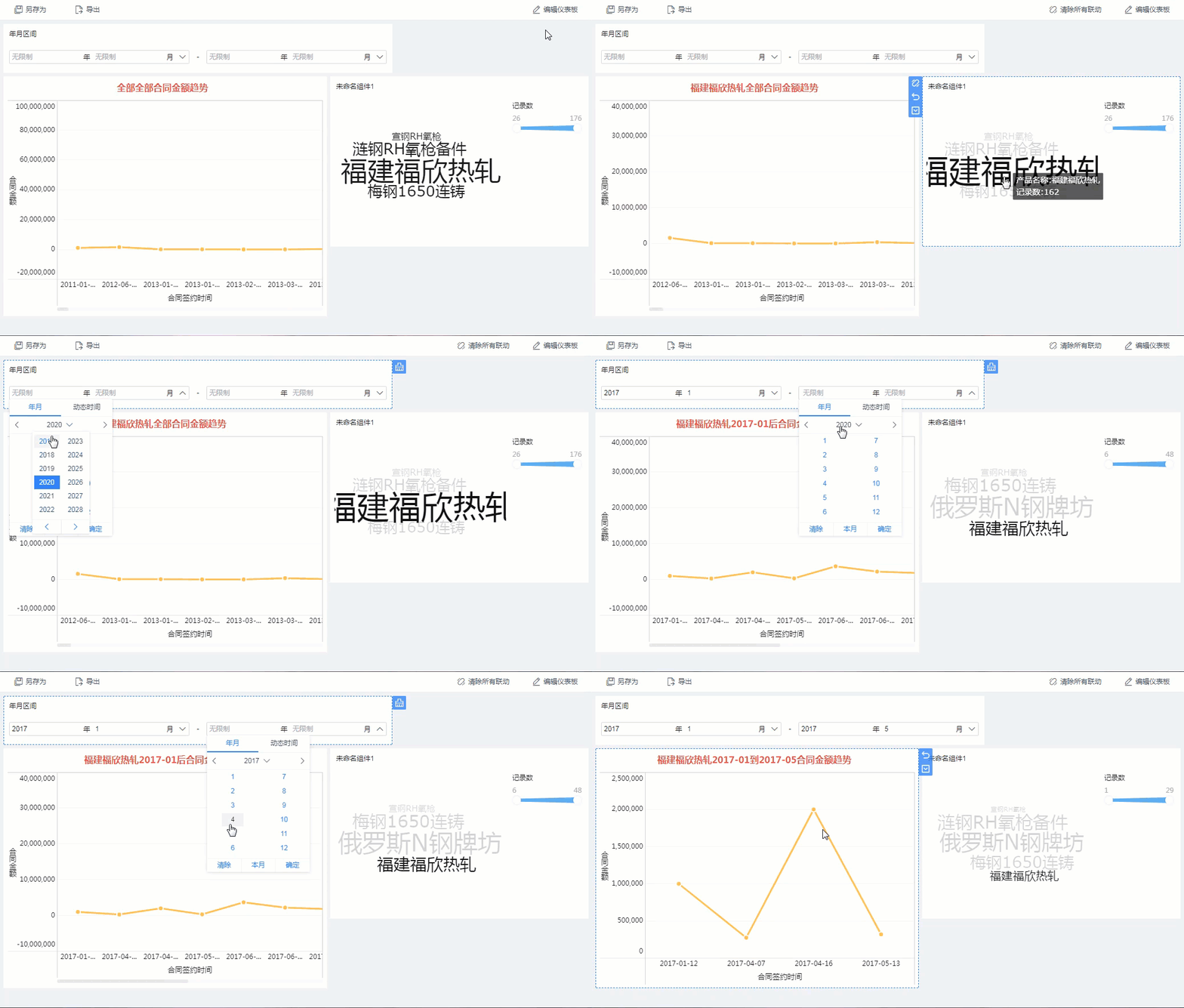
Представьте метод достижения динамического заголовка без добавления индикаторов в заголовок. Например, если щелкнуть "Fujian Fuxin Hot Rolling Mill" в компоненте облака слов и выбрать "January 2017 - May 2017" в компоненте фильтра интервала год-месяц, заголовок линейного графика будет автоматически следовать за изменениями и отображать "Fujian Fuxin Hot Rolling Mill Contract Value Trend from 2017-01 to 2017-05". Эффект показан ниже:
Сценарий 2: Добавление динамических заголовков для индикаторов
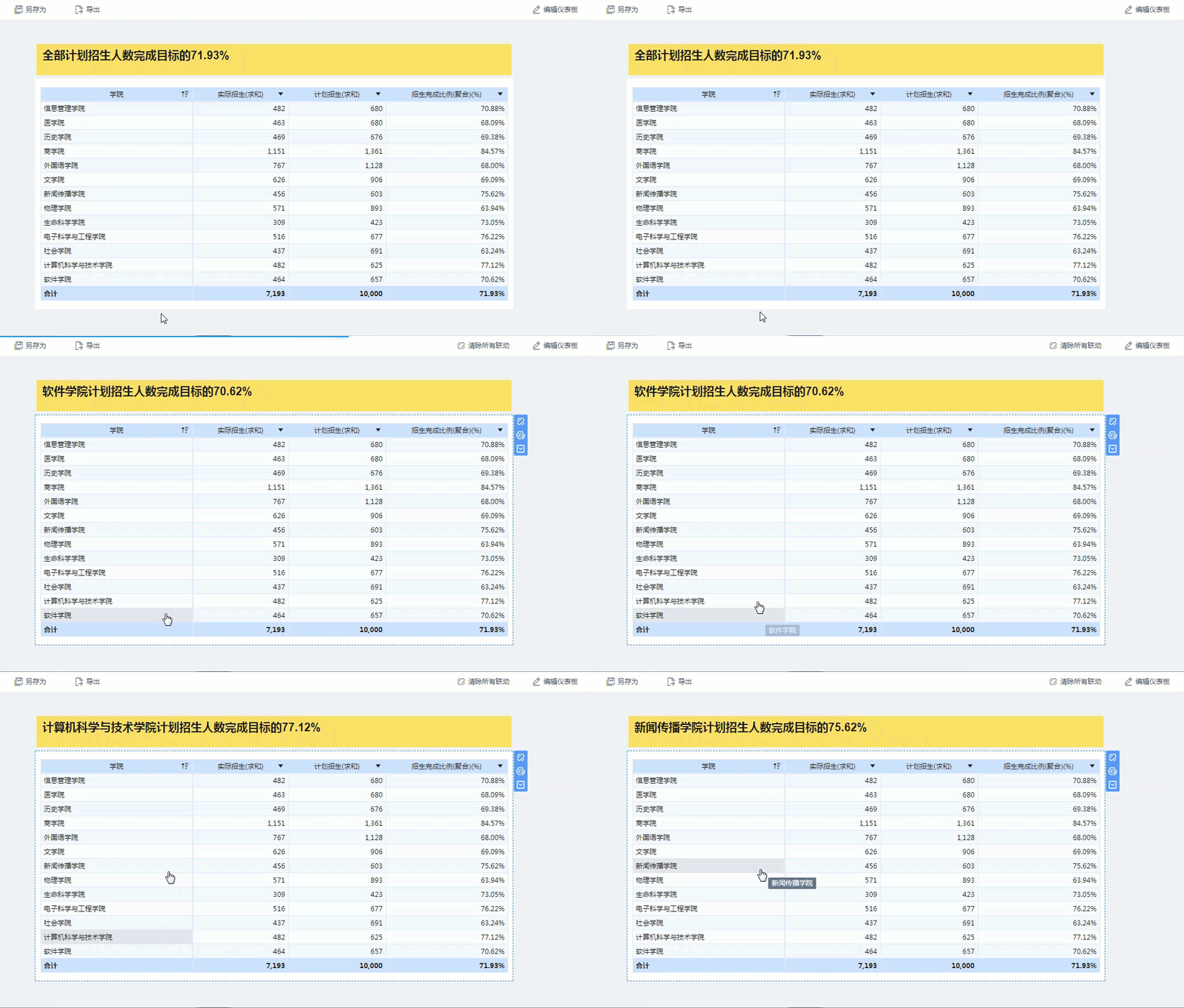
Пользователь хочет понять, как реализовать динамический заголовок при добавлении метрики в заголовок компонента. Это показано на рисунке ниже:
Решения
Сценарий 1: Динамические заголовки без дополнительных индикаторов
После создания компонента отредактируйте заголовок целевого компонента, добавьте поля измерений и значения компонентов фильтрации в заголовок, чтобы установить связь. После нажатия на интерфейс приборной панели для создания связи или после добавления условий фильтрации заголовок изменяется для достижения эффекта динамического заголовка.
Сценарий 2: Добавление динамических заголовков для индикаторов
После создания компонента сначала скройте заголовок целевого компонента, используйте текстовый компонент вместо заголовка, добавьте в заголовок любое поле или элемент управления, например индикаторы на приборной панели, щелкните соответствующее поле или введите значение элемента управления, и заголовок будет следовать за изменениями, создавая эффект связи.
Примечание: Поддерживаемые добавленные поля включают поля в текущем компоненте приборной панели и компоненты фильтра, добавленные к текущей приборной панели.
Сценарий 1: Динамические заголовки без дополнительных индикаторов
Создание приборной панели
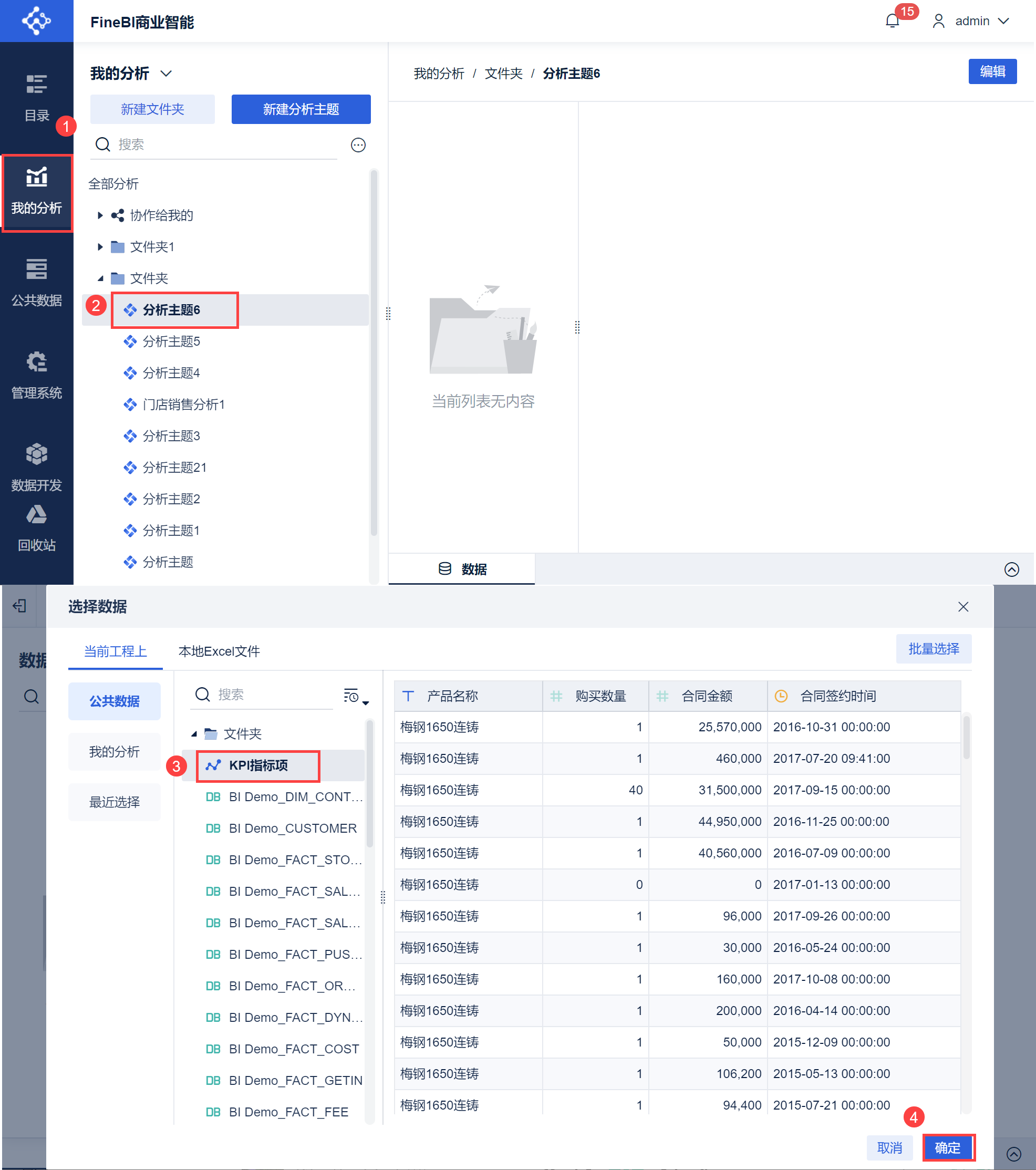
Создайте новую "Тему анализа" и используйте лист данных элемента показателя KPI, как показано ниже:
Добавить компонент линейной диаграммы
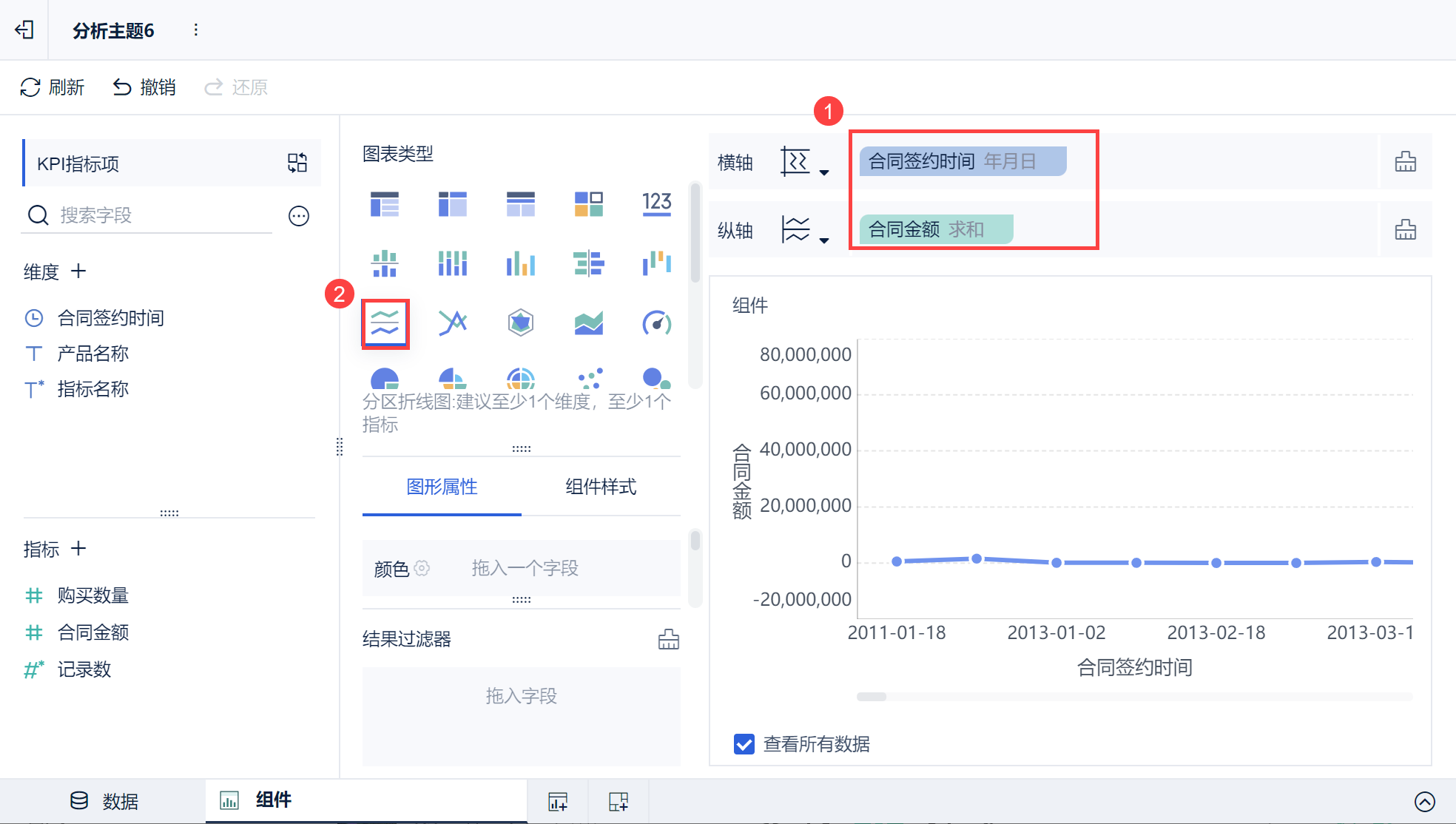
Войдите в интерфейс редактирования компонентов, перетащите "Время подписания контракта" и "Сумма контракта" под анализируемой областью на правые горизонтальную и вертикальную оси и выберите "Линейная диаграмма дивизиона" в качестве типа диаграммы, чтобы завершить создание линейной диаграммы. Как показано на рисунке ниже:
Добавление компонента облака слов
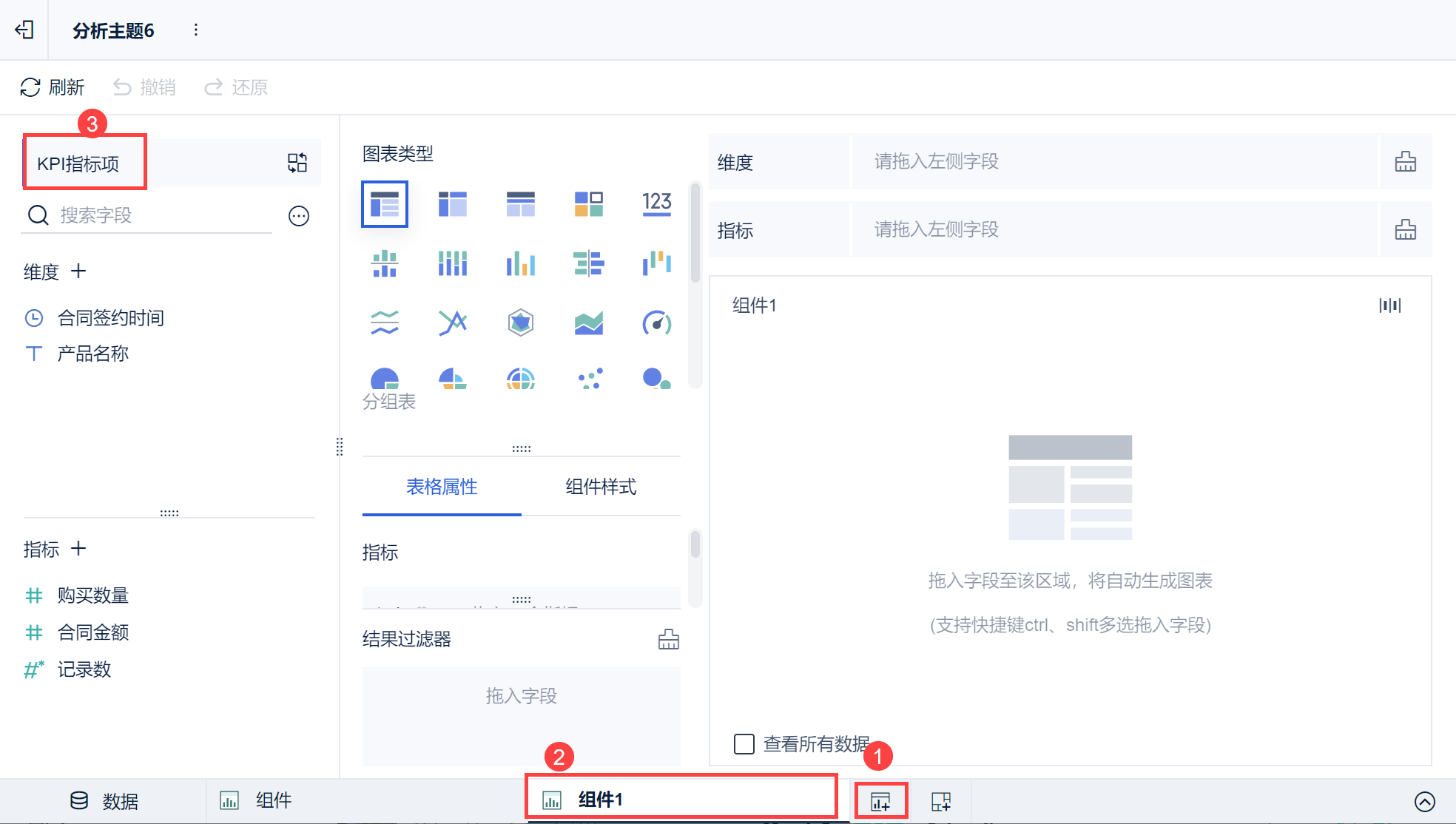
Чтобы добавить компонент в теме "Аналитика", также выберите набор данных "Показатели KPI" для добавления компонента, как показано на следующем рисунке:
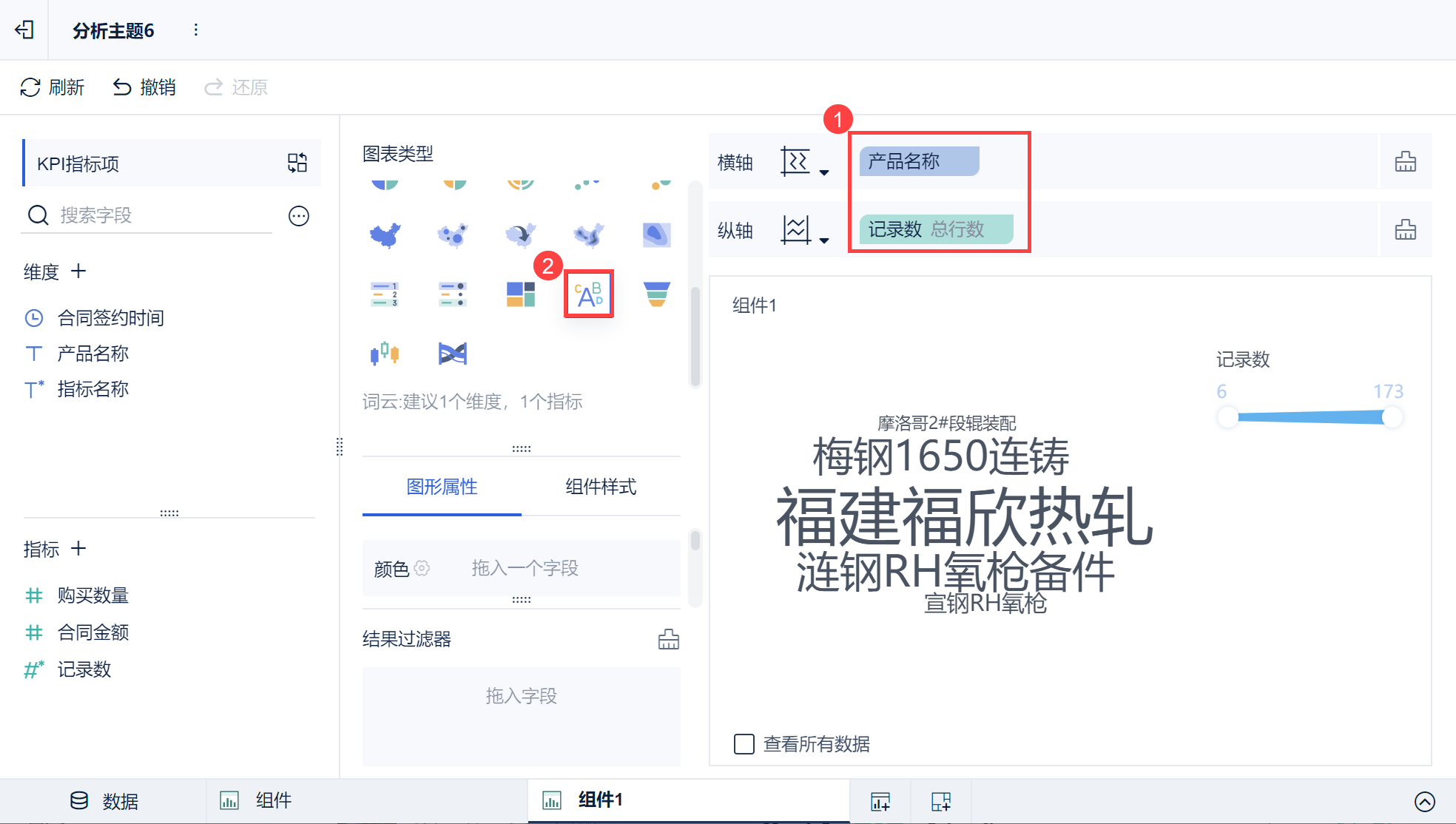
Добавьте анализируемые области "Название продукта" и "Количество записей" в столбец Dimension Indicator и выберите тип диаграммы "Облако слов". Как показано на рисунке ниже:
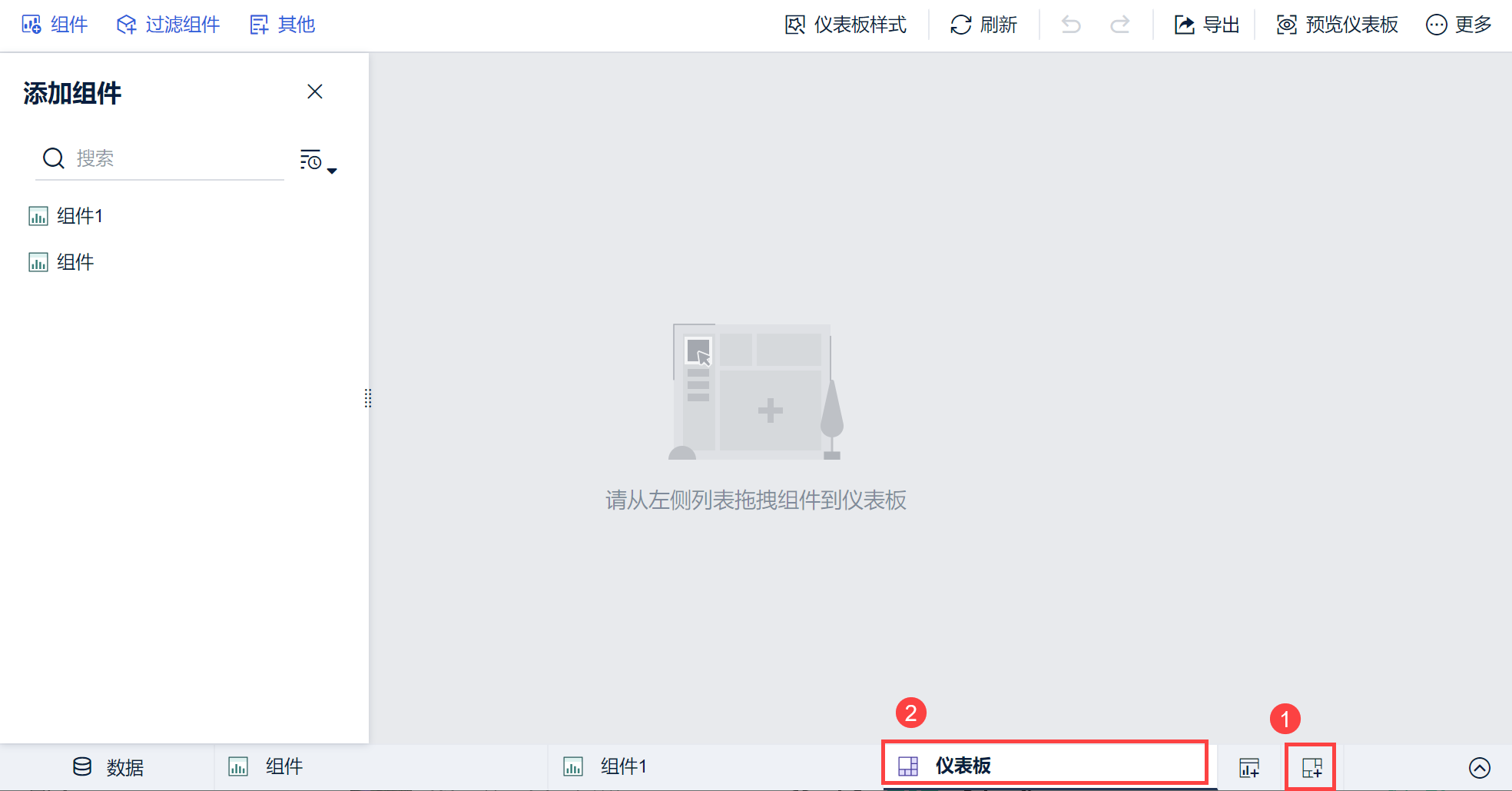
После завершения создания компонента облака слов создайте новую приборную панель, как показано ниже:
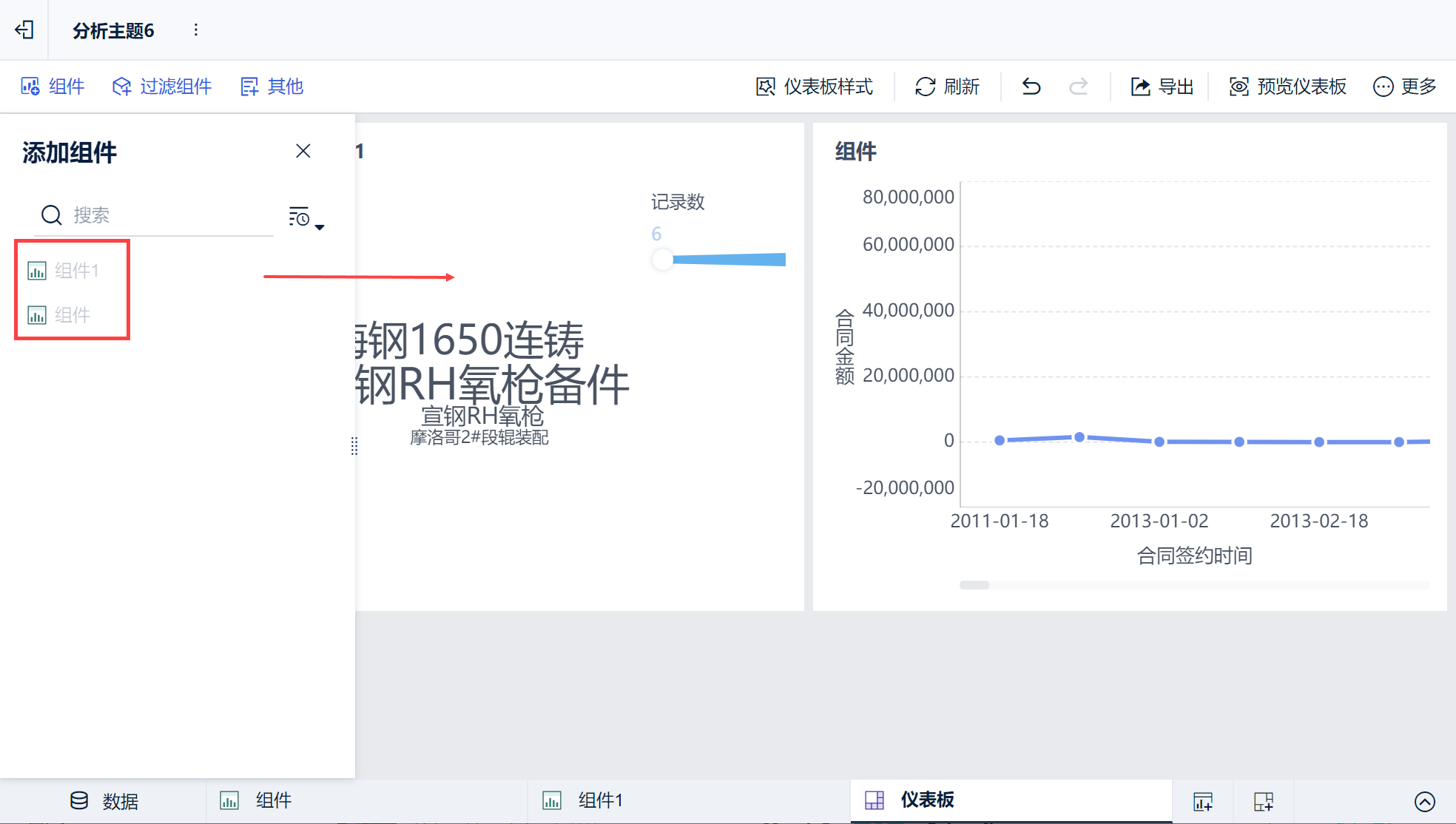
Перетащите два созданных компонента на приборную панель, как показано ниже:
Добавить компонент фильтра времени
Добавление компонента фильтра времени Компонент фильтра интервала год-месяц в компоненте линейной диаграммы Filter Dashboard.
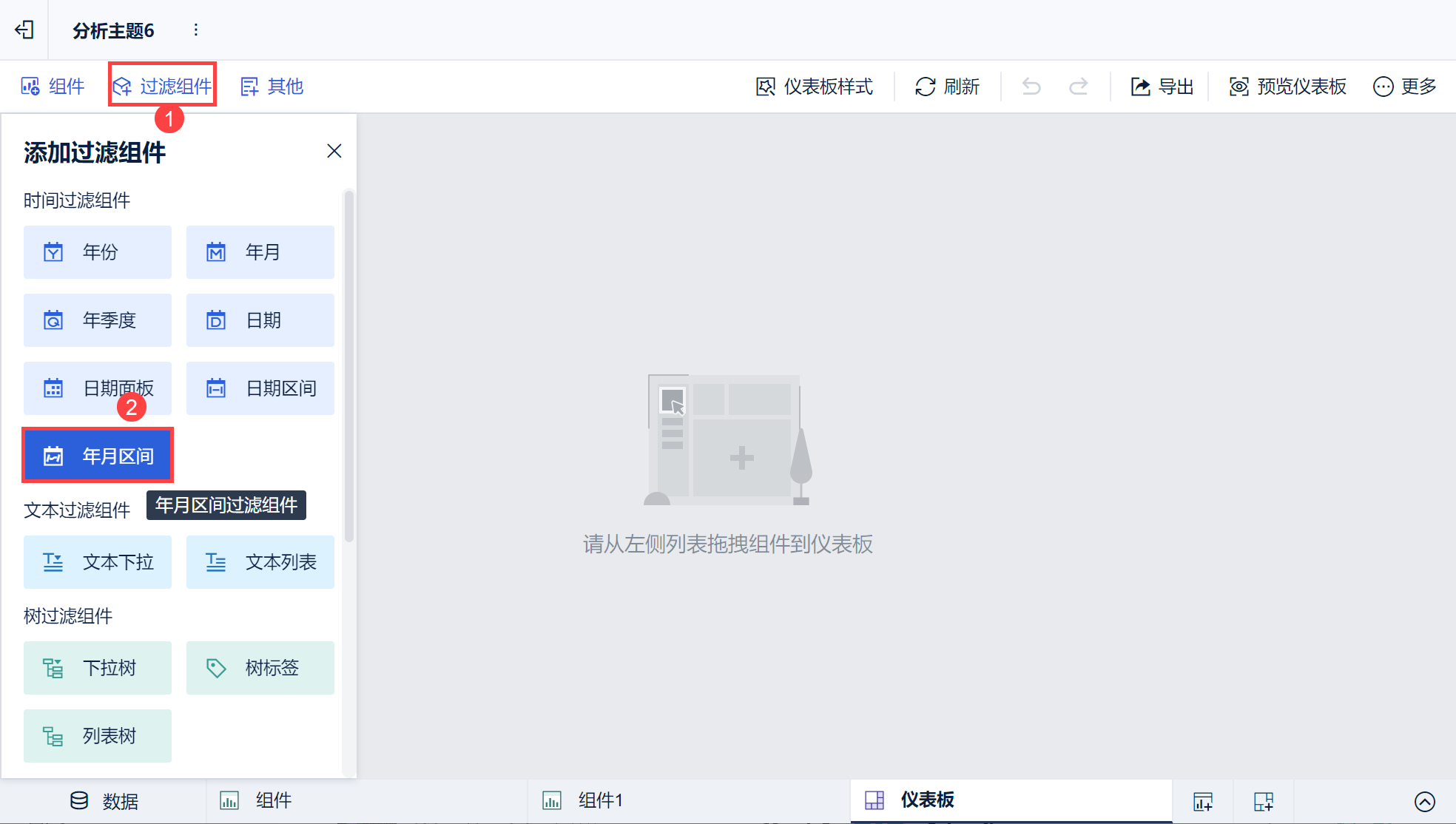
1) Нажмите "Компоненты фильтра > Интервал год-месяц", чтобы добавить компонент фильтра "Интервал год-месяц". Как показано на рисунке ниже:
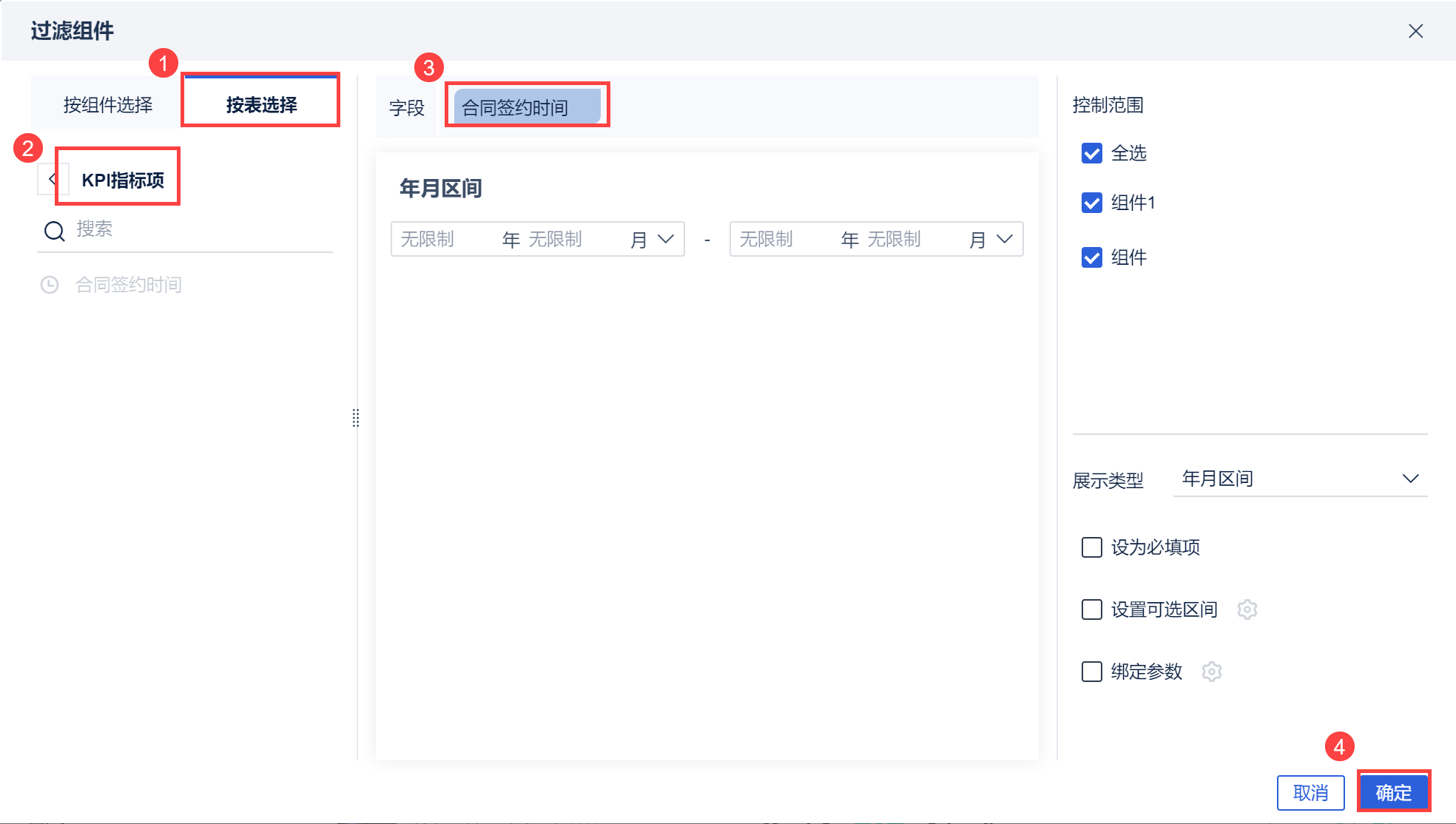
2) Привяжите компонент фильтра к полю "Время подписания контракта" в разделе "Карточка KPI-показателя" и нажмите "ОК", чтобы завершить создание компонента фильтра. Как показано на рисунке ниже:
Установка динамического заголовка
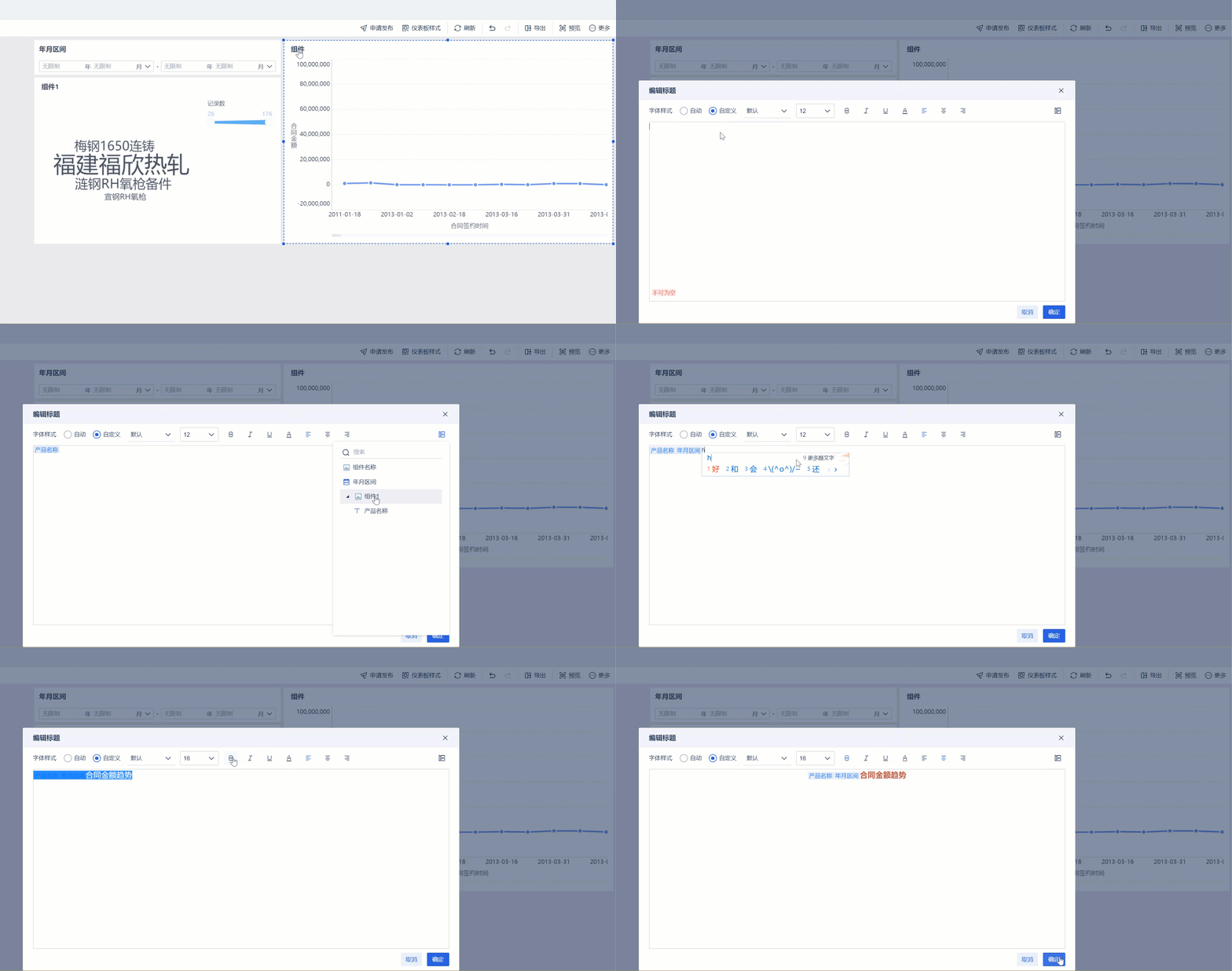
1) Выберите компонент "Линейная диаграмма", дважды щелкните на заголовке компонента, чтобы войти в интерфейс редактирования заголовка для установки динамического заголовка.
2) Добавьте поля в заголовок. Нажмите "Настроить>Вставить поле>Компонент 1>Название продукта", после чего поле "Название продукта" и значение компонента фильтра "Интервал год-месяц" будут успешно добавлены в содержимое заголовка. Введите пользовательский текст после поля "Название продукта" и значения компонента фильтра "Интервал год/месяц".
3) Выберите содержимое заголовка, отредактируйте стиль заголовка, нажмите "OK", чтобы завершить настройки заголовка. Как показано на рисунке ниже:
Эффектный вид
Подробнее эффект динамических заголовков показан в сценариях применения в начале статьи Сценарий 1: Динамические заголовки без добавления индикаторов.
Сценарий 2: Добавление динамических заголовков для индикаторов
Создание приборной панели
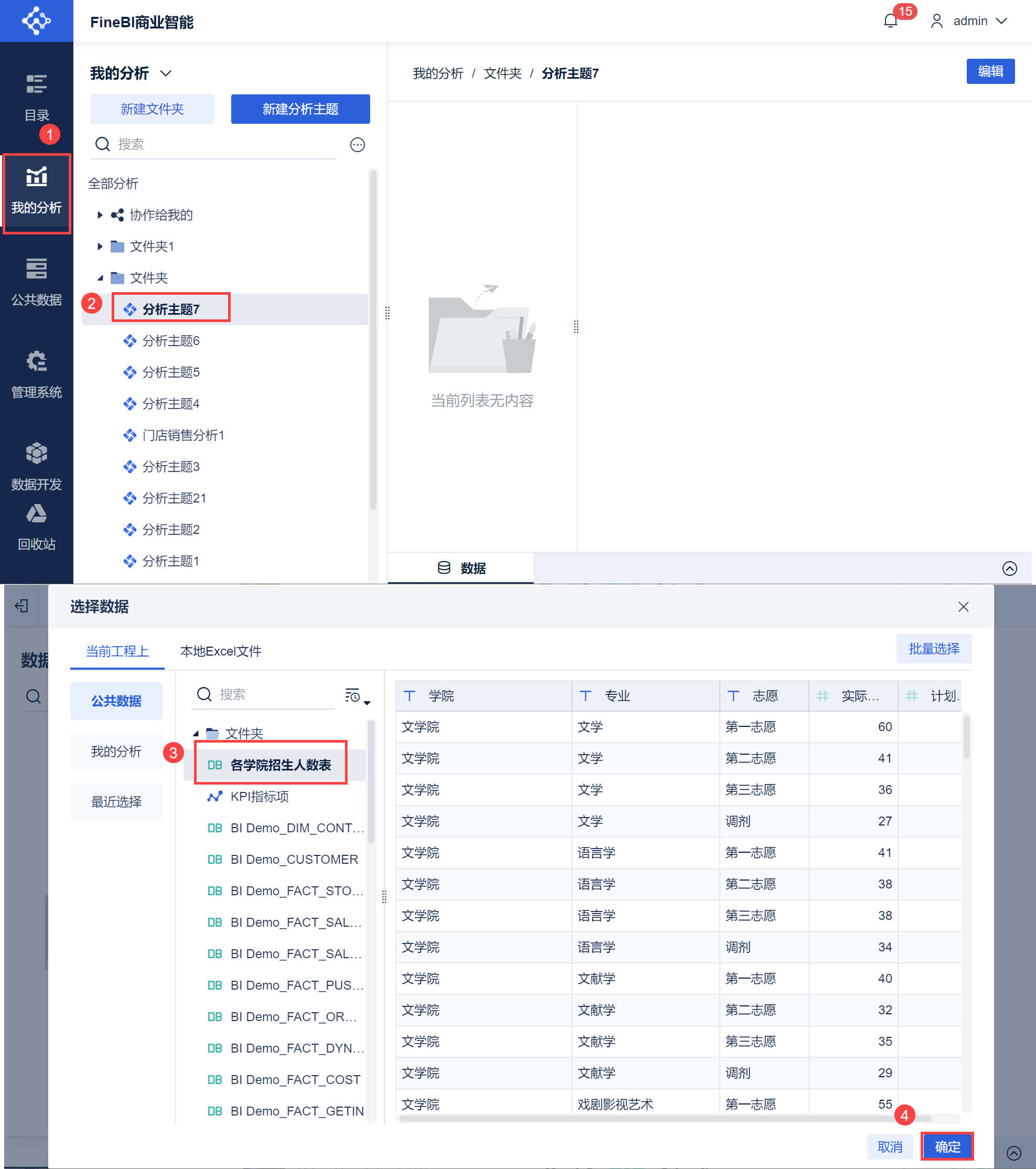
Создайте новую тему анализа и выберите 'Enrolment by College Table', как показано ниже:
Добавление индикаторов расчета
Рассчитайте процент фактического завершения набора.
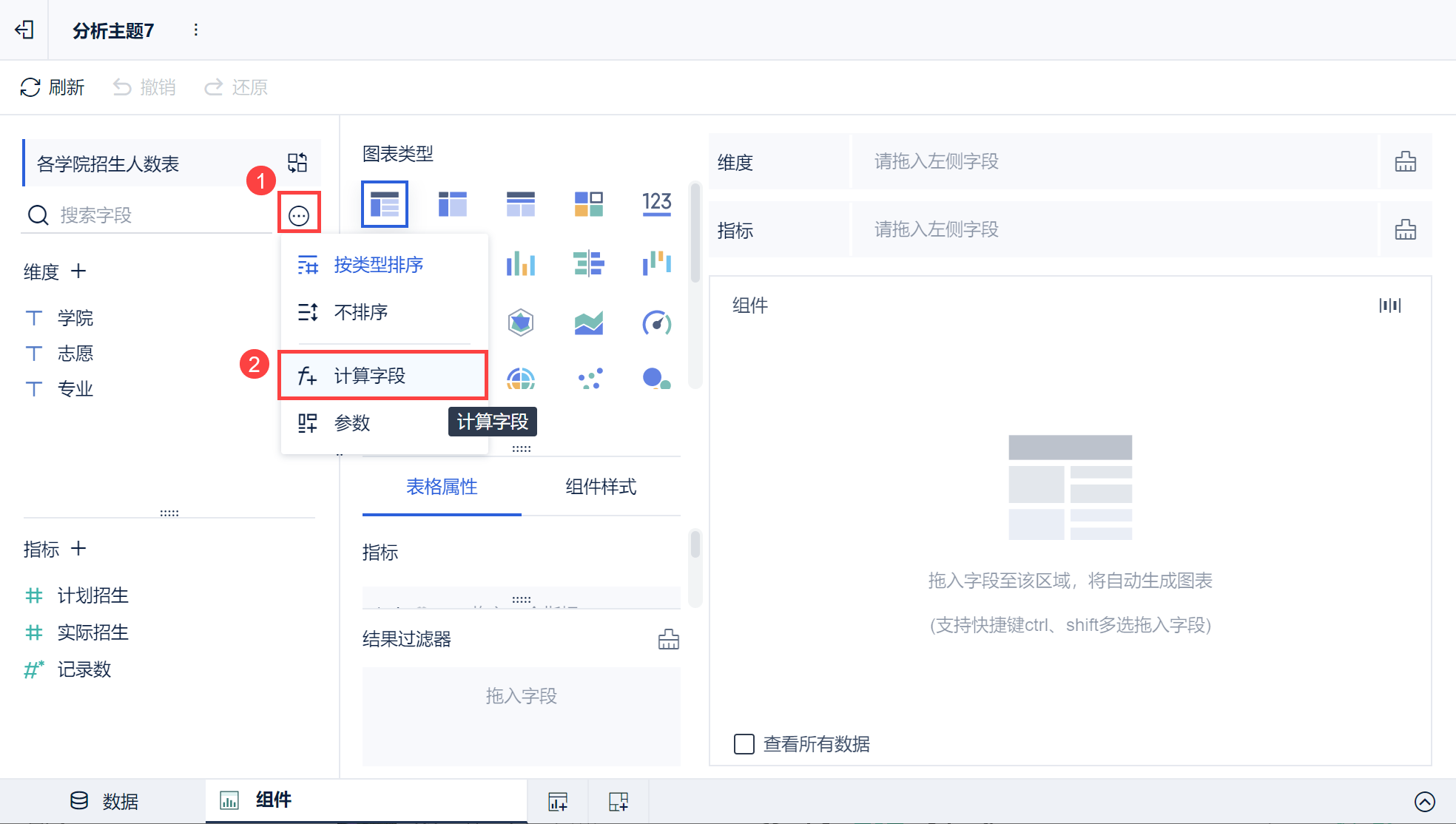
1) Перейдите в интерфейс редактирования компонента и добавьте расчетные индикаторы. Как показано на рисунке ниже:
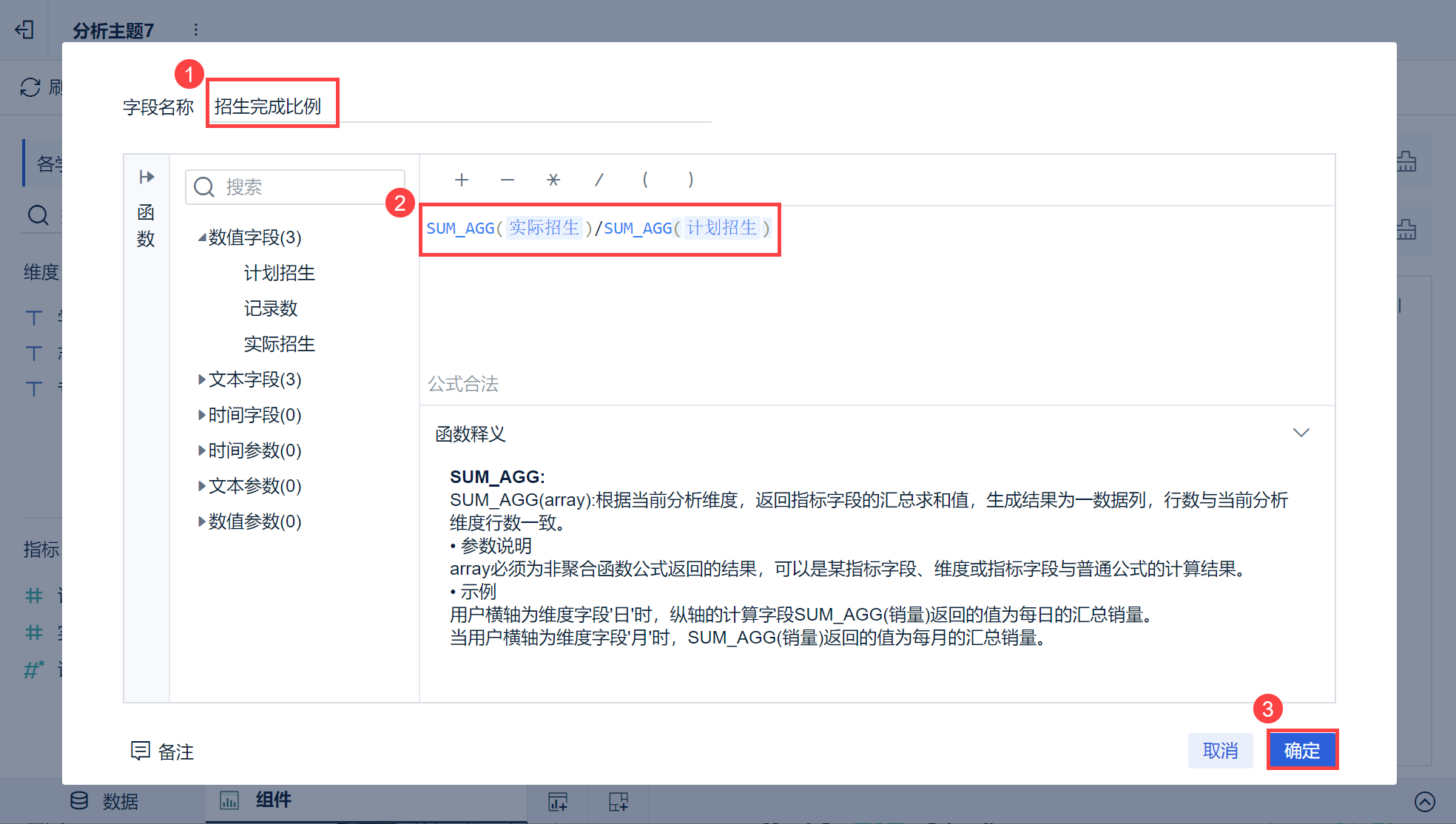
2) Добавьте индикатор "Коэффициент завершения зачисления". Введите формулу SUM_AGG(Actual Enrolment)/SUM_AGG(Planned Enrolment), чтобы получить показатель "Enrolment Completion Ratio", введите название поля для расчета показателя и нажмите "OK" для завершения операции. Как показано на следующем рисунке:
Описание формулы:
- SUM_AGG(Actual Enrolment)/SUM_AGG(Planned Enrolment): Этот пример представляет собой группировку и суммирование "Actual Enrolment" и "Planned Enrolment" в соответствии с измерением "Faculty", и вычисляет отношение "Actual Enrolment" к "Planned Enrolment".
- SUM_AGG: В соответствии с текущим измерением анализа динамически возвращает итоговую сумму полей индикатора, результат представляет собой динамический столбец данных, количество строк и количество строк текущего измерения анализа совпадают.
Примечание: Чтобы содержимое формулы агрегатной функции SUM_AGG() вступило в силу, необходимо выбрать левое поле. В этом примере добавлены поля "плановый набор" и "фактический набор".
Добавьте таблицу группировки
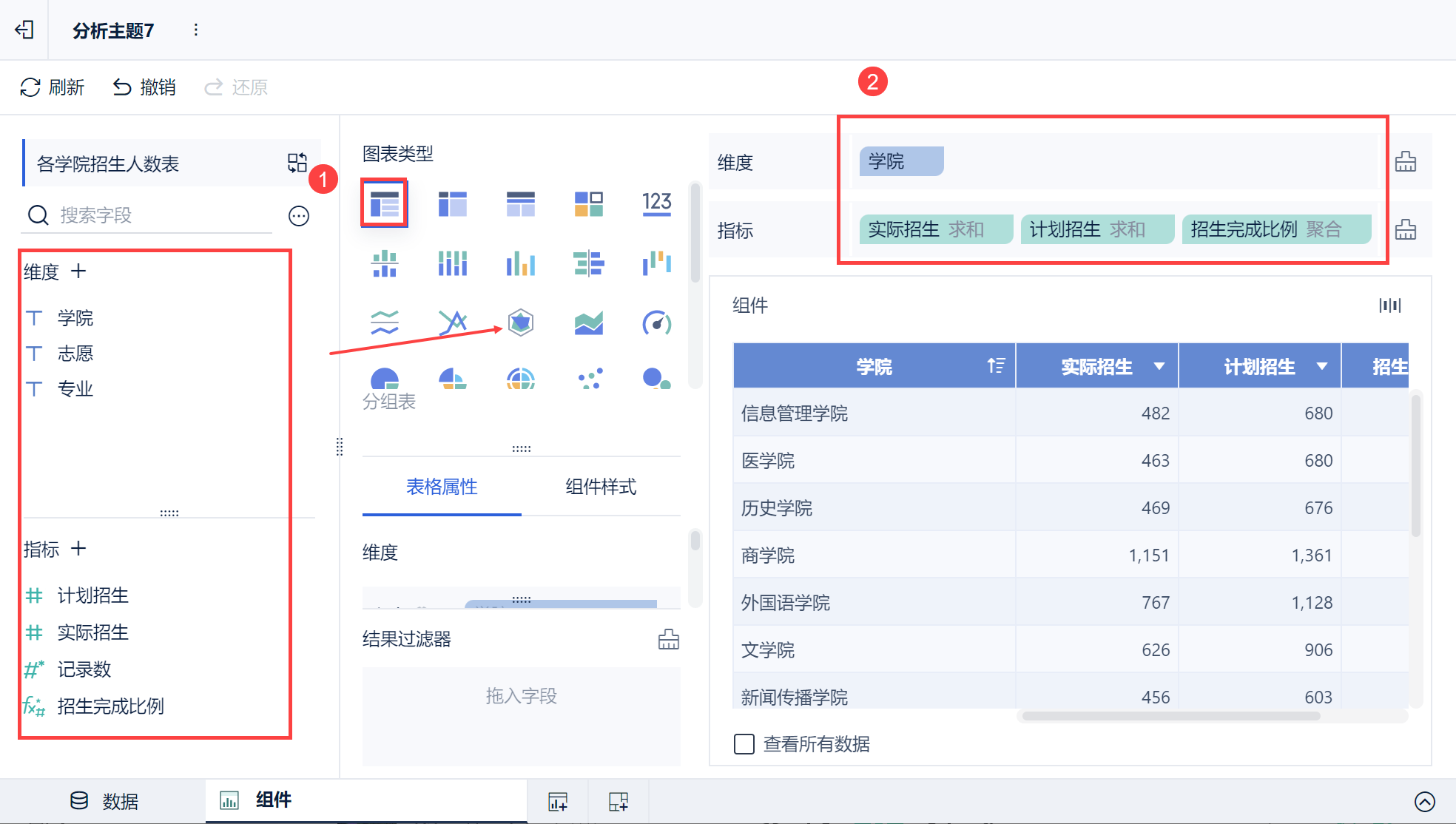
Добавьте таблицу группировки. Выберите "Таблица группировки" и перетащите поля анализируемой области в соответствующие столбцы индикаторов размерности с правой стороны, чтобы завершить создание таблицы группировки. Соответствующие поля показаны на рисунке ниже:
Установка формата значения
Установите для параметра "Процент завершения зачисления" процентный формат.
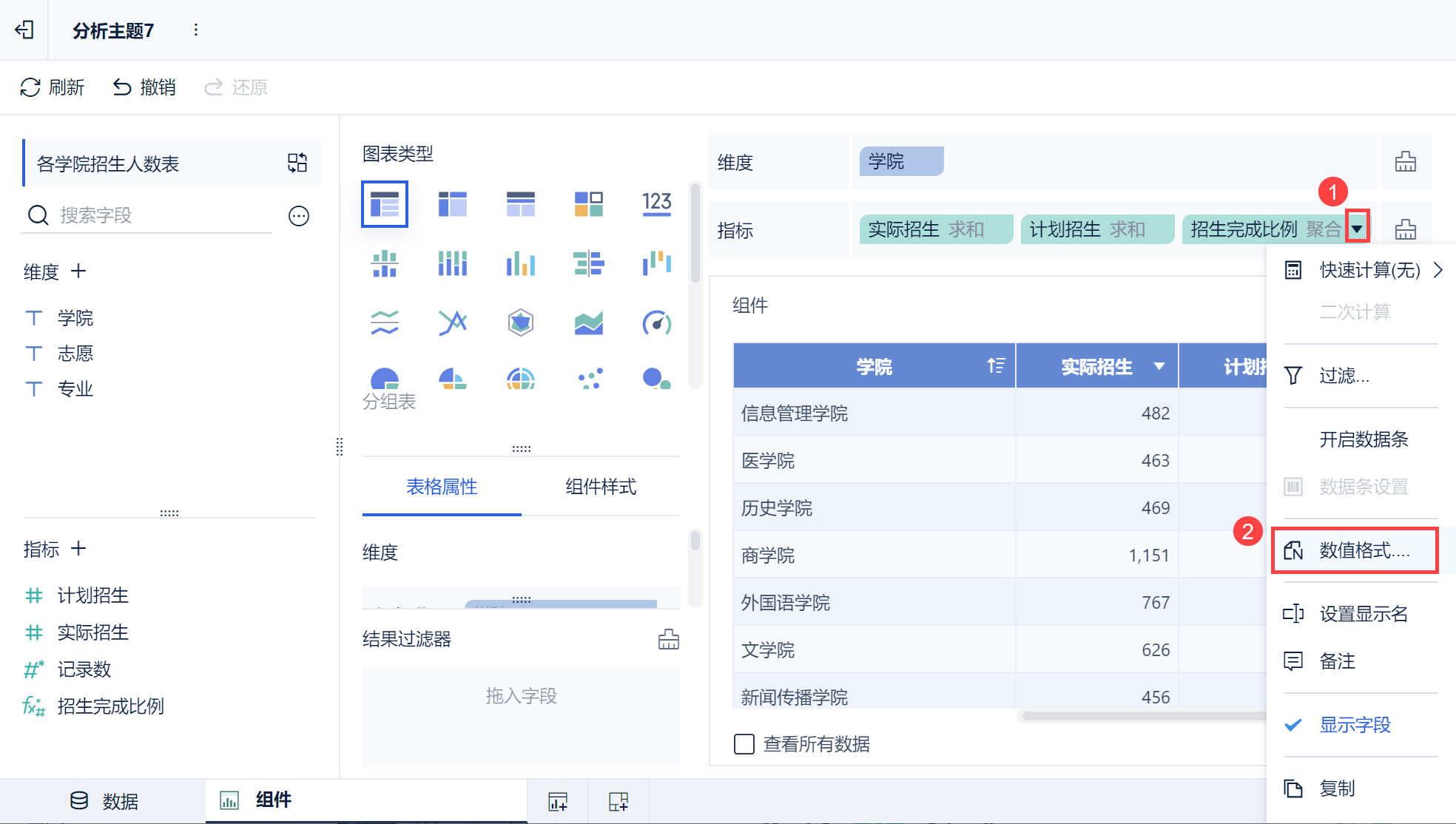
1) Нажмите "Enrolment Completion Ratio (Aggregate) > v > Value Format", чтобы установить форму отображения значения поля. Как показано на рисунке ниже:
2) Установите для поля значений "Коэффициент завершения зачисления" значение "Процент" с числом знаков после запятой "2", нажмите "OK" для завершения настройки. Как показано на рисунке ниже:
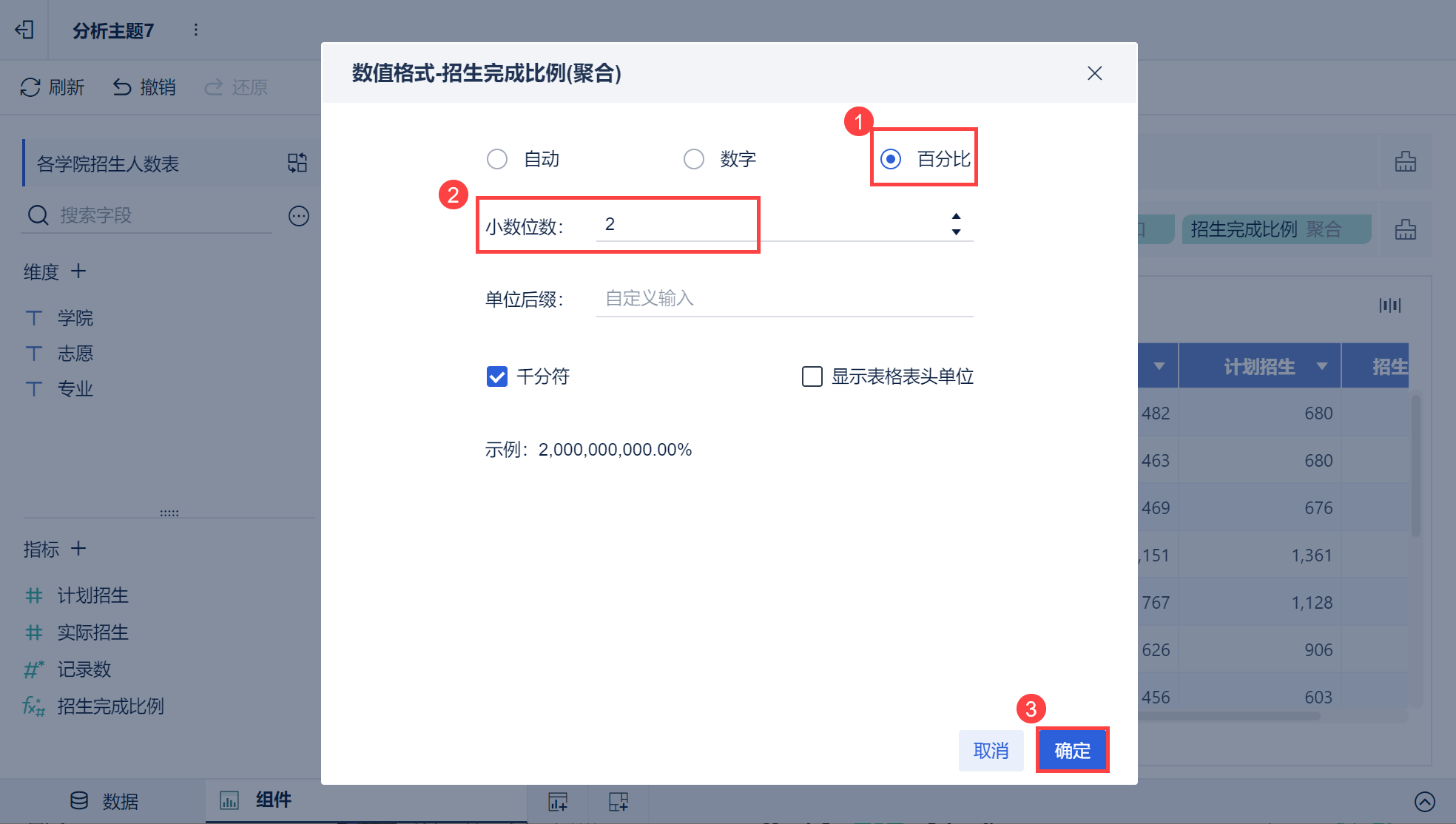
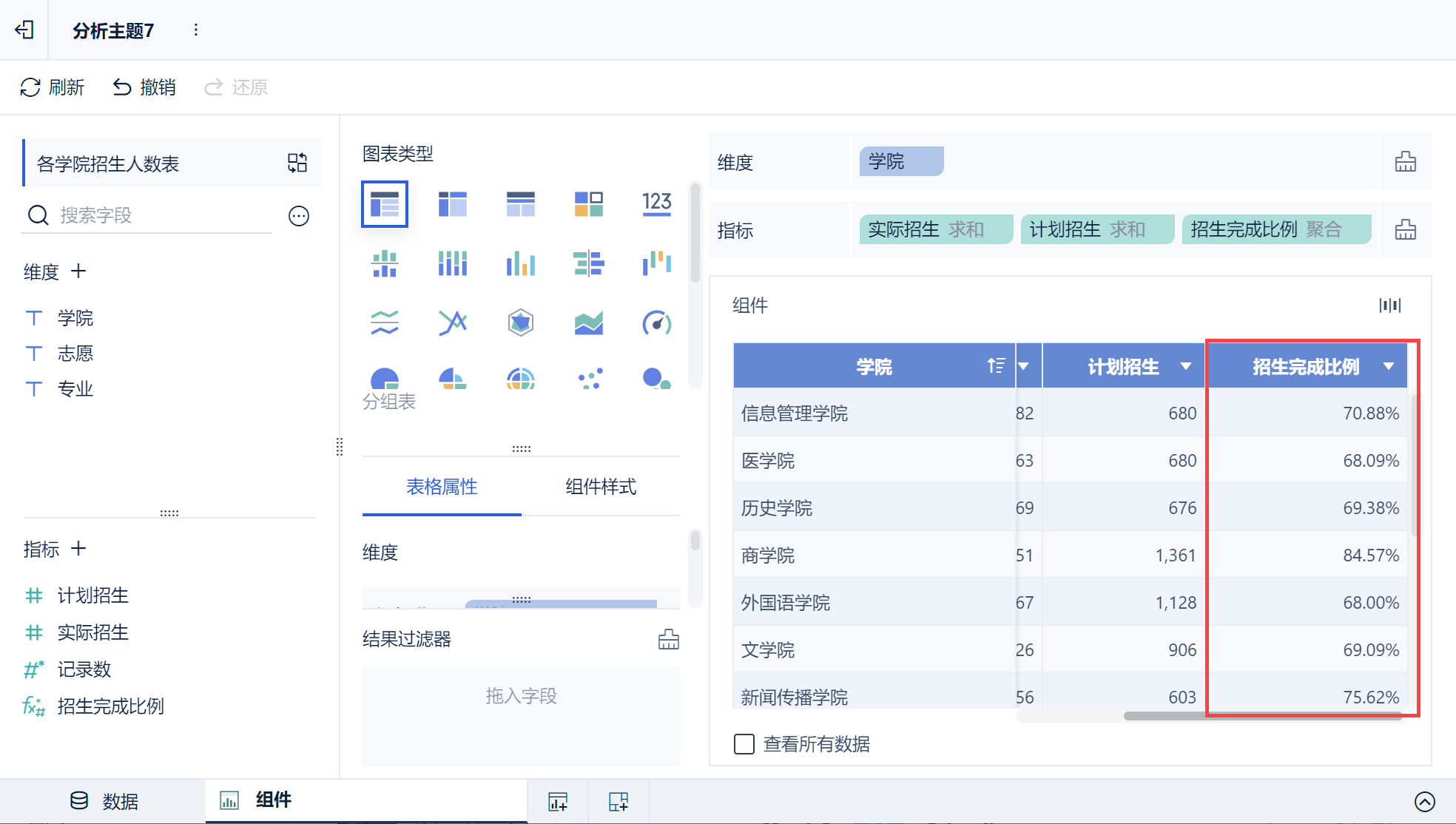
3) Переведите поле "Процент завершения зачисления" в процентный вид и заполните компонент таблицы группировки. Как показано на рисунке ниже:
Скрыть название
Поскольку добавить индикатор к заголовку компонента невозможно, необходимо сначала скрыть заголовок и добавить текстовый компонент на место заголовка.
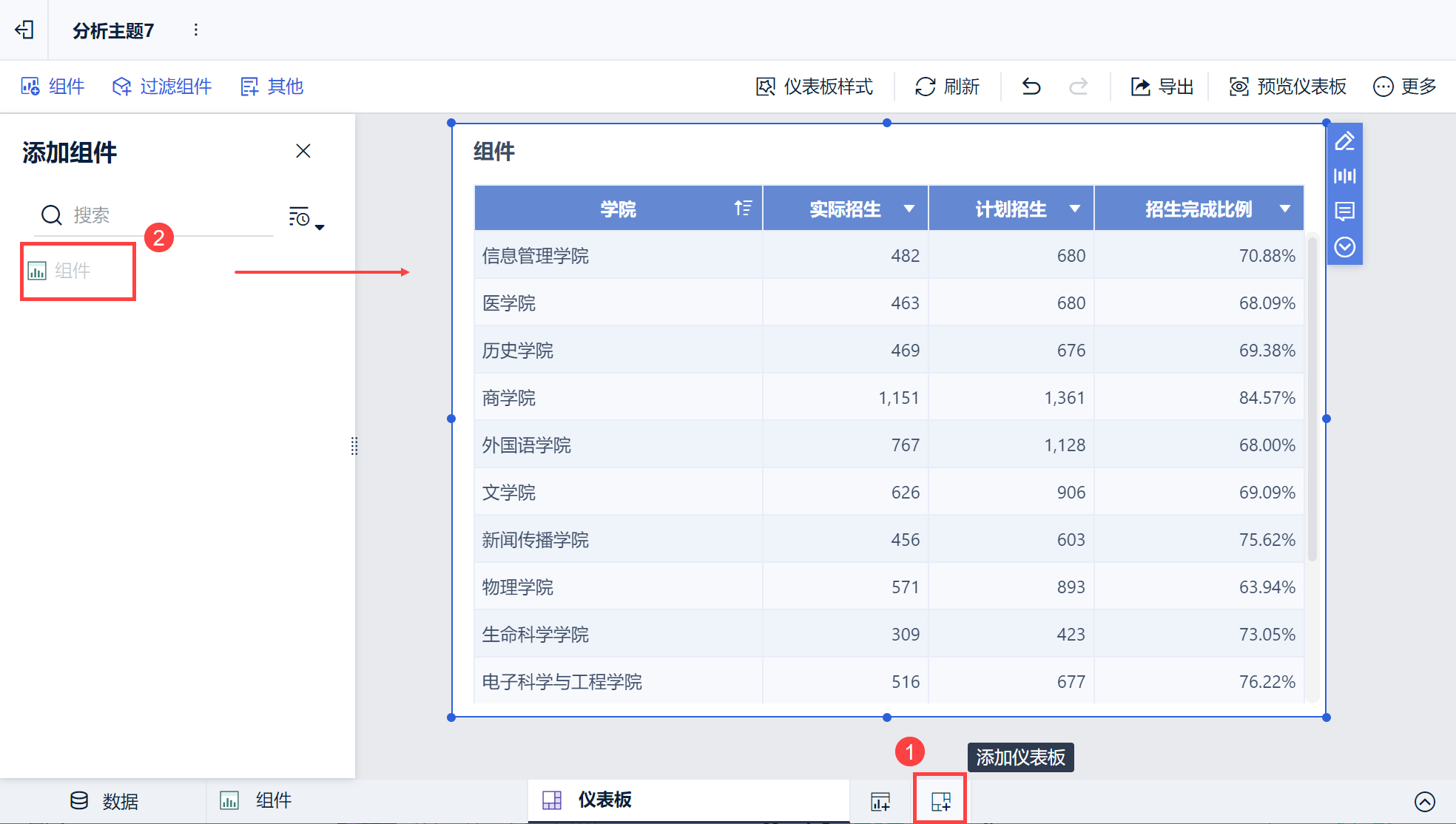
Создайте новую приборную панель и добавьте в нее компоненты, как показано ниже:
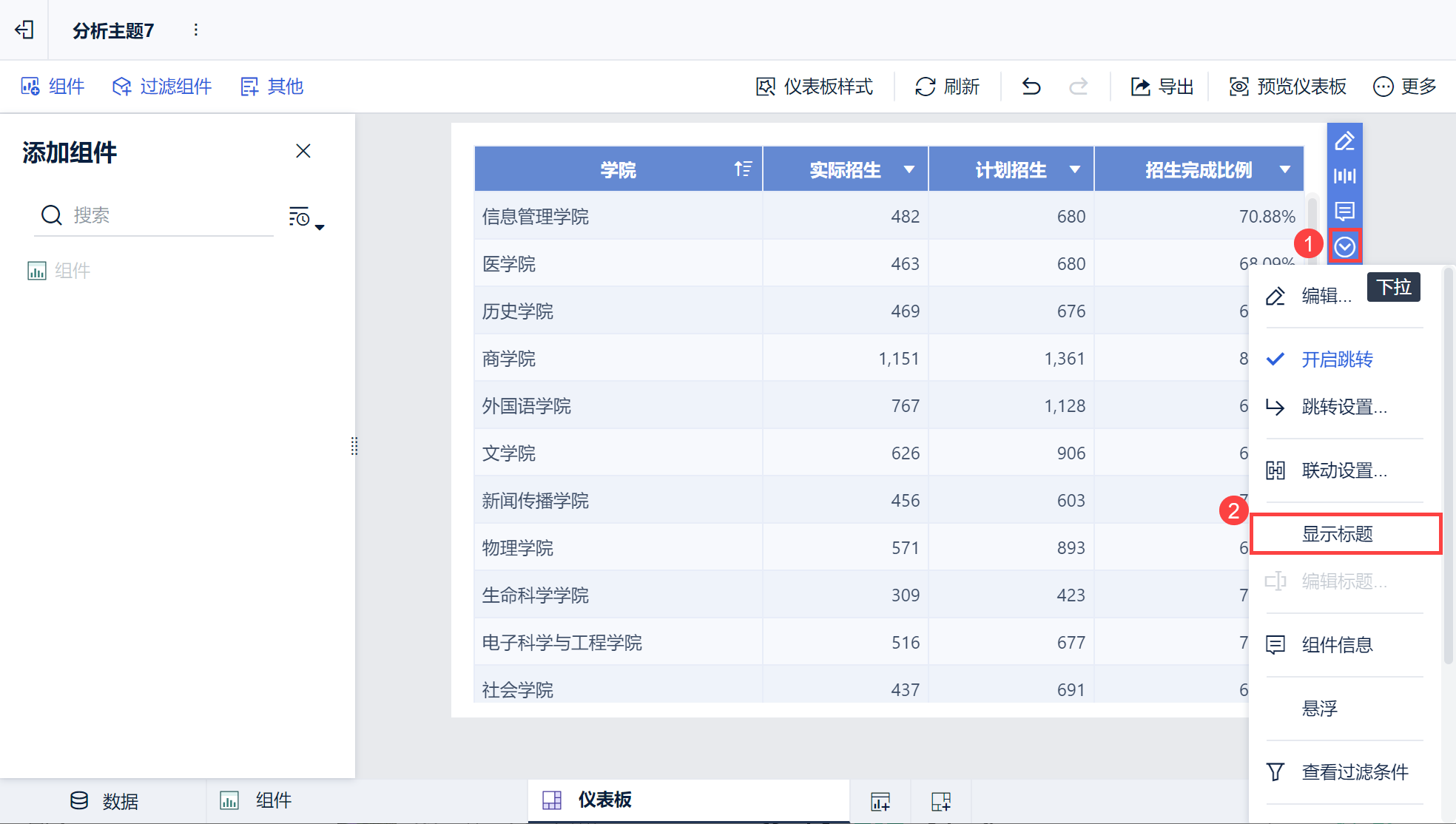
Выберите компонент, нажмите "v" и снимите флажок "Show Title", чтобы скрыть заголовок. Как показано на рисунке ниже:
Создание текстовых компонентов
Отредактируйте содержимое и иллюстрации, которые будут отображаться в текстовом компоненте заголовка.
Добавление текстовых компонентов
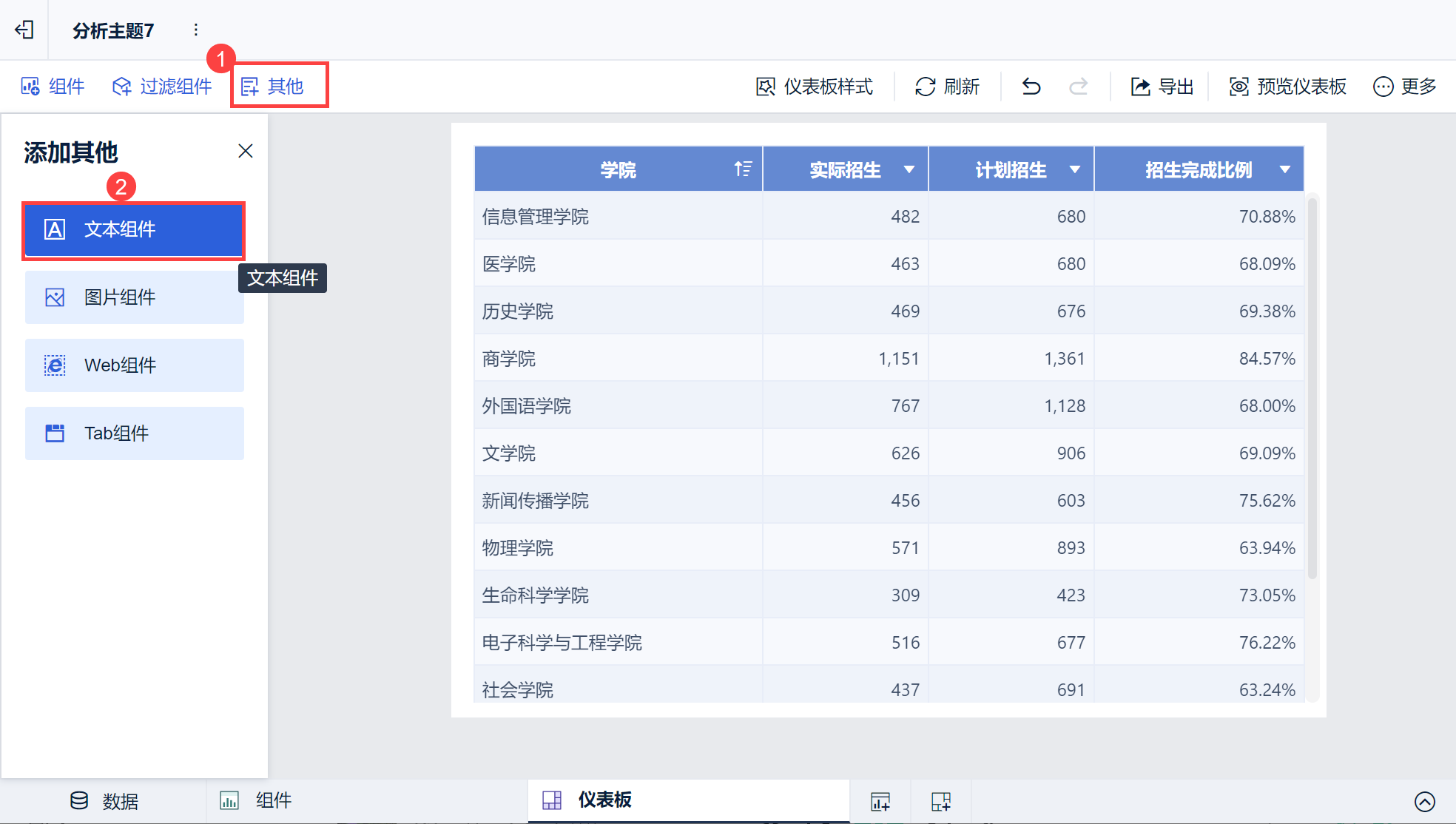
Нажмите "Другое > Текстовые компоненты", чтобы добавить текстовый компонент. Как показано на рисунке ниже:
Добавление полей
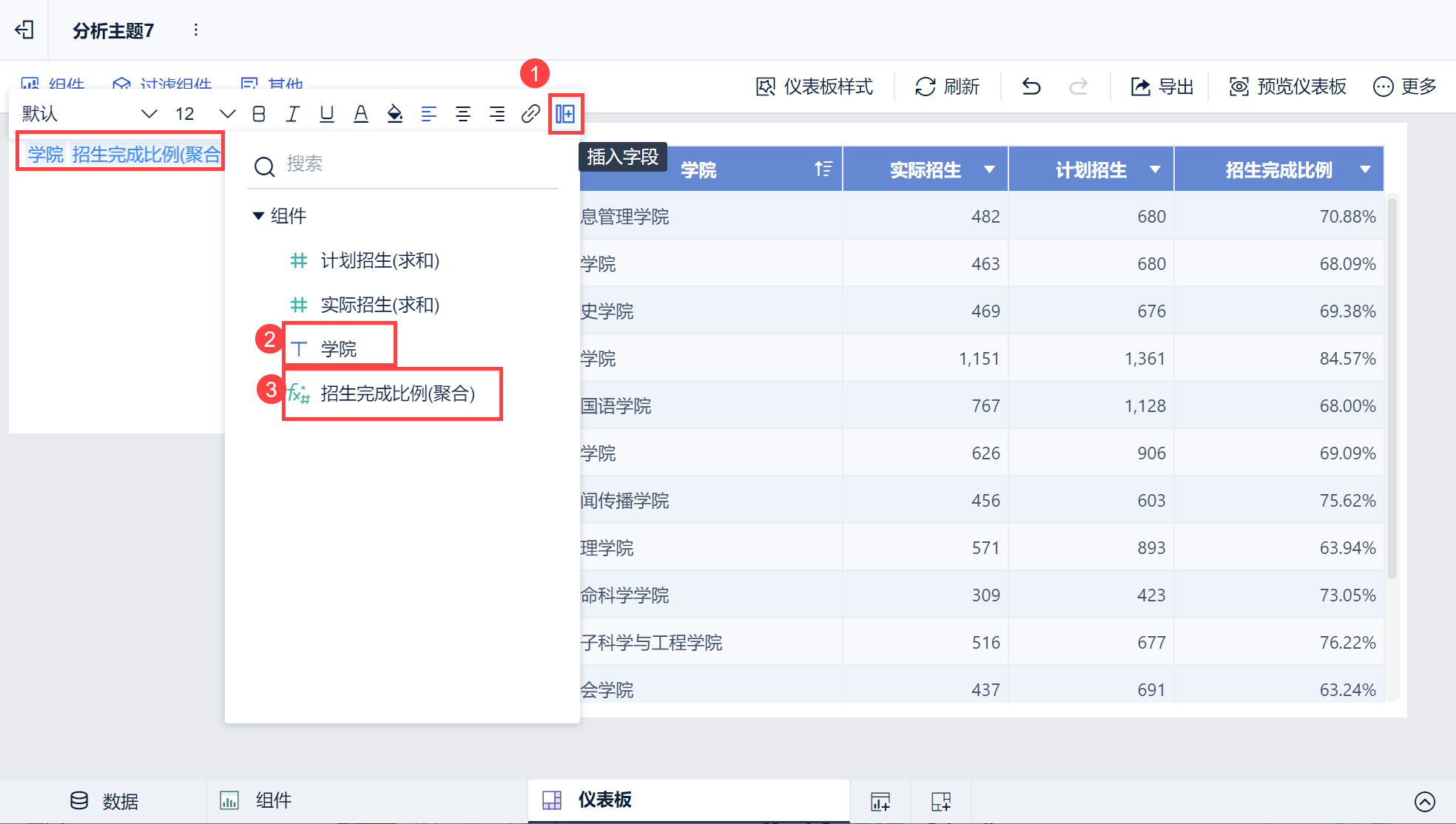
Нажмите на текстовый компонент, чтобы добавить содержимое.  Нажмите " ", чтобы поочередно добавить текстовое поле "Колледж" и вычисляемое поле индикатора "Коэффициент завершения обучения (суммарный)", и отобразите их в текстовом компоненте после успешного добавления. Как показано на рисунке ниже:
Добавьте текстовое содержимое
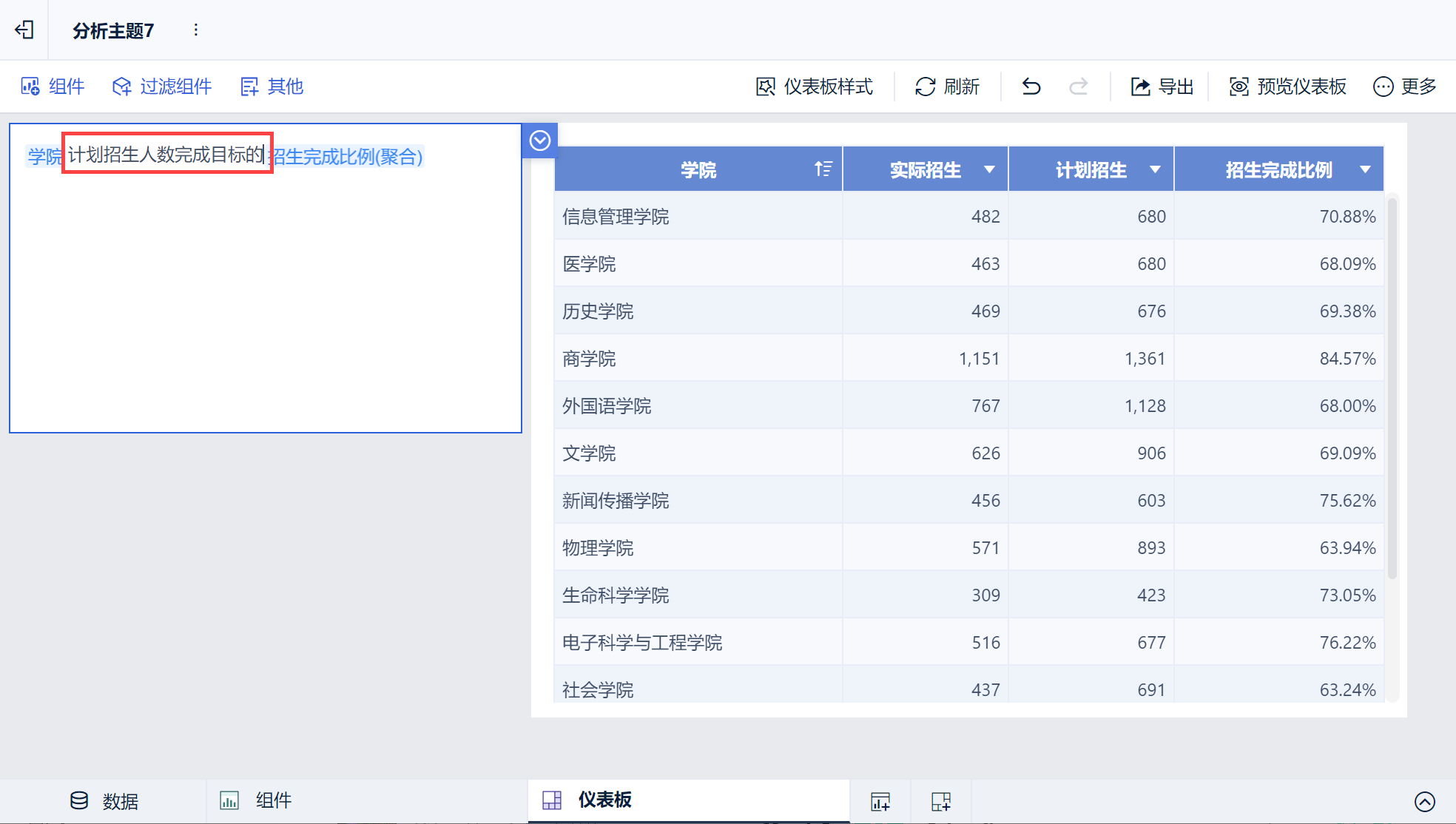
Выделив курсором середину двух полей, введите текст. Это показано на рисунке ниже:
Установка стилей текста
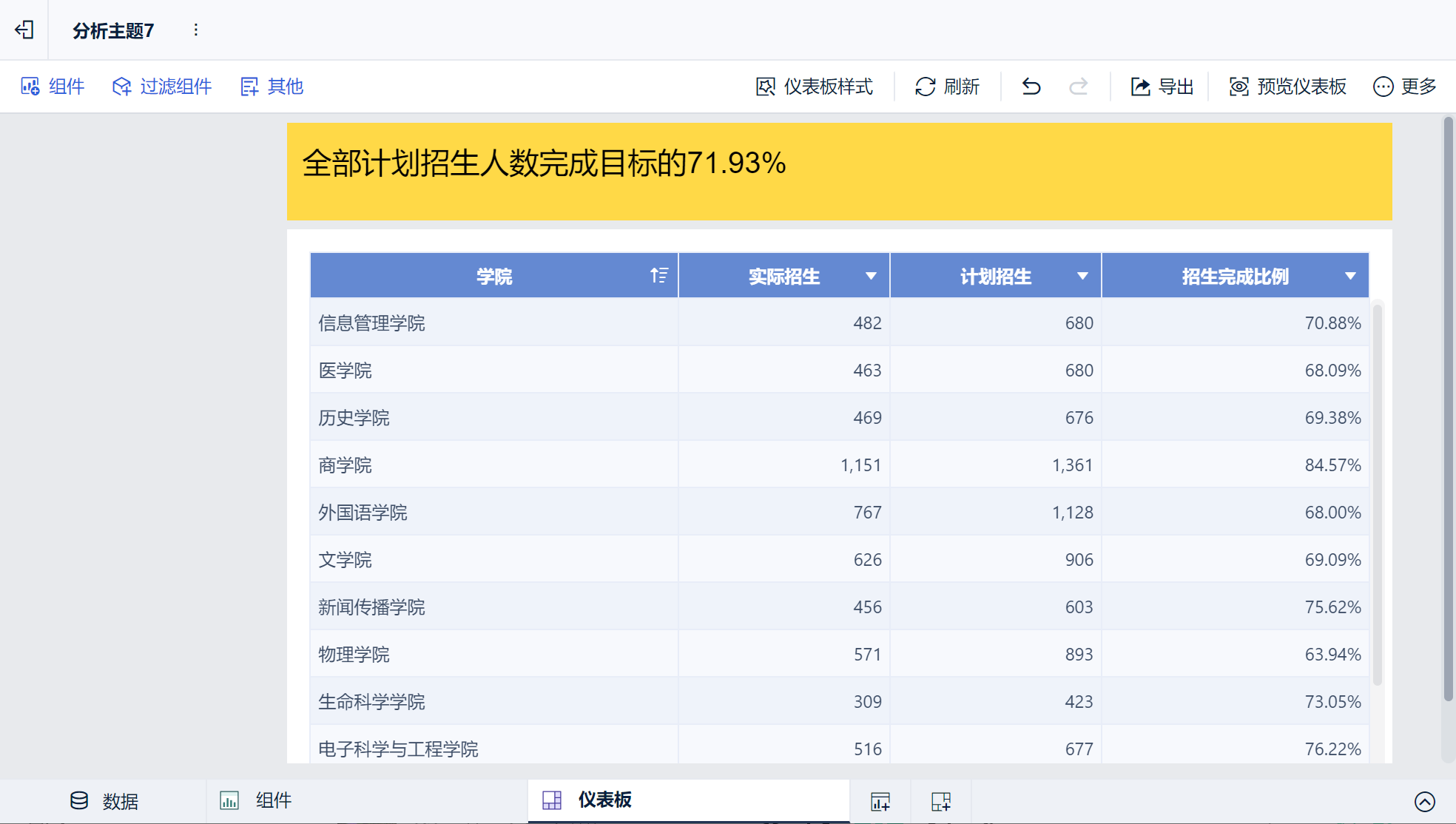
Выберите содержимое текста и отредактируйте стиль текстового компонента. Размер шрифта "20", "Полужирный", цвет фона "Желтый", настройте положение и размер. Окончательный эффект показан ниже:
Установка значений по умолчанию
Пользователи, которым нужно, чтобы название отображалось как "Академия истории" по умолчанию при просмотре приборной панели. Затем им нужно нажать "Академия истории" в состоянии редактирования, чтобы завершить привязку, как показано на следующем рисунке:
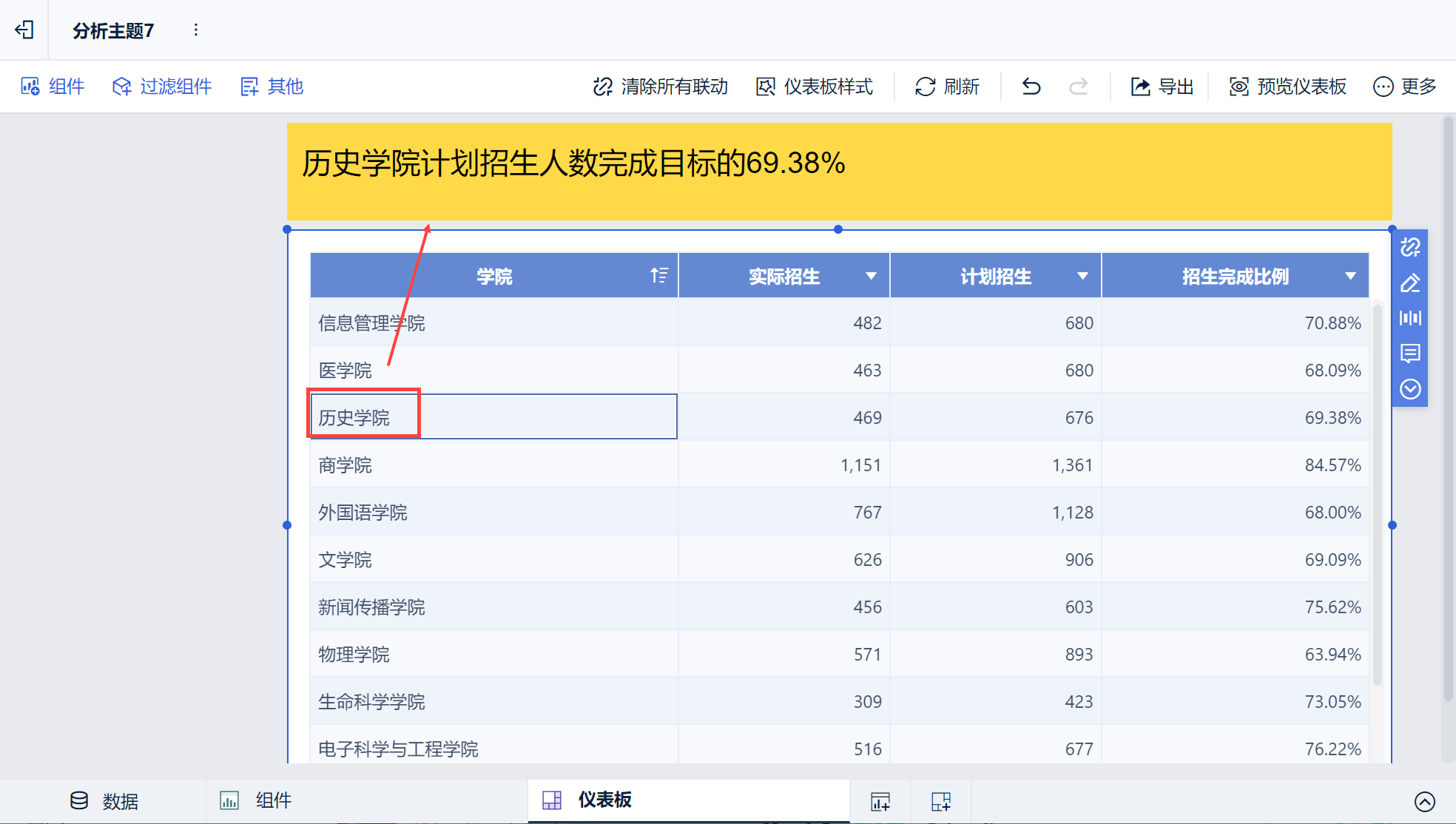
Затем снова нажмите на предварительный просмотр приборной панели, значение по умолчанию в состоянии предварительного просмотра станет "69,38% от целевого показателя для запланированных подписок на поступление в Школу истории".
Эффектный вид
Ссылки на индикаторные эффекты в заголовке можно найти в сценариях применения в этой статье.