Оформление
Сравнительная диаграмма
1. Обзор
1.1 Версия
| Версия FineBI | Функциональные изменения |
|---|---|
| 6.0 | - |
1.2 Сценарии применения
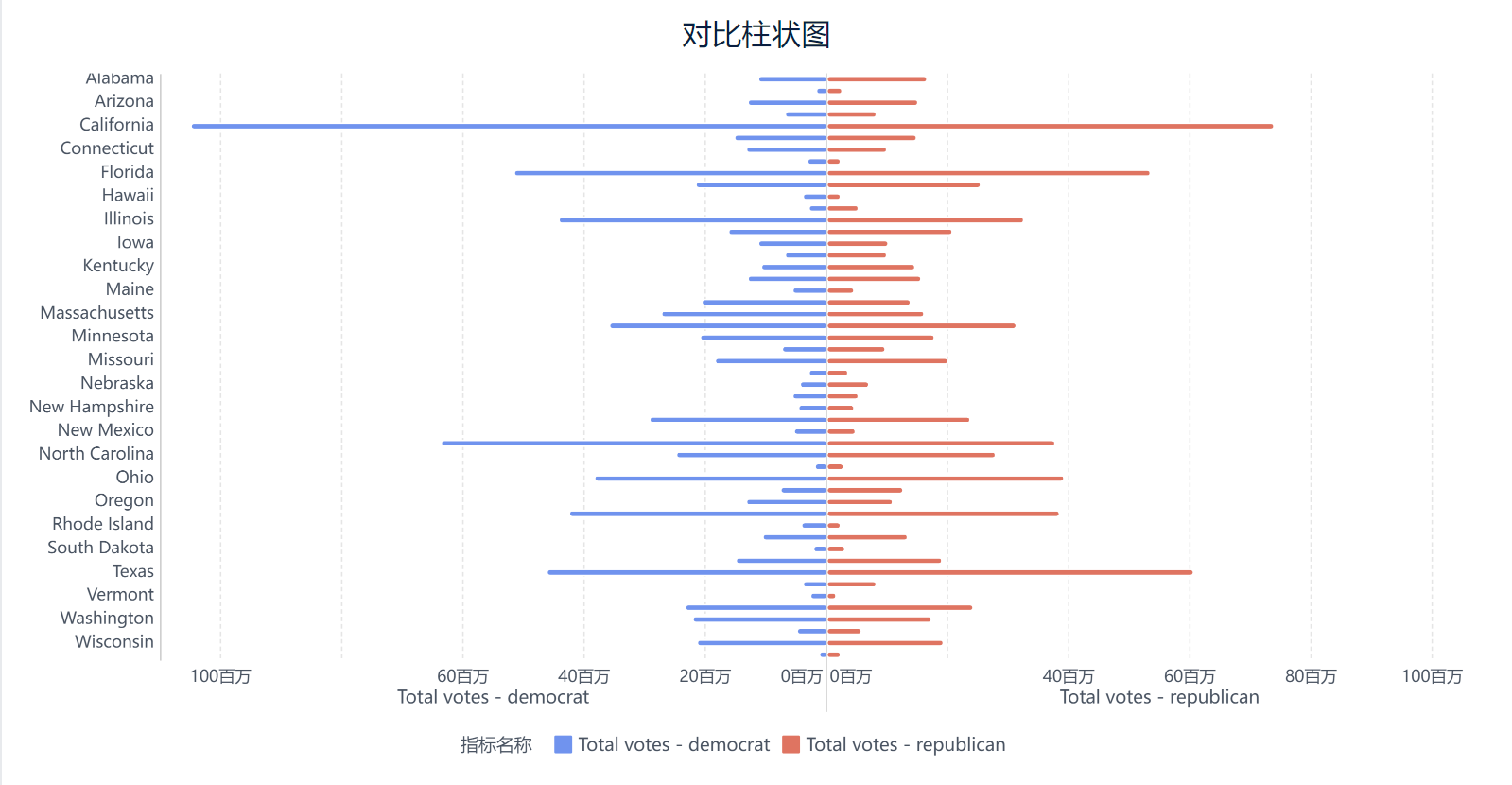
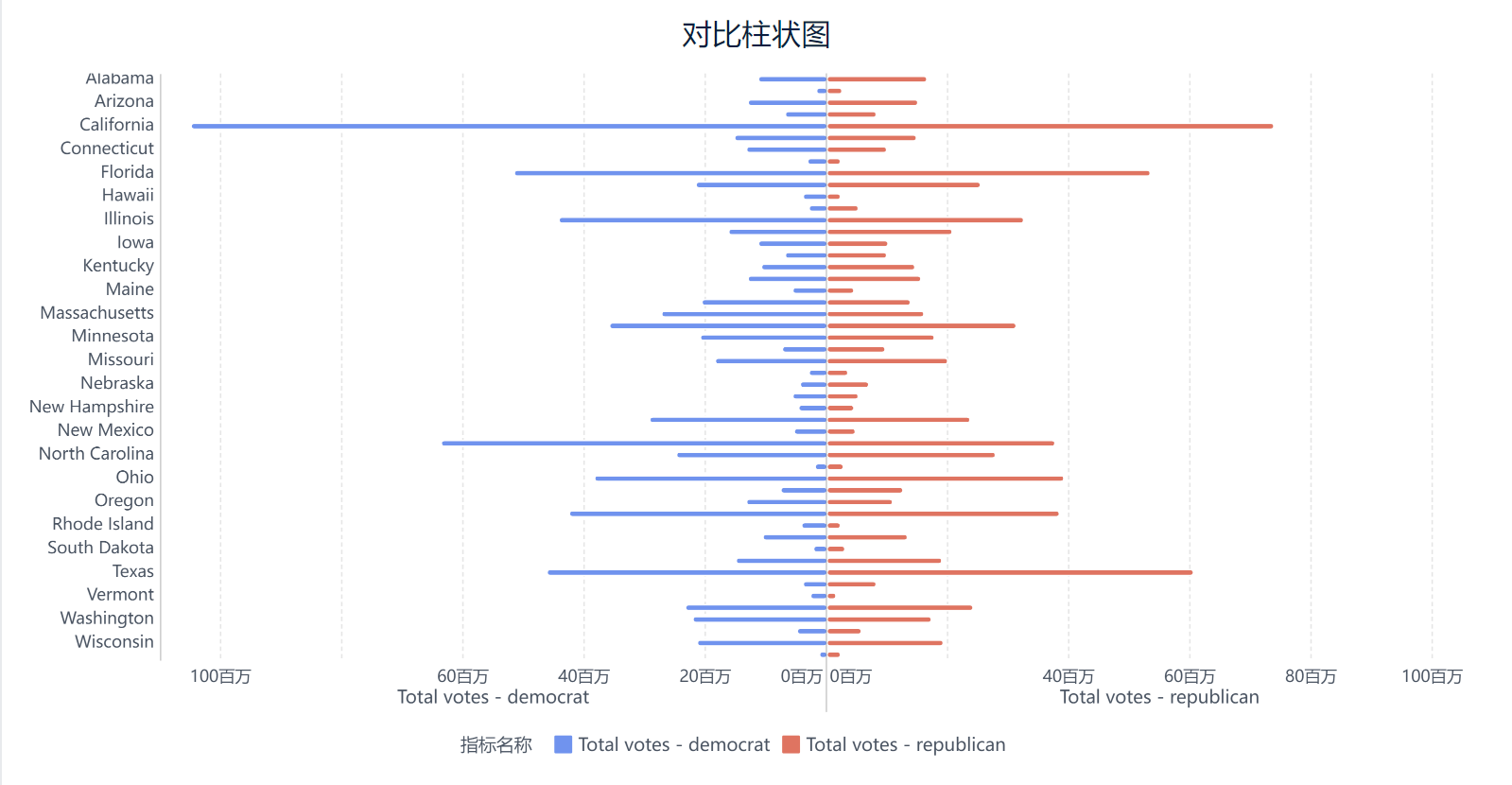
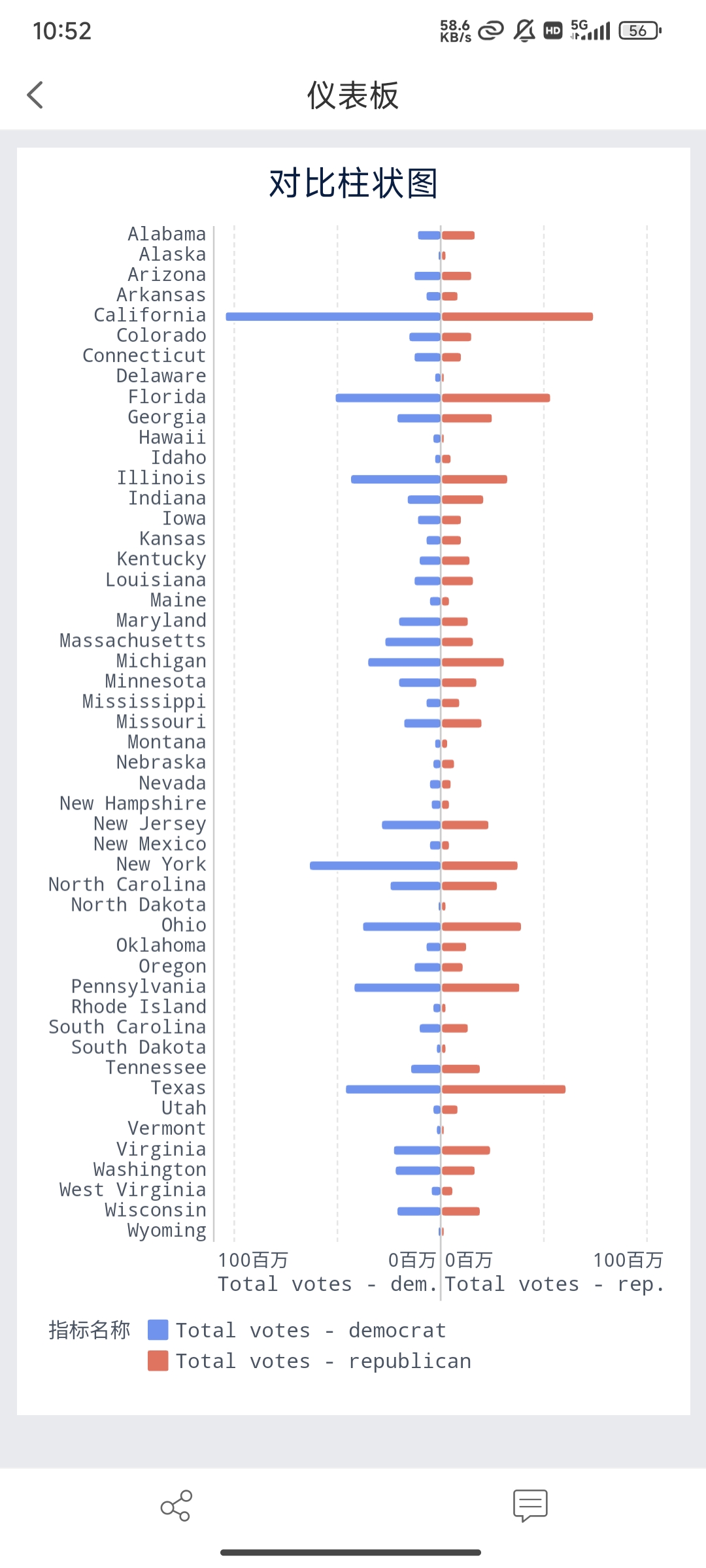
- Сравнительная гистограмма - это форма гистограммы "спина к спине", в основном используется для отображения одного и того же измерения, двух показателей сравнительного анализа, может быть более интуитивным, чтобы увидеть показатели сравнения разрыва.
- Например, сравнительная гистограмма, показывающая соотношение голосов по континентам на выборах в США, где красным цветом обозначены республиканцы, а синим - демократы:
1.3 Основные требования
Сравните и сопоставьте основные требования к гистограмме:
| Эффекты диаграмм | Размерные поля | Поля индикаторов |
|---|---|---|
| Сравнительная диаграмма | 1 | 2 |
1.4 Графические особенности
1) Преимущества
Контраст: наглядно сравнивает разрыв в объеме данных между различными показателями в рамках текущего измерения, чаще всего используется для сравнения двух показателей (с противоположными значениями).
2) Недостатки
Ограничение размерности: применимо только к данным с небольшим количеством измерений, не применимо к сценариям с большим количеством измерений
2. Примеры
2.1 Подготовка данных
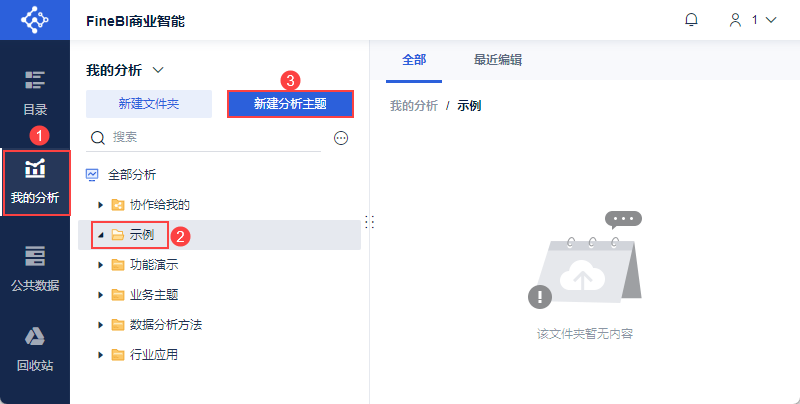
1) Пользователь входит в систему FineBI, нажимает "My Analysis", выбирает папку и нажимает "Новая Analysis Subject", как показано на следующем рисунке:
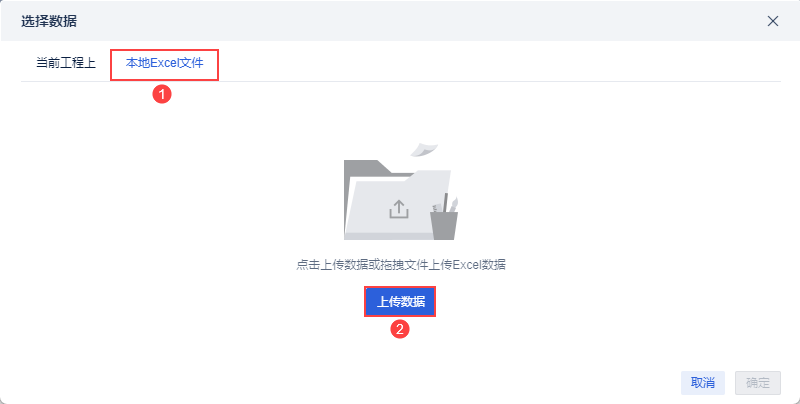
2) Нажмите "Локальный файл Excel > Загрузить данные", чтобы загрузить данные таблицы. Как показано на рисунке ниже:
Пример данных:данные голосования на выборах в США.xlsx
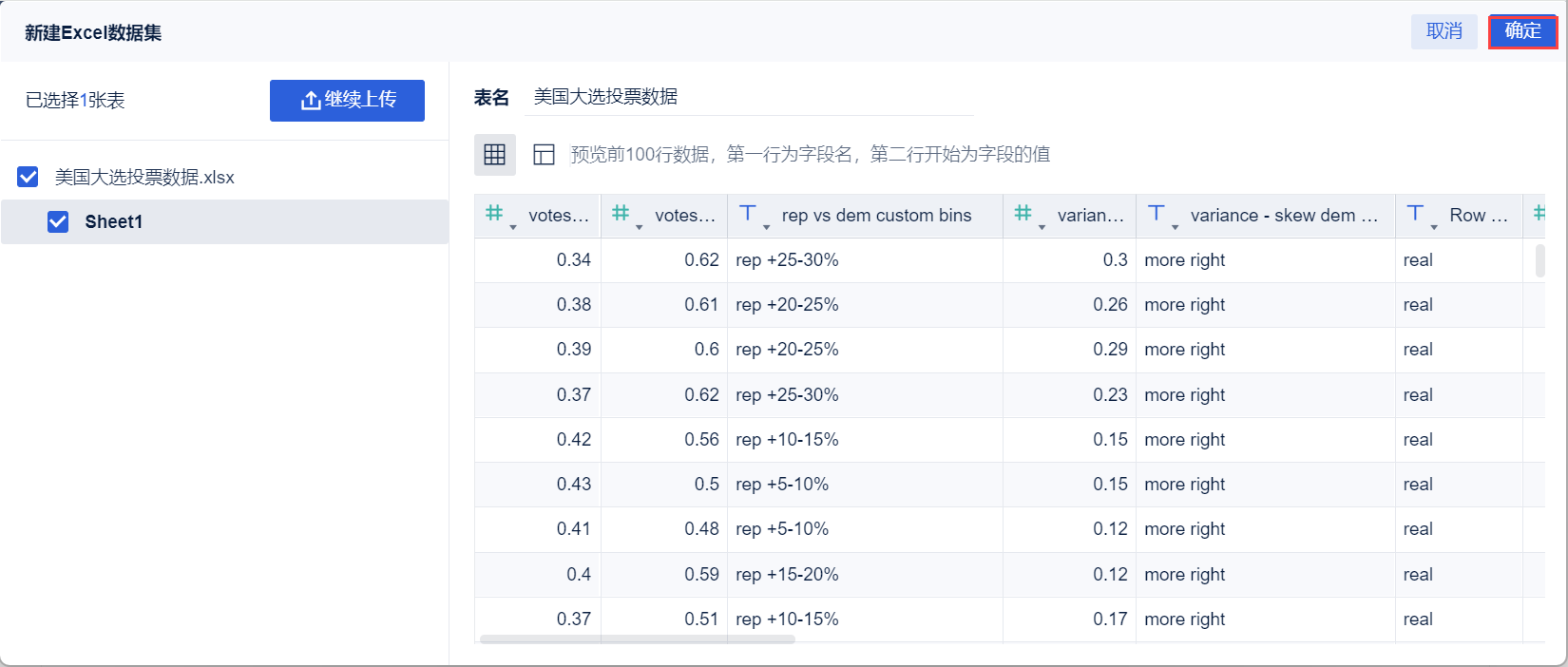
3) После загрузки нажмите кнопку "OK". Как показано на рисунке ниже:
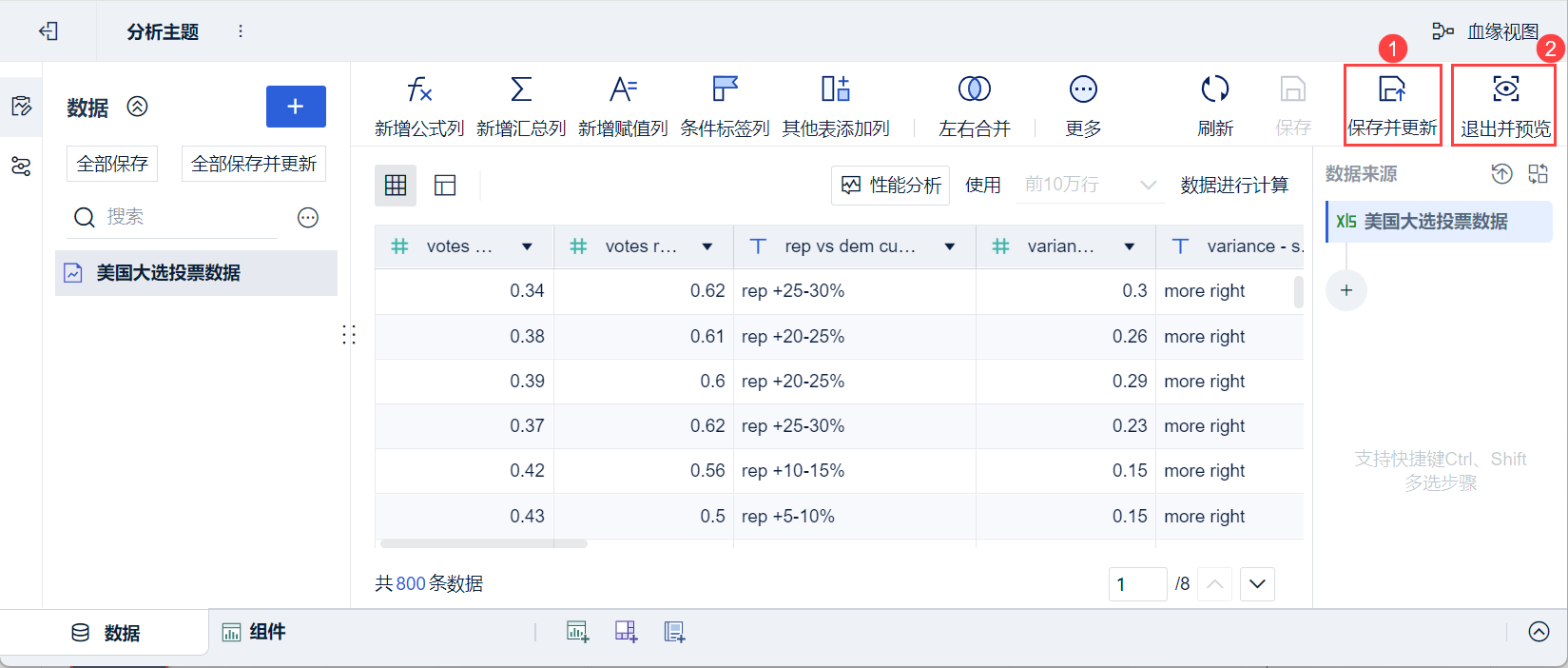
4) Нажмите "Сохранить и обновить" и "Выйти и просмотреть", данные будут успешно созданы, как показано ниже:
2.2 Создание компонентов
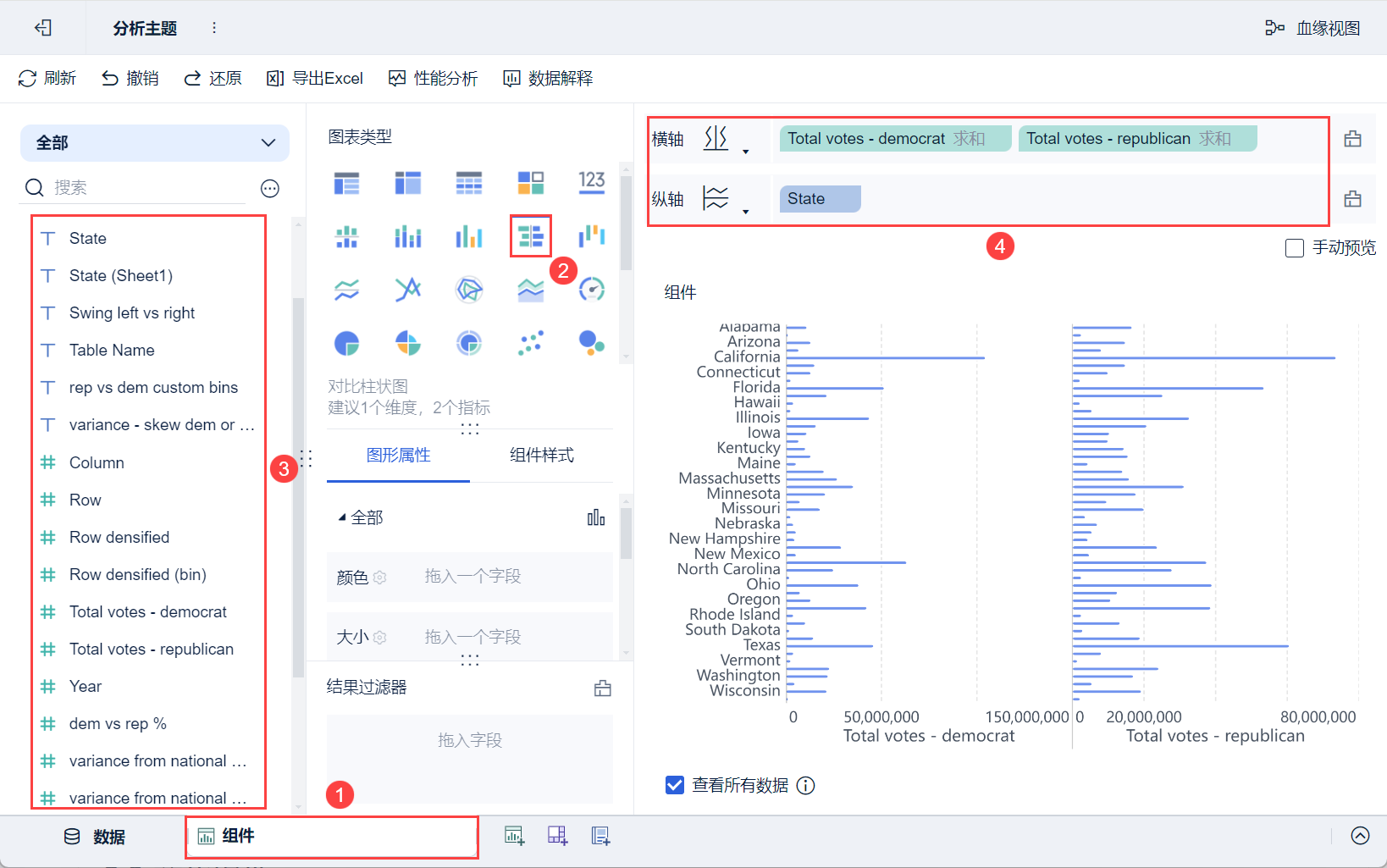
1) Нажмите кнопку "Компоненты" в левом нижнем углу.
2)В разделе "Тип диаграммы" выберите "Сравнительная гистограмма".
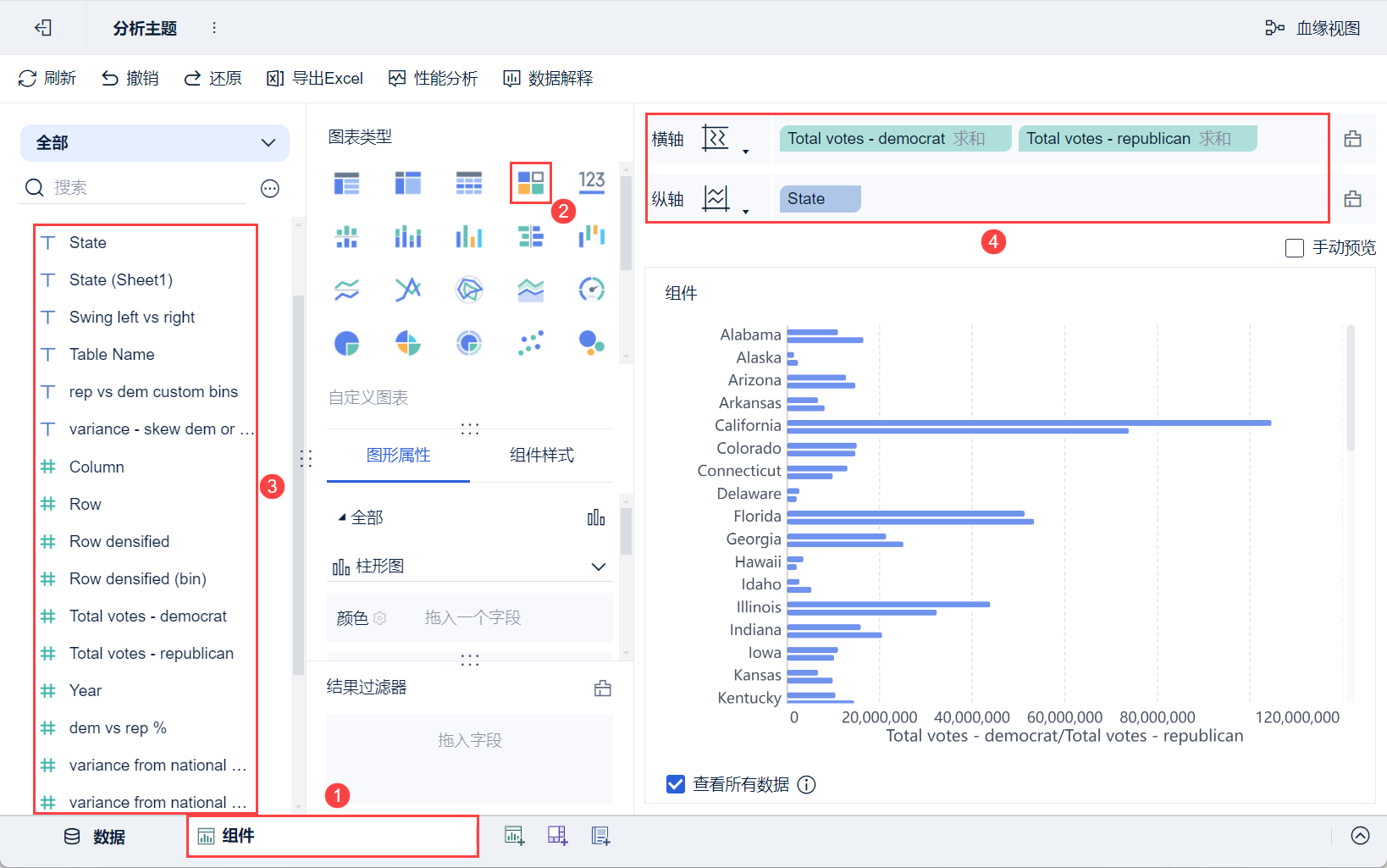
3) Перетащите поле размерности "State" анализируемой области слева на вертикальную ось области анализа, а поля индикаторов "Total votes - democrat" и "Total votes - republican" - на горизонтальную ось области анализа, как показано на рисунке ниже:
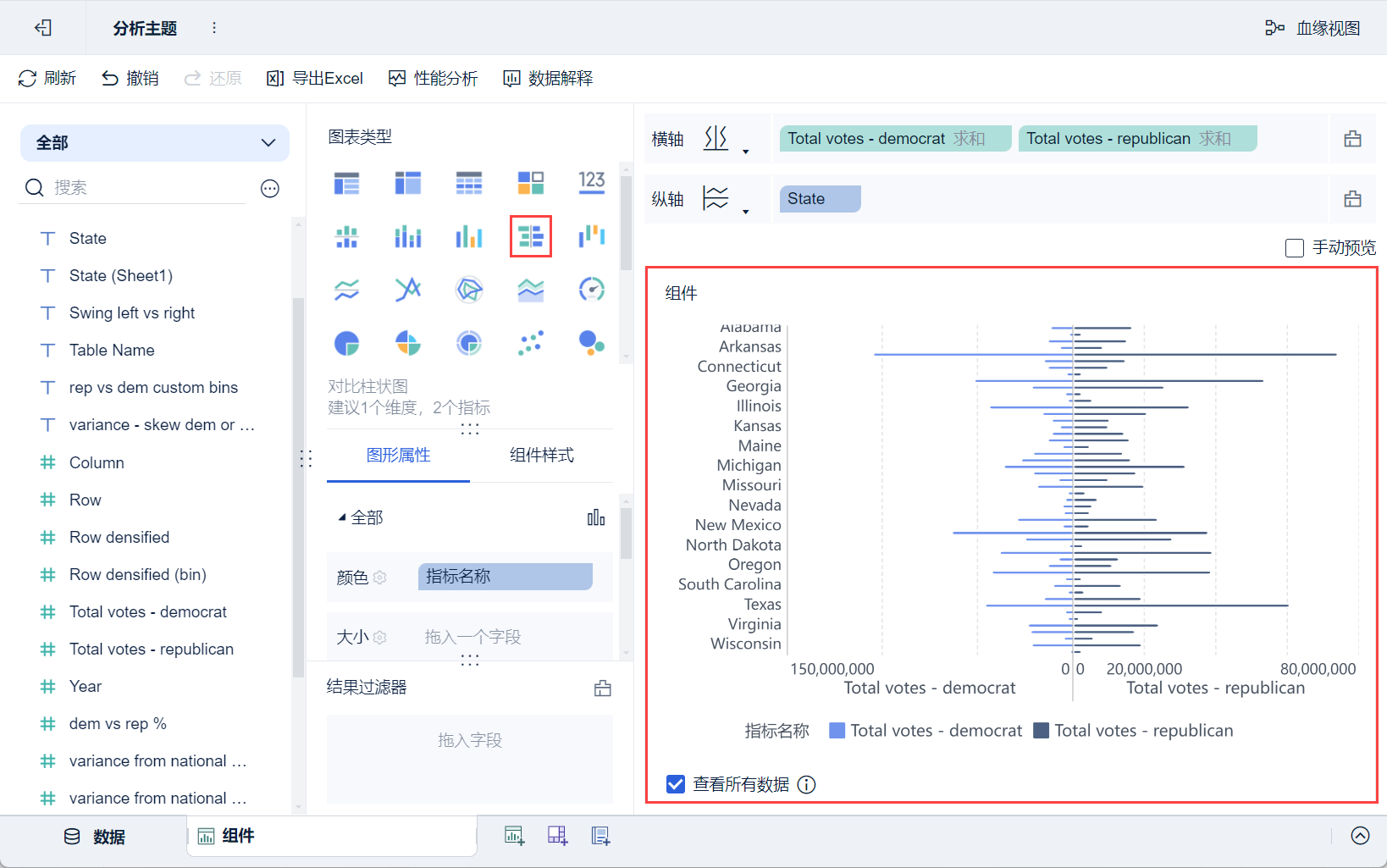
4) Снова нажмите "Сравнительная гистограмма", график изменится на сравнительную гистограмму с разными цветами индикаторов, как показано ниже.
2.3 Улучшающие компоненты
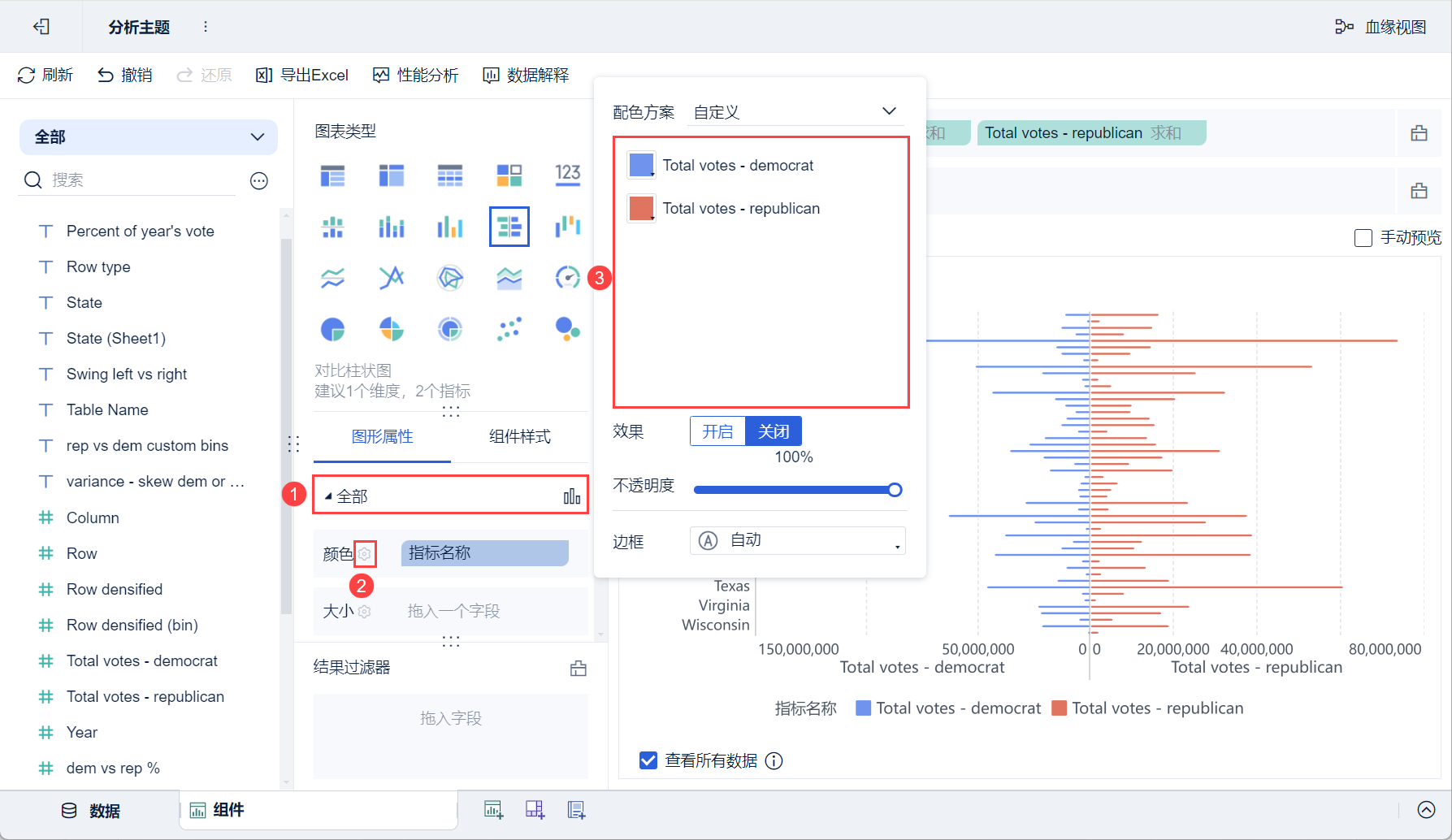
1) Установка цветов
Нажмите кнопку "Настройки цвета" в разделе "Свойства графика > Все" и установите для параметра "Всего голосов - демократ" значение "Синий", а для параметра " Всего голосов - республиканец" значение "Красный" во всплывающем окне настроек , как показано на рисунке ниже:
Примечание: Более подробную информацию о настройках цвета см. в разделе: Цвета диаграмм
2) Установка оси значений
- Нажмите на выпадающую кнопку поля "Всего голосов - демократ" на горизонтальной оси , выберите "Установить ось значений", отметьте "Пользовательский" для диапазона отображения во всплывающем окне настроек, нажмите на синюю кнопку настройки формулы в окне настроек "Максимальное значение", введите 110000000 и нажмите "ОК", как показано на рисунке ниже:
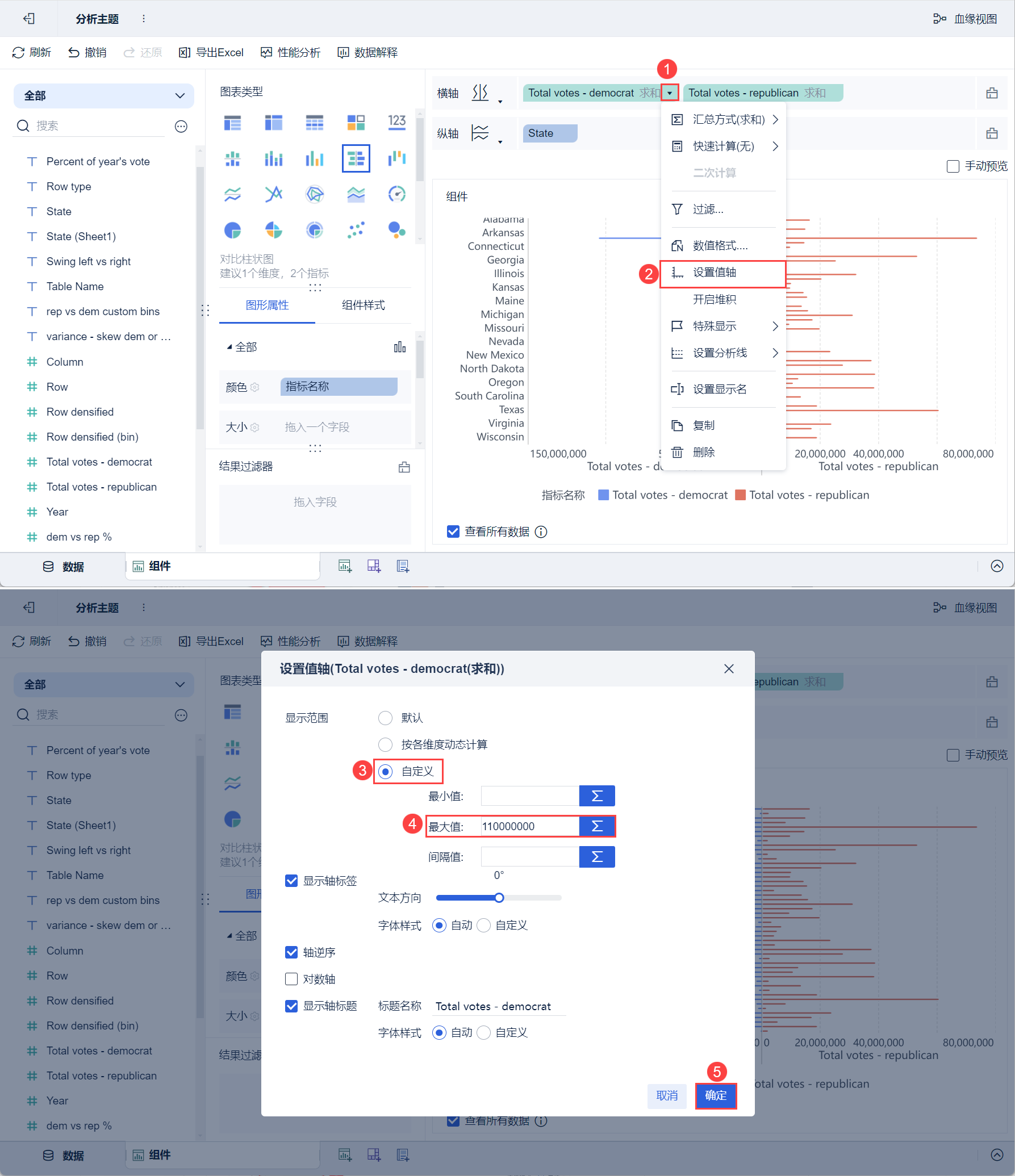
- Поле"Всего голосов - республиканцы" делает то же самое и здесь не повторяется.
3) Установка формата значения
- Нажмите на кнопку выпадающего поля "Всего голосов - демократ" на горизонтальной оси, выберите "Числовой формат", выберите "миллион" в качестве единицы измерения во всплывающем окне настроек и нажмите "ОК", как показано на рисунке ниже:
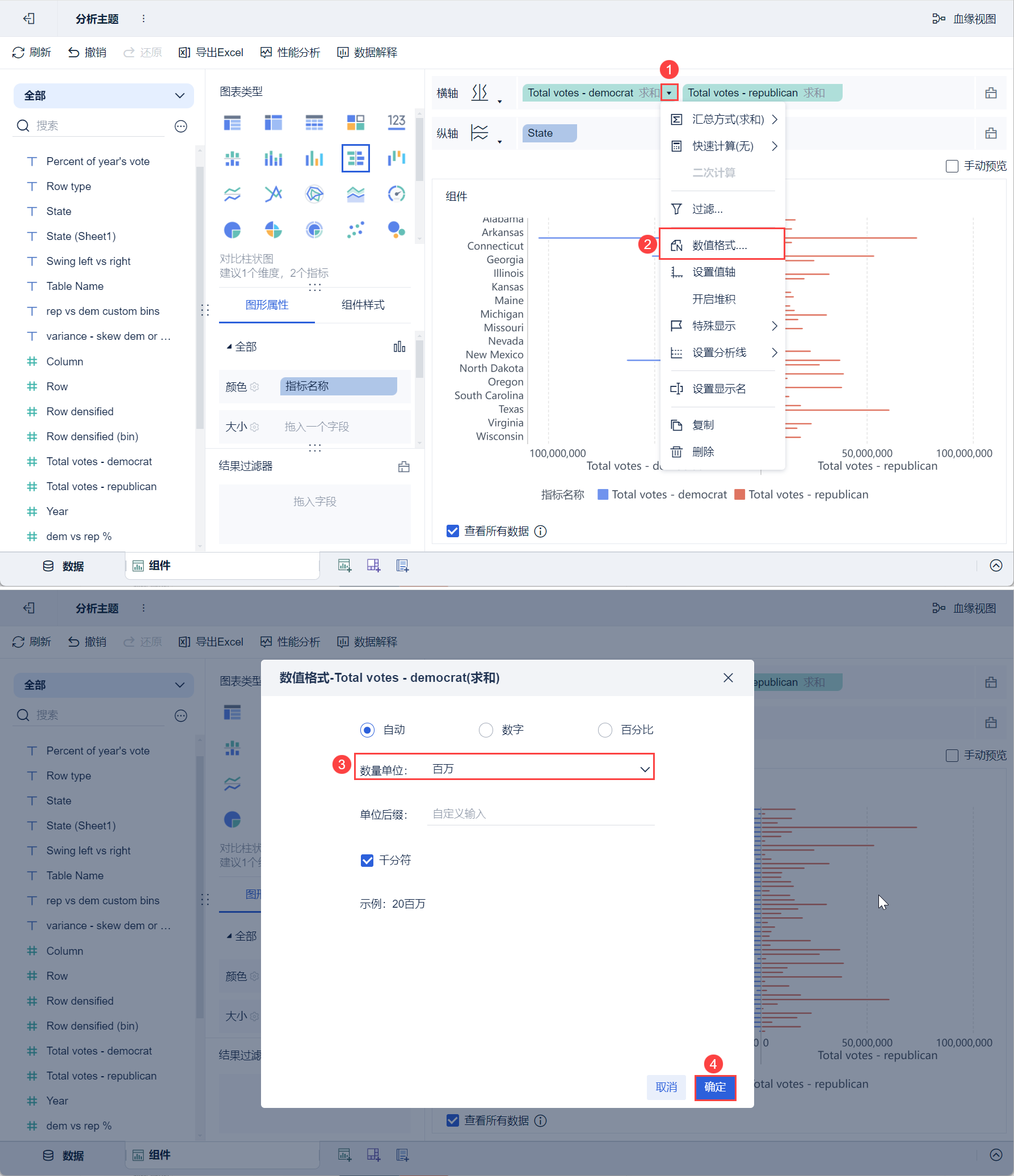
- Поле "Всего голосов - республиканцы" делает то же самое и здесь не повторяется.
2.4 Создание приборных панелей
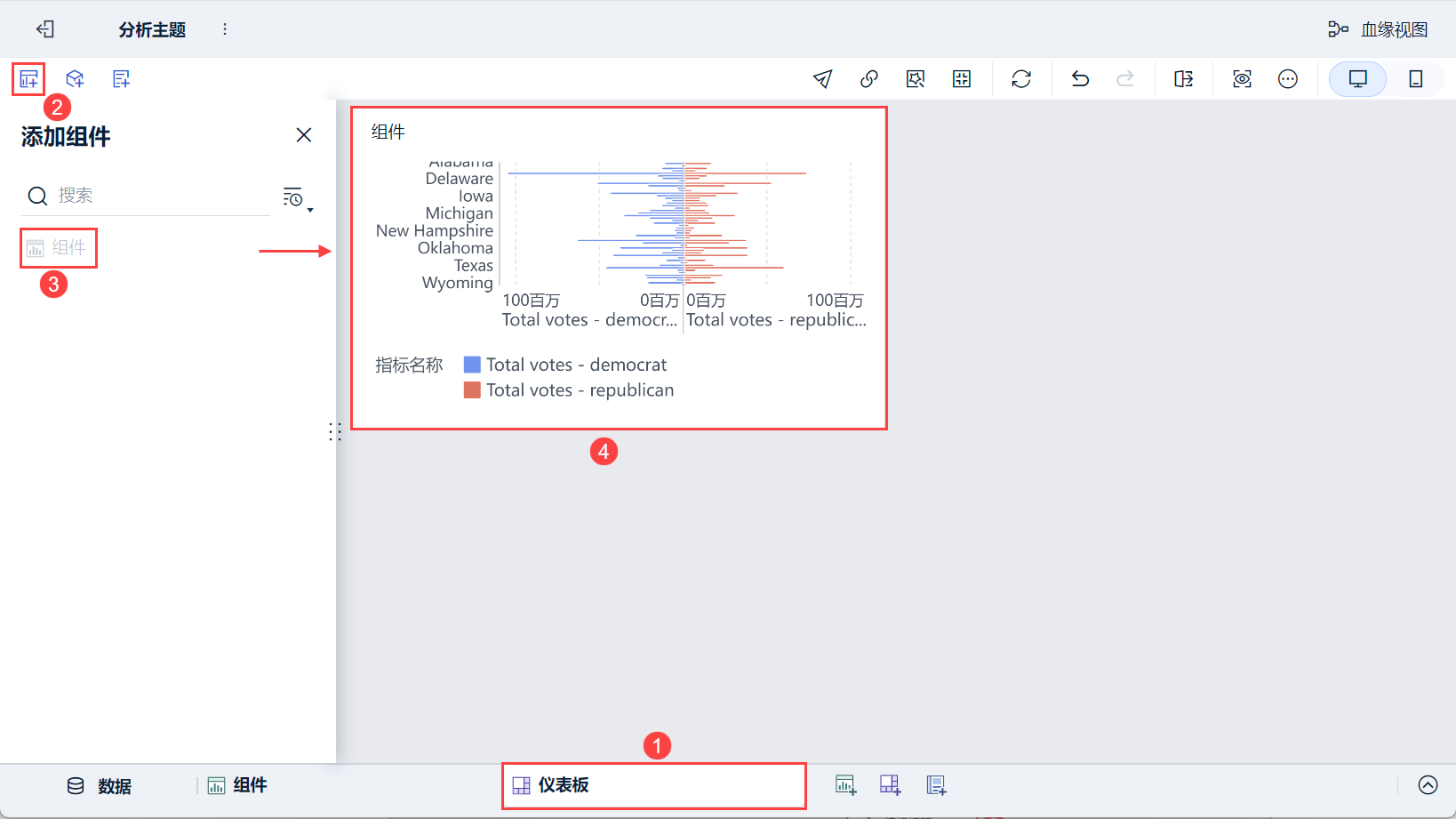
1) Нажмите кнопку Добавить панель в нижней части экрана редактора темы Analytics.
2) Войдите в интерфейс редактирования приборной панели и перетащите компонент на приборную панель, как показано ниже:
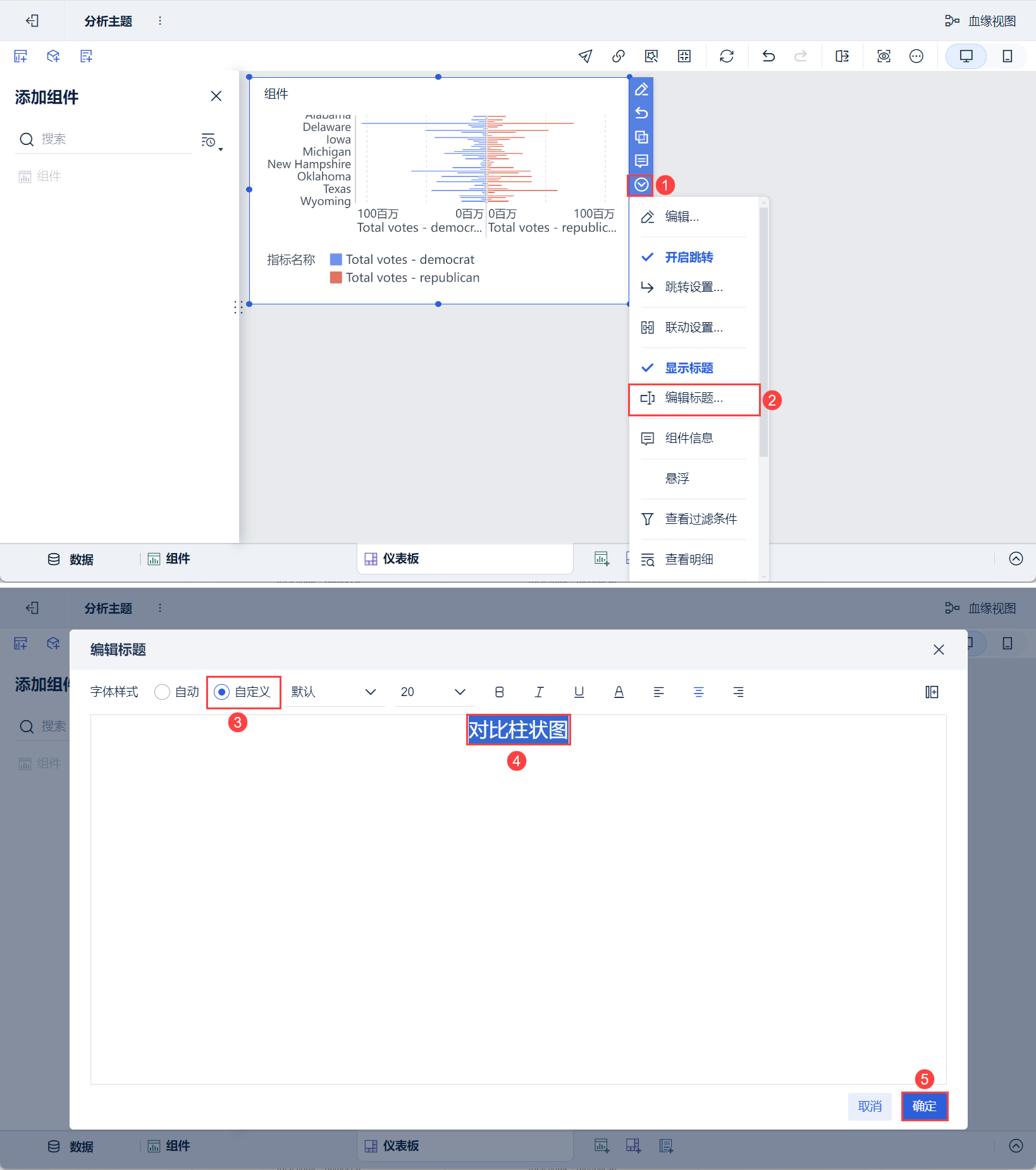
3) Прокрутите вниз и выберите "Редактировать заголовок", выберите "Пользовательский" для стиля, установите заголовок как "Сравнительная гистограмма" и нажмите "ОК". Как показано на рисунке ниже:
2.5 Эффекты просмотра
1) ПК
2) Мобильный
3. настраиваемые графики для сравнительных гистограмм
Сравнительные гистограммы также могут быть реализованы с помощью пользовательских диаграмм.
3.1 Подготовка данных
Подготовительные данные такие же, как в разделе 2.1, и здесь повторяться не будем.
3.2 Создание компонентов
1) Нажмите кнопку "Компоненты" в левом нижнем углу.
2)Выберите "Пользовательская диаграмма" в разделе "Тип диаграммы ".
3) Перетащите поле размерности "State" анализируемой области слева на вертикальную ось области анализа, а поля индикаторов "Total votes - democrat" и "Total votes - republican" - на горизонтальную ось области анализа, как показано на рисунке ниже:
5) Нажмите на кнопку выпадающего меню горизонтальной оси и выберите пункт "Смещение индикатора", как показано ниже:
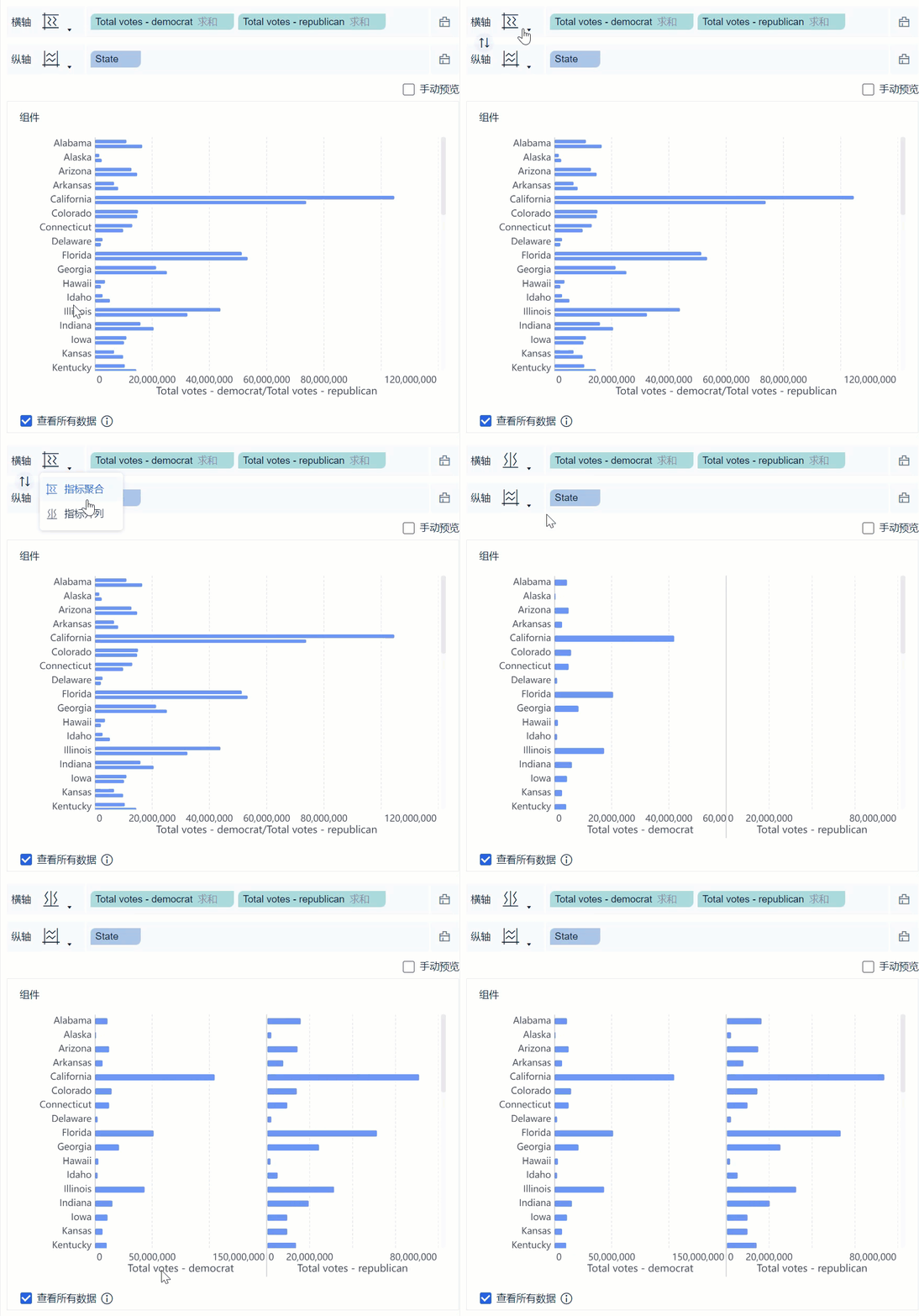
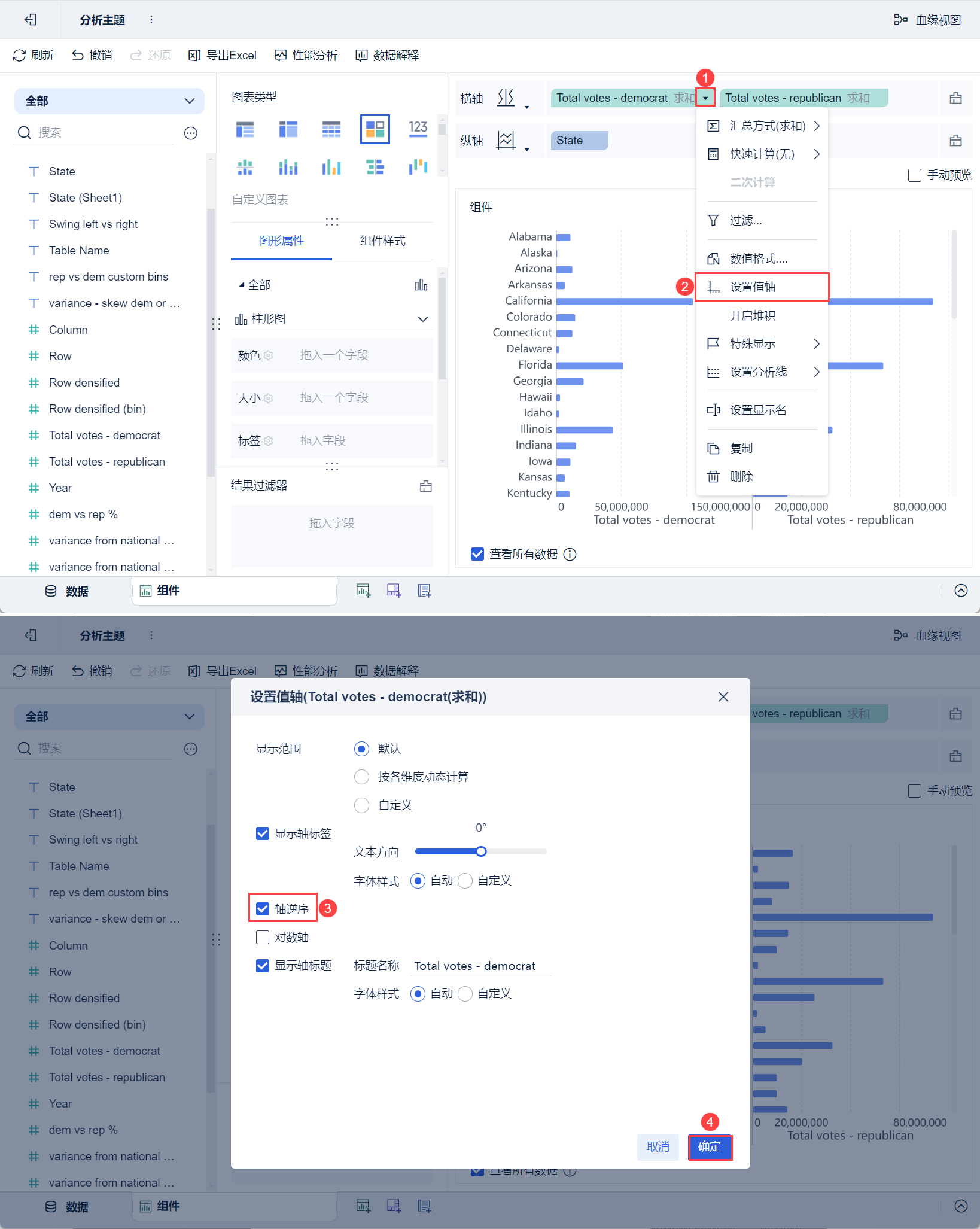
6) Нажмите на кнопку выпадающего поля горизонтальной оси "Всего голосов - демократ", выберите "Установить ось значений", отметьте "Обратный порядок осей" во всплывающем окне настроек, нажмите "ОК", как показано на следующем рисунке:
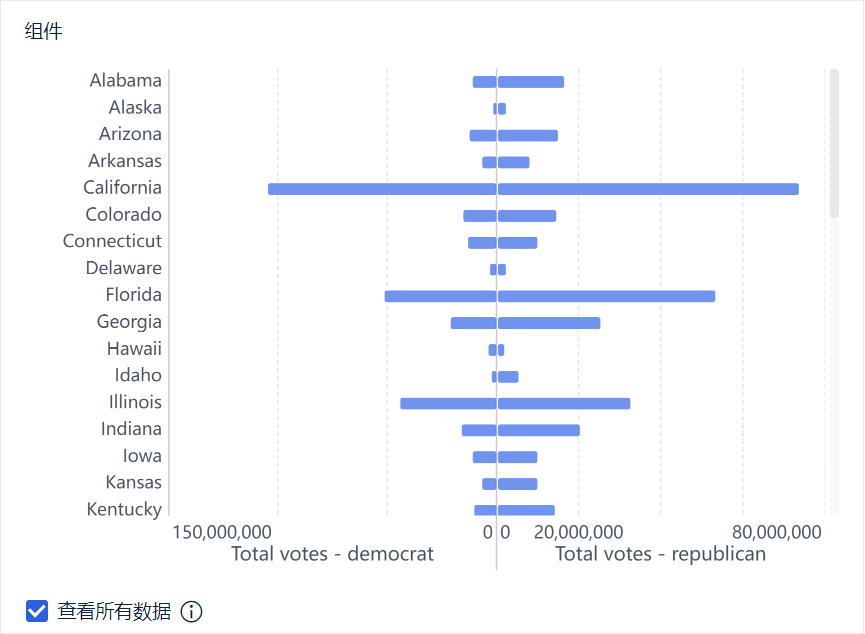
7) Сравнение компонента гистограммы было создано успешно, эффект следующий:
3.3 Усовершенствование компонентов
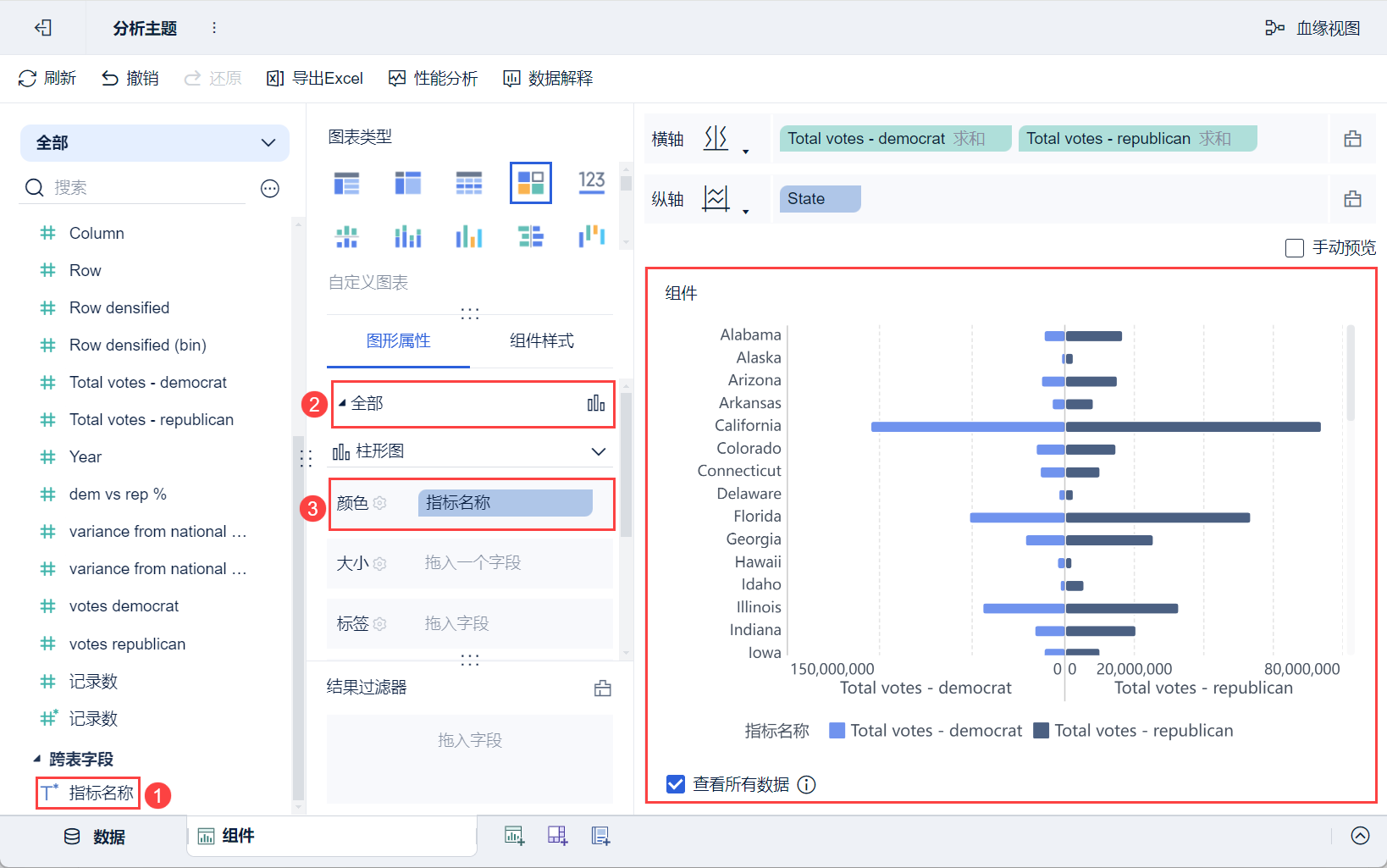
1) Перетащите "Название индикатора" анализируемой области в колонку "Цвет" в разделе "Графические свойства > Все", и разные индикаторы будут отображаться разными цветами, как показано на рисунке ниже:
(2) Остальная часть операции аналогична 2.3 и здесь не повторяется.
3.4 Создание приборных панелей
Создание приборной панели аналогично тому, что описано в разделе 2.4, и здесь повторяться не будем.
3.5 Эффекты просмотра
Эффект такой же, как и в случае с 2.5.