Оформление
① Создание Analysis Subject и добавление данных
1. Обзор
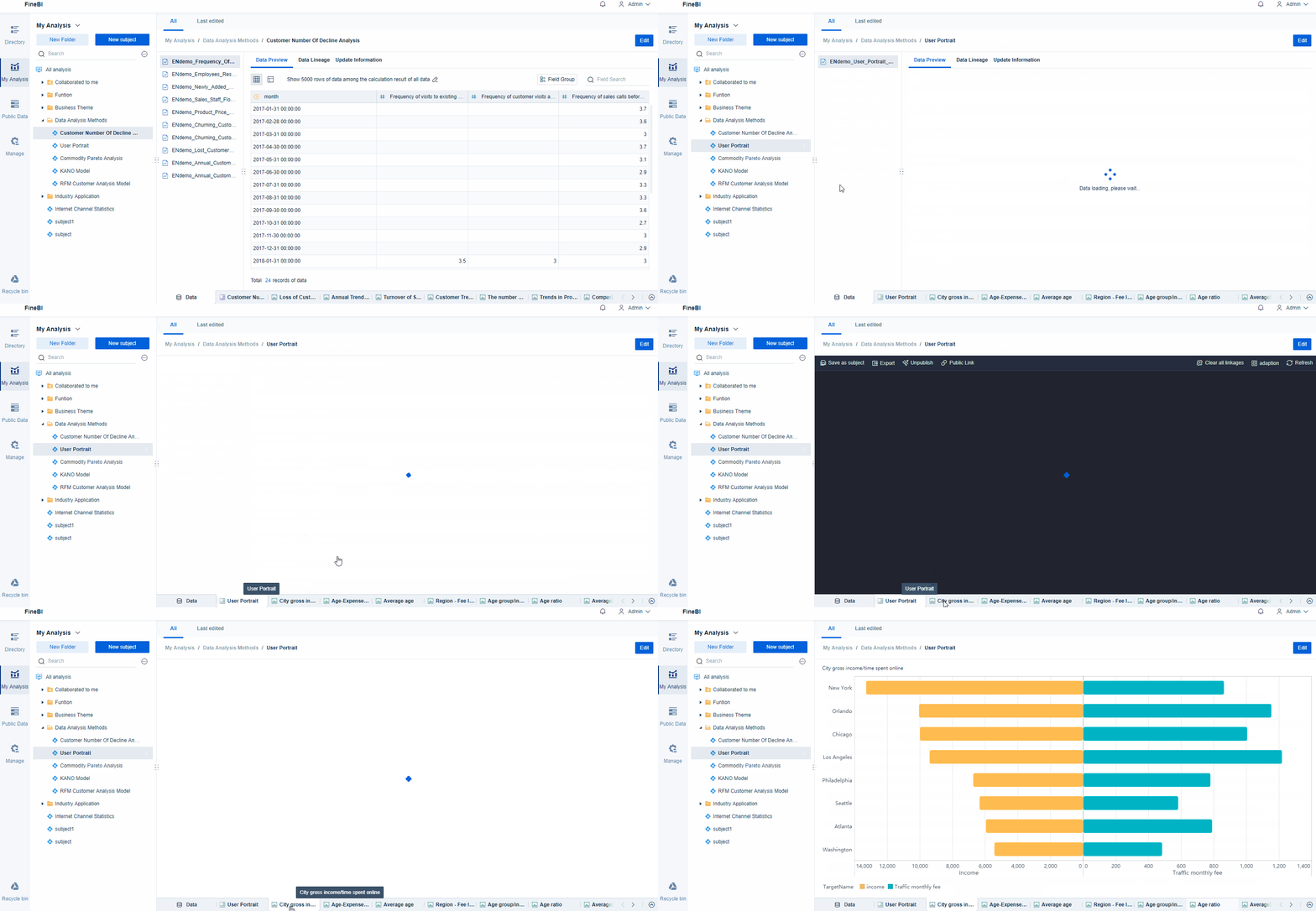
В FineBI анализ данных деловыми людьми сосредоточен в разделе "My Analysis", под которым размещено множество различных тем анализа. Анализ данных включает в себя обработку данных, представление данных и т. д., которые размещены в "Analysis Subject".
В этом разделе вы получите первое представление о темах анализа и добавите к ним данные для подготовки к анализу данных.
2. Применение сценариев
Давайте начнем с краткого обзора некоторых используемых сценариев, которые будут рассмотрены в примерах этой статьи.
2.1 Анализ предмета исследования
"Analysis Subject" - это основной элемент для анализа данных и визуализации в BI.
Когда вам нужно провести анализ данных, вы можете создать новую "Analysis Subject" и провести в ней свой собственный бизнес-анализ;
При этом "Analysis Subject" поддерживает совместную работу и редактирование разными пользователями, что значительно облегчает обмен аналитическим контентом.
Чтобы узнать больше о функциях аналитических тем, о том, как управлять темами и делиться ими, и о многом другом, смотрите:Обзор аналитических тем
2.2 Добавление данных
Первым шагом в анализе является добавление данных. Данные - это основа анализа.
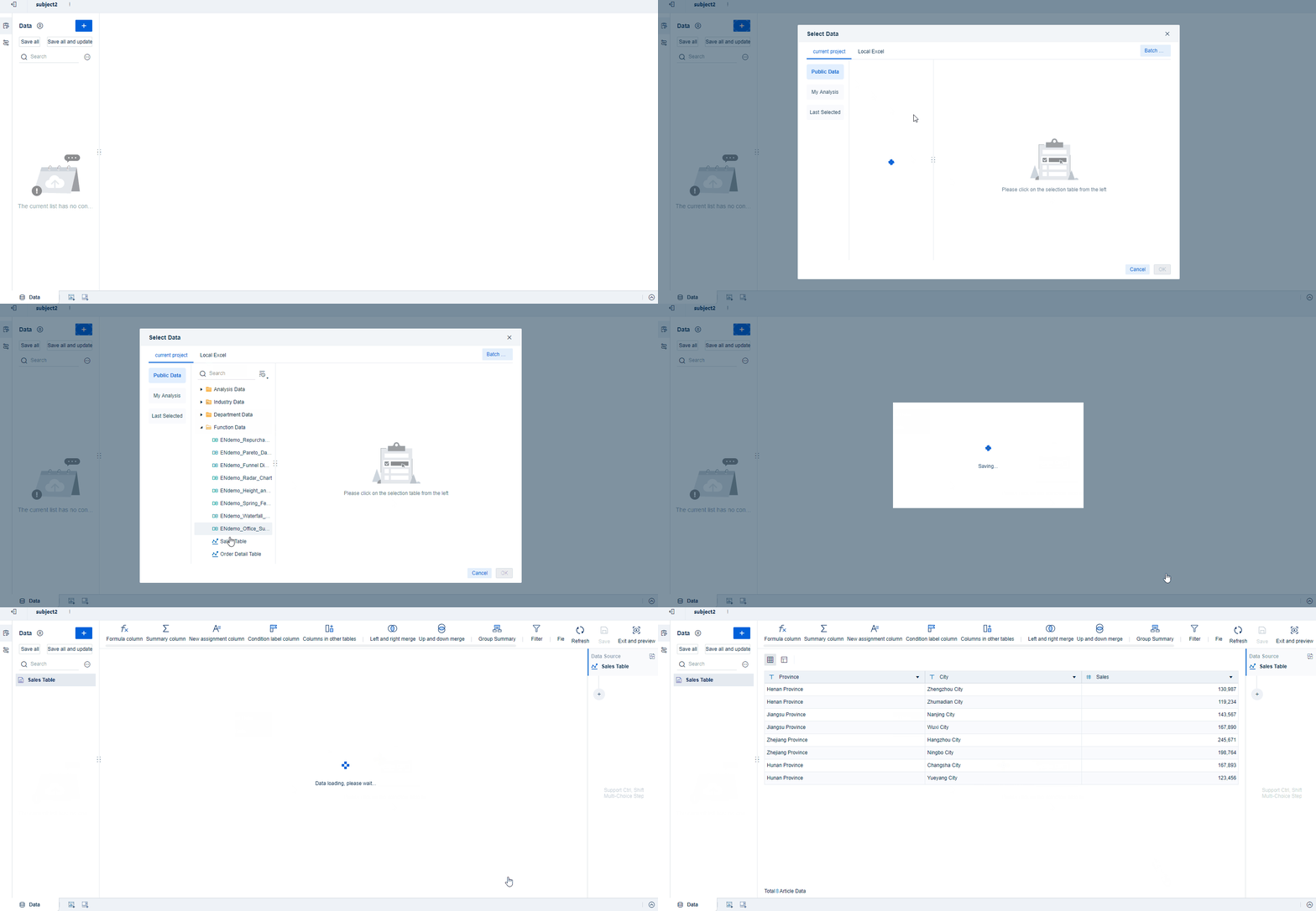
После создания Analysis Subject вы перейдете непосредственно на экран добавления данных в тему анализа. Вы можете выбрать данные, уже имеющиеся в BI, или напрямую загрузить локальные данные Excel. Как показано на рисунке ниже:
Примечание: Если вы вышли из темы анализа, в разделе "My Analysis" выберите тему анализа, нажмите "Редактировать", чтобы войти в тему анализа, и нажмите "Добавить", чтобы добавить данные.
Подробнее о добавлении данных можно узнать из документации:Обзор добавления данных.
3. Примеры применения
Сначала мы узнаем, как создать Analysis Subject и добавить данные для редактирования.
1) В разделе "Мой анализ > Все анализы" нажмите "Новая тема анализа", чтобы успешно создать новый анализ.
2) После завершения работы вы автоматически попадете в интерфейс добавления данных в теме "Анализ" и нажмите "Локальный файл Excel > Загрузить данные", чтобы добавить данные образца. Как показано ниже:
Примечание: Удерживайте shift/ctrl, чтобы выбрать несколько таблиц для одновременной загрузки.
4. Следующие шаги
После добавления данных в тему, если качество данных не очень хорошее, вы можете выполнить их обработку. Давайте перейдем к следующей главе [②Анализ данных ], чтобы продолжить обучение~!