Оформление
Использование вычислений - Справка FineReport | Разработка отчетов | Отчеты | Учебные пособия
Использование вычислений
1. Обзор
Когда необходимые для анализа данные отсутствуют в существующих данных, требуются расчеты для создания новых данных.
Вычисления в FineBI можно использовать по-разному, например, для разделения данных, преобразования типа данных поля, например, преобразования строки в дату, агрегирования данных (только для панелей "Добавление вычисляемых полей "), вычисления процентов и так далее.
На самом деле мы уже использовали множество расчетов при обработке и анализе данных для расчета "рабочего времени", но каковы методы расчета? Какие расчеты используются в тех или иных сценариях?
В этой статье мы расскажем об этом подробнее:
FineBI может использовать следующие четыре основных типа вычислений:
- агрегатные вычисления
- Вычисления на уровне деталей (вычисления на уровне строк источника данных)
- Управление функцией гранулярности вычислений
- Быстрый расчет компонентов
2. детальные расчеты уровня
Расчеты на уровне деталей в основном реализованы в My Analytics в разделе Edit Data.
Ли Мингминг хочет рассчитать "часы, отработанные в день каждым сотрудником" и выполнить разбивку в Edit Data, как показано ниже:
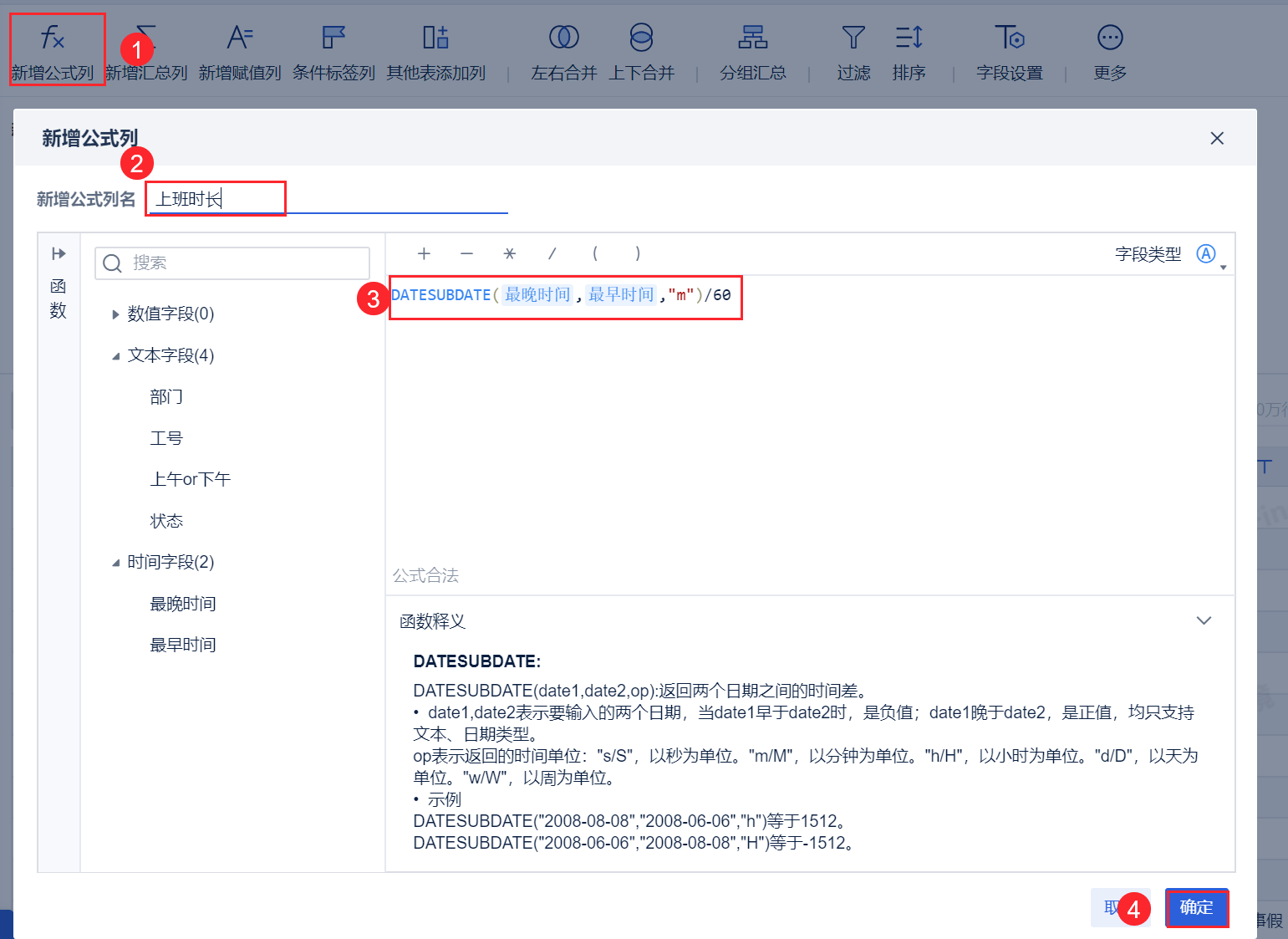
Подробное описание приведено ниже:
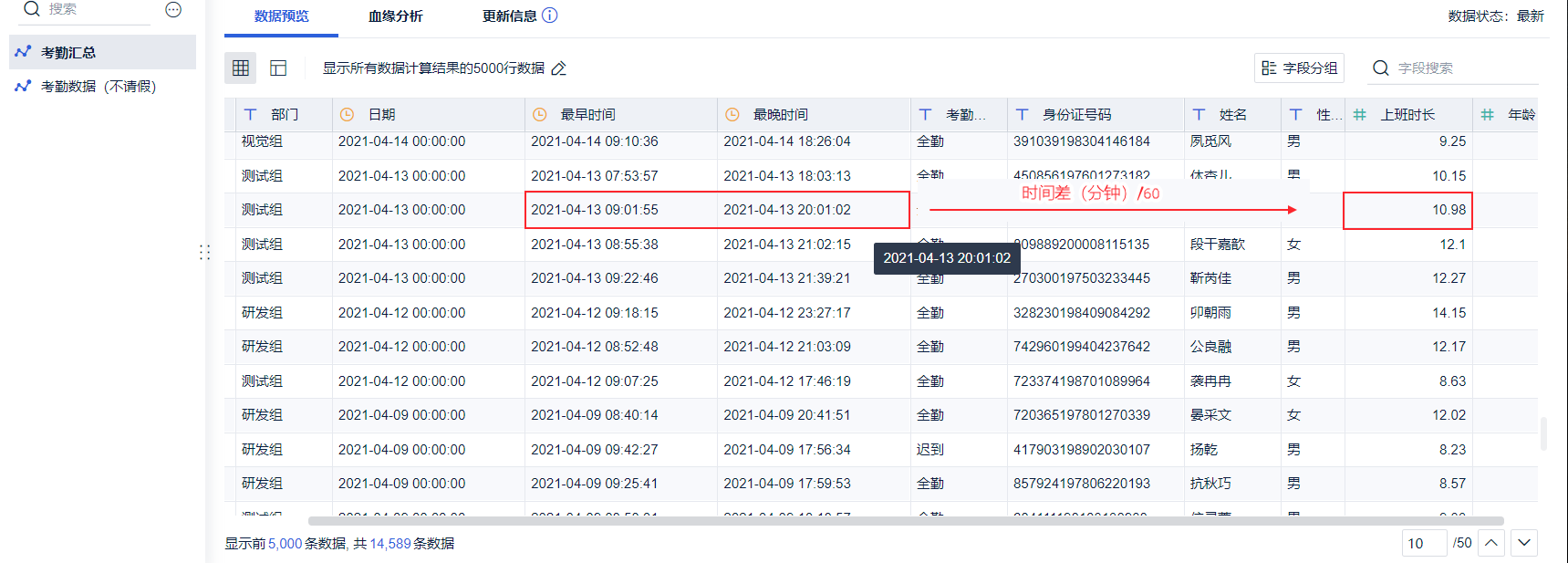
Примеры:
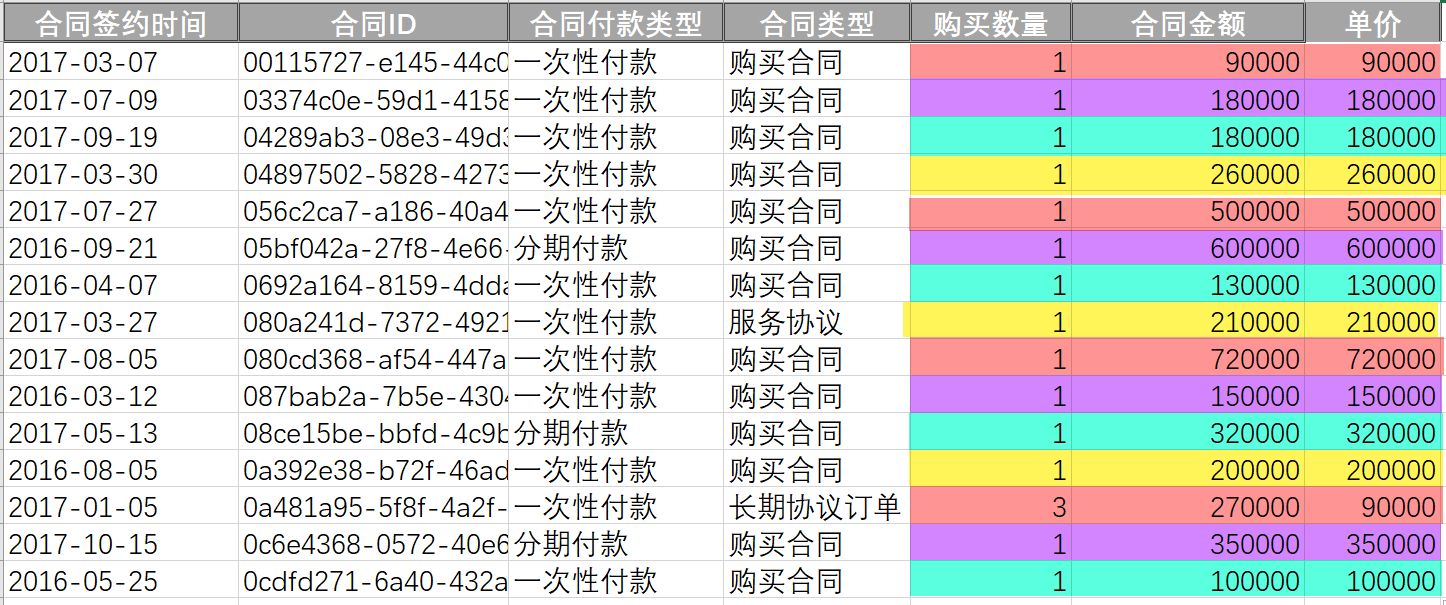
Например, каждый заказ содержит данные об общей цене и цене единицы товара, вам нужно рассчитать общее количество покупок, непосредственно используя общую цену / цену единицы товара, суммарное количество покупок будет соответствовать количеству заказов, чтобы получить общее количество покупок.
Используйте "Факты контракта", добавьте новое поле расчета "Среднее значение расчета на уровне детализации" и используйте формулу Сумма контракта / Количество закупок напрямую, и в результате получите ситуацию, показанную на рисунке ниже:
3. Агрегационные расчеты
Агрегатные расчеты в основном реализуются путем добавления вычисляемых полей в приборную панель.
Например, Минг Ли хочет рассчитать среднее количество часов, отработанных всеми сотрудниками.
В интерфейсе редактирования компонента добавьте вычисляемое поле, напишите формулу и нажмите OK, как показано на следующем рисунке:
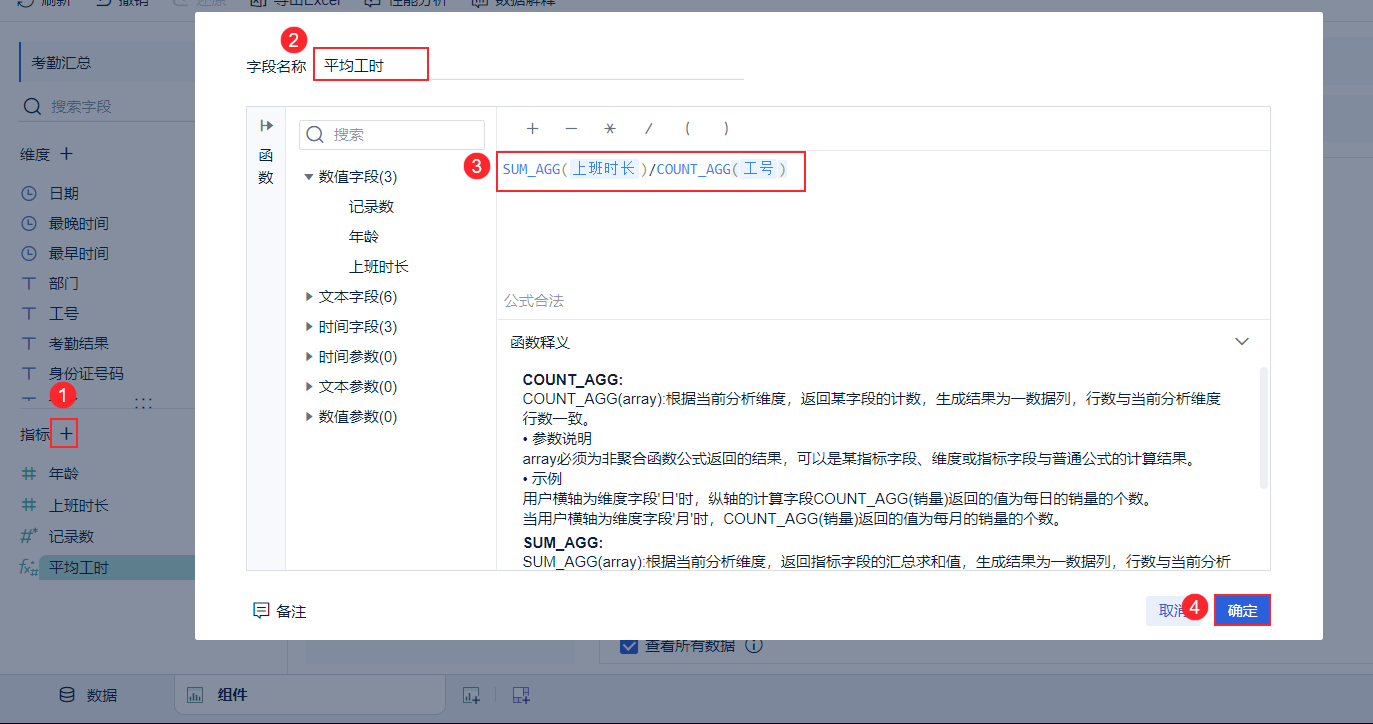
Примечание: Эта формула эквивалентна AVG_AGG (отработанные часы).
Были получены следующие результаты:
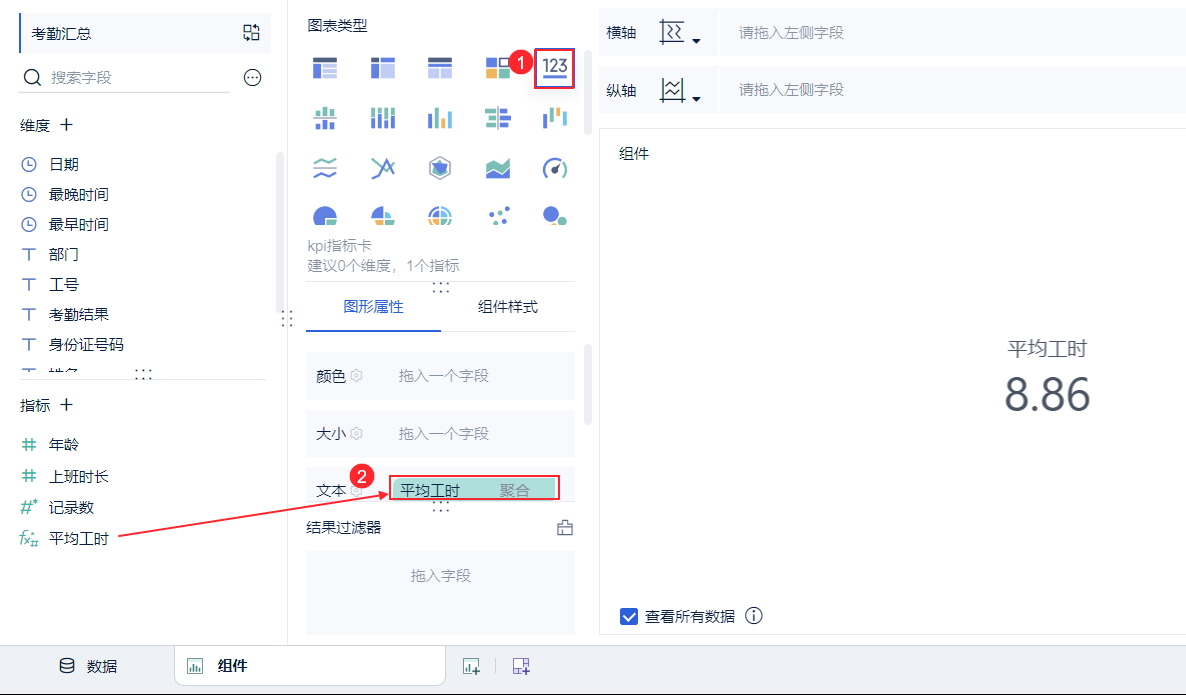
Формула заключается в том, чтобы просуммировать ежедневные "рабочие часы" каждого сотрудника, подсчитать, сколько раз все сотрудники задерживались на работе, а затем разделить, чтобы получить среднее количество рабочих часов.
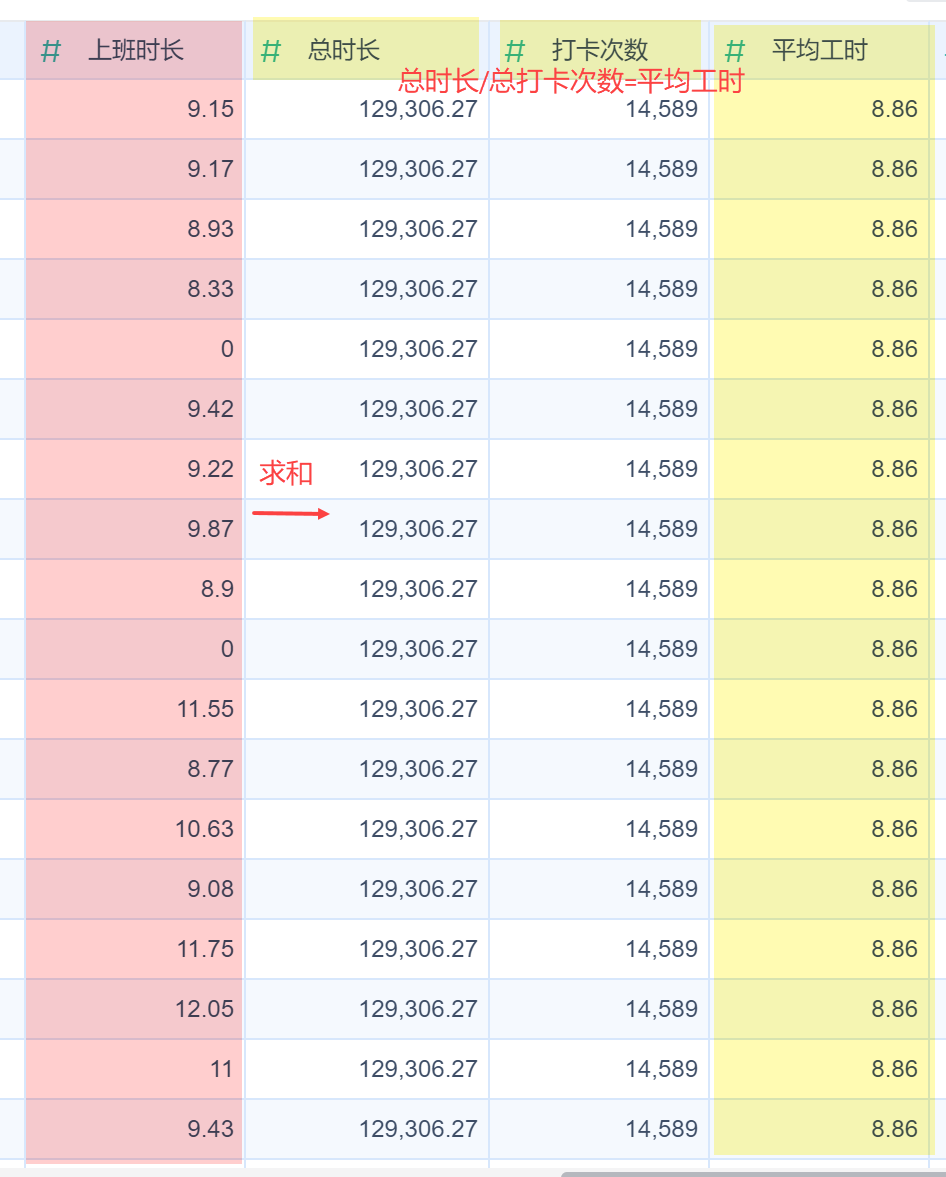
Дополнительную информацию см. в разделе:Выбор типа вычисления
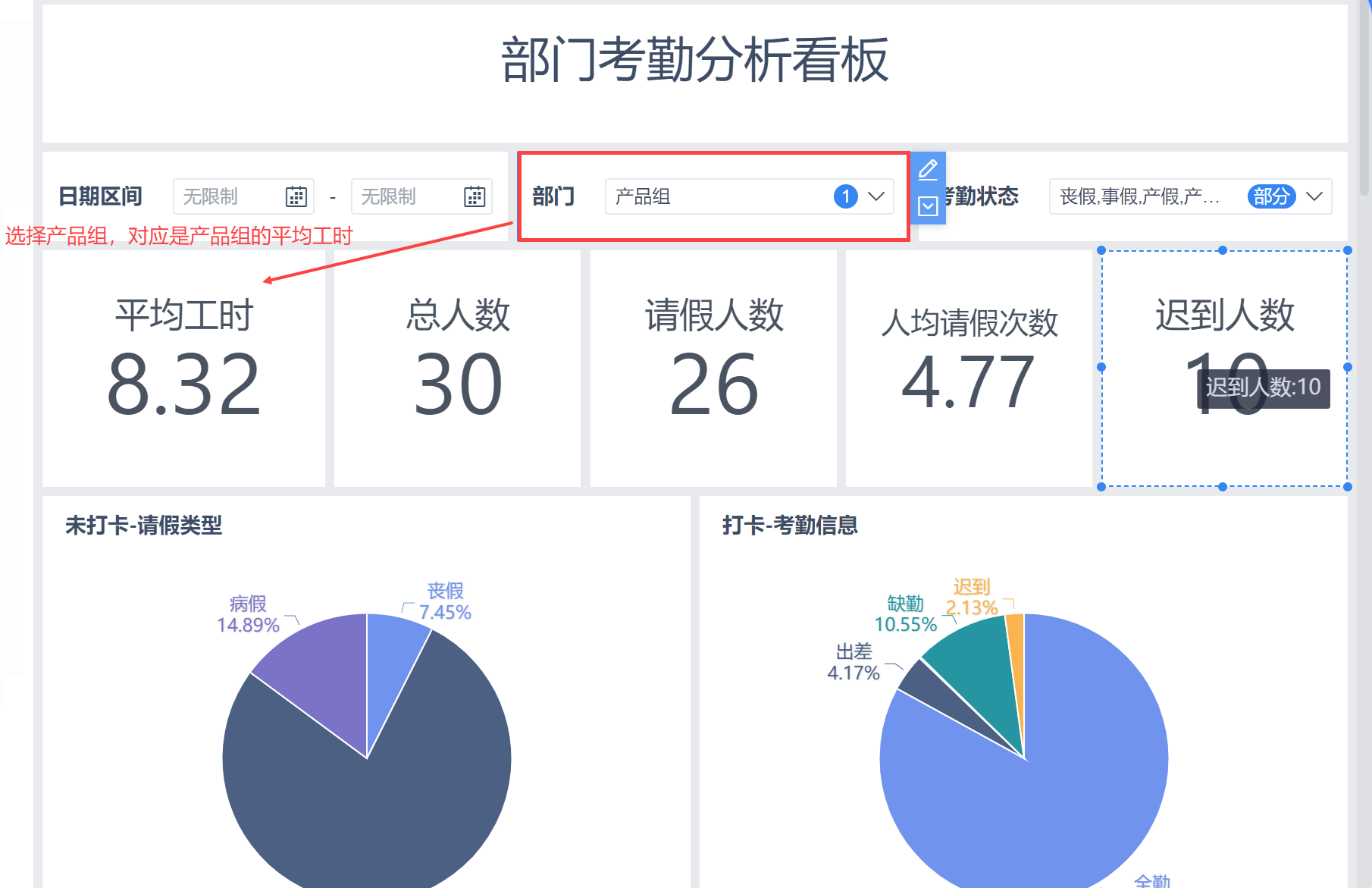
Самое большое преимущество агрегированных вычислений заключается в том, что они могут следить за изменениями в выбранных нами измерениях. Например, Ли Мингмин надеется, что при фильтрации приборной панели она может изменяться в соответствии с условиями фильтрации, и при фильтрации определенной группы она будет показывать среднее рабочее время текущей группы, как показано на следующем рисунке:
Давайте изменим карточку метрик на сгруппированную таблицу, перетащим поле "Отдел", чтобы показать среднее рабочее время разных отделов, и перетащим имя, чтобы показать среднее рабочее время разных сотрудников, как показано на рисунке ниже:
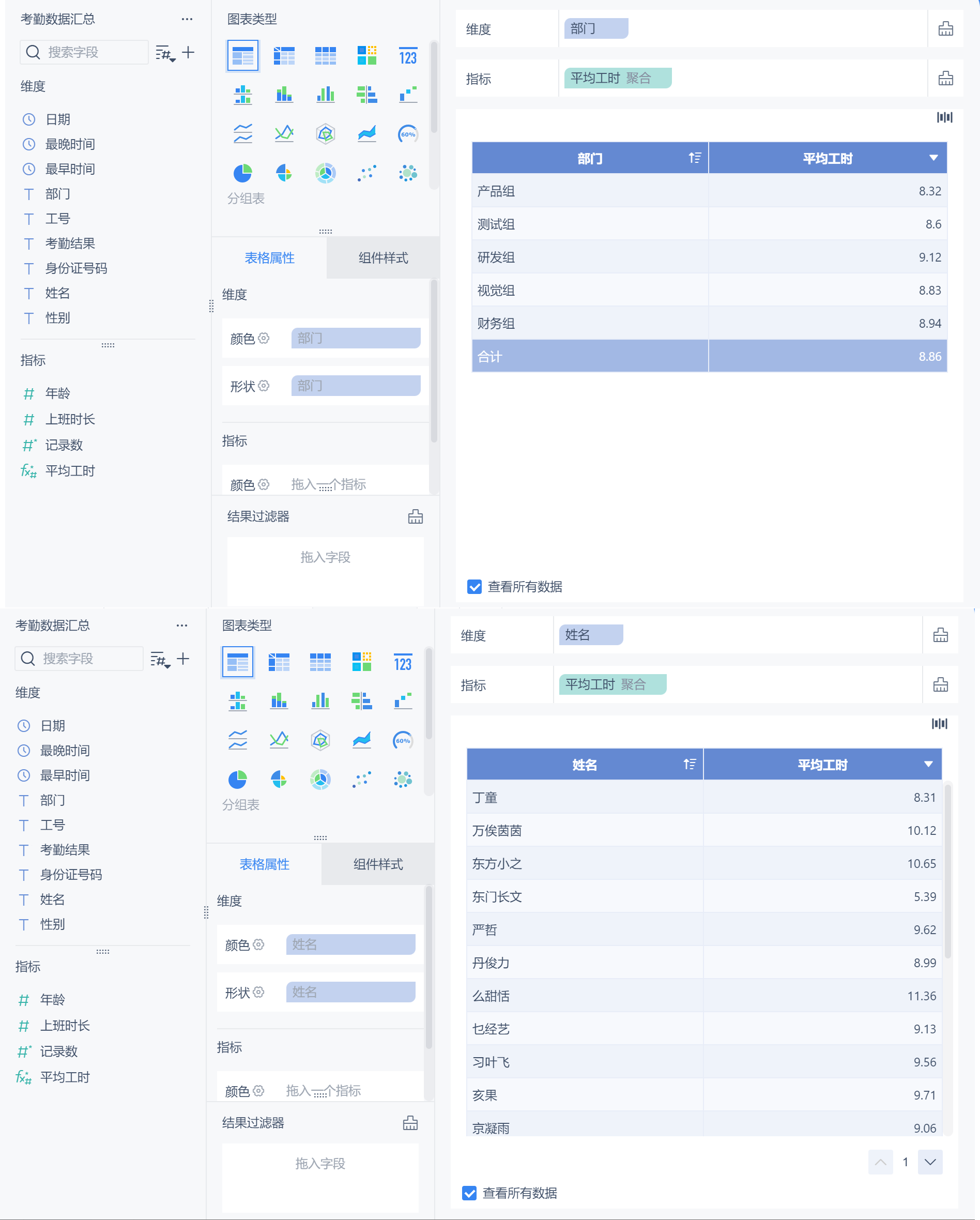
Это преимущество, которое невозможно реализовать при вычислении отдельных данных, и поэтому мы рекомендуем использовать агрегированные вычисления для визуальной аналитики.
4. Быстрые расчеты
В Quick Calc обернуты наши часто используемые функции агрегирования, чтобы повысить производительность.
Например, если Ли Мингминг хочет рассчитать процентное соотношение каждого типа поведения при посещении, он может задать количество всех типов поведения в процентах, как показано на следующем рисунке:
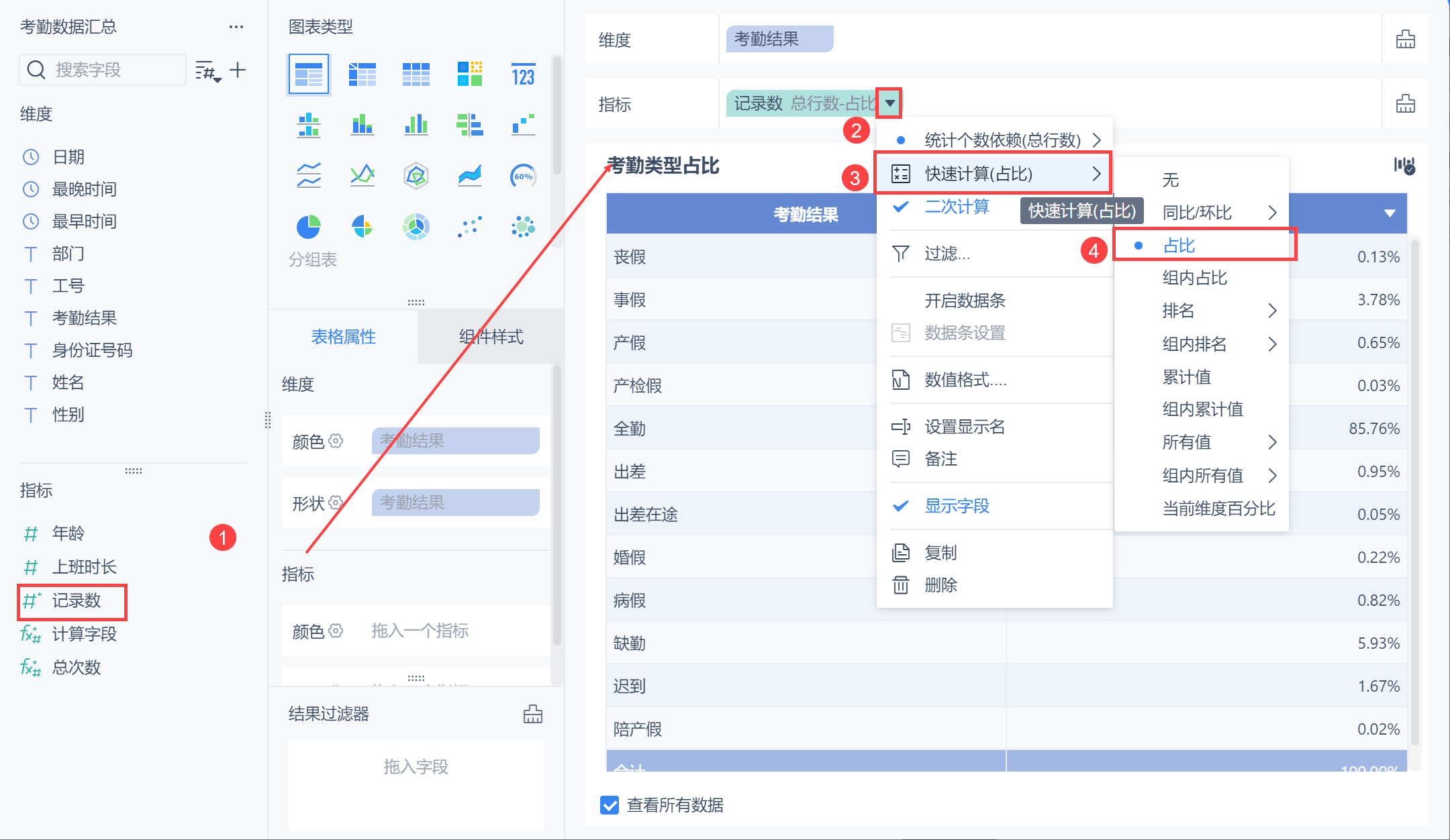
Затем мы получаем процентное соотношение всех моделей поведения, что эквивалентно использованию агрегированных расчетов, как показано ниже:
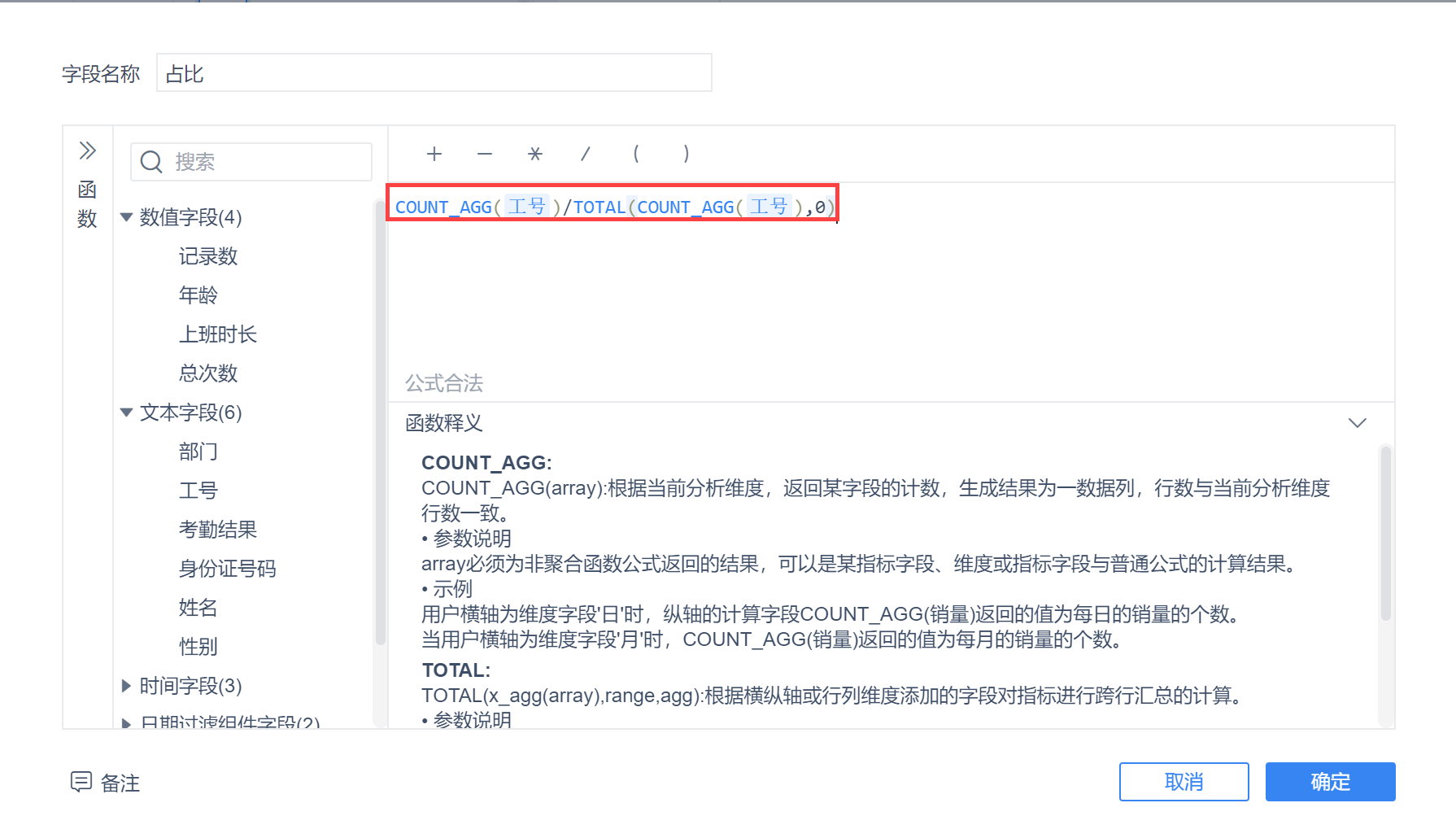
См. также:Обзор быстрых вычислений
5. Общие формулы
5.1 Счет и условный счет
Минг Ли хочет подсчитать количество людей в каждом отделе и количество отсутствующих в каждом отделе.
5.1.1 Расчет количества людей в каждом секторе
Добавьте вычисляемое поле и введите формулу: COUNTD_AGG (Номер работы), как показано ниже:
Примечание: Поле "Номер работы" требует выбора поля в таблице данных и не может быть введено вручную в виде текста.
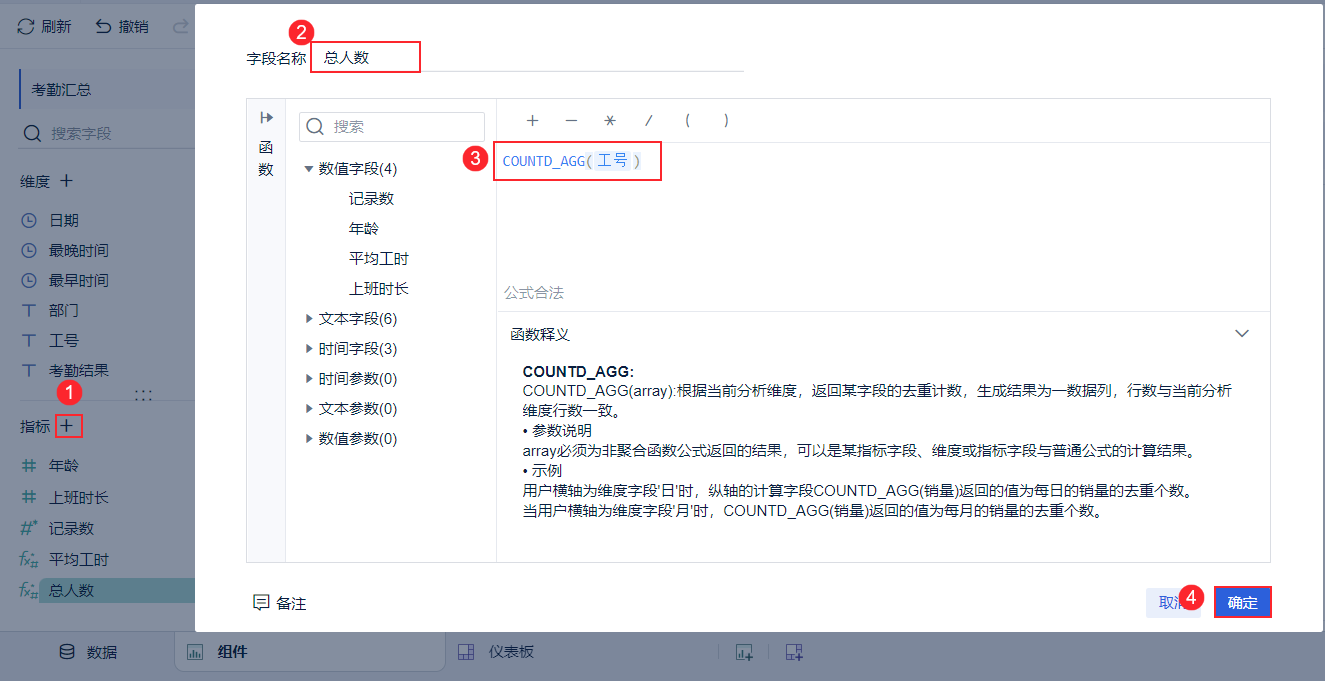
Перетащите данные, как показано ниже:
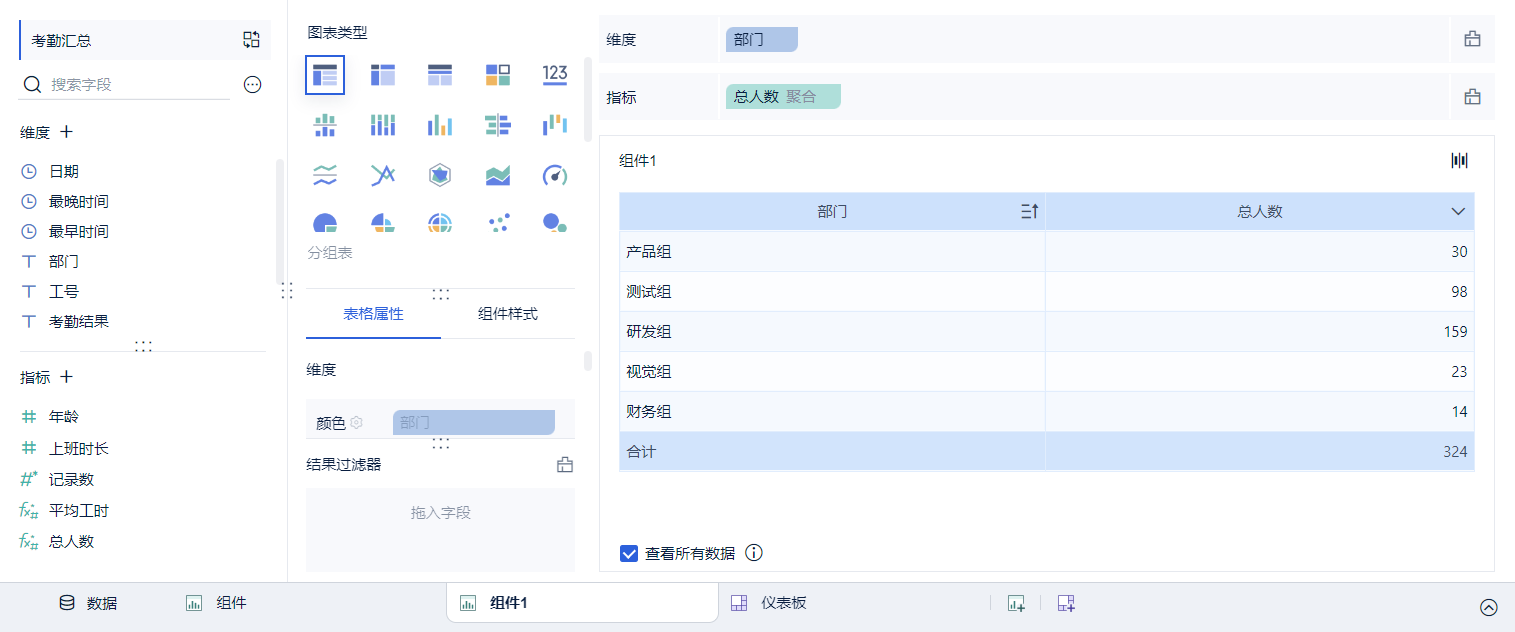
5.1.2 Условный подсчет
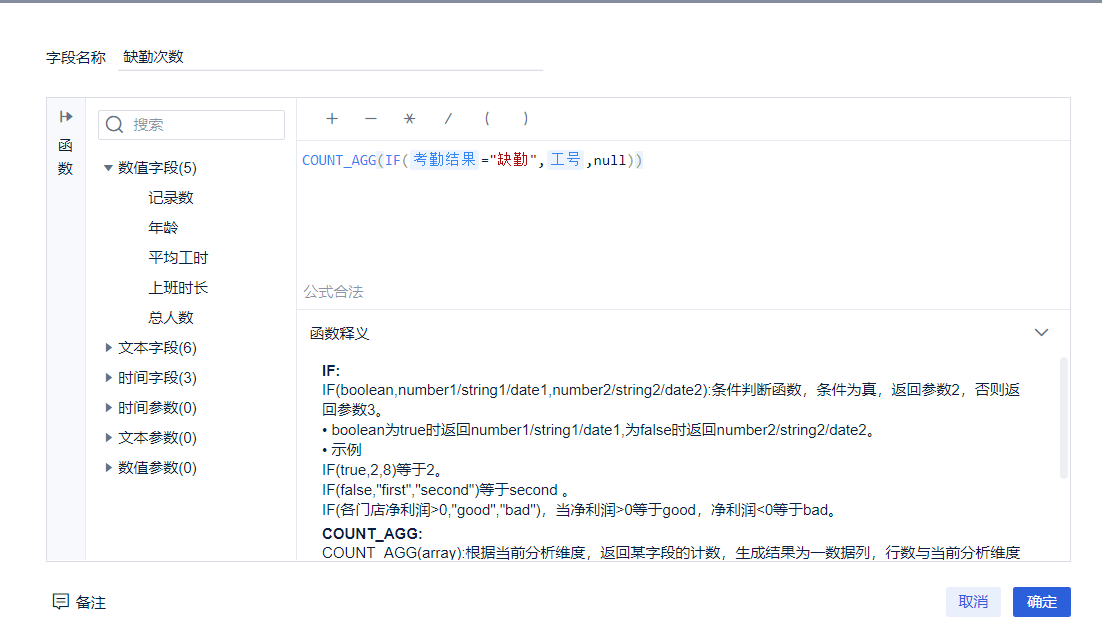
Для подсчета количества отсутствующих необходимо добавить условное суждение в функцию подсчета, если в "Результате посещаемости" есть отсутствующие, то они будут подсчитаны, иначе он пуст и не будет подсчитан, как показано на следующем рисунке:
См. подробнее:Условное сложение и счет