Оформление
Разрешения на просмотр каталога - Справка FineReport | Разработка отчетов | Использование отчетов | Учебные пособия
Разрешения на просмотр каталогов
1. Обзор
1.1 Версия
| Версия сервера FineBI | Функциональные изменения |
|---|---|
| 6.0 | - |
1.2 Сценарии применения
В этой статье описывается, как назначить права пользователю, чтобы он мог просматривать каталог платформы в системе FineBI.
1.3 Операционные шаги
| серийный номер | перейти | Соответствует английским -ity, -ism, -ization |
|---|---|---|
| 1 | Настройка платформы для использования идентификационных данных пользователей | Разрешите пользователям входить в систему для просмотра вкладки "Каталог". |
| 2 | Назначение разрешений "просмотр" на "разрешения каталога". | Предоставьте пользователям разрешение на просмотр указанного каталога |
| 3 | Назначение разрешений "Данные компонента" на "Разрешения каталога". | Предоставьте пользователям доступ к просмотру данных для компонентов на панелях каталога1) Область конфигурации* Настраивать право "Данные компонента" нужно только в том случае, если BI-шаблон смонтирован в каталоге и компонент "Диаграмма, таблица" в BI-шаблоне вызывает "Public Data". 2) Сфера вступления в силу* Разрешение "Component Data" позволяет пользователю просматривать данные только в каталоге, но не в разделах "Public Data" и "My Analytics". * Чтобы просматривать/использовать данные в разделах "Public Data" и "Мои аналитики", необходимо настроить "Разрешения таблицы данных ". 3) условия* Существует взаимосвязь между переключателем разрешений на данные компонента в "Directory Permissions" и переключателем разрешений на данные компонента в "Data Permissions". |
2. Примеры
Пример из этой главы: Назначение права просмотра каталога "Темы продаж" отделу " Продажи " . Это позволит сотрудникам отдела продаж просматривать каталог "Темы продаж".
2.1 Настройка классификации пользователей
Если "Пользователи ПК" и ее подкатегории в "Пользователях платформы" имеют значение "Неограниченное количество пользователей", выполнять операцию в этом разделе не нужно.
Если количество людей ограничено в разделе "Пользователи платформы" для "Пользователей ПК" и его подкатегорий, необходимо выполнить действия в этом разделе, иначе вы не сможете просматривать панель управления.
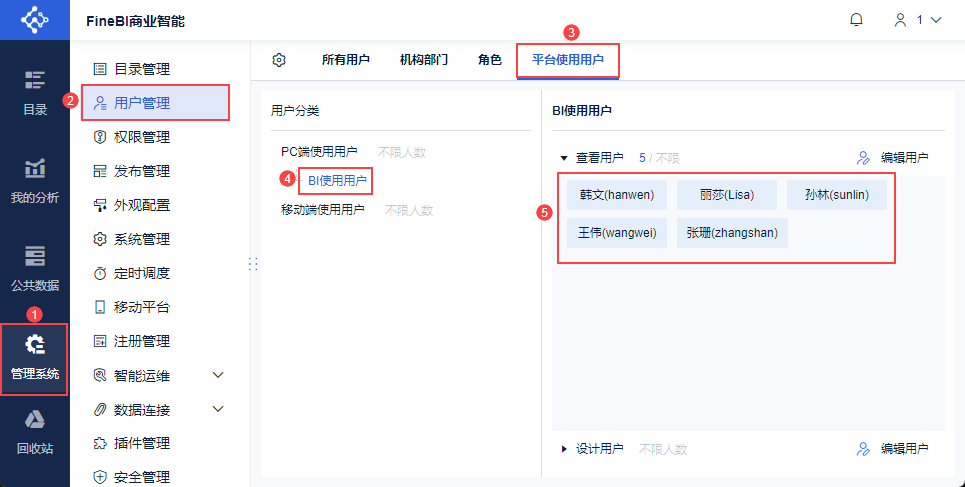
Администратор входит в систему FineBI, нажимает "System Management > Управление пользователями > Пользователи платформы" и добавляет сотрудников отдела продаж в "Пользователи BI (Пользователи просмотра или Пользователи дизайна)", как показано на следующем рисунке:
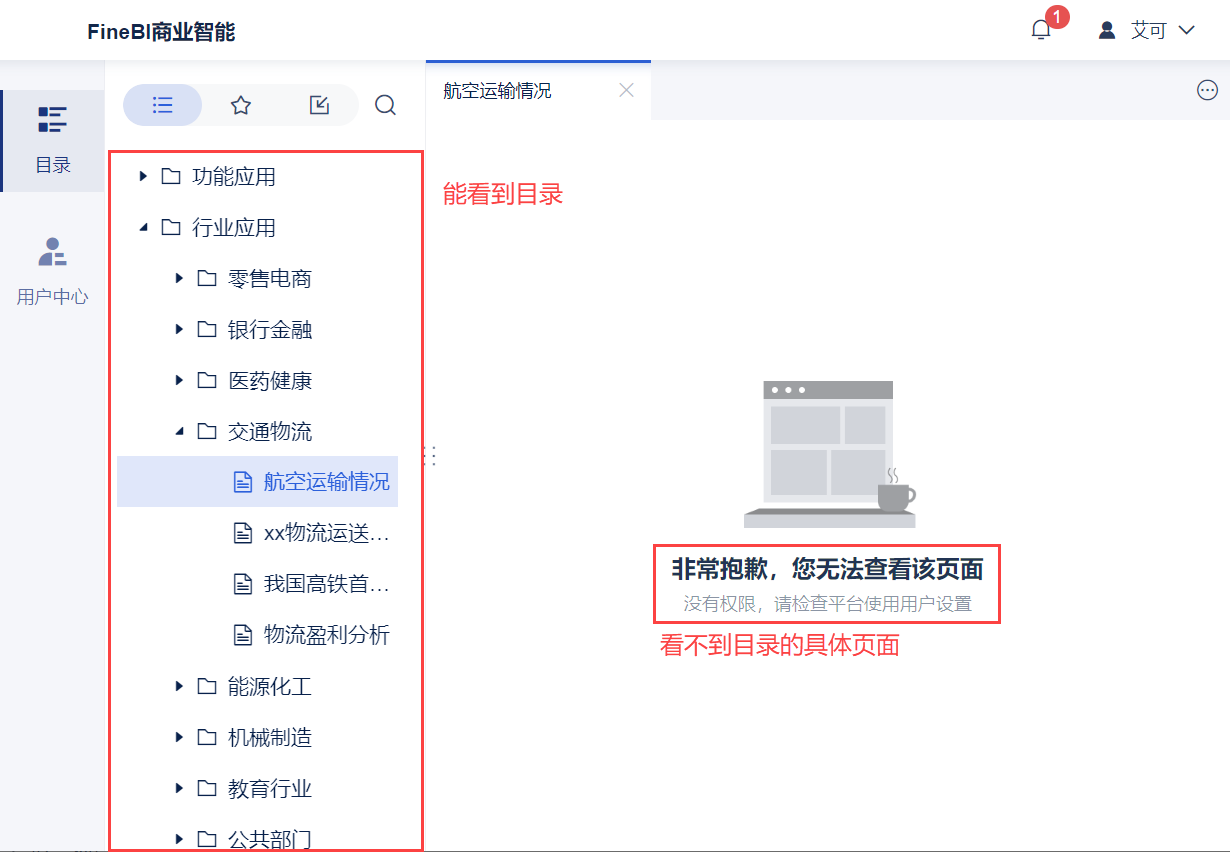
Примечание: Если пользователь не относится к BI-пользователям (пользователь просмотра или пользователь дизайна), даже если администратор назначил ему право просмотра соответствующего каталога, после входа в систему FineBI, несмотря на то, что пользователь видит соответствующий каталог слева, при нажатии на кнопку просмотра появляется сообщение: "Мне очень жаль, но вы не можете просматривать эту страницу. Нет разрешения, пожалуйста, проверьте настройки пользователя платформы".
2.2 Назначение прав просмотра каталога
Администратор входит в систему FineBI, нажимает "System Management > Управление привилегиями > Общая конфигурация привилегий" и выбирает носитель привилегий "Отдел/Роль/Пользователь".
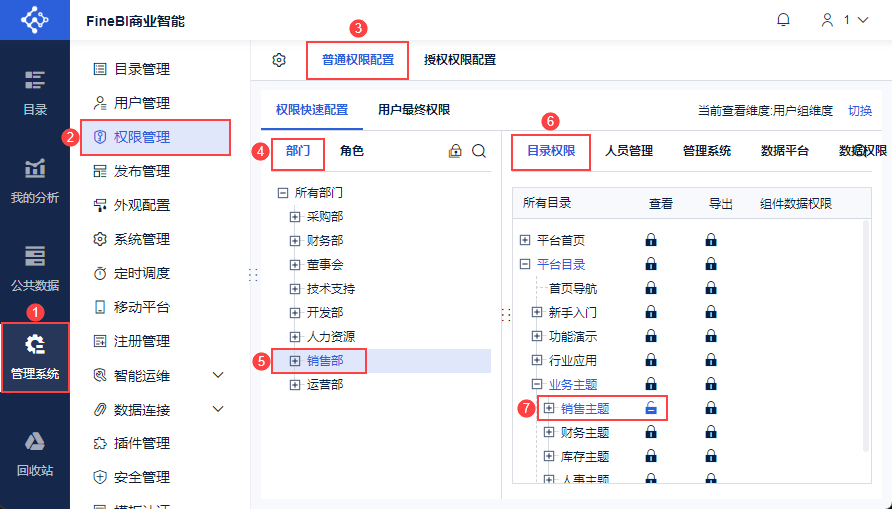
Для этого примера выберите отдел "Продажи". Выберите вкладку "Разрешения каталога" и назначьте привилегии просмотра каталога "Темы продаж"отделу"Продажи", как показано на следующем рисунке:
Примечание: Если администратор не назначит привилегии просмотра каталога соответствующим пользователям, это приведет к тому, что после открытия мобильного телефона пользователи увидят пустую страницу. Это показано на следующем рисунке:

2.3 Назначение прав на данные компонентов
Приборные панели состоят из компонентов, а компоненты должны вызывать некоторые данные.
Если дашборд вызывает данные компонента из "Public Data", то администратору необходимо назначить пользователю права на просмотр данных компонента.
Разрешения на данные компонентов назначаются двумя способами. Просто выберите один из них:
Разрешения на компонентные данные для наборов данных в разделе "Разрешения на данные": компонент B в приборной панели A использует набор данных C в Public Data, если вам нужно просмотреть приборную панель A, вы можете назначить пользователю разрешения на компонентные данные для набора данных C.
Разрешения на компонентные данные для приборных панелей в разделе "Разрешения каталога": компонент B в приборной панели A использует набор данных C в открытых данных, и если вам нужно просмотреть приборную панель A, вы можете назначить пользователю разрешения на компонентные данные для компонента B.
1) Метод 1: Назначение прав на компонентные данные наборам данных в разделе "Права на данные
Приборные панели в каталоге "Темы продаж" используют данные из общей папки данных "02_Sales_Lisa". Поэтому сотрудникам отдела продаж необходимо назначить права на компонентные данные для этой папки.
Администратор входит в систему FineBI, нажимает "System Management > Управление привилегиями > Общая конфигурация привилегий" и выбирает носитель привилегий "Отдел/Роль/Пользователь".
В данном примере - отдел "Продажи". Выберите вкладку "Разрешения данных" и назначьте папку "02_Sales_Lisa"отделу"Продажи", как показано на следующем рисунке:
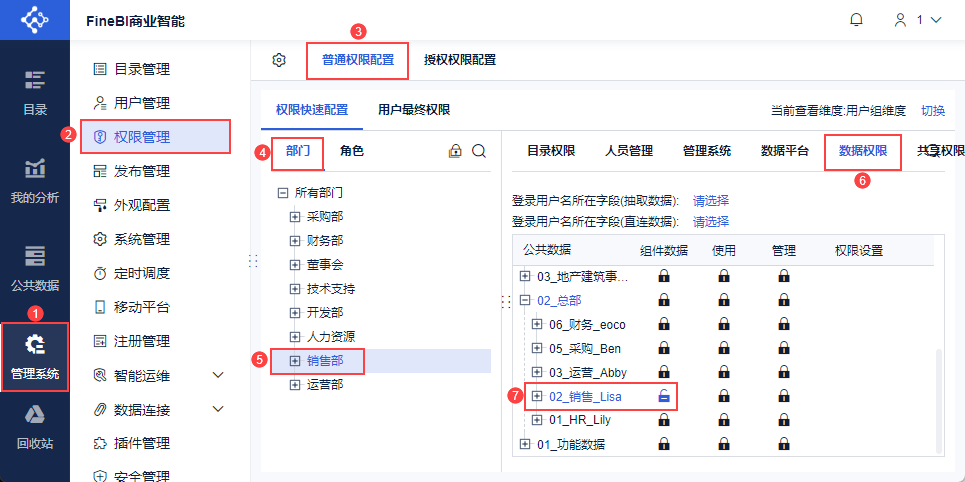
2) Метод 2: Назначение разрешений на данные компонентов для панелей инструментов в разделе "Разрешения каталога
Администратор входит в систему FineBI, нажимает "System Management > Управление привилегиями > Общая конфигурация привилегий" и выбирает носитель привилегий "Отдел/Роль/Пользователь".
Для данного примера отделом является " Отдел продаж". В разделе "Разрешения каталога" щелкните узел "Темы продаж " и нажмите кнопку настроек "Разрешения данных компонента" после конкретной панели инструментов. Отметьте данные компонента, которые eoco разрешено просматривать. Как показано на рисунке ниже:
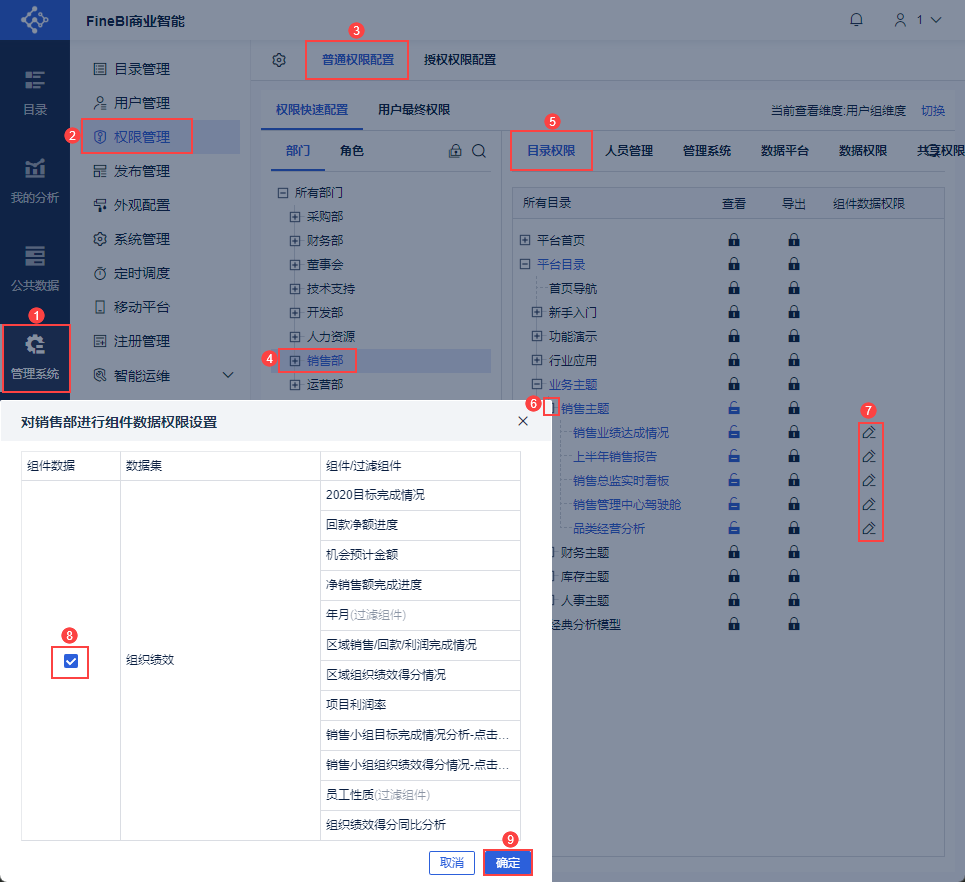
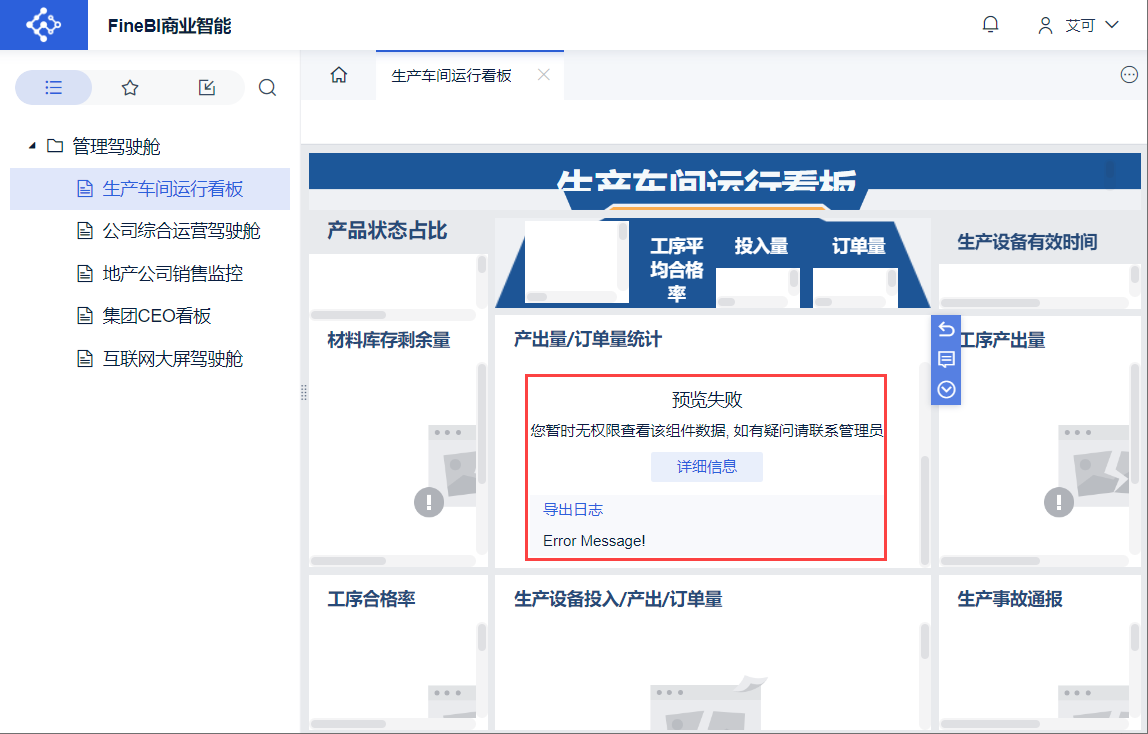
Примечание: Если вы не назначили права на просмотр данных компонента, при просмотре панели каталога будет отображаться ошибка: "Preview failed, you do not have permission to view the component data at this time, please contact an administrator if you have any questions ". Как показано на рисунке ниже:
2.4 Отображение эффектов
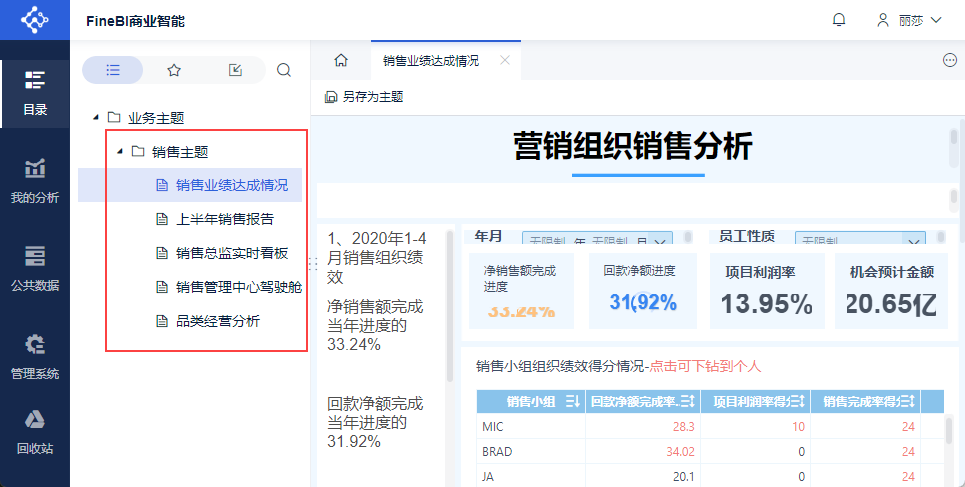
Лиза (Lisa, 1), сотрудница отдела продаж, вошла в систему FineBI, чтобы просмотреть каталог "Темы продаж " и панели управления под этим каталогом. Это показано на рисунке ниже: