Оформление
Показывайте разные домашние страницы для разных пользователей
1. Обзор
1.1 Версия
| Версия FineBI |
|---|
| 6.0 |
1.2 Функциональный профиль
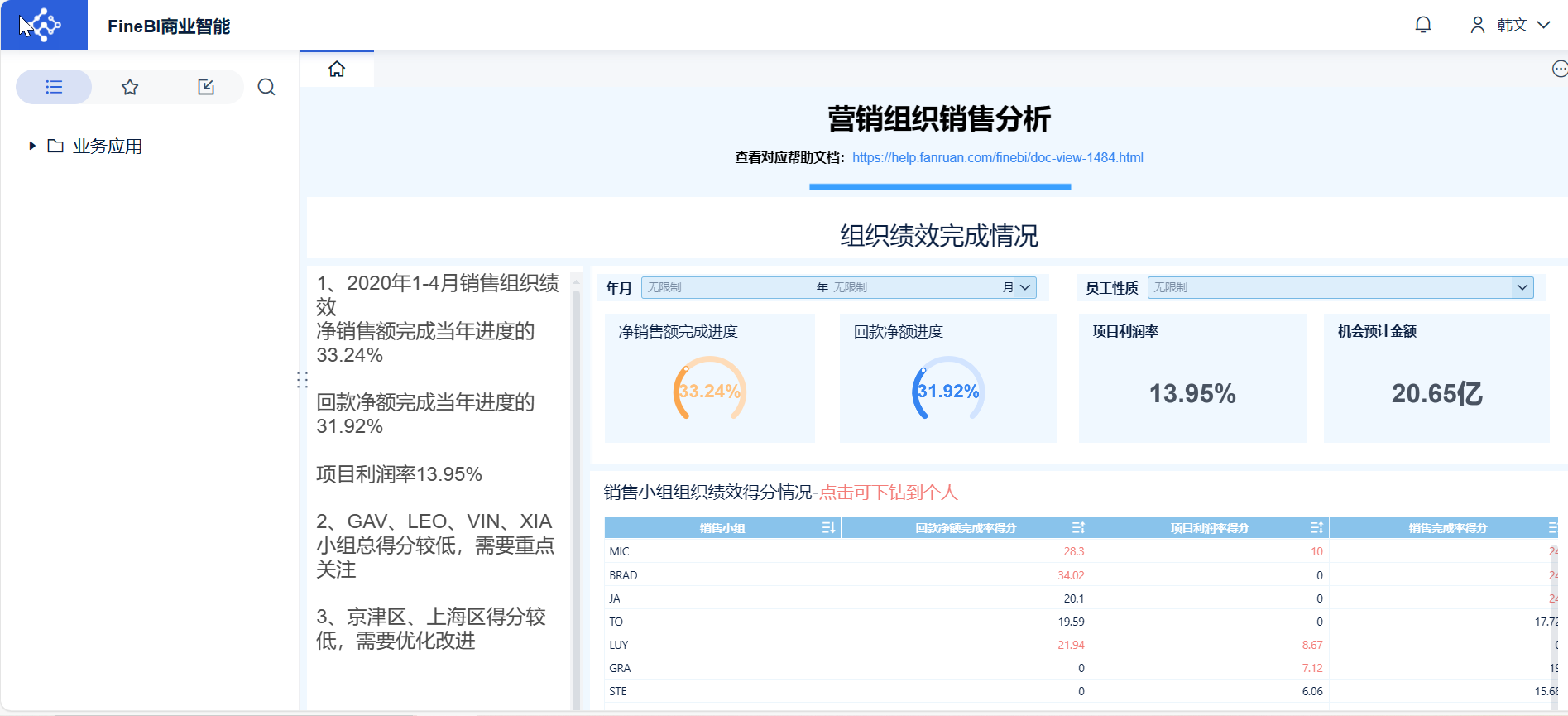
Пример этой статьи: пользователь eoco и пользователь hanwen вошли в одну и ту же систему принятия решений о данных и увидели разные домашние страницы.
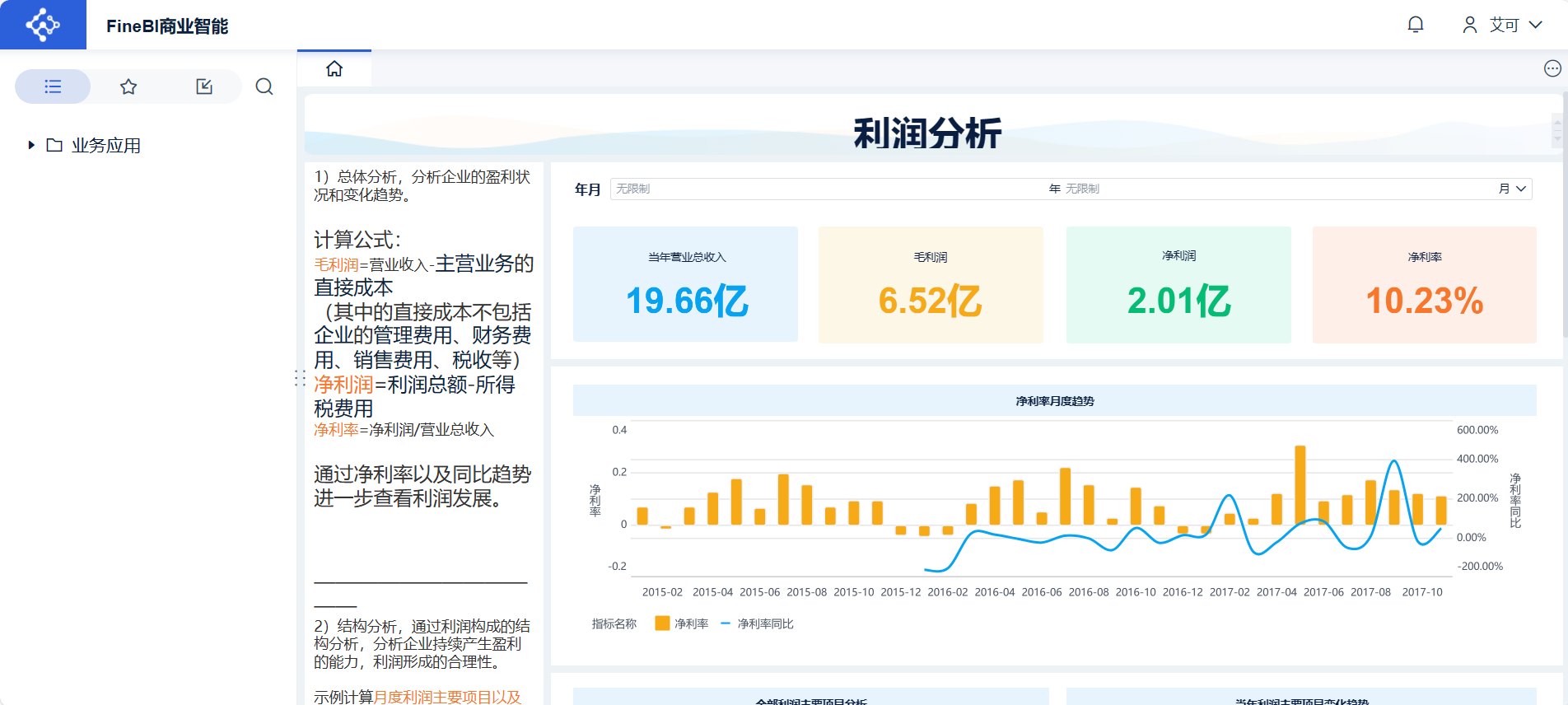
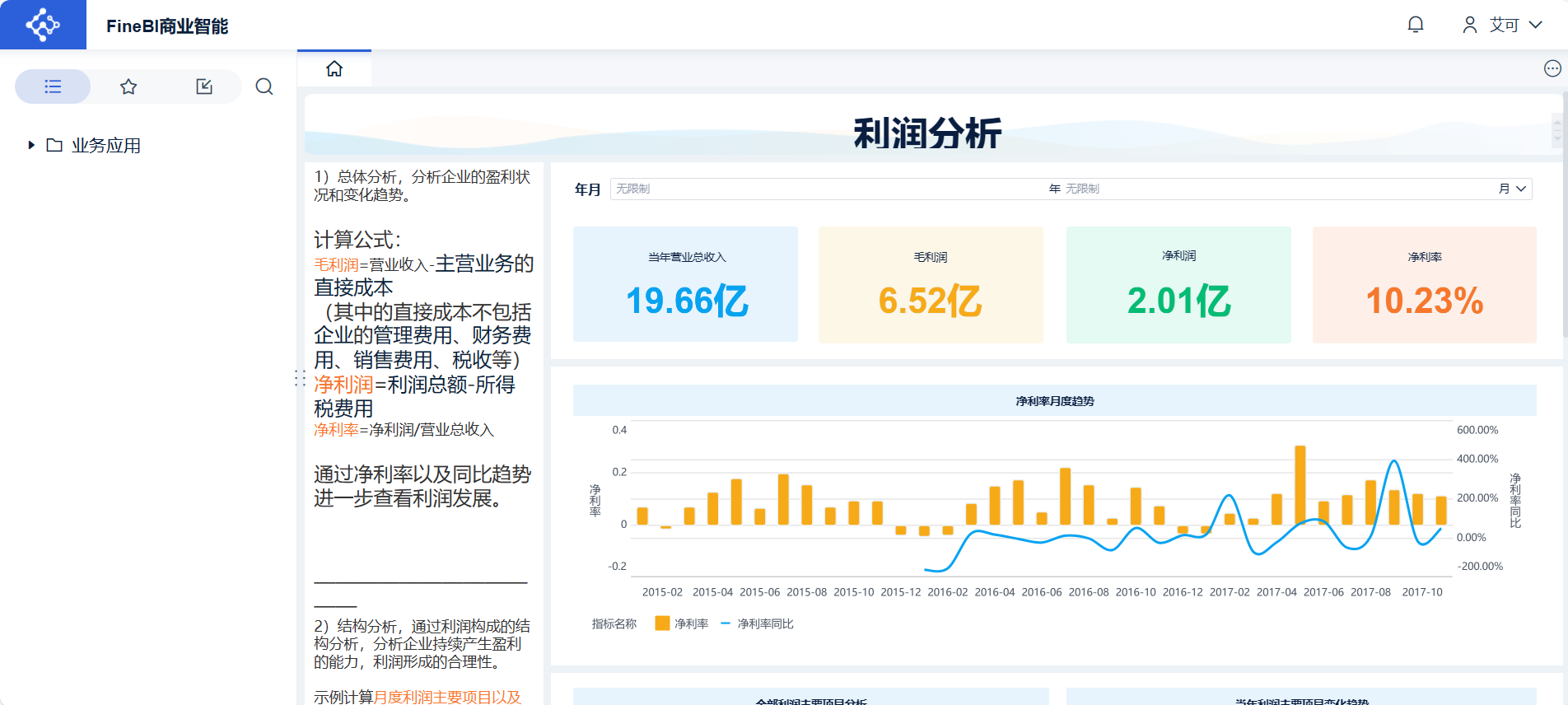
Пользователь eoco (eoco, 1) входит в систему Data Decision System, и первой страницей становится "Анализ прибыли", как показано ниже:
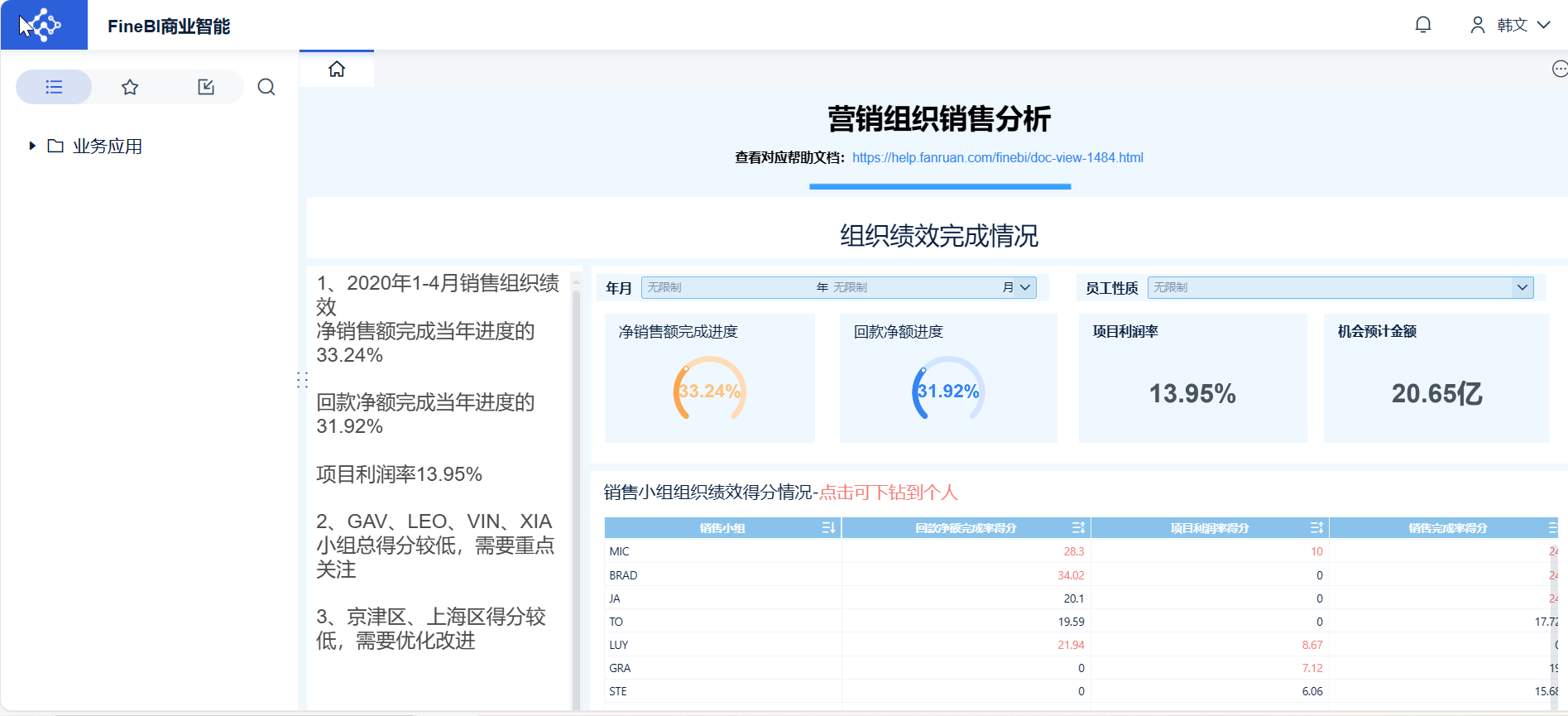
Пользователь hanwen (hanwen, 1) вошел в систему Data Decision System, и его главной страницей стала "Достижение эффективности продаж", как показано ниже:
2. Примеры
2.1 Настройка главной страницы
Подробнее о том, как добавить домашнюю страницу, см. в разделе: Управление домашними страницами.
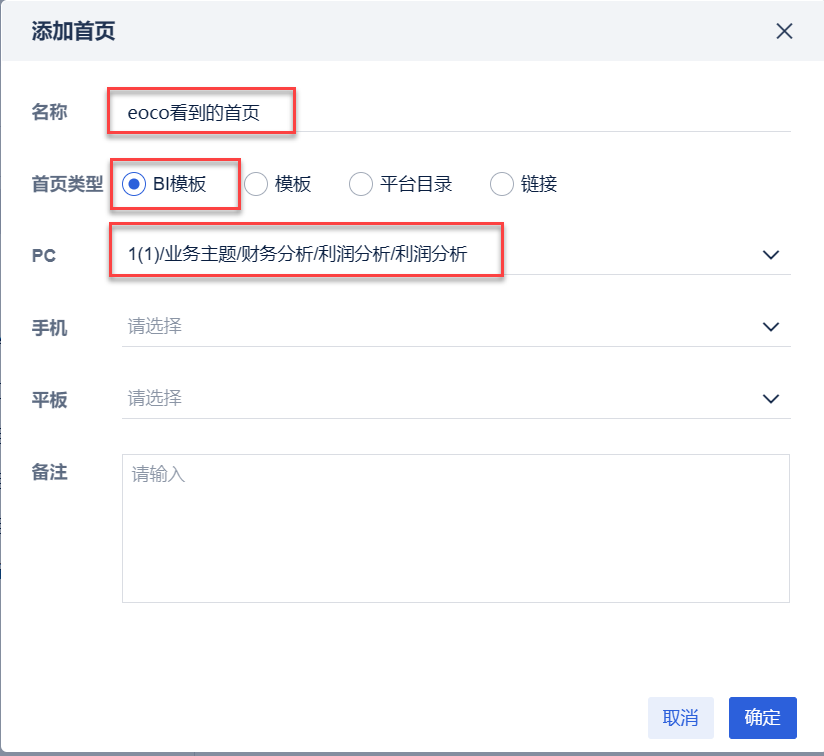
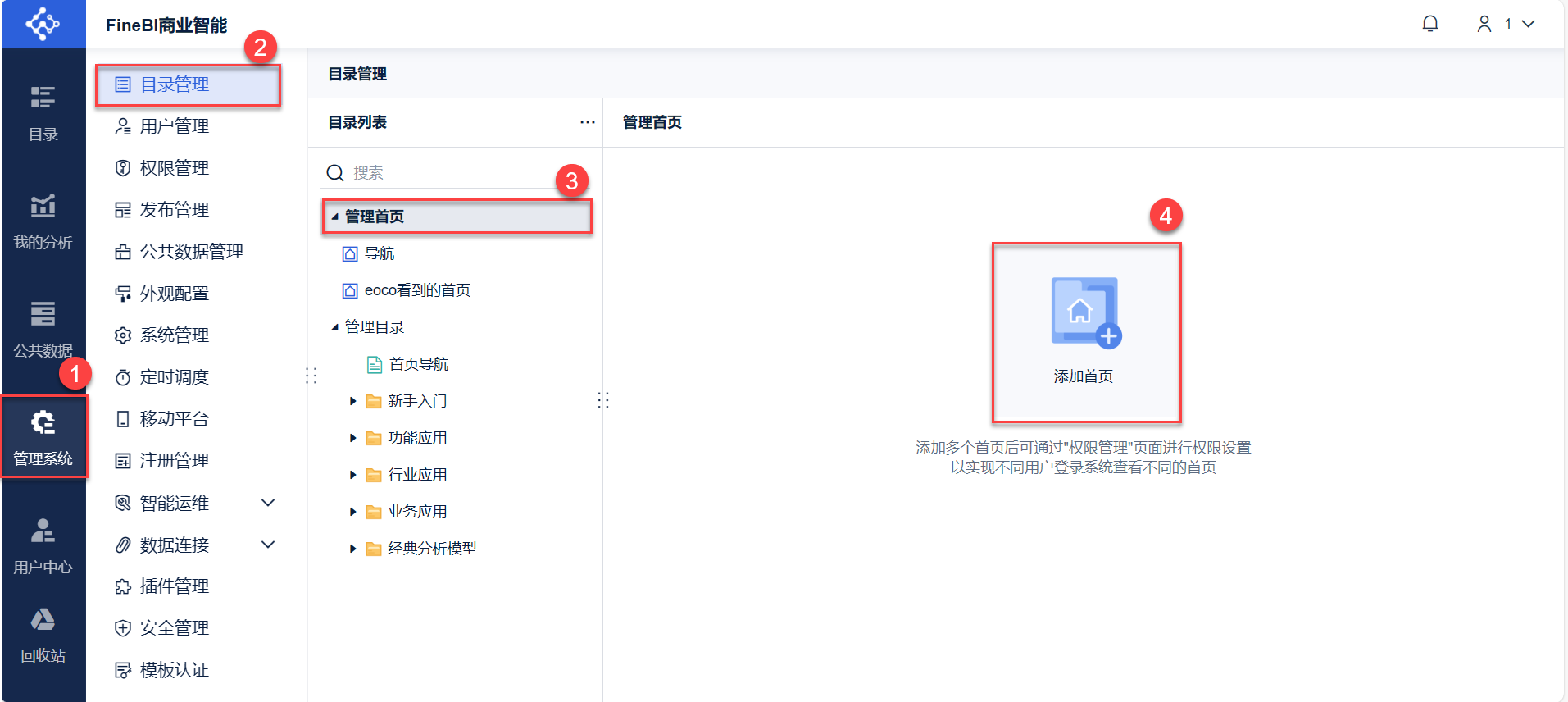
Администратор входит в Data Decision System, нажимает "Management System > Catalogue Management > Manage Home Page" и нажимает "Add Home Page", чтобы установить главную страницу, которую видит eoco. Как показано на рисунке ниже:
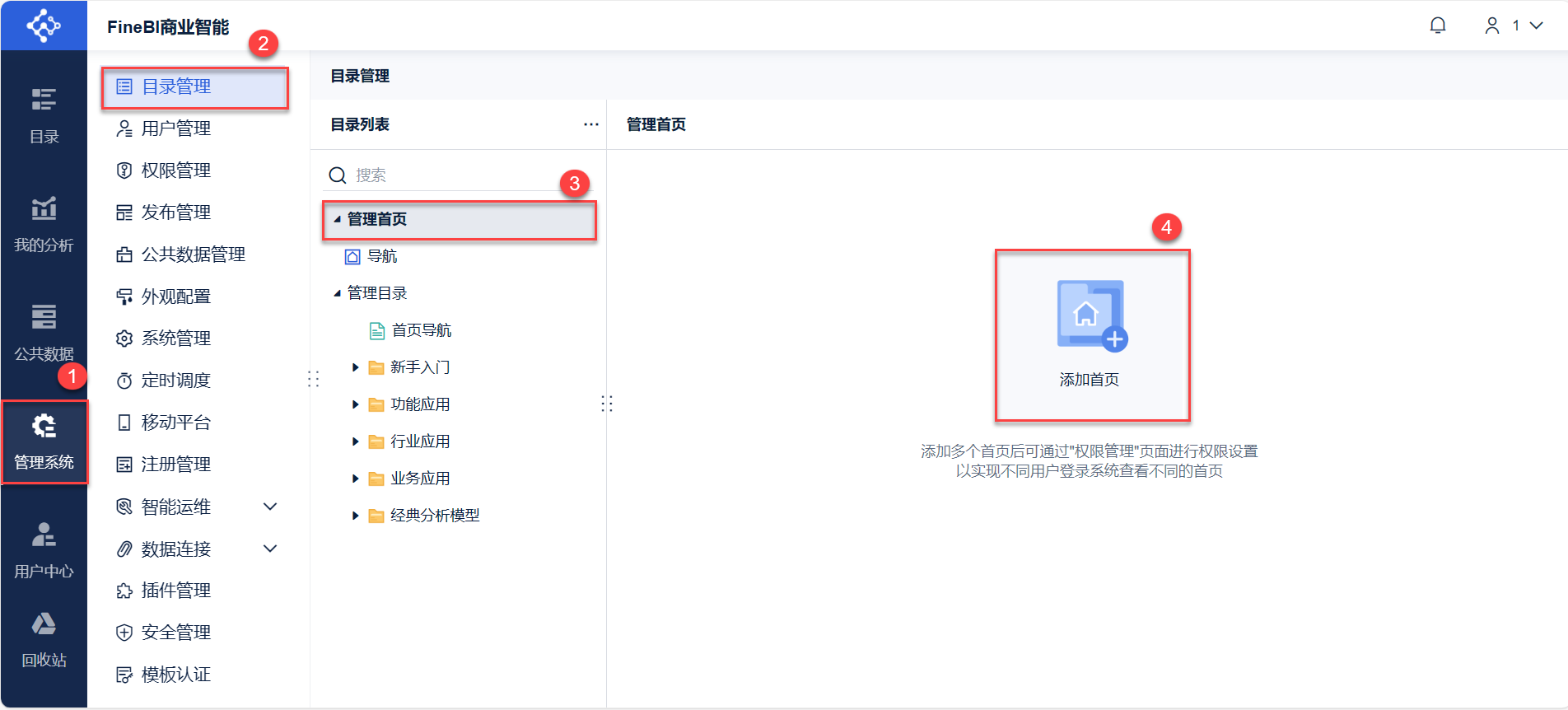
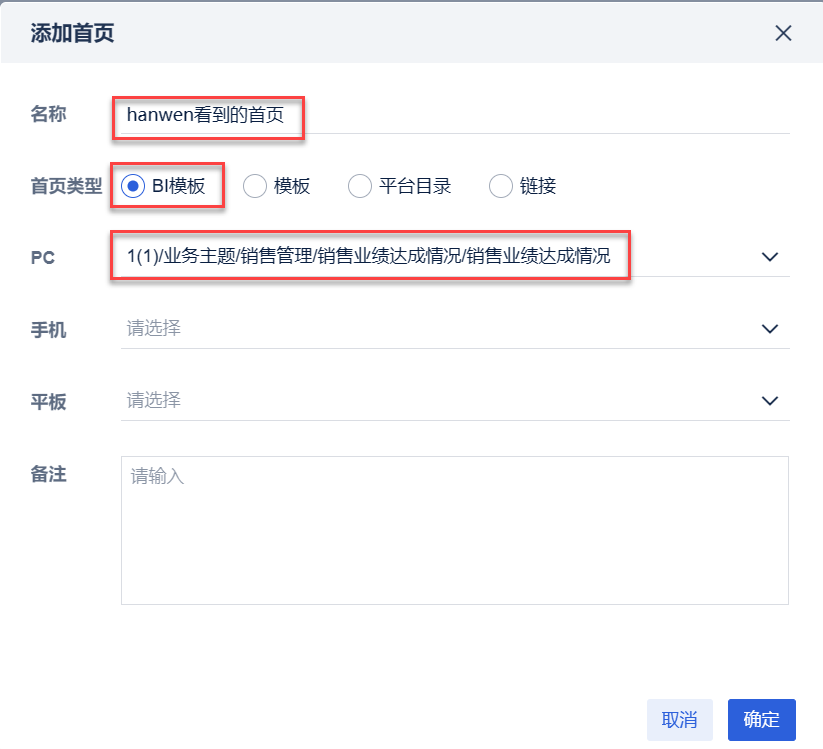
Администратор входит в систему Data Decision System, нажимает "Management System > Catalogue Management > Manage Home Page", нажимает "Add Home Page", чтобы установить домашнюю страницу, которую видит hanwen. Как показано на рисунке ниже:
2.2 Настройка классификации пользователей
Если "Пользователи ПК" и ее подкатегории в "Пользователях платформы" имеют значение "Неограниченное количество пользователей", выполнять операцию в этом разделе не нужно.
Если количество людей ограничено в разделе "Пользователи платформы" для "Пользователей ПК" и его подкатегорий, необходимо выполнить действия в этом разделе, иначе вы не сможете просматривать панель управления.
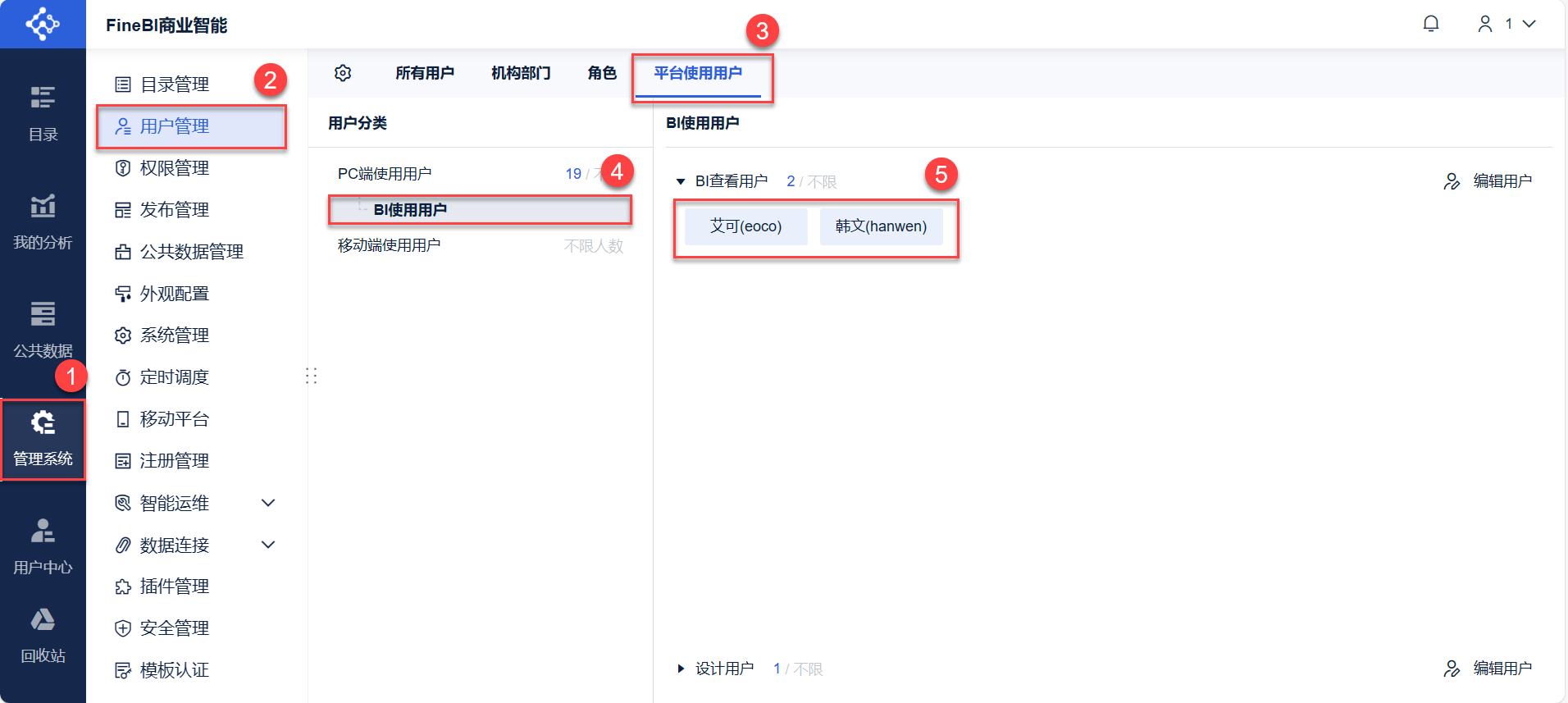
Администратор входит в систему FineBI, нажимает "System Management > Управление пользователями > Пользователи платформы" и добавляет eoco и hanwen в "Пользователи BI (Пользователи просмотра или Пользователи проектирования)", как показано на следующем рисунке:
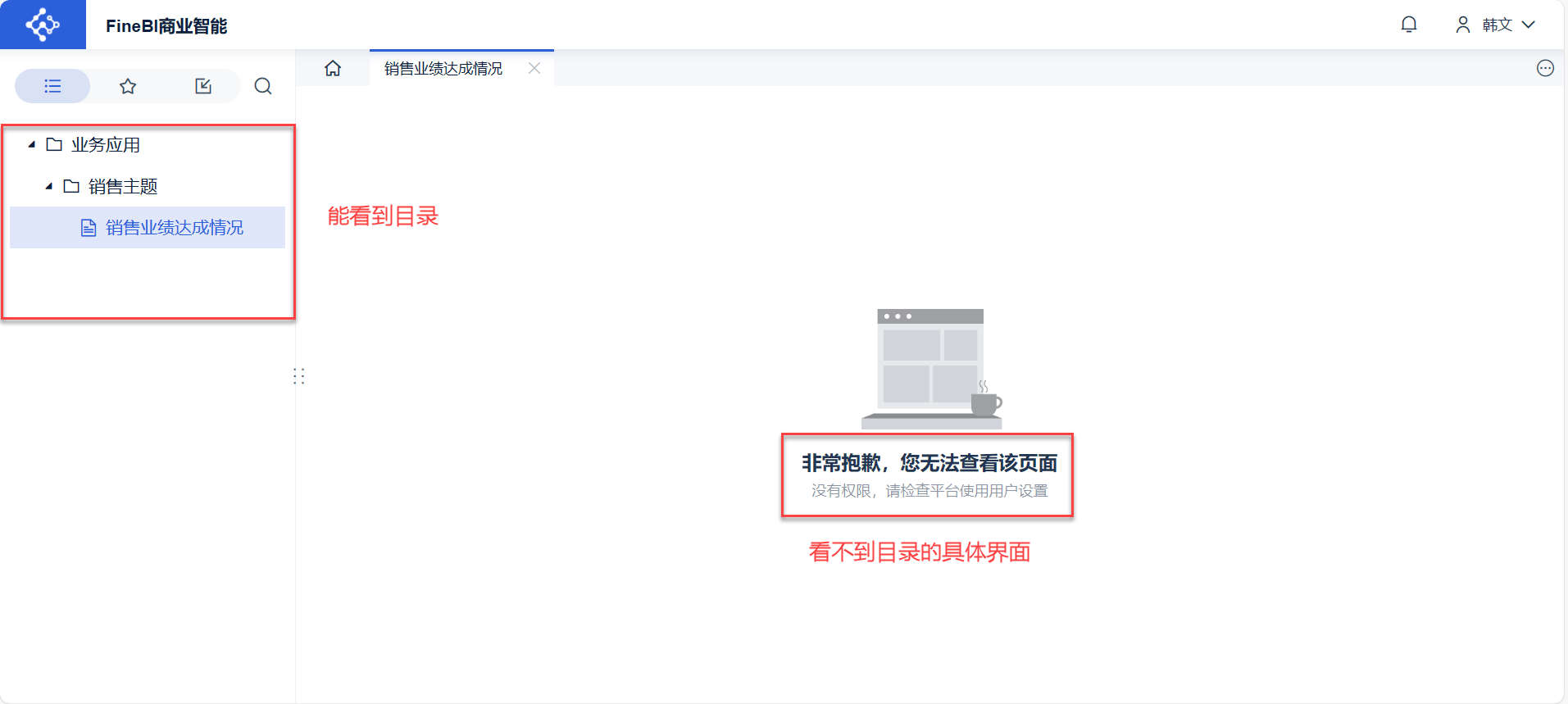
Примечание: Если пользователь не относится к BI-пользователям (пользователь просмотра или пользователь дизайна), даже если администратор назначил ему право просмотра соответствующего каталога, после входа в систему FineBI, несмотря на то, что пользователь видит соответствующий каталог слева, при нажатии на кнопку просмотра появляется сообщение: "Мне очень жаль, но вы не можете просматривать эту страницу. Нет разрешения, пожалуйста, проверьте настройки пользователя платформы".
2.3 Назначение прав на просмотр каталога
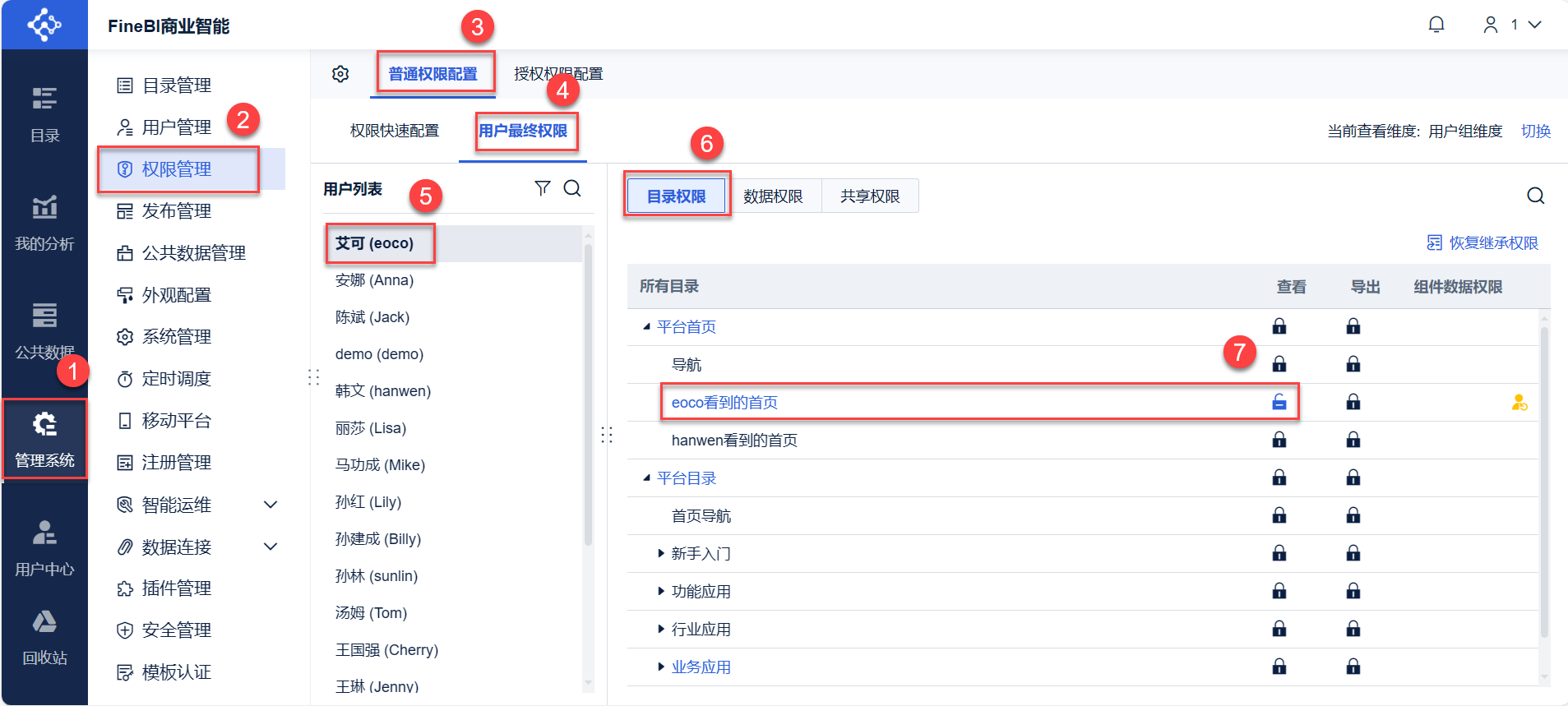
Администратор входит в систему FineBI, нажимает "Management System>Permission Management>General Permission Configuration>User Ultimate Permission", выбирает пользователя "eoco", выбирает вкладку "Directory Permission" и назначает разрешение на просмотр каталога "platform homepage>homepage seen by eoco" для "eoco", как показано на следующем рисунке:
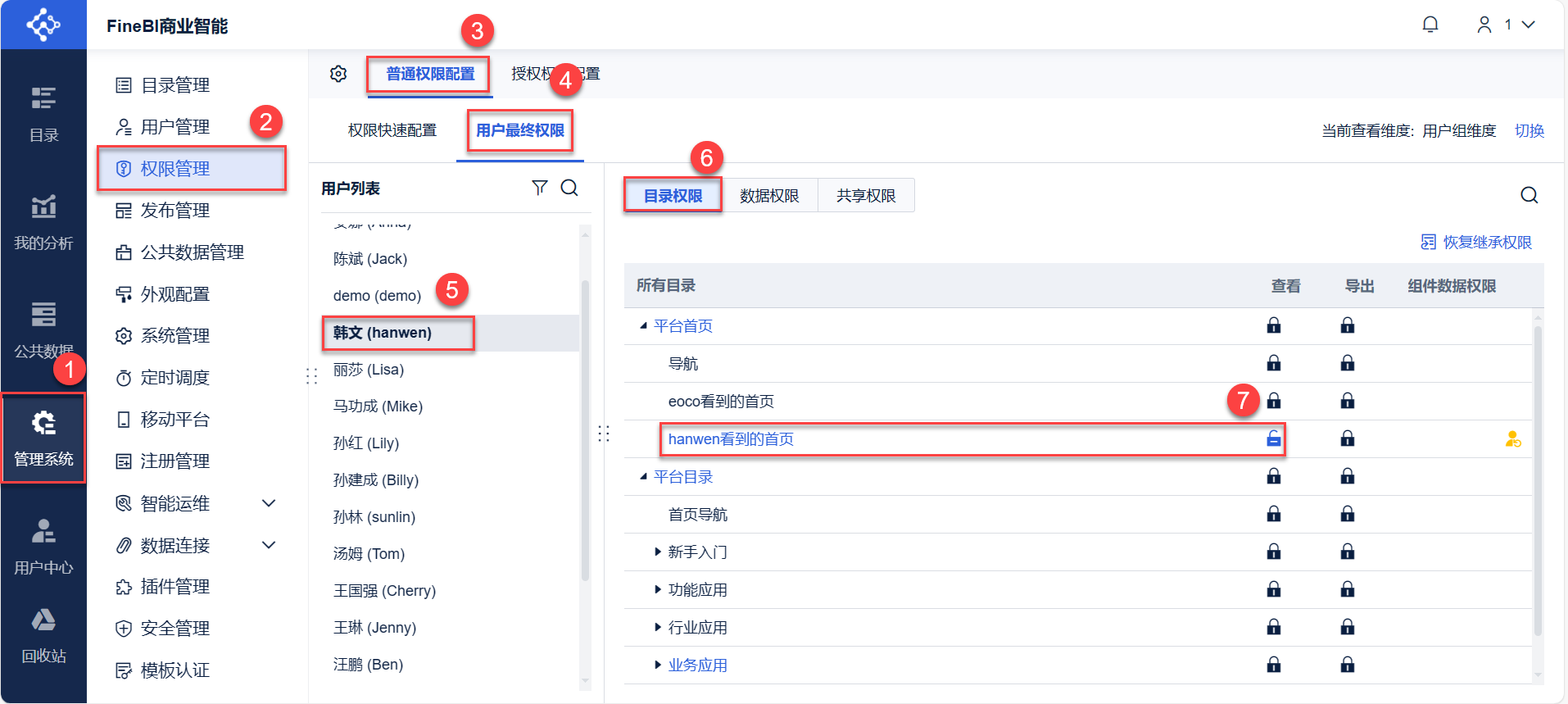
Администратор входит в систему FineBI, нажимает "Management System>Permission Management>General Permission Configuration>User Ultimate Permission", выбирает пользователя "hanwen", выбирает вкладку "Directory Permission" и назначает "hanwen" разрешение на просмотр каталога "Home>Home page of the platform as seen by hanwen", как показано на следующем рисунке:
2.4 Назначение прав на данные компонентов
Приборные панели состоят из компонентов, а компоненты должны вызывать некоторые данные.
Если дашборд вызывает компонентные данные из "ведомственных данных", то администратору необходимо назначить пользователю права на просмотр компонентных данных.
Разрешения на данные компонентов назначаются двумя способами. Просто выберите один из них:
Разрешения на компонентные данные для наборов данных в разделе "Разрешения на данные": компонент B в Dashboard A использует набор данных C в ведомственных данных, поэтому, если вам нужно просмотреть Dashboard A, вы можете назначить пользователю разрешения на компонентные данные для набора данных C.
Разрешения на компонентные данные для приборных панелей в разделе "Разрешения каталога": компонент B в приборной панели A использует набор данных C из ведомственных данных, поэтому если вам нужно просмотреть приборную панель A, вы можете назначить разрешения на компонентные данные пользователю для компонента B.
1) Метод 1: Назначение прав на компонентные данные наборам данных в разделе "Права на данные
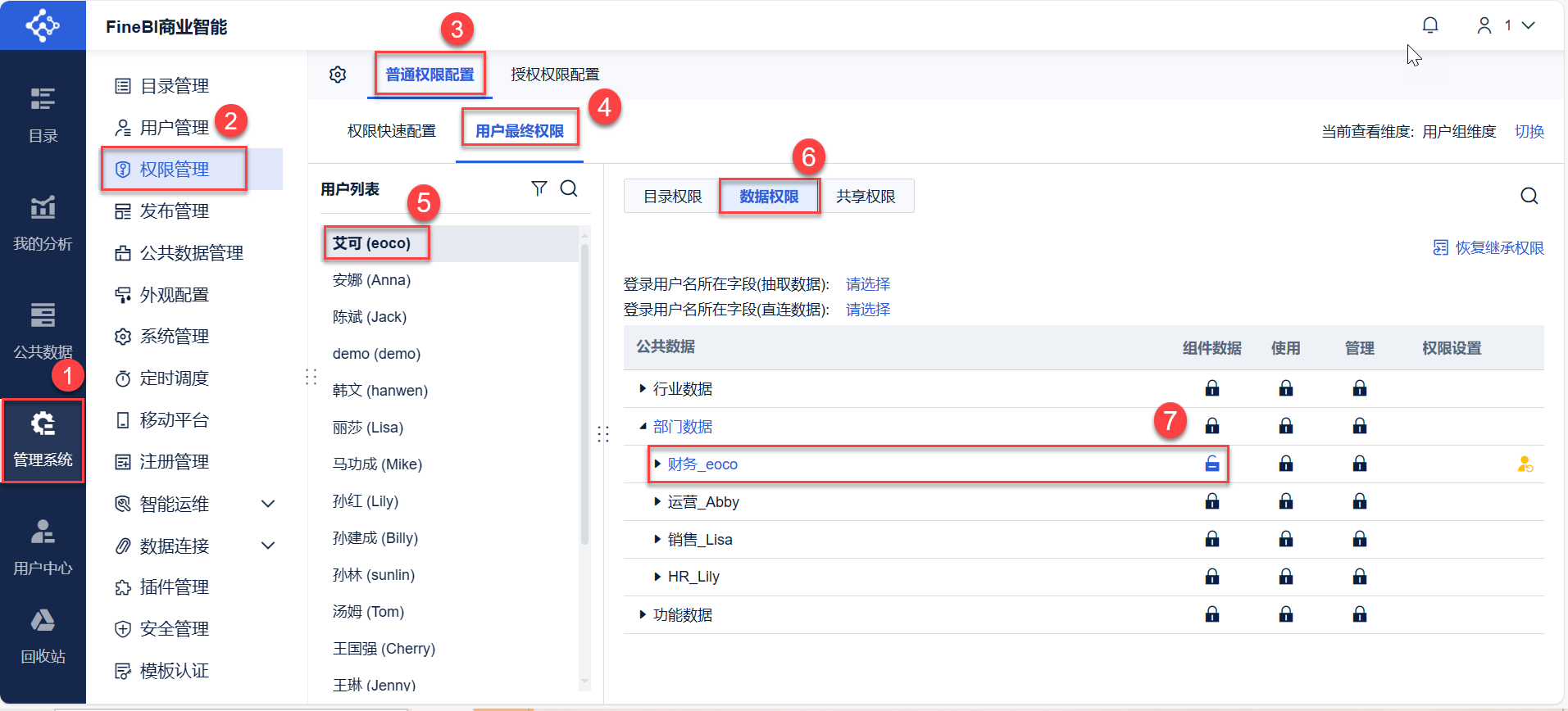
дашборд в каталоге "Home as seen by eoco" использует данные из папки "Departmental data > Finance_eoco". Поэтому необходимо назначить права на компонентные данные для этой папки пользователю "eoco".
Администратор входит в систему FineBI и нажимает кнопку "Управление системой > Управление привилегиями > Общая конфигурация привилегий > Конечные привилегии пользователей".
Выберите "eoco" иназначьте "eoco" разрешение на просмотр папки "Department Data > Finance_eoco", как показано на следующем рисунке:
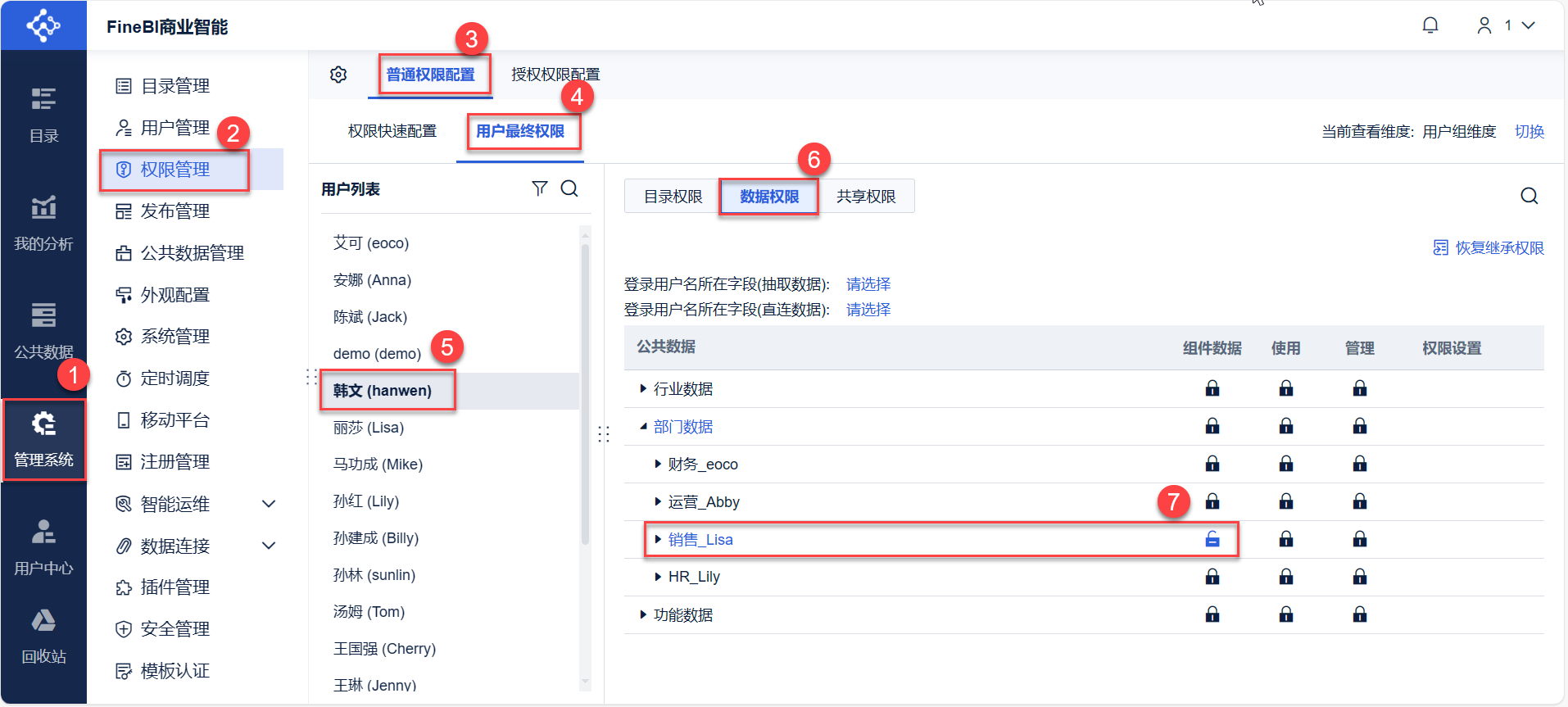
дашборд в каталоге "Главная страница, которую видит hanwen" использует данные из папки "Данные отдела > Sales_Lisa". Поэтому необходимо назначить пользователю "hanwen" права на данные компонента для этой папки.
Администратор входит в систему FineBI и нажимает кнопку "Управление системой > Управление привилегиями > Общая конфигурация привилегий > Конечные привилегии пользователей".
Выберите "hanwen" иназначьте права просмотра папки "Department data>Sales_Lisa " для "hanwen", как показано на следующем рисунке:
2) Метод 2: Назначение разрешений на данные компонентов для панелей инструментов в разделе "Разрешения каталога
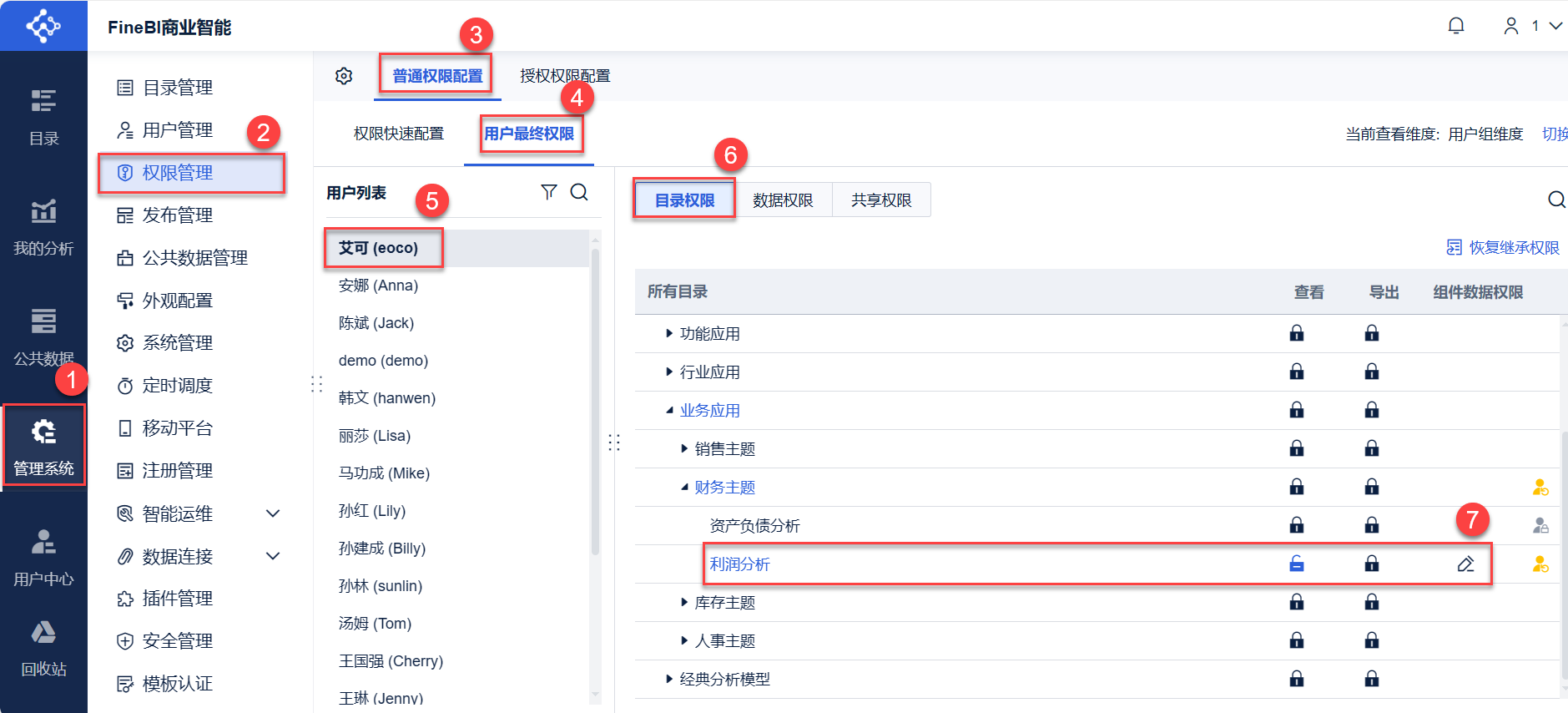
Администратор входит в систему FineBI, нажимает "System Management > Управление привилегиями > Общая конфигурация привилегий > Конечные привилегии пользователей". Выберите "eoco".
Поскольку "Главная страница, которую видит eoco", - это "Анализ прибыли", поэтому сначала откройте "Каталог разрешений" в кнопке просмотра "Анализ прибыли", после чего в задней части разрешения на данные компонента появится флаг редактирования, нажмите на флаг редактирования, отметьте, чтобы разрешить eoco просматривать данные компонента, как показано на рисунке ниже:
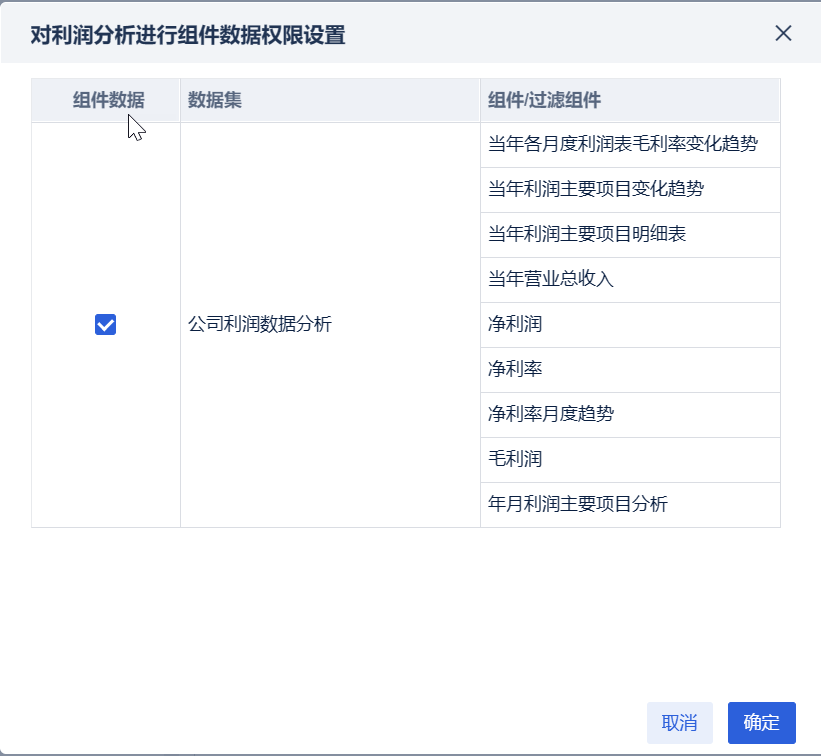
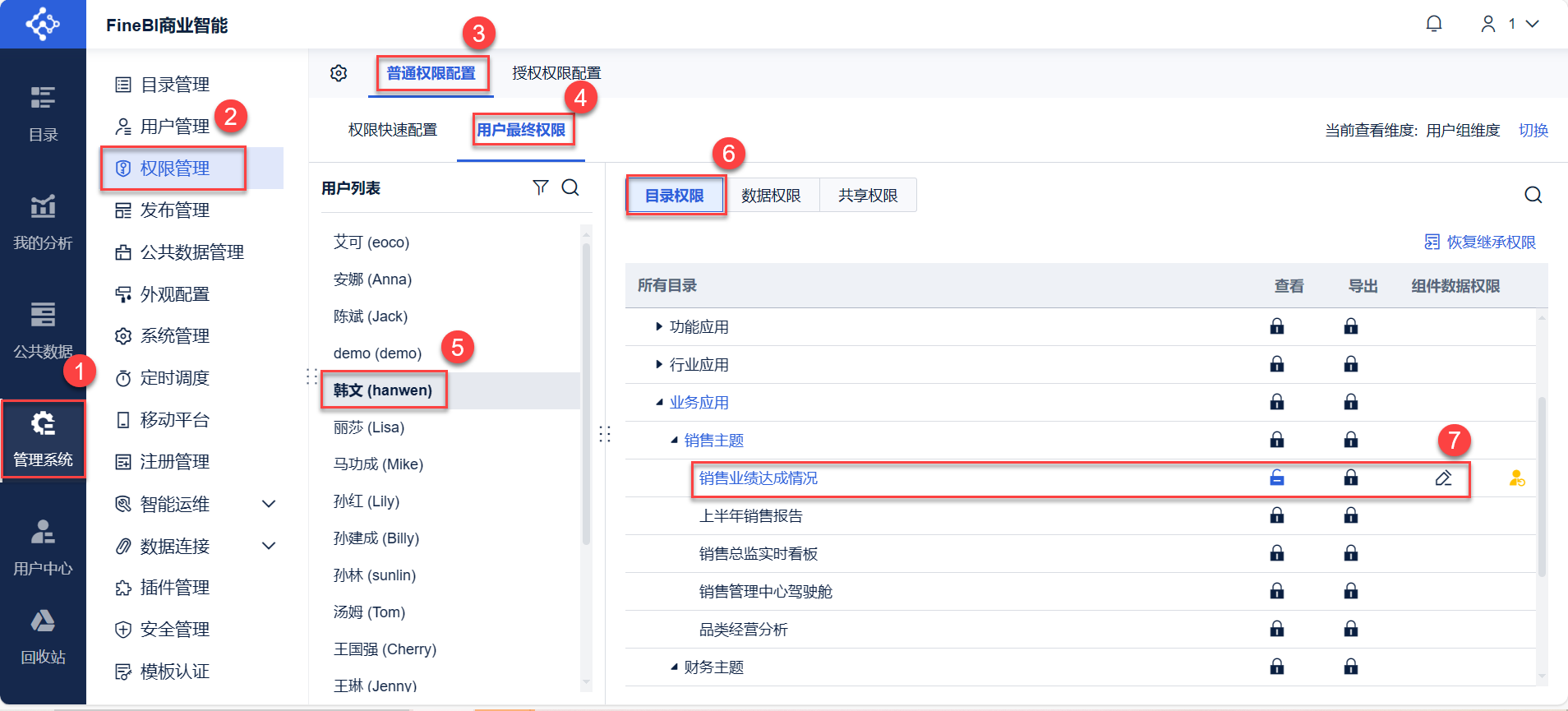
Администратор входит в систему FineBI и нажимает "Управление системой > Управление привилегиями > Общая конфигурация привилегий > Конечные привилегии пользователя". Выберите "Корейский (hanwen)".
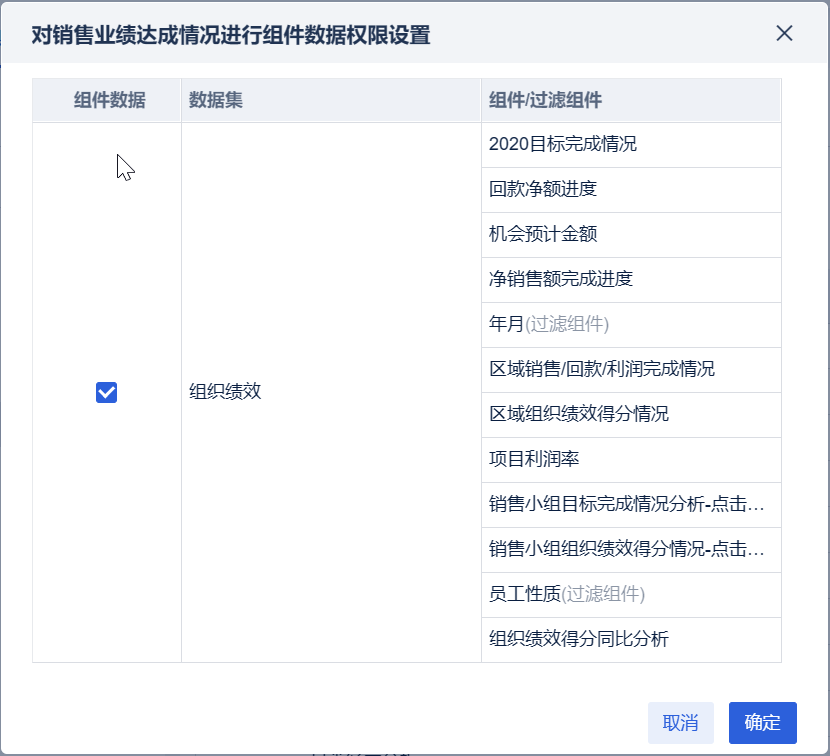
Поскольку "главная страница, которую видит Ханвен" - это "Достижения продаж", откройте кнопку просмотра "Достижения продаж" в "Разрешении каталога", и после разрешения данных компонента появится флаг редактирования, нажмите на флаг редактирования, а затем отметьте данные компонента, которые Ханвен разрешено просматривать, как показано на следующем рисунке:
2.5 Предварительный просмотр эффектов
Пользователь eoco (eoco, 1) входит в систему Data Decision System, и первой страницей становится "Анализ прибыли", как показано ниже:
Пользователь hanwen (hanwen, 1) вошел в систему Data Decision System, и его главной страницей стала "Достижение эффективности продаж ", как показано ниже: