Оформление
дашборд в пробирке - FineReport Справка | Разработка отчетов | Использование отчетов | Учебные пособия
дашборд пилотной трубки
1. Обзор
1.1 Версия
| Версия FineBI | Функциональные изменения |
|---|---|
| 6.0 | - |
1.2 Сценарии применения
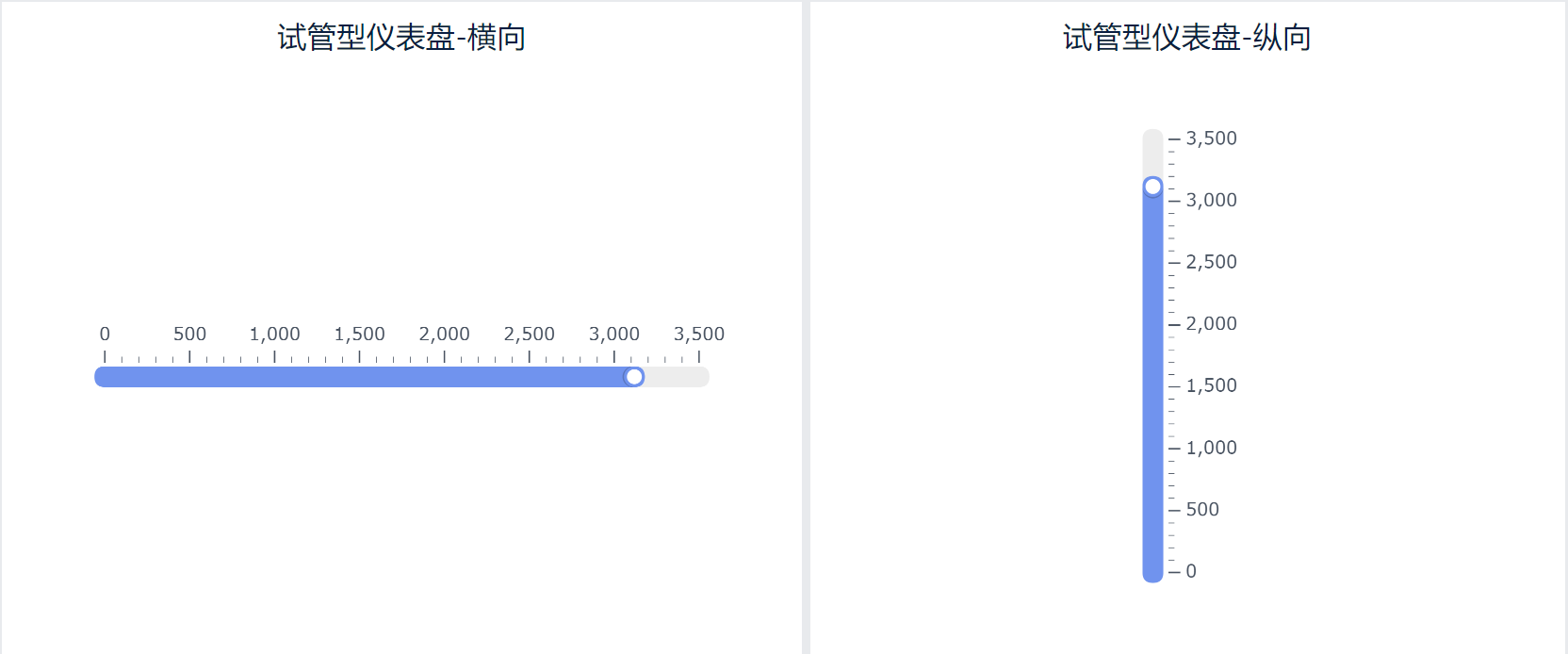
дашборд в виде пробирки, также известная как линейная или столбиковая дашборд, используется для отображения прогресса или завершения метрик. Такие приборные панели обычно представлены в линейной или столбчатой форме, напоминающей пробирку или колонку, отсюда и название. Приборные панели в виде пробирки могут быть представлены горизонтально или вертикально и могут быть расширены по мере необходимости, чтобы удовлетворить различные потребности в дизайне и представлении данных.
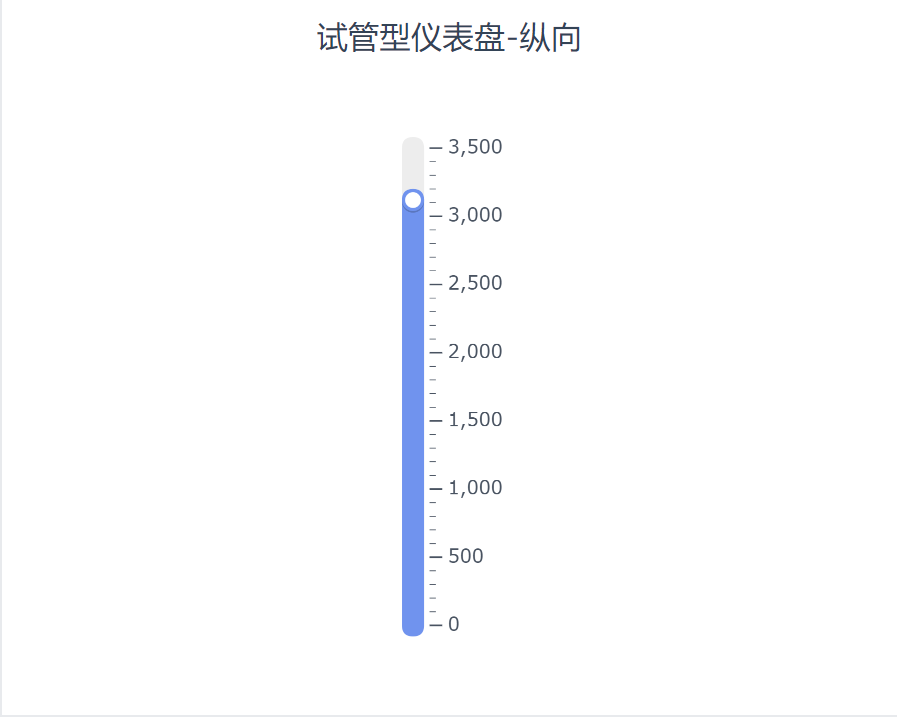
дашборд в виде пробирки доступна как в альбомном, так и в портретном стиле.
Например, дашборд в виде пробирки, показывающая количество товара на складе:
1.3 Основные требования
| Эффекты диаграмм | Размерные поля | Поля индикаторов |
|---|---|---|
| дашборд пилотной трубки | 0 | 1 |
1.4 Графические особенности
1) Преимущества
- Интуитивно понятный: дашборд пробирки наглядно отображает прогресс данных на протяжении всего периода заполнения, позволяя пользователю быстро понять текущий статус.
- Простота: дизайн прост и не содержит лишних элементов, благодаря чему ключевая информация легко воспринимается с первого взгляда.
2) Недостатки
- Ограниченная информация: может отображать только одну информацию о ходе выполнения, не подходит для отображения сложных наборов данных или многомерных данных
- Отсутствие детализации: приборные панели часто не содержат конкретных сведений о том, как изменяются данные с течением времени
2. Панель приборов для пробирок - горизонтальная
2.1 Подготовка данных
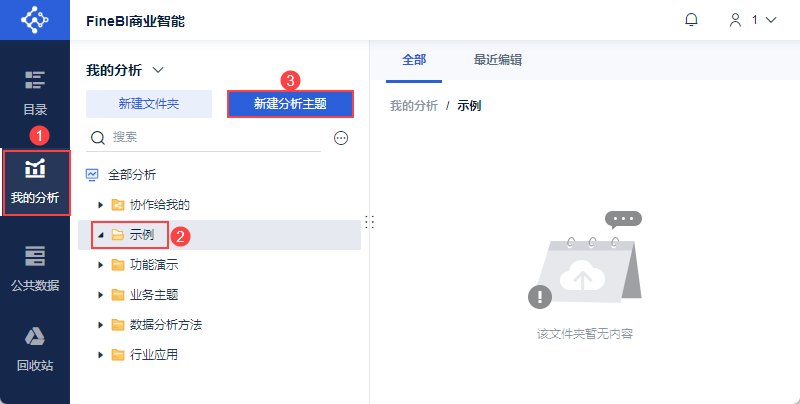
1) Пользователь входит в систему FineBI, нажимает "My Analysis", выбирает папку и нажимает "Новая Analysis Subject", как показано на следующем рисунке:
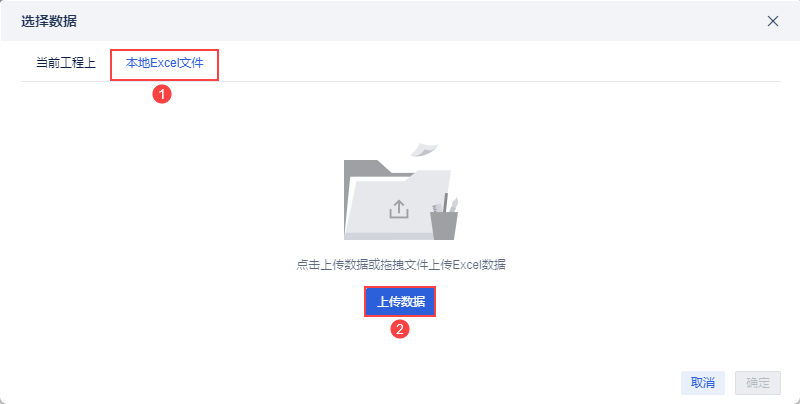
2) Нажмите "Локальный файл Excel > Загрузить данные", чтобы загрузить данные таблицы. Как показано на рисунке ниже:
Образец данных: [Таблица товаров поставщиков .xlsx](doc-download-/finebiuploads/file/20220705/供应商产品表 .xlsx.md)
3) После загрузки нажмите кнопку "OK". Как показано на рисунке ниже:
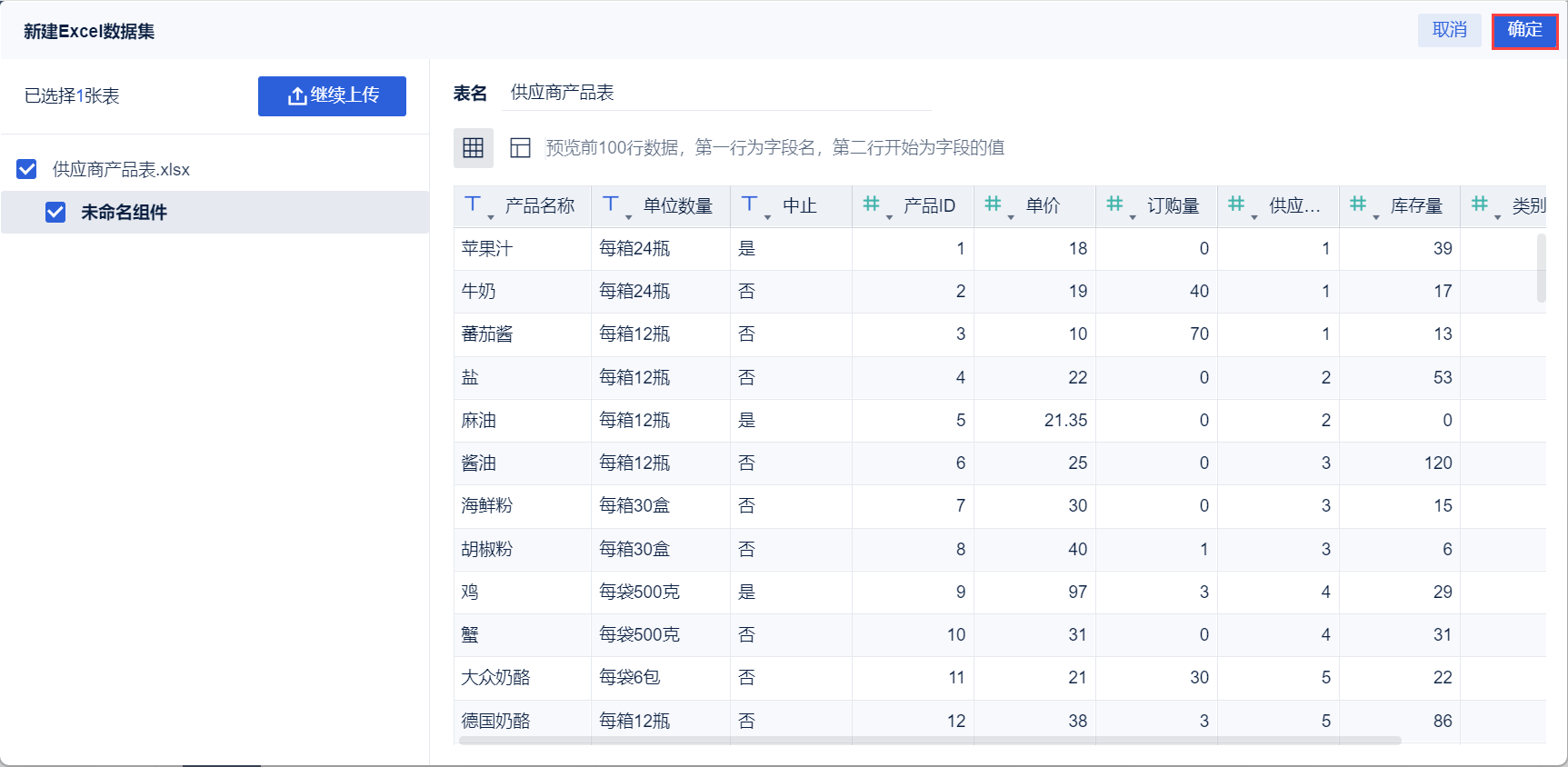
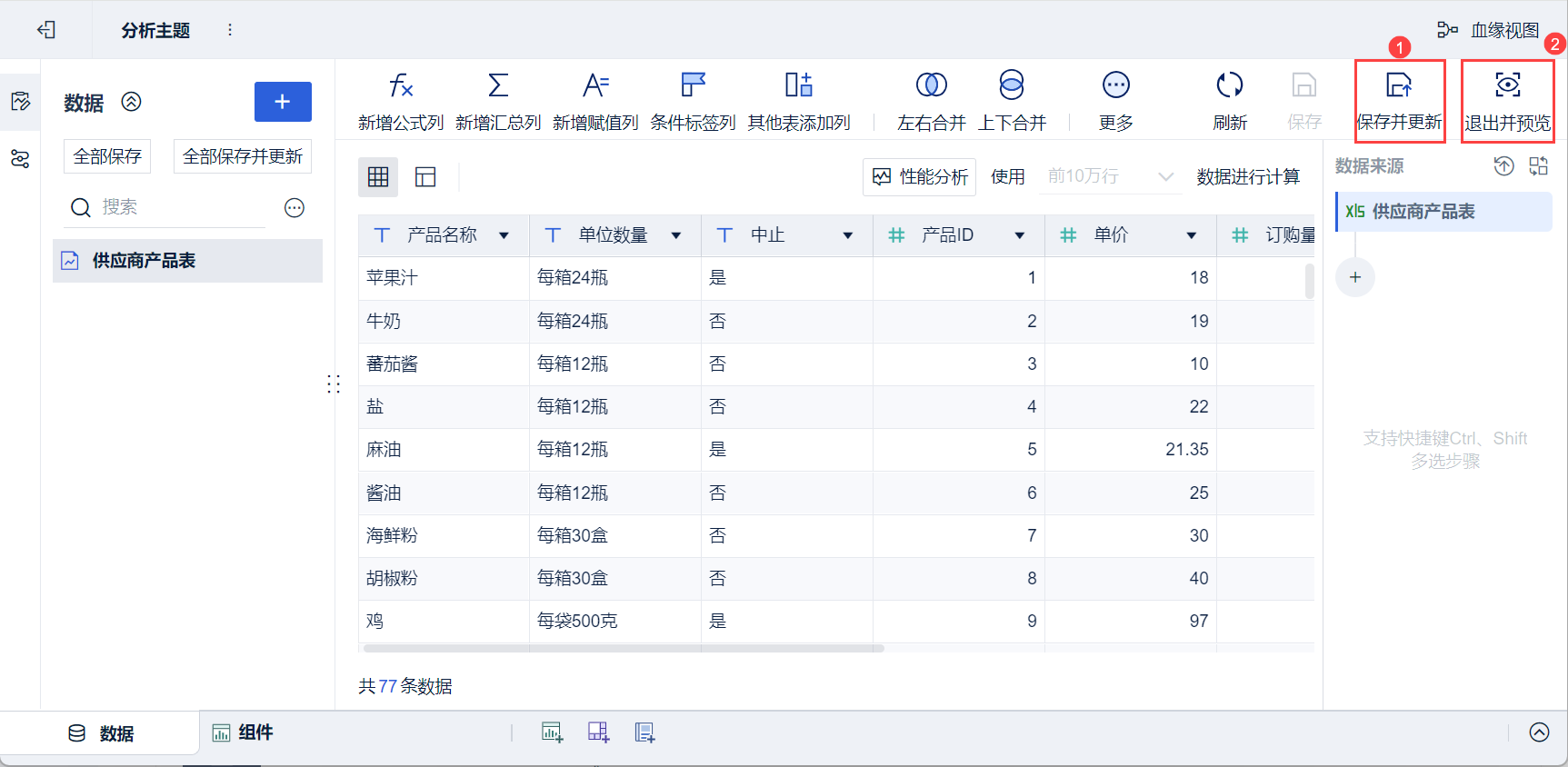
4) Нажмите "Сохранить и обновить" и "Выход и предварительный просмотр", данные будут успешно подготовлены, как показано ниже:
2.2 Создание компонентов
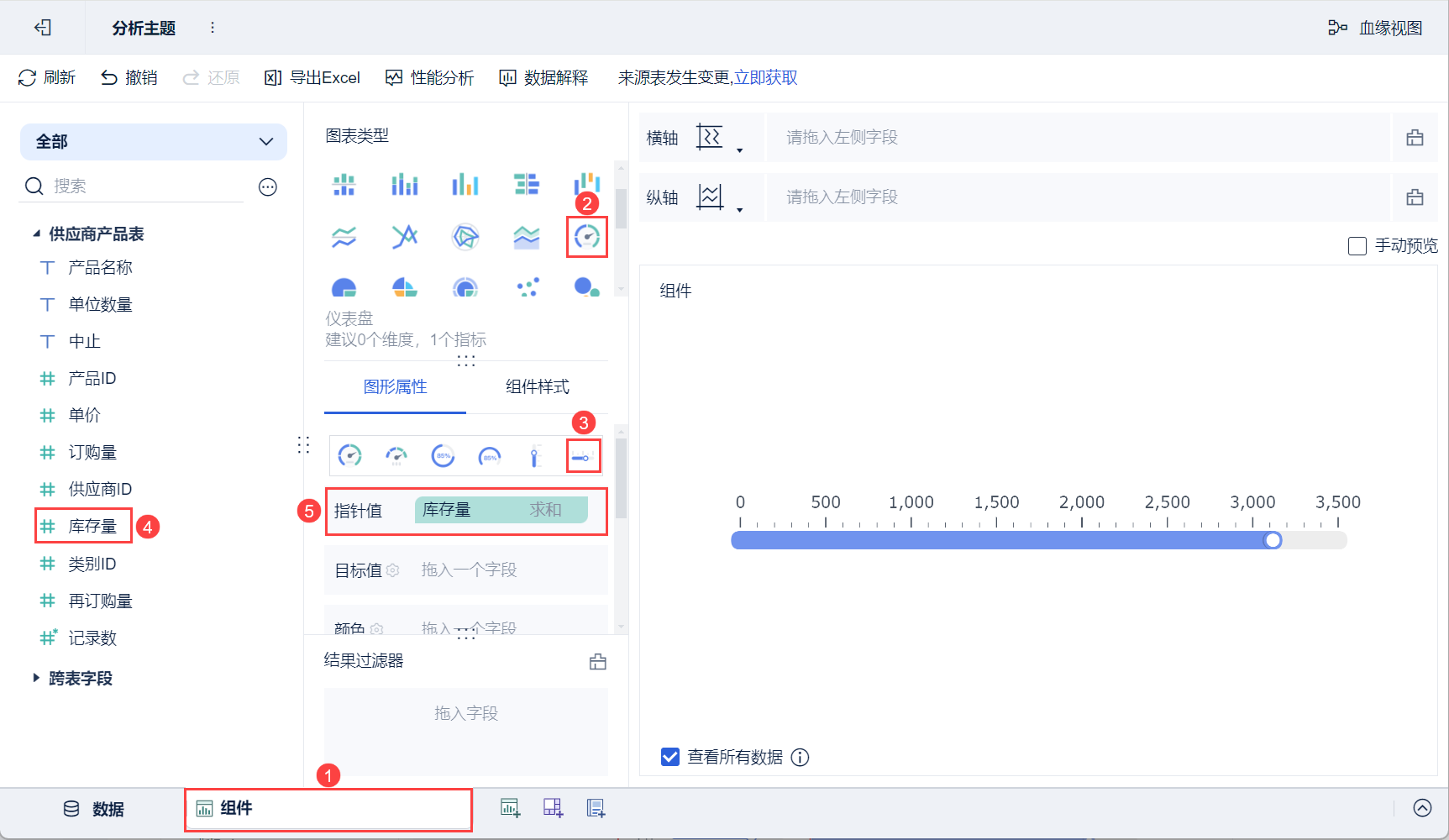
1) Нажмите кнопку "Компоненты" в левом нижнем углу.
2) В разделе "Тип диаграммы" выберите "дашборд", а в разделе "Свойства графика" выберите шестой подтип.
(3) Перетащите "Инвентарь" в анализируемой области слева в колонку "Значение указателя" в разделе "Графические свойства", как показано на следующем рисунке:
2.3 Украсьте диаграммы
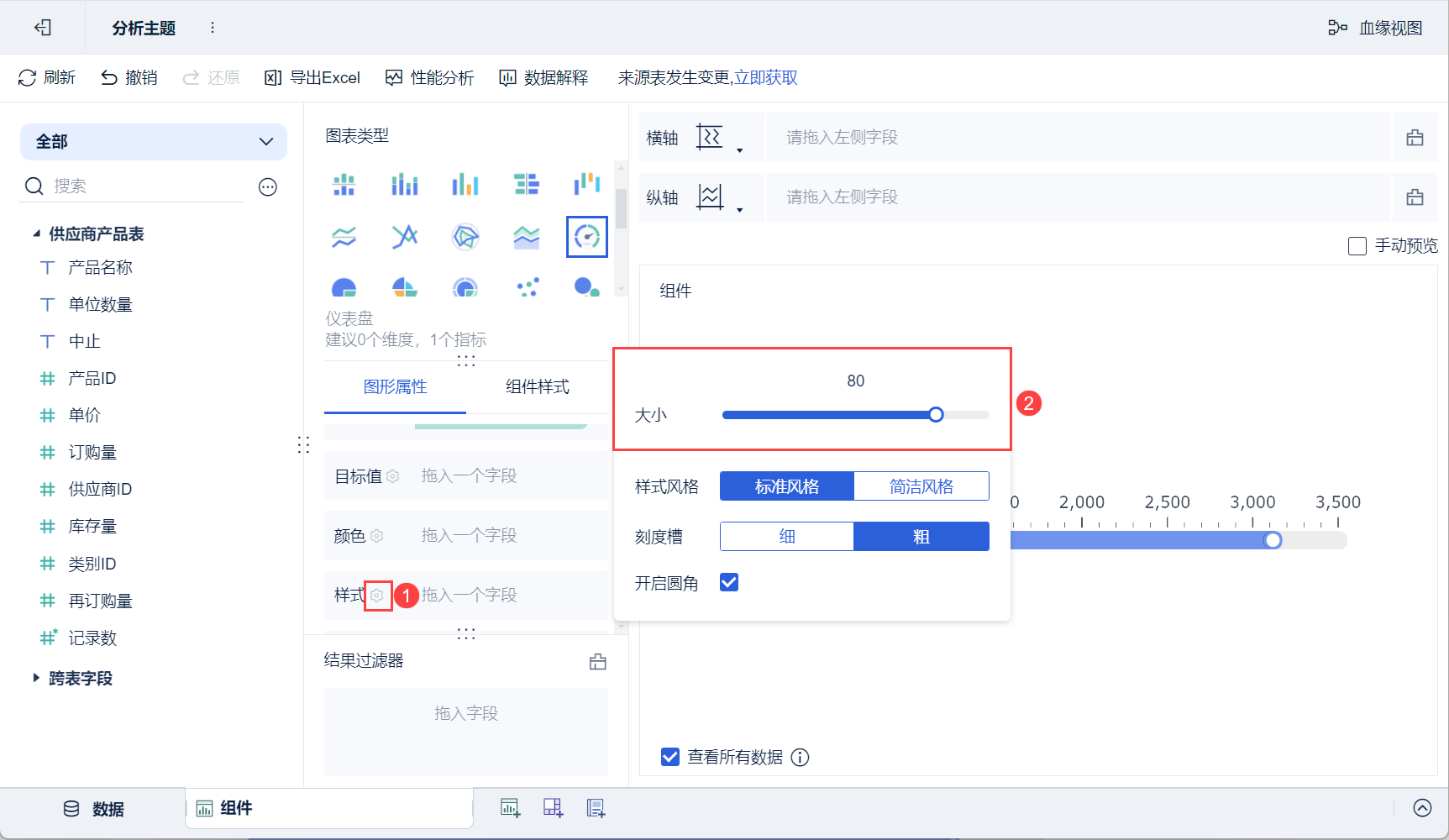
Нажмите кнопку "Настройки стиля" в разделе "Свойства графика", чтобы задать размер (т.е. длину) приборной панели, как показано ниже:
Примечание 1: Настройка ширины в настоящее время не поддерживается.
Примечание 2: Подробнее о цветах настройки см. в разделе:Цвета диаграмм; подробнее об этикетках настройки см. в разделе:Этикетки диаграмм.
2.4 Создание приборных панелей
1) Нажмите кнопку Добавить панель в нижней части экрана редактора темы Analytics.
2) Войдите в интерфейс редактирования приборной панели и перетащите компонент на приборную панель, как показано ниже:
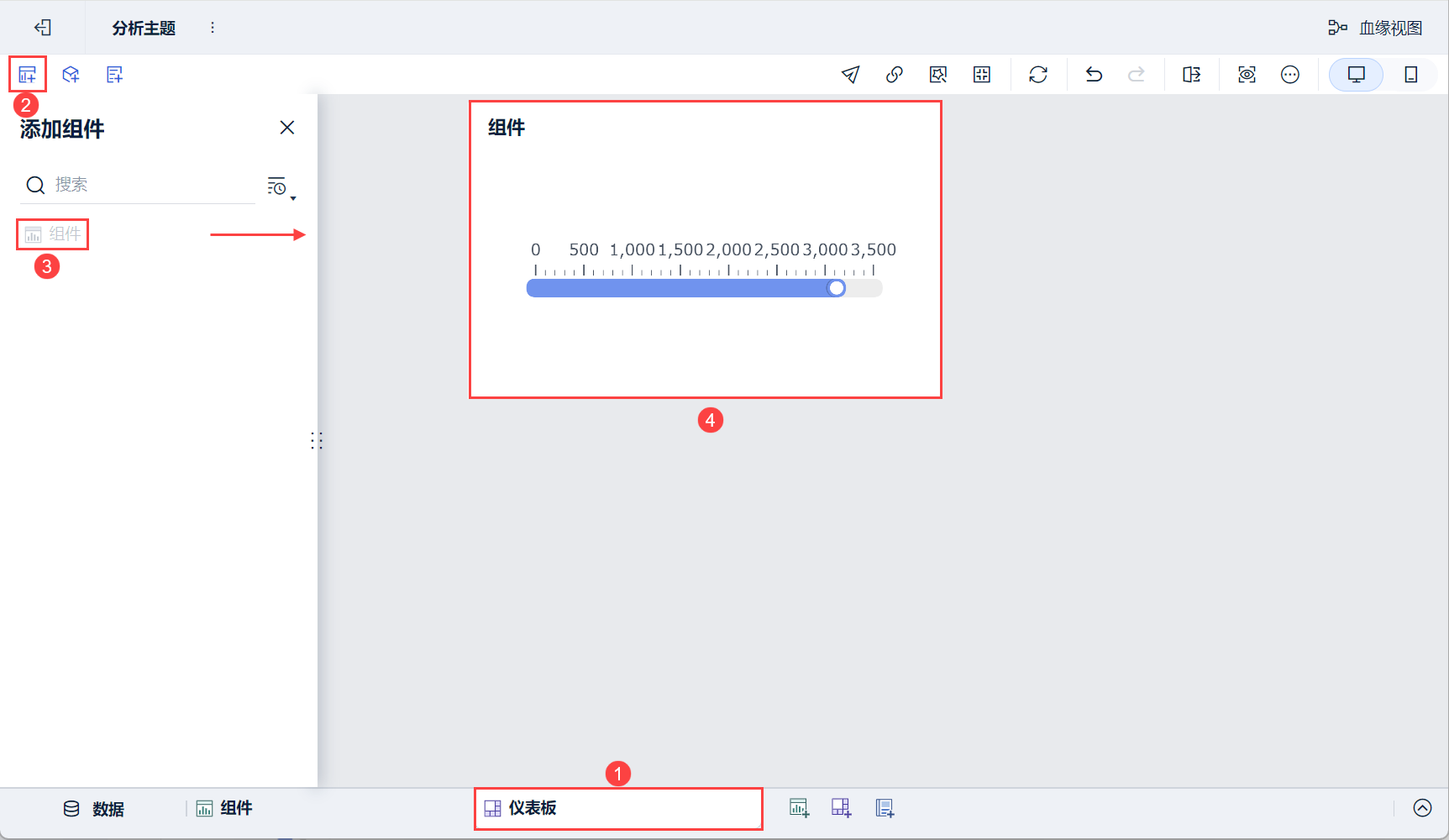
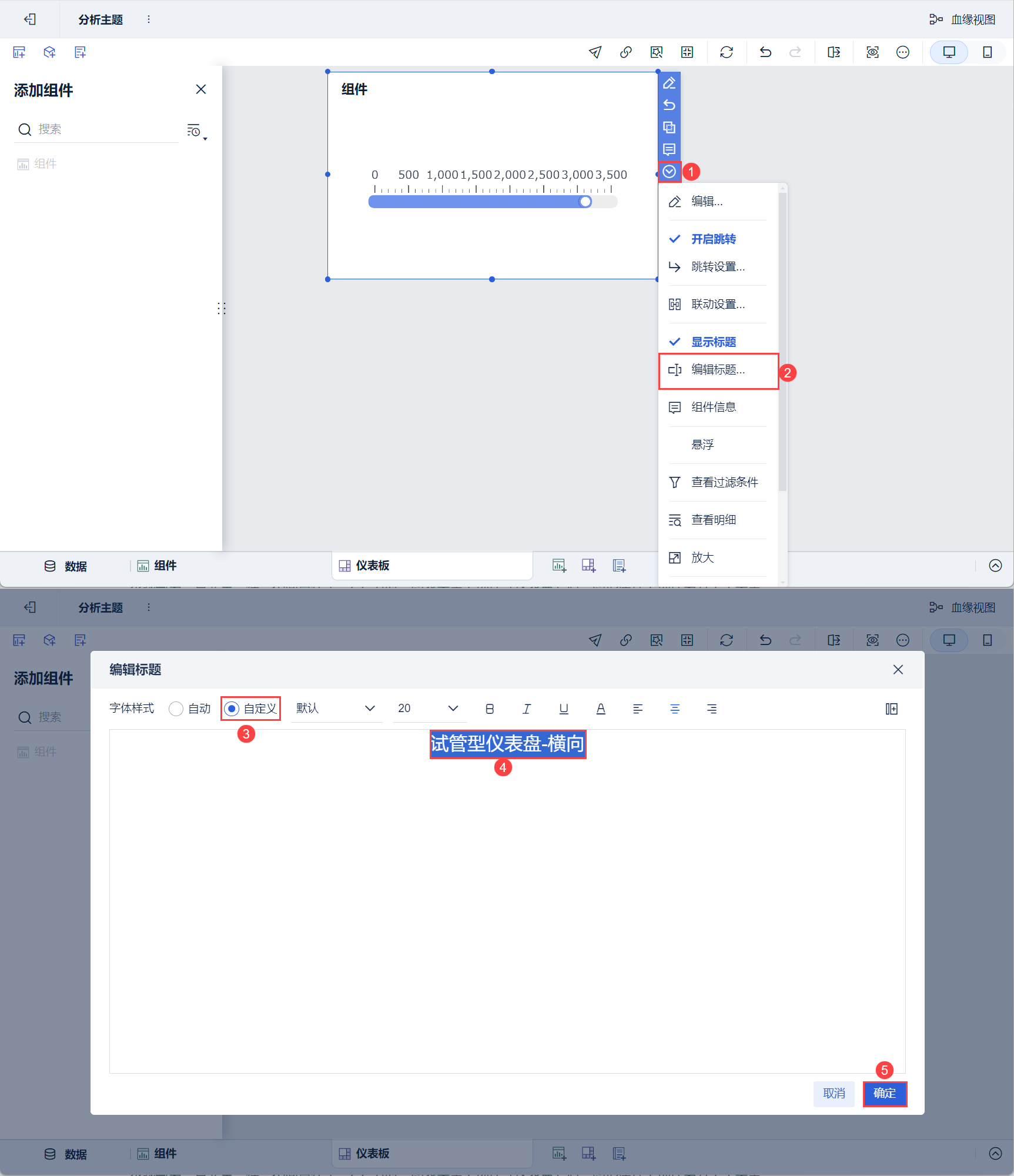
3) Прокрутите вниз и выберите "Edit Title", выберите "Custom" для стиля, установите заголовок "Test Tube Dashboard - Horizontal" и нажмите "OK". Как показано на рисунке ниже:
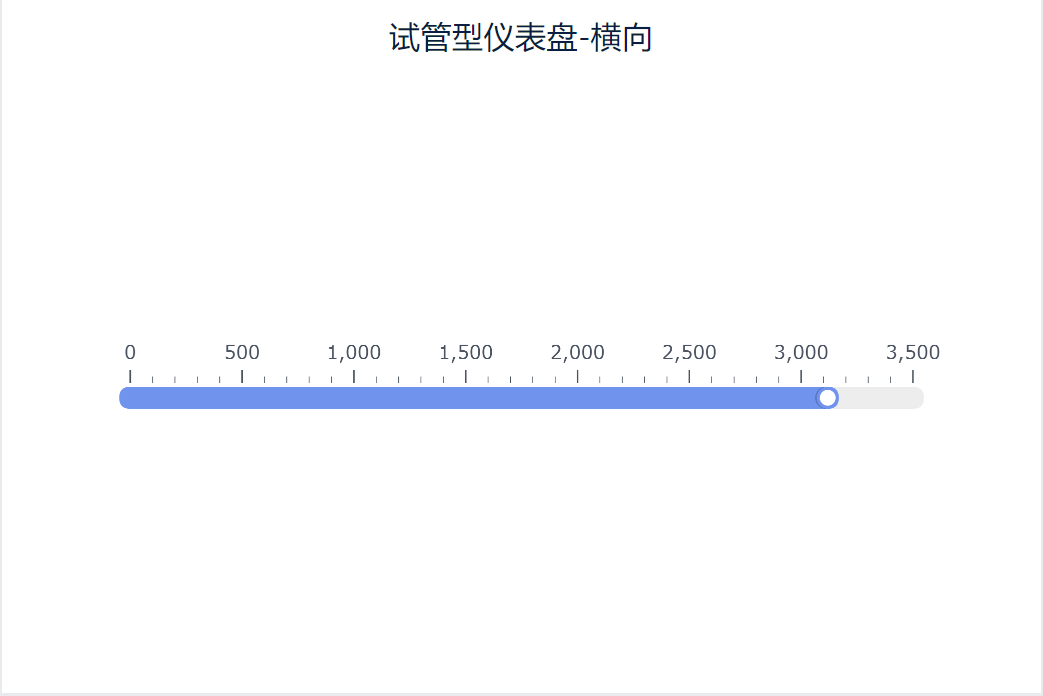
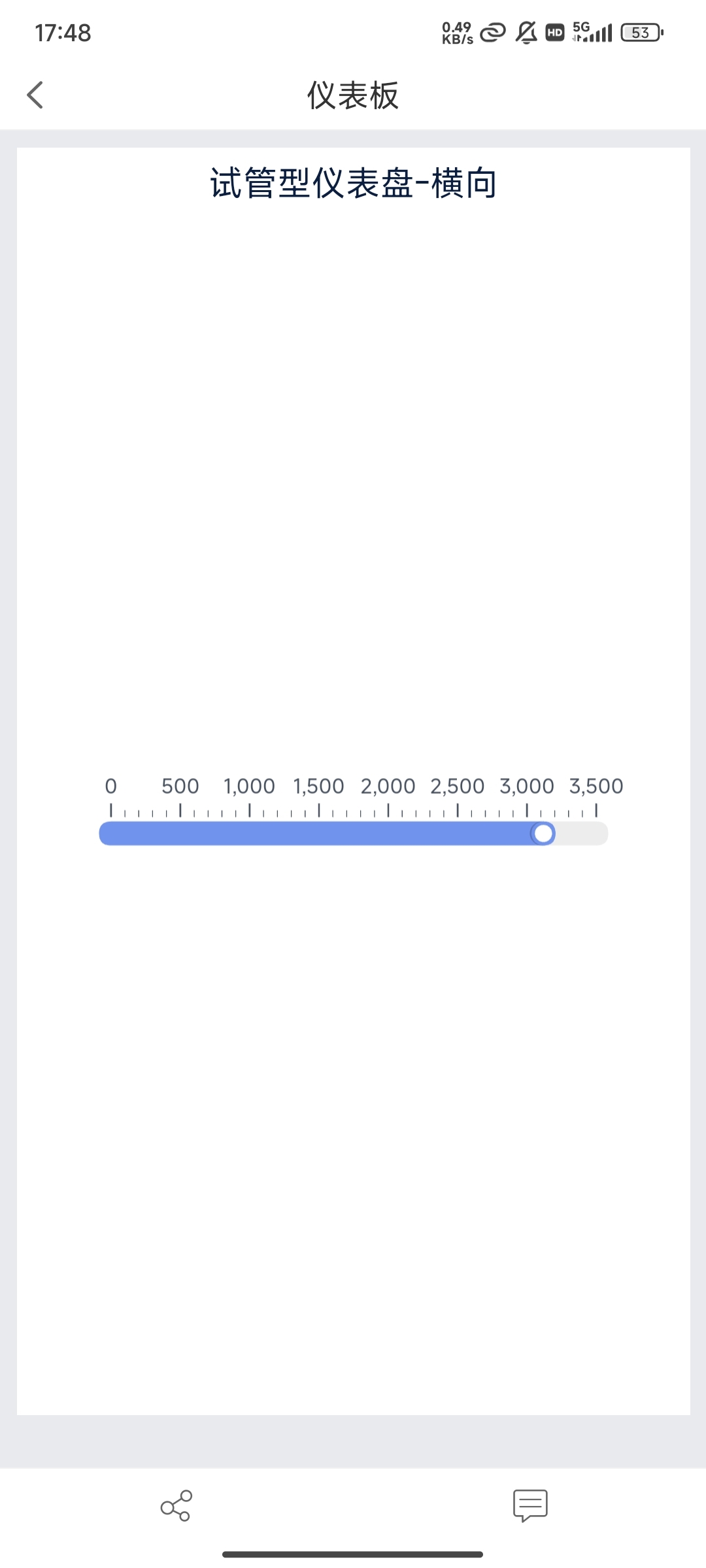
2.4 Эффекты просмотра
1) ПК
2) Мобильный
3. Панель приборов типа "пробирка" - портрет
3.1 Репликация компонентов
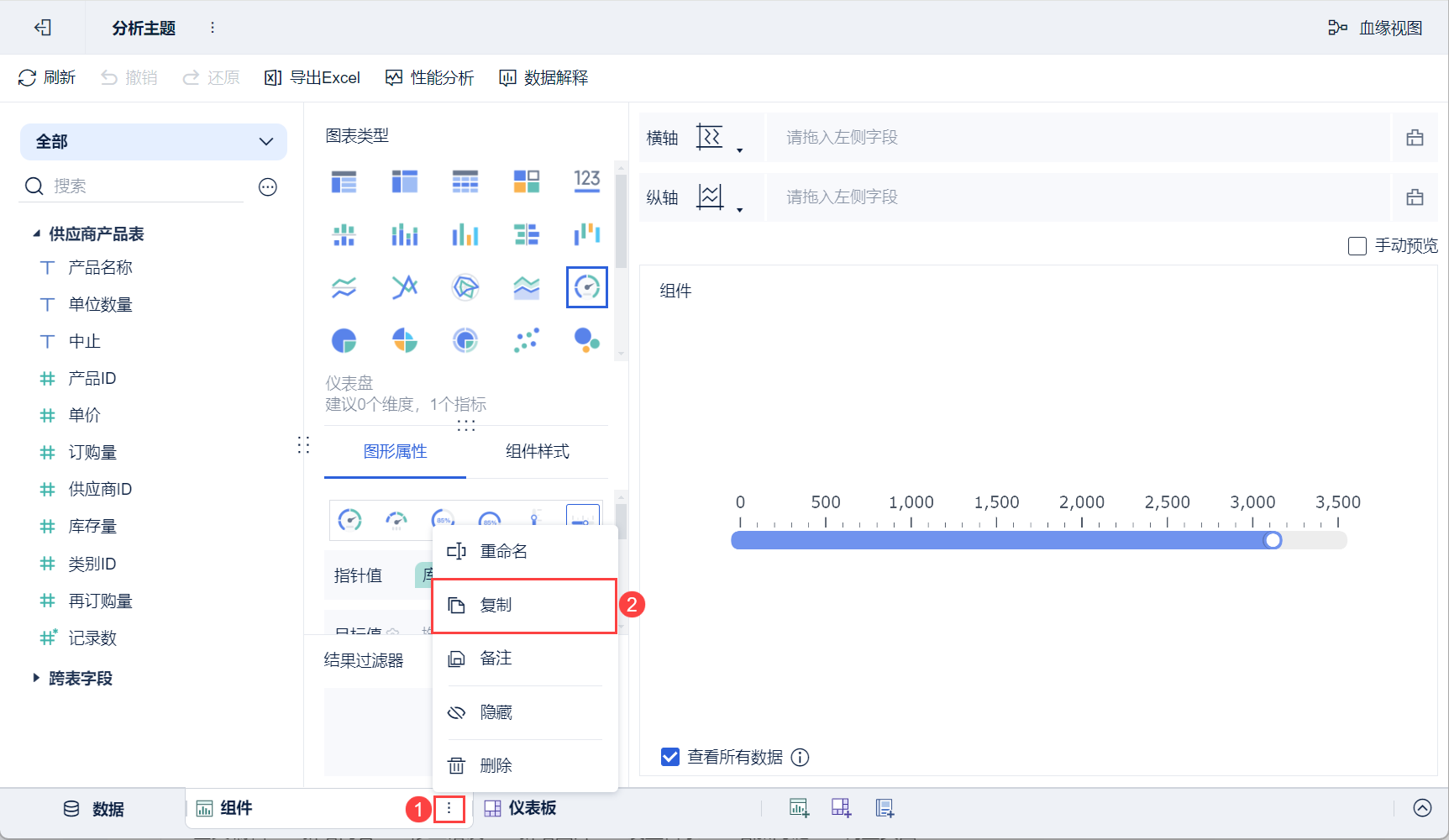
Нажмите кнопку "?" рядом с "Компонентом" в нижней части интерфейса редактирования компонентов и выберите "Копировать", чтобы создать копию компонента, как показано на рисунке ниже. и выберите "Копировать", чтобы создать копию компонента, как показано на следующем рисунке:
3.2 Изменение подтипов диаграмм
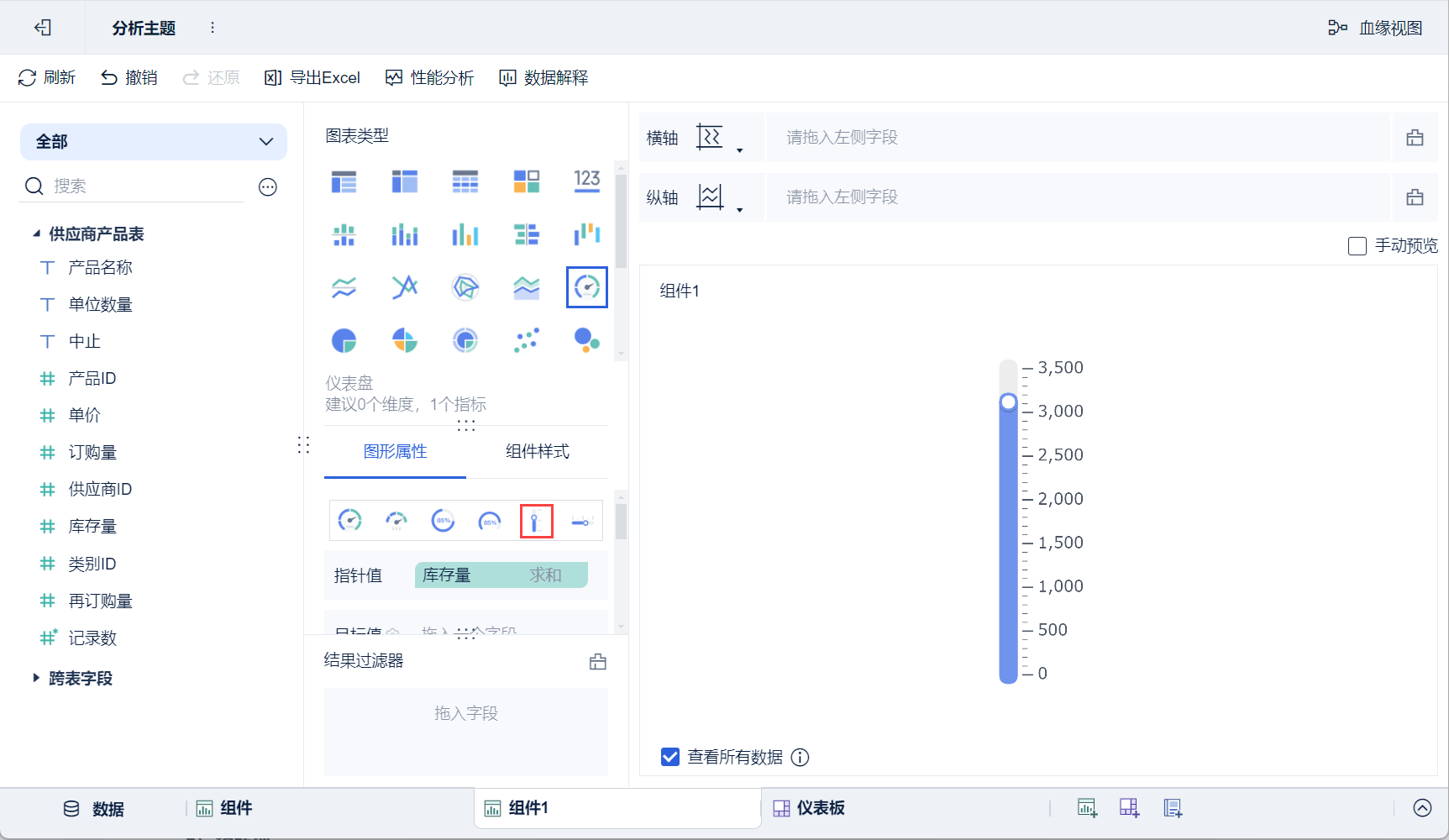
На экране редактирования скопированного компонента "Компонент 1" выберите пятый подтип в разделе "Свойства графики", как показано на следующем рисунке:
3.3 Создание приборных панелей
То же самое, что и в 2.4, с той лишь разницей, что название настройки - " дашборд пилота - Портрет ", которое здесь повторяться не будет.
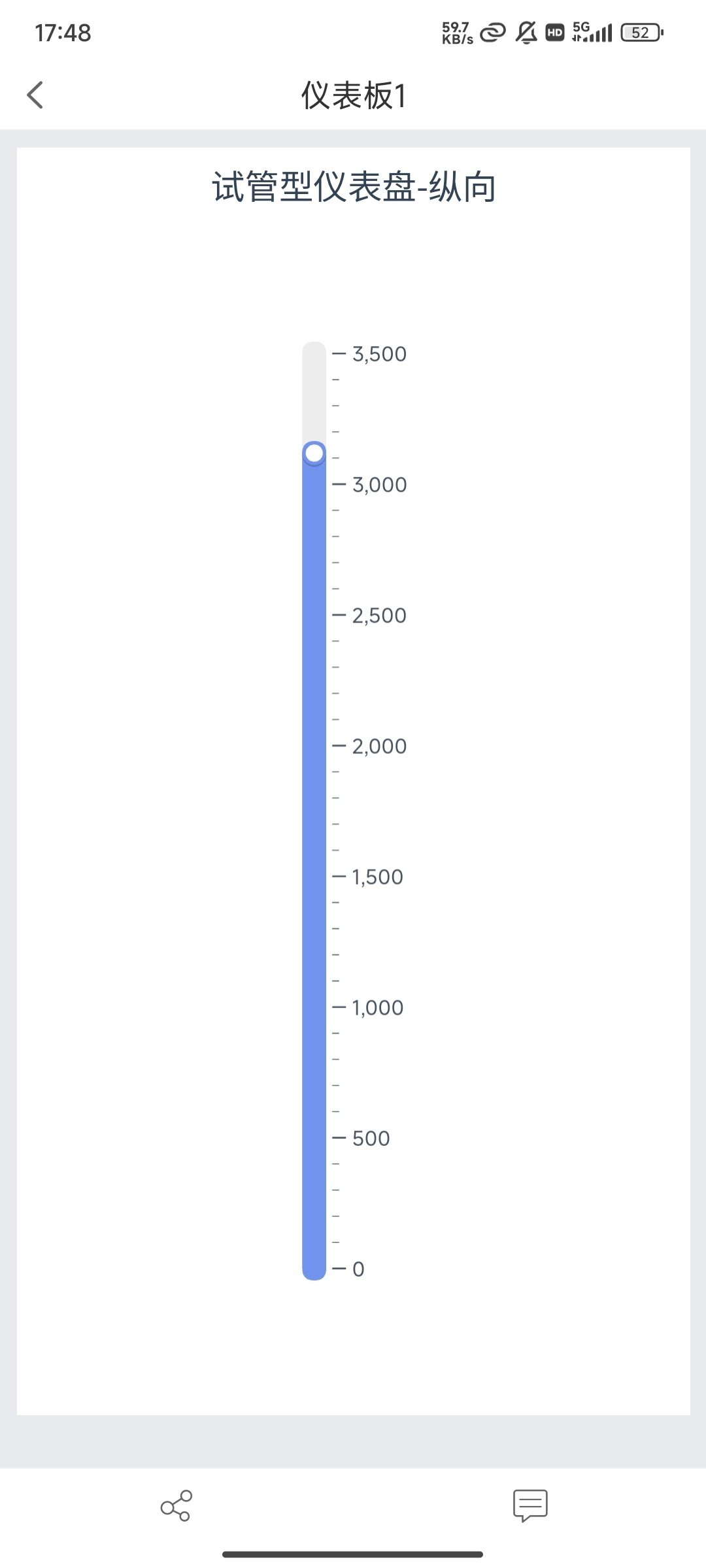
3.4 Эффекты просмотра
1) ПК
2) Мобильный