Оформление
Источник базы данных для таблиц замены
1. Обзор
1.1 Описание проблемы
Когда пользователь добавляет набор данных из базы данных определенного типа с помощью подключения к данным и выполняет анализ данных, он хочет иметь возможность использовать исходные данные для создания наборов данных и приборных панелей в BI даже после изменения исходной базы данных для таблиц базы данных.
1.2 Идеи решений
Замените источник базы данных для всех таблиц данных: внесите изменения в конфигурацию соединения с данными.
Замените базу данных, из которой берется определенная таблица данных: измените соединение данных, выбранное для таблицы данных.
2. Замена источников базы данных для всех таблиц данных
2.1 Требования к замене
Имена, эскейпы и типы полей таблиц, используемые в базе данных до замены и в базе данных после замены, идентичны.
2.2 Резервное проектирование
Перед заменой базы данных необходимо создать резервную копию webroot в каталоге %FineBI%webapps/, как показано ниже:

Если впоследствии замена источника базы данных не удастся, замените его непосредственно резервной webroot.
Этот шаг выполняется для того, чтобы последующая операция не была выполнена неверно и не аннулировала ранее сделанную панель.
2.3 Изменение соединений данных
2.3.1 Один и тот же тип базы данных до и после замены
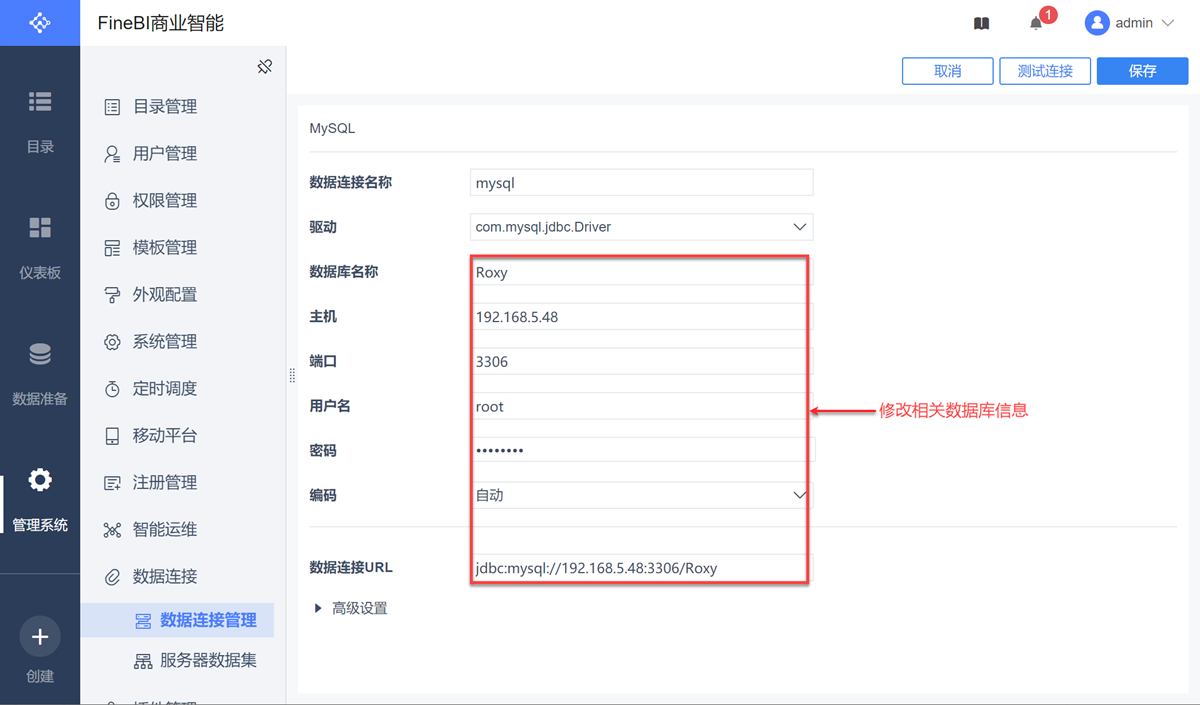
Перейдите в раздел System Management > Подключение данных > Управление подключением данных, выберите соответствующее подключение данных и измените IP, порт, имя базы данных, имя пользователя, пароль и другую информацию о конфигурации базы данных в URL-адресе подключения данных, как показано на следующем рисунке:
Подробнее см. в разделе: настройка информации о подключении данных.
2.3.1 Различные типы баз данных до и после замены
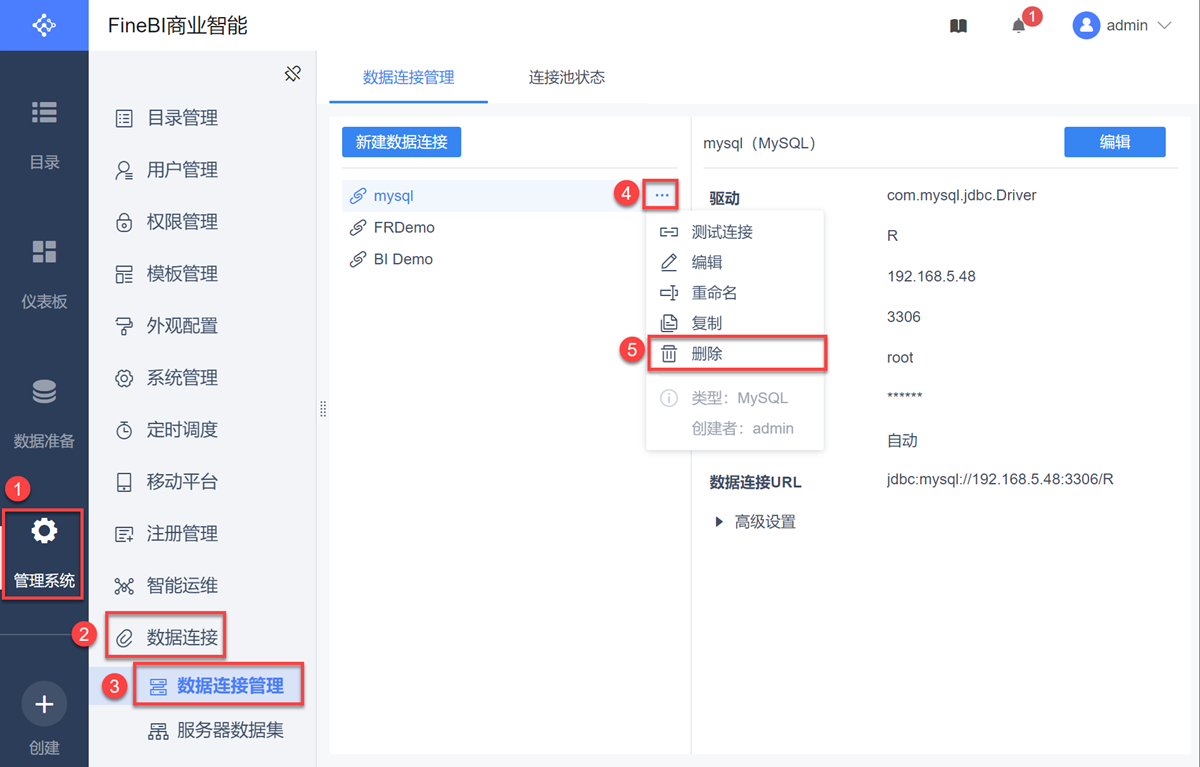
1) Удалите исходное соединение данных, перейдите в раздел System Management > Соединение данных > Управление соединением данных, выберите соответствующее соединение данных и нажмите кнопку Удалить, как показано на следующем рисунке:
2) Новое подключение данных, необходимо убедиться, что имя нового подключения данных и имя и регистр исходного подключения данных совпадают, для создания подключения данных смотрите: Настроить подключение данных.
3. Замена базы данных, из которой берется таблица данных
3.1 Типы таблиц данных, поддерживаемые для замены
| Тип набора данных | Поддерживается ли она |
|---|---|
| Таблицы БД, добавленные с помощью метода таблиц БД | Не поддерживается, можно только удалять и добавлять заново |
| Таблицы SQL, добавленные с помощью метода набора данных SQL | адъювант |
3.2 Методология замены исходной базы данных SQL
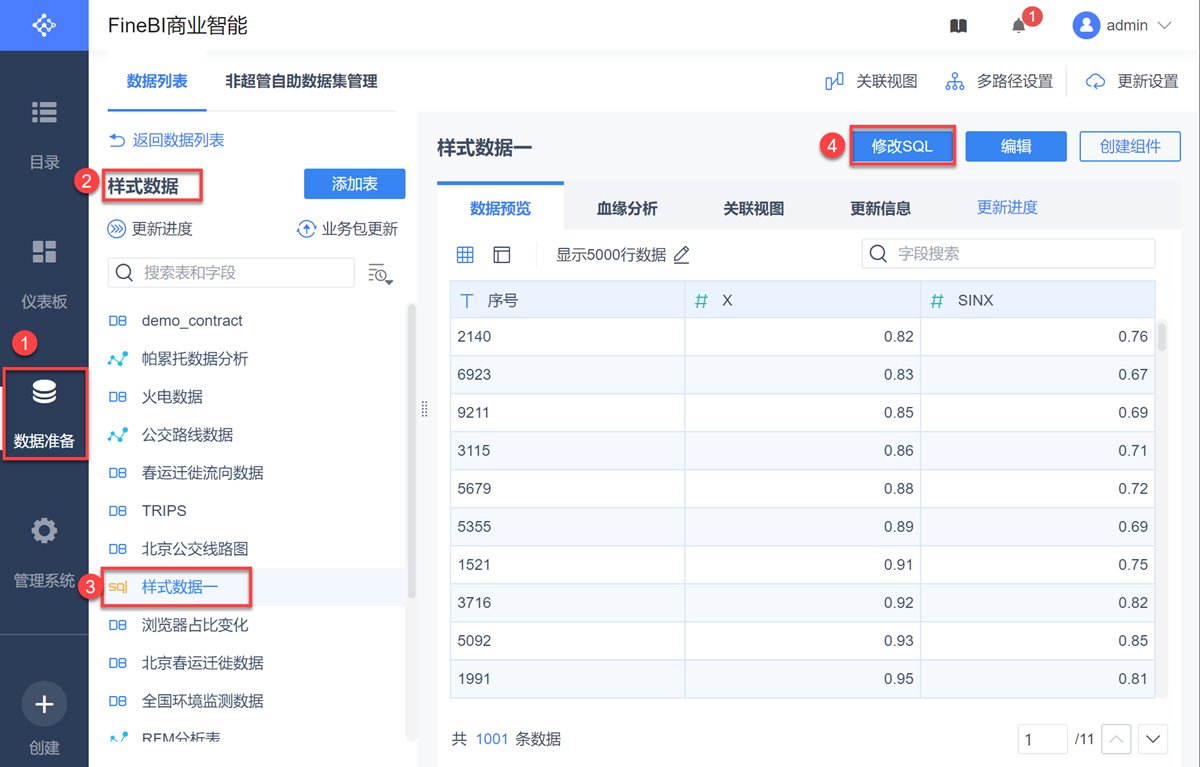
1) Перейдите в раздел Подготовка данных, соответствующий бизнес-пакету, выберите таблицу SQL и измените SQL, как показано ниже:
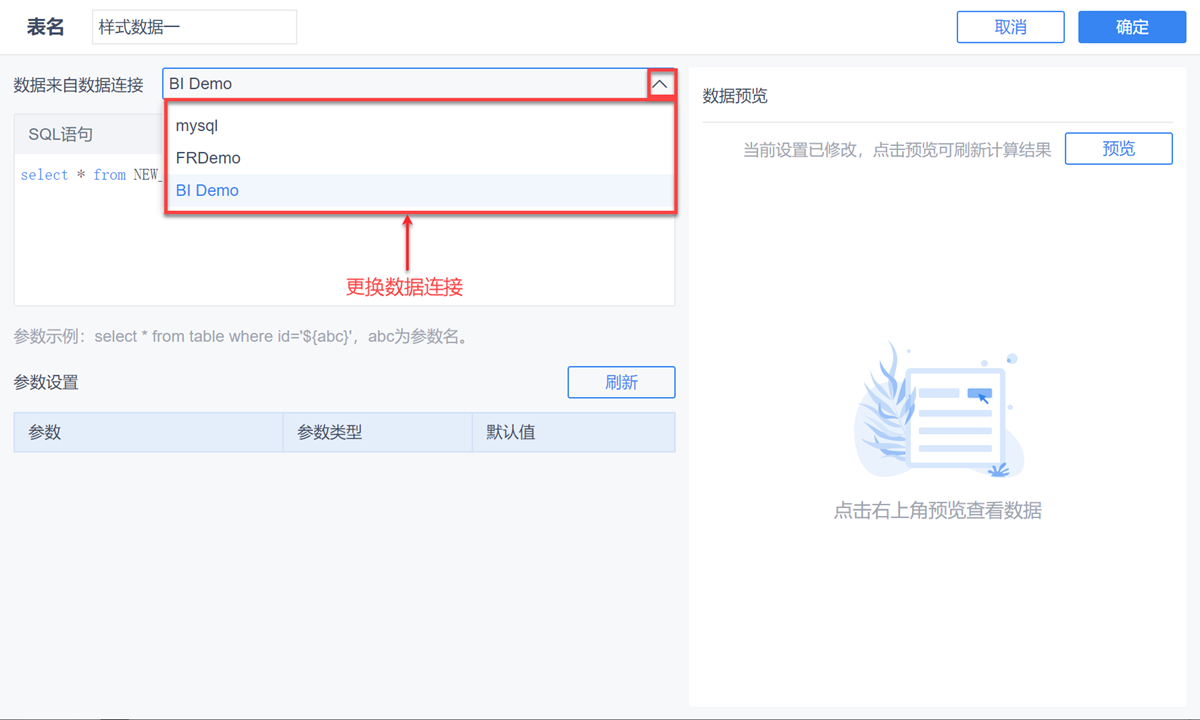
2) Измените и выберите нужное имя соединения данных на экране редактирования SQL. Как показано на рисунке ниже: