Оформление
Начало работы с настройкой подключений к данным
1. Обзор
1.1 Версия
| Версия FineBI | Функциональные изменения |
|---|---|
| 6.0 | - |
| 6.0.17 | Добавьте настройку параметра fetchsize |
1.2 Функциональный профиль
Наиболее распространенное практическое применение FineBI - хранение бизнес-данных в базе данных и их обновление. Установив соединение между FineBI и базой данных, FineBI получает прямой доступ к данным в базе.
2. Создание соединений данных
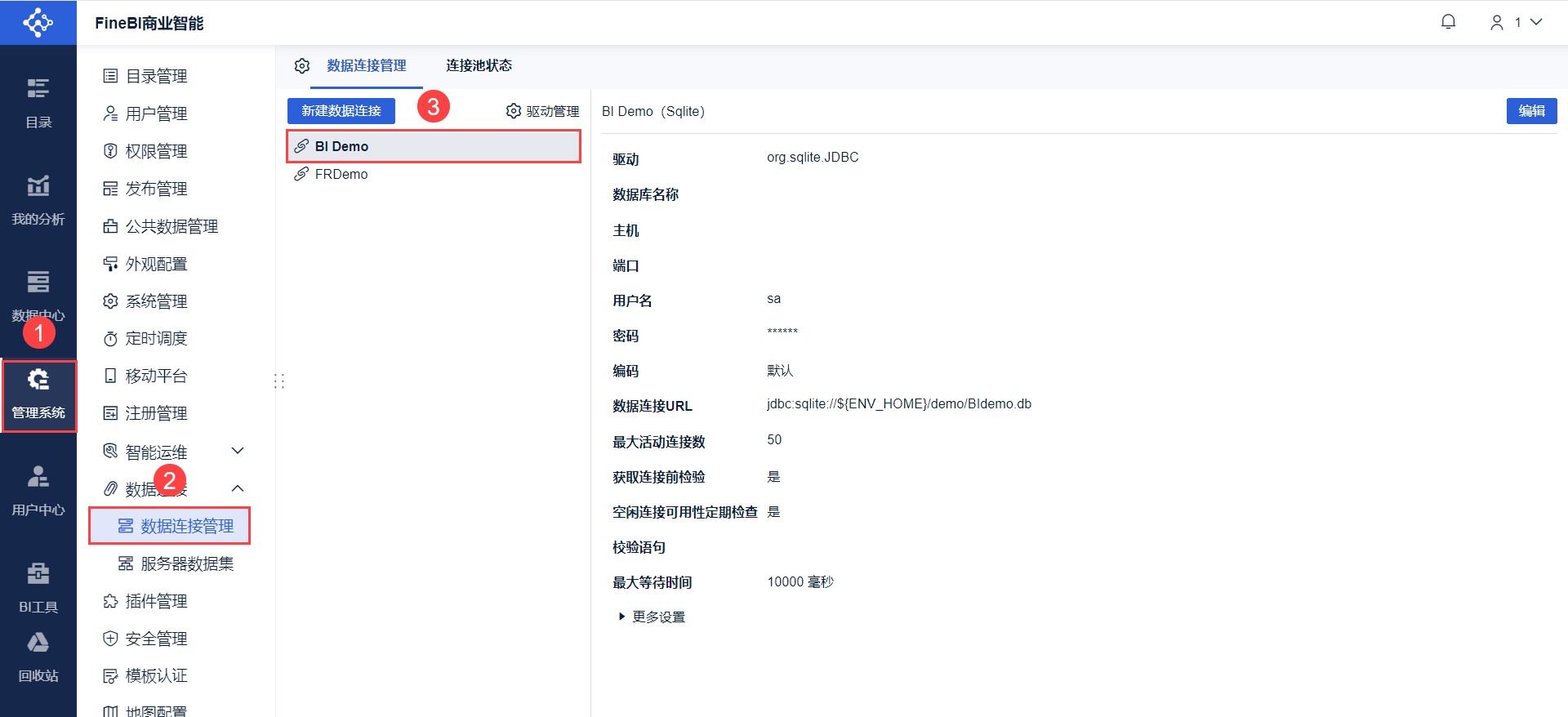
Войдите в FineBI с правами администратора и нажмите "System Management > Соединения данных > Управление соединением данных > Новое соединение данных", чтобы создать новое соединение данных, как показано на рисунке ниже:
Примечание: Если вы не являетесь администратором, для настройки подключения к данным вам необходимо иметь права на подключение к данным.
3. Выбор типа базы данных
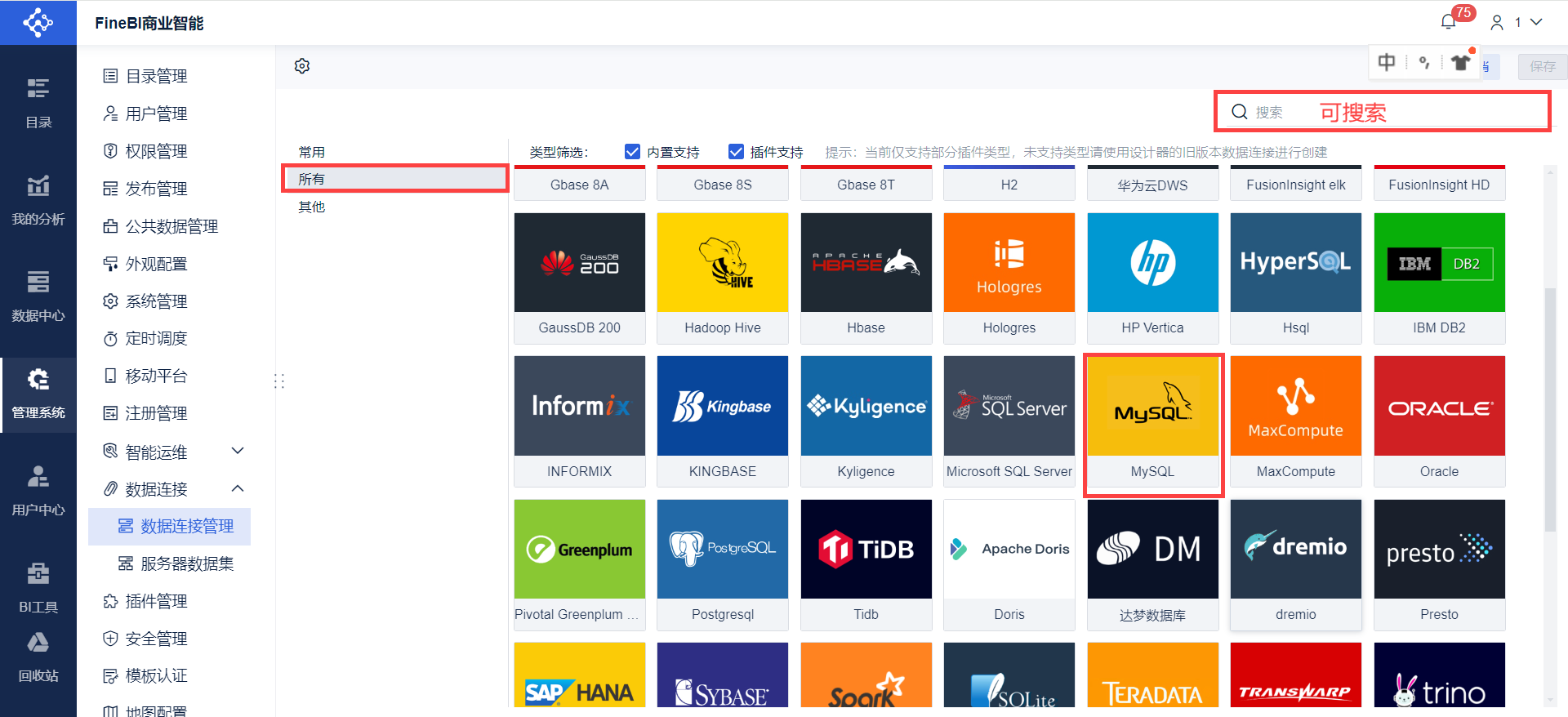
Далее нам нужно выбрать тип необходимой базы данных, в данной статье выбираем базу данных "MySQL". Как показано на рисунке ниже:
4. Настройка соединений для передачи данных
4.1 Настройка информации о базе данных
Введите информацию о базе данных, как показано ниже:
Конкретные методы подключения могут немного отличаться в зависимости от базы данных, см. документацию по конкретной базе данных, например, MySQL: MySQL Data Connections
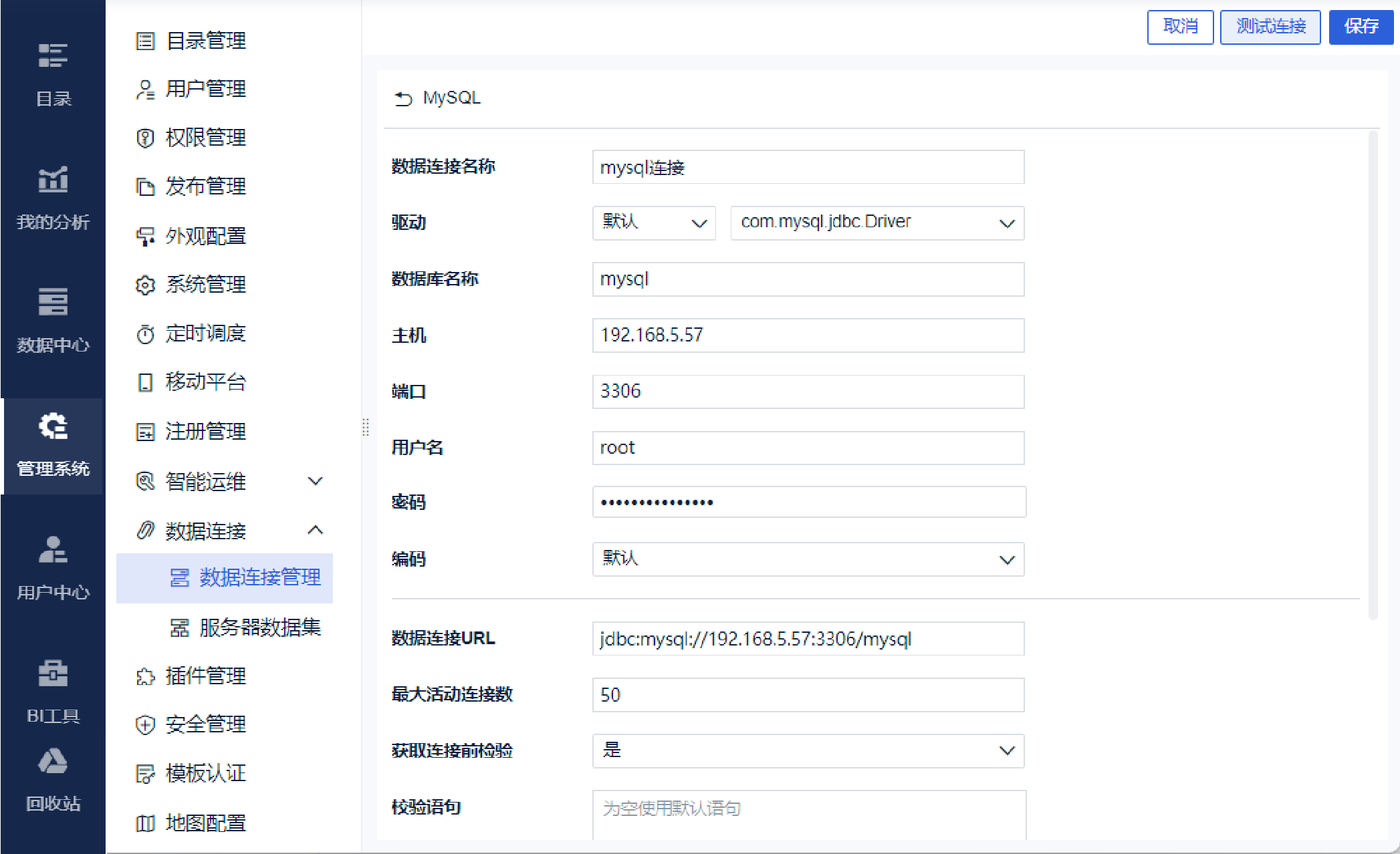
Ниже приведено подробное объяснение информации о подключении данных, для разных баз данных информация о подключении отличается, поэтому в некоторых базах данных некоторые элементы будут отсутствовать.
| настроить | представить (кого-л. на работу и т.д.) |
|---|---|
| Имя подключения данных | Дайте этому соединению данных имя, просто назовите его в соответствии с привычками пользователя |
| привод (колесо транспортного средства) | Драйвер, необходимый для подключения к базе данных:* По умолчанию: Небольшое количество баз данных имеют встроенные драйверы баз данных, просто используйте значение по умолчанию. * Настройка: FineReport не имеет встроенного драйвера, вам необходимо настроить драйвер, подробности см. в разделе: Управление драйверами. |
| Имя базы данных | Введите имя базы данных, к которой необходимо подключиться |
| хозяева | Введите IP-адрес хоста (или сервера), на котором находится база данных. |
| порты | Введите порт хоста (или сервера), на котором расположена база данных. |
| Метод аутентификации | Некоторые базы данных поддерживают несколько методов аутентификации, тогда щелчок по ним приведет к появлению выпадающего окна Authentication Method (Метод аутентификации)😗 Имя пользователя и пароль: введите имя пользователя и пароль базы данных * Аутентификация Kerberos: введите имя клиента, зарегистрированного в kdc, и путь к ключу keytab; подробности см. в разделе [[Платформа] Аутентификация Kerberos для подключений к данным](http://help.finereport.com/doc-view-2556.md). |
| кодировки | Рекомендуемое значение по умолчанию |
| парадигма | * Для некоторых баз данных необходимо выбрать схему, поэтому перед тем, как выбрать схему, необходимо сначала успешно подключиться. * Если для базы данных не существует выбора схемы, выбор схемы не требуется * Если для этих баз данных не выбрана схема, по умолчанию будет выбрана первая схема. * При подключении к базе данных с несколькими схемами необходимо искать префикс схемы в операторе SQL. Примечание: Необходимо правильно выбрать соответствующую схему базы данных, иначе при добавлении таблицы базы данных будет выдано сообщение "No table available in current data connection", и вы сможете получить число только через набор данных SQL. |
| URL-адрес подключения к данным | Автоматически генерируемые URL-адреса, их не нужно настраивать |
Нажмите "Test Connection", чтобы проверить успешность подключения.
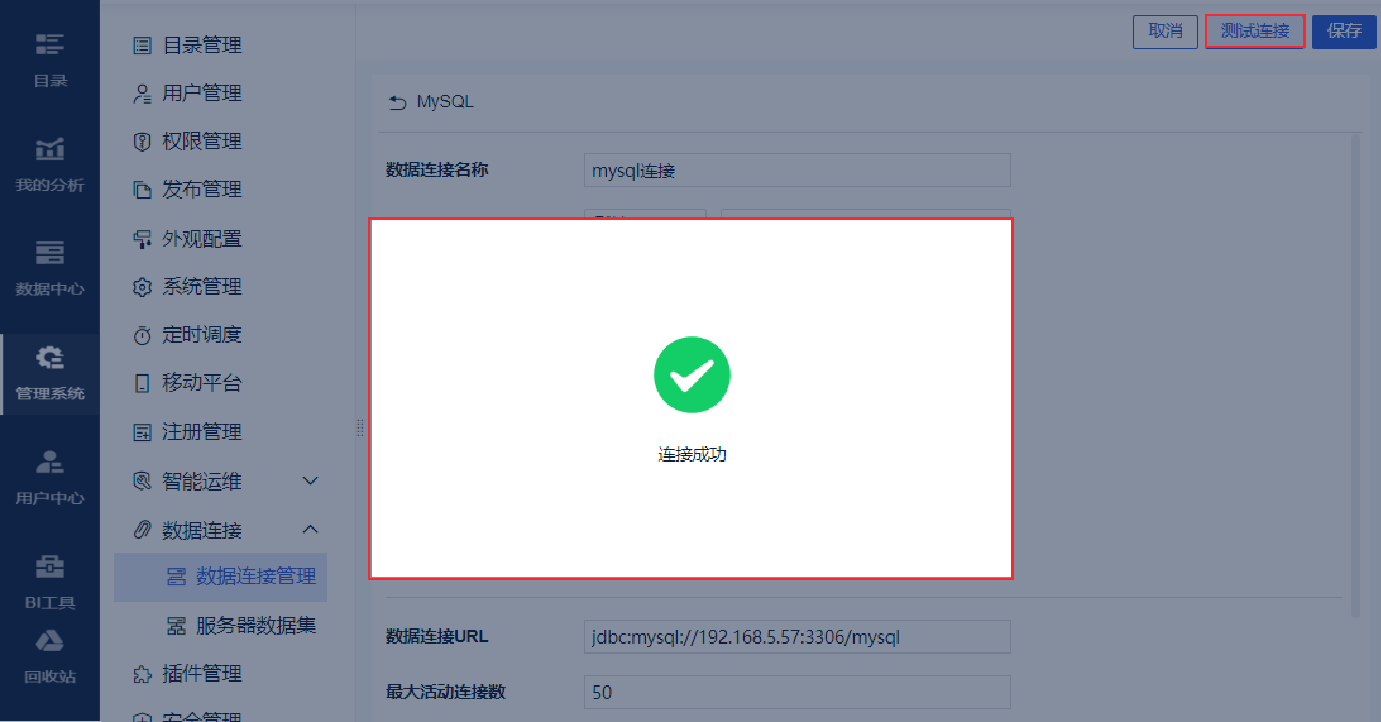
Если пользователю не нужно выполнять какие-либо специальные настройки (разделы 4.2, 4.3 и 4.4 данного документа), то уже здесь можно нажать кнопку "Сохранить", чтобы завершить настройку.
4.2 Дополнительные настройки
При подключении к базе данных нам может потребоваться выполнить некоторые дополнительные настройки, но в большинстве случаев они не обязательны. Мы можем выборочно задать их по мере необходимости, как показано ниже:
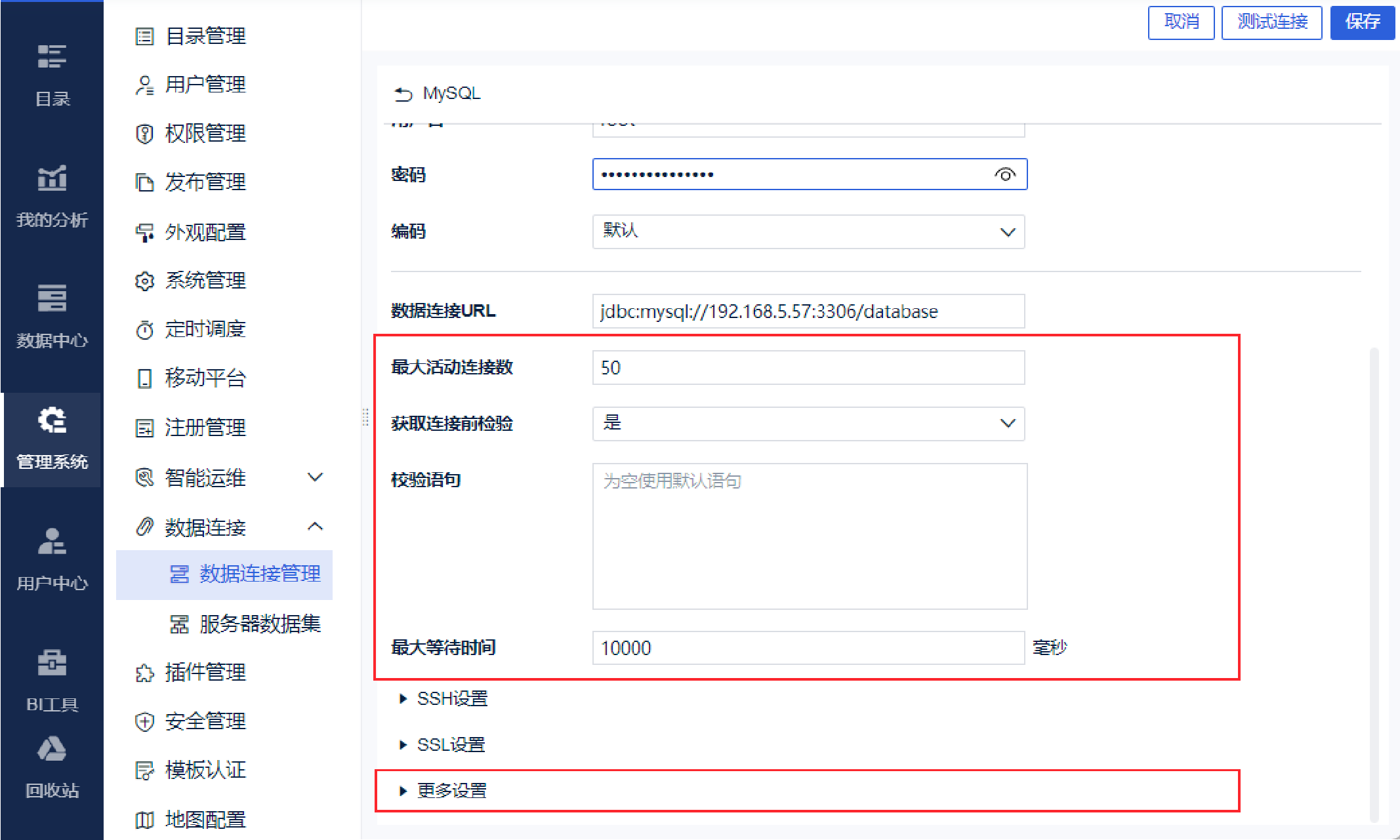
- Общие настройки
Количество соединений означает количество операций ввода-вывода, подключенных к базе данных. Чем больше пользователей одновременно подключаются к этой базе данных для получения таблиц, тем выше количество подключений.
Большое количество соединений может серьезно повлиять на производительность базы данных, поэтому нам необходимо установить ограничение на максимальное количество активных соединений.
| название (вещи) | научное название друида | значение по умолчанию | скрытый смысл |
|---|---|---|---|
| Максимальное количество активных соединений | maxActive | 50 | Максимальное количество активных соединений, которое пул соединений может выделить в каждый момент времени |
| контрольное заявление | validationQuery | заявление по умолчанию | Оператор SQL, используемый для проверки валидности соединения; он должен быть запросом, обычно используется select 'x'. Оператор может быть настроен пользователем. |
| Получите предварительную проверку подключения | testOnBorrow | быть | Выполните оператор проверки validationQuery при запросе соединения, чтобы проверить, является ли соединение действительным. |
| Максимальное время ожидания | maxWait | 10000 | Получите максимальное время ожидания соединения, если по истечении этого времени соединение не будет успешным, соединение будет считаться неудачным и больше не будет ожидаться. |
- Дополнительные настройки (не часто используются, не рекомендуется изменять без особых сценариев)
| название (вещи) | научное название друида | значение по умолчанию | скрытый смысл |
|---|---|---|---|
| Инициализация количества соединений | initialSize | 0 | Количество физических соединений, установленных при инициализации |
| Минимальное количество свободных соединений | minIdle | 0 | Пул подключений Минимальное количество подключений |
| предварительная проверка | testOnReturn | Засорение | Выполните оператор validationQuery при возврате соединения, чтобы проверить, является ли соединение действительным. |
| Включить проверку неработающих утилизаторов | testWhileIdle | Засорение | Указывает, тестируется ли соединение неработающим утилизатором соединений (если таковой имеется), и если тест не пройден, соединение удаляется из пула |
| Время сна утилизатора холостых соединений | время между вынесением приговораМиллис | -1 | Значение времени в миллисекундах для перехода в спящий режим во время работы неработающего потока утилизатора соединений |
| Количество проверок восстановления неработающих соединений | numTestPerEvictionRun | 3 | Количество соединений, проверяемых при каждом запуске утилизатора неработающих соединений (если таковой имеется) |
| Сохраняйте минимальное значение времени простоя | minEvictableIdleTimeMillis | 1800s | Минимальное время, в течение которого соединение может простаивать, не будучи вытесненным |
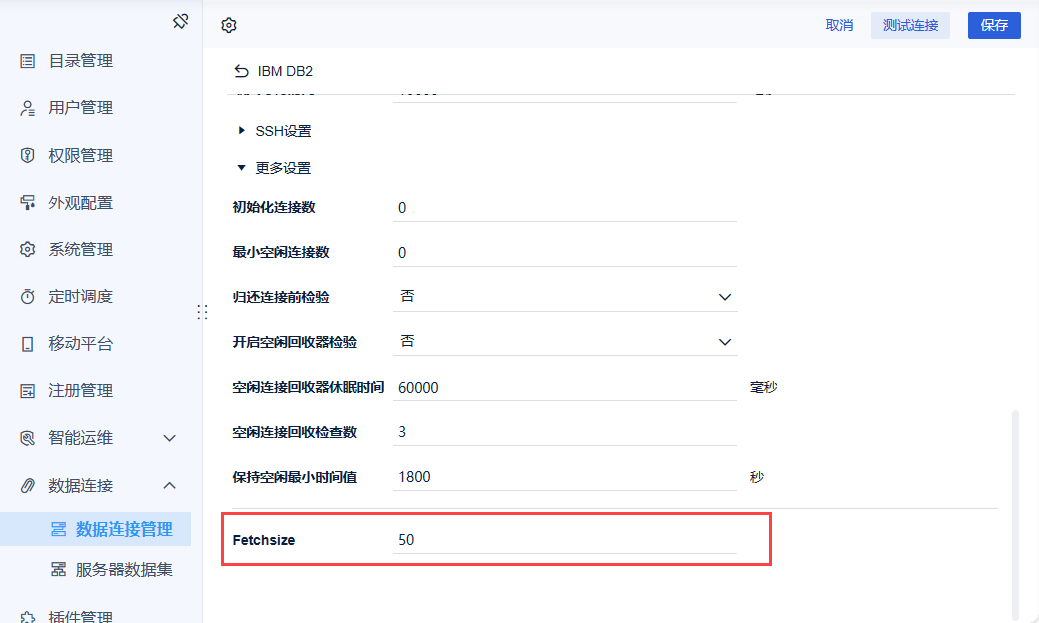
- настройка размера выборки
Такие проблемы, как медленная отрисовка базовых таблиц и медленные этапы выборки SQL с прямым подключением, можно устранить с помощью fetchsize.
Параметр fetchSize - это параметр, используемый для управления размером пакета для получения данных из базы данных. Меньшее значение fetchSize уменьшает расход памяти на запрос к базе данных, но может потребовать больше обращений к базе данных для получения полного набора результатов; большее значение fetchSize уменьшает количество обращений к базе данных, но увеличивает расход памяти. Вы можете оптимизировать производительность запросов к базе данных, установив параметр fetchSize в соответствии с вашими потребностями.
Если значение параметра ≤ 0 (например, -20), то параметр fetchsize не включен.
(1) Oracle, DB2, Postgre, эти три базы данных должны установить параметр fetchsize, поэтому если вы установите значение параметра ≤ 0, он будет автоматически заменен на 128, 50, 10000 соответственно.
2) В других базах данных параметр fetchsize по умолчанию не включен.
4.3 Настройки SSH
Если у пользователей высокие требования к безопасности и им необходимо использовать SSH. Вы можете непосредственно отметить пункт "Использовать канал SSH" и ввести соответствующую информацию.
Примечание: Метод аутентификации поддерживает как пароль, так и открытый ключ, при этом выбор "Public Key" требует размещения файла в каталоге %FineBI%/webapps/webroot/WEB-INF/resources.
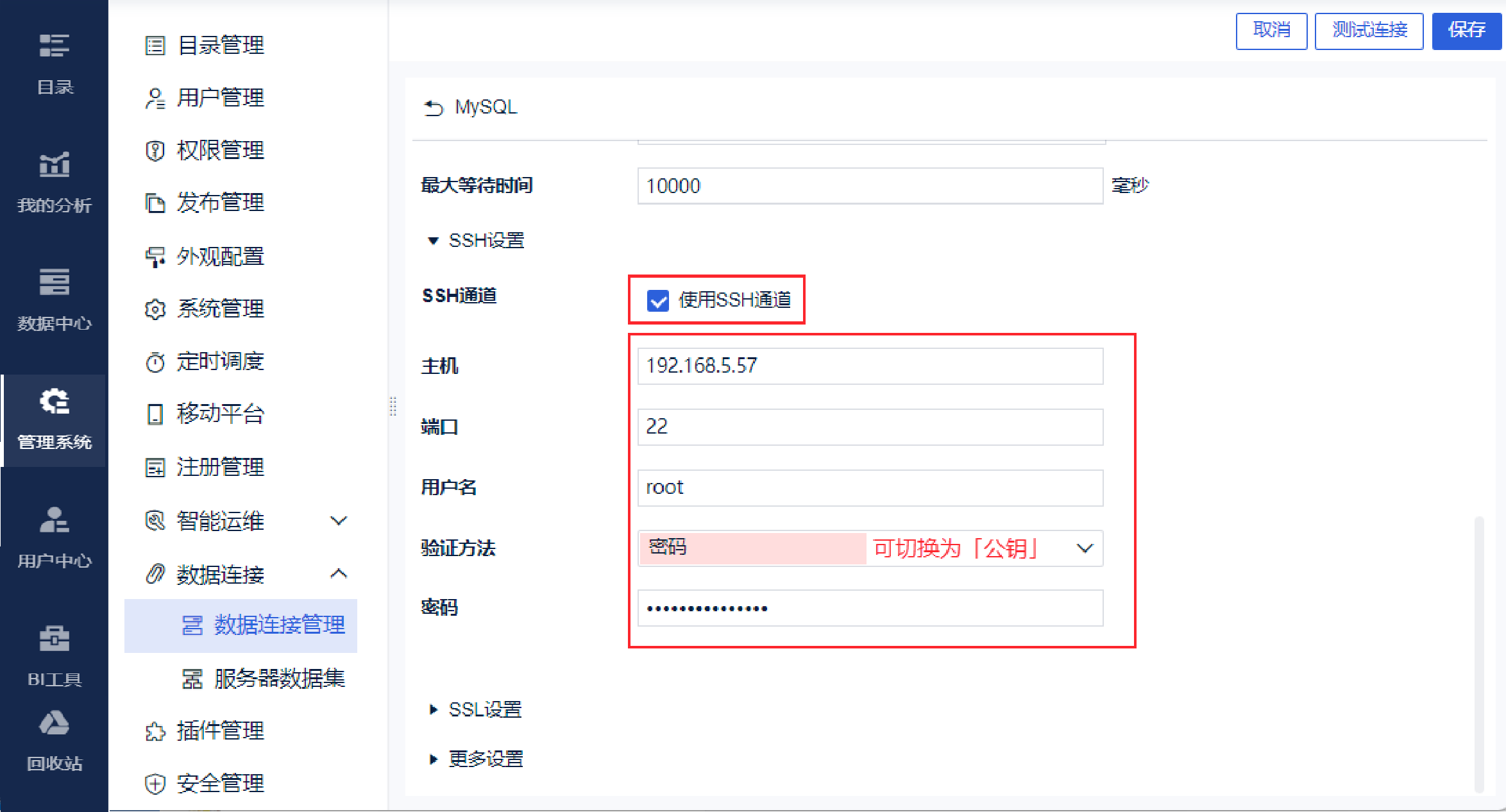
Нажмите "Проверить соединение" и, если появится запрос на успешное соединение, нажмите "Сохранить", чтобы сохранить конфигурацию.
4.4 Настройки SSL
Примечание: На данный момент поддерживается только база данных MySQL.
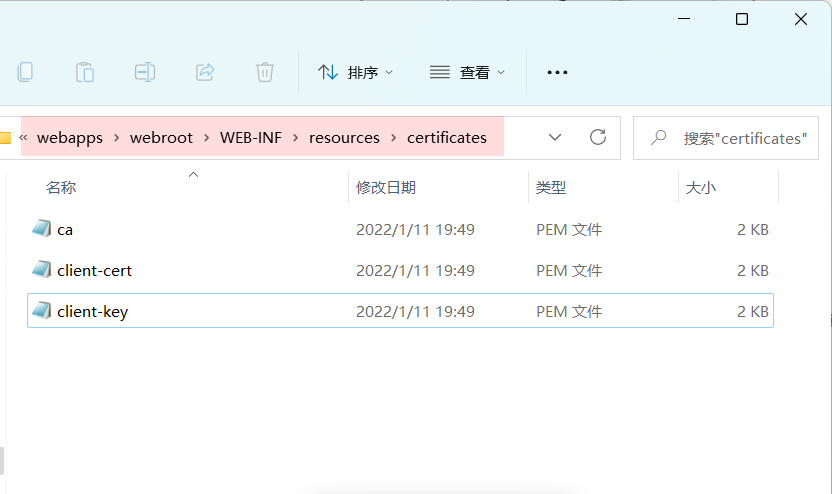
1) Поместите сертификат CA, сертификат клиента и секретный ключ клиента в %FineBI%/webapps/webroot/WEB-INF/resources/certificates, как показано ниже:
2) Отметьте "Использовать SSL-канал" и добавьте файл в соответствующее место. Как показано на рисунке ниже:
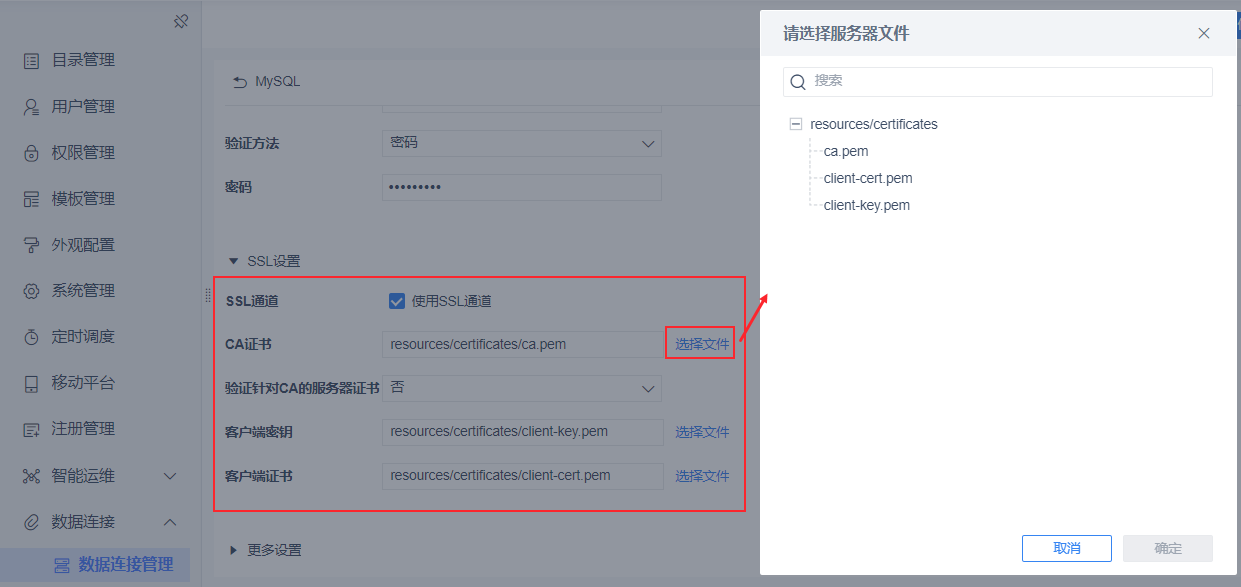
3) Нажмите "Test Connection", если соединение успешно, нажмите "Save", чтобы сохранить конфигурацию.
5. управление подключением данных
5.1 Сфера управления
В системе Data Decision System нажмите на "Management System > Data Connectivity > Data Connectivity Management" и щелкните на значке справа от конкретной базы данных, как показано на рисунке ниже:
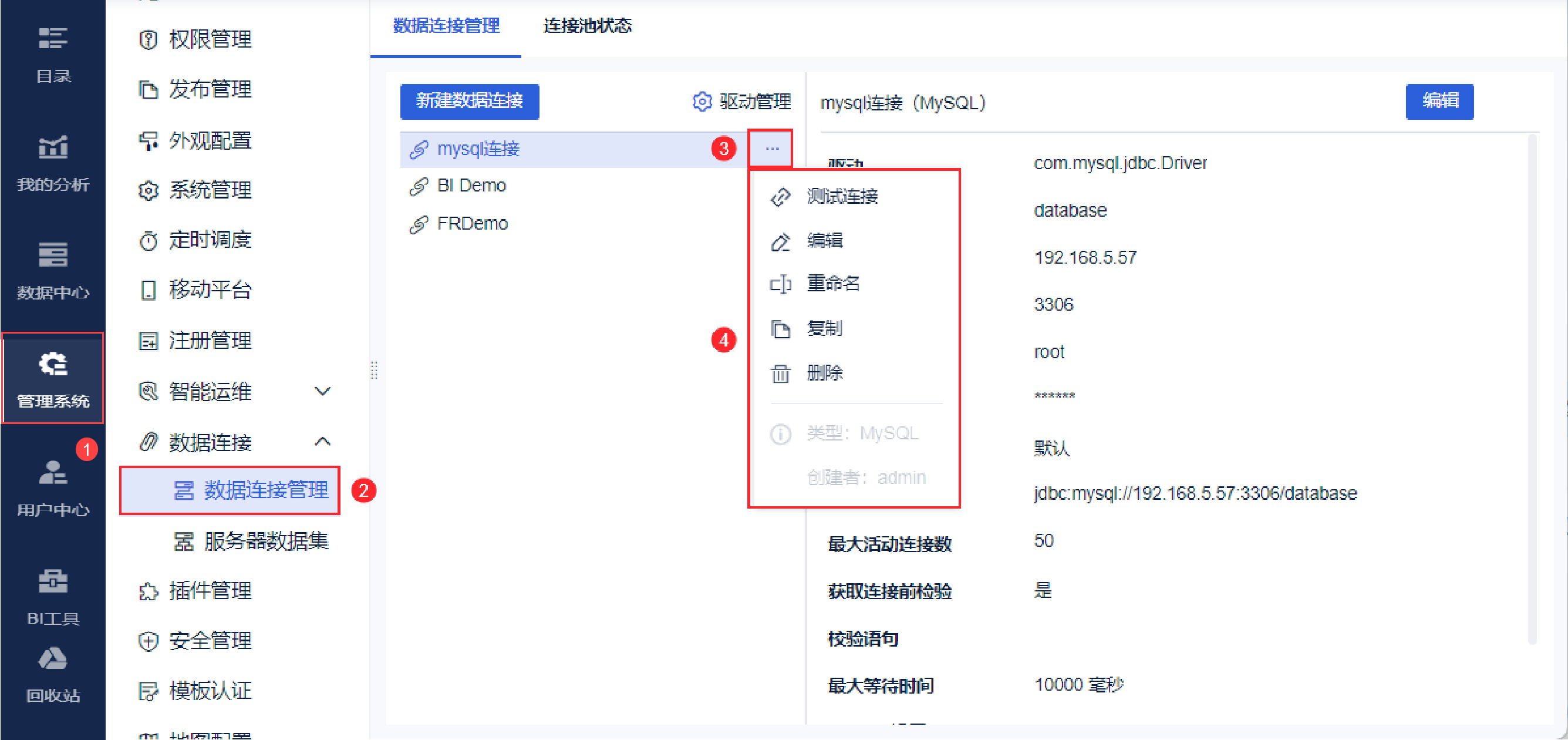
В следующей таблице описана каждая настройка параметра "Управление соединением данных":
| элемент настройки | инструкции |
|---|---|
| тестовое соединение | Проверьте успешность конфигурации базы данных |
| компилятор | Изменение элементов конфигурации соединения данных |
| переименовать | Переименуйте базу данных |
| сделать копию | База данных копируется, а имя соединения с данными автоматически увеличивается на 1. |
| удаление | Удалить эту базу данных |
| Информация о подключении данных | Показать тип и создателя базы данных |
Необходимо обратить внимание на следующие моменты:
 Значок не отображается справа от типа неадаптированной базы данных.
- При управлении соединениями данных имя соединения данных не может быть изменено произвольно. Таблицы, обновляемые локально для соответствия базе данных, зависят от имени соединения с данными, и если имя соединения с данными будет изменено, таблицы, взятые из этого соединения, больше не смогут обновляться.
Если это набор данных SQL, то кнопка "Изменить SQL" также будет отсутствовать.
- Если вы обновляете базу данных в локально сохраненной таблице, например, при переходе из среды разработки в производственную среду, а имя и структура таблицы остаются прежними, вам нужно только изменить URL подключения к данным. Локально сохраненная таблица по-прежнему может быть обновлена в соответствии с именем соединения данных.
5.2 Состояние пула подключений
На экране "Соединения данных" находится страница "Состояние пула соединений", где можно увидеть созданные в данный момент соединения данных и состояние соответствующего соединения, как показано на следующем рисунке:
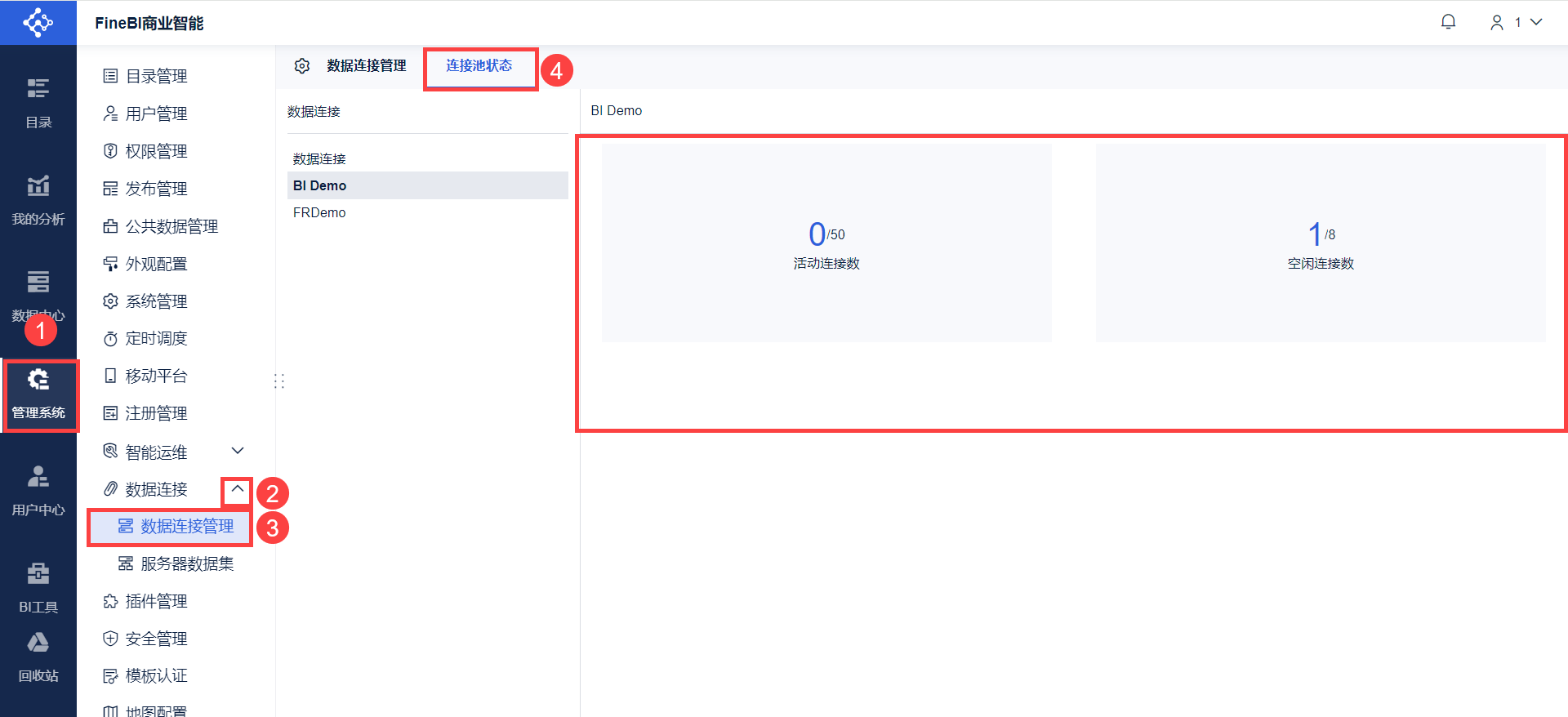
В следующей таблице описано количество "активных соединений" и "незанятых соединений":
| Состояние пула подключений | инструкции |
|---|---|
| Количество активных соединений | Максимальное количество соединений, которое может быть создано, если максимальное количество соединений равно 10, программа подала заявку на 10 соединений и была использована, на 11-м соединении ошибка: active 10 maxActive 10 |
| Количество бесплатных подключений | Соединения, которые в данный момент простаивают, могут быть преобразованы в активные в любое время, и будут автоматически освобождены, когда время простоя превысит максимальное время простоя соединения.Количество активных соединений + количество простаивающих соединений = количество реальных физических соединений |
6. Общие ошибки
6.1 Данные недоступны для предварительного просмотра
BI подключается к серверному набору данных, предварительный просмотр данных сопровождается сообщением об ошибке: find fieldinfo failed for table:XXX
Это происходит из-за дублирования имен полей в таблице базы данных, а BI не поддерживает дублирование имен полей и нулевые значения, как показано на следующем рисунке. Нам нужно изменить дублирующиеся имена полей.
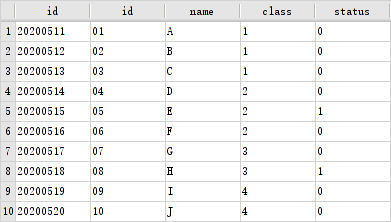
6.2 Невозможно добавить новое соединение для передачи данных
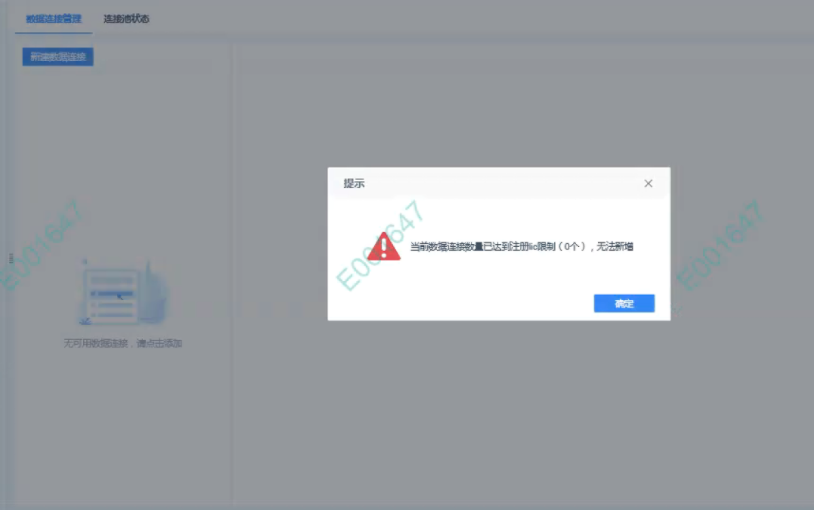
Пользователь не может добавить новое соединение для передачи данных и сообщает об ошибке, что текущее количество соединений для передачи данных достигло предела лицензии на регистрацию (0) и не может быть добавлено в, как показано на следующем рисунке:
Вариант 1: Отключите представление совместимости в браузере IE.
Вариант 2: Если вы хотите настроить "Систему управления" системы Data Decision System в режиме совместимости с браузером IE, вам необходимо вручную обновить версию ядра IE для поддержки использования этой системы, как показано в следующих шагах:
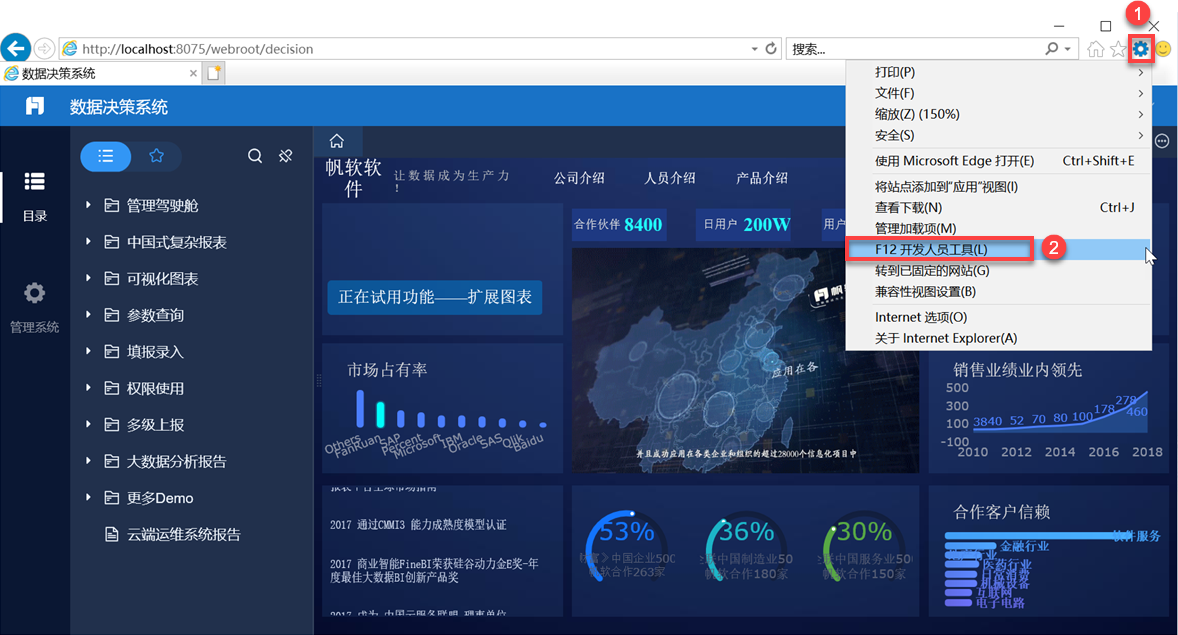
(1) Откройте страницу Data Decision System в браузере IE и нажмите "Tools > F12 Developer Tools" в правом верхнем углу страницы, как показано на следующем рисунке:
2) На примере браузера IE10 вручную настройте версию ядра IE. Как показано на рисунке ниже:
