Оформление
Инструкции для портала мобильных данных - Справка FineReport | Разработка отчетов | Использование отчетов | Учебные пособия
Инструкции по использованию портала мобильных данных
1. Обзор
Применимый сценарий: Пользователи, установившие плагин "Портал данных ", могут обратиться к этой статье, чтобы узнать о функциях мобильного портала данных.
1.1 Версия
| Версия FineBI | Версия плагина портала данных | Функциональные изменения |
|---|---|---|
| 6.0.9 | V1.9 | Поддержка порталов мобильных данных |
| 6.0.10 | V1.11 | (1) Новый компонент библиотеки показателей и поддержка показателей, определяемых пользователем2) Компонент Quick Entry поддерживает пользовательский ввод |
| V1.12 | Компонент окна поиска поддерживает поиск по ярлыкам, индикаторам, а отображение результатов поиска былооптимизировано | |
| V1.13 | Адаптивная оптимизациямобильного портала данных"Быстрый вход", поддержка отображения строчной ленты для названия быстрого входа |
1.2 Функциональный профиль
Примечание: В этом разделе представлены только основные операции мобильного портала данных, остальные операции управления порталом соответствуют настольным, пожалуйста, обратитесь к разделу: Управление порталом.
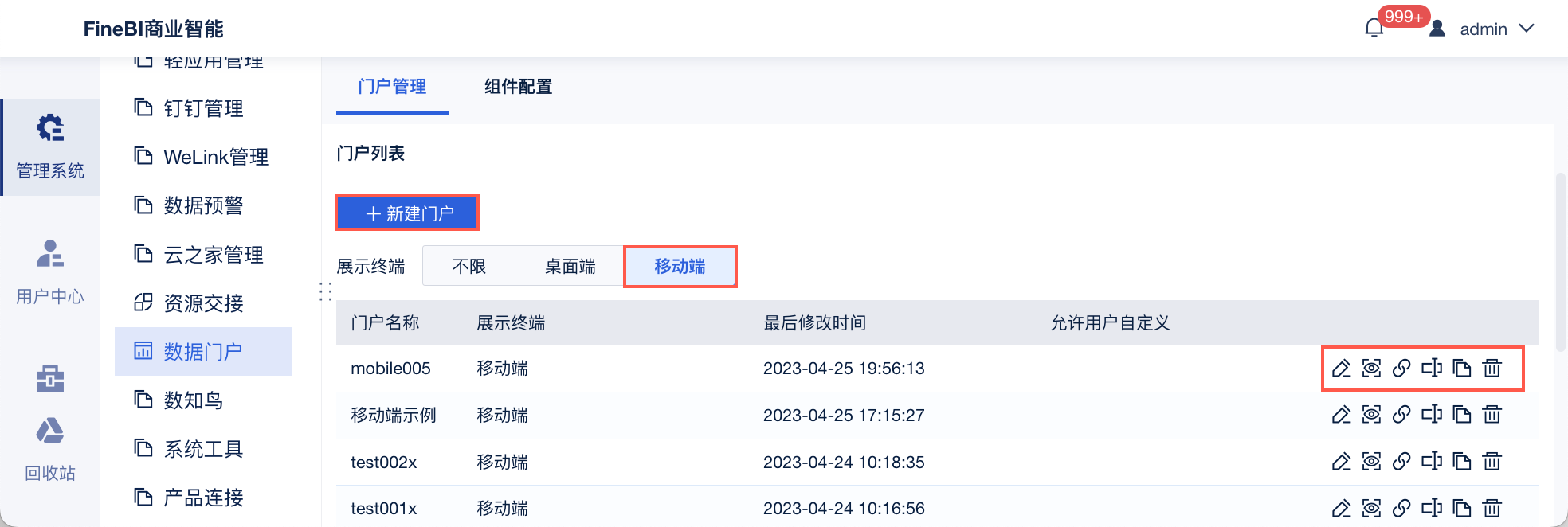
Администраторы могут создавать, редактировать, просматривать, делиться, переименовывать, копировать и удалять порталы мобильных данных на странице "Список порталов". Как показано на рисунке ниже:
2. адрес сервера
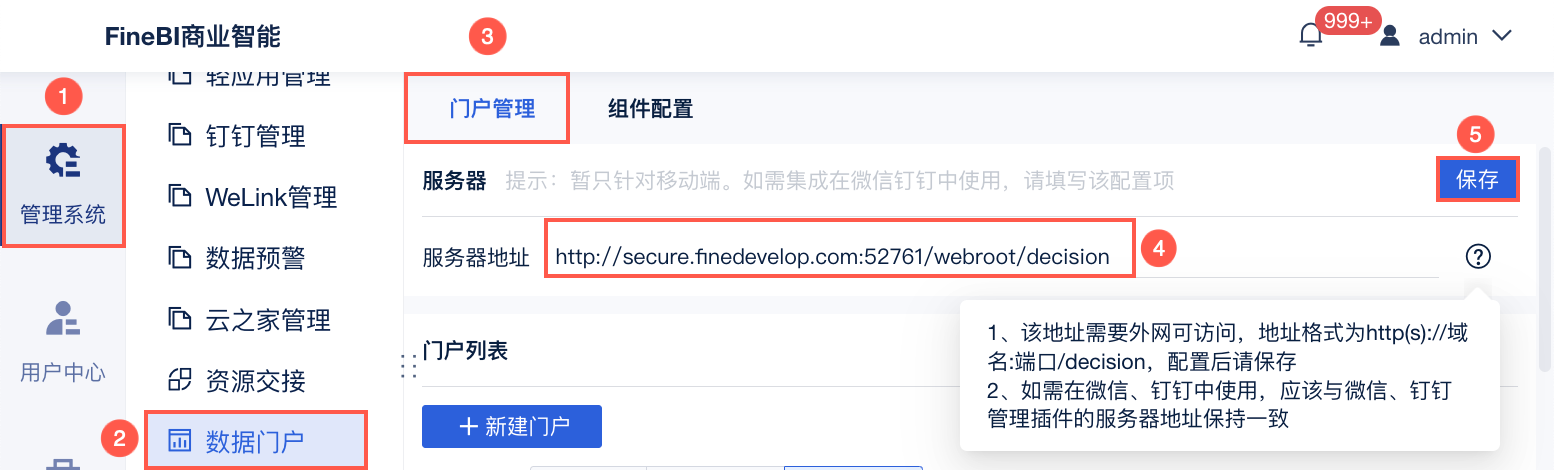
Администратор входит в систему FineBI, нажимает "System Management > Портал данных > Управление порталом", вводит адрес сервера и нажимает "Сохранить", как показано на рисунке ниже:
- Адрес должен быть доступен извне сети и имеет формат http://域名:端口/decision或https://域名:端口/decision.
- Если вам нужно использовать его в WeChat или Pin, вы должны сохранить тот же адрес сервера, что и в плагине управления WeChat или Pin.
3. Новый портал
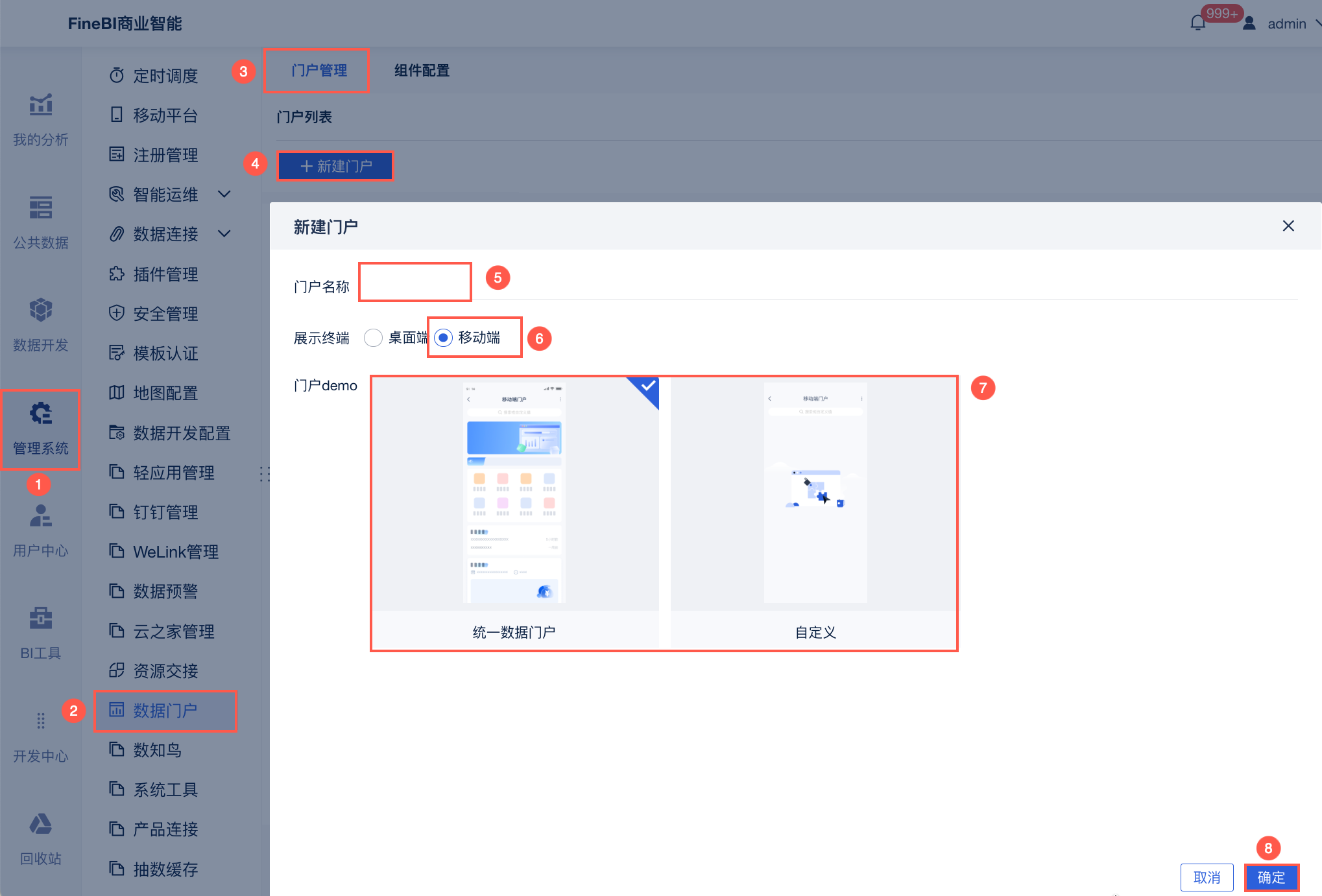
Нажмите "Новый портал" на странице "Список порталов", введите "Имя портала", установите терминал отображения на "Мобильный", выберите "Макет портала" и нажмите "ОК".
- Имя портала: null не поддерживается, переименование с другими порталами данных не поддерживается.
- Дисплейные терминалы: поддержка настольных и мобильных терминалов с двумя дисплеями.
- Макет портала: Fansoft предустановил макет "Единый портал данных", или вы можете выбрать "Настроить", чтобы создать портал данных с абсолютно пустым содержимым, но включающим поле поиска.
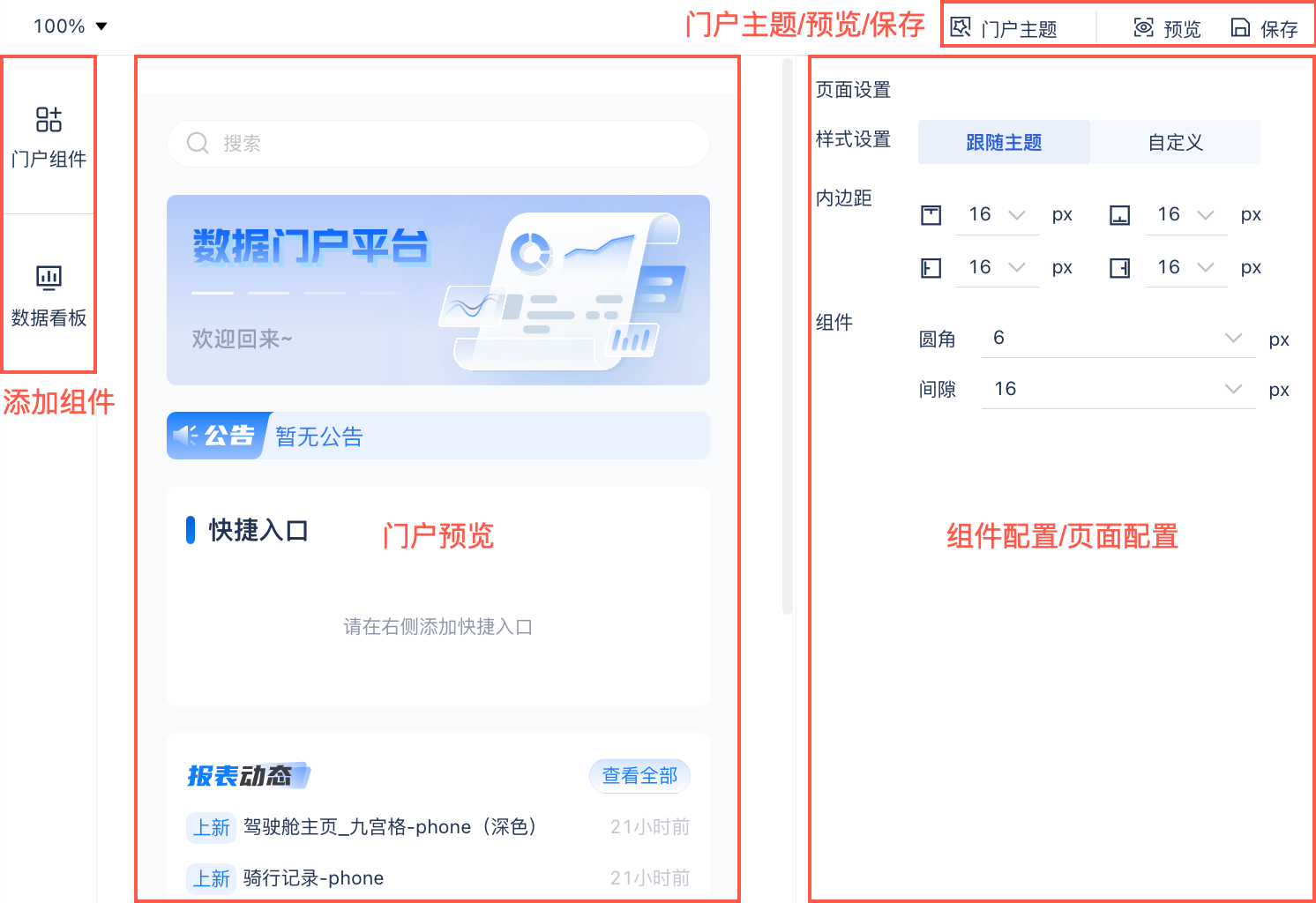
Мобильный портал данных может быть успешно создан и открыт в новом окне. Пользователи могут самостоятельно редактировать содержимое портала данных и просматривать/сохранять его. Как показано на рисунке ниже:
4. Добавление компонентов
Канбан-доска Data Portal, поддерживающая добавление различных компонентов, показана в следующей таблице:
Примечание: компоненты Banner и Data Kanban можно добавлять многократно, другие компоненты можно добавить только один раз.
| категоризация | сборки | краткое содержание | файл справки |
|---|---|---|---|
| компонент портала | Быстрый вход | Кнопка, нажмите на нее, чтобы быстро открыть каталог/гиперссылку, соответствующую порталу, в новом окне | Быстрый вход |
| доска объявлений | Показать последние/все объявления, размещенные администраторами вручную | доска объявлений | |
| Динамика заявлений | Записи о полках каталога в пределах привилегий вошедшего пользователя | Динамика заявлений | |
| окно поиска | Поддержка точного поиска шаблонов с правами просмотра в каталоге платформы | Обратитесь к разделу 4.1 данного документа | |
| горизонтальная прокрутка | Поддержка установки ссылок перехода для достижения эффекта нажатия на баннер для перехода на соответствующую страницу | Обратитесь к разделу 4.2 данного документа | |
| Канбан данных | Канбан данных | Поддержка отображения содержимого шаблона каталога в мобильном компоненте Data Kanban | Канбан данных |
| Библиотека индикаторов | Отображение нескольких ключевых показателей одновременно, щелчок по показателю открывает соответствующий каталог/гиперссылкиА поддержка пользовательских настроек позволяет выбирать из всего спектра индикаторов из библиотеки собственного внимания к индикаторам, размещенным на главной странице | Обратитесь к разделу 4.3 данного документа |
4.1 Окно поиска
Примечание 1: Стиль окна поиска фиксирован, он не поддерживает удаление или изменение стиля окна поиска.
Примечание 2: В версии 1.12 и более поздних версиях, если установлен плагин "Mobile Workbench", поддерживается поиск элементов управления индикаторами в шаблонах, и при нажатии на них происходит переход к соответствующим шаблонам и нахождение конкретной позиции индикатора для удобства просмотра.
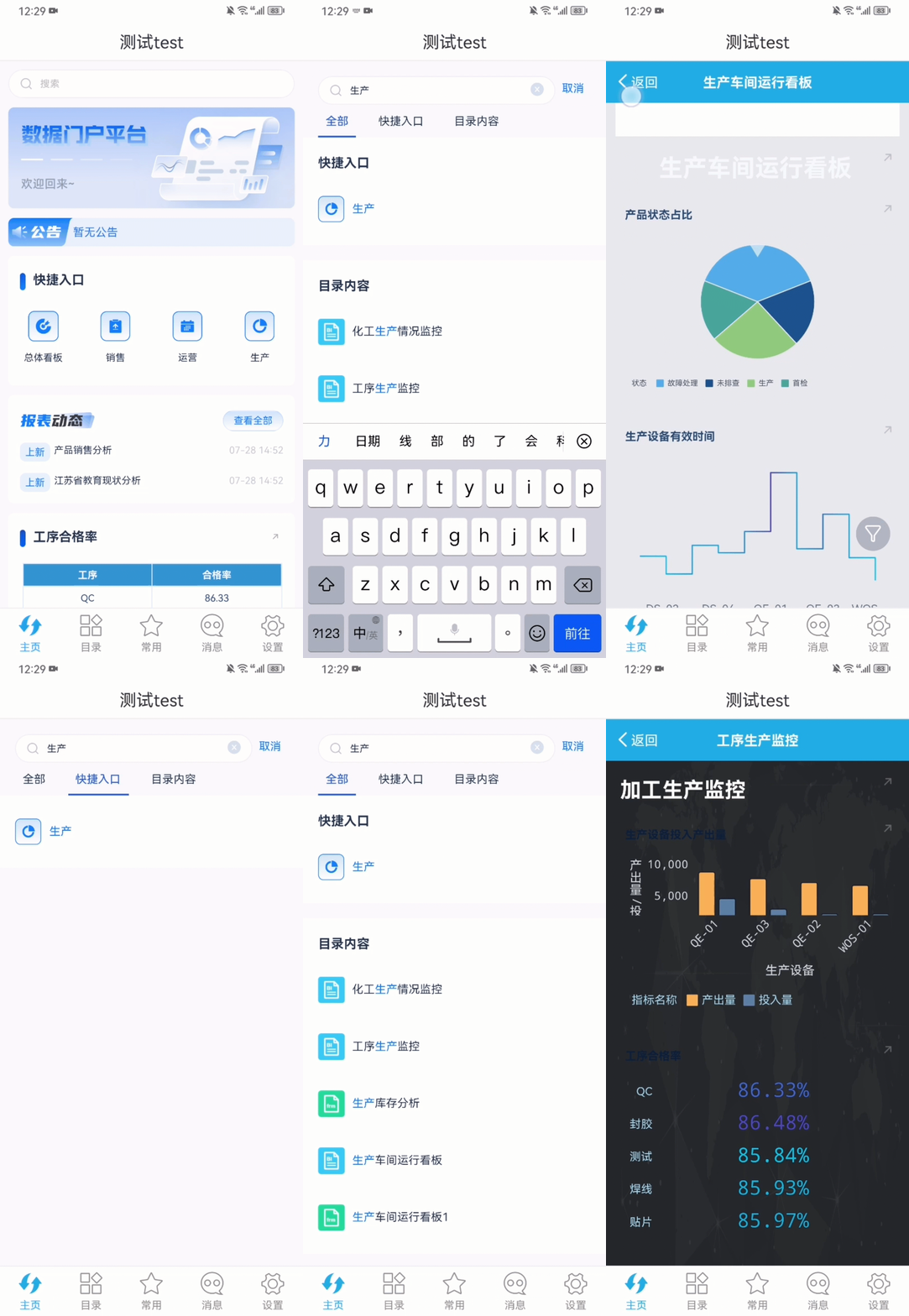
Поддерживается точный поиск приборных панелей с правами просмотра в каталоге платформы через поисковую строку, при этом можно нажать на название приборной панели, чтобы перейти на соответствующую страницу для просмотра.
V1.12 и более поздние версии поддерживают поиск коротких входов, щелчок по названию короткого входа позволяет перейти на соответствующую страницу для просмотра, а также оптимизировать отображение результатов поиска. Как показано на рисунке ниже:
(1) Результаты поиска отображаются на трех вкладках: "Все", "Быстрый ввод" и "Каталог".
- Все: категоризированное отображение результатов поиска для всех типов ресурсов.
- Быстрый ввод: Показать результаты поиска для ресурсов типа Быстрый ввод.
- Каталог: отображает результаты поиска для ресурсов типа каталог.
(2) После нажатия кнопки поиска отображается запись истории. В записи истории отображаются первые 8 записей поиска в хронологическом порядке, и вы можете быстро найти содержимое, нажав на запись истории без повторного ввода запроса.
4.2 Баннеры
4.2.1 Добавление компонентов
Примечание: В рамках портала данных поддерживается добавление до шести компонентов баннера.
1) Добавьте первый компонент баннера
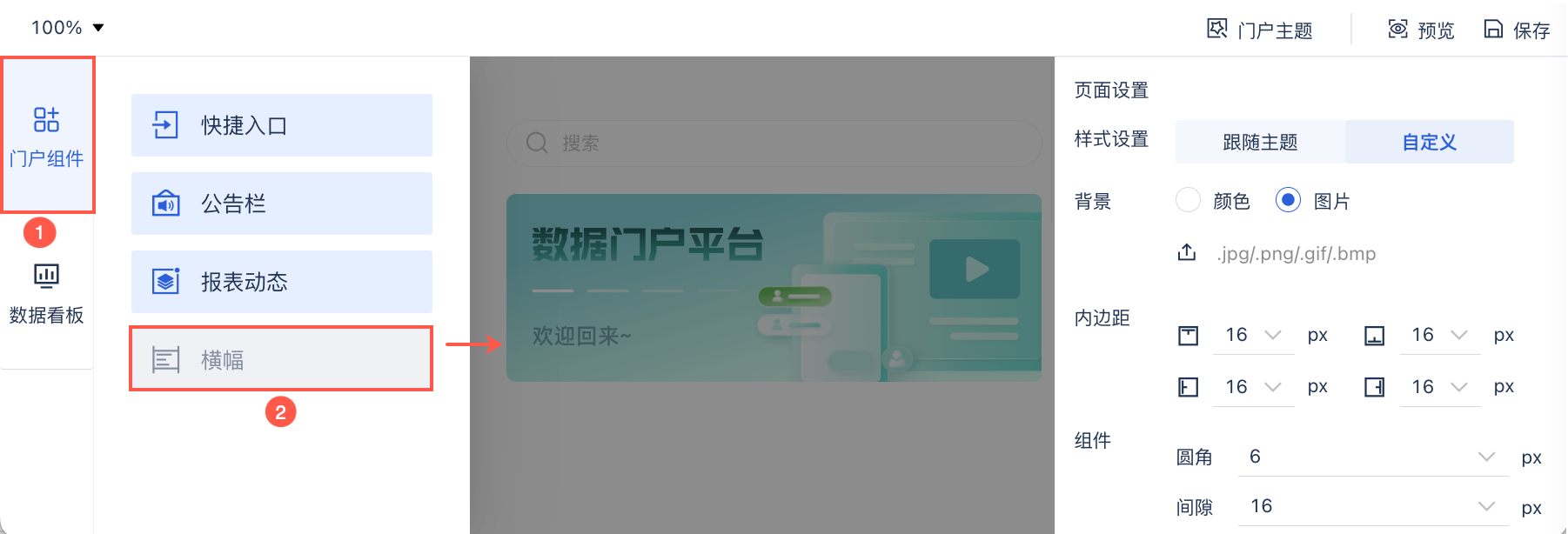
На экране редактирования портала данных выберите "Компоненты портала" и нажмите/перетащите компонент "Баннер" на портал данных, как показано ниже:
2) Добавьте несколько компонентов баннера
Выберите компонент баннера, нажмите "Добавить баннер", появится окно редактирования, отредактируйте содержимое баннера и нажмите "OK". Как показано на рисунке ниже:
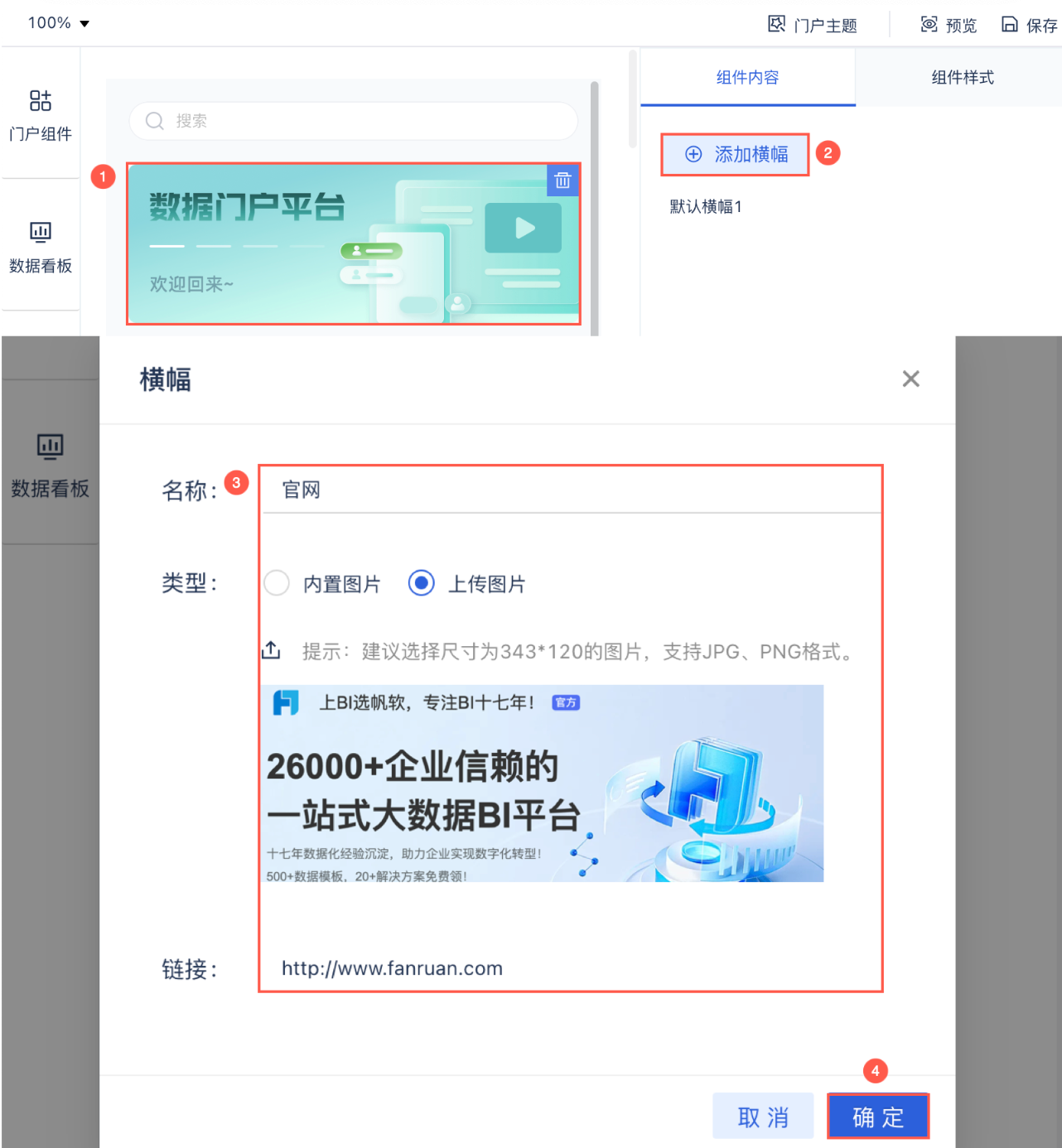
Описание содержания баннерной редакции:
| Баннерный редакционный контент | инструкции |
|---|---|
| название (вещи) | Не может быть пустым и не может повторяться |
| типология | Нажмите на кнопку "Встроенные картинки", чтобы выбрать одну из 6 встроенных картинок, предоставленных Fansoft.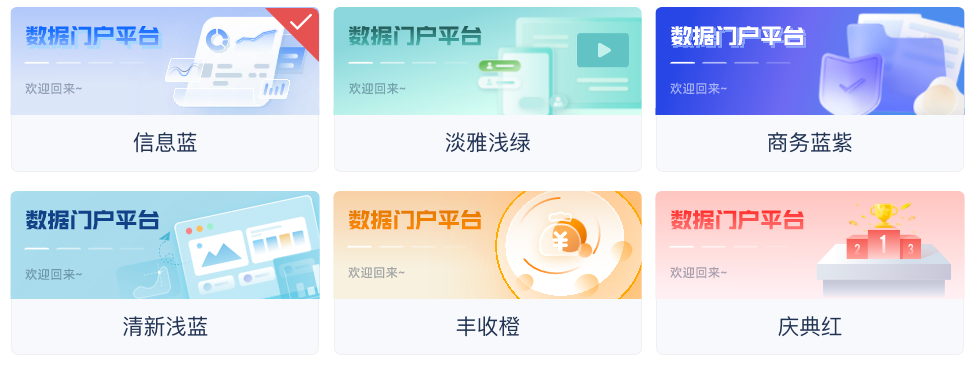 |
| Нажмите кнопку "Загрузить изображение", чтобы загрузить изображениеПредлагается выбрать размер изображения 343*120, поддерживаемыйформат: JPG, PNG | |
| ссылка (на веб-сайте) | Не является обязательным, содержимое представляет собой гиперссылку, которая переходит при нажатии на изображение* Поддержка ввода абсолютных путей, начинающихся с http/https * Поддерживается только эффект нажатия на баннер для перехода к шаблону в платформе через относительный путь, возьмем для примера "параграф-деталь-телефона", вам нужно заполнить: /decision/view/report?viewlet=demo/Phone/basic/paragraph-detail-phone.cpt |
4.2.2 Настройка вращения
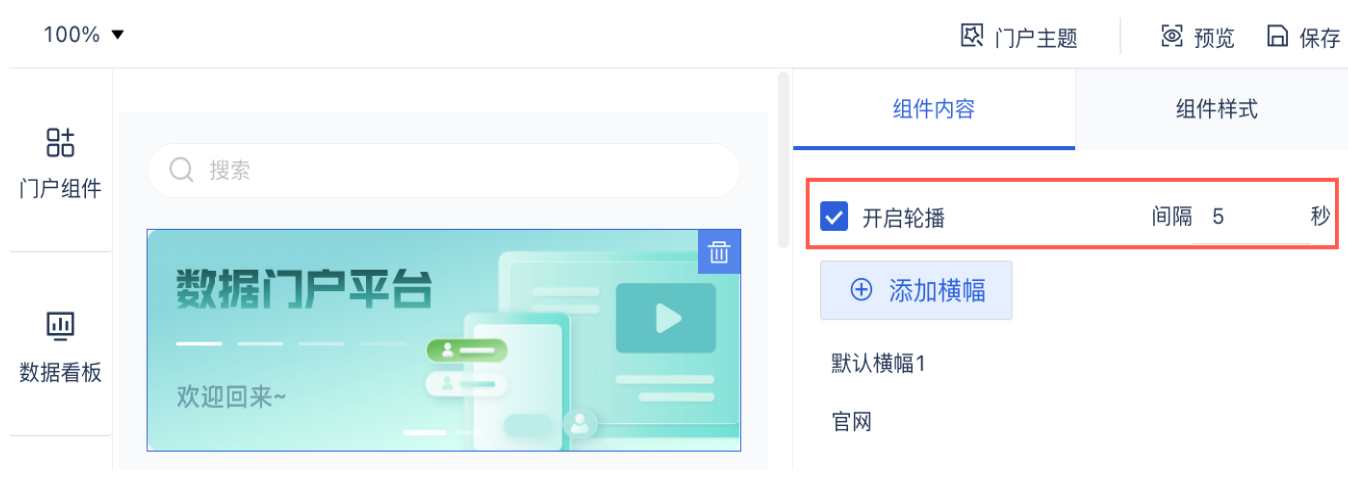
При добавлении 2 или более баннеров вы можете задать интервал поворота, по умолчанию он равен 5 с,тогда баннеры будут поворачиваться каждые 5 с автоматически. Как показано на рисунке ниже:
4.2.3 Мобильные эффекты
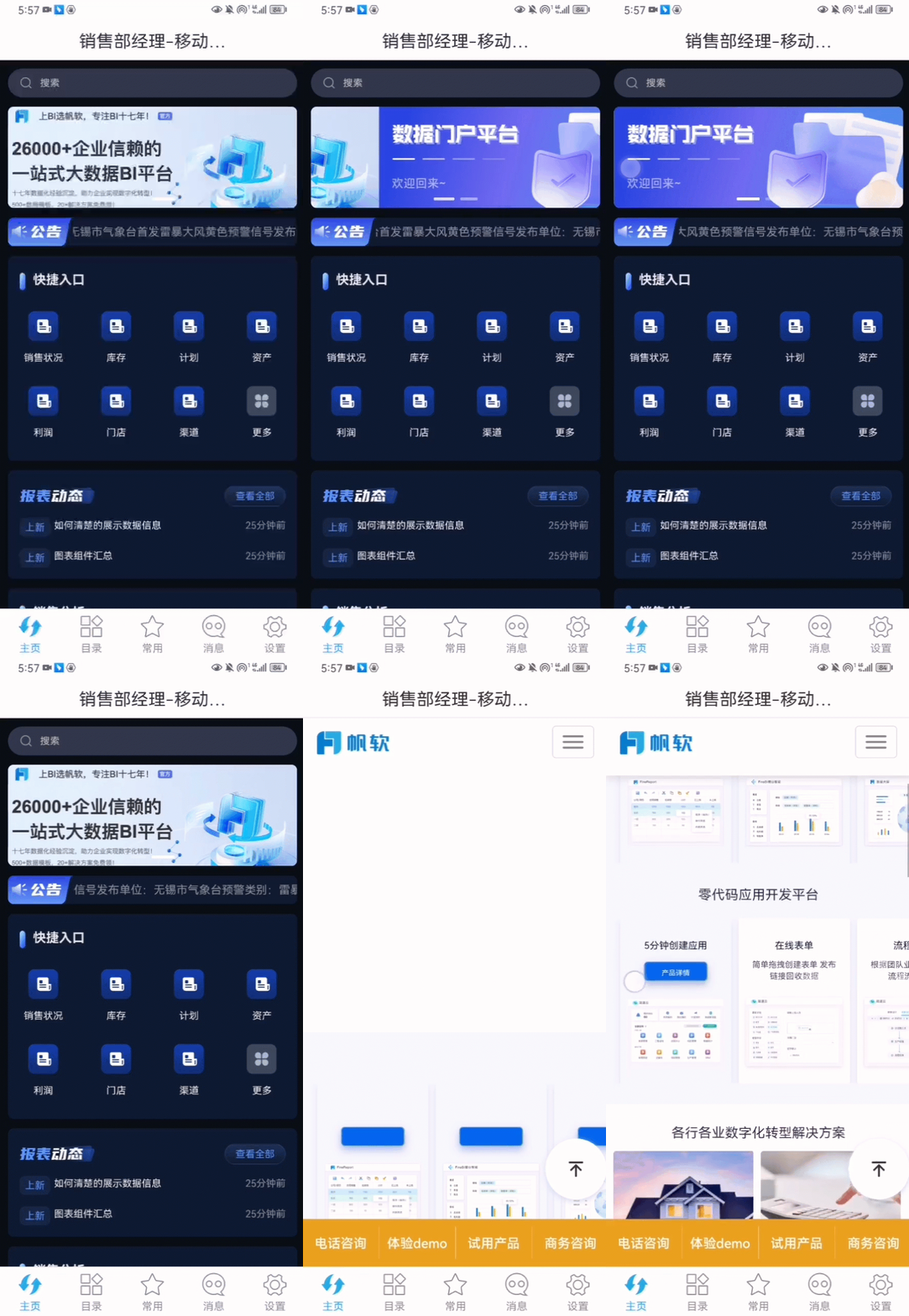
Добавьте 2 баннера, добавьте гиперссылки на баннеры и установите интервал ротации 5 секунд.
Баннер будет автоматически прокручиваться и воспроизводиться, нажав на баннер, вы можете перейти к просмотру соответствующего содержимого ссылки. Как показано на рисунке ниже:
Примечание: эффект App & H5 одинаков и поддерживает скольжение для переключения баннеров.
4.3 Пул индикаторов
Примечание: компоненты библиотеки индикаторов должны использоваться с мобильным верстаком, как получить мобильный верстак см. в разделе: Установка мобильного верстака.
V1.11 и более поздние версии плагина, новый компонент библиотеки индикаторов, чтобы помочь пользователям построить систему индикаторов, и в то же время может достичь следующих функций:
- Поддерживает установку гиперссылок, при нажатии на индикатор открывается панель/гиперссылка для просмотра соответствующего содержимого индикатора.
- Поддержка пользовательских настроек, вы можете выбрать свои собственные индикаторы из полной библиотеки индикаторов для размещения на главной странице.
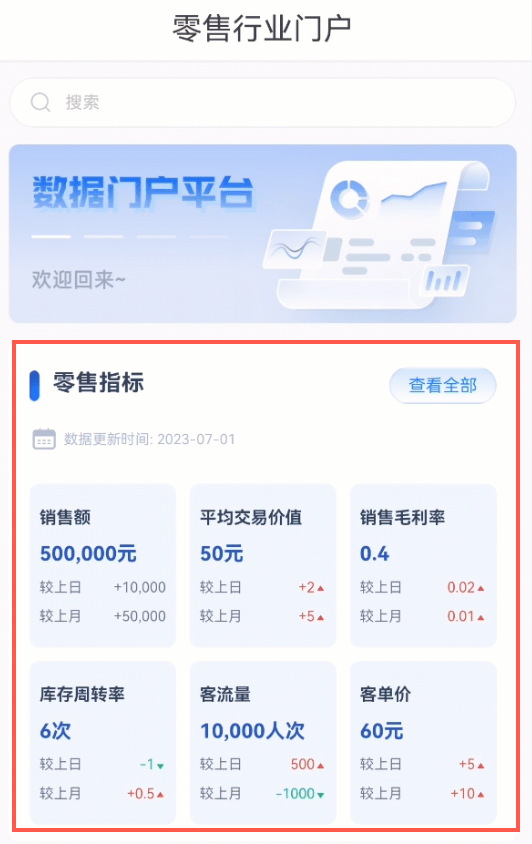
Пример: В этом разделе на примере отрасли розничной торговли показано, как создать библиотеку показателей отрасли розничной торговли и отобразить ее на мобильном портале, как показано на следующем рисунке:
4.3.1 Подготовка данных
При ссылке на библиотеку метрик на Портале данных соответствующие поля, используемые библиотекой метрик, извлекаются из набора данных сервера для отображения.
Поэтому нам необходимо подготовить соответствующий набор данных индикаторов, а затем добавить его в набор данных сервера.
1) Подготовка наборов данных по индикаторам
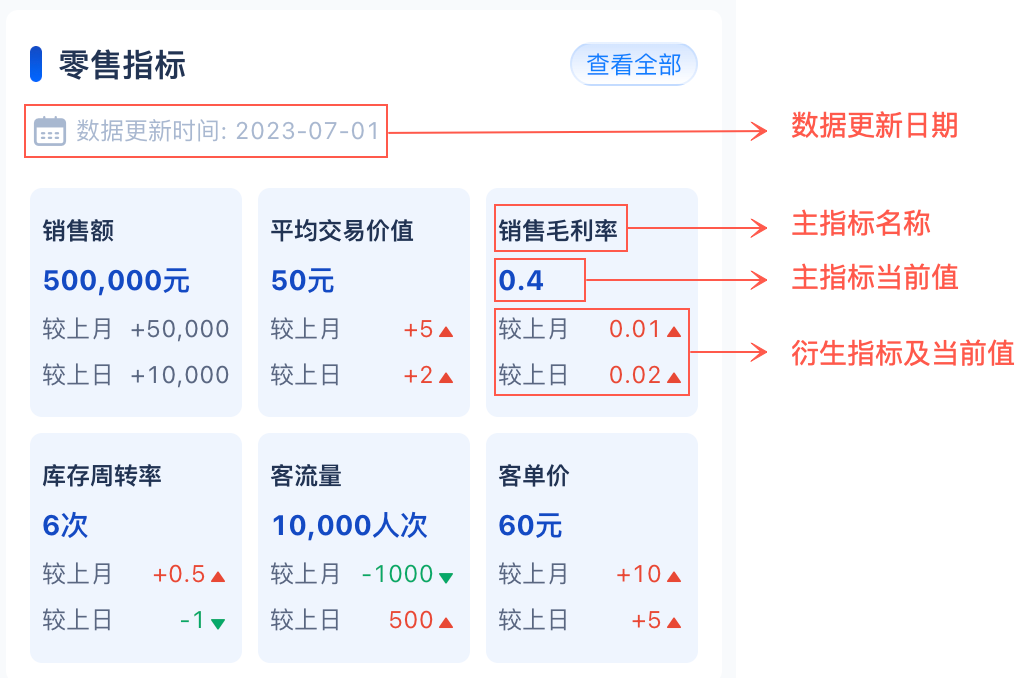
В соответствии с эффектом отображения индикатора библиотечный компонент определяет его использование для поля, включающего: идентификатор индикатора (уникальный идентификатор набора данных), дату (дату обновления данных), название основного индикатора,текущее значение основного индикатора, название производного индикатора, текущее значение производного индикатора и так далее, как показано на следующем рисунке:
Примечание: Если вы хотите реализовать эффект нажатия на индикатор для просмотра соответствующего контента на панели управления, вам необходимо подготовить гиперссылки и поля, связанные с параметрами в наборе данных, например, "Параметры ответственного за индикатор", "URL" и т.д.
Набор данных по индикаторам структурирован следующим образом:

2) Добавьте набор данных сервера
Администратор входит в систему Data Decision System и нажимает "Management System > Data Connections > Server Datasets", чтобы добавить серверный набор данных с именем "Retail Industry Indicators", как показано на рисунке ниже:
Шаги добавления см. в разделе: Набор данных сервера
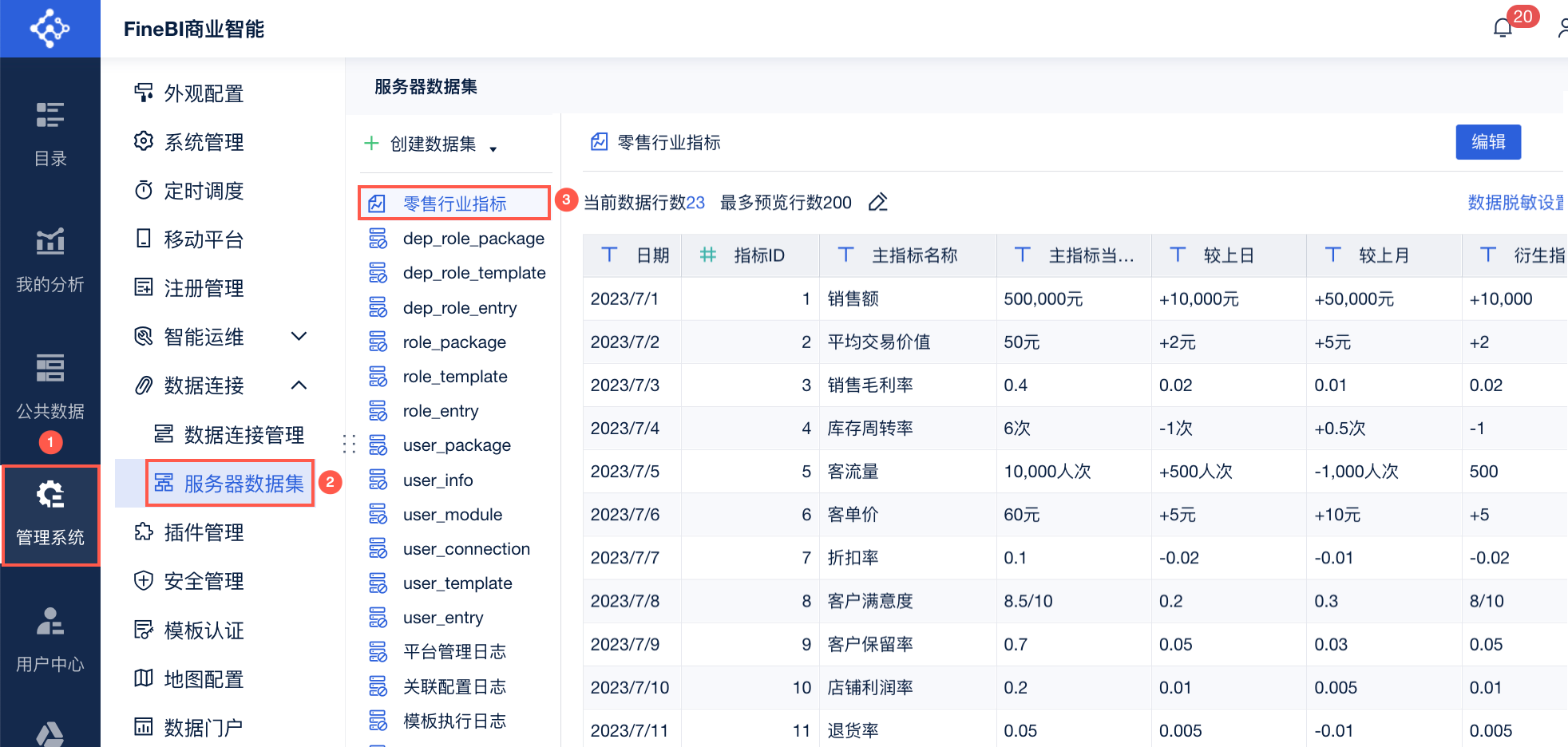
4.3.2 Настройка библиотеки индикаторов
1) Добавление библиотеки индикаторов
Администратор входит в систему FineBI, переходит в раздел "System Management > Mobile Workbench > Конфигурация библиотеки метрик" и нажимает кнопку "Добавить библиотеку метрик". Как показано на рисунке ниже:
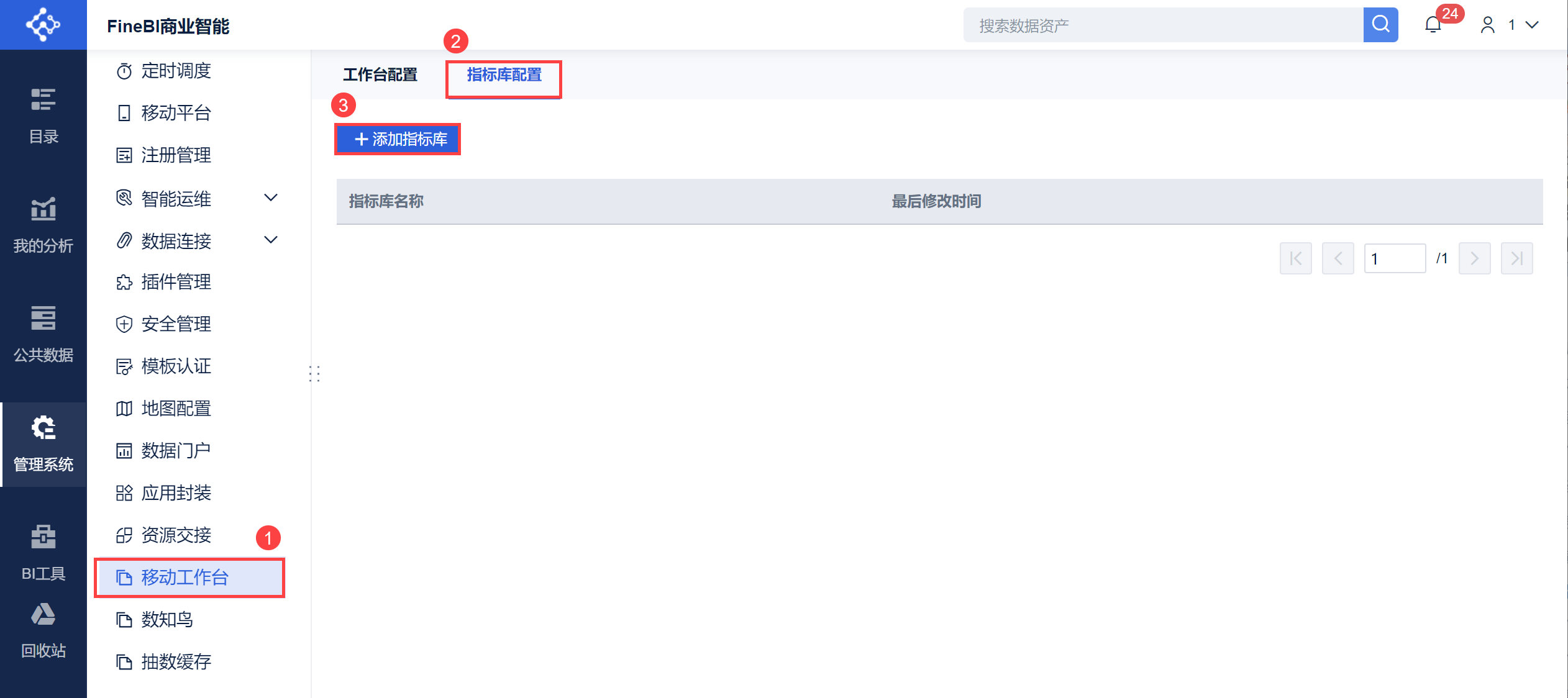
2) Основные настройки
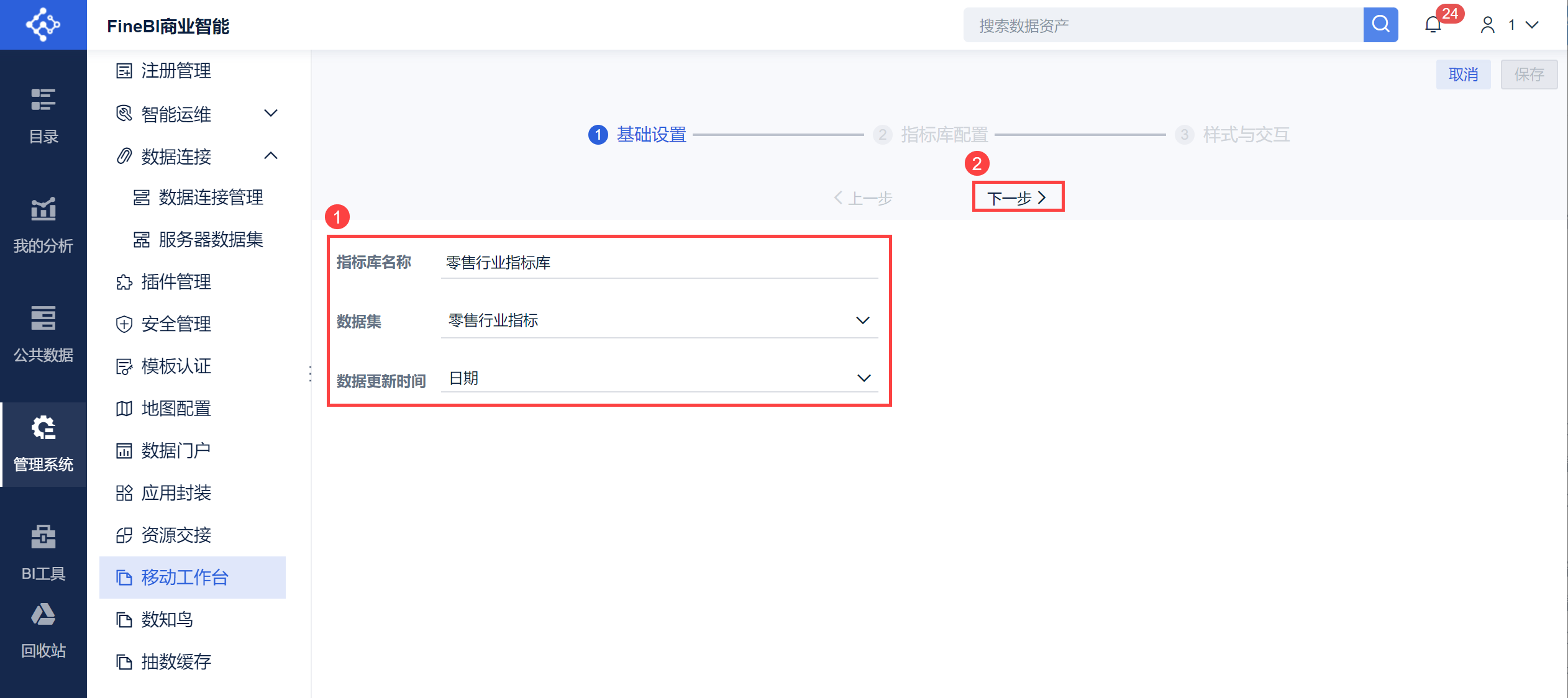
Установите для параметра "Имя библиотеки индикаторов" значение "Библиотека индикаторов розничной торговли".
В качестве "Набора данных" выбраны "Данные индикаторов розничной торговли", подготовленные в разделе 4.3.1, т.е. данные для этой базы данных индикаторов получены из набора данных "Данные индикаторов розничной торговли".
Если выбрать поле "Дата" в наборе исходных данных для параметра "Время обновления данных", то при предварительном просмотре портала будет отсортирована и отображена последняя дата в поле "Дата", как показано на рисунке ниже:
Примечание: Если вы не установите "Дату обновления данных", "Дата обновления данных" не будет отображаться в компоненте "Библиотека индикаторов" при предварительном просмотре портала.
Нажмите "Далее", как показано ниже:
3) Конфигурация индикатора
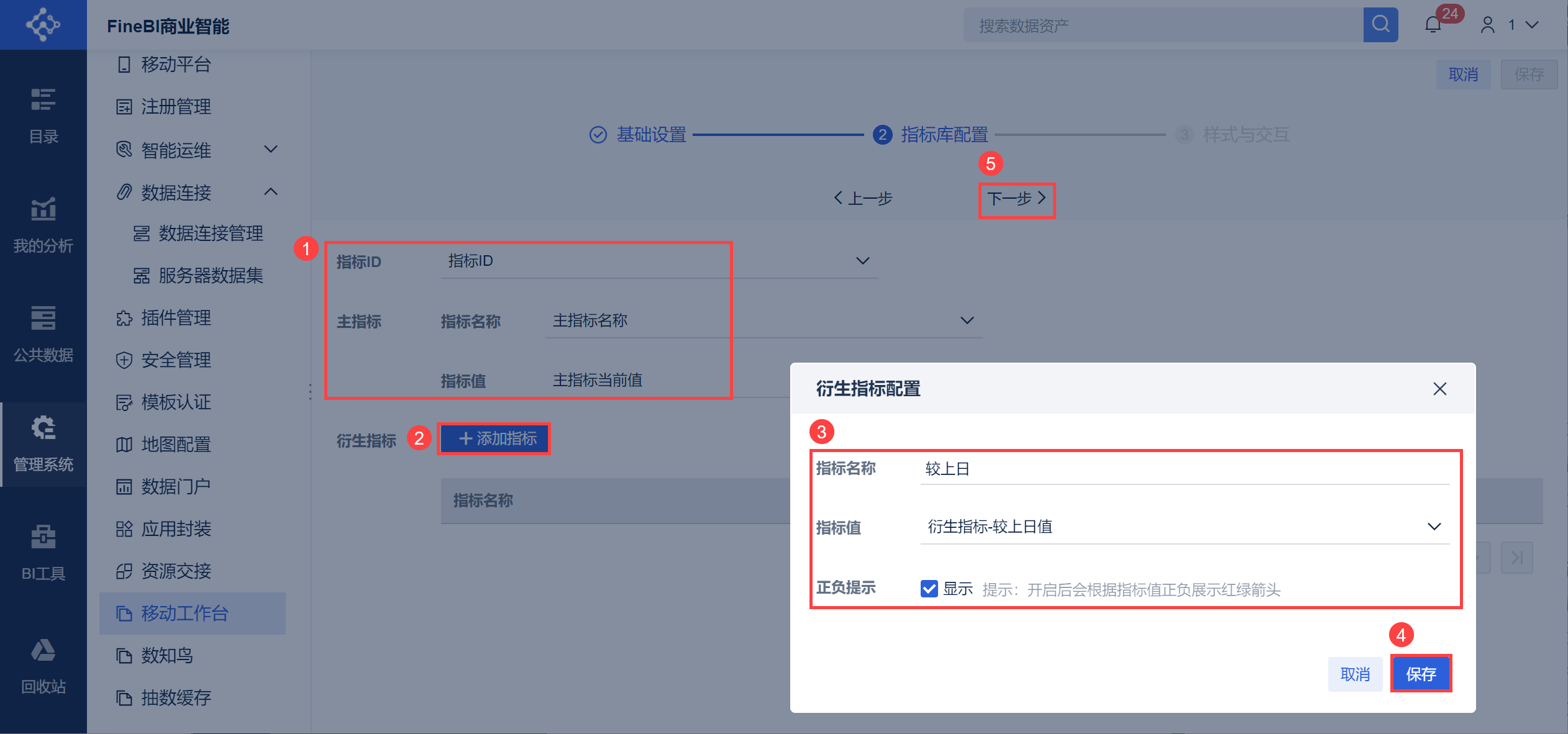
"Indicator ID" выбирает уникальное поле идентификации в исходном наборе данных, и поле "Indicator ID" выбрано в этом разделе.
Для параметра "Название показателя" выберите "Название основного показателя" из исходного набора данных, а для параметра "Значение показателя" выберите "Текущее значение основного показателя".
Нажмите "Добавить индикатор", чтобы войти в окно настройки производного индикатора:
- Задайте имя производного индикатора "Предыдущий день" и выберите поле "Значение предыдущего дня" в наборе данных для значения индикатора.
- Аналогичным образом настройте другой производный индикатор "Месяц за месяц", выберите поле "Месяц за месяц" в наборе данных для значения индикатора и нажмите кнопку "Сохранить".
Нажмите "Далее", как показано ниже:
Примечание 1: Можно добавить не более 6 производных индикаторов.
Примечание 2: При предварительном просмотре портала производные индикаторы будут отображаться в библиотеке индикаторов в том порядке, в котором они были добавлены.
4) Стиль и взаимодействие
Выберите "3" для параметра "Количество столбцов".
Отметьте гиперссылку "Включить":
- Для "Single Indicator Setup" выберите "Open Same Template" и выберите приборную панель в каталоге платформы.
- Выберите "Новая страница" для "Способа открытия".
- Добавьте новый параметр с именем "Ответственное лицо показателя" и значением, выбирающим поле " Параметр ответственного лица показателя " в наборе данных.
Нажмите "Сохранить", конфигурация библиотеки индикаторов завершена, как показано ниже:
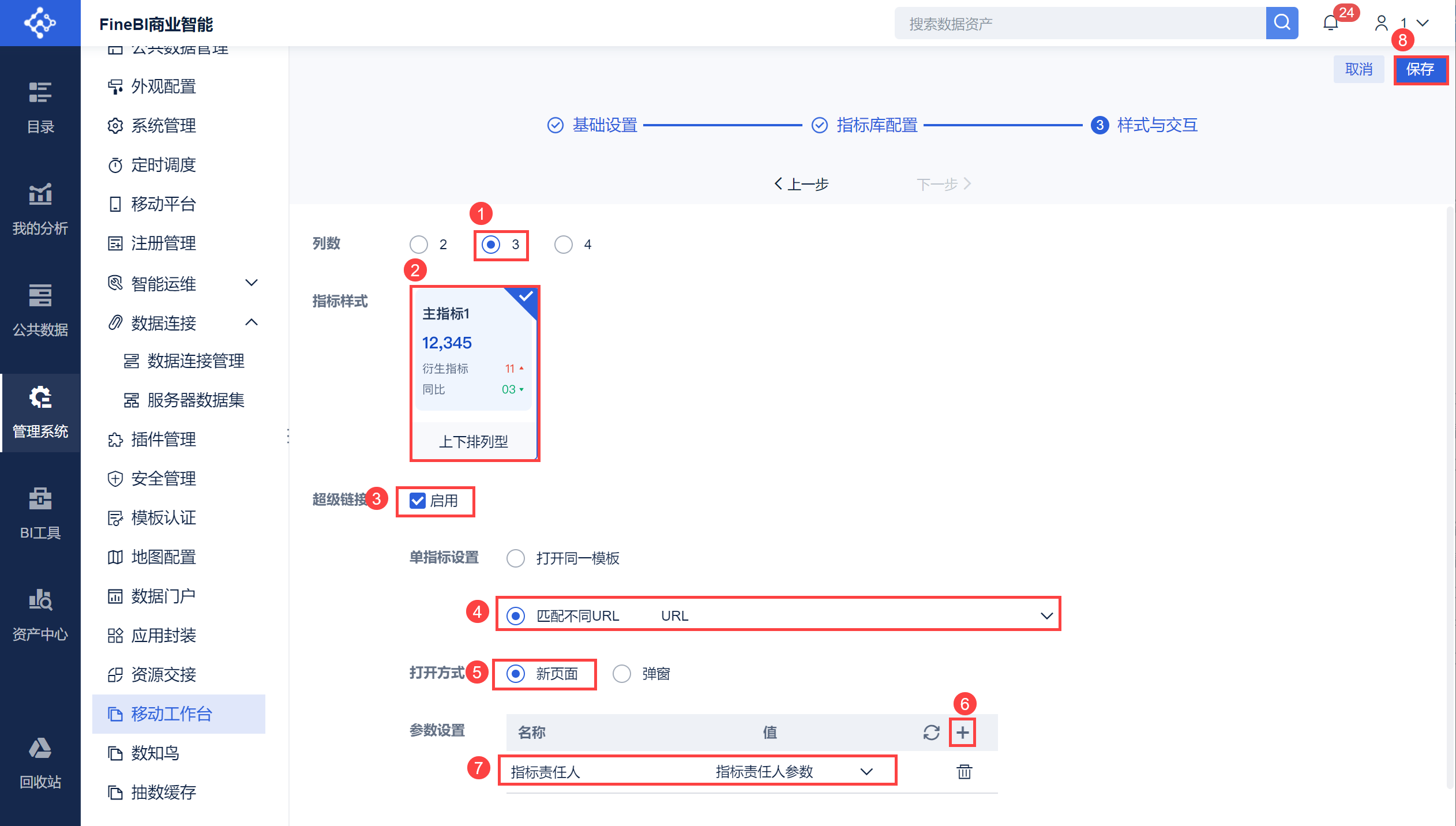
Элементы настройки описаны ниже:
| элемент настройки | инструкции |
|---|---|
| колонки | Количество метрик, отображаемых в строке, например, 3 (вариант по умолчанию).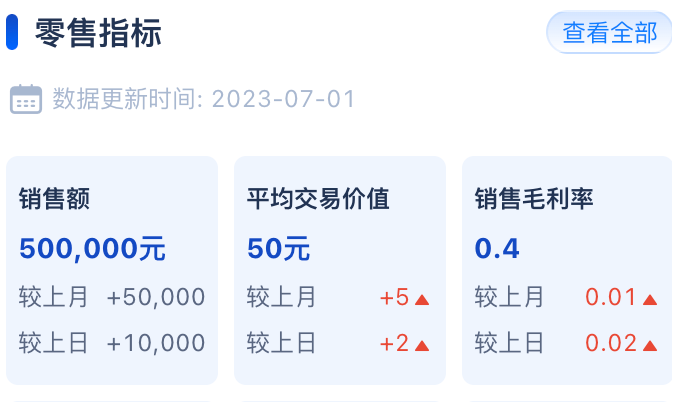 |
| Стиль индикатора | Поддерживает функцию "Вверх и вниз", при которой индикаторы располагаются вертикально: сверху находится основной индикатор, а снизу - производный. |
| гиперссылка (в HTML) | Не является обязательным, если отмечен флажок "Включить", задайте содержимое гиперссылкой, которая будет переходить при нажатии на индикатор:1) Установка одного индикатора* Чтобы открыть один и тот же шаблон, выберите шаблон в папке reportlets и нажмите на индикатор, чтобы перейти к соответствующему шаблону.Примечание 1: Поддерживаются только шаблоны FineReport. Примечание 2: Если выбранный шаблон имеет привилегии аутентификации шаблона, вам необходимо назначить ему привилегии просмотра, если вы хотите, чтобы обычные пользователи могли перейти к его просмотру; подробности см. в разделе: Аутентификация шаблона. * Сопоставление различных URL: выберите поле, связанное с URL, в наборе данных, затем нажмите на индикатор, чтобы перейти к соответствующему URL.Примечание: необходимо заранее настроить поля, связанные с URL, в наборе данных сервера, подробности см. в разделе 4.3.1. 2) Метод открытияПоддержка открытия гиперссылок на "Новой странице" или во "Всплывающем окне".3) Настройка параметровПоддержка добавления/обновления/удаления параметров, а также фильтрации результатов шаблона на основе параметров, передаваемых при нажатии на индикаторыИмя" параметра позволяет настраивать его, а "Значение" - выбирать поле в наборе данных, как показано на следующем рисунке: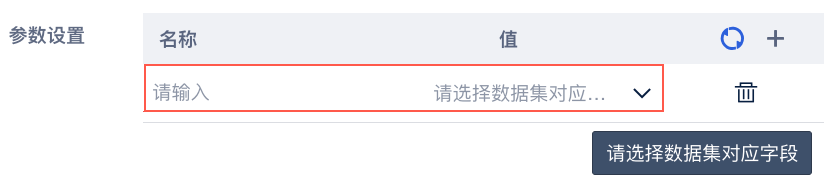 |
4.3.3 Добавление компонентов
На экране редактирования портала данных выберите "Data Kanban > Indicator Library" и нажмите/перетащите библиотеку индикаторов на портал данных, как показано ниже:
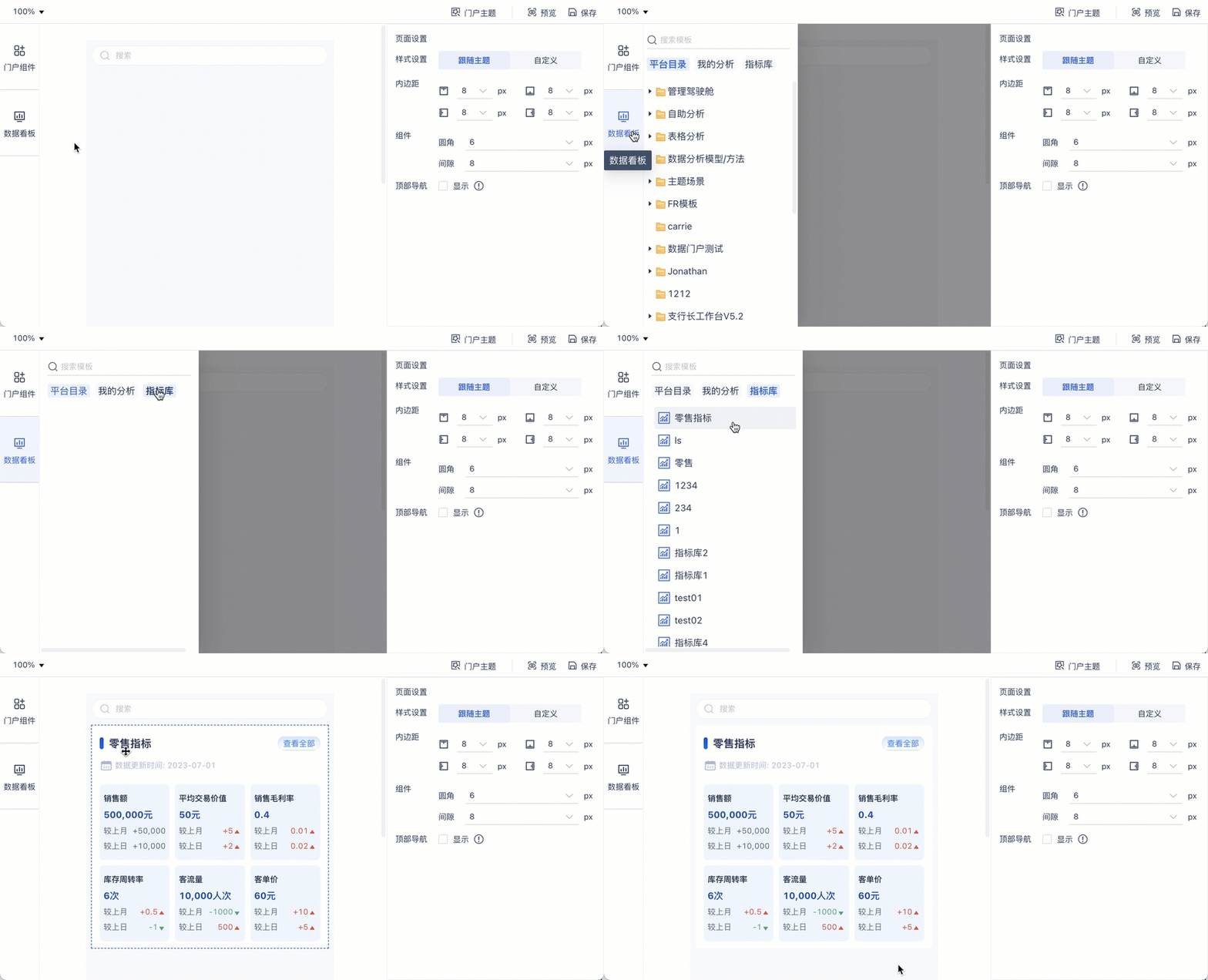
4.3.4 Разрешить настройку пользователя
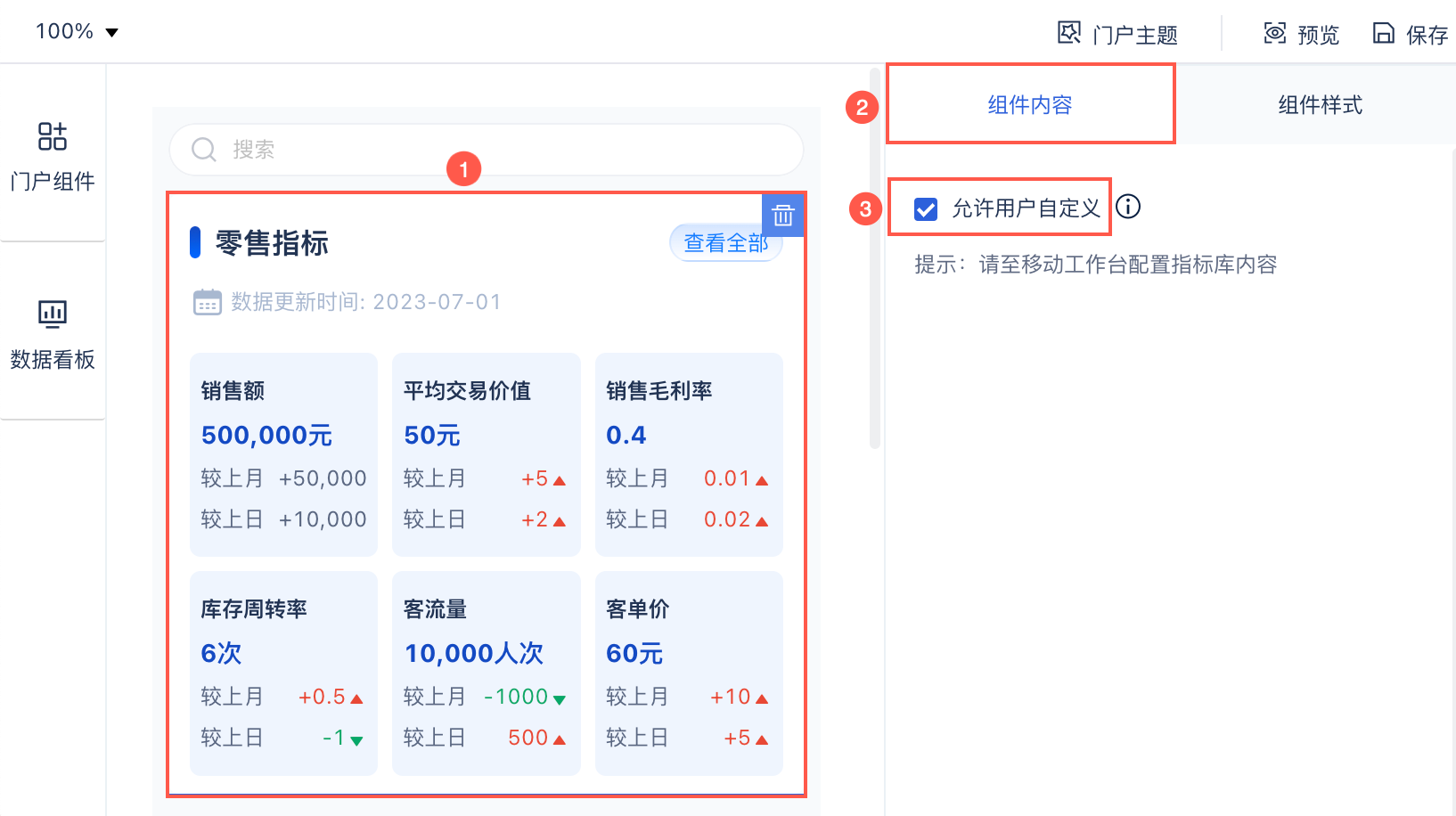
Выберите компонент Indicator Library и установите флажок "Allow user to customize" в разделе "Component Content" справа, как показано на рисунке ниже:
Когда пользователи просматривают мобильный портал, они могут нажать кнопку "Просмотреть все", чтобы перейти на страницу "Все показатели" и настроить область "Мой фокус".
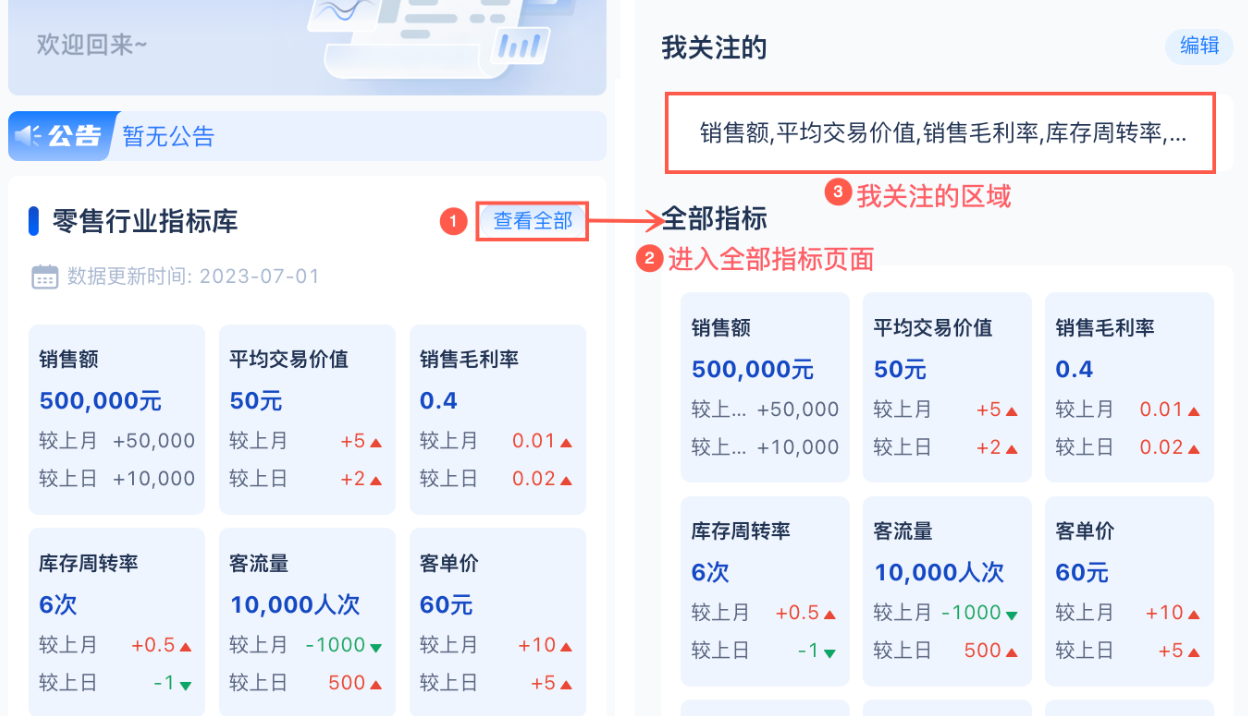
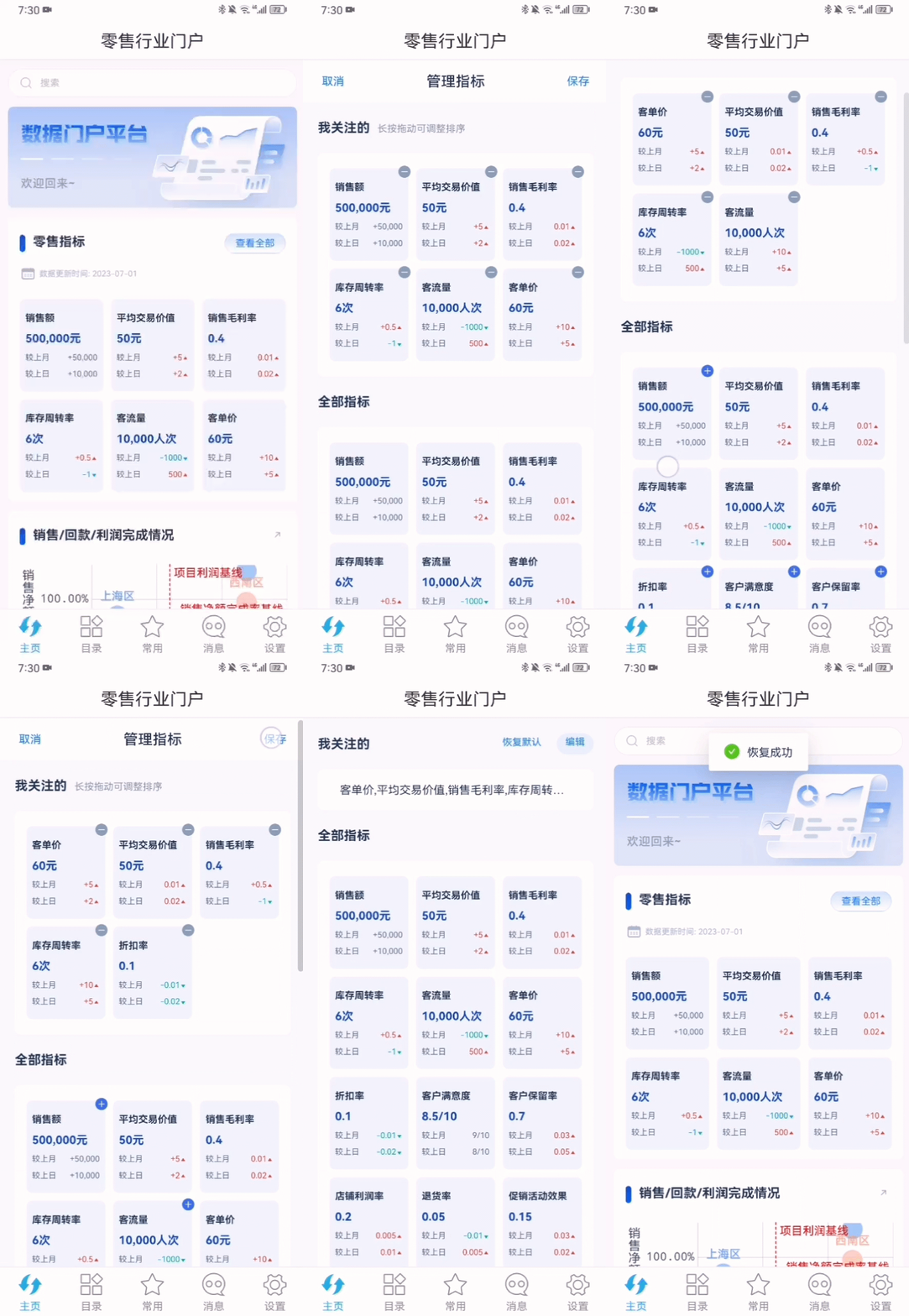
- Нажмите кнопку "Редактировать", чтобы выполнить операции по управлению библиотекой индикаторов, настроенной администратором, в том числе: добавление, удаление и корректировку порядка. После завершения операции нажмите кнопку "Сохранить", чтобы сохранить пользовательскую конфигурацию.
- После настройки библиотеки индикаторов на страницу "Все индикаторы" добавляется новая кнопка "Восстановить значения по умолчанию", нажав на которую можно восстановить библиотеку индикаторов, настроенную администратором, как показано на рисунке ниже:
Примечание 1: После определения пользователем, когда администратор изменяет/удаляет индикатор, пользовательский индикатор будет изменен/удален синхронно, а когда администратор добавляет индикатор, пользовательский индикатор не будет добавлен синхронно.
Примечание 2: Если после пользовательской настройки администратор отключит "Разрешить пользовательскую настройку", эффект настроенных пользователем метрик сохранится и не пострадает.
В то же время кнопка "Восстановить значения по умолчанию" сохраняется и может быть нажата для восстановления библиотеки показателей, настроенной администратором.
4.3.5 Мобильные эффекты
Примечание: При совместном использовании портала администратору также необходимо включить разрешение на использование набора данных сервера, используемого компонентом библиотеки метрик, для обычных пользователей, иначе будет запрошено разрешение на отсутствие набора данных карты метрик, подробнее см. в разделе 6.2 этого документа.
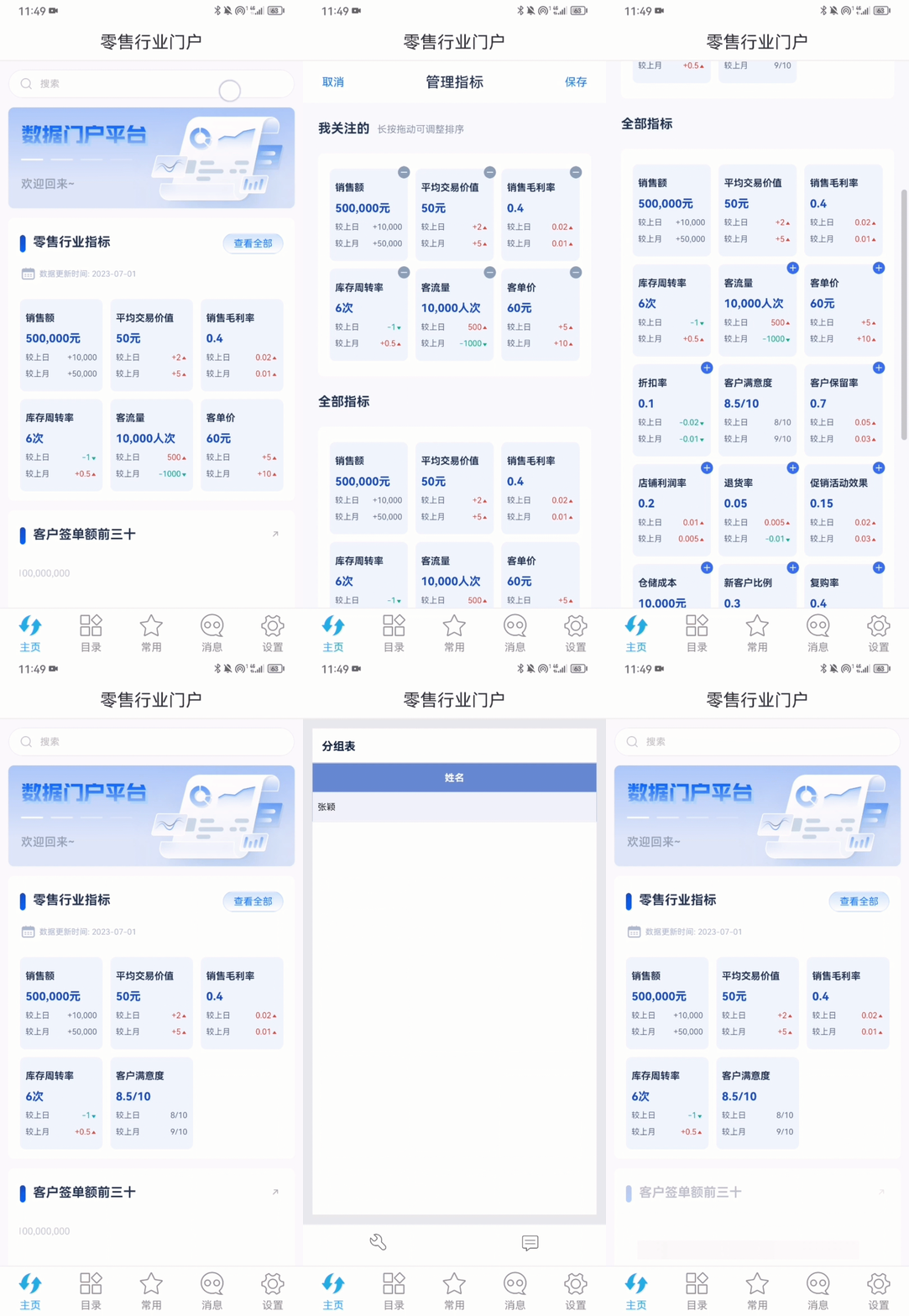
При предварительном просмотре портала данных вы можете одновременно просматривать несколько ключевых показателей и выполнять связанные с ними действия.
- Если включен параметр "Разрешить пользовательскую настройку", зрители могут выбрать интересующие их индикаторы для размещения на главной странице из библиотеки индикаторов, настроенной администратором.
- Если установлены гиперссылки и параметры, при нажатии на индикатор открывается дашборд для просмотра ответственного лица, соответствующего этому индикатору, как показано ниже:
5. портал предварительного просмотра
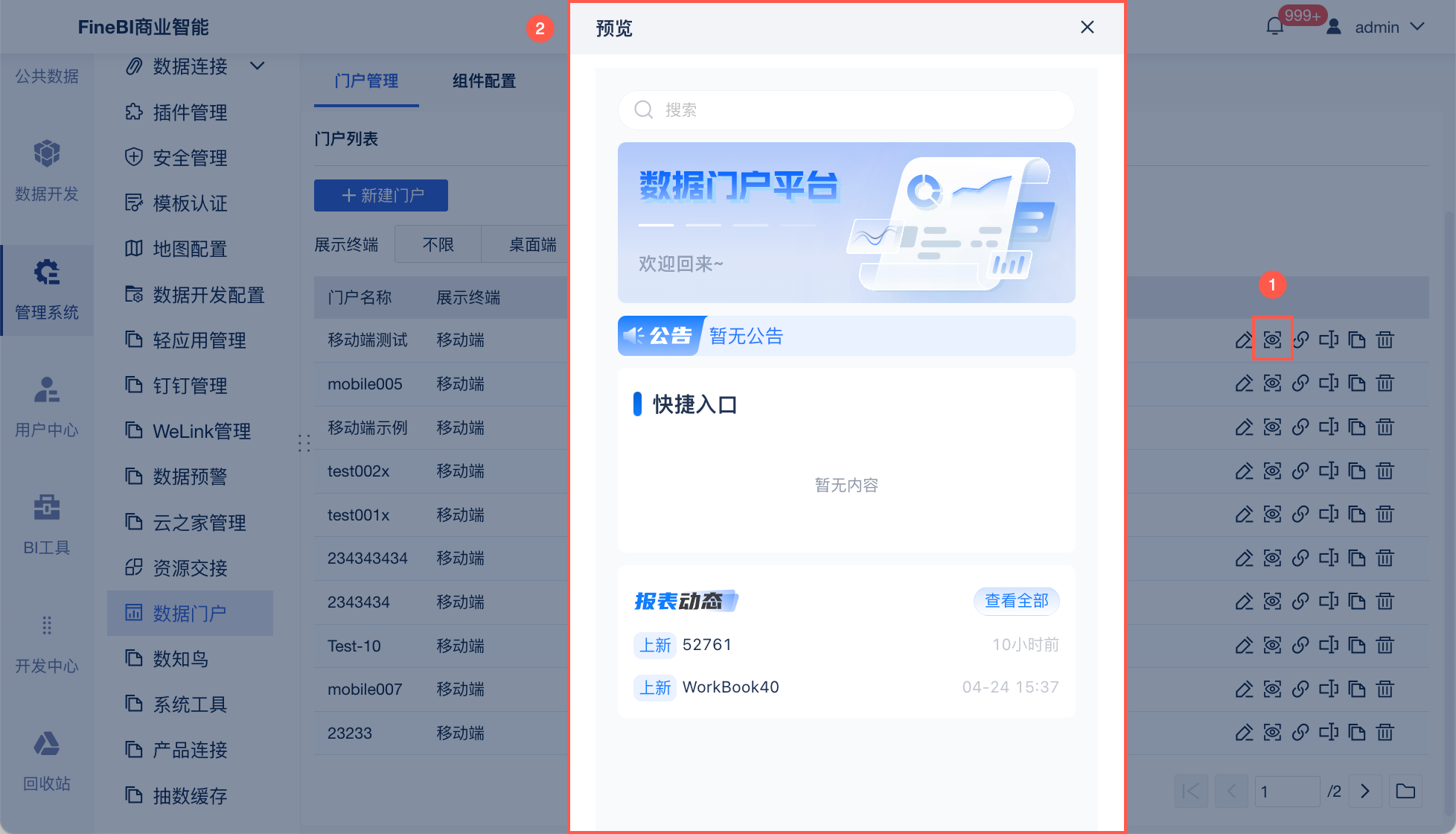
Вы можете предварительно просмотреть портал данных на текущей странице, нажав кнопку "Предварительный просмотр" после соответствующего портала данных на странице "Список порталов". Как показано на следующем рисунке:
6. Портал совместного доступа
Примечания:
Если вы заранее задали адрес сервера, обратившись к разделу 2 этой статьи, то в сгенерированной ссылке портала после нажатия кнопки "Сгенерировать ссылку" адрес сервера будет автоматически сращен в виде: http://IP:端口/webroot/decision/data/portal/XXX/view.
Если адрес сервера в разделе 2 этого документа не задан, генерируемая ссылка представляет собой относительный адрес в виде: /webroot/decision/data/portal/XXX/view
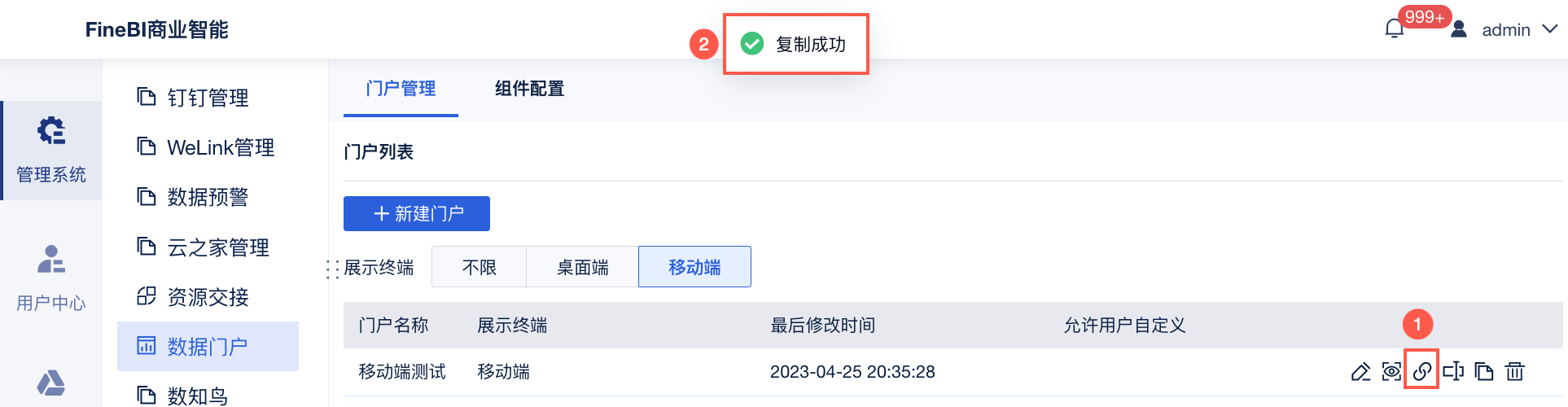
Вы можете скопировать ссылку предварительного просмотра портала данных, нажав кнопку "Создать ссылку" после соответствующего портала данных на экране "Список порталов".
После создания ссылки администратор может предоставить портал данных другим пользователям, выполнив следующие действия:
- Поделитесь ссылкой напрямую с другими пользователями, которые смогут просмотреть содержимое в рамках своих прав, войдя в свой аккаунт в системе FineBI.
- Портал данных монтируется в каталог в виде ссылки монтирования каталога.
- Передайте ссылкучерезWeChat, чтобы другие пользователи могли просмотреть ее.
6.1 Прямой доступ
Администратор передает сгенерированную ссылку на предварительный просмотр непосредственно другим пользователям. Пользователи могут просматривать содержимое в рамках своих прав, войдя в свой аккаунт в системе FineBI.
6.2 Доступ к каталогу
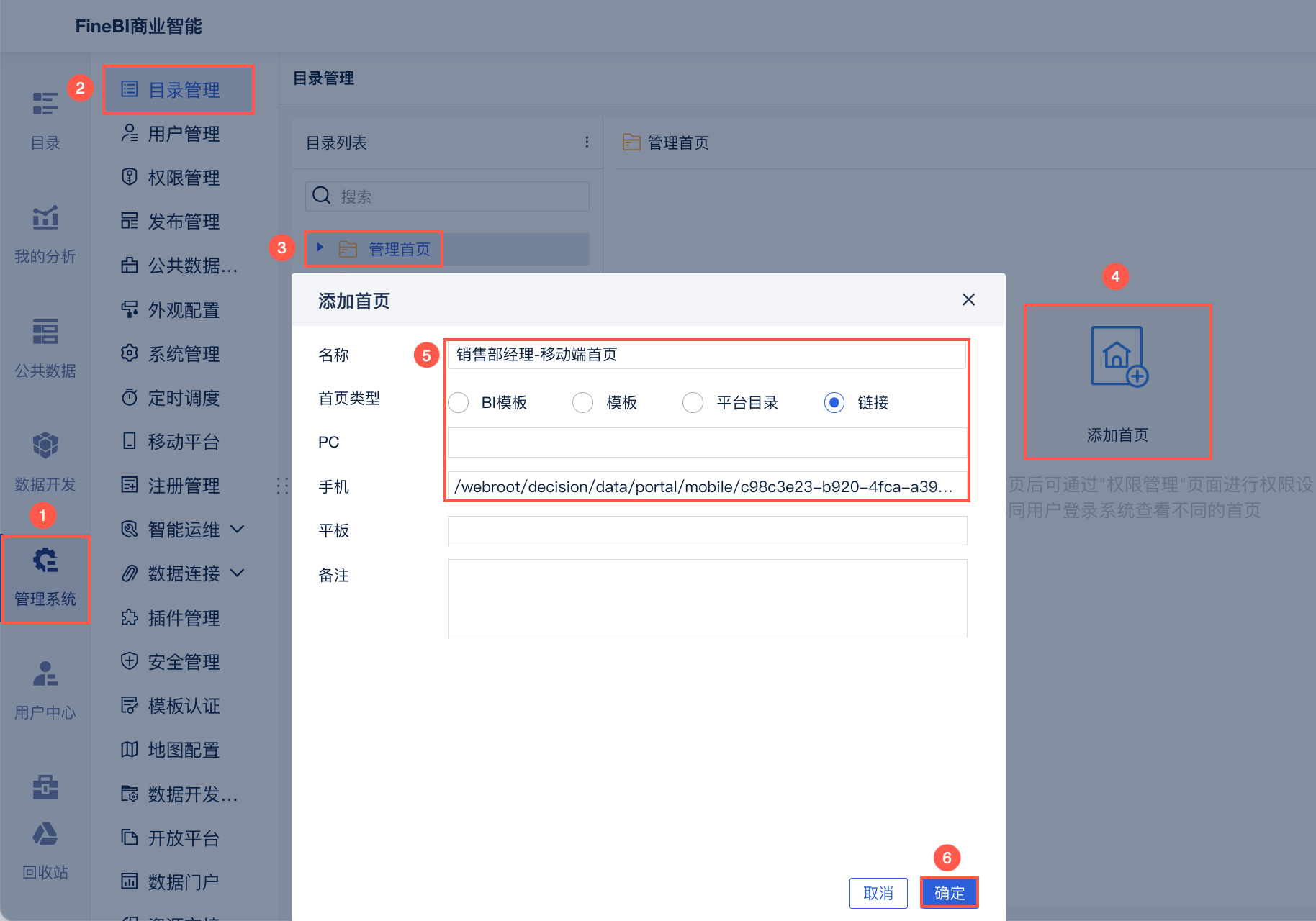
1) Администратор входит в систему FineBI, нажимает "System Management > Управление каталогом", выбирает "Управление домом" и нажимает "Добавить дом".
Выберите тип главной страницы "Ссылка" и заполните сгенерированную ссылку предварительного просмотра в текстовом поле "Mobile", нажмите "OK", чтобы открыть мобильный портал данных. Как показано на рисунке ниже:
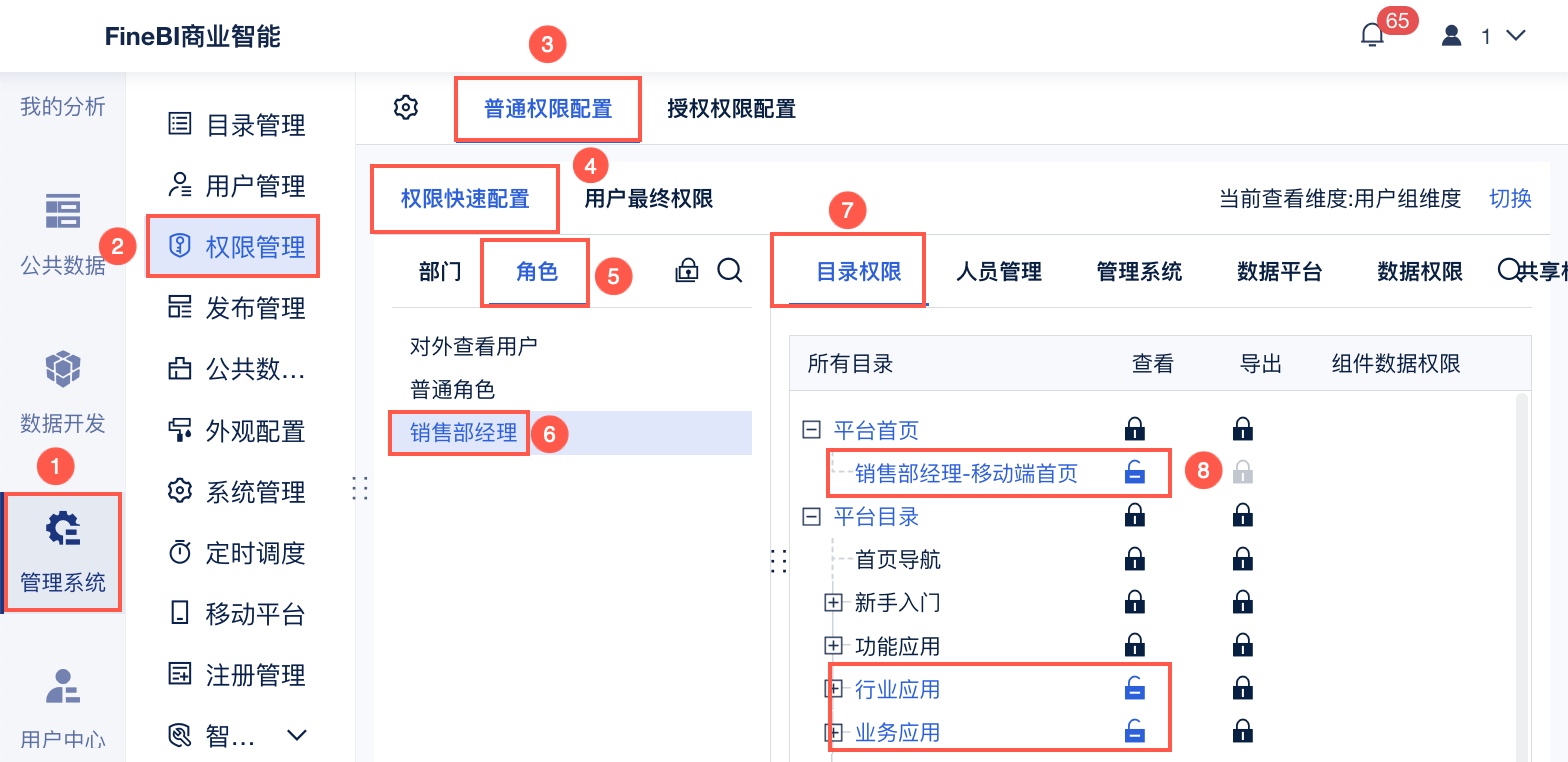
2) Администратор также должен включить разрешения на просмотр узла каталога для обычных пользователей, иначе он не будет запрашивать разрешения. Подробности см. в разделе:Привилегии просмотра каталога
К каталогам, для которых необходимо настроить разрешения, относятся:
1) Смонтируйте каталог портала данных
2) Каталог, используемый для компонента Data Kanban
3) Каталог, соответствующий компоненту быстрого ввода
(3) Если портал данных использует компонент библиотеки индикаторов,администратору также необходимо открыть разрешения на серверный набор данных, используемый компонентом библиотеки индикаторов, для обычных пользователей, иначе появится сообщение об отсутствии разрешений на набор данных карты индикаторов. Как показано на рисунке ниже:
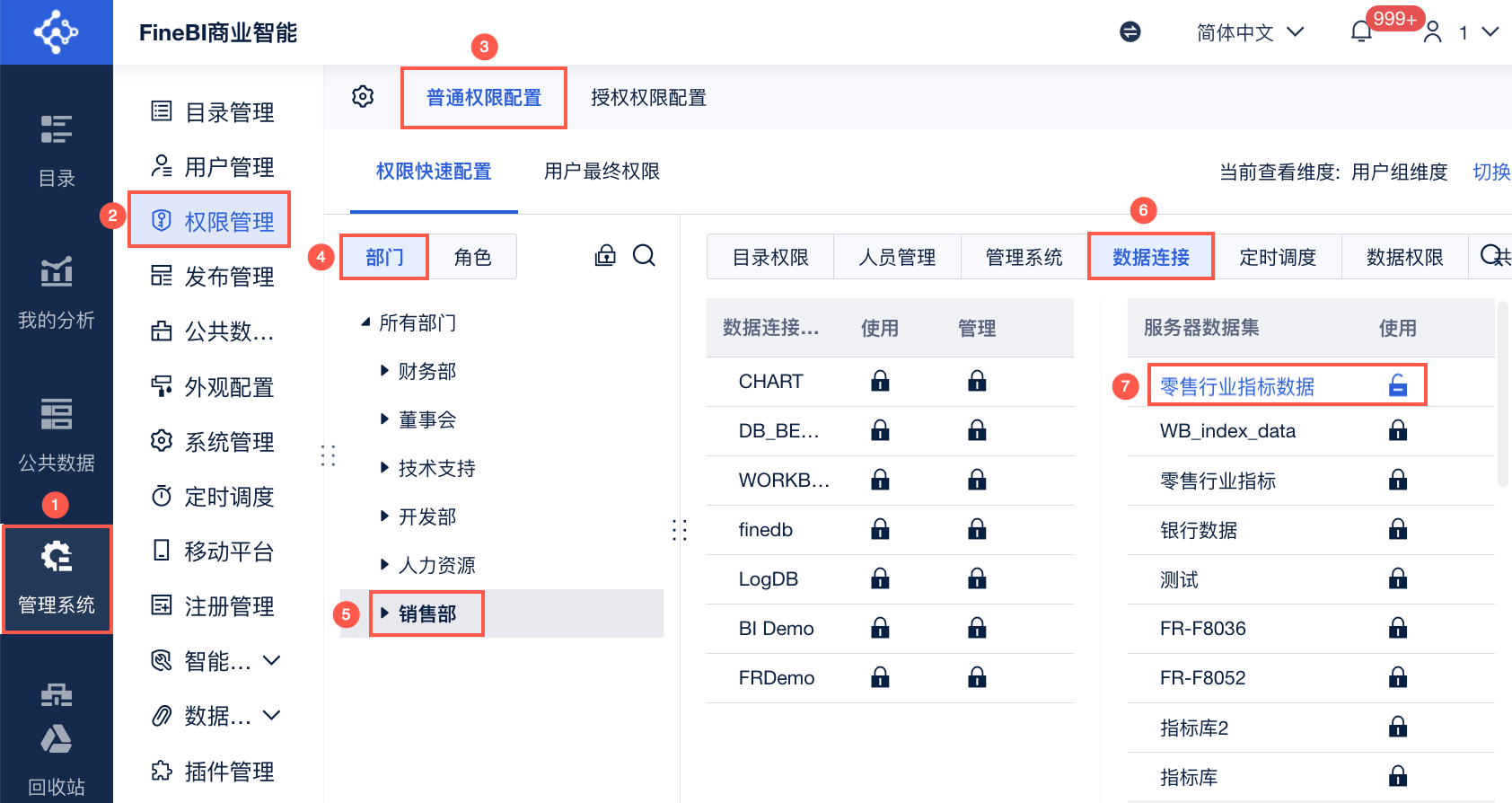
4) Администратору также необходимо настроить разрешения "Данные компонента" для наборов данных, используемых панелями в каталоге для роли "Менеджер по продажам", подробнее см. в разделе: Разрешения на данные компонента.
6.3 Доступ к WeChat Pinning
Если вы уже интегрировали WeChat Pinning, вы можете заполнить ссылку предварительного просмотра, созданную в разделе "Custom Link" в "Application Shortcut Configuration" в WeChat Management/Pinning Management, нажать "Generate Link" и "Copy". Нажмите "Создать ссылку" и "Копировать", как показано на рисунке ниже:
Примечание: Адрес сервера для настроек WeChat/PinPin должен совпадать с адресом сервера для портала данных.
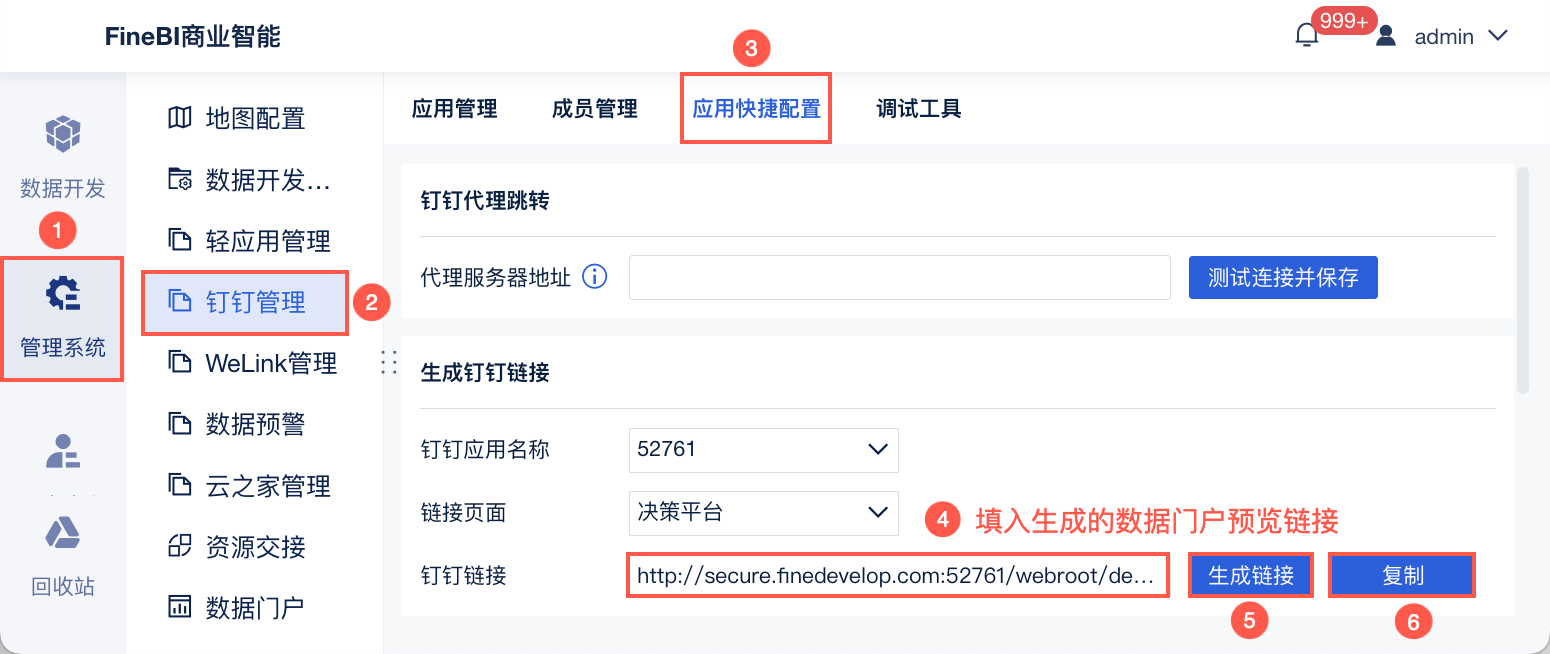
Созданные здесь ссылки поддерживают успешное открытие в соответствующем microsoft/pinning для доступа к порталу данных.
- Подробную информацию о генерации ссылок для открытия WeChat можно найти в разделе 4.2.3 Интеграции WeChat предприятия.
- Подробную информацию о генерации открытых ссылок можно найти в разделе 2.7.2 плагина Pinning Management Plugin.