Оформление
Плагины для управления ссылками- Справка FineReport | Разработка отчетов | Использование отчетов | Учебные пособия
Плагин для управления прикрепленными ссылками
1. Обзор
1.1 Версия
Чтобы использовать интеграцию с Nail, необходимо, чтобы версии плагинов FineBI, H5 и Nail совпадали, соответствующие версии указаны в таблице ниже:
| Версия FineBI | Плагин для управления прикрепленными ссылками | Функциональные изменения |
|---|---|---|
| 6.0 | V11.0.00 | - |
| V11.0.62 | * "Apply Quick Configuration > Generate Pinned Links" поддерживает создание пользовательских ссылок, подробности см. в разделе2.7.2 . * "Управление участниками" поддерживает синхронизацию данных с нескольких предприятий | |
| V11.0.84 | Вы можете включить функцию "Расширенная конфигурация запросов" для пользовательской конфигурации запросов, изменив значение параметра fine_conf_entity DingTalkConfig.requestConfigEnable на true. Подробности см. в разделе 2.7. |
1.2 Сценарии применения
Пользователи, использующие Nail в качестве платформы для мобильного офиса, могут интегрировать BI непосредственно в Nail, установив этот плагин, и использовать Nail как единый портал для просмотра дашбордов.
### 1.3 Функциональный профиль
- Установите плагин для управления пиннингом, чтобы включить интеграцию пиннинга.
- Настройте основные параметры платформы pinning в управлении pinning, вы можете прочитать адресную книгу платформы pinning, связать пользователя BI с пользователем pinning, а затем реализовать единый вход в систему.
- В настройках вывода планировщика с таймером можно настраивать и расшаривать прикрепленные сообщения.
- Поддерживается интеграция с несколькими корпоративными приложениями, поэтому при выполнении обновлений с помощью булавки следует обратить внимание на настройки совместимости.
Примечание 1: Интеграция с Nail требует единого входа, если вы используете "контроль сканирования кодов".
Примечание 2: Конфигурация кластера поддержки интеграции WeChat
2. Примеры
2.1.1 Установка плагинов
Напишите на почту info@biconsult.ru, чтобы получить плагин.
Метод установки плагинов см. в разделе: Управление плагинами
2.1.2 Настройка сетевого окружения
Перед настройкой интеграции, вы должны сначала завершить настройку сетевого окружения, см. документ: Weixin ногтей интеграции подготовки среды
### 2.2 Новое микроприложение H5
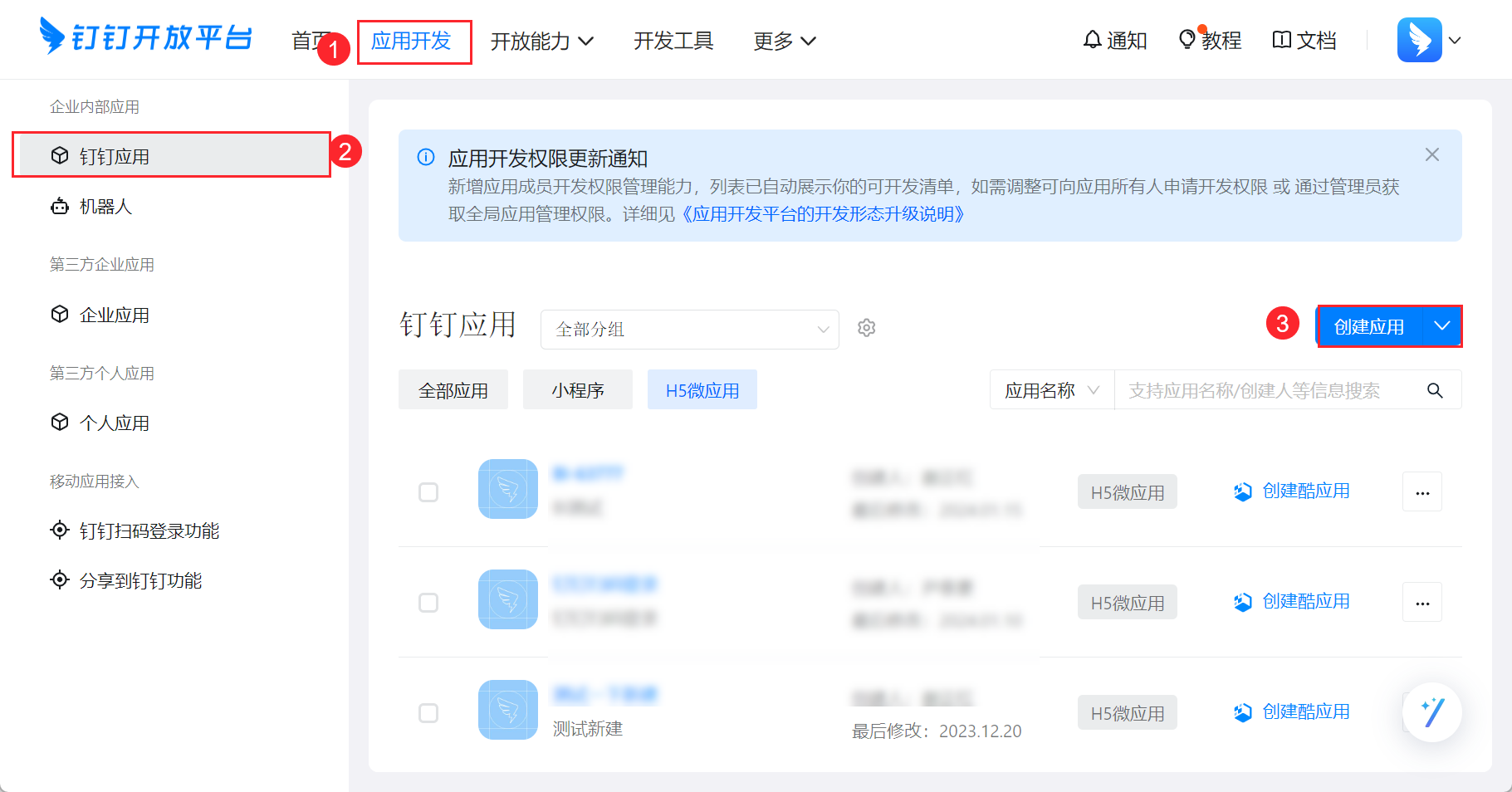
Администратор входит в Nail Enterprise, входит в открытую платформу и открывает интерфейс "Разработка приложений > Nail Application", нажимает "Создать приложение". Как показано на рисунке ниже:
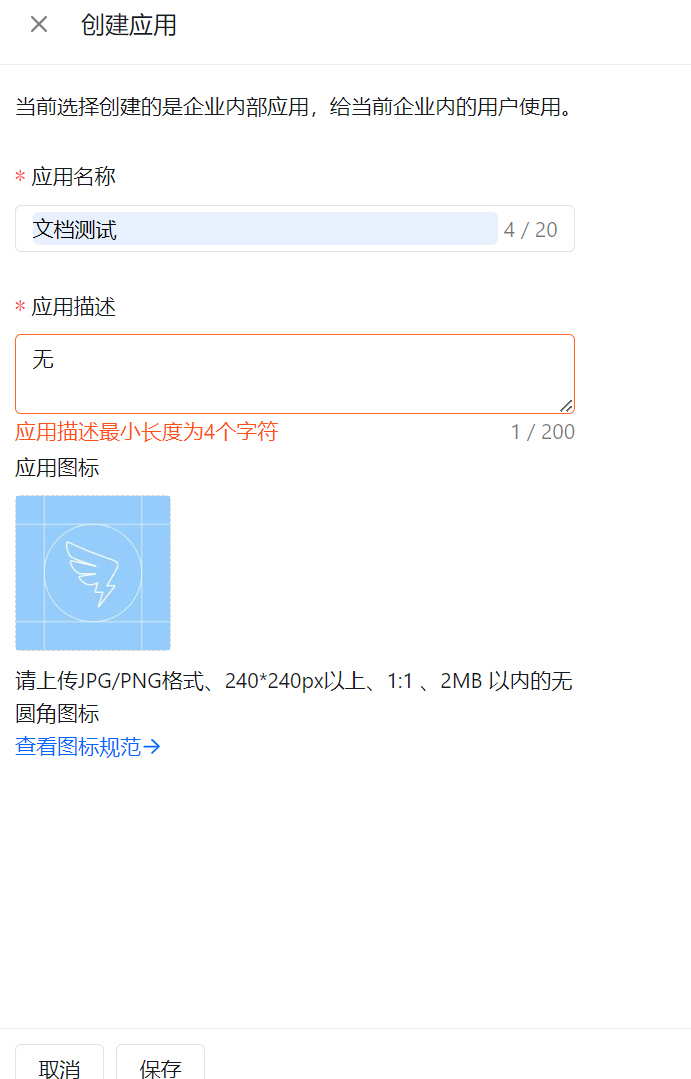
Заполните информацию, связанную с созданием приложения. Как показано на следующем рисунке:
### 2.3 Настройка микроприложения H5
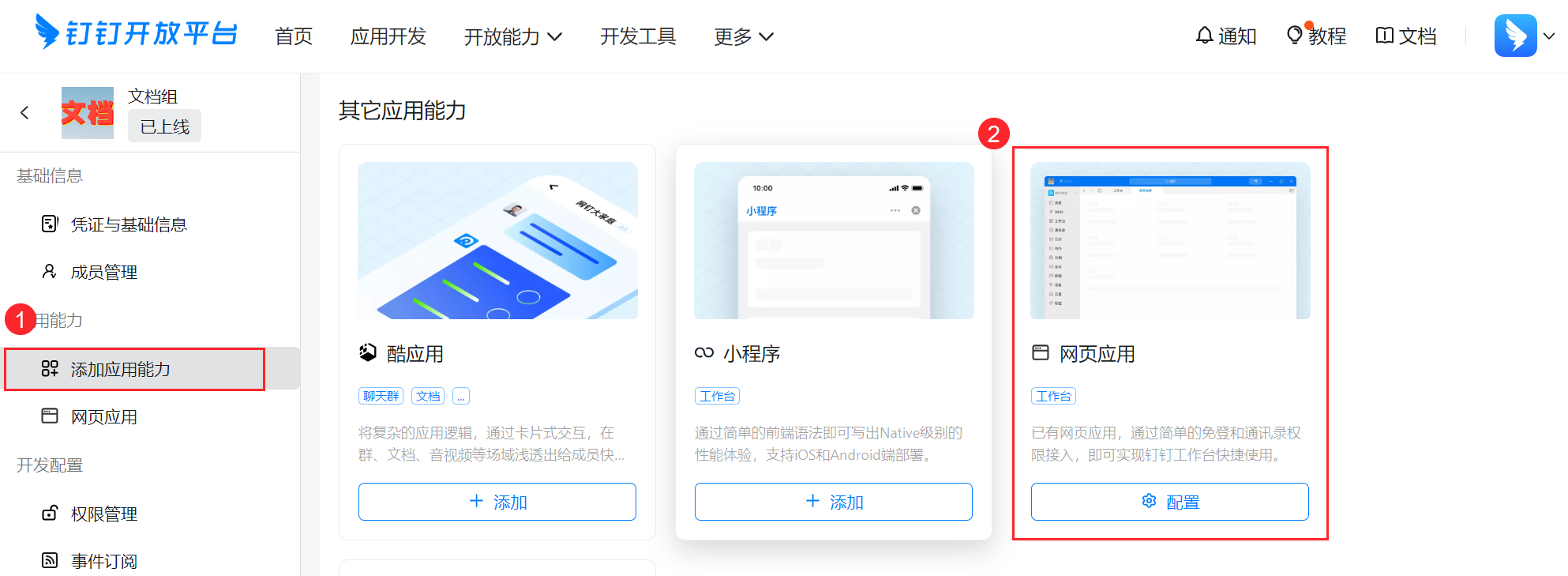
Настройте возможности приложения. Нажмите "Add Application Capability > Web Application", чтобы войти в интерфейс конфигурации.
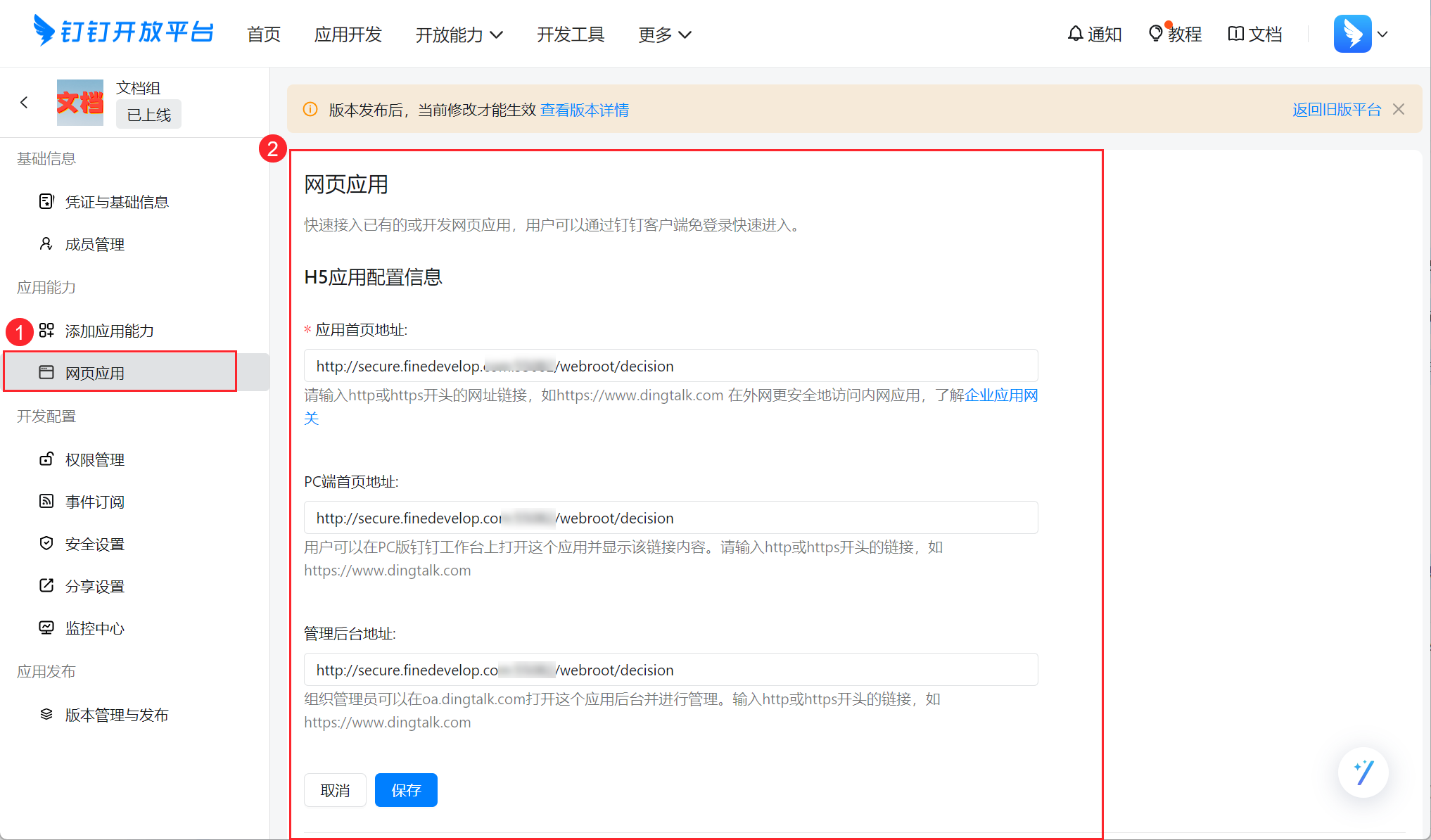
Заполните адрес домашней страницы приложения (сначала можно заполнить адрес системы принятия решений, конкретный адрес нужно будет сгенерировать на последующих шагах, а затем вставить сгенерированную ссылку). Нажмите кнопку "Сохранить", чтобы завершить настройку. Как показано на следующем рисунке:
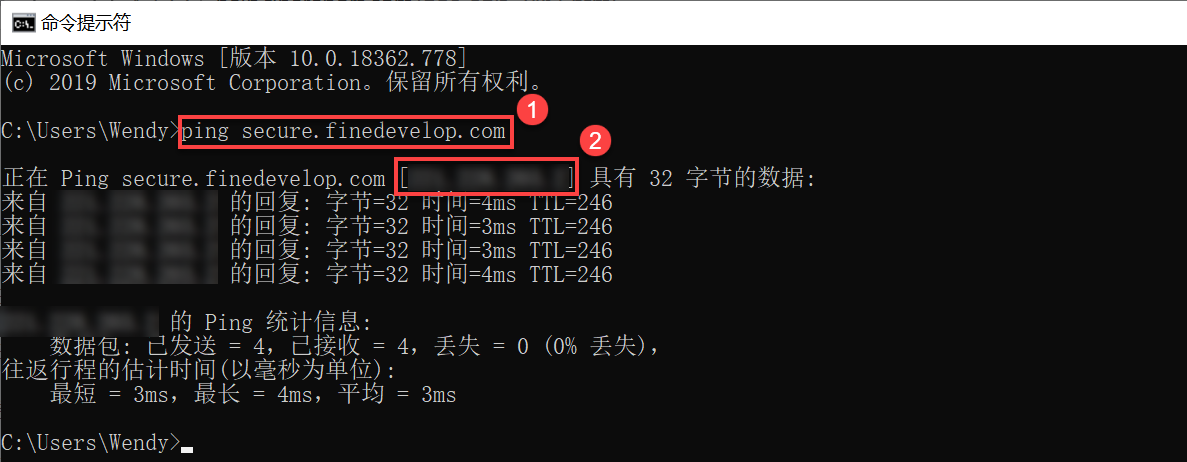
В этой статье приведены четыре способа получения IP-адреса выходного сервера, как показано ниже:
- Введите IP-адрес в браузере Baidu, чтобы получить адрес.
- Нажмите на ссылку справа, чтобы получить IP-адрес сервера.
- В системе Linux введите curl ifconfig.me, чтобы получить IP-адрес.
- Откройте командное окно cmd и введите следующую команду: ping domain name (имя домена, сопоставленное с интрасетью и экстрасетью), как показано на следующем рисунке:
### 2.4 Публикация микроприложения H5
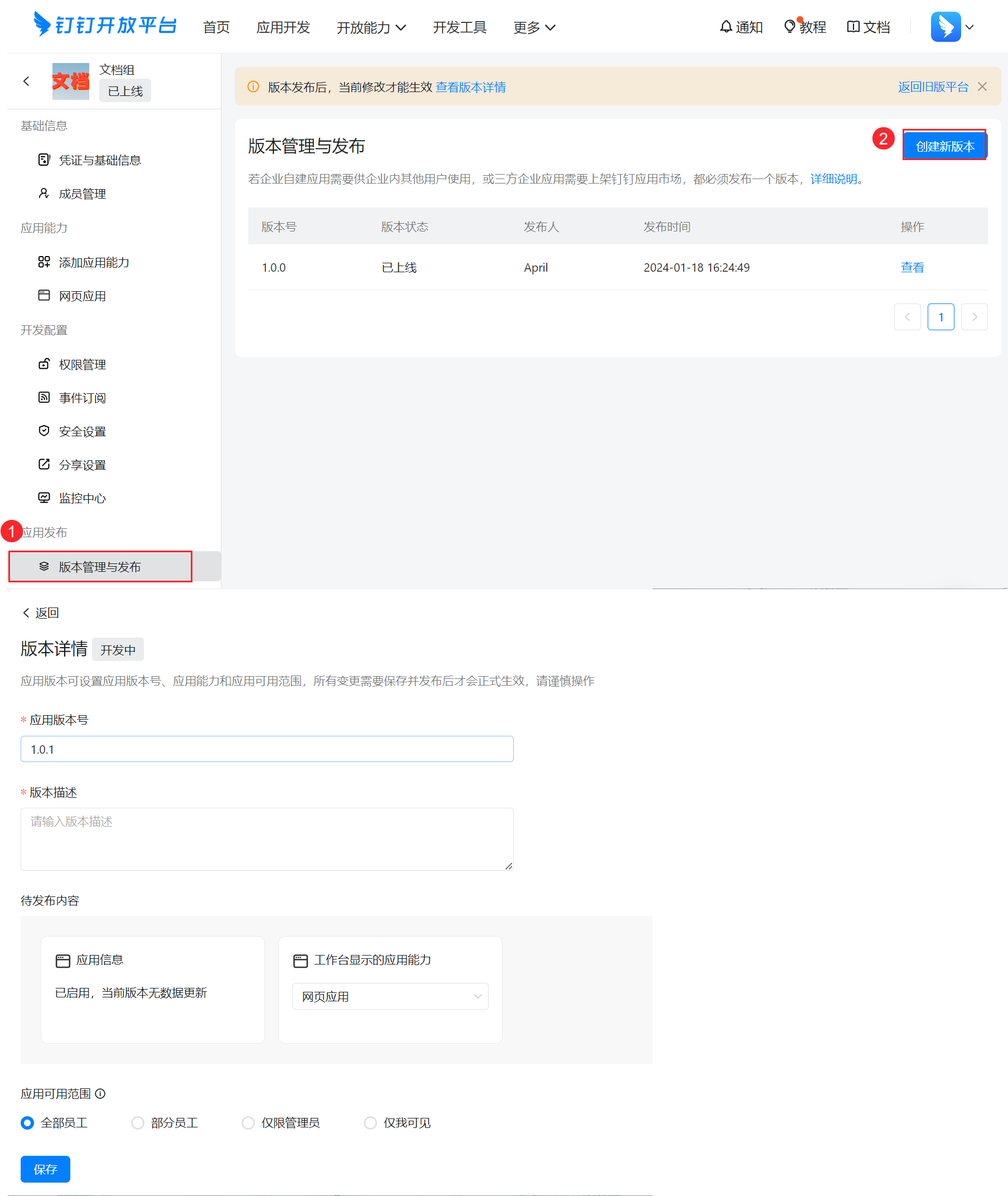
Нажмите Versioning and Publishing > Confirm Publishing в приложении Document Testing. После публикации установите доступную область действия приложения и нажмите "Сохранить". Как показано на рисунке ниже:
Примечание: Область доступности должна быть основана на отделах и не может быть выбрана для отдельных лиц.
### 2.5 Получение значений параметров
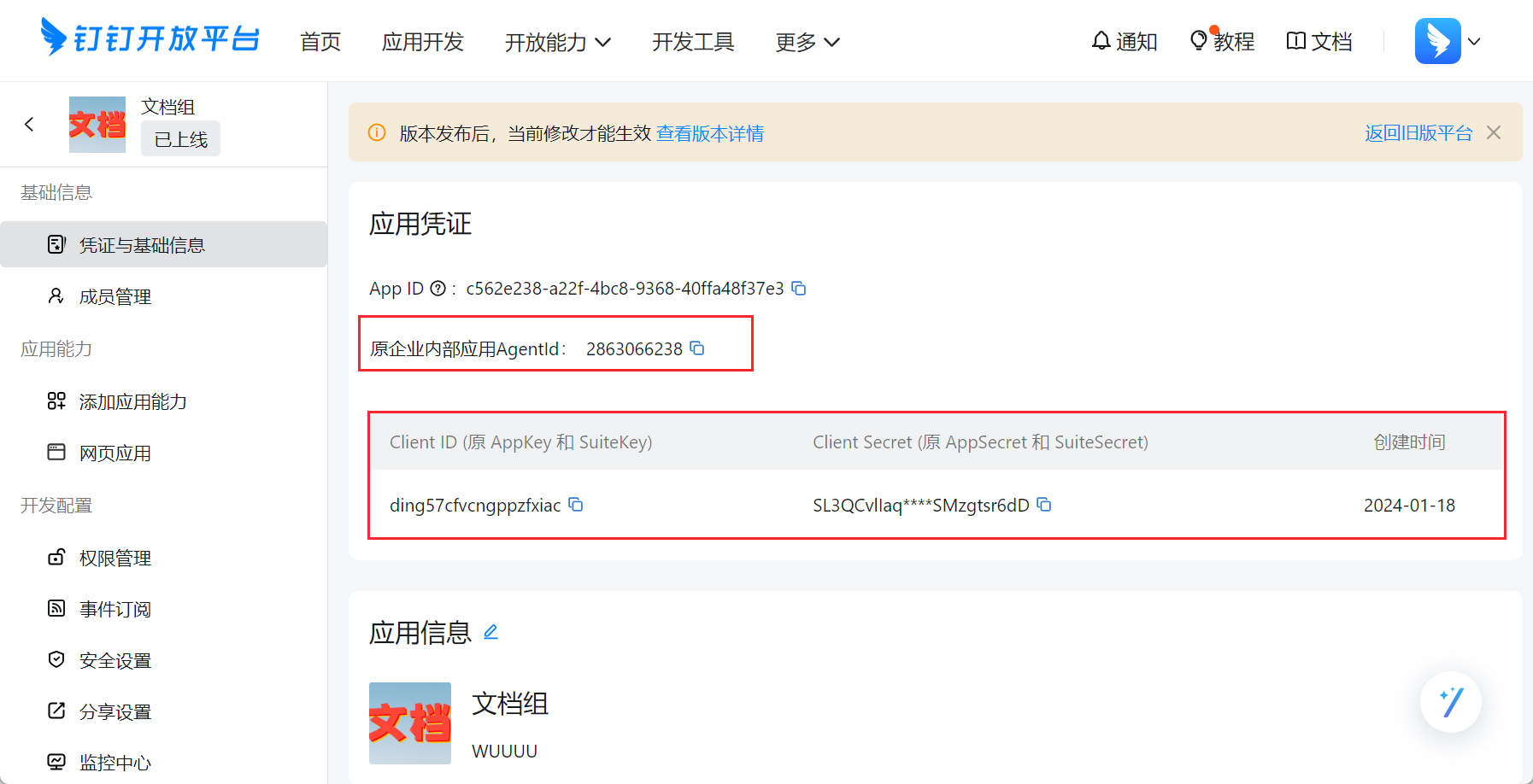
(1) Четыре параметра, которые необходимо получить, и их описания приведены в таблице ниже:
| Параметр | Описание |
|---|---|
| AgentID | При создании приложения система автоматически генерирует AgentID, который может быть использован для отправки сообщений сеанса предприятия и в других сценариях. |
| AppKey | При создании приложения система автоматически назначает пару AppKey и AppSecret, AppKey является уникальным идентификатором в процессе разработки приложения. |
| AppSecret | AppSecret генерируется вместе с вышеуказанным AppKey, используйте AppKey и AppSecret для обмена access_token. |
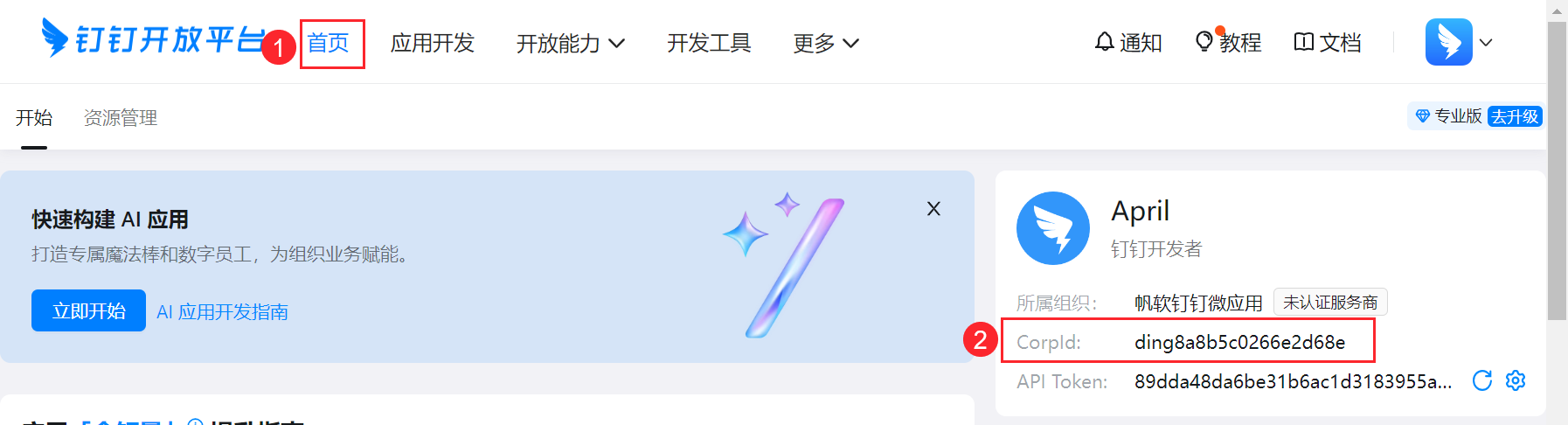
| CorpID | CorpID |
2) Нажмите кнопку View Details в только что созданном приложении, чтобы просмотреть значения AgentID, AppKey и AppSecret. Как показано на рисунке ниже:
3) Просмотрите CorpID предприятия на главной странице, как показано на следующем рисунке:
### 2.6 Добавление приложений Nail Apps в платформу
Войдите в систему Data Decision System в качестве администратора и нажмите Manage System > Pinning Management, как показано на следующем рисунке:
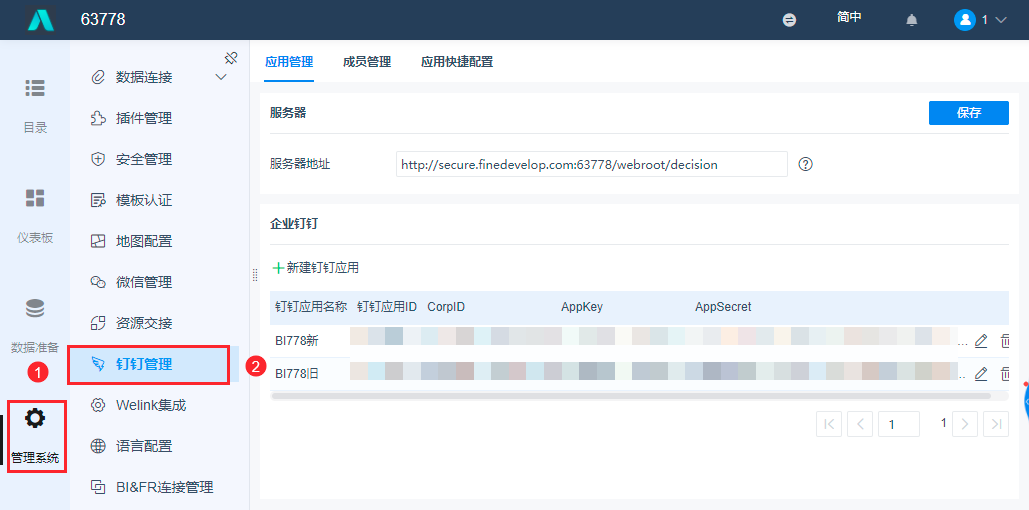
2.6.1 Сохранение адреса сервера отчетов
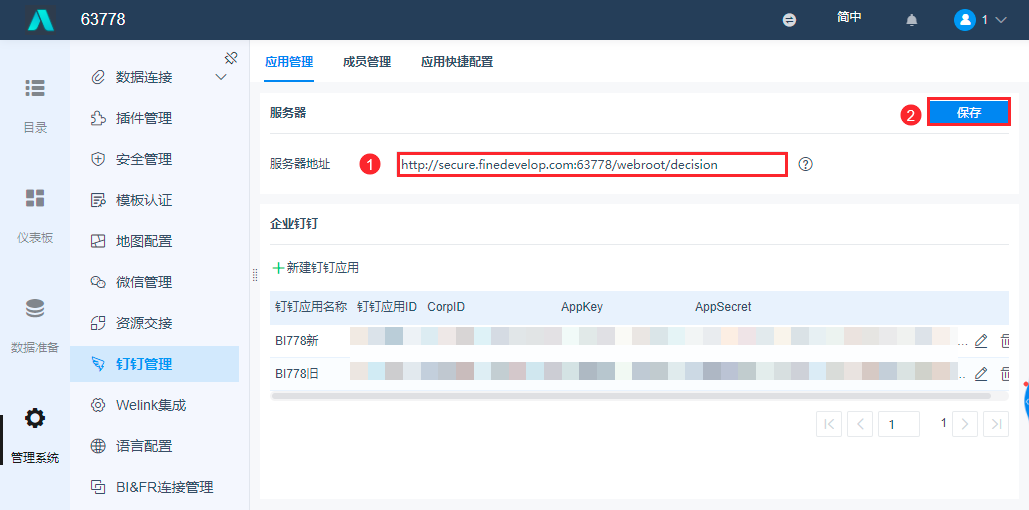
Вы должны установить адрес сервера и сохранить его, если вы не установите его, может возникнуть проблема при нажатии, например: http: //secure.finedevelop.com:63778/webroot/decision, введите "Адрес сервера", как показано на следующем рисунке:
2.6.2 Новое прикрепленное приложение
Нажмите "New Pinned Application", введите имя прикрепленного приложения, заполните AgentID, CorpID, AppKey и AppSecret, которые вы уже подтвердили в разделе 2.5 этой статьи, в Pinned Application ID, CropID, AppKey и AppSecret соответственно, и нажмите "OK". Как показано на рисунке ниже:
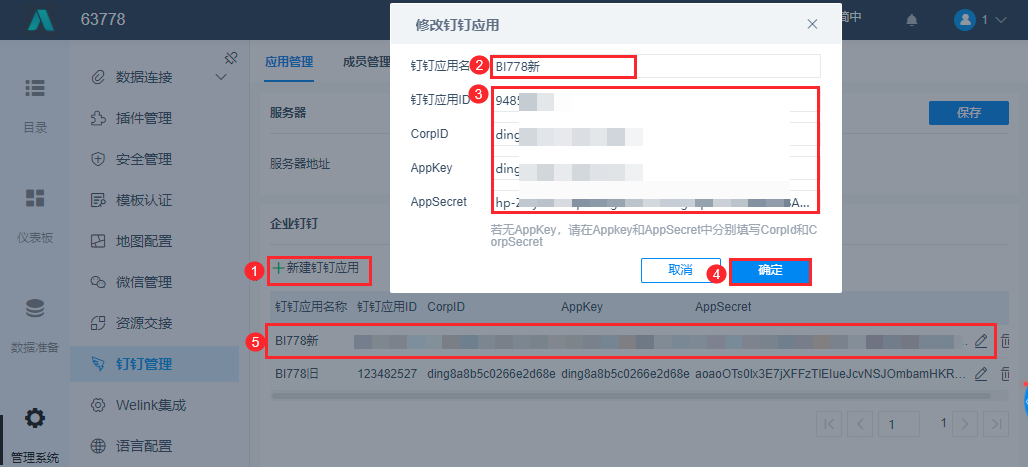
Примечание: Пожалуйста, заполняйте информацию в соответствии со спецификациями, имя прикрепленного приложения, идентификатор прикрепленного приложения (AgentId), CropID, AppKey, AppSecret не могут быть пустыми, а имя прикрепленного приложения не может повторяться.
После успешного создания нового прикрепленного приложения вы можете изменять и удалять информацию, а также поддерживать интеграцию нескольких прикрепленных приложений. Как показано на рисунке ниже:

### 2.7 Быстрая настройка приложений
2.7.1 Nail
Интранет-среда:
Если BI-сервер настроен в интрасети, вам необходимо настроить адрес прокси-сервера для доступа к Nail. Как показано на следующем рисунке: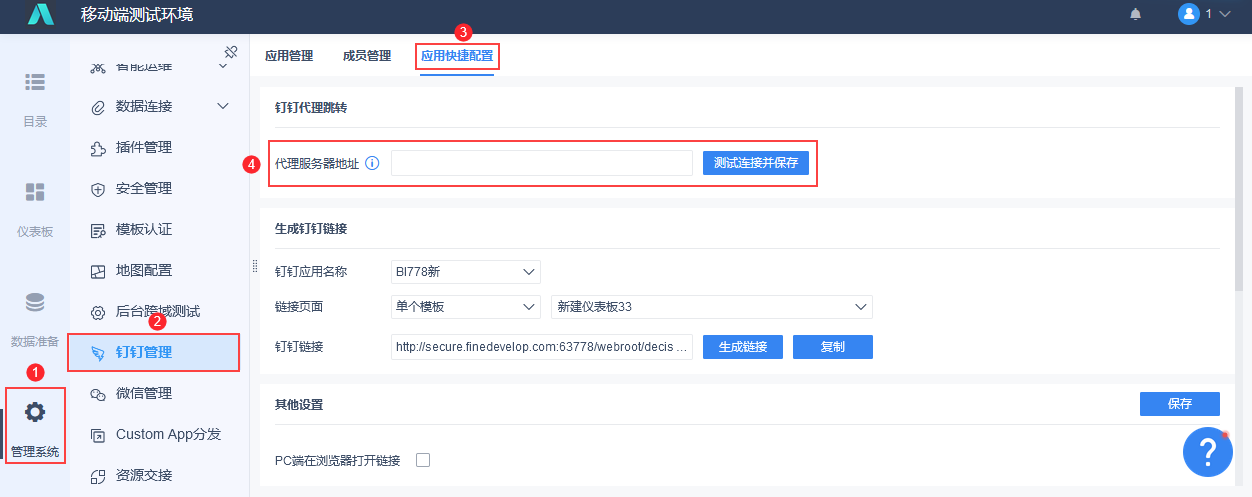
Примечание: Если клиентам необходимо настроить прямой прокси-сервер, они могут ввести адрес соответствующего прокси-сервера здесь, в конфигурации быстрого доступа, и вы можете обратиться к разделу 4 "Подготовка среды интеграции WeChat Nail " для настройки конкретного прямого прокси-сервера.
Введите правильный адрес прокси-сервера в текстовое поле, нажмите "Test Connection", и когда соединение будет успешным, появится сообщение: "Connection Successful".
Экстранет-среда:
Для среды экстранет не нужно задавать адрес прокси-сервера.
2.7.2 Генерирование прикрепленных ссылок
Эта функция позволяет сгенерировать ссылку для доступа к "Платформе принятия решений" или "определенному шаблону".
Ссылка может быть применена: 1) к конфигурации главной страницы приложения; 2) к последнему шагу таймингового планирования, "Обработка файлов > Уведомление клиента", чтобы нажать "Пользовательскую ссылку". Вы можете обратиться к документу: Шаги настройки задачи планирования по расписанию;
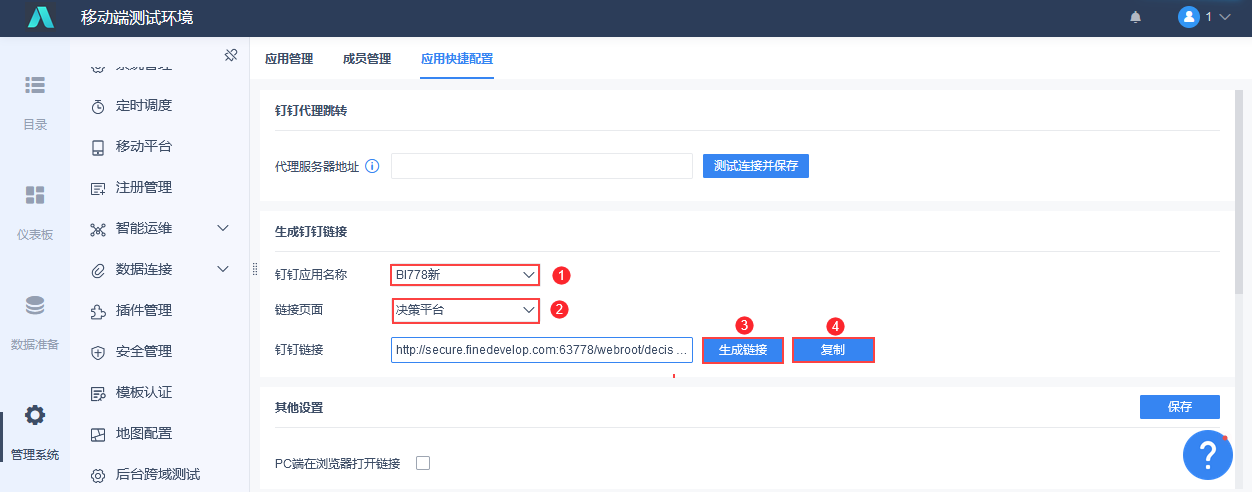
1) Создайте прикрепленную ссылку для доступа к платформе принятия решений
Выберите соответствующее имя прикрепленного приложения и страницу ссылки "Decision Platform", нажмите "Generate Link", чтобы создать прикрепленную ссылку, нажмите "Copy", как показано на следующем рисунке:
2) Создание прикрепленных ссылок для доступа к отдельным шаблонам
Выберите соответствующее прикрепленное имя приложения и страницу ссылок "Individual Templates", выберите соответствующий шаблон, нажмите "Generate Link" для создания прикрепленной ссылки, нажмите "Copy", как показано на следующем рисунке:
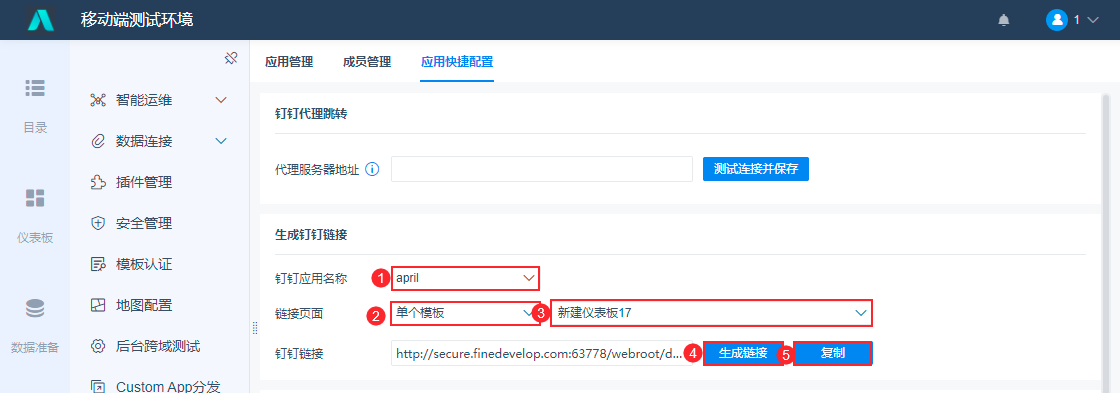
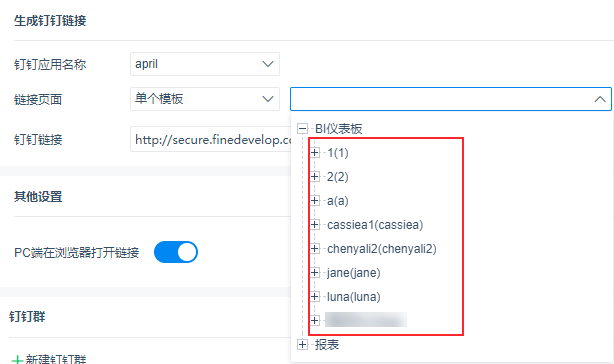
Индивидуальные шаблоны могут быть настроены для "BI Dashboards" и "Reports":
- Если для одного шаблона выбрана "BI Dashboard":
① (Это будет действовать только в том случае, если лицо, выбирающее дашборд и создающее дашборд, находится в одном отделе). Если пользователь относится к отделу, он может выбрать: дашборды, созданные управляемыми пользователями в отделе, дашборды, созданные пользователями в других отделах, и дашборды под своей учетной записью;
② Если пользователь не назначен отделом, следуйте правилам разрешения для планирования по времени.
Примечание 1: Если вы не установили привилегии управления другими пользователями, вы можете выбрать только свой собственный дашборд.
Примечание 2: Для управления отделами пользователей см. раздел: Управление пользователями.
- Для индивидуального шаблона выберите шаблон в разделе "Отчеты" и обратитесь к разделу 2.7.2 плагина Nail Management Plugin of Reporting Platform для выполнения операций.
(3) Создание пользовательских ссылок
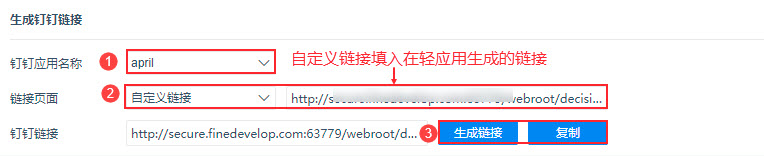
Создайте ссылку на приложение, доступ к которому можно получить в Nail.
Сначала выберите "Имя приложения предприятия", сгенерируйте "Пользовательскую ссылку" и заполните ссылку, сгенерированную в "Мобильном легком приложении ". Затем нажмите "Generate Link" и скопируйте ее. Как показано на следующем рисунке:
2.7.3 Другие настройки
2.7.3.1 Открытие ссылки в браузере на ПК
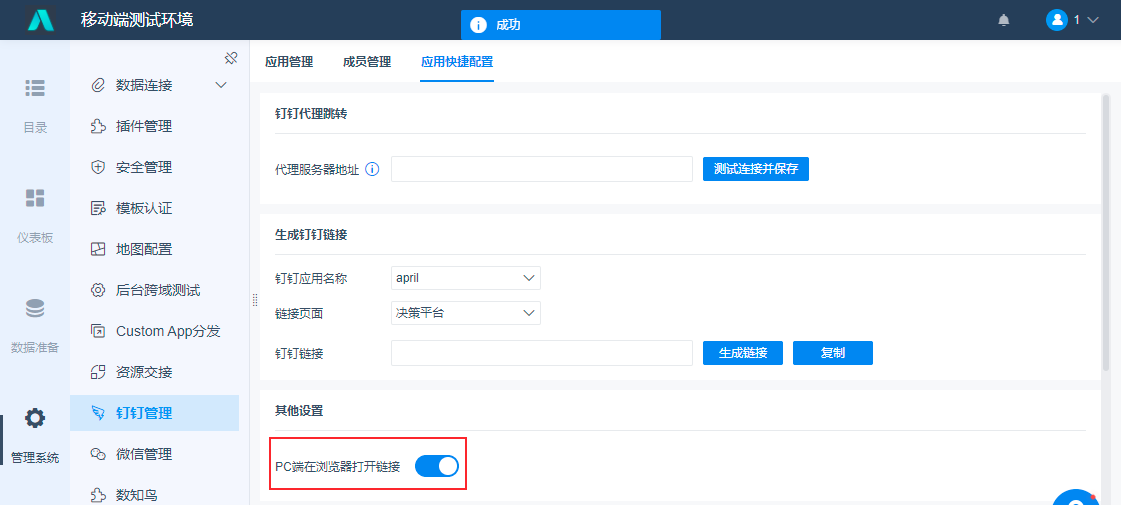
Если вы хотите открыть содержимое во внешнем браузере после нажатия на ссылку push-сообщения на ПК, включите кнопку "Открыть ссылку в браузере на ПК".
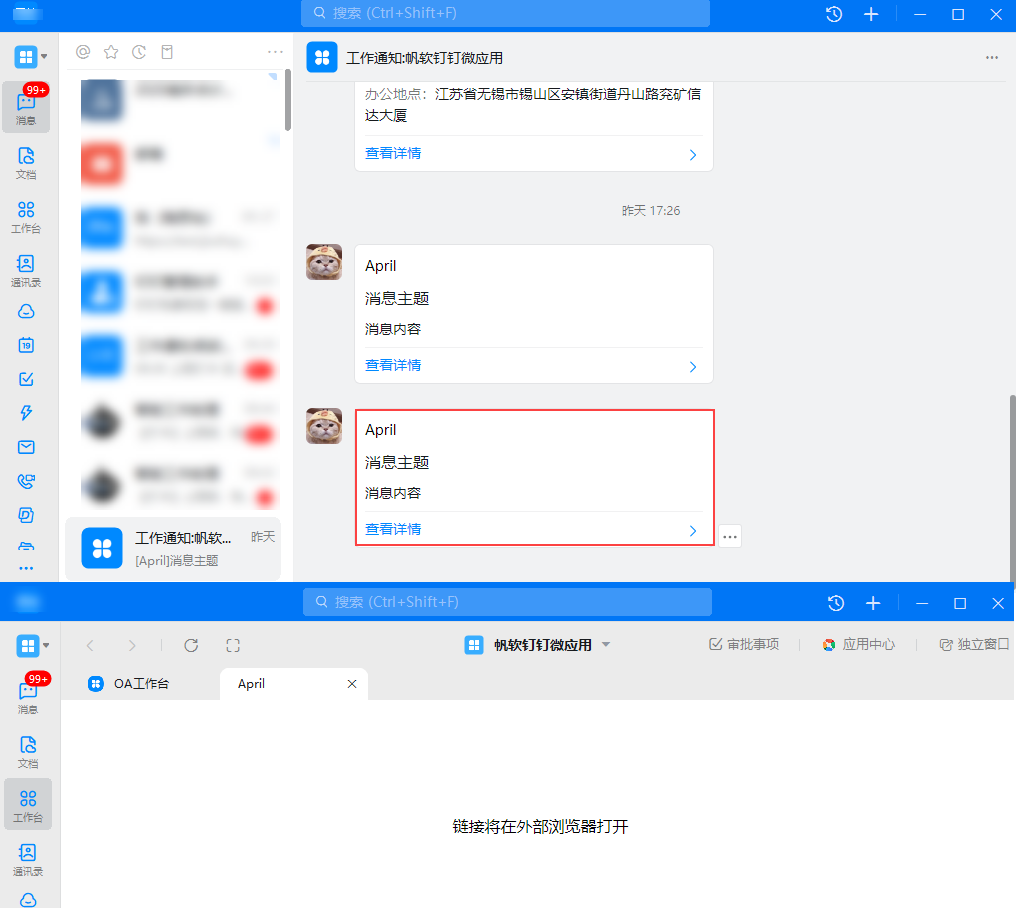
После нажатия на ссылку push-сообщения на ПК встроенный браузер Nail выдаст сообщение "Ссылка будет открыта во внешнем браузере".
2.7.3.2 Расширенная настройка запроса
Пользователи, которым необходима настройка заголовка запроса, могут настроить его. Если в этом нет необходимости, можно пропустить этот шаг.
| Версия FineBI | Версия плагина управления FineBI | Версия плагина визуальной конфигурации Fine_conf_entity |
|---|---|---|
| 6.0 | V11.0.84 | V1.9.19 |
Расширенная конфигурация запроса позволяет задать параметры заголовка запроса для аутентификации и т.д.
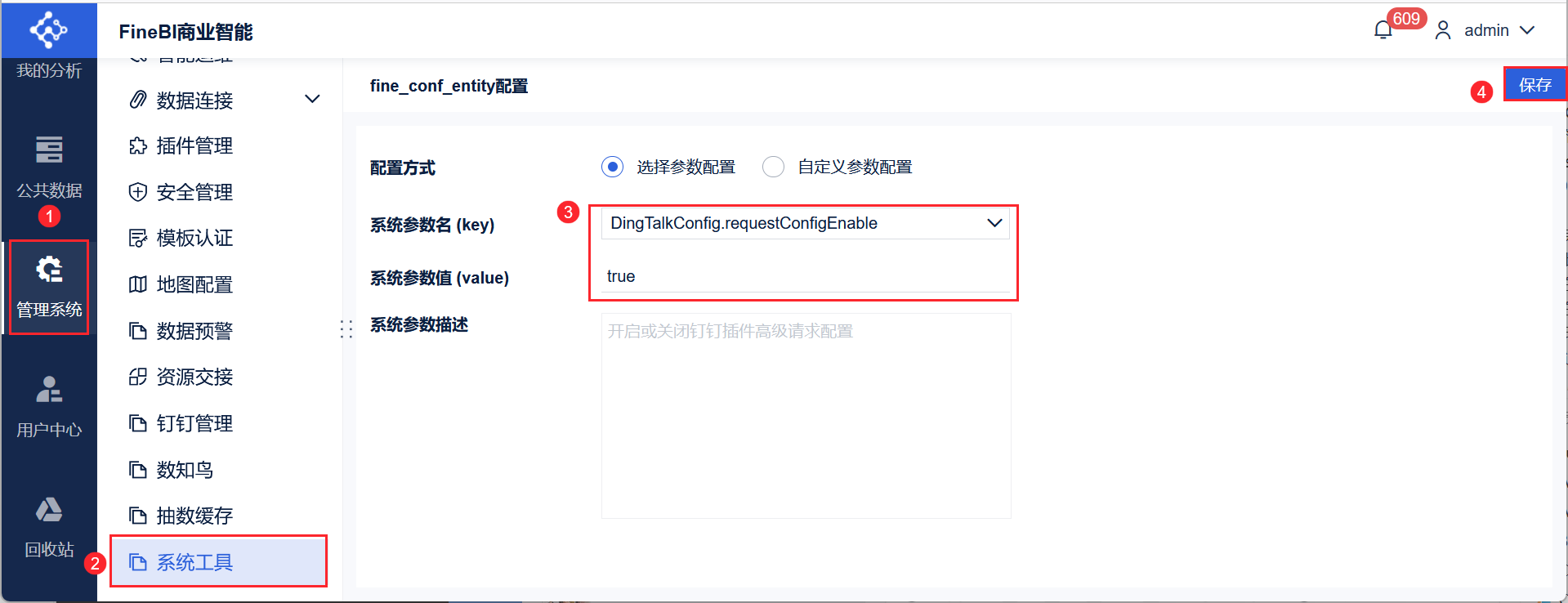
Откройте страницу расширенной конфигурации запросов в Pinned Administration, чтобы выполнить пользовательскую конфигурацию запросов, изменив значение параметра визуальной конфигурации fine_conf_entity DingTalkConfig.requestConfigEnable на true.
| Имя параметра | Описание параметра | Значение параметра |
|---|---|---|
| DingTalkConfig.requestConfigEnable | Включает/выключает расширенную конфигурацию запросов плагина. | Значение параметра должно быть булевым, по умолчанию false. false: отключить расширенную конфигурацию запросов плагина DingTalk. true: включить расширенную конфигурацию запросов плагина Nail. |
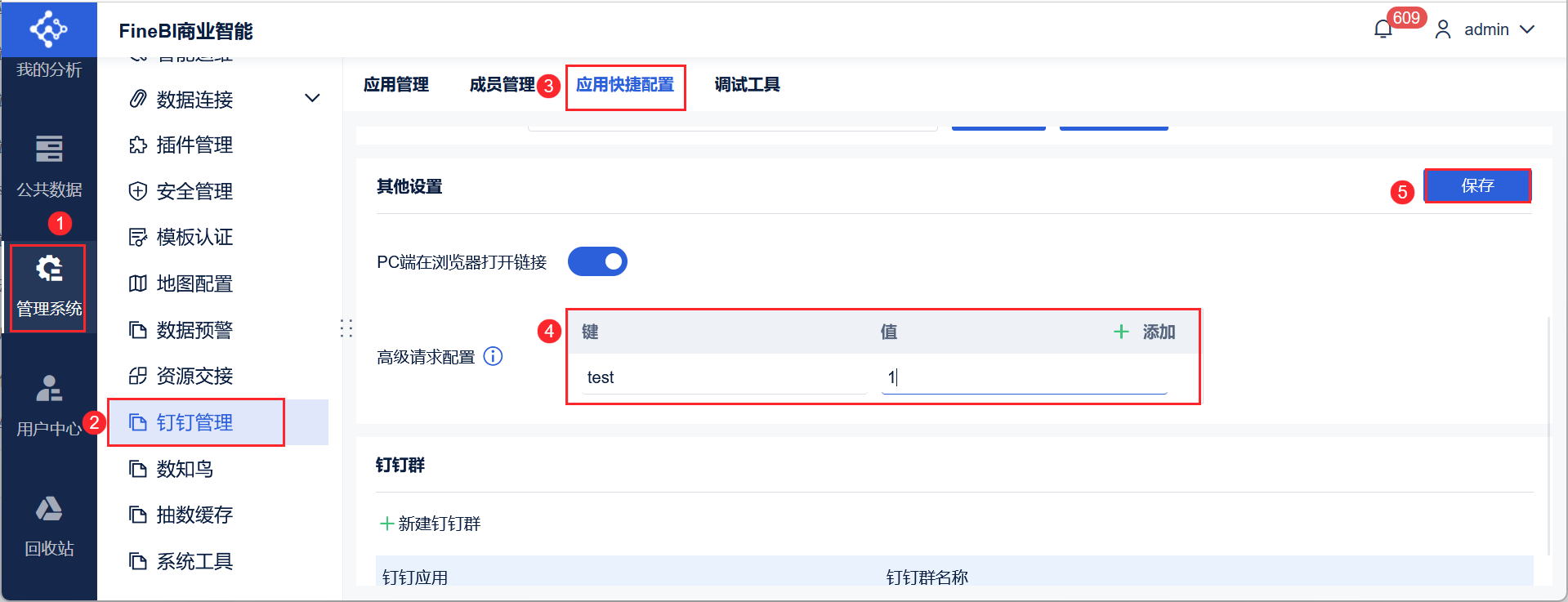
 Когда вы закончите, вернитесь в "Управление пинами > Конфигурация ярлыков приложений" и увидите "Конфигурация расширенного запроса" в разделе "Другие конфигурации". Вы можете добавить ключ и значение пары заголовков запроса. Вы можете добавить более одной пары. После завершения нажмите "Сохранить". Как показано на следующем рисунке:
2.7.4 Создание новой группы контактов
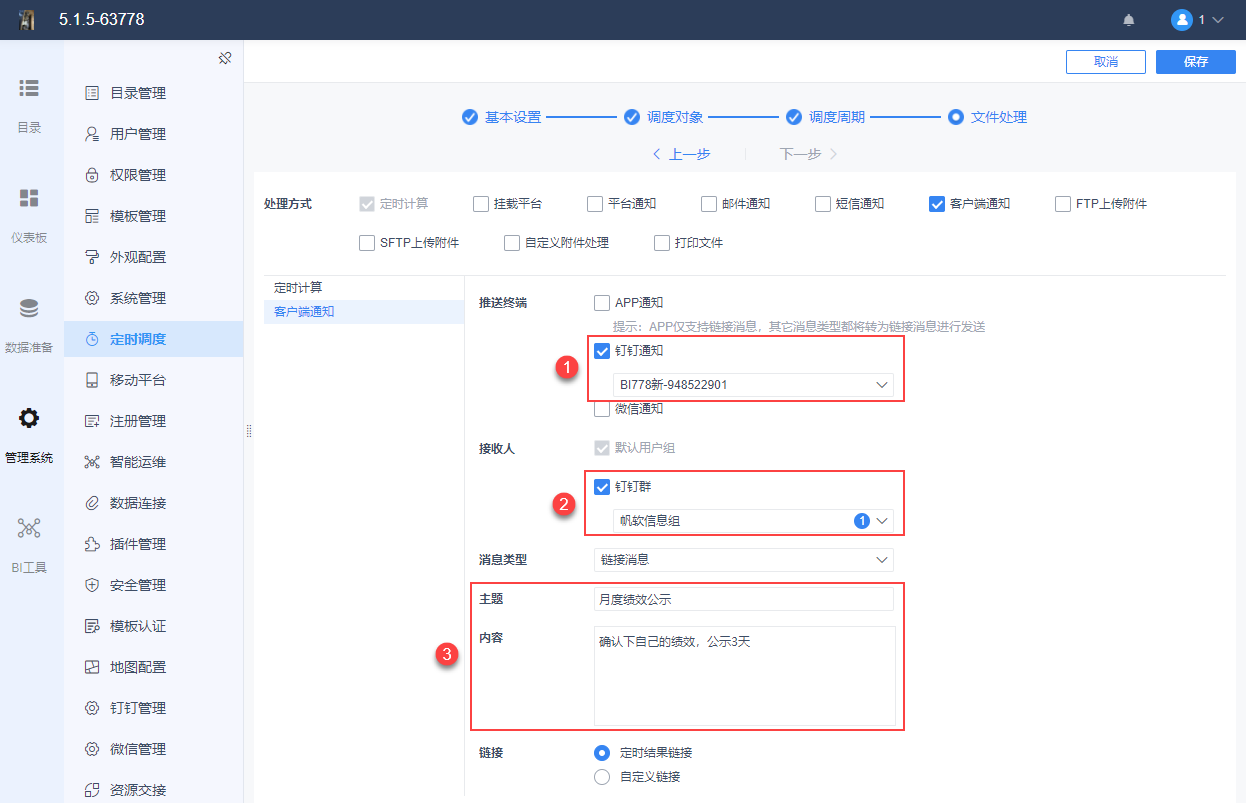
В версии 10.4.976 появилась возможность создать новую группу для приложения, к которому привязано приложение, и поддерживать отправку групповых сообщений в эту группу по расписанию.
Создать группу можно следующим образом:
1) Сначала выполните интеграцию с Nail.
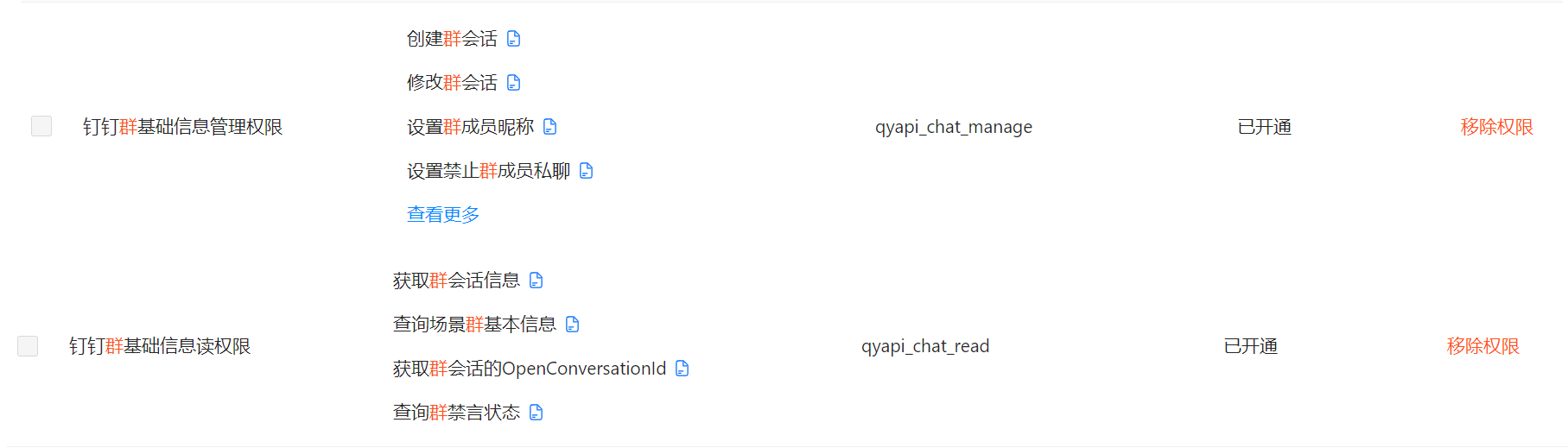
2) В Nail Open Platform добавьте привилегии управления интерфейсом, связанным с чатом. Подробную информацию о шагах см. в справочном документе Nail: Enterprise Group Messaging - Overview
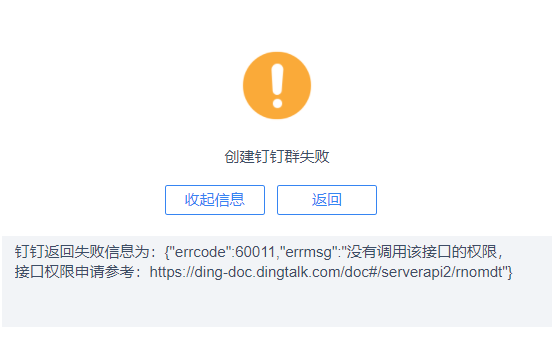
В противном случае будет выдано сообщение об ошибке, как показано на рисунке ниже:
Nail возвращает сообщение об ошибке в виде:{'errcode':60011,'errmsg':'Нет разрешения на вызов этого интерфейса, ссылка на приложение разрешения интерфейса: https://ding-doc.dingtalk.com/doc#/serverapi2/rnomdt '}
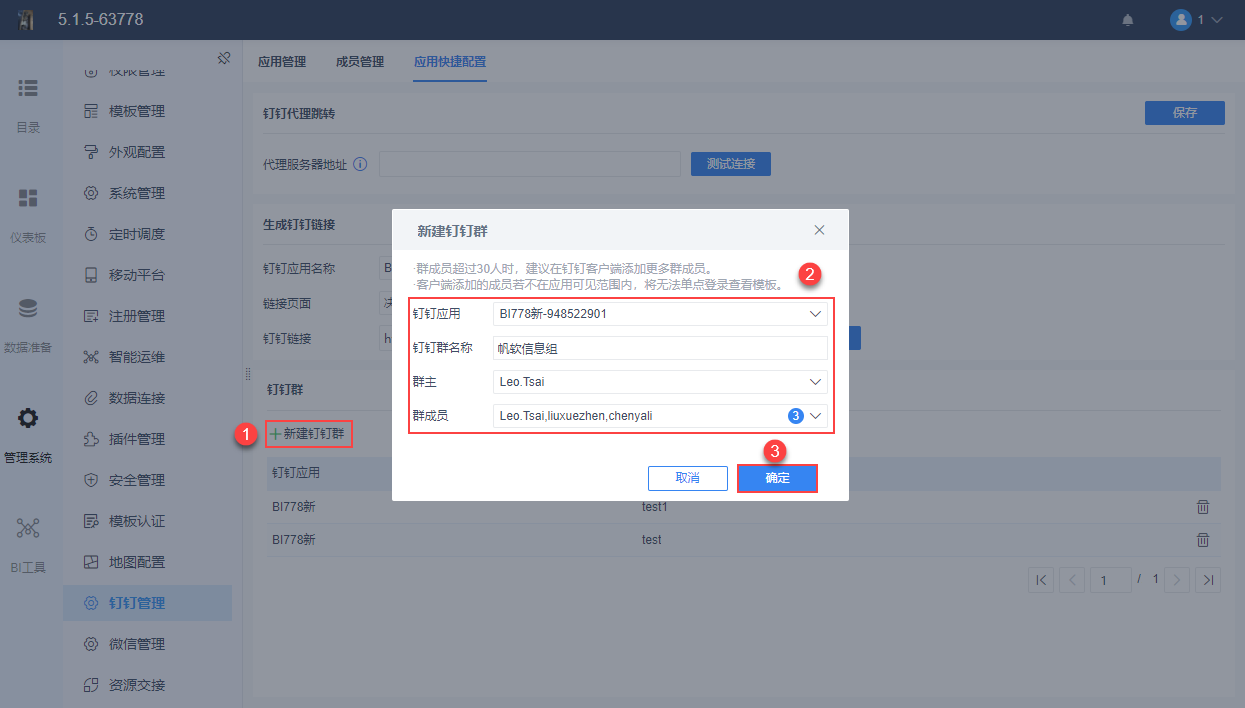
3) Нажмите "New Pinned Group", выберите "Pinned Application", заполните "Pinned Group Name", выберите "Group Owner" и "Group Members", как показано на следующем рисунке:
Примечание: Все параметры не могут быть пустыми.
Версия 10.4.976 поддерживает push-сообщения группы, более подробную информацию см. в документе: Pinning Timed Push Messages.
### 2.8 Изменение ссылки на домашний адрес
Если вам необходимо настроить единый вход на ПК, обратитесь к разделу 2.8.2 этого документа; если вам не нужно настраивать единый вход на ПК, проигнорируйте раздел 2.8.2 этого документа.
2.8.1 Домашний адрес приложения
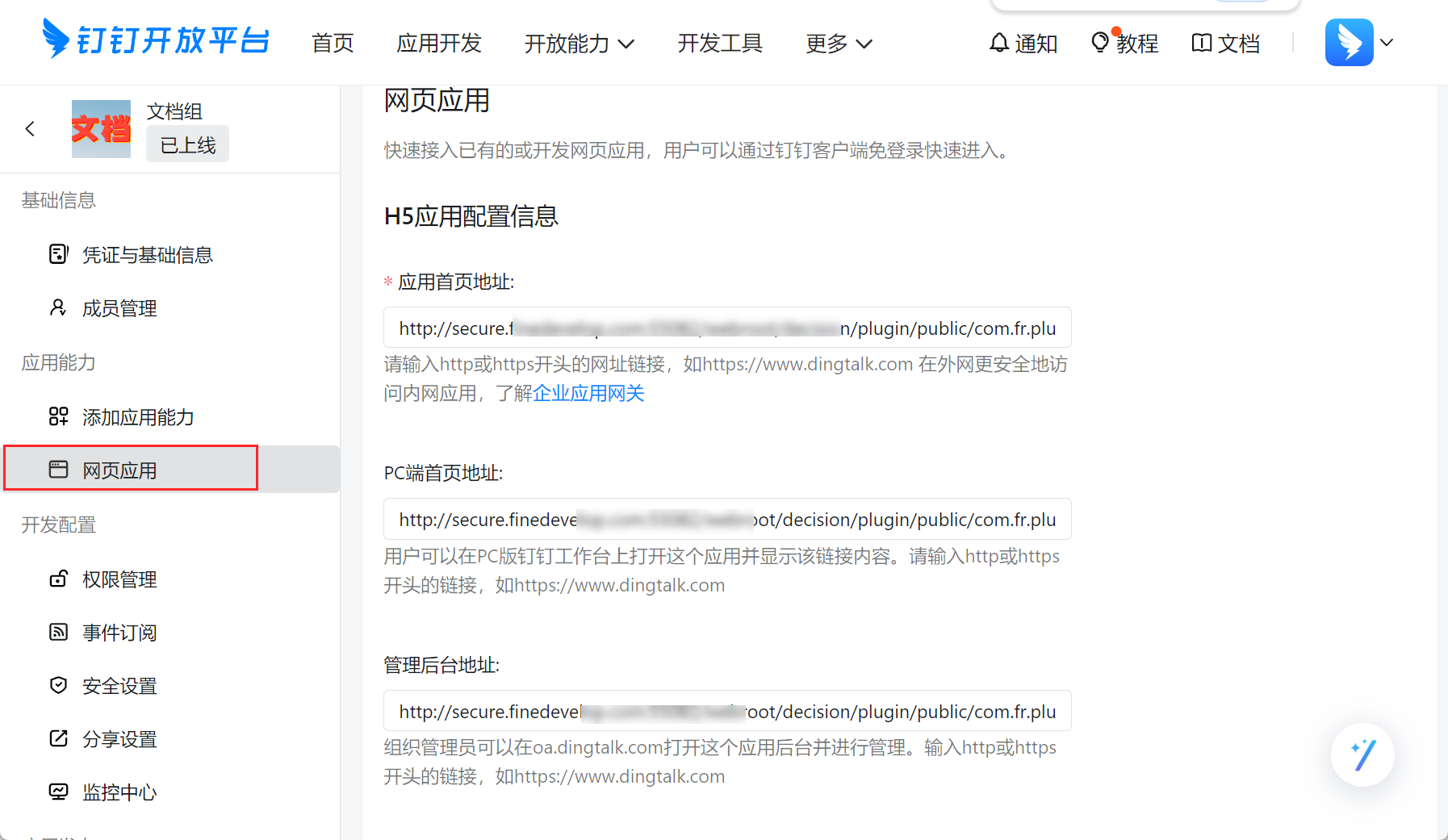
Войдите в микроприложение H5, созданное в разделе 2.3, нажмите "Управление разработкой > Изменить", вставьте ссылку, созданную в разделе 2.7.2, в поле "Домашний адрес приложения" и нажмите "Сохранить". Нажмите "Сохранить":
2.8.2 Домашний адрес ПК
1) Требование к версии
Если JAR имеет версию 2020-08-04 или более позднюю, плагин Nail Management Plugin имеет версию V10.4.69 или более позднюю, а плагин HTML5 Mobile Presentation Plugin имеет версию V10.4.45 или более позднюю, Nail Integration поддерживает единый вход на ПК.
Примечание: Если пользователь использует плагин Nail Management Plugin версии V10.4.69, но URL (ссылка, сгенерированная в разделе 2.7.2 данного документа) по-прежнему использует ссылку, сгенерированную ранее, будет отображаться эффект H5.
2) Конкретные шаги
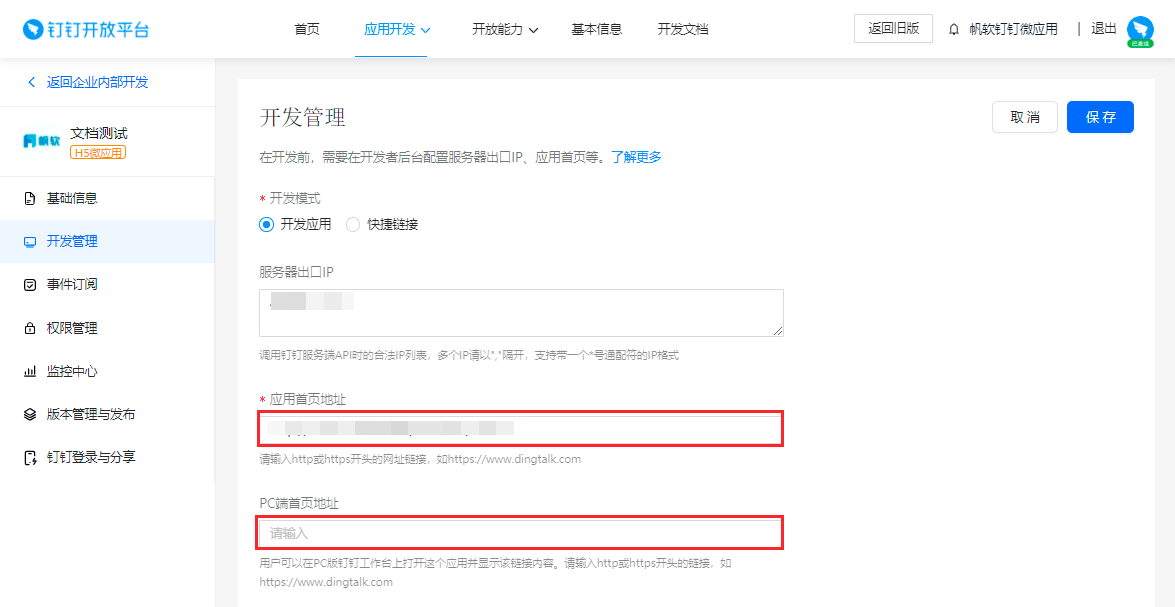
Если пользователям необходимо установить единый вход на ПК, им нужно заполнить "адрес домашней страницы ПК", который совпадает с адресом "ссылки домашней страницы приложения", как показано на следующем рисунке:
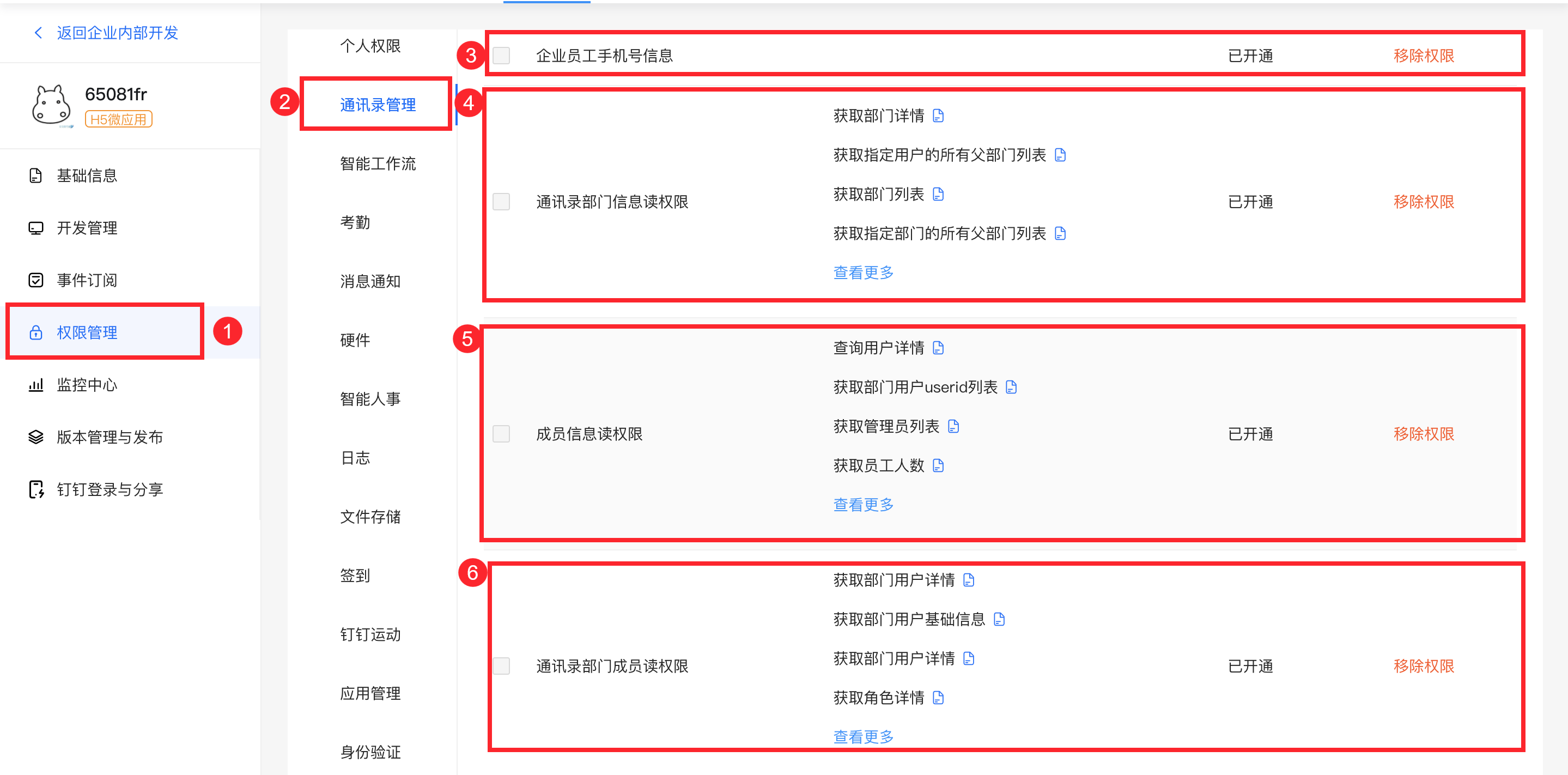
Нажмите "Управление разрешениями > Управление адресной книгой", чтобы открыть разрешение. Как показано на рисунке ниже:
Открываются следующие 4 разрешения:
- Информация о номере мобильного телефона сотрудника предприятия
- Доступ для чтения информации об отделе адресной книги
- Доступ на чтение к информации о членах отдела
- Разрешения на чтение информации о членах отдела адресной книги
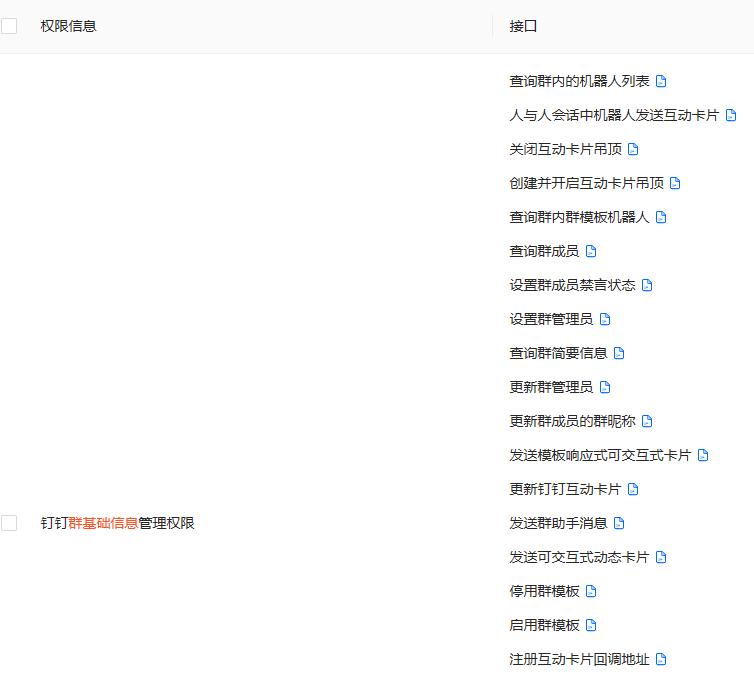
Для рассылки групповых сообщений необходимо добавить новое разрешение в Nail Open Platform: разрешение Nail Group Basic Information Management.
### 2.10 Управление участниками
2.10.1 Метод подбора пользователей
Вы можете выбрать метод сопоставления пользователей в зависимости от реальной ситуации.
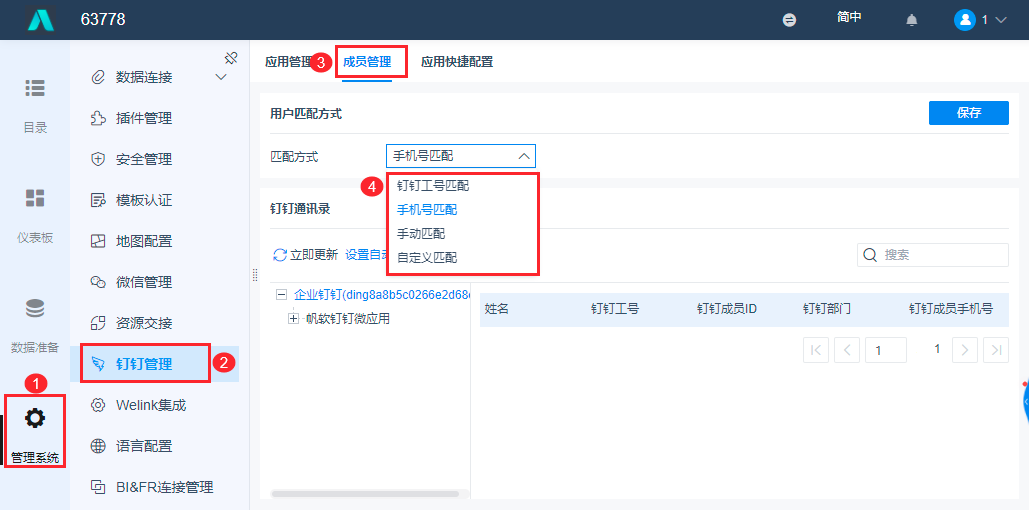
Методы сопоставления пользователей: "Сопоставление рабочего номера Nail", "Сопоставление номера мобильного телефона", "Ручное сопоставление", "Пользовательское сопоставление", по умолчанию - "Сопоставление рабочего номера Nail". Страница "Управление участниками" показана на следующем рисунке:
Примечание: Независимо от того, сколько приложений Nail интегрировано, пользователи будут едины для управления.
Сопоставление рабочих номеров Nail:
Колонки отображения "Подбор рабочего номера Nail" и "Подбор номера мобильного телефона" одинаковы.
- Сопоставление рабочего номера Nail - это совпадение один к одному между рабочим номером Nail и именем пользователя в BI.
- При сопоставлении номера мобильного телефона номер мобильного телефона прикрепленного пользователя уникален, но пользователь BI может установить несколько пользователей с одинаковым номером мобильного телефона, и логика сопоставления в этот момент заключается в том, чтобы сопоставить того пользователя BI, который создан первым.
При выборе этих двух методов сопоставления отображается информация о контактах Nail: имя, рабочий номер Nail, идентификатор члена Nail, отдел Nail и номер мобильного телефона члена Nail, как показано на следующем рисунке:

Ручное сопоставление:
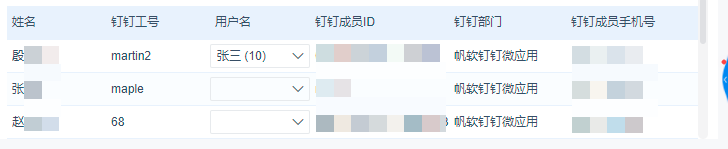
Если выбран метод сопоставления "Ручное сопоставление", в списке прикрепленных членов появится столбец "Имя пользователя", нажмите на выпадающее поле, чтобы выбрать соответствующее имя пользователя для ручного сопоставления. Как показано на рисунке ниже:
Примечание 1: При ручном сопоставлении имя пользователя поддерживает опцию "Не отмечено".
Примечание 2: Метод ручного сопоставления заключается в том, что пользователи могут свободно выбирать пользователя BI, который совпадает с прикрепленным пользователем, что позволяет реализовать сопоставление нескольких прикрепленных пользователей с одним и тем же пользователем BI.
Пользовательское сопоставление:
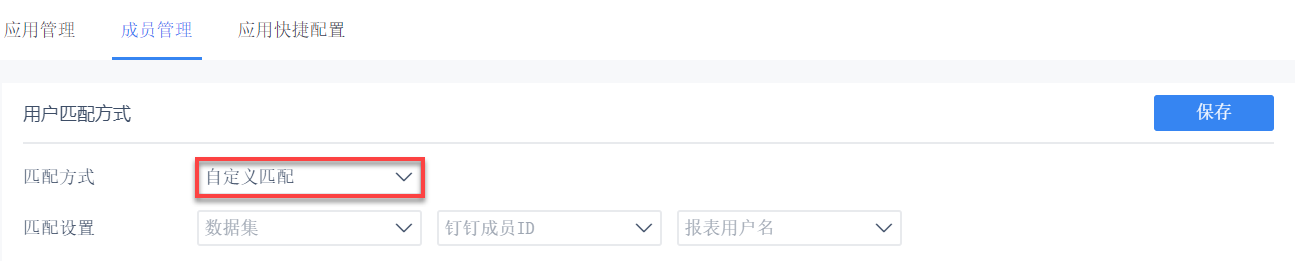
Это сопоставление отмеченных пользователей и пользователей BI в соответствующих колонках данных через набор "Server Data Set". Если один привязанный пользователь соответствует нескольким пользователям BI, по умолчанию будет сопоставлен первый пользователь BI.
При выборе пользовательского сопоставления в нижней части появится пункт "Настройки сопоставления", в котором можно выбрать набор данных, идентификатор привязанного пользователя и имя пользователя для сопоставления. Как показано на рисунке ниже:
2.10.2 Обновление адресной книги
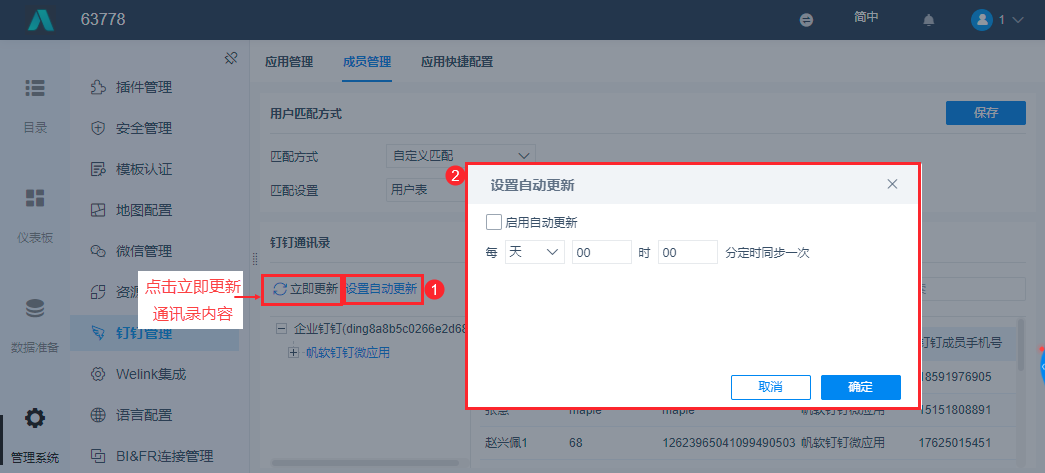
Нажмите кнопку " Обновить сейчас " слева, чтобы немедленно обновить контакты. Вы также можете настроить регулярное обновление, нажав кнопку Обновлять автоматически, чтобы вызвать окно настроек и установить частоту обновления. Как показано на рисунке ниже:
Примечание 1: Если метод сопоставления пользователей - "Сопоставление рабочих номеров Nail" или "Сопоставление номеров мобильных телефонов", если пользователь добавляет, удаляет или изменяет пользователей BI или добавляет, удаляет или изменяет пользователей Nail в фоновом режиме, вам необходимо вручную синхронизировать обновление адресной книги.
Примечание 2: Если методом сопоставления пользователей является "Ручное сопоставление" или "Пользовательское сопоставление", если пользователь добавляет или удаляет пользователей BI или добавляет или удаляет пользователей Nail в фоновом режиме, нет необходимости обновлять и синхронизировать.
Примечание 3:Не устанавливайте временную точку 00:00, что может привести к сбою синхронизации адресной книги, поскольку на стороне платформы управления Nail существует ограничение частоты вызовов интерфейса, ограничивающееся 600 раз/секунду, а большинство предприятий могут использовать временную точку 00:00, что приведет к сбою синхронизации и отсутствию информации о пользователях в адресной книге.
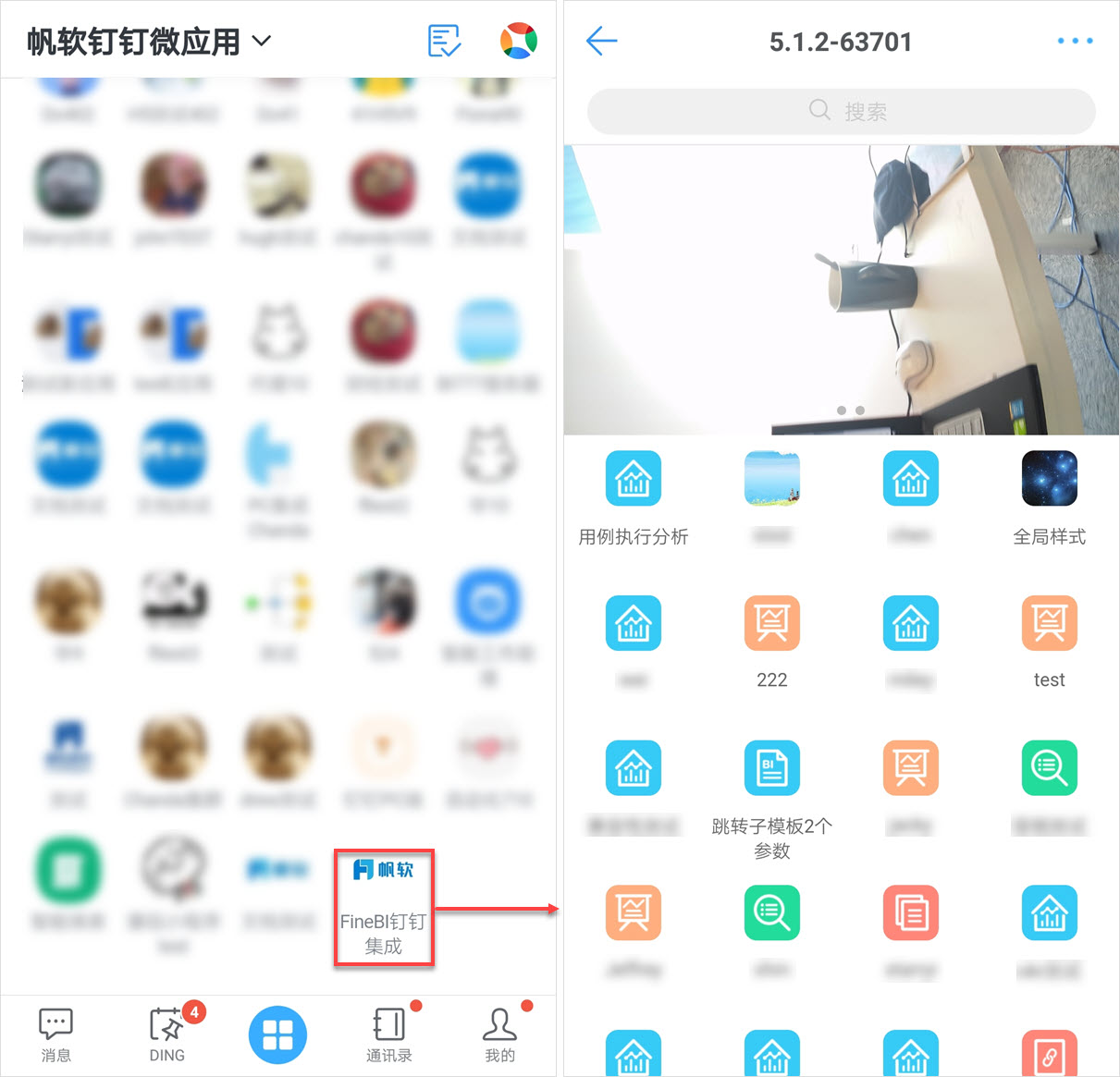
Войдите в Nail, нажмите Workbench>Document Test, пользователь увидит каталог, который можно просматривать в рамках своих полномочий, как показано на следующем рисунке:
3. Нажимать на сообщения
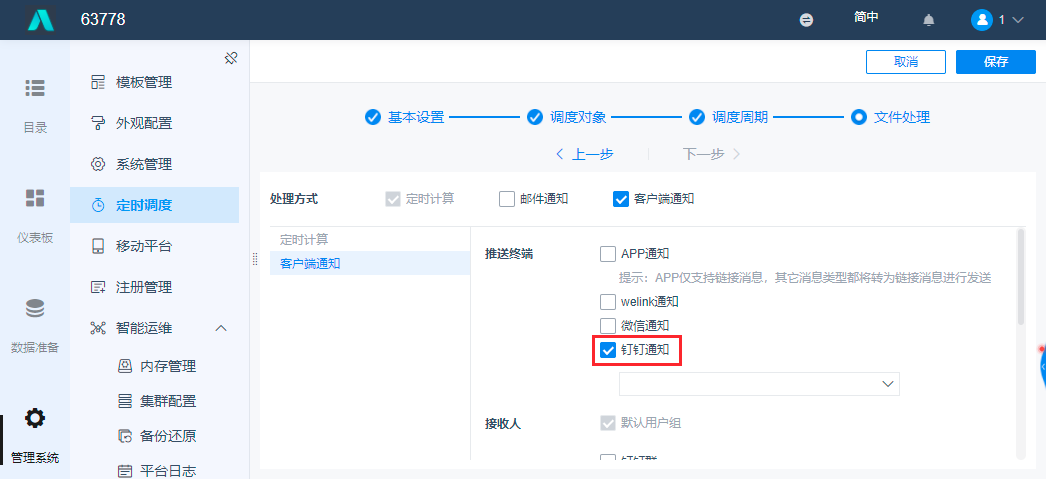
1) Перейдите в раздел [[Общие] Временные задачи для отправки сообщений в приложение](/administration/obrabotka-dokumentov-po-raspisaniyu/uvedomlenie-klienta-o-raspisanii) и выберите "Прикрепленные уведомления " на шаге "Обработка файлов", как показано на рисунке ниже:
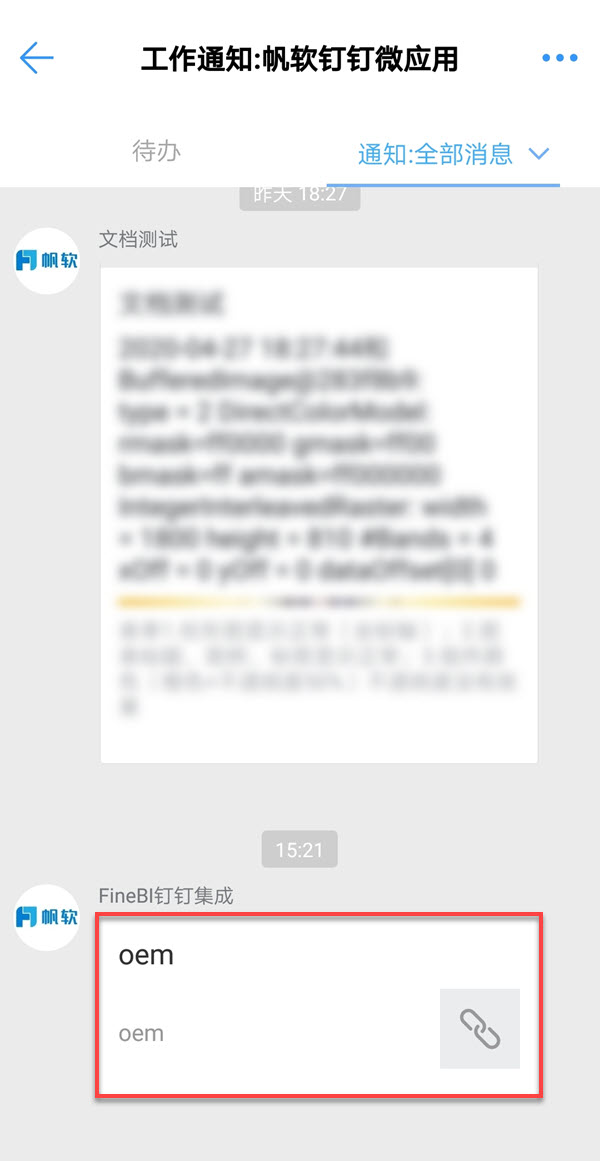
2) Пользователи Pinned могут получать сообщения, войдя в Pinned. Как показано на рисунке ниже:
4. Предостережения
4.1 Белые списки доступа к интрасети
При интеграции с привязкой некоторые клиенты используют интранет-среду, в которой не все веб-страницы могут быть доступны, но убедитесь, что вы можете получить доступ к привязанному домену: https: //oapi.dingtalk.com/.
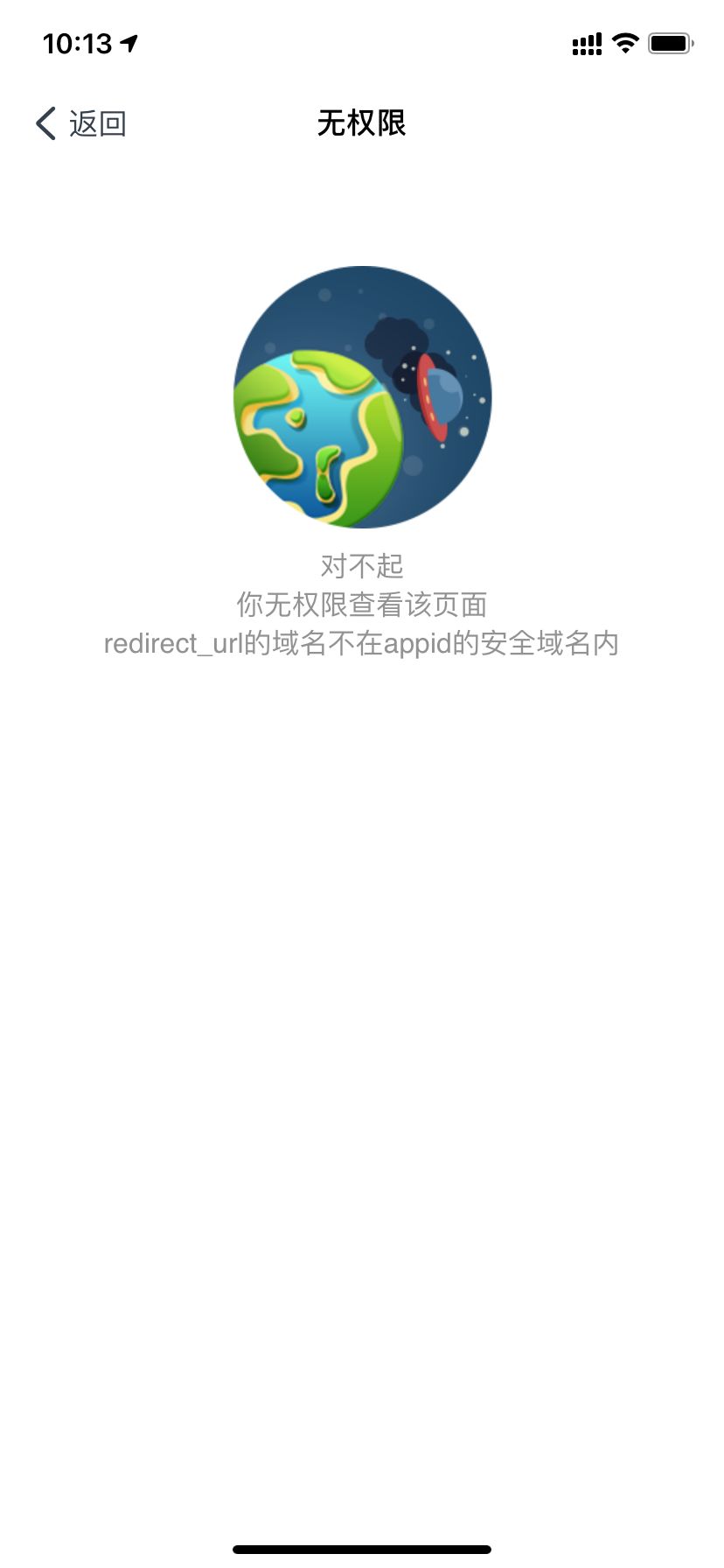
4.2 Плагин не поддерживает одновременную настройку внутренних и внешних сетей
Если вы настроите их одновременно, то получите ошибку redirect_uri, и у некоторых пользователей возникнут проблемы со входом в систему. Как показано на рисунке ниже:
5. Вопросы интеграции
(1) Настроена ли среда: подготовка среды интеграции микробукв
(2) Использование инструментов для устранения всех видов общих (единый вход сбой, синхронизация контактов сбой, сообщение толчок сбой) проблемы: письмо Nail, письмо Nail / один / синхронизации сбой через журнал позиционирования
(3) Ошибка "Управление приложениями"; Ошибка отправки сообщения о планировании времени; Сетевая аномалия и т.д.: Ошибка списка приложений WeChat Nail
4) Появляется код ошибки, сравните его с кодом ошибки, чтобы найти проблему: таблица сравнения кодов ошибок микробуквенных Nail