Оформление
Мобильные легкие приложения - Помощь FineReport | Разработка отчетов | Отчеты | Учебные пособия
Легкие приложения для мобильных устройств
Уведомление о понижении версии плагина
Время выхода: 2024.01.05
В настоящее время функции плагина "App Wrapper" уже перекрыли функции плагина "Light App" и являются более мощными. Поэтому плагин Light Application будет удален в ближайшее время.
Плагин прекратит обслуживание после того, как полки, пользователи должны использовать соответствующие функции, вы можете установить пакет приложений плагин для достижения, связанные с этим вопросы будут рассматриваться в пакет приложений плагин оптимизации.
Упаковка приложений Файл справки:Упаковка приложений
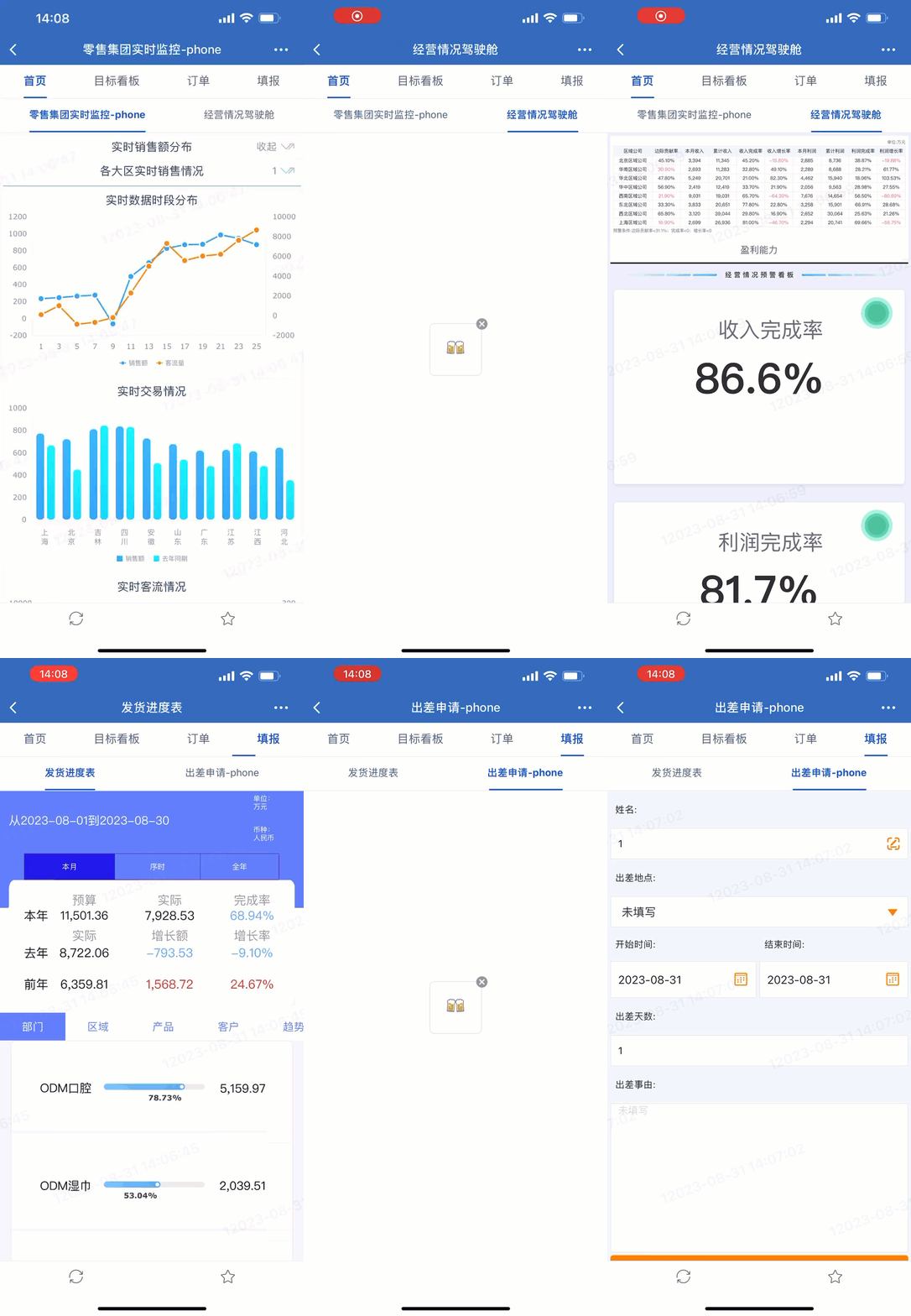
Пакет приложений поддерживает как ПК, так и мобильные устройства, а формат отображения страниц вкладок поддерживает различные комбинации.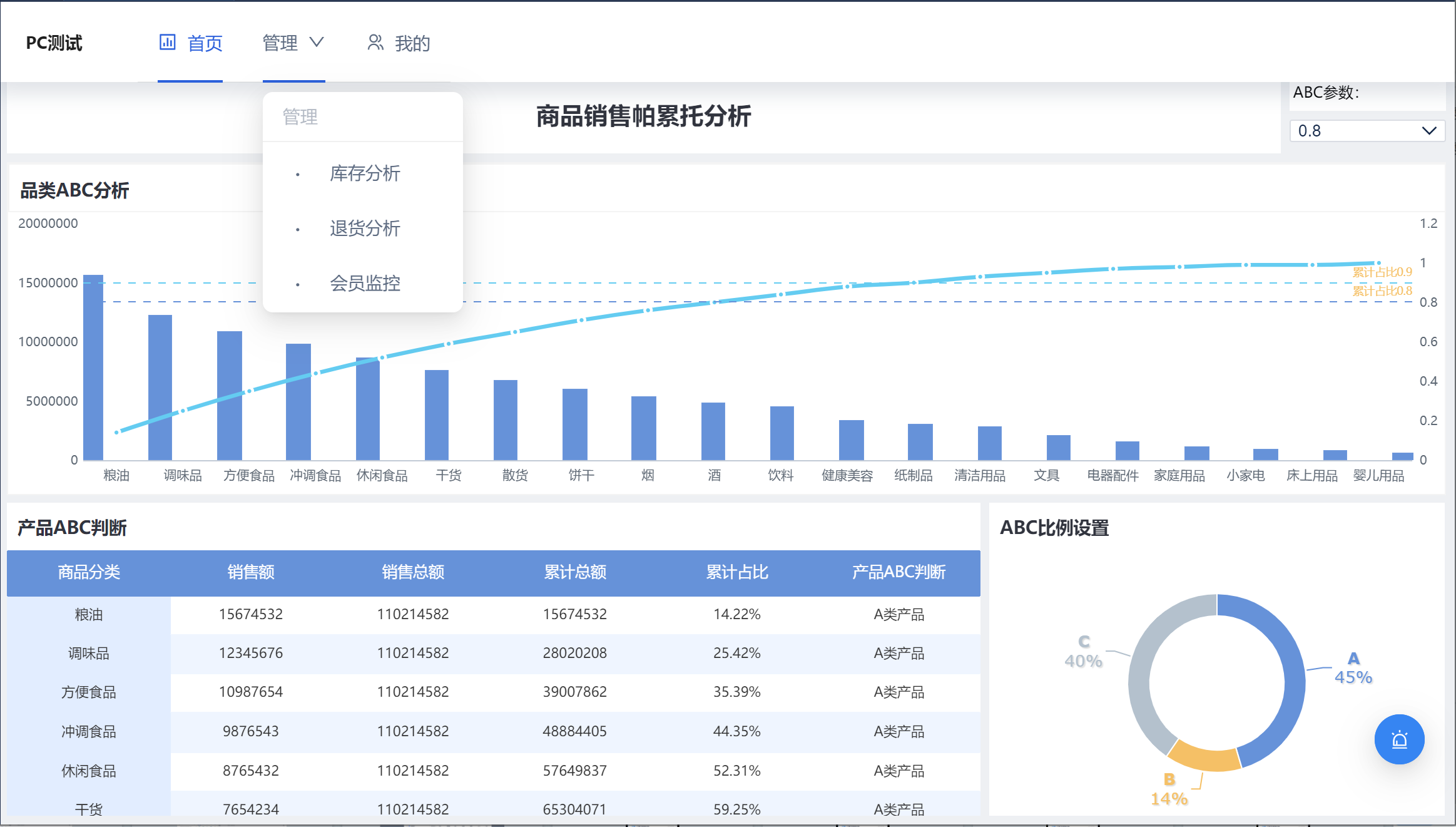
1. Обзор
1.1 Версия
| Версия FineBI | Версия плагина Light Apps | Плагин для мобильных презентаций HTML5 |
|---|---|---|
| 6.0 | V11.0.62 | V11.0.68 |
1.2 Сценарии применения
Этот плагин улучшает пользовательский опыт при просмотре проектов BI с помощью мобильного браузера.
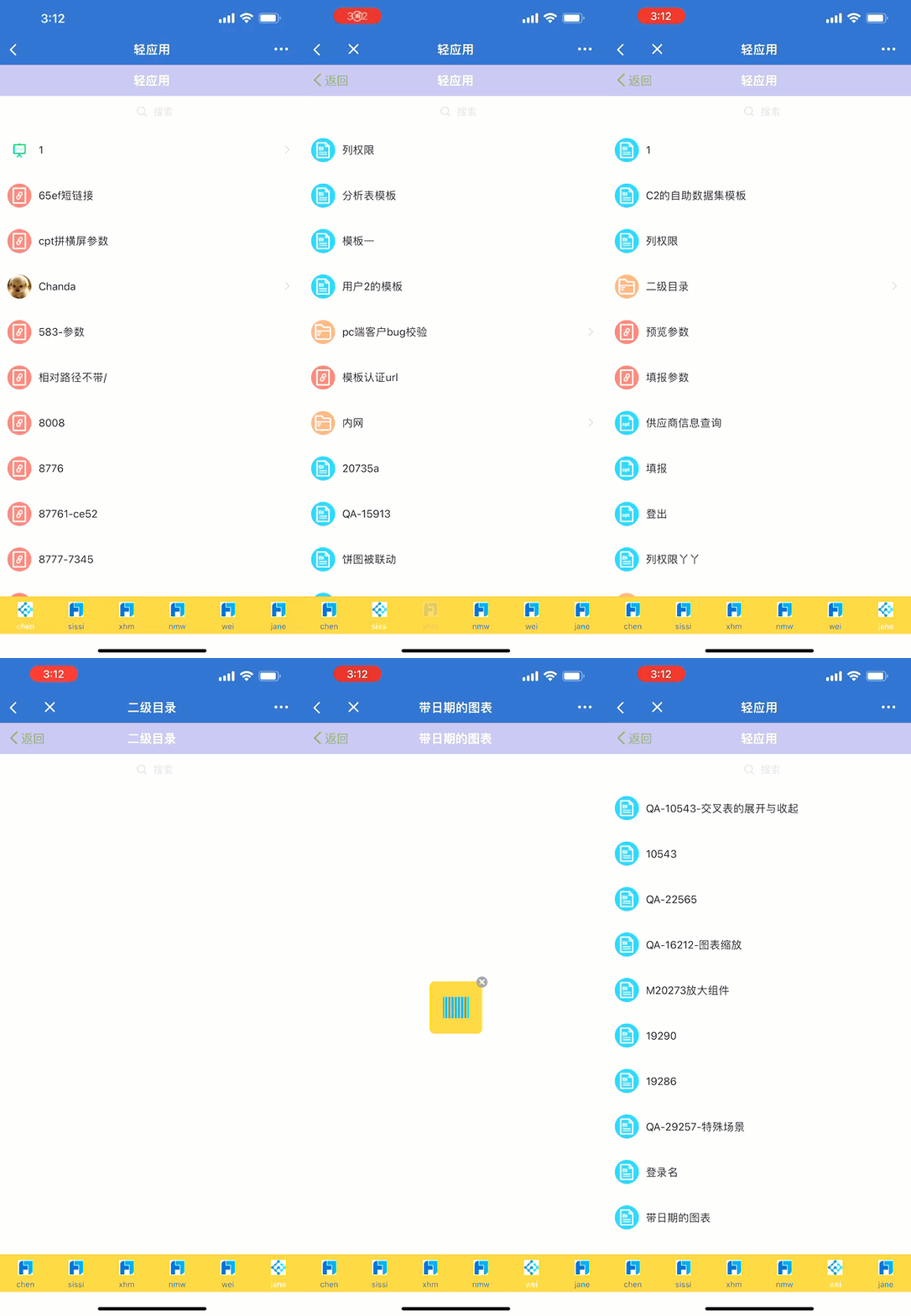
При открытии проекта в HTML5-браузере для просмотра приборной панели обратно в каталог часто нажимается кнопка закрытия страницы, что значительно ухудшает пользовательский опыт на мобильных устройствах. Эту проблему можно решить, используя "Light App" для доступа к проекту.При переключении дашбордов необходимо вернуться в каталог, атакже можно переключать каталог/дашборд непосредственно в интерфейсе дашборда, установив в "Light App" параметр "Bottom Tab Catalogue". Как показано на рисунке ниже:
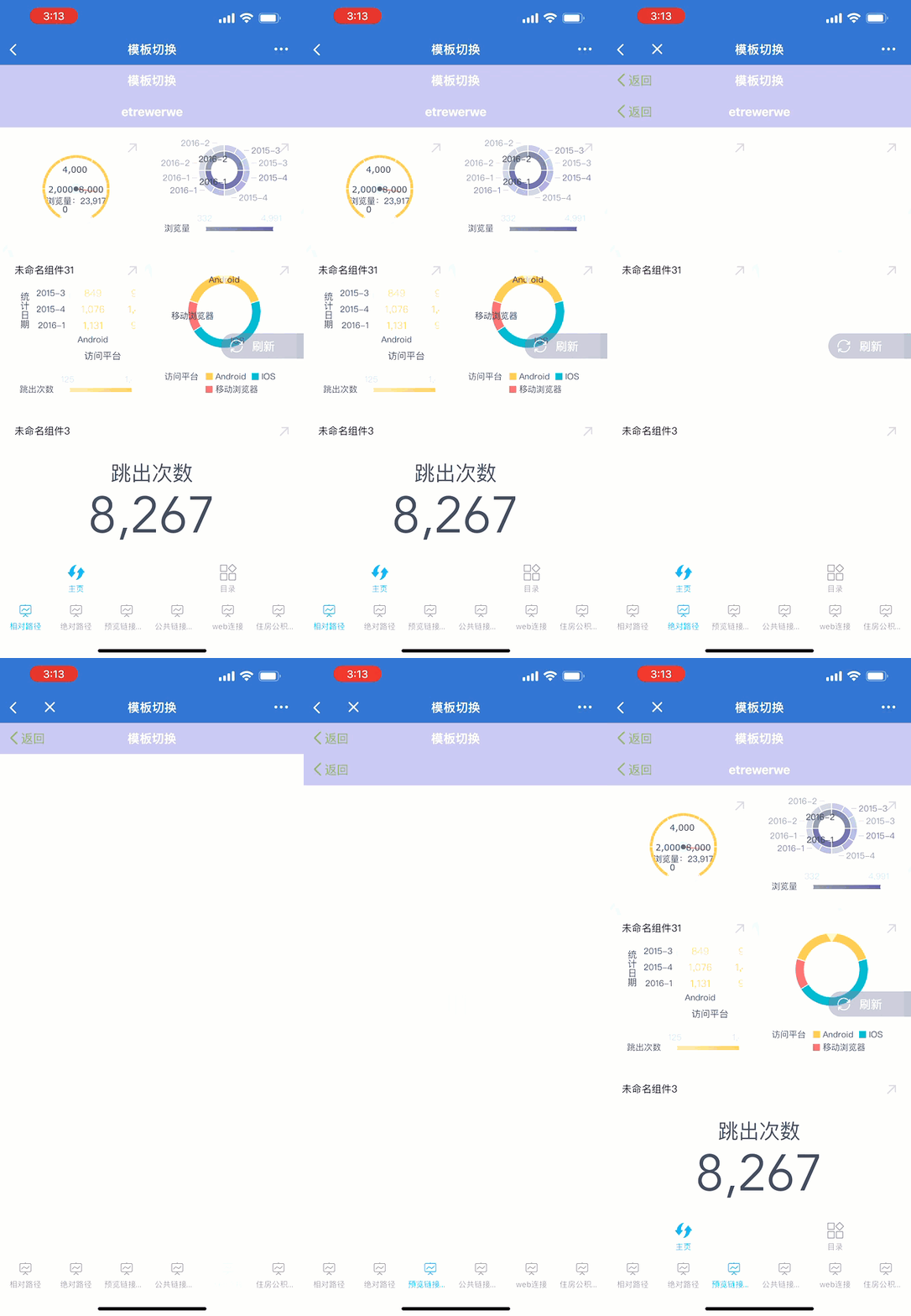
Если приложение Light установлено как подкаталог, в котором находятся только приборные панели, предварительный просмотр будет показан ниже:
2. Знакомство с плагином
2.1 Установка плагина
Скачать плагин: Light Application Management
Установка плагина: Установка плагина
2.2 Функциональное описание
2.2.1 Вход
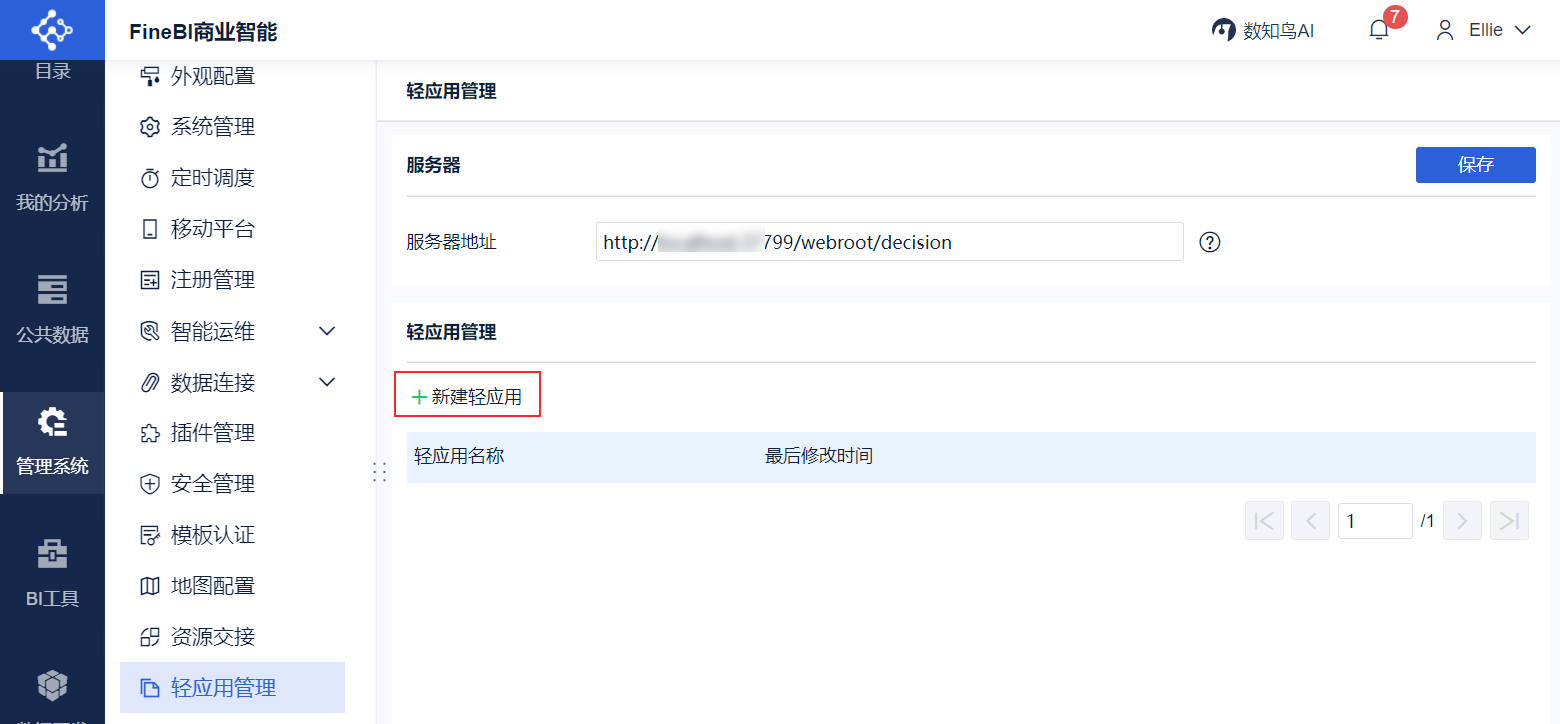
После установки плагина нажмите "Управление системой > Управление легкими приложениями". Вы можете настроить стиль мобильного H5. Как показано на рисунке ниже:
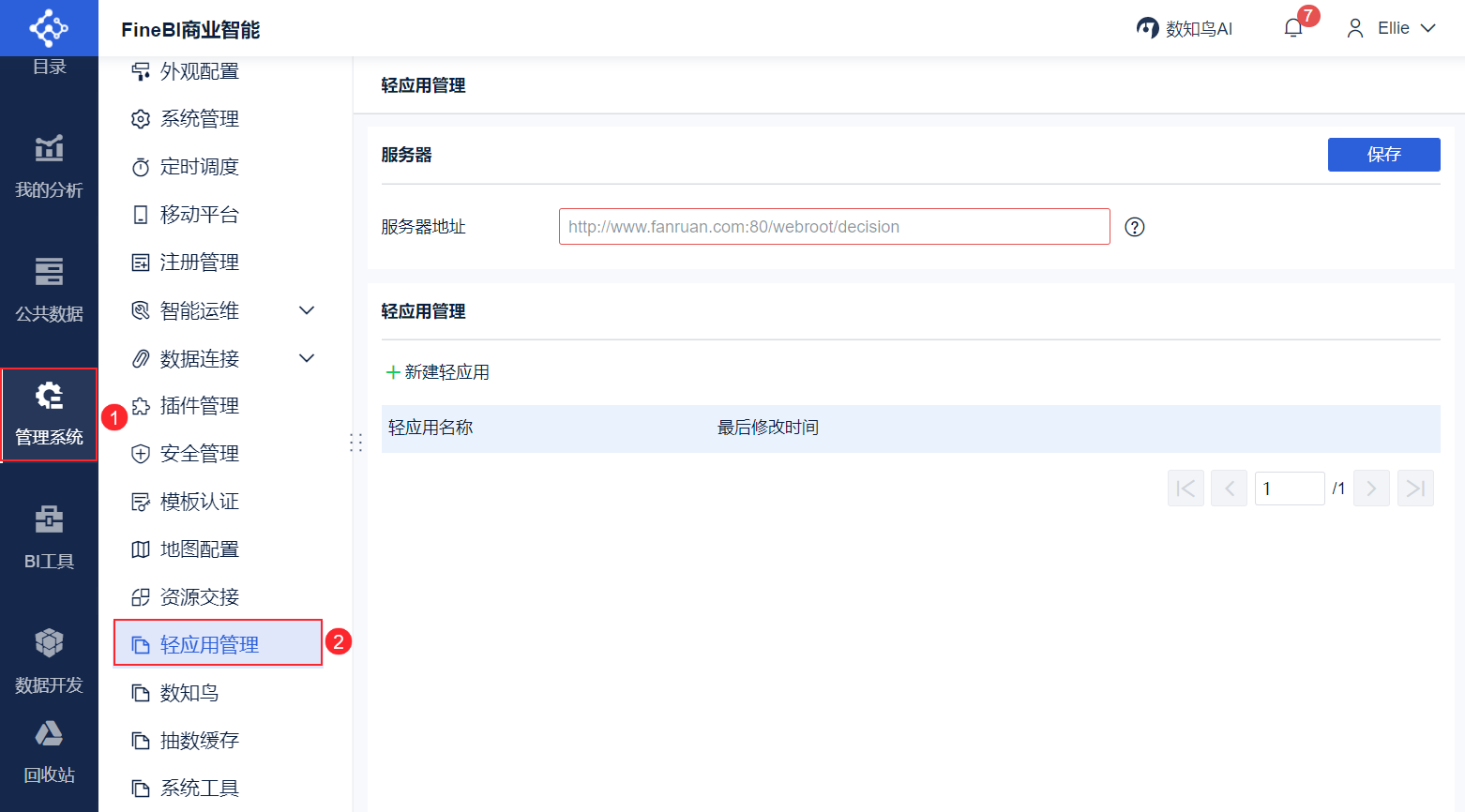
2.2.2 Серверы
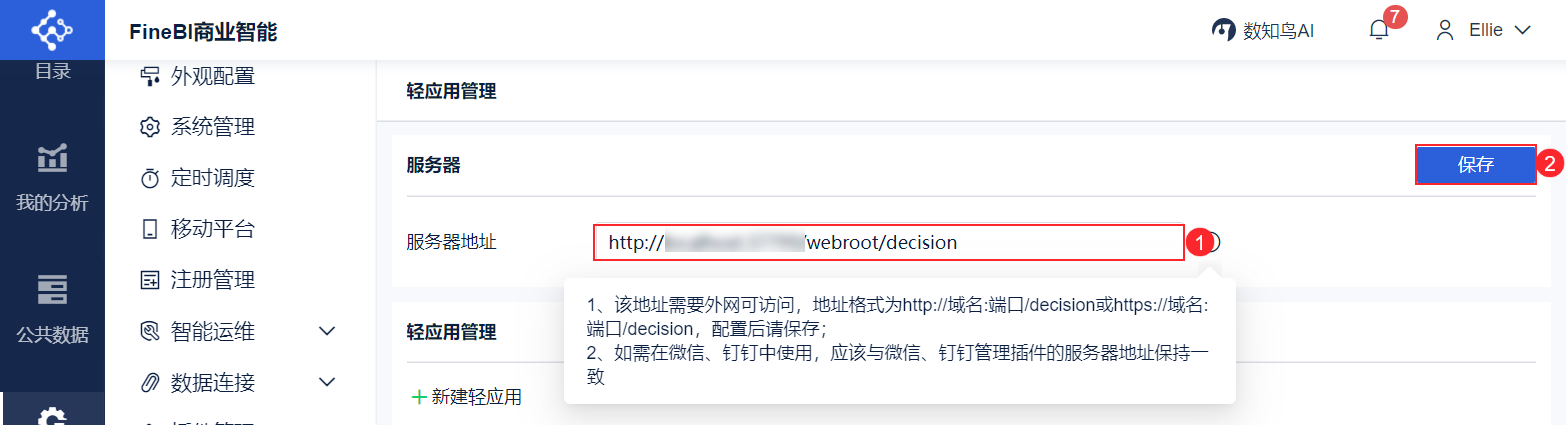
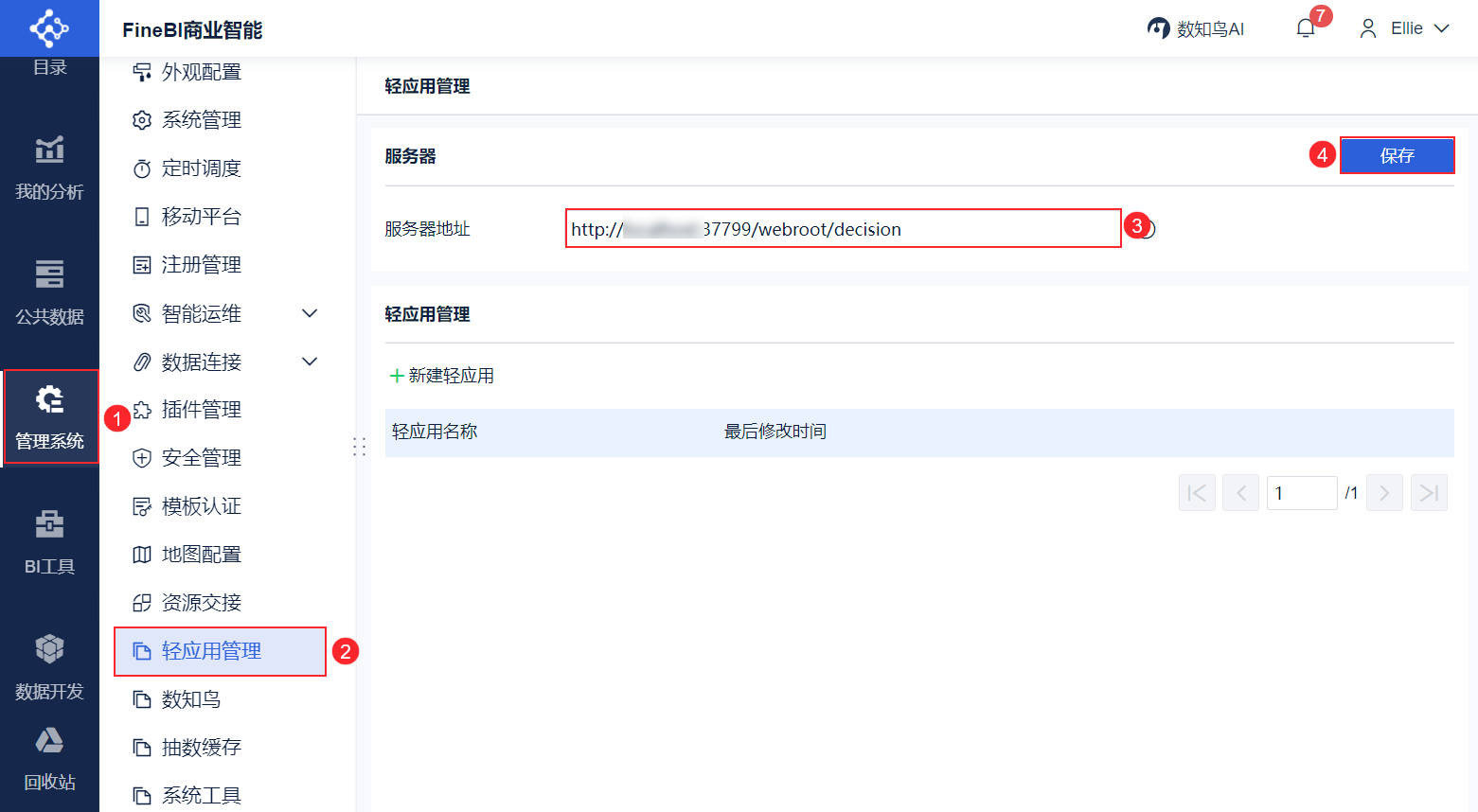
После того как вы ввели адрес сервера, необходимо обратить внимание на кнопку "Сохранить". Как показано на рисунке ниже:
- Адрес должен быть доступен извне сети, формат адреса - http://域名:端口/decision或https://域名:端口/decision, сохраните его после настройки;
- Если вам нужно использовать его в WeChat или Pin, вы должны сохранить тот же адрес сервера, что и в плагине управления WeChat или Pin.
2.2.3 Управление легкими приложениями
Вы можете создавать новые, просматривать и настраивать легкие приложения. Как вы можете видеть на рисунке ниже:
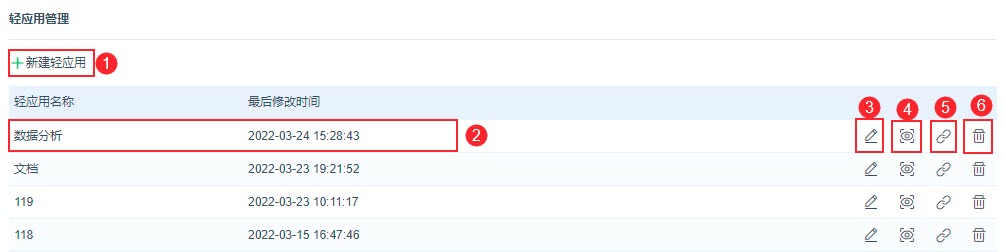
| серийный номер | функциональность | информация |
|---|---|---|
| 1 | Новое применение света | Нажмите, чтобы войти в интерфейс "App Edit" для заполнения информации о приложении и "Save" для успешного создания приложения. Как показано на рисунке ниже:Примечание: Описание функций интерфейса редактирования приложений см. в разделе 2.2.4.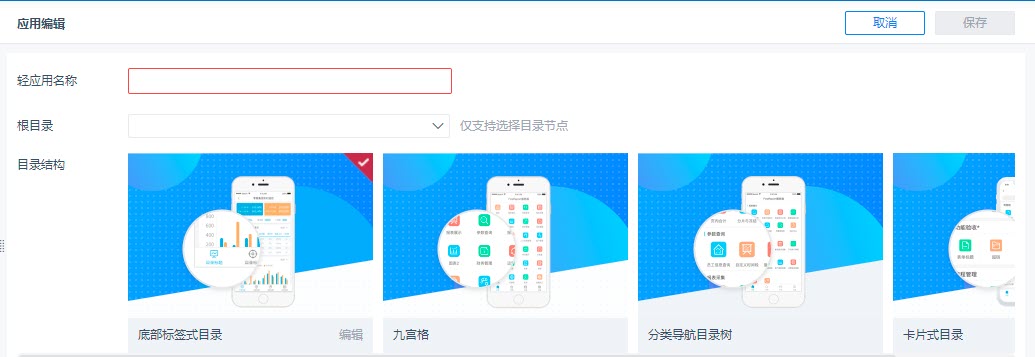 |
| 2 | Успешное создание информации о легком приложении | Отображение имени созданного светового приложения, времени последнего измененияПримечание: Для одного адреса сервера можно настроить несколько световых приложений. |
| 3 | компилятор | Нажмите, чтобы войти в интерфейс "App Edit", вы можете изменить информацию о приложении, и нажмите "Save", когда закончите. Как показано на рисунке ниже: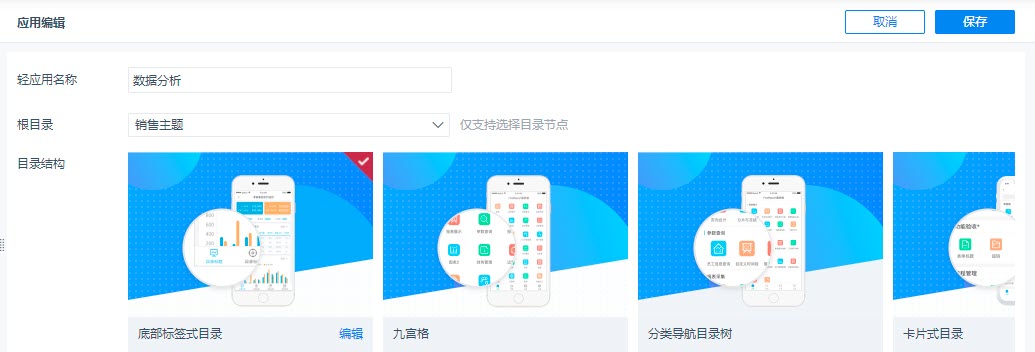 |
| 4 | превью | Нажмите, чтобы просмотреть мобильную версию светового приложения прямо на компьютере. |
| 5 | ссылка доступа | Щелкните, чтобы создать ссылку для доступа к световому приложению, которую можно "скопировать" и отправить мобильному зрителю, подробности см. в разделе 4.Примечание: Новые приложения не могут быть просмотрены без успешного адреса сервера. |
| 6 | удаление | Нажмите, чтобы удалить приложение. Как показано на рисунке ниже: |
2.2.4 Интерфейс редактирования приложений
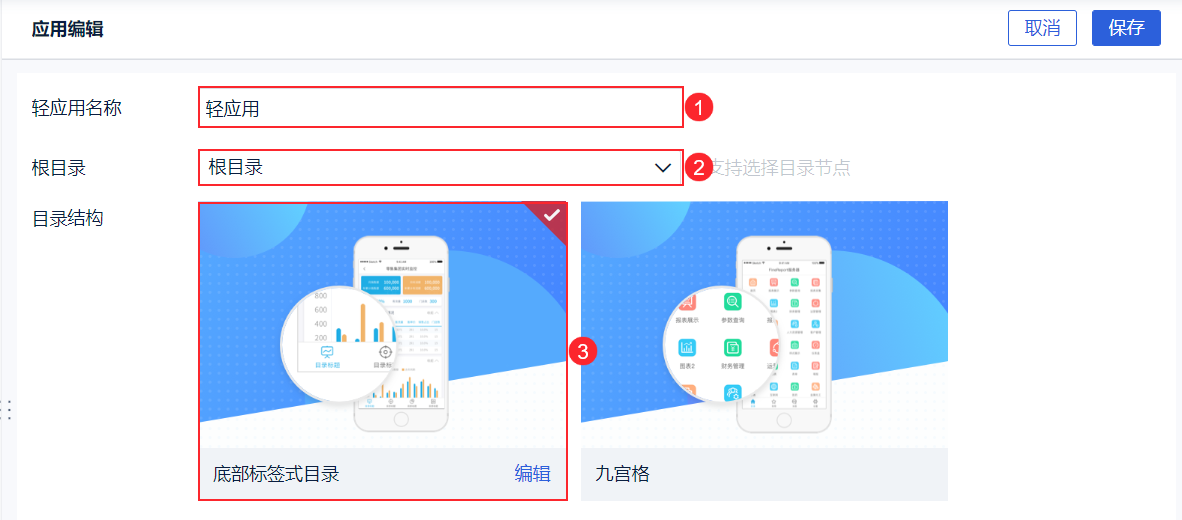
Отредактируйте название, содержимое и стиль отображения светового приложения. По завершении нажмите "Сохранить". Как показано на рисунке ниже:
После завершения работы вы можете выбрать приложение в "Light App Management" для предварительного просмотра мобильного эффекта.
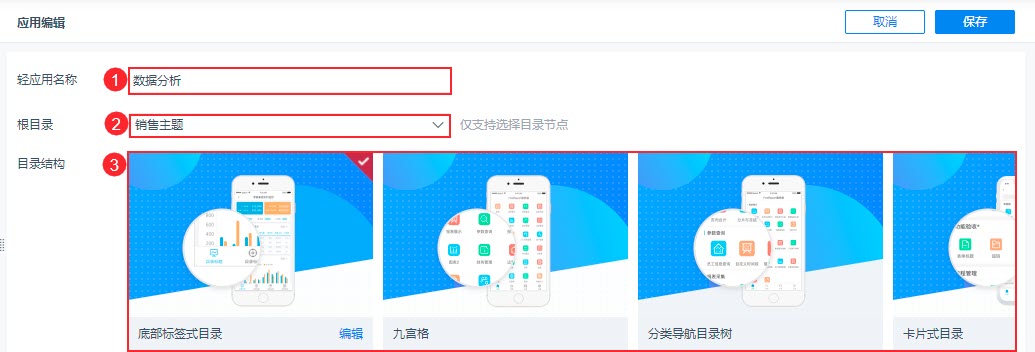
| серийный номер | Имя функции | подробная информация | опции (как в настройках компьютерного программного обеспечения) | подробная информация |
|---|---|---|---|---|
| 1 | Название приложения Light | обязательное поле | - | - |
| 2 | корневой каталог | обязательное полеПоддержка выбора только узлов каталогаПримечание: Если для структуры каталога выбрано значение "Каталог с нижней вкладкой", в мобильном просмотре поддерживаются только первые 6 элементов. | - | * Выберите корневой каталог: структура каталога не является "каталогом с нижними вкладками", и отображается главная страница мобильного каталога. * Выберите подкаталог: прямо внизу вы можете переключать приборные панели, каталоги нижнего уровня |
| 3 | структура каталога | Структура каталога, поддержка настройки различных форм представления мобильного каталогаПримечание: Для отображения содержимого структуры каталога необходимо иметь административные привилегии " Мобильная платформа". | Нижний каталог с вкладками | Позволяет просматривать другие приборные панели, нажимая на нижнюю кнопку прямо из интерфейса мобильной приборной панели.Нажмите кнопку "Редактировать" в правом нижнем углу, чтобы настроить стиль каталога светового приложения, как показано на рисунке ниже: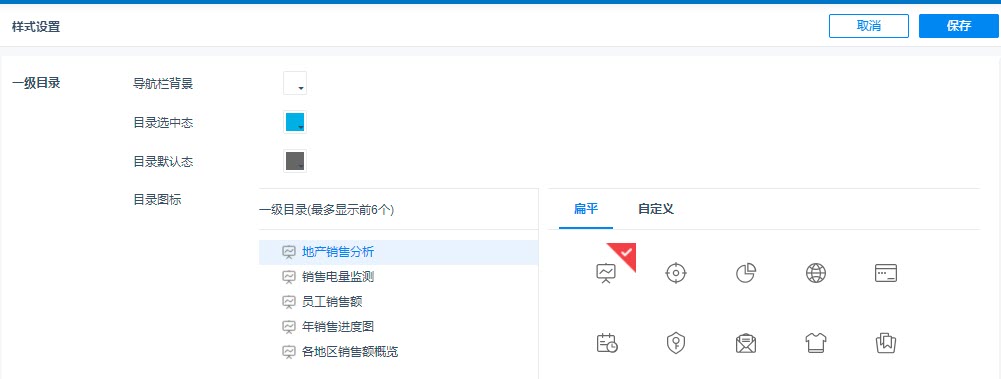 |
| Девятисложная решетка (вычисления) | * Легким приложениям не нужно показывать стиль каталога по умолчанию Установите "Структуру каталога" только в "Легких приложениях* Реализация пользовательских стилей каталога для легких приложений 1) Вам необходимо обеспечить соответствие "структуры каталога" "мобильной платформы" и "легкого приложения".2) И установите стиль каталога для этой структуры каталогов в разделе "Мобильная платформа > Каталог". Вы можете обратиться к документации: [[Общие] Каталог](/legacy/obschiy-katalog) |
3. Примеры
3.1 Настройка сервера
1) Установите плагин. Подробности см. в разделе 2.1 этого документа.
2) Перейдите в раздел "System Management > Управление легкими приложениями", введите адрес сервера и "Сохранить". Как показано на рисунке ниже:
- Адрес должен быть доступен извне сети, формат адреса - http://域名:端口/decision或https://域名:端口/decision, сохраните его после настройки;
- Если вам нужно использовать его в WeChat или Pin, вы должны сохранить тот же адрес сервера, что и в плагине управления WeChat или Pin.
3.2 Новые световые приложения
Нажмите "Новое световое приложение", чтобы войти в интерфейс редактирования светового приложения. Как показано на рисунке ниже:
3.3 Редактор приложений
Введите имя приложения "Light Application", выберите узел каталога как "Root Directory" и выберите структуру каталога как "Bottom Tabbed Directory", как показано на следующем рисунке:
Примечание 1: Для отображения "Структуры каталога"необходимо обладатьправами администратора"Мобильной платформы". При выборе другого каталога можно задать стиль структуры каталога в разделе "Мобильная платформа > Каталог". См. документ: [[Общие] Каталог](/legacy/obschiy-katalog)
Примечание 2: Если вы хотите включить переключение панелей внизу, рекомендуется поместить шаблоны переключения в одну и ту же директорию и выбрать директорию узла.
3.4 Настройки стиля каталога с нижней вкладкой
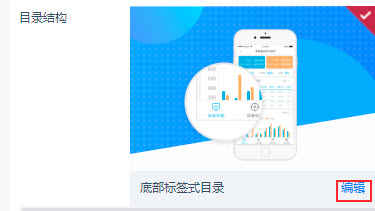
1) Нажмите "Редактировать", чтобы настроить стиль каталога с нижней вкладкой. Как показано на рисунке ниже:
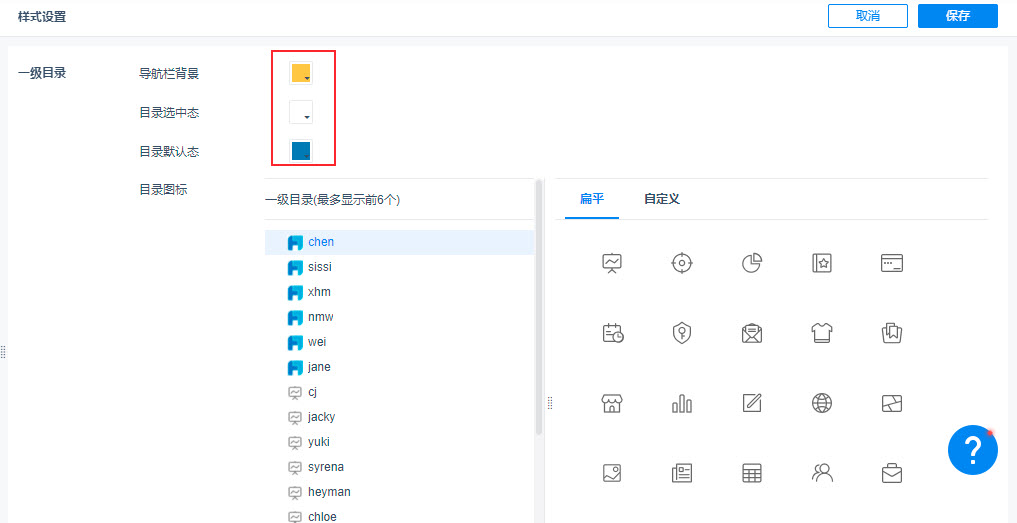
2) В интерфейсе настроек стиля установите фон, состояние по умолчанию и выбранное состояние нижней метки. Как показано на следующем рисунке:
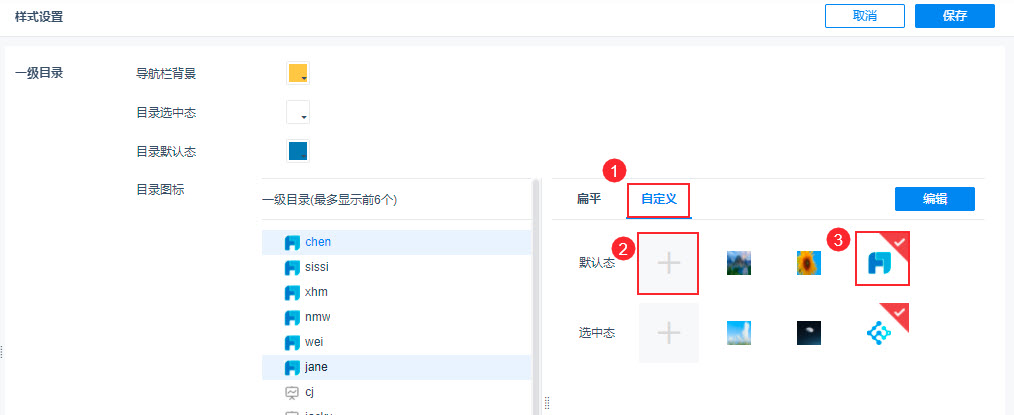
3) Установите стиль значка каталога. По умолчанию используется плоский стиль. Выберите "Пользовательский", чтобы установить "По умолчанию" и "Выбранный" для нижней иконки. Нажмите "+", чтобы загрузить изображение. Как показано на рисунке ниже:
Примечание: Подробнее о том, как задать стиль значка каталога, см. в разделе 2.6 [[Общие] Каталог](/legacy/obschiy-katalog).
4) После загрузки щелкните первые 6 каталогов, чтобы задать стиль состояния по умолчанию и выбранного состояния. Например, выберите "Manage Cockpit", чтобы выбрать иконки "Default State" и "Selected State". Как показано на рисунке ниже:
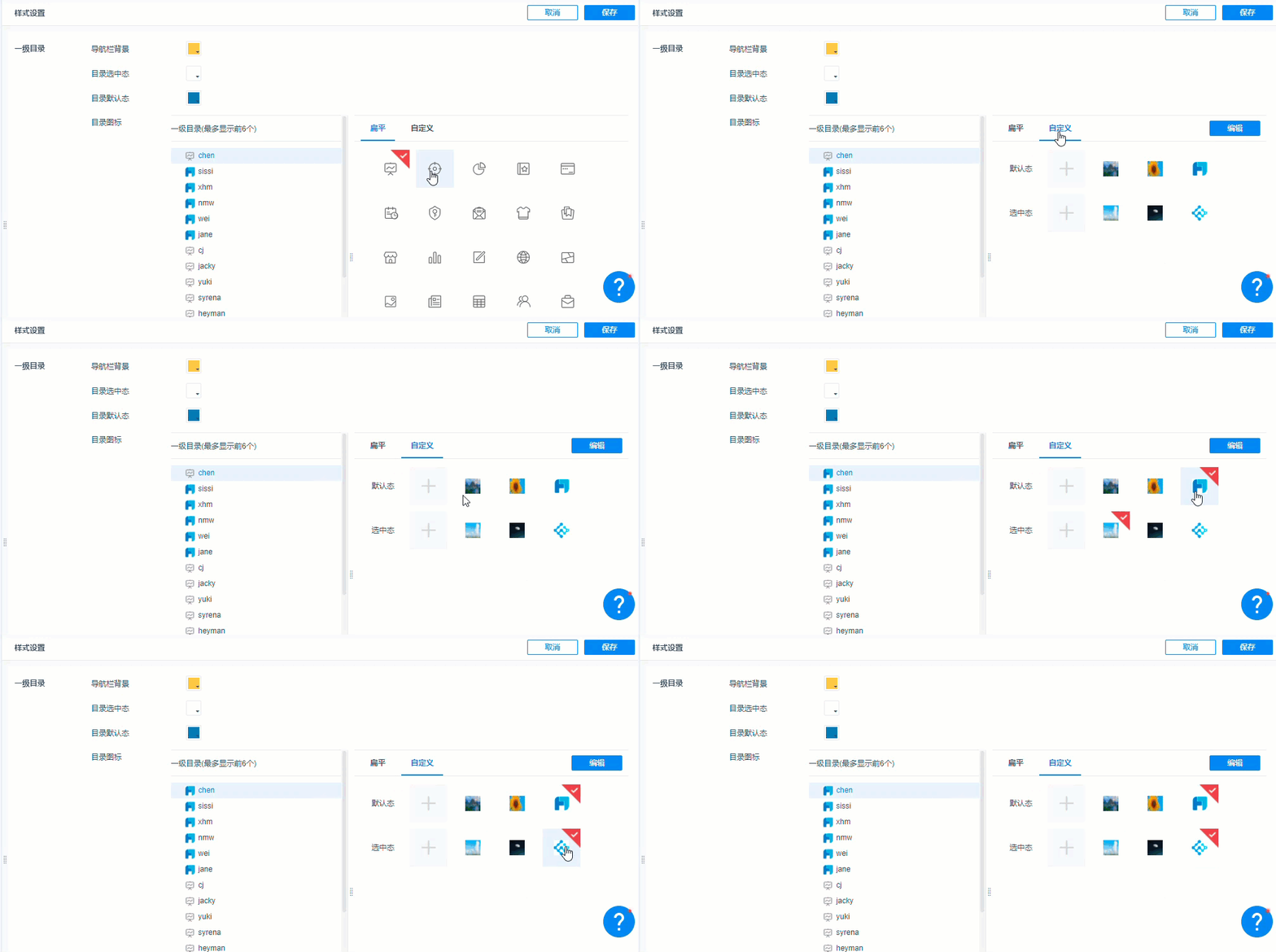
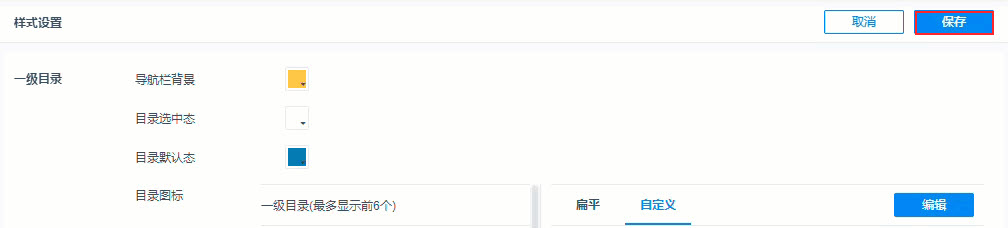
После завершения работы дважды нажмите кнопку "Сохранить". Вернитесь в интерфейс управления приложениями Light.
3.5 Предварительный просмотр эффектов
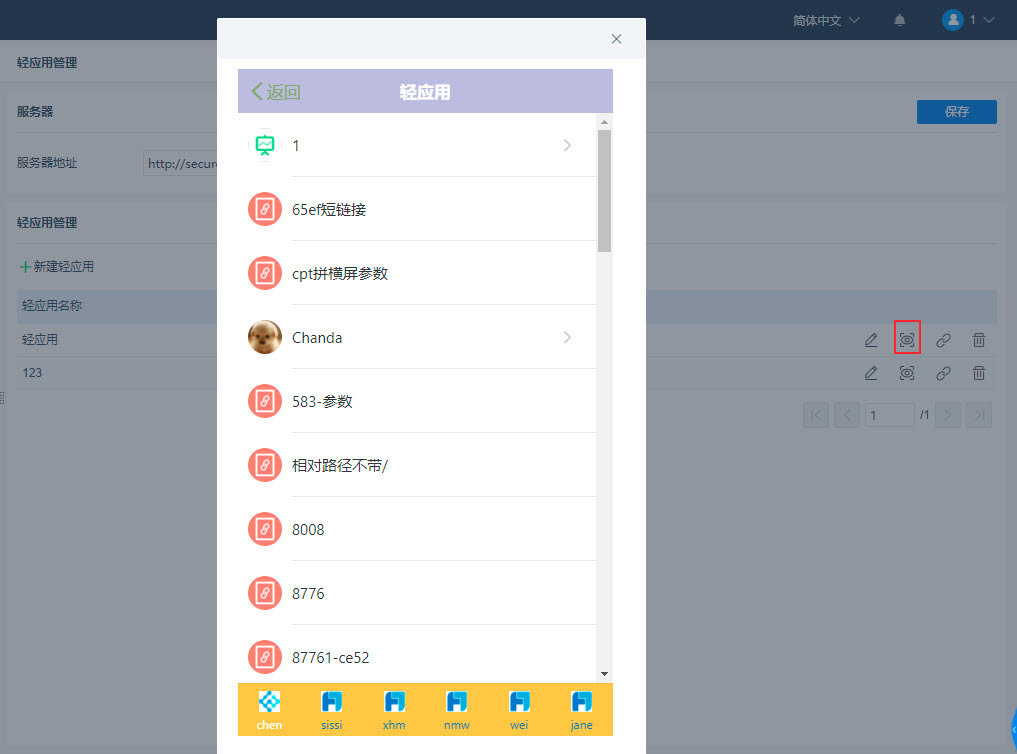
Нажмите кнопку Preview, эффект будет показан ниже:
4. Совместное использование света
После создания светового приложения. Администратор может позволить другим пользователям "посетить ссылку непосредственно для просмотра", "просмотр в каталоге", "WeChat прикрепил ссылку push для просмотра" приложение света.
4.1 Создание каналов доступа
1) Нажмите "Generate Link", чтобы сгенерировать ссылку для доступа к световому приложению. Как показано на рисунке ниже:

4.2 Прямой доступ
Администратор поделится сгенерированной ссылкой для предварительного просмотра с другими пользователями, нажав кнопку "Копировать ссылку". Пользователи переходят по ссылке, чтобы войти в систему и получить доступ к приложению Light App.
4.3 Доступ к каталогу
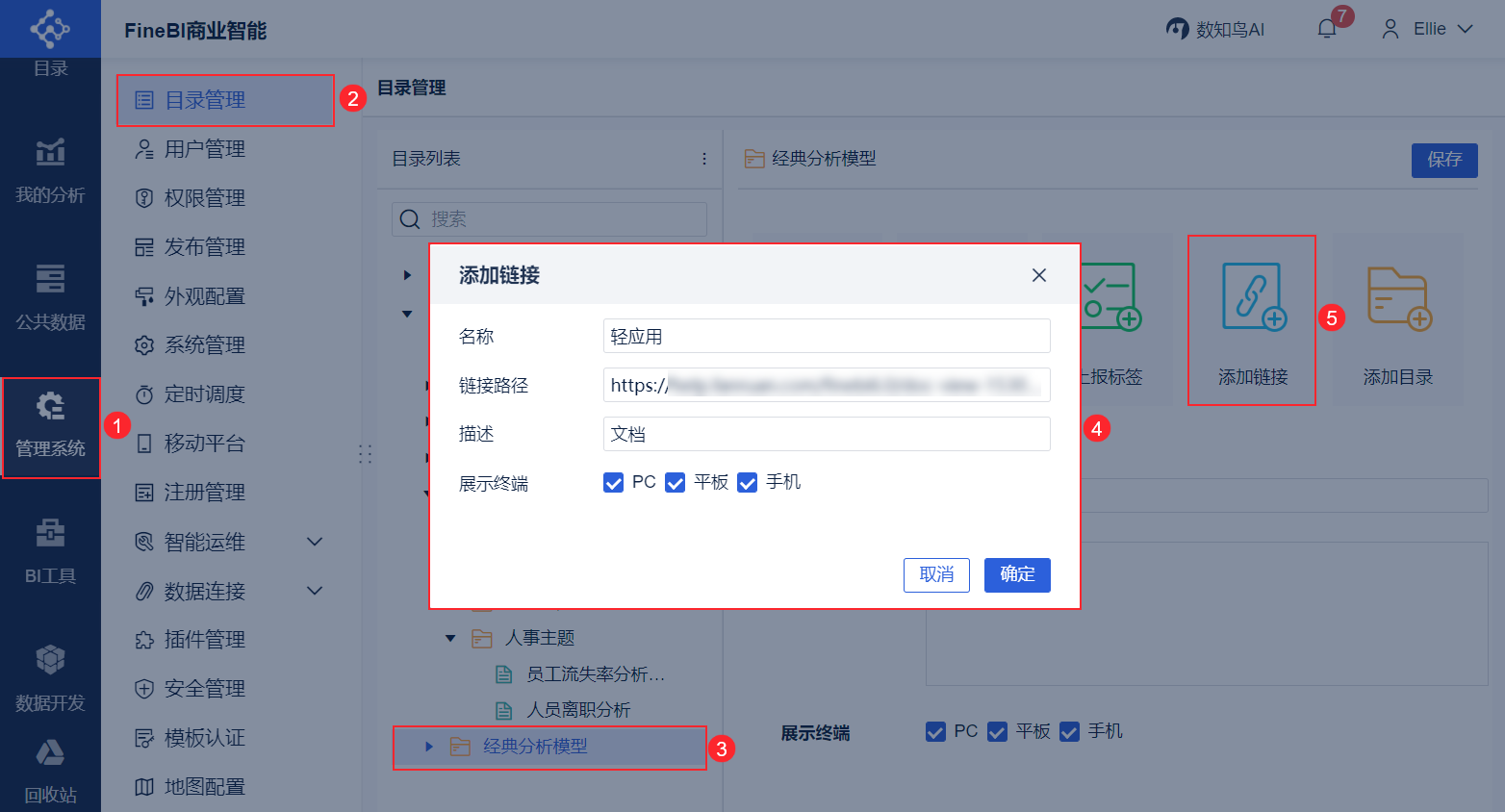
1) В разделе "System Management > Управление каталогом" выберите "Узел каталога" и нажмите "Добавить ссылку", чтобы вывести информацию для подвеса светового приложения. Как показано на рисунке ниже:
Примечание: Путь ссылки - это ссылка на световое приложение, созданная в разделе 4.1.
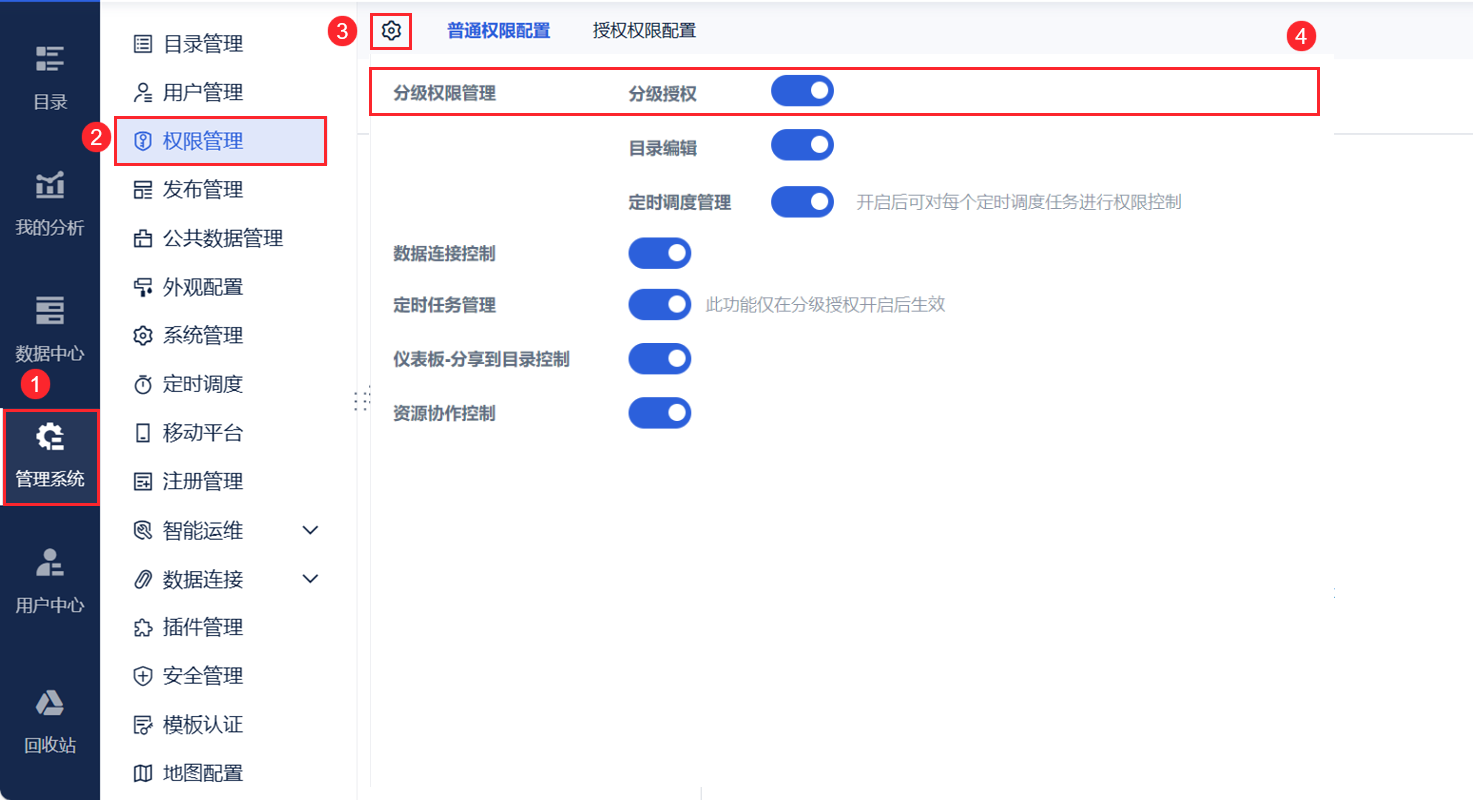
2) Для просмотра легких приложений обычными пользователями администратору необходимо включить "иерархическую авторизацию" в разделе "Управление разрешениями > Глобальные настройки". Как показано на рисунке ниже:
Примечание: Если функция "Многоуровневая авторизация" не включена, для обычных пользователей световое приложение будет отображаться пустым.
3) Администратору также необходимо открыть права доступа к узлу каталога для обычных пользователей, иначе он не выдаст никаких разрешений. Подробнее см. в разделе: Разрешения на просмотр каталога.
4.4 Доступ к WeChat Pinning
Если вы уже внедрили интеграцию WeChat Pinning, вы можете заполнить ссылку, созданную в разделе 4.1, через "Custom Link" в "Application Shortcut Configuration" в WeChat Management/Pinning Management, нажмите "Generate Link" и "Copy". Нажмите "Сгенерировать ссылку" и "Копировать":
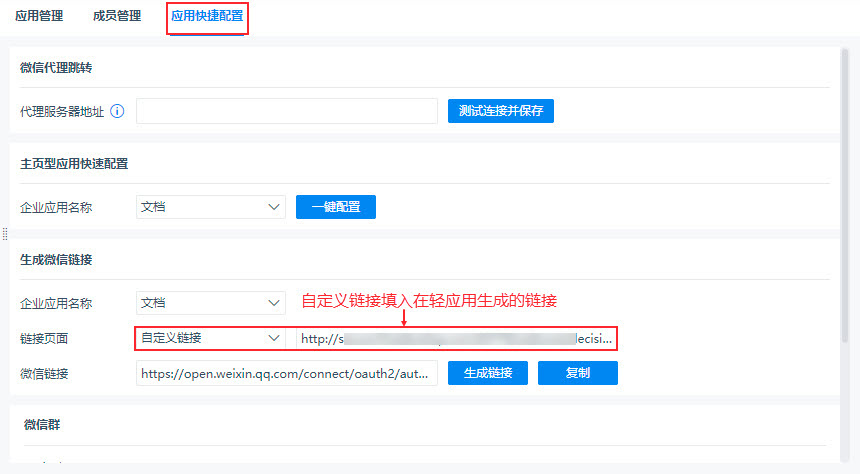
Ссылка, созданная здесь, поддерживает успешное открытие в соответствующем microsoft/pinning для доступа к приложению light.
- Подробности генерации ссылок для открытия WeChat можно найти в разделе: Интеграция WeChat предприятия (New WeChat Enterprise).
- Подробную информацию о генерации открытых ссылок можно найти в разделе: плагин для управления пиннингом.