Оформление
Инструкции к плагину "Центр пользователя
1. Обзор
1.1 Версия
| Версия сервера BI | Версии плагинов Центра пользователя |
|---|---|
| 6.0 | V1.0.0 |
1.2 Функциональный профиль
В этой статье мы кратко опишем, как использовать плагин User Centre.
2. Войдите в центр пользователя
После входа в систему FineBI пользователи попадают на ознакомительную страницу Центра пользователя, где они могут ознакомиться с функциями Центра пользователя.
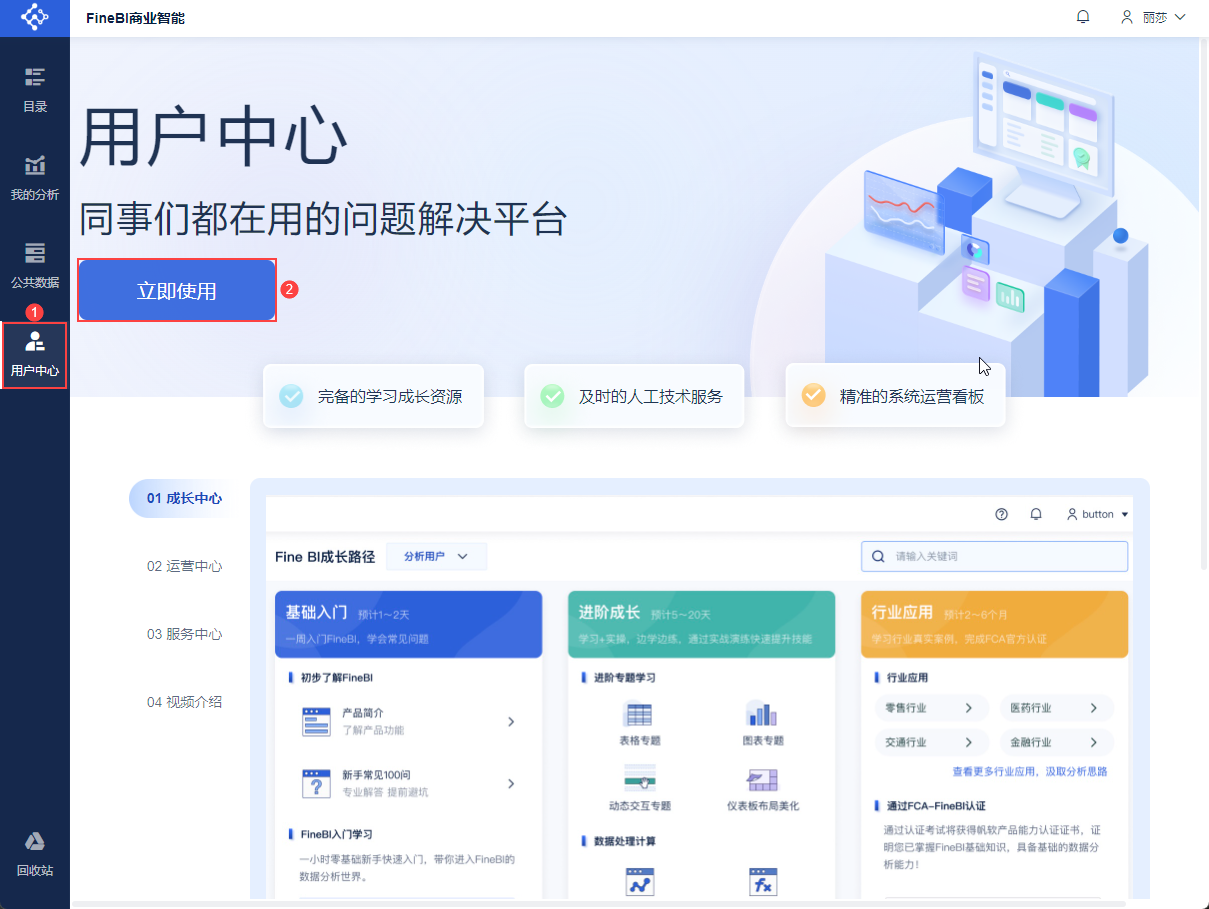
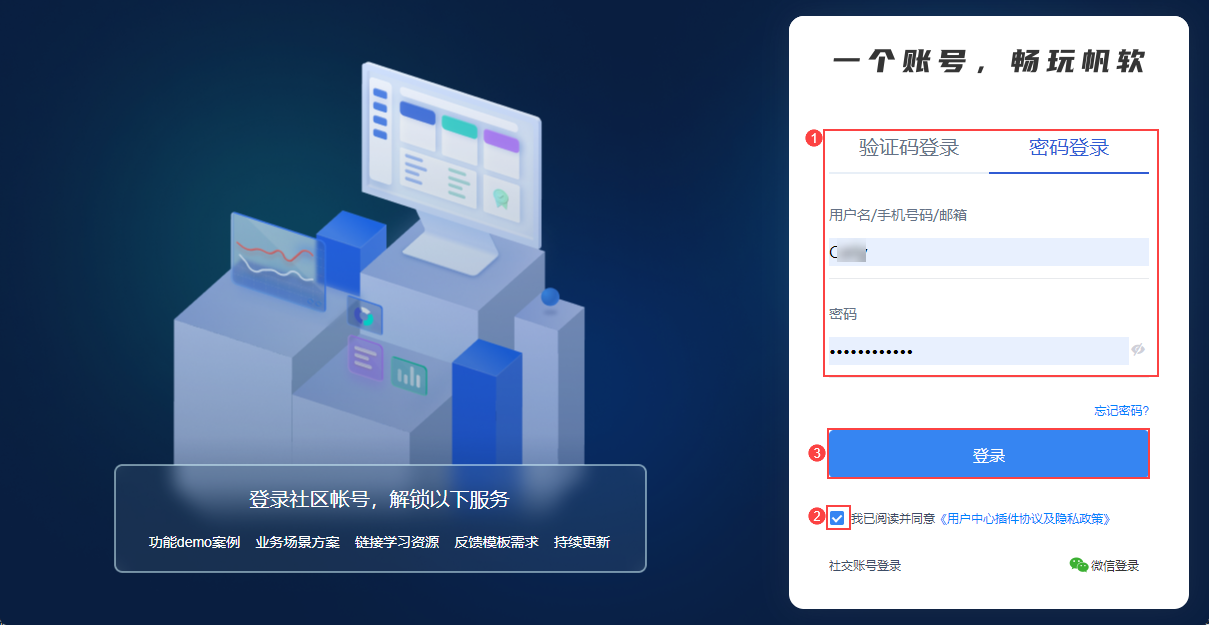
Нажмите кнопку "Использовать сейчас", чтобы перейти на страницу входа в Sapphire Pass, войдите в Sapphire Pass, и вы сможете нормально использовать функции центра пользователя. Как показано на рисунке ниже:
Примечание: "FanSoft Pass" - это учетная запись, используемая для доступа к сообществу FanSoft, отличная от учетной записи, используемой для входа в систему FineBI, новые пользователи должны регистрироваться напрямую.
3. Обзор интерфейса
Интерфейс Центра пользователя разделен на четыре части: Центр роста, Центр эксплуатации, Моя домашняя страница и Центр обслуживания. Как показано на рисунке ниже:
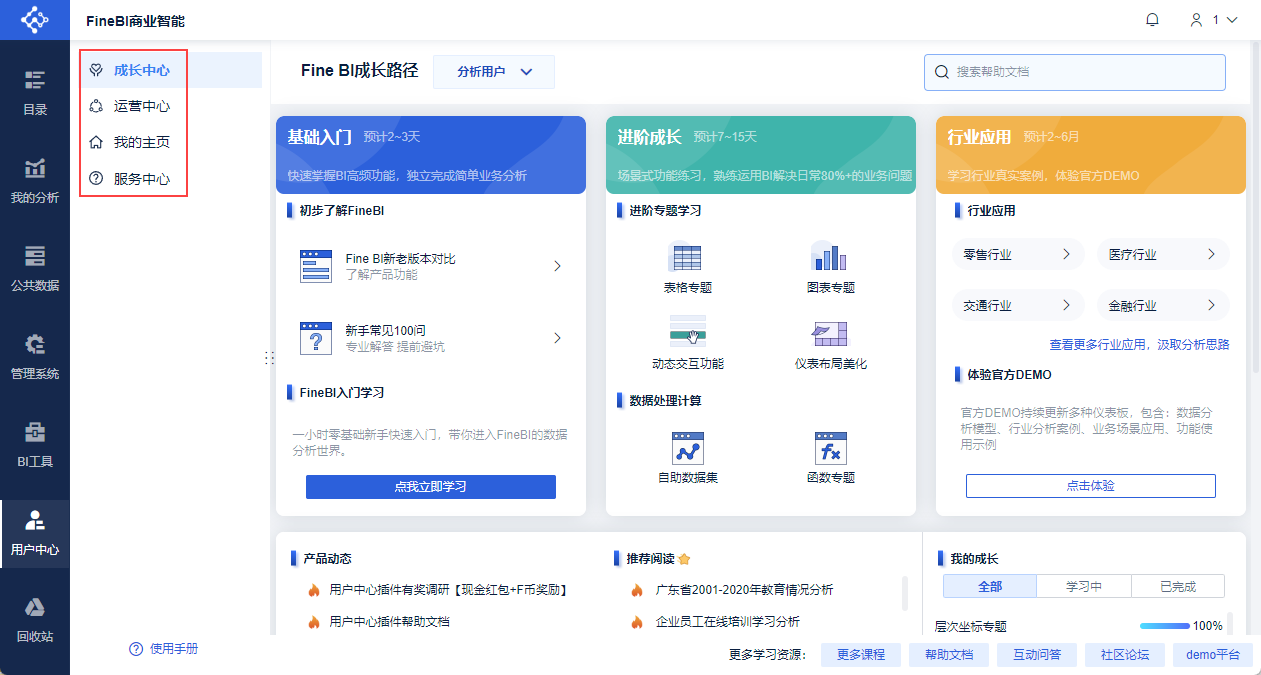
Краткое содержание приведено в таблице ниже:
| элемент | объектно-ориентированный | краткое содержание |
|---|---|---|
| Центр роста | Супер администратор системы FineBI + пользователь дизайна | Различные пути развития помогут пользователям освоить FineBIПоследние новости FineBI, рекомендуемые материалы для чтения, популярные событияПоказывайте учебный контент и прогресс пользователей в Академии Fansoft.Быстрый поиск в файлах интерактивной справки SailSoft и переход к другим учебным ресурсам. |
| Операционный центр | Супер администратор системы FineBI | Мониторинг активности: просмотр активности системы FineBI, жизненного цикла отдела, активности отдела, активности пользователейМониторинг оттока: просмотр пользователей, которым грозит отток, в системе FineBIУправление: просмотр предприятий, привязанных к пропуску супервизора, проверка состояния служб технической поддержки и выпуск системных объявлений. |
| Моя домашняя страница | Супер администратор системы FineBI + пользователь дизайна | Управление пропусками FanSoft для зарегистрированных пользователейПросмотр объявлений, сделанных системным администратором |
| Сервисные центры | Супер администратор системы FineBI + пользователь дизайна | Быстрый доступ к технической поддержке SoftSoft, поддержка "рабочих заказов Self-service" и "человеческих услуг". |
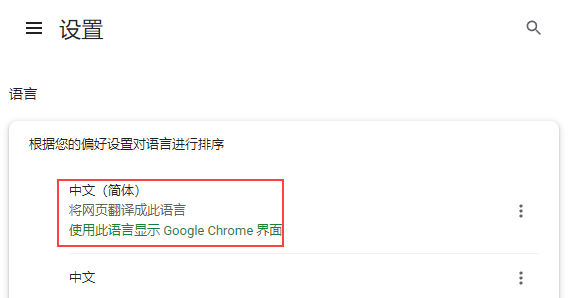
Примечание: Если в интерфейсе центра пользователя смешаны английский и китайский языки, отображение будет неправильным. Пожалуйста, откройте настройки браузера, установите язык на китайский (упрощенный), очистите кэш и обновите страницу.
4. Центры роста
4.1 Путь роста
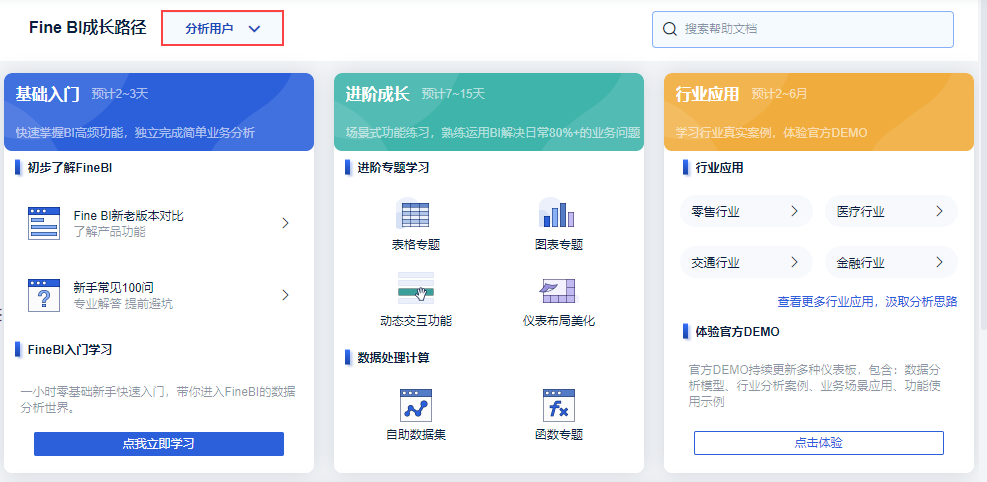
Обеспечьте различные пути обучения в зависимости от роли пользователя.
1) Пользователи дизайна
Путь развития пользователя дизайна делится на три последовательных этапа.
| Путь роста | краткое содержание |
|---|---|
| основное введение | введение для начинающих1) Понять функции FineBI2) Часто задаваемые вопросы для новичков3) Научитесь использовать FineBI Analytics на простом примере |
| продвинутая стадия роста | Углубленное изучение функциональных точек1) Функциональные темы: таблицы, графики, взаимодействие компонентов, украшение приборной панели(2) Тематика данных: анализ данных, использование функций |
| Отраслевые применения | Отраслевая практика(1) Изучение реальных случаев в различных отраслях промышленности для получения идей анализа(2) В официальном DEMO постоянно обновляются различные информационные панели, включая: модели анализа данных, отраслевые аналитические примеры, бизнес-сценарии, приложения, примеры функционального использования |
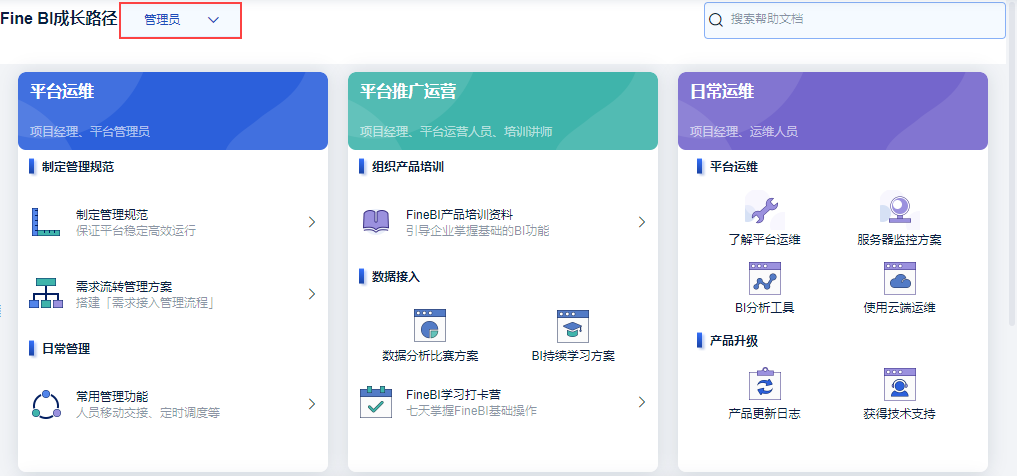
2) Администратор
Путь роста администратора разделен на три блока с несколькими перспективами.
| Путь роста | краткое содержание |
|---|---|
| Эксплуатация и обслуживание платформы | Помощь администраторам в создании систем FineBI для управления всем процессом |
| Продвижение и эксплуатация платформы | Продвигайте систему FineBI среди бизнес - пользователей компании. |
| текущая эксплуатация и обслуживание (O&M) | Текущее обслуживание системы FineBI администраторами после ее успешного запуска |
4.2 Встроенный поиск
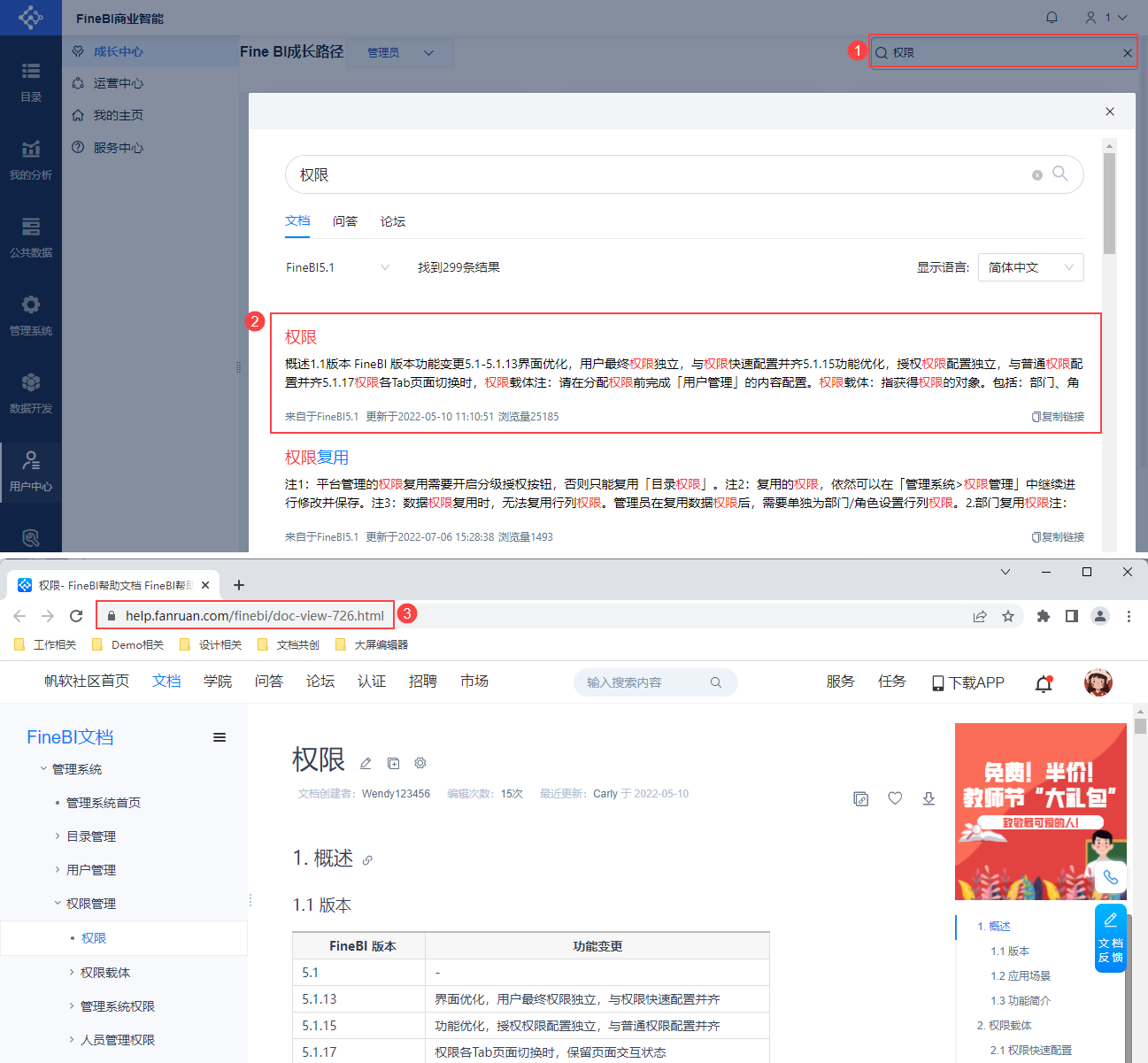
Пользователи могут получить такие ресурсы, как файлы помощи, вопросы и ответы и активность на форуме, введя ключевые слова непосредственно в поле поиска в правом верхнем углу Центра роста.
4.3 Рекомендации по ресурсам
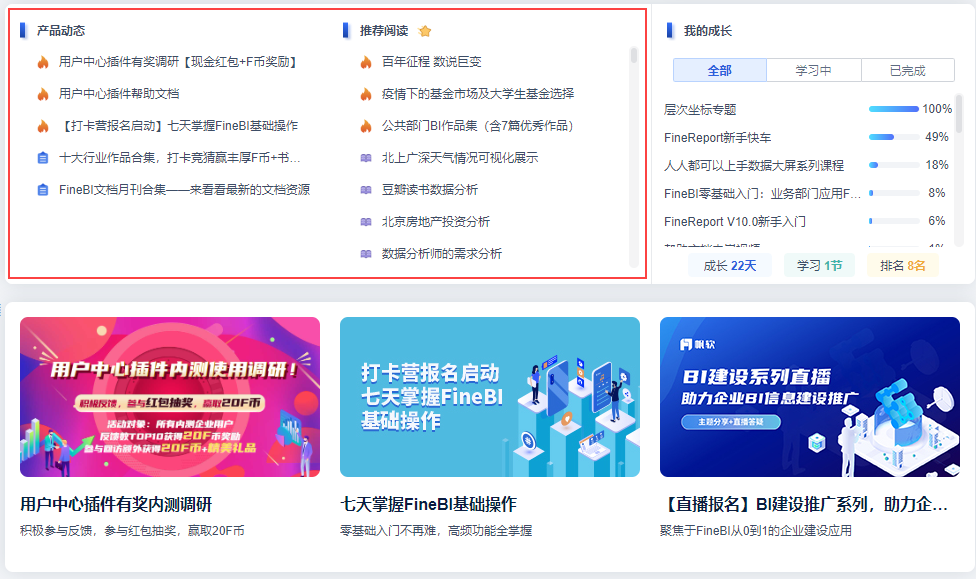
(1) Динамика продукта: в модуле "Динамика продукта" пользователи могут получить информацию об изменениях версии, новых функциях, новых видах деятельности и т. д.
(2) Рекомендованное чтение: с учетом отрасли, должности, уровня способностей и других характеристик пользователя, персонализированная доставка отличных статей для изучения и повышения способности к анализу.
4.4 Мой рост
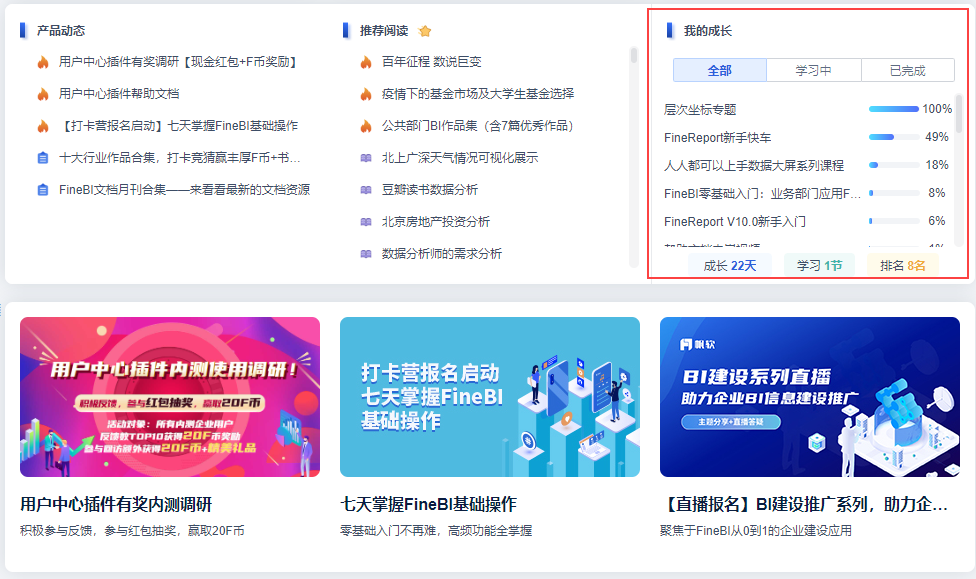
Пользователи могут просматривать личную информацию, названия ресурсов, ход обучения и эффективно управлять расписанием занятий с помощью фильтрации.
4.5 Портал деятельности
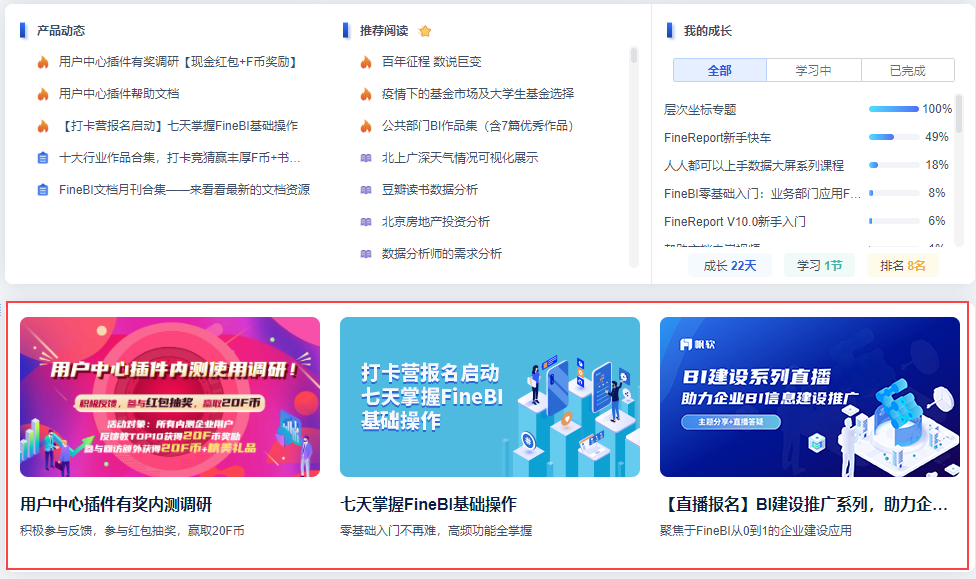
SailSoft официально предоставляет множество мероприятий сообщества, пользователи могут использовать портал для участия в текущих горячих мероприятиях, а также общаться с большим количеством пользователей дизайна.
4.6 Дополнительные учебные ресурсы
Центр пользователя является отправной точкой для получения дополнительных учебных ресурсов, которые помогут пользователям узнать больше о FineBI.

5. моя домашняя страница
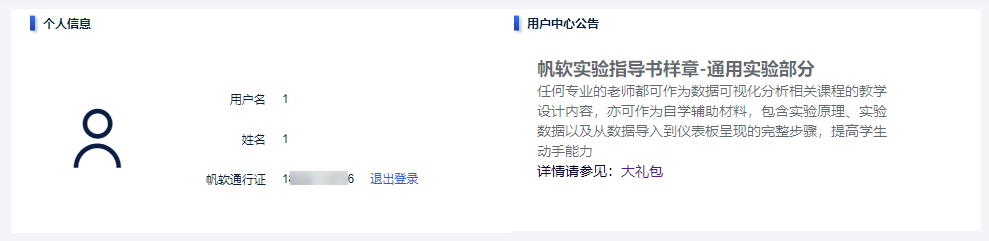
Моя домашняя страница состоит из двух частей:
1)Личная информация: Вы можете просмотреть системную учетную запись FineBI текущего вошедшего пользователя, просмотреть учетную запись SailSoft pass текущего вошедшего пользователя, а также выйти из центра пользователя.
(2) Объявления Центра пользователя: просмотр последних объявлений, сделанных администраторами через Центр пользователя.
Примечание: О том, как администраторам делать объявления, см. главу 7.
6. сервисные центры
Сервисный центр в основном предоставляет пользователям официальные услуги технической поддержки FanSoft.
6.1 Необходимые условия для использования
(1) Учетная запись SplendidSoft Pass, используемая Супер администратором, должна быть сначала аутентифицирована в SplendidSoft Service Platform. Для получения более подробной информации, пожалуйста, обратитесь к разделу: Введение в сервисную платформу FanSoft
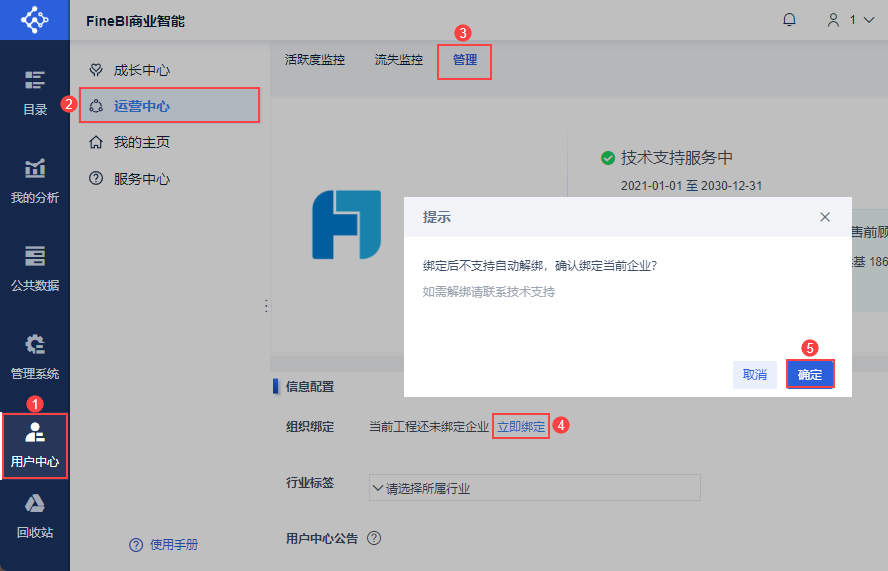
(2) Супер-администраторы могут выполнять "Привязка организации" на экране "Центр пользователя > Операционный центр > Администрирование".
6.2 Инструкции по применению
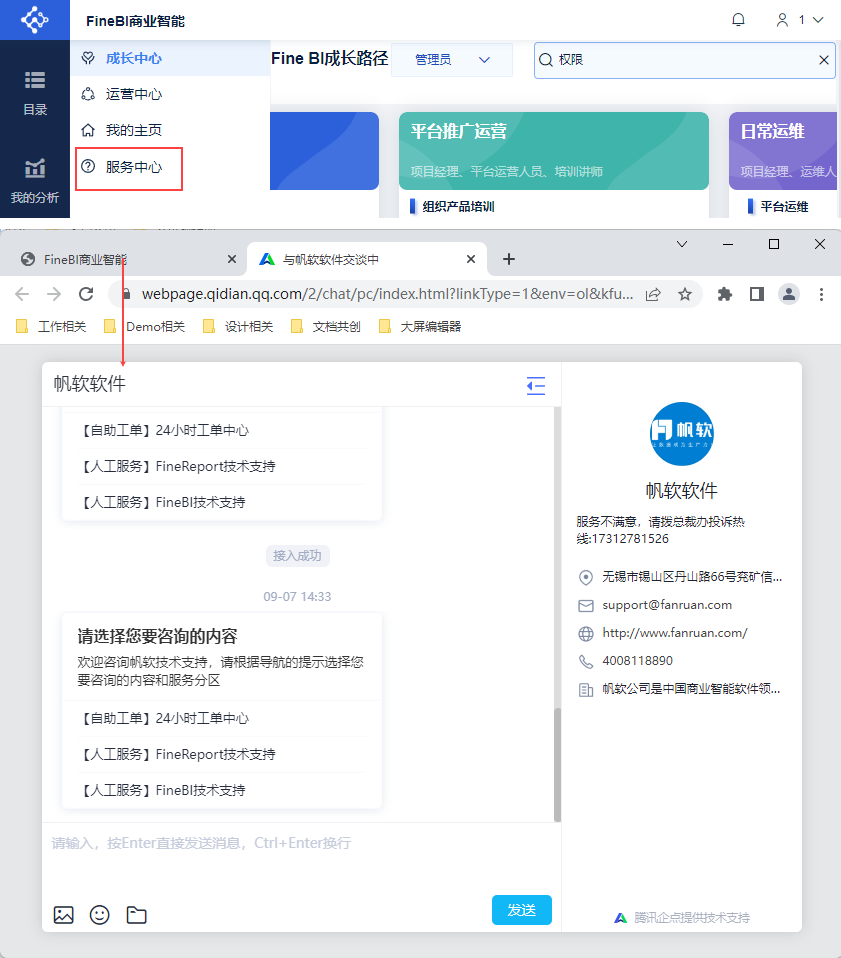
В процессе использования системы FineBI, при возникновении вопросов по продукту, использованию функций, сценариев и других проблем, требующих официальной технической поддержки, вы можете напрямую нажать на кнопку "Сервисный центр", и в новой вкладке войти в зону сеанса технической поддержки, чтобы задать вопросы.
Коллеги из службы технической поддержки будут собирать вашу информацию с целью определения статуса сотрудничества с предприятием, вся информация используется только для служб технической поддержки, пожалуйста, будьте уверены.
7. операционный центр
Примечание 1: Центр операций виден только суперадминистраторам.
Примечание 2: Если дашборд данных в центре управления пуста, это связано с тем, что данные приборной панели зависят от функции Cloud O&M. Дополнительную информацию см. в разделе: Шаги использования облачной функции O& M.
- Пользователи экстранета: ожидайте автоматической установки рано утром.
- Пользователи интранета: Загрузите установочный пакет Cloud O&M из FanSoft Marketplace, обратитесь к разделу " Управление плагинами ", чтобы установить его, и вы сможете просматривать данные на третий день после успешной установки.
Основная роль операционного центра заключается в том, чтобы помочь администраторам количественно оценить активность и отток пользователей в BI-системе с помощью многомерных данных Kanban.
Операционный центр разделен на три модуля: мониторинг активности, мониторинг оттока и управление.
7.1 Мониторинг деятельности
Показатели, связанные с деятельностью, описаны ниже:
1) Жизненный цикл
| норма | инструкции | определить |
|---|---|---|
| вводный этап | Пользователи не соответствуют критериям для создания ролей пользователей, которые используются более чем 5 редакторами | Среднее количество правок за последние 3 месяца ≤ 5 |
| период новичка | Пользователи только начали использовать FineBIСлабая обработка пользовательских наборов данных для Self-service будут создавать информационные панели только на основе просто обработанных таблиц данныхПользователи будут использовать FineBI только для создания простых диаграмм, таких как сгруппированные диаграммы, диаграммы разбивки, круговые диаграммы и т.д. | Суммарное количество правок ≤ 100, а суммарное количество отредактированных месяцев ≤ = 4 |
| годы становления | Пользователи уже давно используют FineBI.Пользователи могут создавать более сложные графикиПользователям потребуется помощь с документацией/внешним руководством и т.д. для выполнения более гибких требований к анализу | Суммарное количество правок > 100 или суммарное количество отредактированных месяцев > 4 |
| срок погашения | Пользователи могут самостоятельно выполнять свои аналитические запросыПользователи могут создавать сложные графикиПользователи используют FineBI для анализа данных более одного года | Суммарное количество правок >200 или суммарное количество отредактированных месяцев >10 |
| впустую | Пользователи долгое время не имели возможности редактировать в BI | Месяц редактирования за последние 3 месяца = 3 и отсутствие редактирования за последние 60 днейвозможноМесяц редактирования <= 2 за последние 3 месяца и отсутствие поведения редактирования за последние 120 дней |
2) Деятельность
| числовое значение | уточнение |
|---|---|
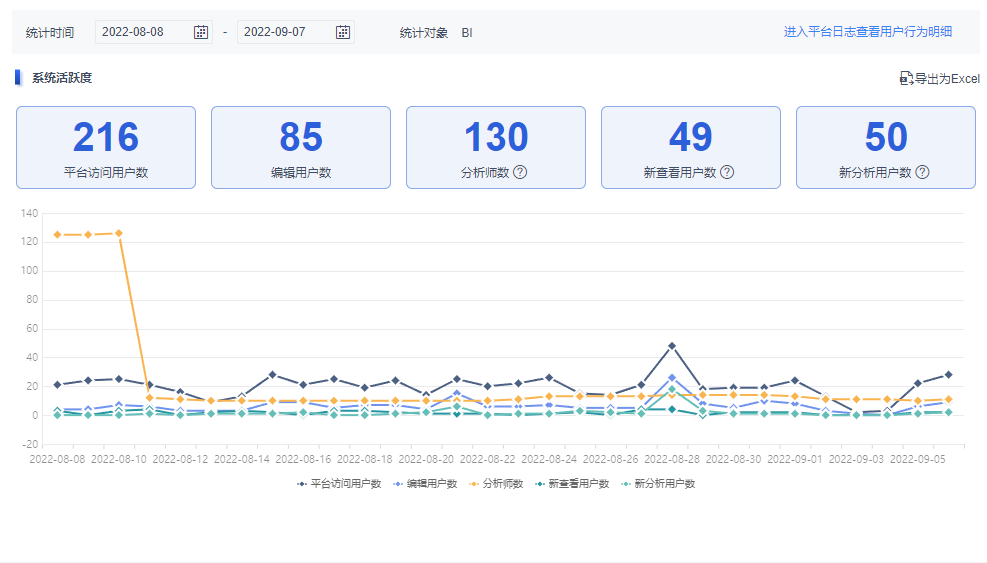
| Количество пользователей, обращающихся к платформе | Количество пользователей, которые просматривали или редактировали в BI-системе в течение срока отбора для де-взвешивания |
| Количество редакционных пользователей | Количество пользователей с функциями редактирования (наборов данных, компонентов, приборных панелей) в BI-системе, дедуплицированных за время скрининга |
| Количество аналитиков | Определение аналитика: пользователи с ≥15 правками панели управления за последние 30 днейКоличество аналитиков: де-взвешенный подсчет пользователей, которые соответствуют определению аналитика в течение периода проверки. |
| Количество новых пользователей | Количество пользователей, впервые просматривающих приборную панель в период проведения скрининга |
| Количество новых пользователей | Количество пользователей, которые впервые редактируют приборную панель в течение срока проверки |
7.1.1 Деятельность системы
Активность системы представляет количество различных типов поведения пользователя в системе в виде индикаторных карточек + линейных графиков.
Администраторы могут фильтровать временные рамки просмотра и экспортировать подробные данные в Excel.
Администратор может нажать кнопку "Войти в журнал платформы для просмотра подробностей поведения пользователей" в правом верхнем углу и войти на страницу "System Management > Журнал платформы > Статистика доступа" для просмотра подробностей доступа.
7.1.2 Отраслевая деятельность
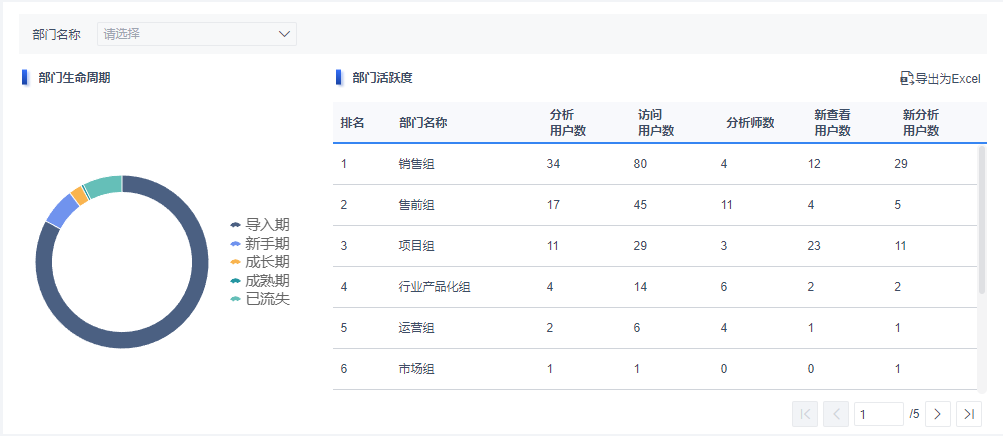
Departmental Activity показывает количество поведений различных типов пользователей в разных отделах в виде круговой диаграммы + разбивка.
Администраторы могут отфильтровать отделы для просмотра активности отделов, рейтинг будет основан на количестве активных пользователей в порядке убывания, вы можетеэкспортироватьподробные данныев Excel для локализации.
Индикаторы описаны в таблице ниже:
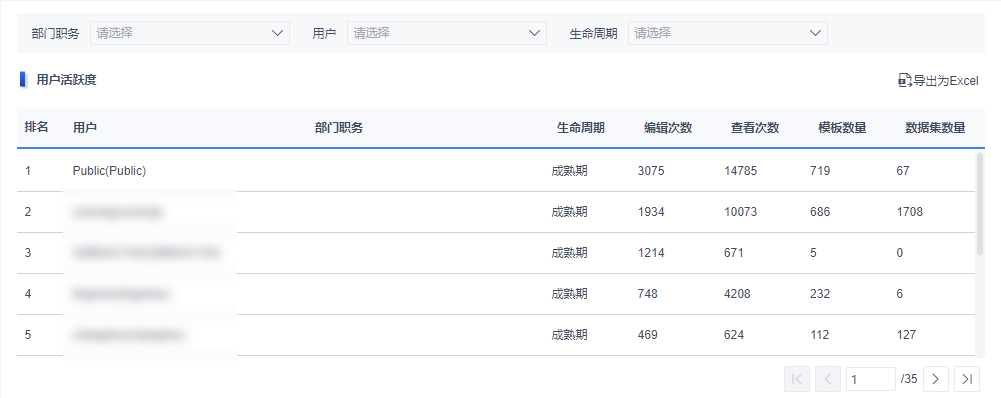
7.1.3 Деятельность пользователей
Активность пользователей представлена в виде разбивки жизненного цикла каждого пользователя и количества поведений.
Администраторы могут фильтровать отделы, пользователей, жизненные циклы для просмотра активности пользователей, ранжирование будет основано на активности пользователей от высокой до низкой сортировки, вы можетеэкспортироватьподробные данныев Excel для локального использования.
7.2 Мониторинг отсева
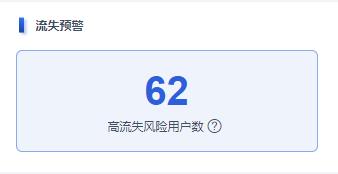
7.2.1 Раннее предупреждение о потерях
Предупреждение об оттоке представлено в виде карточки-индикатора, которая подсчитывает количество всех пользователей с высоким риском оттока, т. е. количество пользователей, у которых не было редактирования в течение более чем 30 дней.
7.2.2 Анализ до начала взрыва
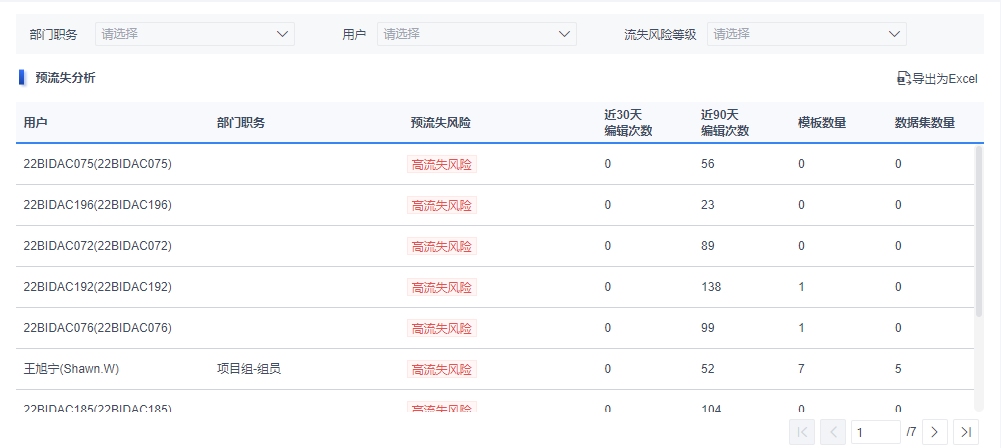
Анализ предварительного оттока представлен в виде таблицы, в которой показан анализ предварительного оттока и количество поведений для каждого предварительно оттолкнувшегося пользователя.
Администраторы могут фильтровать отделы, пользователей, просматривать уровень риска оттока, ранжирование будет основано на уровне риска оттока пользователей от высокой до низкой сортировки, вы можетеэкспортироватьподробные данныев Excel для локального использования.
| норма | определить |
|---|---|
| Низкий риск оттока кадров | Отсутствие редактирования в течение более 12 дней |
| Высокий риск оттока кадров | Отсутствие редактирования в течение более чем 30 дней |
7.2.2 Анализ стока
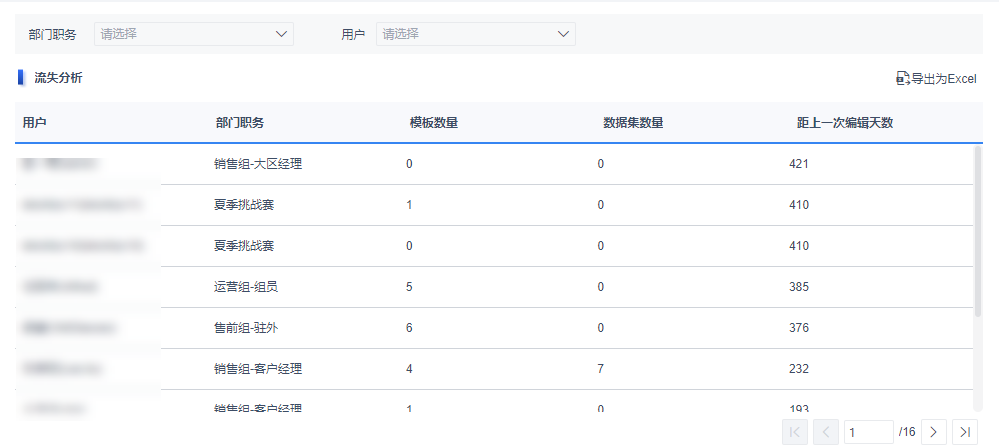
Анализ оттока пользователей представлен в виде таблицы с разбивкой по количеству действий и длительности последнего действия для каждого отторгаемого пользователя.
Администраторы могут фильтровать отделы, просматривать пользователей, ранжирование будет основано на дате последнего редактирования пользователя, сортировка от дальнего к ближнему, вы можетеэкспортироватьподробные данныев Excel для локализации.
Следующие два типа пользователей будут отнесены к категории "оттока":
| Тип пользователя | определить |
|---|---|
| Потеря высокочастотных редакционных пользователей | Определение пользователей с высокой частотой редактирования: количество месяцев редактирования за последние 3 месяца = 3Определение оттока пользователей с высокой частотой редактирования: пользователи с высокой частотой редактирования, которые не редактировали в течение почти 60 дней |
| Потеря низкочастотных редакционных пользователей | Определение пользователей с низкой частотой редактирования: количество месяцев редактирования за последние 3 месяца ≤ 2Определение оттока пользователей с низкой частотой редактирования: отсутствие редактирования в течение почти 120 дней |
7.3 Управление
7.3.1 Управление предприятием
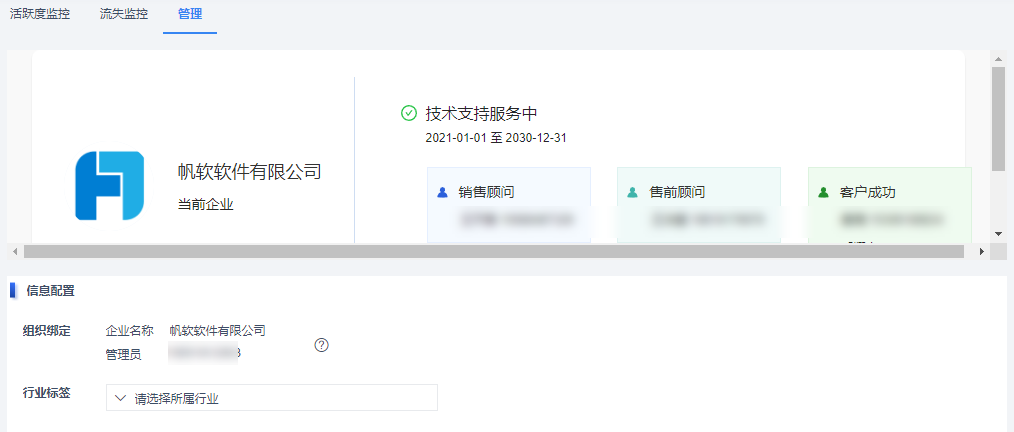
(1) верхний дисплей супер трубки парус мягкий пропуск связанных информации о предприятии, если супер трубки парус мягкий пропуск не организация аутентификации, рекомендуется сначала в "парус мягкий сервис платформы " для сотрудничества аутентификации, разблокировать больше прав и интересов платформы обслуживания.
Дополнительную информацию см. в разделе: SailSoft Service Platform Introduction
(2) После того, как администратор выполнит "Организационную привязку" на странице "Центр пользователя > Центр эксплуатации > Управление", пользователи проекта смогут напрямую пользоваться официальными услугами технической поддержки FanSoft в "Центре обслуживания".
При входе в систему вы можете внести информацию о своем предприятии, что удобно для сотрудников службы технической поддержки, предоставляющих услуги кооперативным клиентам.
(3) Supertubes может устанавливать отраслевые метки нашей компании, что позволяет легко нажимать на учебные материалы, которые больше подходят для вас в соответствии с вашей отраслью.
7.3.2 Управление объявлениями
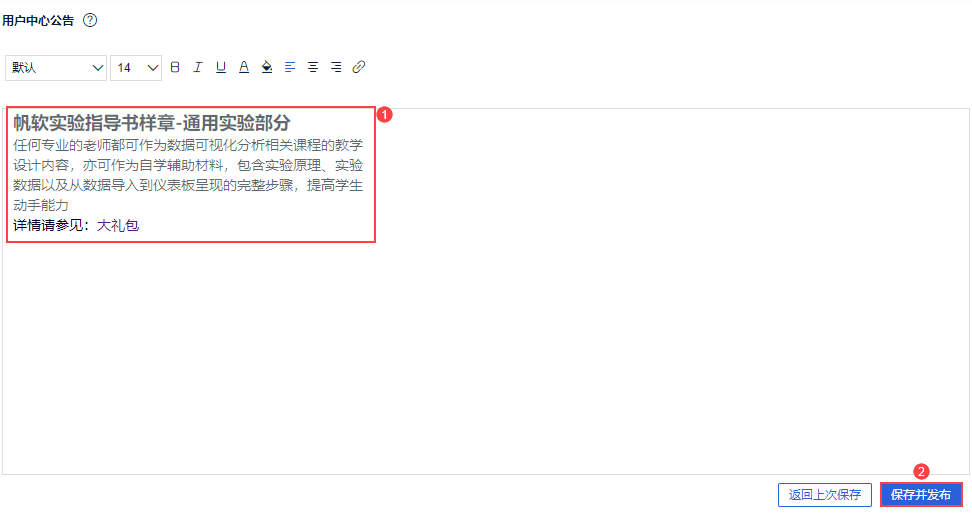
Администраторы могут редактировать и публиковать объявления центра пользователя, которые будут отображаться для всех пользователей в разделе "Центр пользователя > Объявления центра пользователя", а содержание поддерживает вставку ссылок.