Оформление
Перехватывает указанные символы в поле
1. Обзор
1.1 Описание проблемы
Пользователю необходимо получить содержимое сегмента поля.
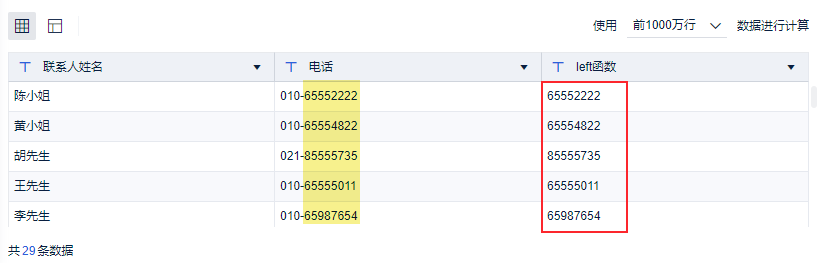
Например, чтобы перехватить несколько последних символов строки с фиксированной цифрой, нужно сделать следующее:
1.2 Идеи для решений
Разделите одним щелчком мыши с помощью функции "Разделить по разделителю" или используйте текстовую функцию для перехвата символов.
2. перехват фиксированного количества символов
2.1 Операционные процедуры
Пример данных: Информационный лист поставщика.xlsx
2.1.1 Метод I
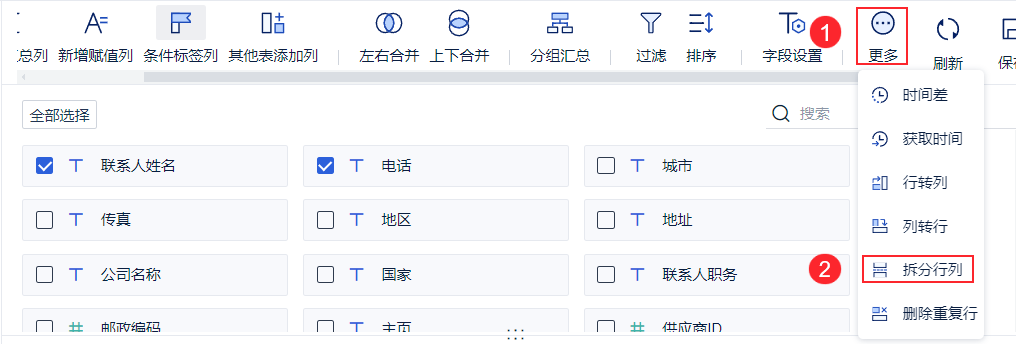
Нажмите "Еще > Разделить строки и столбцы" в интерфейсе редактирования данных, чтобы войти в интерфейс функции, как показано на следующем рисунке:
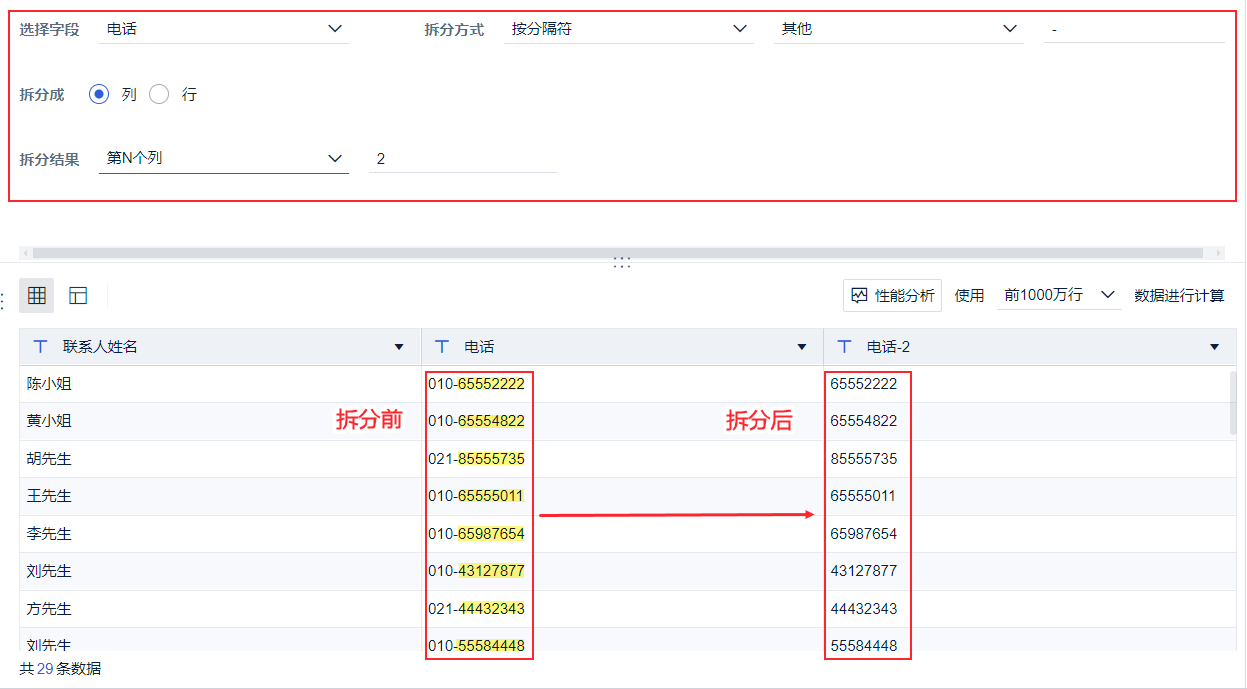
Разделите поле разделителем "-" и выберите "2-е поле" для позиции разделения. Как показано на рисунке ниже:
2.1.2 Метод II
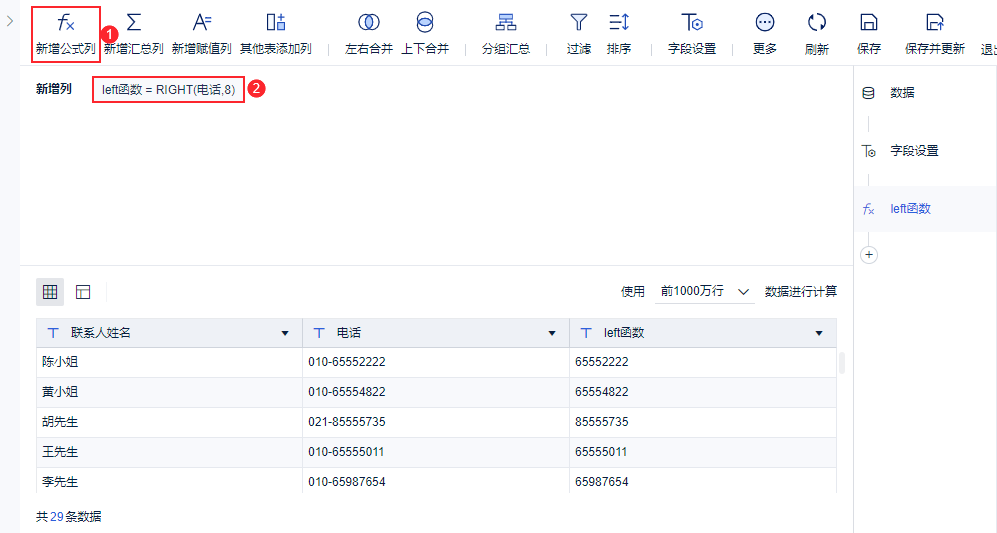
Возьмем в качестве примера функцию RIGHT, перехватим последние восемь цифр телефонного номера, чтобы построить новое поле "функция left".
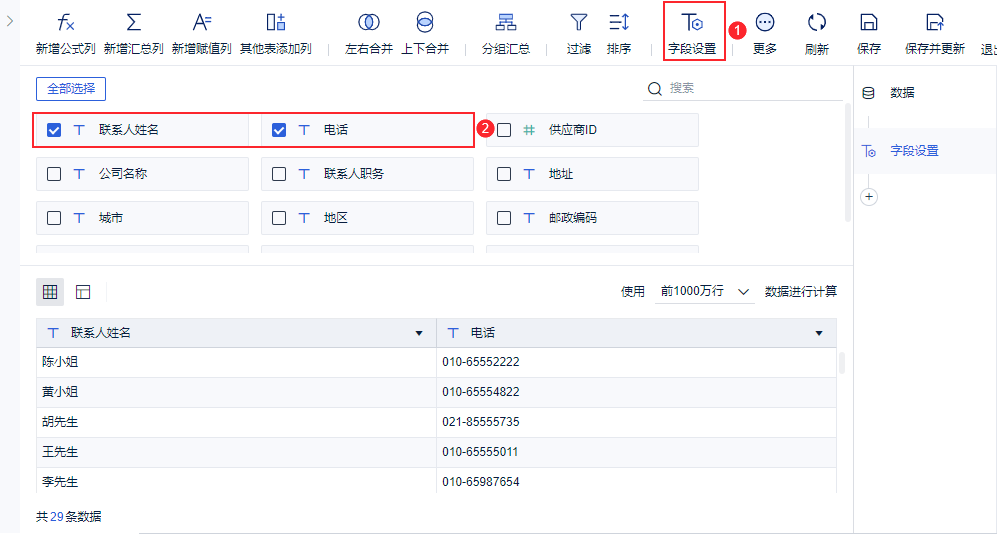
1) Используя образец данных "Таблица информации о поставщике", создайте новую тему анализа, нажмите "Настройки полей" и выберите поля "Контактное имя" и "Телефон", как показано на рисунке ниже:
(2) Выберите "Новый столбец формулы", используйте функцию RIGHT, добавьте новый столбец "левой функции", перехватывающий последние восемь цифр телефонного номера, как показано на рисунке ниже:
Описание функций:
| функция (математика.) | Реализованные функции |
|---|---|
| ЛЕВЫЙ | Возвращает символ в левой части строки |
| ПРАВДА | Возвращает символ в правой части строки |
| MID | Возвращает определенное количество символов в текстовой строке, начиная с указанной позиции. |
2.2 Эффекты просмотра
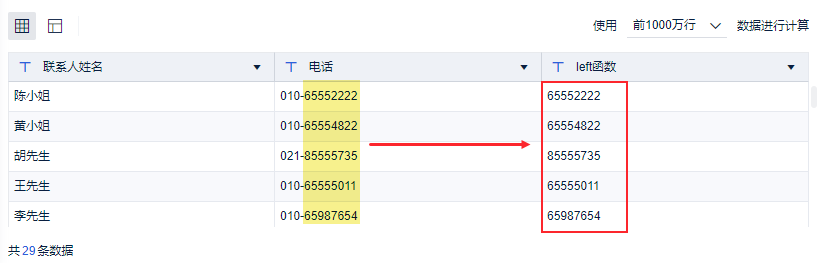
Перехватите несколько последних символов строки с фиксированной цифрой, эффект показан ниже:
3. перехват всех символов перед определенным символом
Использование функций: функция LEFT и функция FIND (функция FIND находит позицию символа в строке)
Пример данных:Перехваченные поля.xlsx
3.1 Операционные шаги
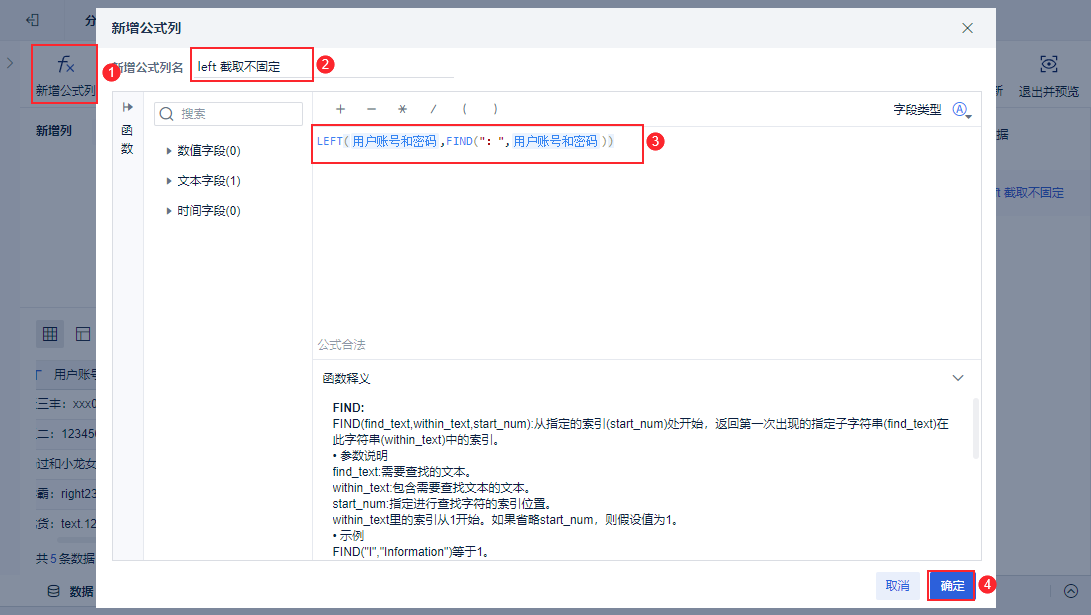
Например, извлеките учетную запись пользователя из поля "Учетная запись пользователя и пароль", чтобы создать новое поле "Левая переменная перехвата".
1) Используйте загруженную форму "Перехваченные поля" для создания новой темы анализа, в которой все поля по умолчанию отмечены галочками.
2) Добавьте новый столбец формул, названный "LEFT Intercept Not Fixed", введите формулу LEFT(user account and password, FIND(":", user account and password)), как показано на следующем рисунке:
Примечание: Если вам не нужен символ ":" в поле, вы можете изменить формулу на LEFT(учетная запись пользователя и пароль, FIND(":", учетная запись пользователя и пароль)-1).
Описание формулы:
| формулы | уточнение |
|---|---|
| LEFT(учетная запись и пароль пользователя, FIND(":", учетная запись и пароль пользователя)) | Извлеките символы из поля слева направо, количество извлеченных символов - это порядковый номер местоположения ":" в поле, найденном с помощью функции FIND(). |
3.2 Эффекты просмотра
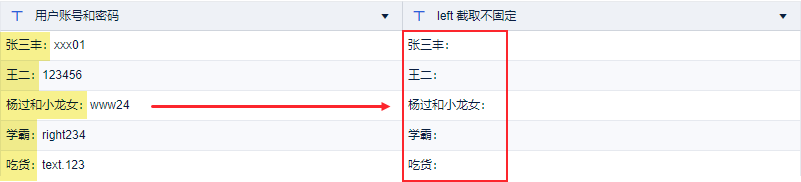
Получите из строки ":" и все символы перед ним, как показано ниже:
4. перехват всех символов после заданного символа
Используйте функции: RIGHT, FIND, LEN.
Пример данных: данные раздела 3
4.1 Операционные шаги
4.1.1 Метод I
Нажмите "Еще > Разделить строки и столбцы" в интерфейсе редактирования данных, чтобы войти в интерфейс функции, как показано на следующем рисунке:
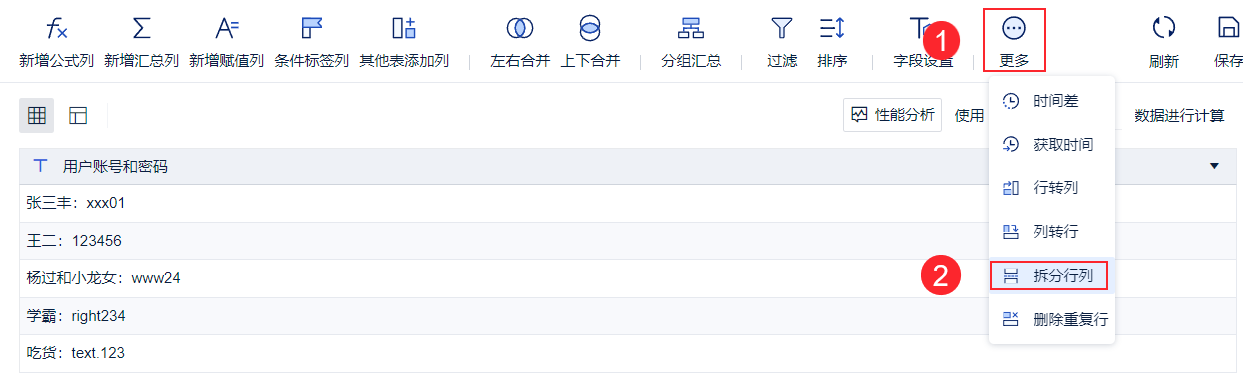
Разделите поле разделителем "-" и выберите "2-е поле" для позиции разделения. Как показано на рисунке ниже:
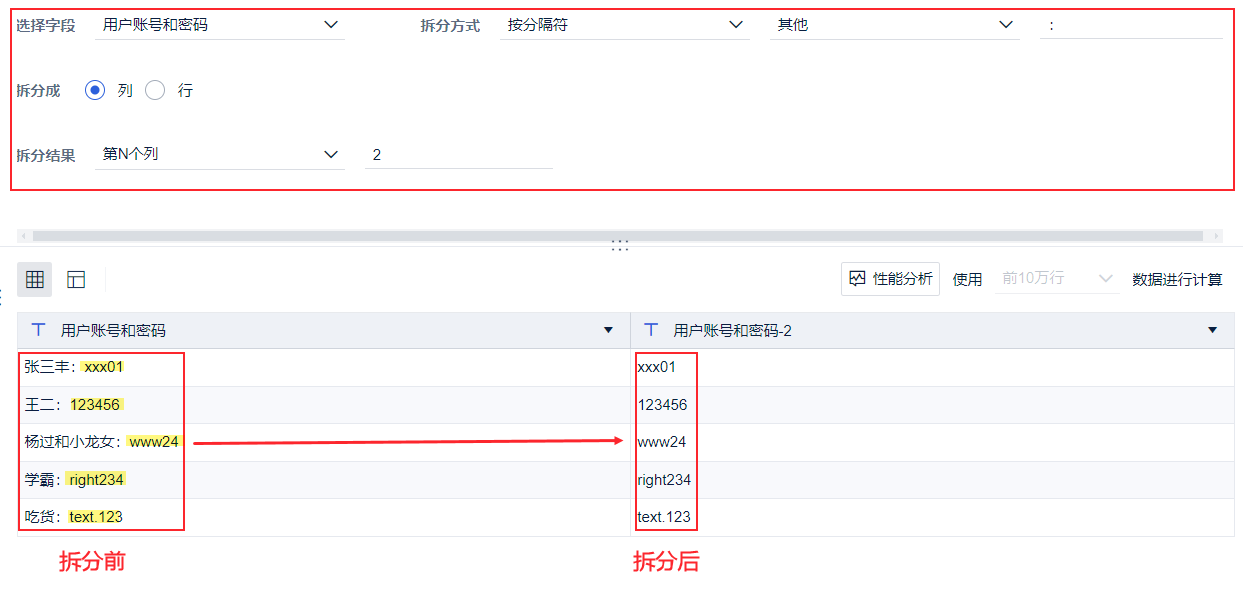
4.1.2 Метод II
Перехватите пароль в поле "Учетная запись пользователя и пароль", чтобы сформировать новый столбец "Пароль".
Добавьте новый столбец с формулой, названный "Пароль", введите формулу: RIGHT(учетная запись пользователя и пароль,LEN(учетная запись пользователя и пароль)-FIND(":",учетная запись пользователя и пароль)), как показано ниже:
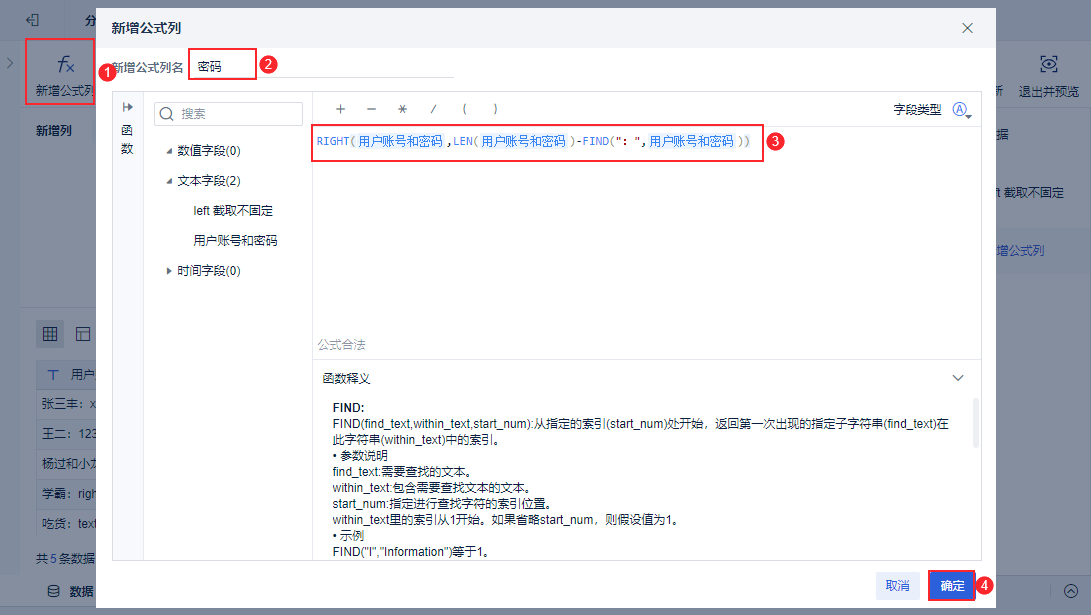
Описание формулы:
| формулы | уточнение |
|---|---|
| LEN(учетная запись пользователя и пароль)-FIND(":", учетная запись пользователя и пароль) | Количество извлеченных символов - это длина поля с помощью функции LEN() - используйте функцию FIND(), чтобы найти порядковый номер места ":" в поле. |
| RIGHT(учетная запись и пароль пользователя, LEN(учетная запись и пароль пользователя) - FIND(":", учетная запись и пароль пользователя)) | Извлекает символы из поля справа налево. |
4.2 Эффекты просмотра
Перехватите все символы после ":", как показано ниже:
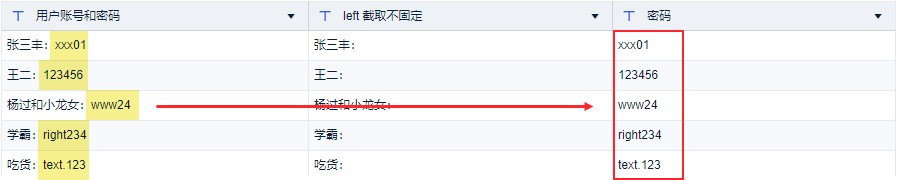
5. перехват символов переменной длины, начиная с определенного символа
Пример данных: Перехваченные поля - нефиксированная длина.xlsx
Получите пароль в середине "Учетной записи пользователя и пароля", чтобы сформировать новый столбец "Средний пароль".
5.1 Операционные шаги
5.1.1 Метод I
Нажмите "Еще > Разделить строки и столбцы" в интерфейсе редактирования данных, чтобы войти в интерфейс функции, как показано на следующем рисунке:
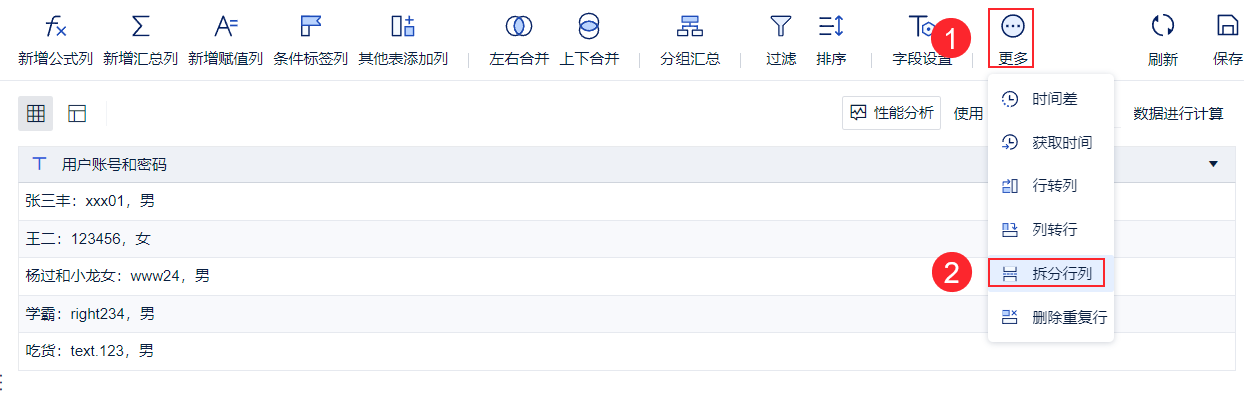
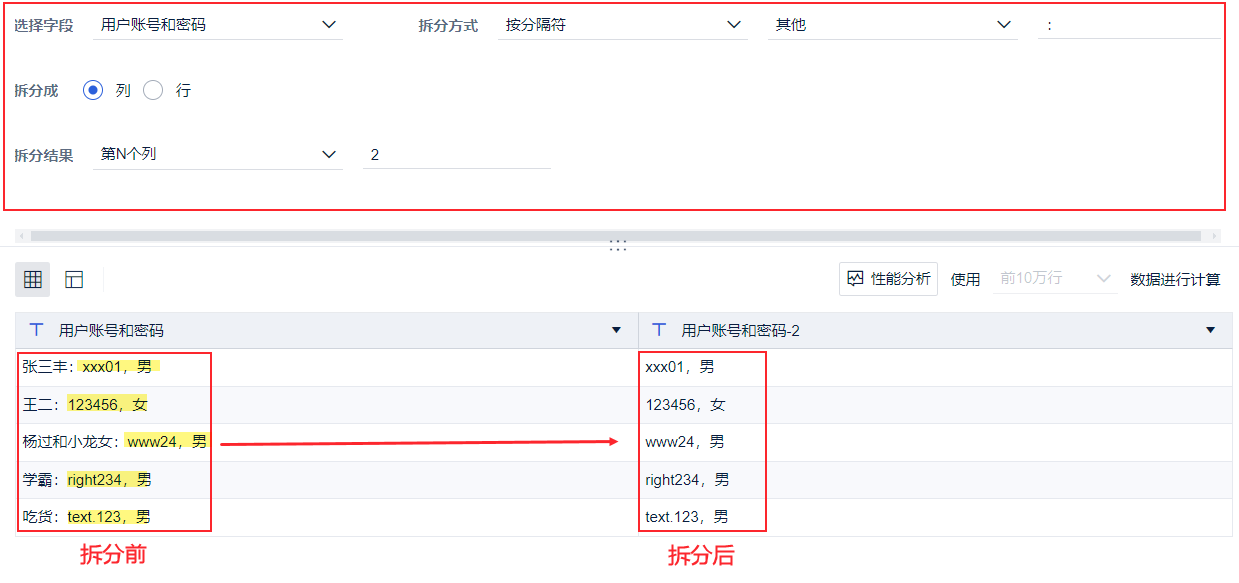
Разделите поле разделителем ":" и выберите "2-е поле" для позиции разделения. Как показано на рисунке ниже:
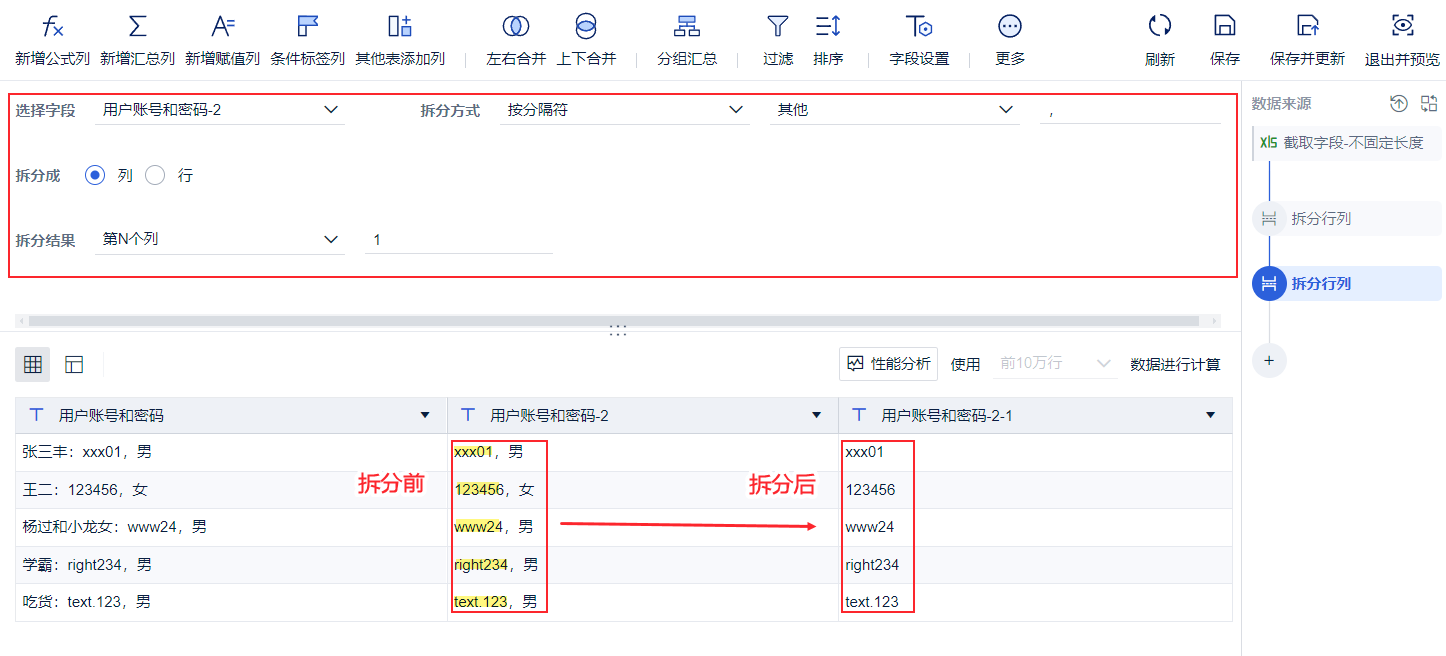
Повторите описанные выше действия, чтобы разделить учетную запись пользователя и пароль-2 разделителем ",". Как показано на рисунке ниже:
5.1.2 Метод II
1) Используйте загруженную таблицу "Перехваченные поля - нефиксированная длина" для создания новой темы анализа, в которой все поля по умолчанию отмечены галочками.
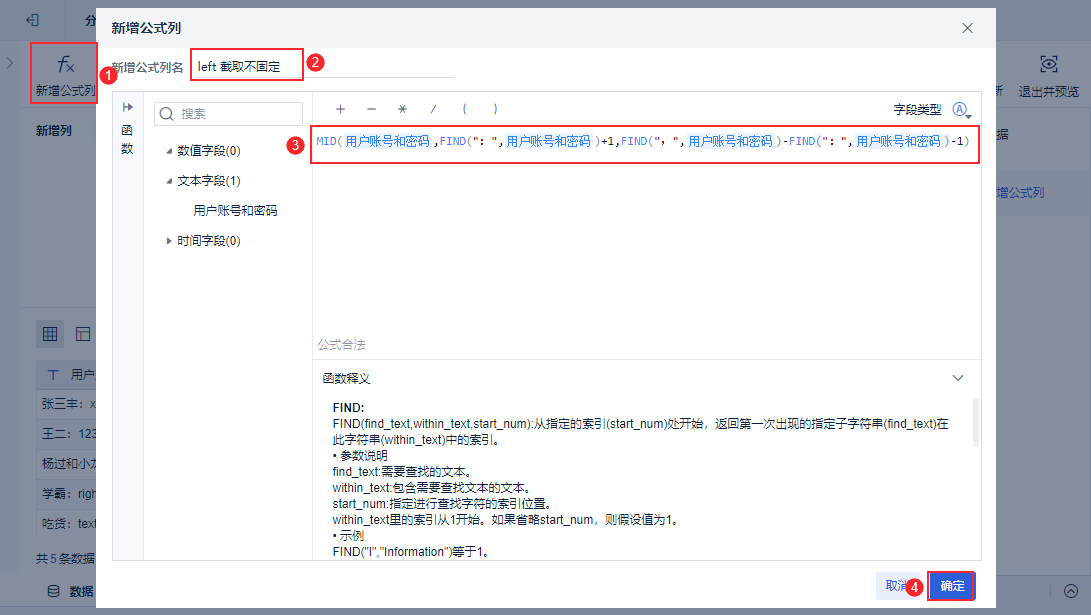
2) добавьте новый столбец формул, названный "левый перехват не фиксирован", введите формулу: MID (учетная запись и пароль пользователя, FIND (": ", учетная запись и пароль пользователя) +1, FIND (", ", учетная запись и пароль пользователя) - FIND (": ", учетная запись и пароль пользователя) -1). Как показано на рисунке ниже:
Описание формулы:
| формулы | уточнение |
|---|---|
| FIND(":", учетная запись пользователя и пароль) +1 | Начальная позиция перехватываемого поля = найти позицию ":" с помощью функции FIND() + длина ":" 1. |
| FIND(",",учетная запись и пароль пользователя) - FIND(":",учетная запись и пароль пользователя) - 1 | Длина перехваченной строки = "," номер позиции - ":" номер позиции -1. |
| MID(учетная запись и пароль пользователя,FIND(":",учетная запись и пароль пользователя)+1,FIND(",",учетная запись и пароль пользователя)-FIND(":",учетная запись и пароль пользователя)-1) | Получает среднюю часть символов, обозначающих пароль, из строки "Учетная запись пользователя и пароль" после ":". |
5.2 Эффекты просмотра
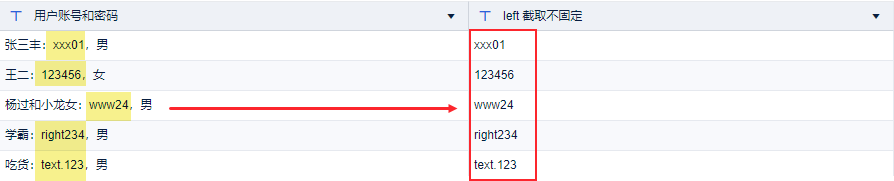
Получите все символы после ":" и до ",". Как показано на рисунке ниже:
6. удаление фиксированного количества символов до и после поля
Пример данных: Text Intercept.xlsx
6.1 Операционные шаги
1) С помощью загруженной формы "Перехват текста" создайте новую тему анализа со всеми полями, отмеченными по умолчанию.
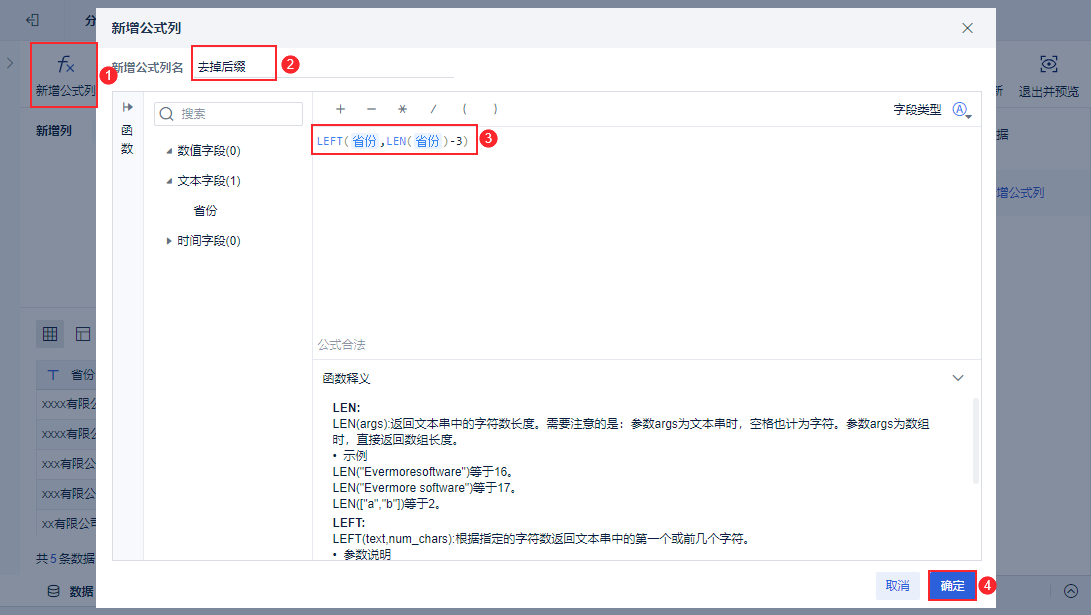
2) Добавьте новый столбец с формулой, названный "Удалить суффикс", введите формулу: LEFT (province, LEN (province) - 3), нажмите "OK", как показано ниже:
Описание формулы:
| формулы | инструкции |
|---|---|
| LEN (провинция) - 3 | Получает длину поля провинции и вычитает 3 |
| LEFT(province,LEN(province)-3) | Перехватывает первые LEN(province)-3 бита поля province слева. |
6.2 Эффекты просмотра
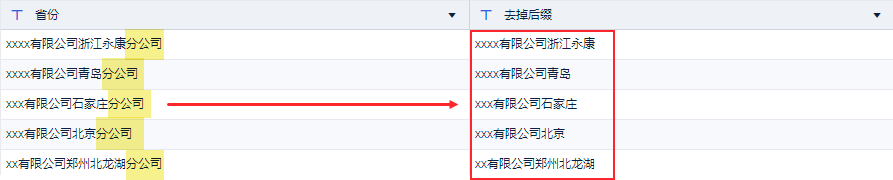
Удалите суффикс "Branch" в конце поля и оставьте название компании, как показано ниже:
Примечание: Если вам нужно удалить указанное количество строк перед полем, вы можете использовать RIGHT (поле, LEN (поле) - количество строк).