Оформление
Итоговая строка/Общий столбец - Справка FineReport | Разработка отчетов | Использование отчетов | Учебные пособия
Всего строк/всего столбцов
1. Обзор
1.1 Версия
| Версия FineBI | Функциональные изменения |
|---|---|
| 6.0 | - |
| 6.0.15 | * Поддержка установки цвета фона и шрифта "Итоговая строка ". * Поддерживает установку стиля "Итоговая строка " и "Итоговая строка в группе " соответственно. |
| 6.0.16 | * Для компонента Crosstab в разделе "Итого строк/столбцов > Методы итого" перед индикатором добавлен новый флажок, с помощью которого можно снять флажок, чтобы "Итого строк/столбцов " определенного индикатора не отображались по отдельности. * Добавленаподдержка отображения "Group Total Row"для компонентов, стилизованных под "Tree Display" и "List Display". |
| 6.0.17 | Оптимизируйте макет страницы настройки "Всего строк/столбцов ", выберите "строки, столбцы, общий метод" и установите соответствующее содержание для разных вкладок. |
1.2 Сценарии применения
Сгруппированные таблицы и перекрестные таблицы поддерживают настройку "Всего строк/столбцов" .
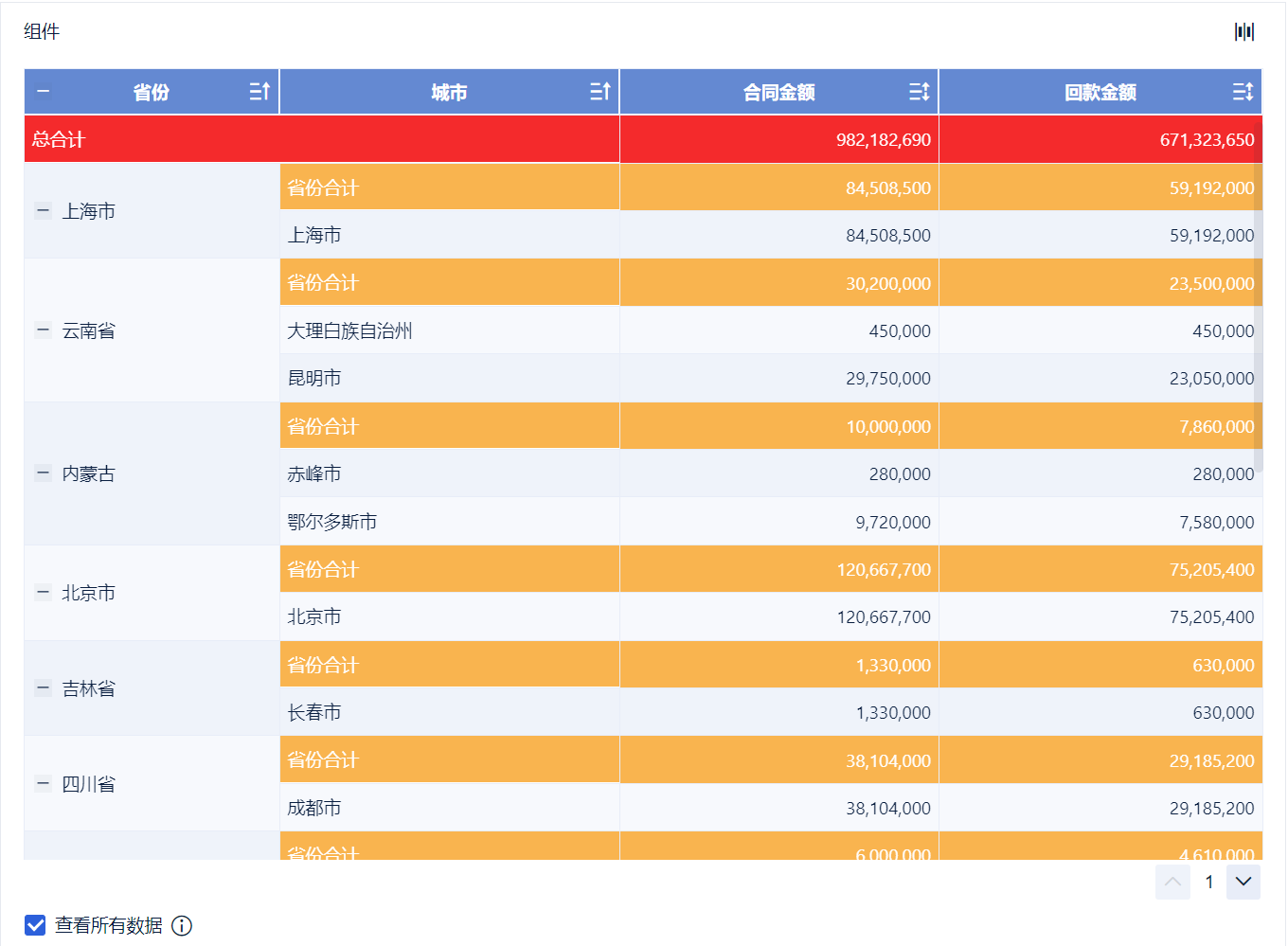
FineBI поддерживает настройку стиля "Итоговая строка/столбец", включая положение итоговой строки/столбца, отображаемое имя, шрифт, цвет фона и способ суммирования полей индикатора. Как показано на рисунке ниже:
1.3 Функциональный профиль
- Поддержка изменения позиции отображения итоговой строки/столбца
- Поддерживается изменение отображения строк с общим итогом и стиля отображения строк с общим итогом.
- Поддерживает изменение отображения строк групповой сводки и стиля отображения строк групповой сводки.
- Поддержка изменения итоговых значений для полей индикаторов
1.4 Область применения
Группировка таблиц и перекрестных таблиц.
2. Установка стиля положения столбцов
Crosstab поддерживает настройку положения и стиля общей строки/столбца, настройки столбцов и стилей строк в основном одинаковы. В этой статье мы говорим только о положении и стиле строки.
2.1 Функциональный профиль
В интерфейсе редактирования компонента нажмите "Стиль компонента", чтобы поддержать настройку стиля положения "Всего строк"/"Всего столбцов".
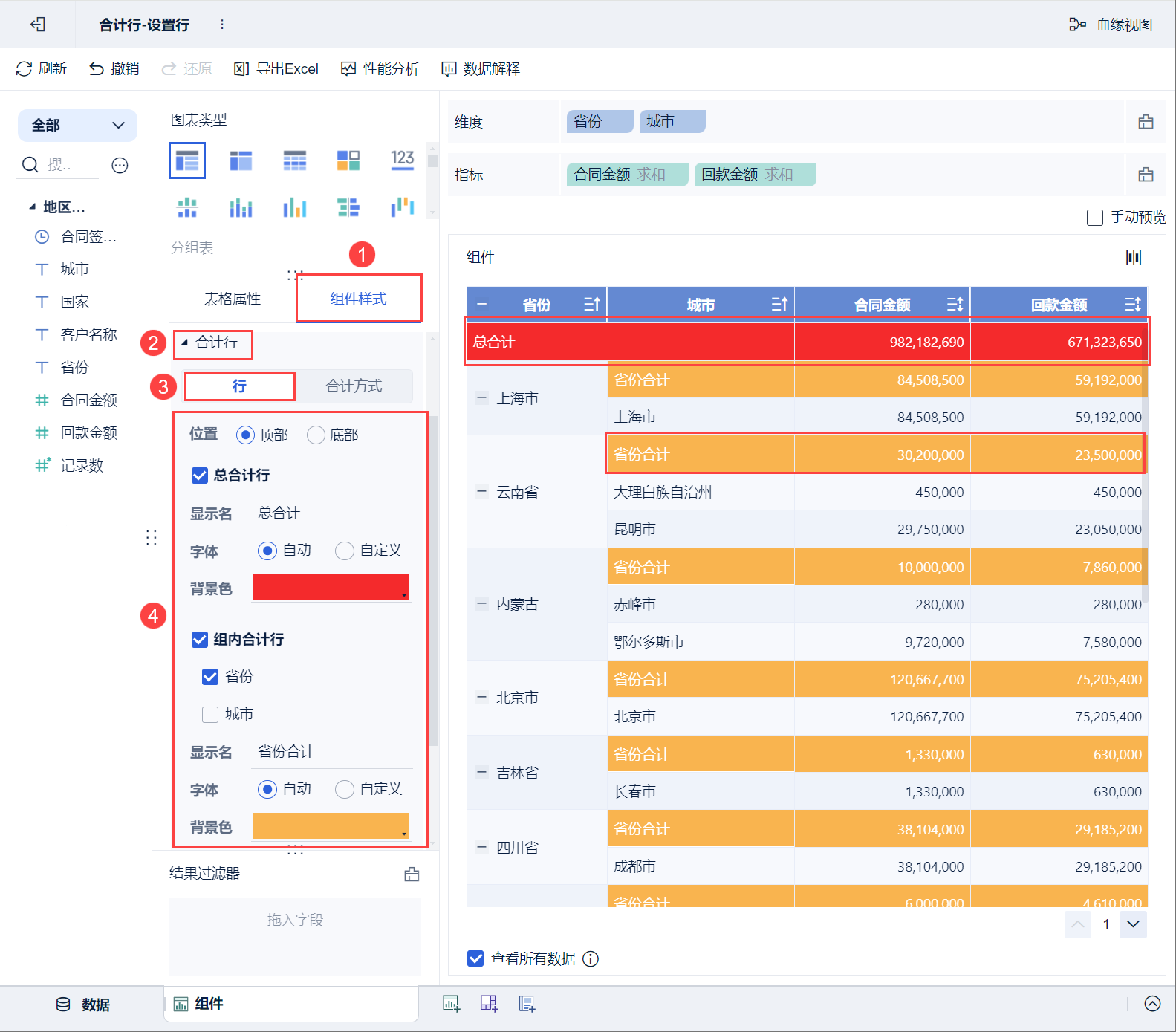
Конкретные элементы настройки описаны в следующей таблице:
| категоризация | элемент настройки | инструкции |
|---|---|---|
| размещение | размещение | * Поддержка установки положения строки суммирования: сверху/снизу * Этот параметр влияет на положение строки итогов и итоговых строк в группе |
| Всего строк агрегата | показывать ли | Отображать или нет строку с общим итогом |
| Отображаемое имя | Заголовки итоговых строк | |
| каллиграфический стиль | Поддержка настроек авто/настроек* Автоматически: следуйте "Стилю * Персонализация: поддержка настройки шрифтов, их размеров, жирного, курсивного, подчеркивания, цвета | |
| цвет фона | Цвет фона всех строк агрегата | |
| Всего строк в группе | показывать ли | * Отображать или нет общее количество строк в группе * Поле реплицированного измерения также поддерживает настройку того, показывать ли строки сводки группы или нет |
| Название индикатора | Вы можете отметить название показателя, для которого вы хотите отобразить агрегированные строки в группе | |
| Отображаемое имя | Заголовки агрегированных строк в группе | |
| каллиграфический стиль | Поддержка настроек авто/настроек* Автоматически: следуйте "Стилю * Персонализация: поддержка настройки шрифтов, их размеров, жирного, курсивного, подчеркивания, цвета | |
| цвет фона | Цвет фона всех строк в группе |
2.2 Примеры
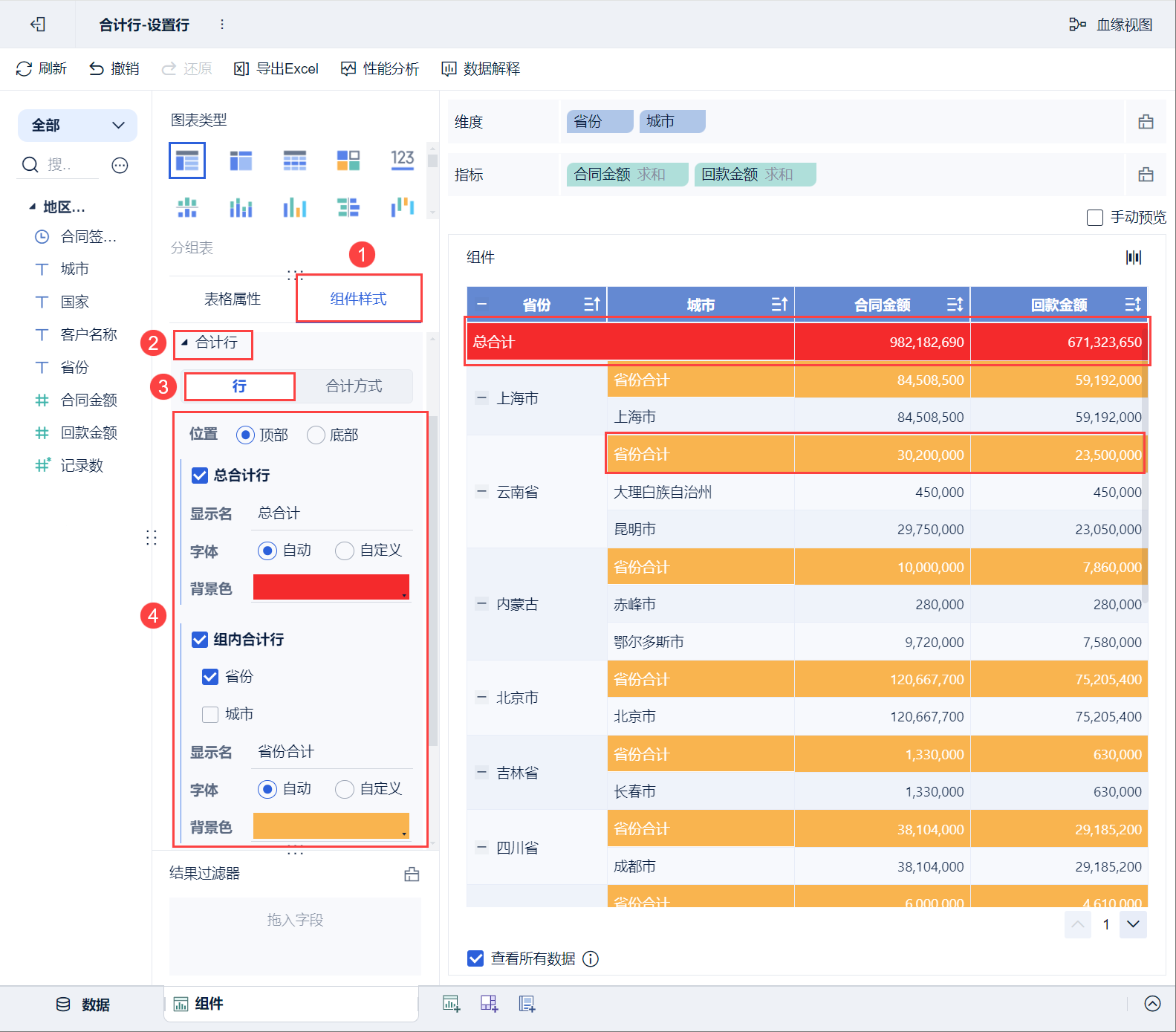
Установите верхнюю позицию отображения строки "Итого", название строки "Итого" и цвет фона - красный, аназвание строки "Итого" в группепровинций - "Итогопопровинции" и цвет фона - оранжевый.
2.2.1 Подготовка данных
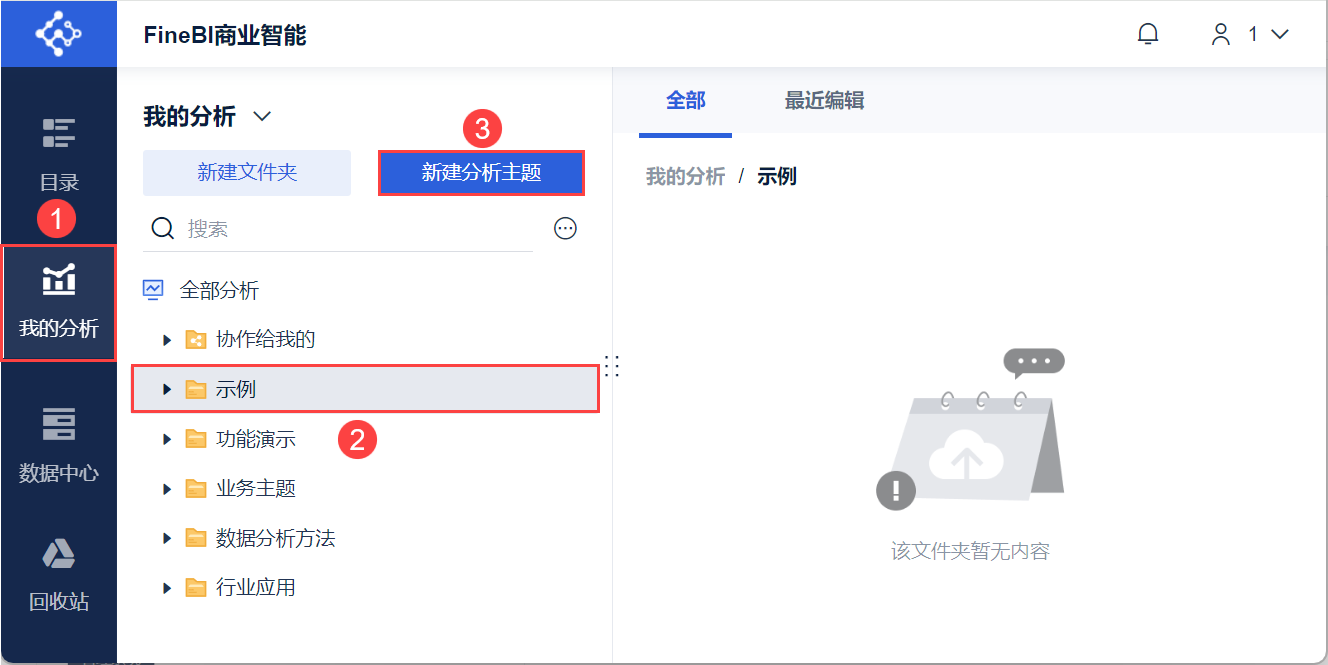
1) Пользователь входит в систему FineBI, нажимает кнопку "My Analysis", выбирает папку и нажимает кнопку "Новая Analysis Subject". Как показано на рисунке ниже:
2)Нажмите "Локальный файл Excel > Загрузить данные", чтобы загрузить данные таблицы. Как показано на рисунке ниже:
Пример данных: анализ районных данных.xlsx
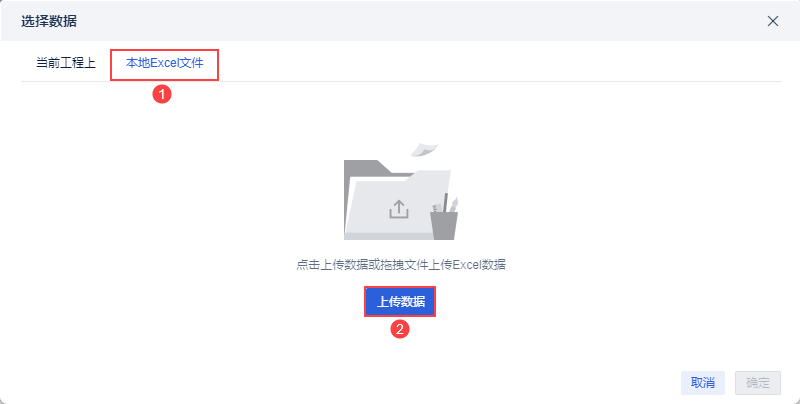
3) После загрузки нажмите кнопку "OK". Как показано на рисунке ниже:
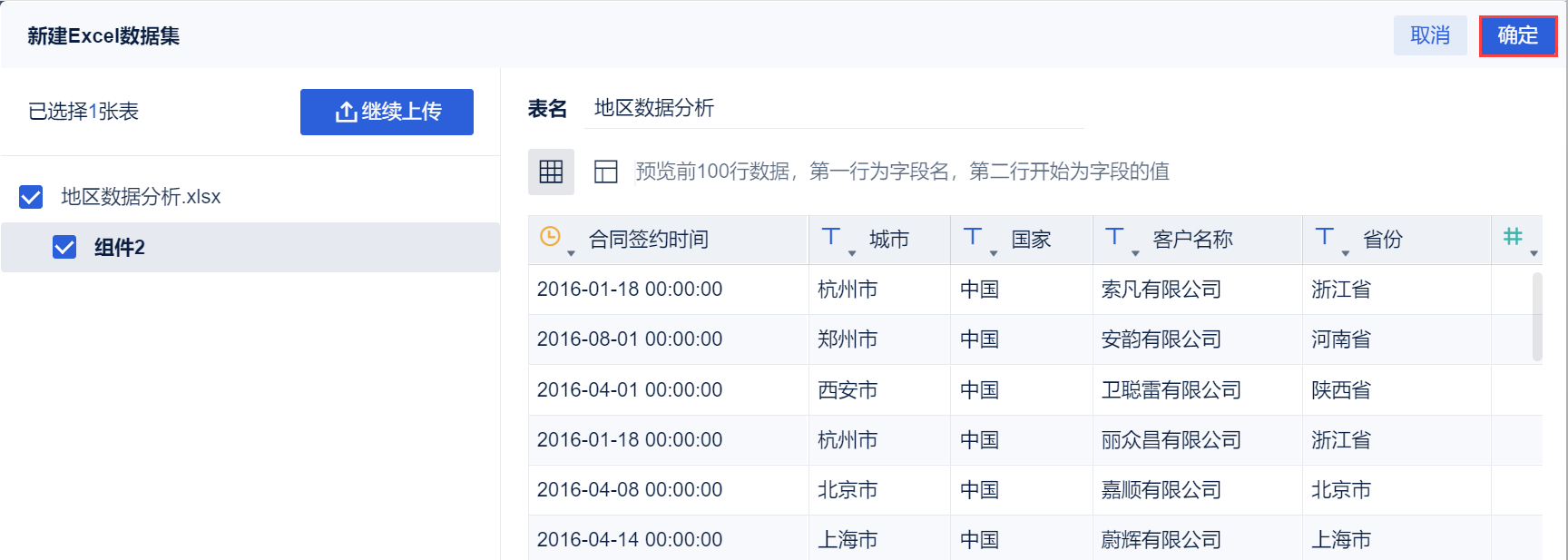
4) Нажмите "Сохранить и обновить > Выход и предварительный просмотр", данные будут созданы успешно.
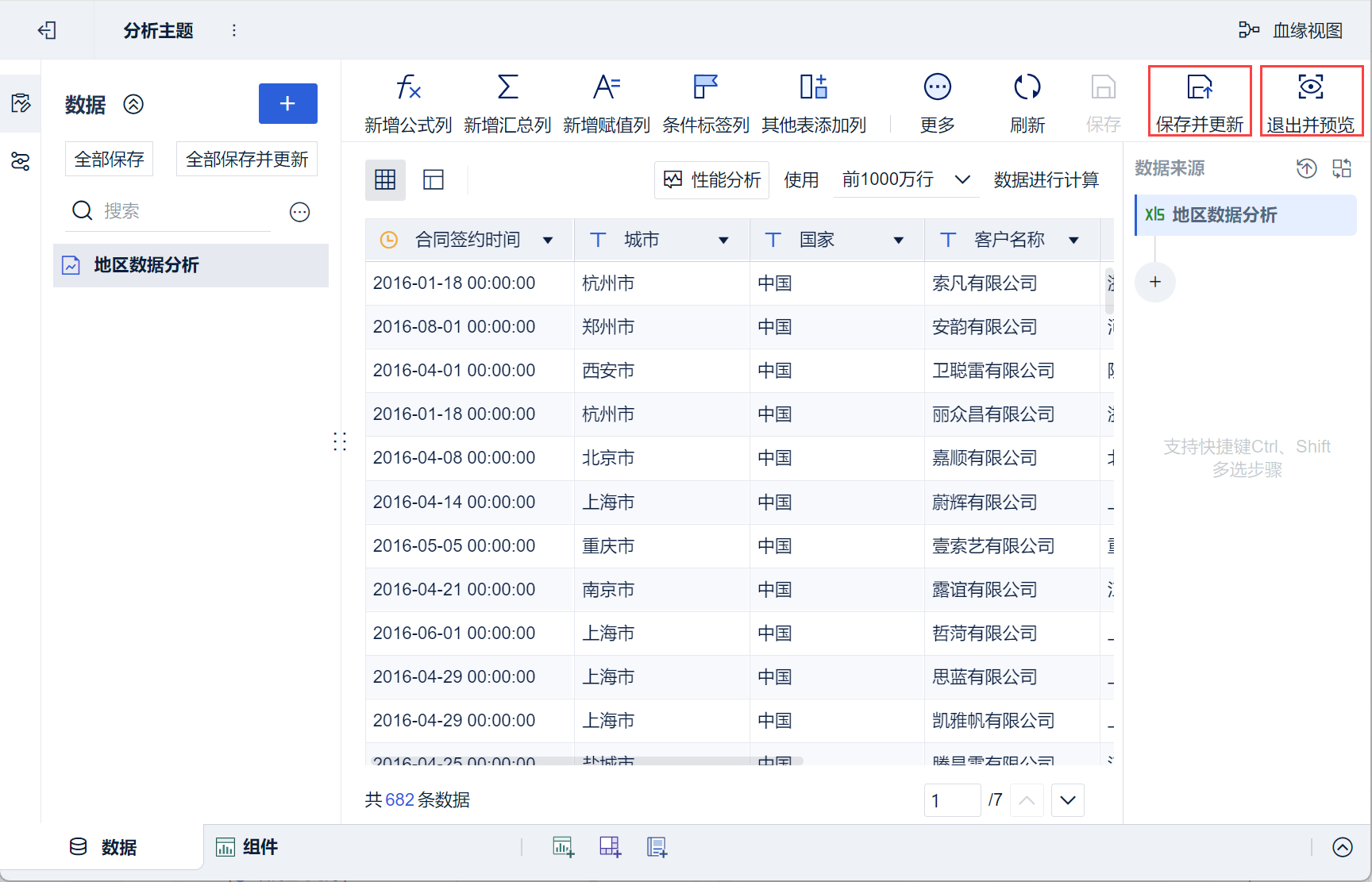
2.2.2 Создание компонентов
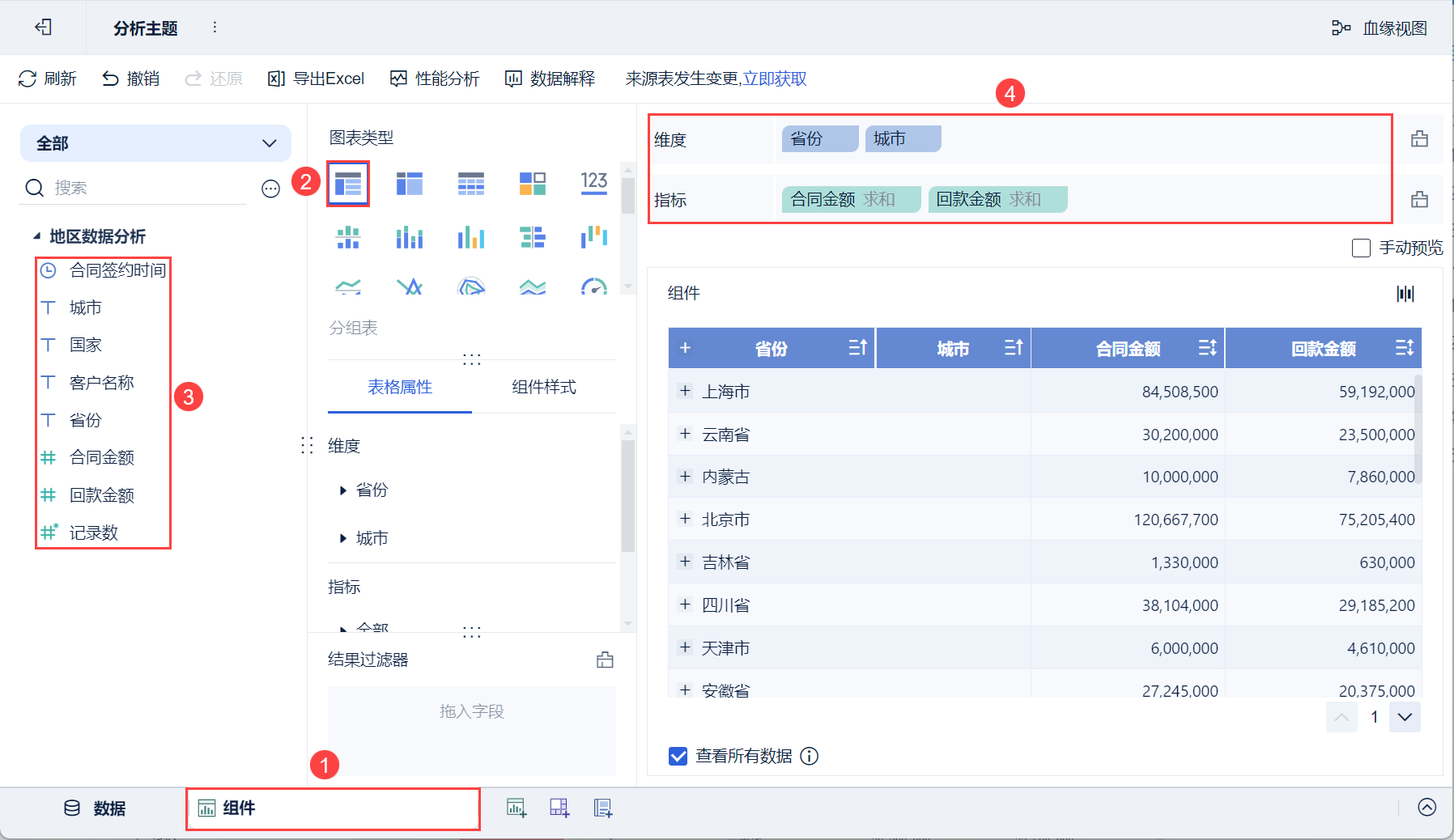
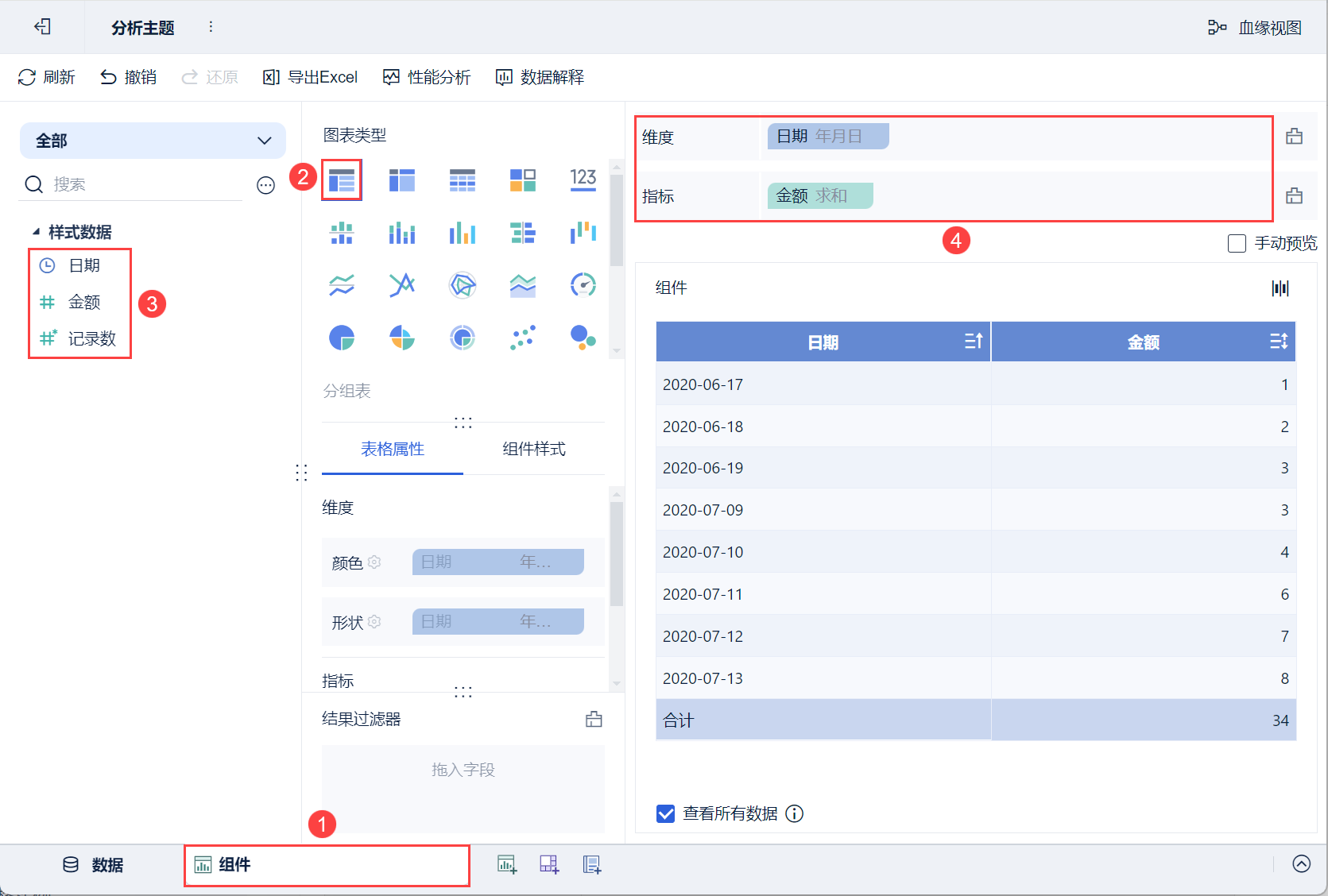
1) Нажмите кнопку "Компоненты" в левом нижнем углу.
2) В разделе "Тип диаграммы" выберите "Сгруппированные таблицы".
(3) Перетащите "провинцию" и "город" анализируемого района слева в колонку размеров, а "сумму контракта" и "сумму окупаемости" - в колонку показателей, как показано на рисунке ниже:
2.2.3 Установка стилей строк
1) Нажмите "Стиль компонента > Общий ряд > Ряд".
(2) Установка позиции: "Top", позиция как общих суммарных строк, так и суммарных строк в группе отображается сверху.
(3) Настройка итоговой строки: Отметьте "Итоговая строка" и установите имя отображения "Итого", шрифт - "Авто" и цвет фона - "Красный".
(4) Настройка строк сводки группы: Отметьте "Строки сводки группы", отметьте "Провинции", установите имя отображения "Сводка провинции", шрифт - "Авто" и цвет фона - "Оранжевый", после чего будут отображены строки сводки группы "Провинции ".
Как показано на рисунке ниже:
3. Настройка итогов
3.1 Функциональный профиль
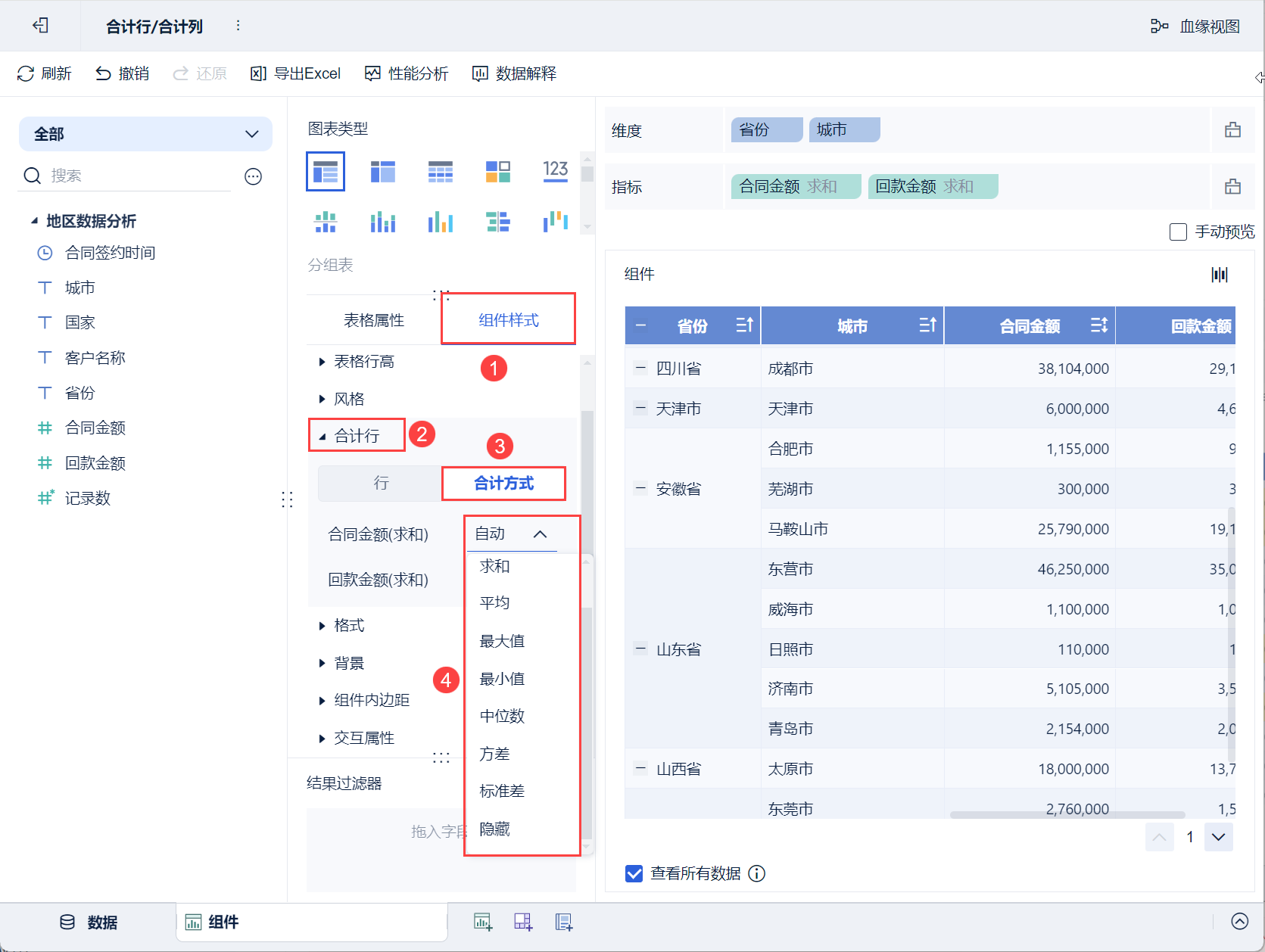
1) Нажмите "Стиль компонента > Строка итогов > Метод суммирования", пользователь может выбрать метод суммирования для соответствующего показателя.
2) Доступны следующие варианты итогов: автоматический, сумма, среднее, максимум, минимум, медиана, дисперсия, стандартное отклонение и скрытый.
Примечание: Для количества записей, измерений, преобразованных в метрики, и метрик, рассчитанных с помощью функции COUNTD_AGG, при установке параметра "Метод суммирования" по умолчанию используется значение "Сумма", а для остальных метрик по умолчанию - "Авто".
| Метод агрегирования | инструкции |
|---|---|
| автоматизация | Расчет деталей на основе агрегирования |
| остальное | Пересчет результатов, рассчитанных методом агрегирования |
3) Существует разница между автоматическим и другими методами подведения итогов, например, автоматический и средний:
| Метод агрегирования | инструкции |
|---|---|
| автоматизация | Усреднить все детали |
| в среднем | Сначала найдите среднее значение для каждого месяца, затем просуммируйте средние значения для каждого месяца, чтобы получить среднее значение |
3.2 Примеры
Ниже приведен пример, показывающий разницу между методом суммирования "Авто" и другими методами суммирования.
3.2.1 Подготовка данных
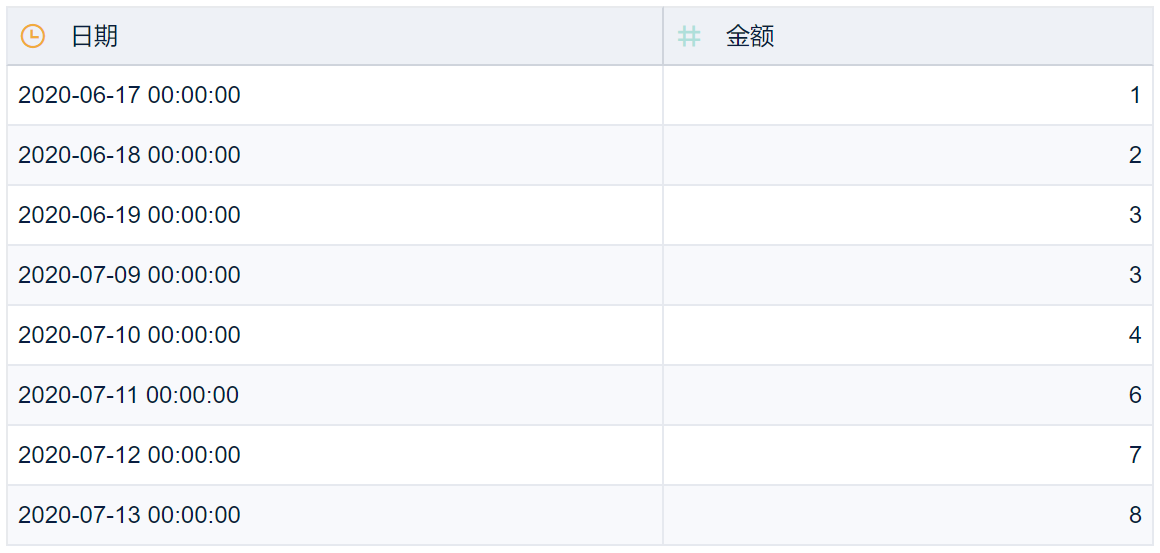
Подготовьте данные, пример данных:style data.xlsx
Среднее значение всех реквизитов "Сумма" = 4,25, а пример реквизитов показан ниже:
3.2.2 Создание компонентов
1) Создайте компонент группировочной таблицы и перетащите 'Date' из левой части анализируемой области в столбец Dimension, а 'Amount' - в столбец Indicator.
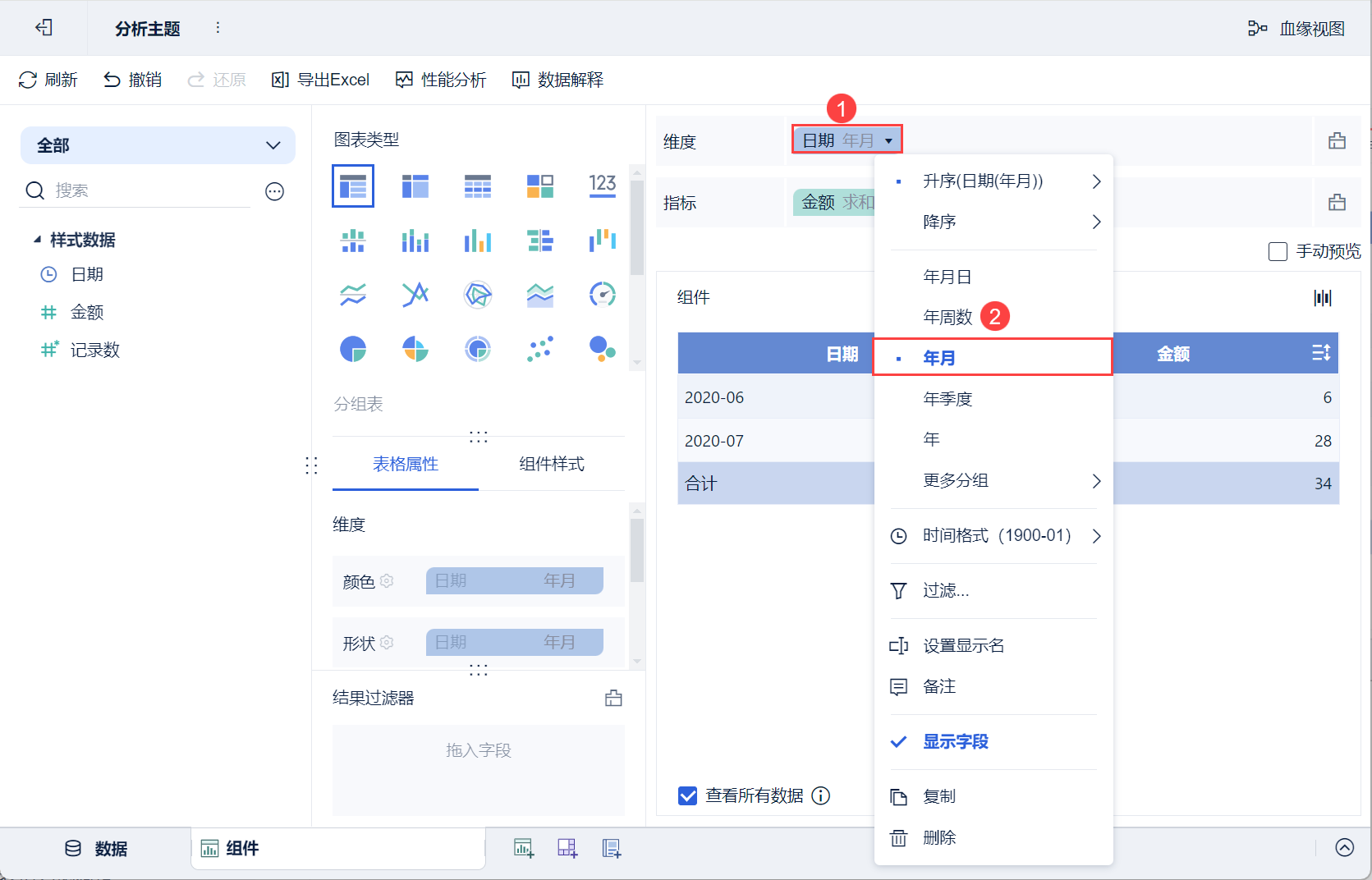
2) Нажмите кнопку выпадающего списка "Дата" в столбце "Размерность" и установите группировку "Год и месяц".
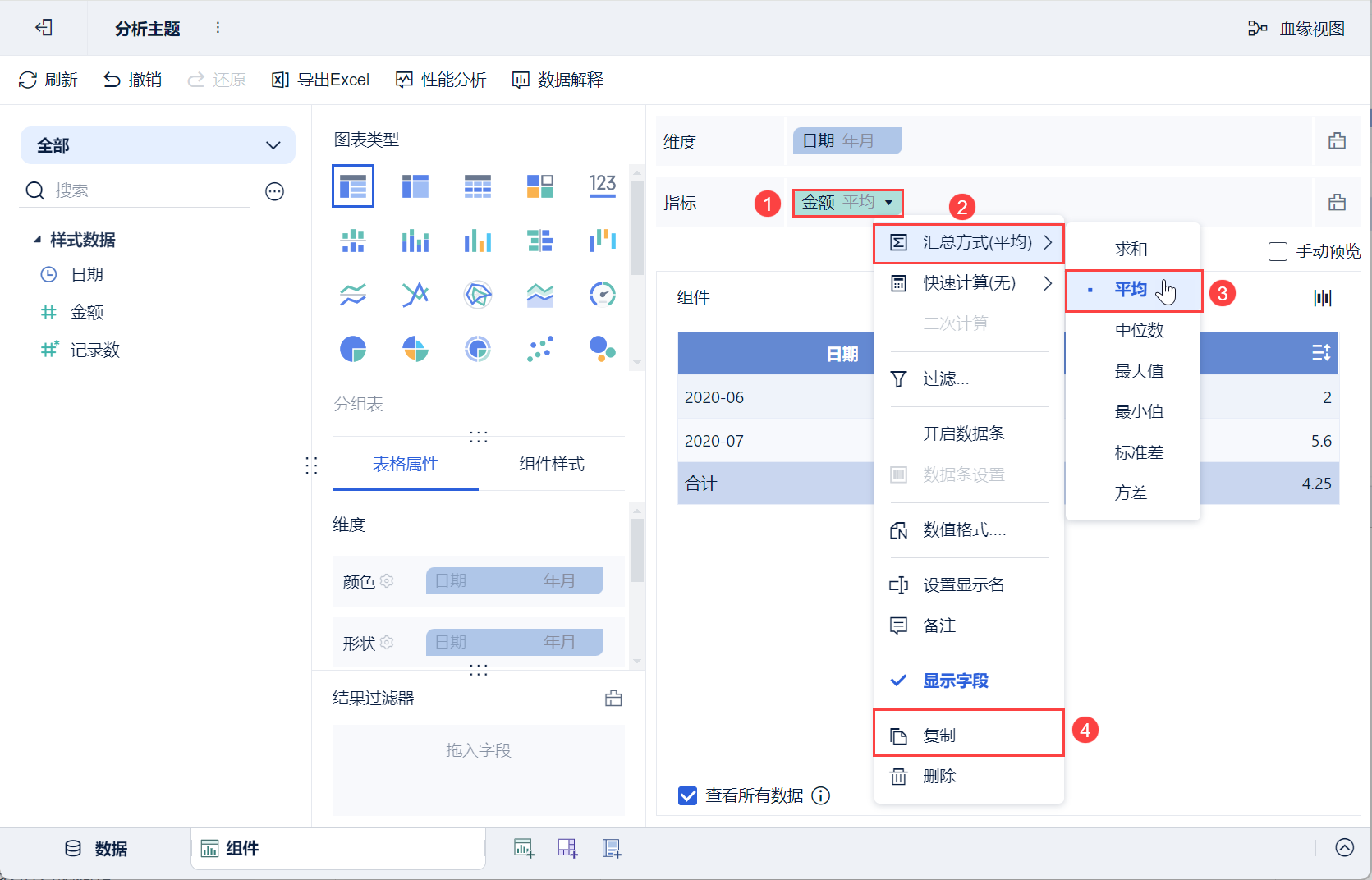
3) Нажмите на выпадающую кнопку "Сумма" в столбце "Показатель", установите метод подведения итогов на "Среднее" и скопируйте поле "Сумма".
3.2.3 Настройка метода суммирования
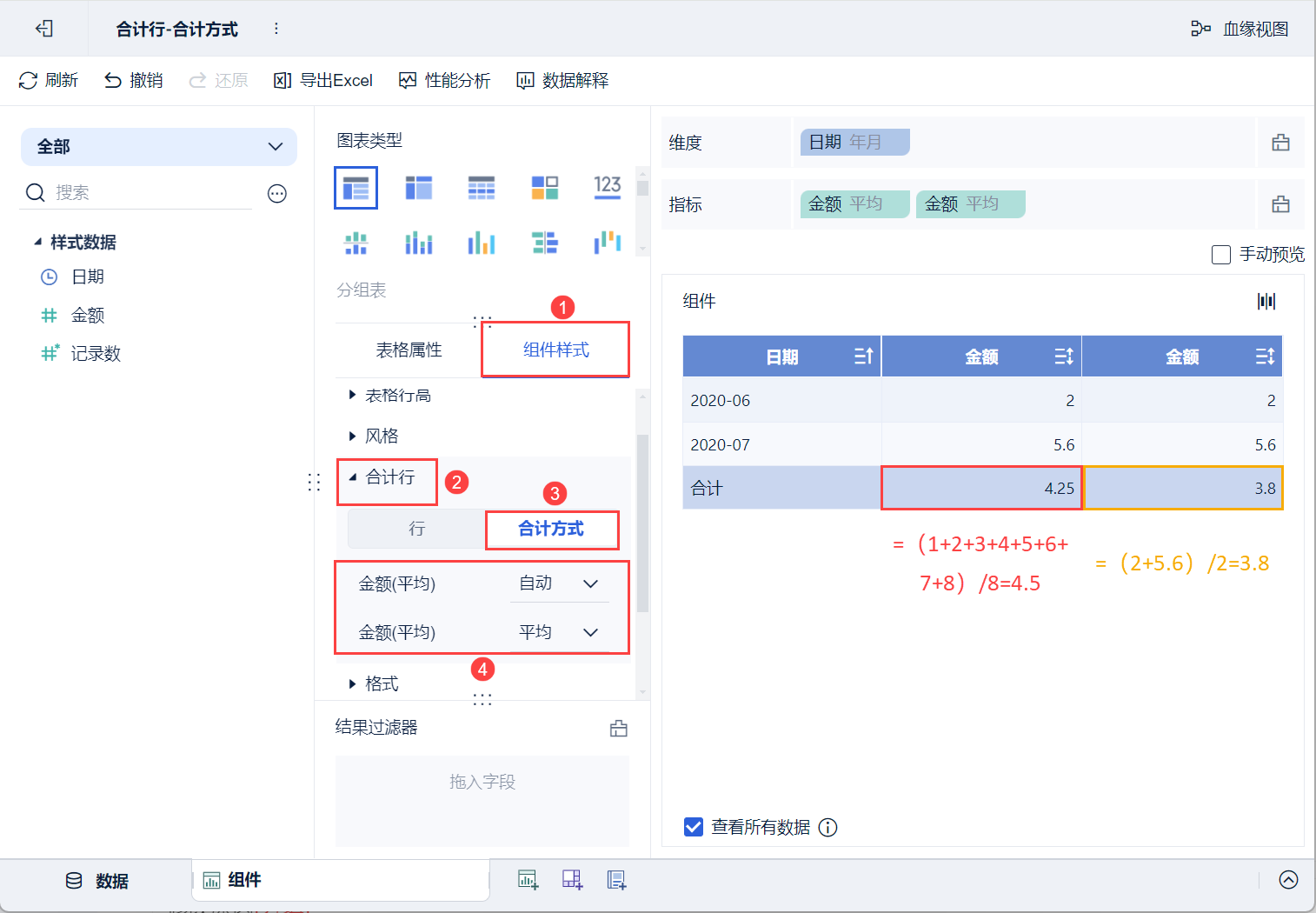
1) Щелкните "Стиль компонента>Итоговая строка>Итоговый метод":
- Метод суммирования "Сумма (средняя)" сохраняет значение по умолчанию "Авто".
- В итоговых данных "Сумма (средняя)" была изменена на "Средняя".
(2) На этом этапе выясняется, что два одинаковых поля индикатора с итоговыми значениями "Автоматический" и "Средний" не дают одинаковых результатов.
| Метод агрегирования | инструкции |
|---|---|
| автоматизация | Усреднить все детали |
| в среднем | Сначала найдите среднее значение для каждого месяца, затем просуммируйте средние значения для каждого месяца, чтобы получить среднее значение |
Как показано на рисунке ниже: