Оформление
Интерпретация данных - Помощь FineReport | Разработка отчетов | Использование отчетов | Учебные пособия
Интерпретация данных
1. Обзор
[helpvideo]5654[/helpvideo]### 1.1 Версия
| Версия FineBI | Функциональные изменения |
|---|---|
| 6.0 | - |
| 6.0.5 | Плагин встроен в продукт и может использоваться непосредственно пользователями, которые не зарегистрировались на сайте.Если вы являетесь зарегистрированным лицензионным пользователем, то для использования этой функции вам необходима лицензия на включение этого пункта. |
| 6.0.8 | Вид модели адаптации |
1.2 Сценарии применения
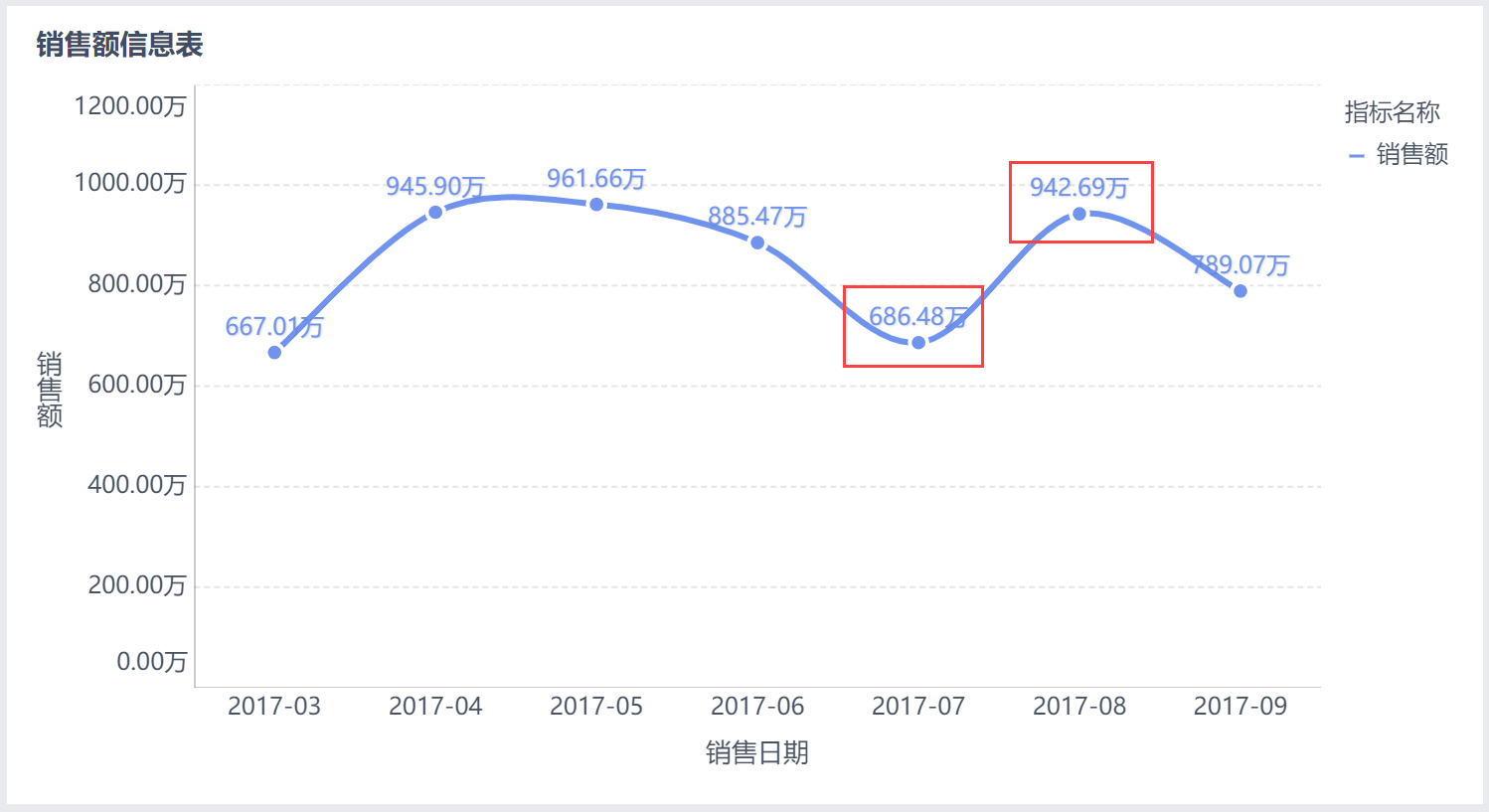
Пользователь создал график движения продаж и, просматривая данные о продажах за 2017 год, обнаружил, что продажи значительно упали в июле, а затем значительно выросли в августе; он хочет проанализировать, чем вызваны аномальные колебания в эти два месяца. Использование функции "Интерпретация данных" поможет пользователю определить ключевые факторы влияния, которые в дальнейшем можно использовать для корректировки стратегии продаж для каждого региона.
1.3 Функциональный профиль
Функция "Интерпретация данных" поможет пользователям повысить эффективность анализа, превратив сложные анализы в автоматизированные процессы.
- Пользователи могут использовать размерную интерпретацию в качестве основы для умных рекомендаций или настроить параметры в соответствии со своими потребностями;
- Интерпретация данных может быть предварительно просмотрена на любом экране, где есть предварительный просмотр компонентов.
Онлайн-опыт работы с функцией интерпретации данных:Интерпретация данных
1.4 условия
- Все пользователи BI могут просматривать интерпретации данных; только пользователи разработки могут настраивать интерпретации данных;
- Функция "Интерпретация данных" недоступна для точек данных на разбивочных и коробчатых диаграммах;
3. Интеллектуальная интерпретация данных
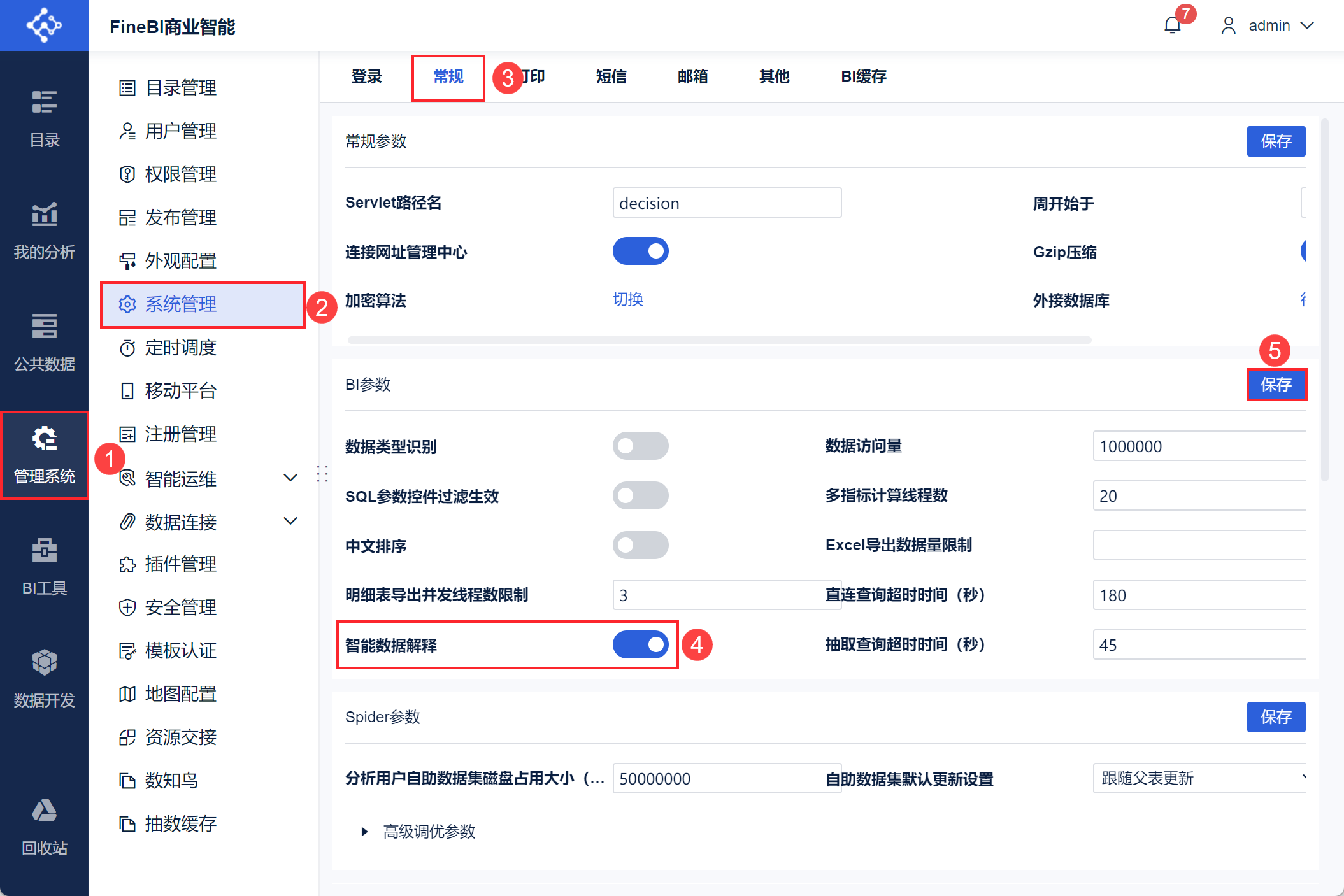
- Откройте "Интеллектуальная интерпретация данных" в разделе "System Management > Администрирование системы > Общие", и конфигурация вступит в силу.
Примечание 1: Чтобы закрыть кнопку или снова открыть ее после закрытия, необходимо нажать кнопку "Сохранить", чтобы конфигурация вступила в силу.
Примечание 2: Во избежание неправильного использования интерпретации данных, настроенные вручную, могут срабатывать только после закрытия кнопки. См. раздел 5 данного документа для ручной настройки.
4. Интерпретация данных по умолчанию
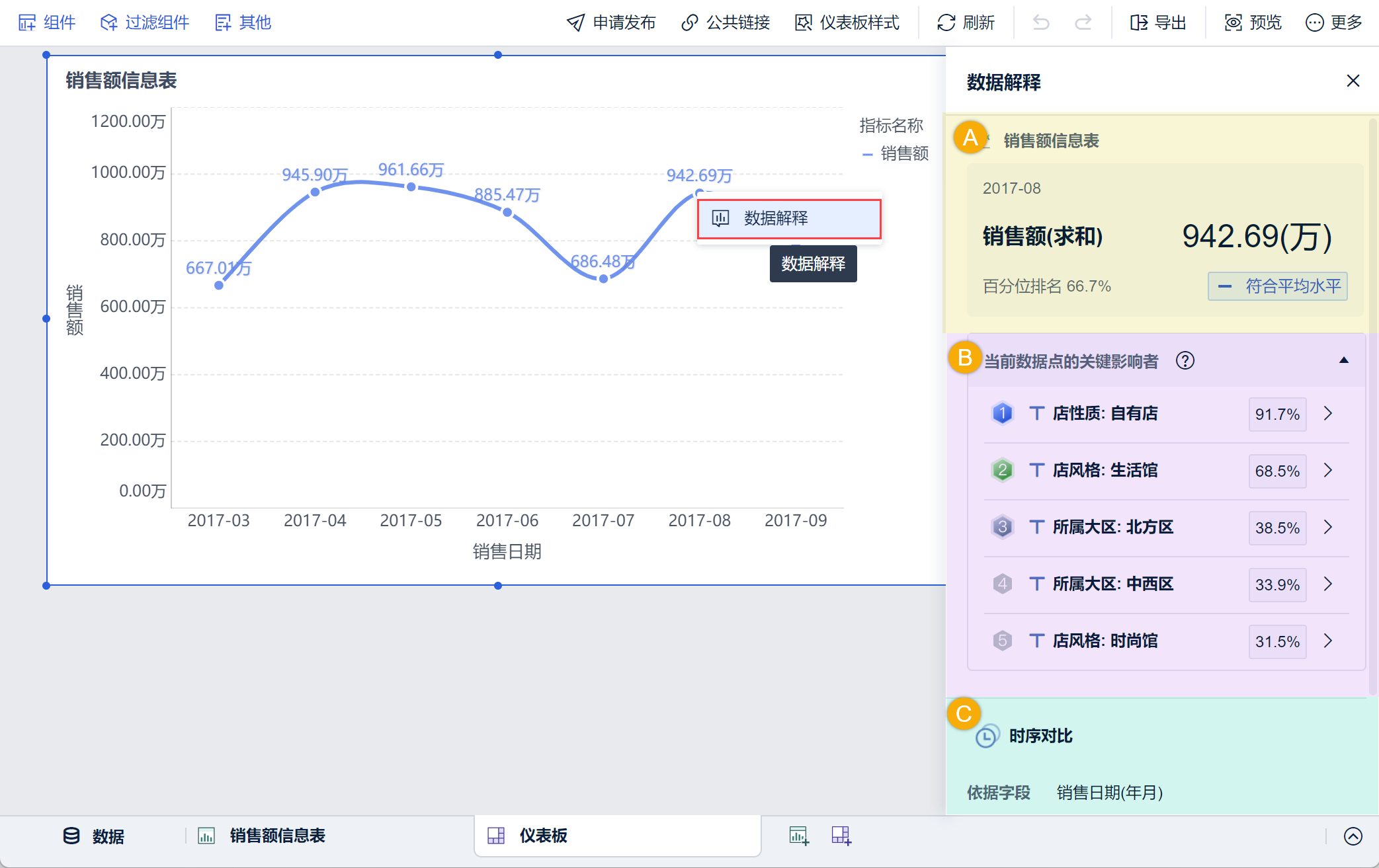
После создания компонента щелкните на точке данных, после чего появится кнопка "Интерпретация данных", а нажатие на кнопку справа отобразит панель "Интерпретация данных".
Примечание: На этом этапе основой для интерпретации данных является системное значение по умолчанию, то есть первые пять измерений в таблице, используемые компонентом, отсортированные по умолчанию в таблице. Если вы хотите настроить основу для интерпретации измерений, см. раздел 5 этого документа.
4.1 Отображение данных
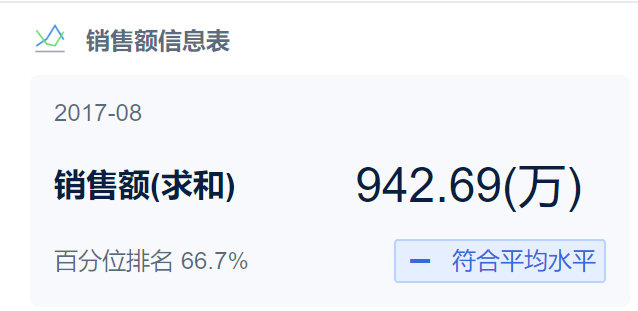
Описывается общий уровень текущей точки данных, отображается значение текущей точки данных, процентильный ранг и метка для ранжирования текущей точки данных в рамках общего значения.
4.2 Ключевые факторы влияния
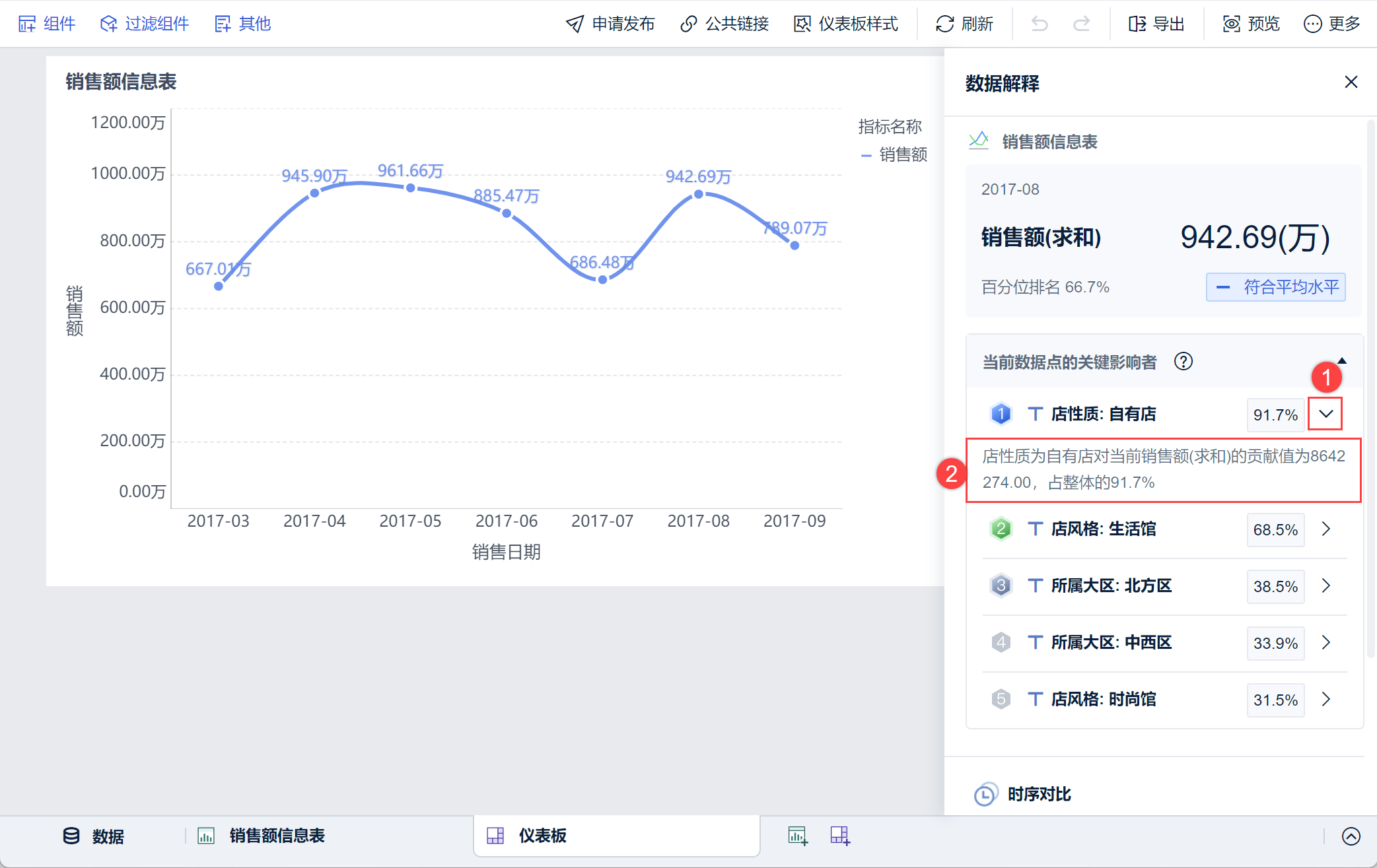
На панели "Интерпретация данных" показаны ключевые факторы влияния для каждой из 5 текущих точек данных. Нажмите на кнопку выпадающего списка, чтобы просмотреть значение вклада и коэффициент вклада ключевых факторов влияния.
Например, наибольший вклад в текущие продажи вносят магазины, находящиеся в собственности, - 91,7 процента от общего объема продаж, за ними следуют магазины стиля жизни, на долю которых приходится 68,5 процента от общего объема продаж.
4.3 Сравнение временных характеристик
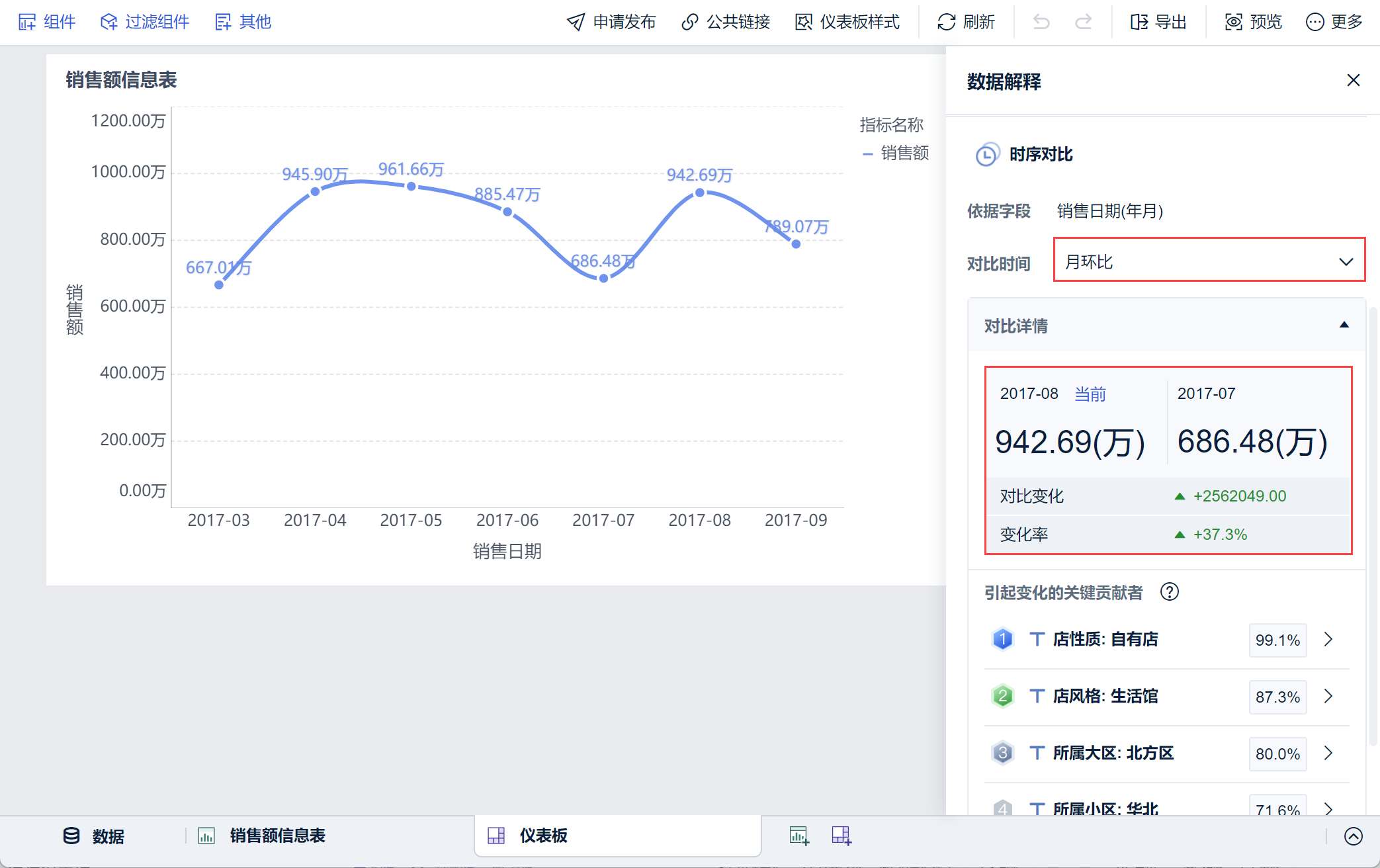
Интерпретация данных позволяет не только анализировать текущий момент времени, но и сравнивать два момента времени. Доступны следующие варианты сравнения времени: "год за год" и "месяц за месяц".
Например, если вы выберете значение августа для точки данных и выберите "Месяц за месяц" для времени сравнения, вы увидите, что значение августа увеличилось на 2502049 по сравнению с предыдущим месяцем, с темпом изменения +37,3%.
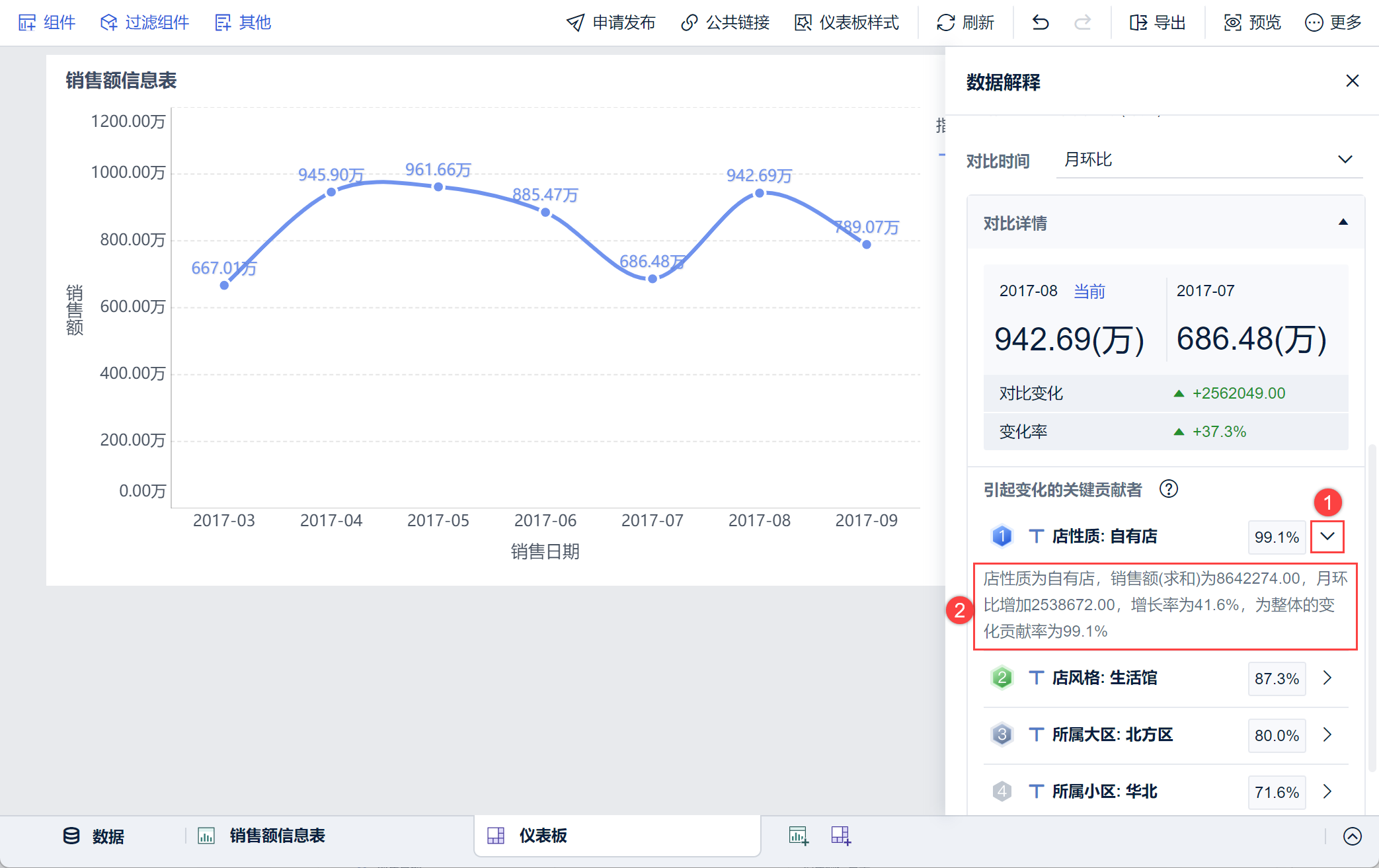
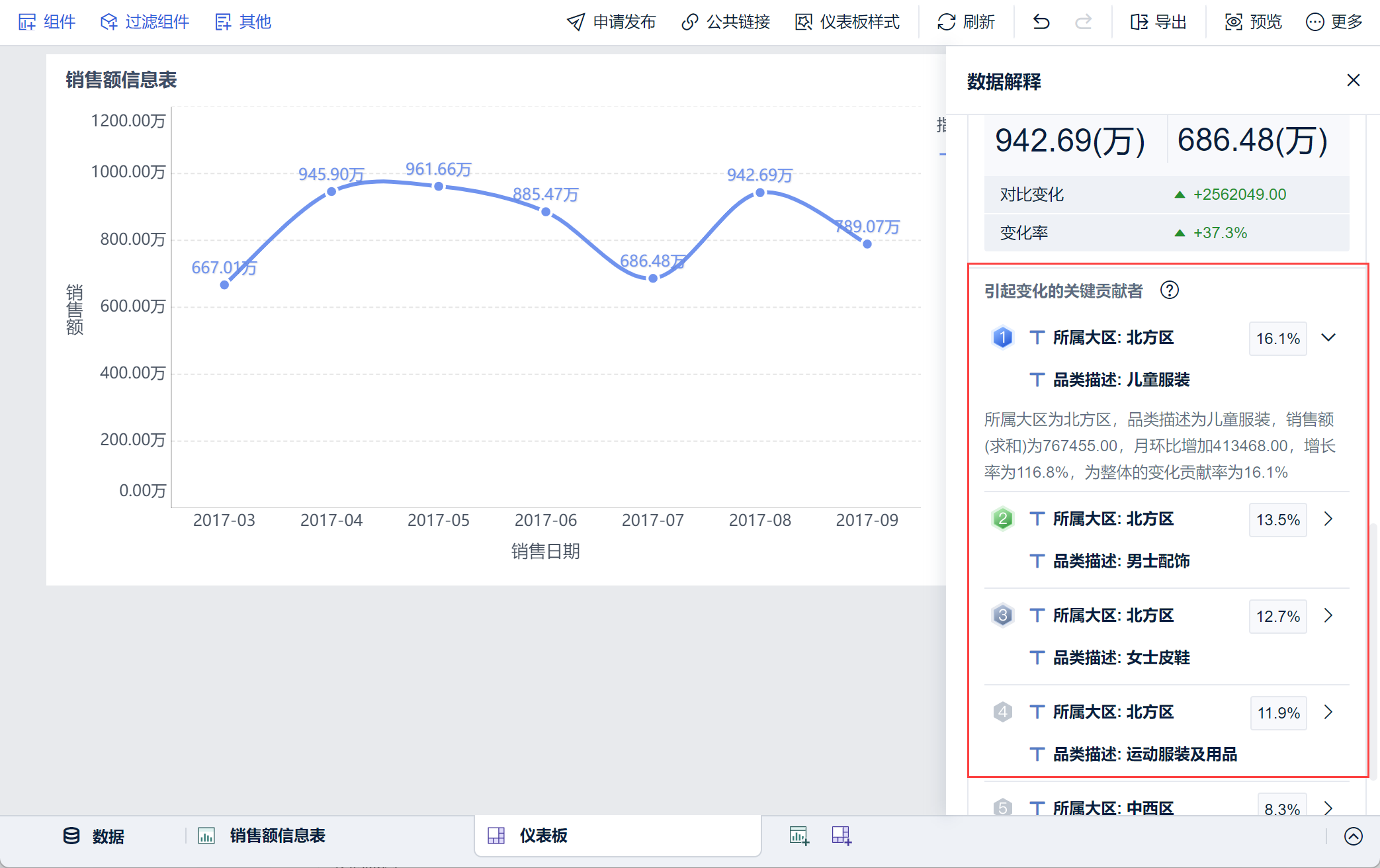
Нажмите на выпадающую кнопку, чтобы просмотреть значение вклада и коэффициент вклада ключевых факторов, вызвавших изменение. Рост числа собственных магазинов за месяц составил 41,6 %, обеспечив 99,1 % роста продаж. Это указывает на то, что рост продаж в собственных магазинах был самым важным фактором, способствовавшим росту продаж в августе. Это показано на диаграмме ниже:
4.4 Примечания
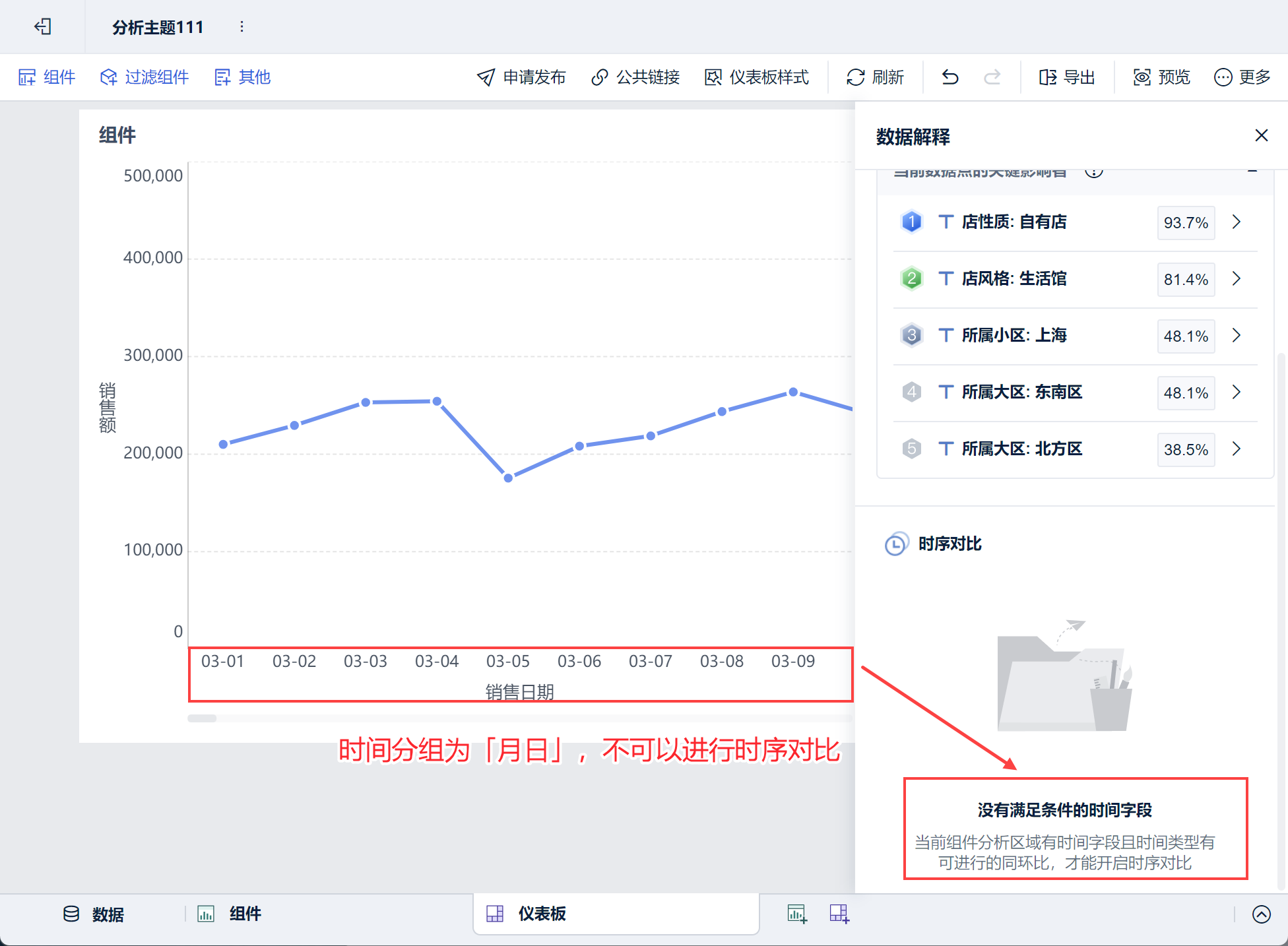
Чтобы выполнить сравнение по времени, в области анализа текущего компонента должно быть поле времени и тип времени с доступным однокольцевым сравнением, чтобы включить сравнение по времени.
Группировка временных периодов и сопоставимые времена, основанные на времени слова, которые можно сравнивать, показаны в таблице ниже:
| Сгруппированы по времени произнесения слова | Сопоставимое время |
|---|---|
| дни месяца | Год к году, квартал к кварталу, месяц к месяцу, неделя к неделе, день к дню |
| суточный цикл | Год к году, неделя к неделе |
| дни жизни | Год к году, месяц к месяцу |
| четверть года | Год-к-году, квартал-к-кварталу |
| фамилия Ниан | сравнение по годам |
Остальные временные группировки не могут быть сопоставлены в хронологическом порядке, например, если временная группировка установлена на "месяц и день", появится сообщение: нет временного поля, удовлетворяющего условию, как показано на следующем рисунке:
5. интерпретация пользовательских данных
Интерпретация данных в разделе 4 по умолчанию предполагает использование первых пяти элементов всех измерений в таблице, используемых компонентом, которые отсортированы в таблице по умолчанию, в качестве основы для интерпретации, но есть некоторые базы измерений, которые выходят за рамки того, что вы хотите интерпретировать, или вы хотите использовать комбинацию измерений в качестве основы условия.
Например, если я хочу узнать, какие костюмы являются самыми продаваемыми в каждом регионе, мне нужно только два измерения для участия в объяснении, и на этом этапе мы можем настроить основу для объяснения измерений.
5.1 Пользовательские настройки
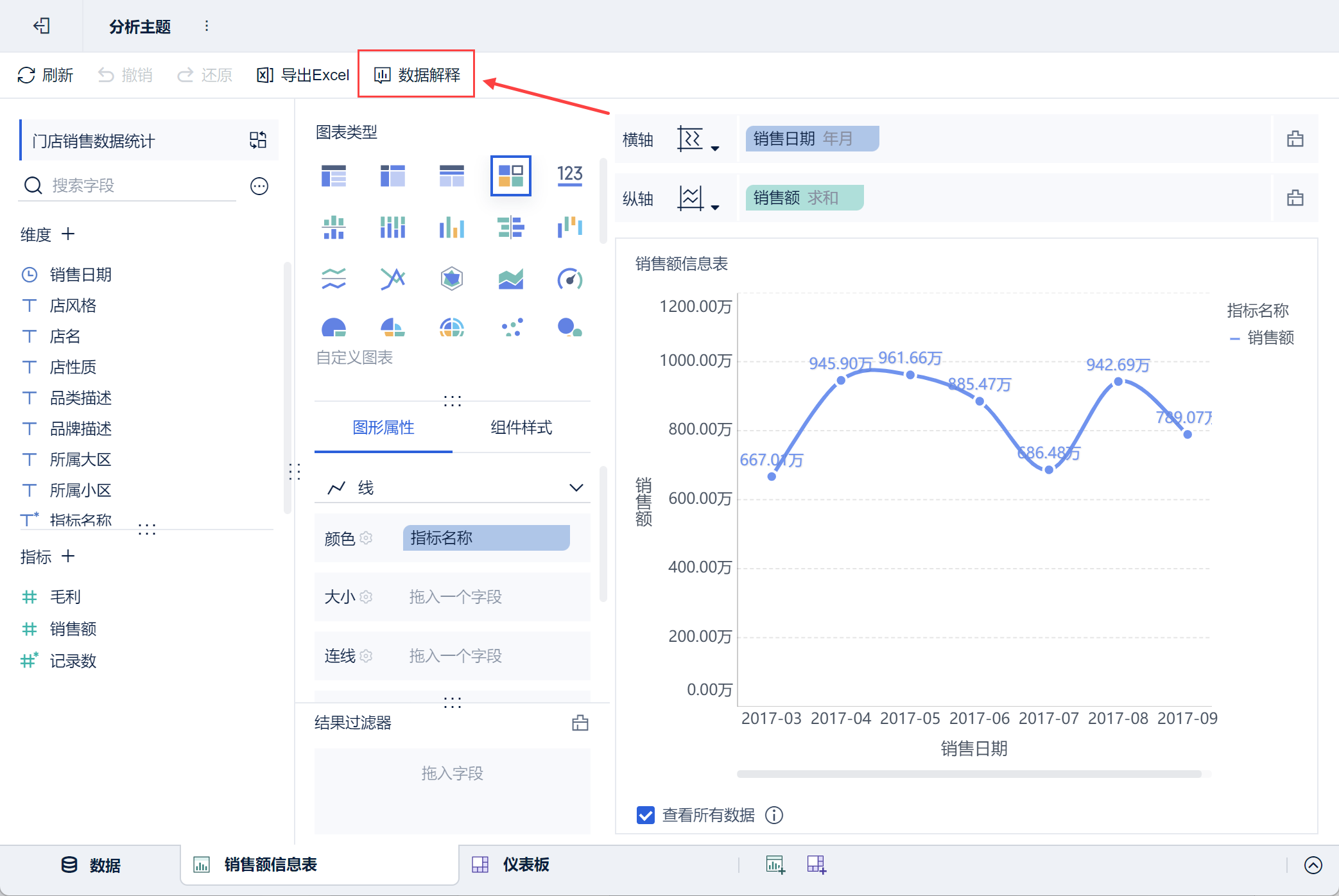
1) Войдите в интерфейс редактирования компонентов, нажмите кнопку "Интерпретация данных" на панели функций, после чего появится панель настройки функций интерпретации данных, как показано на следующем рисунке:
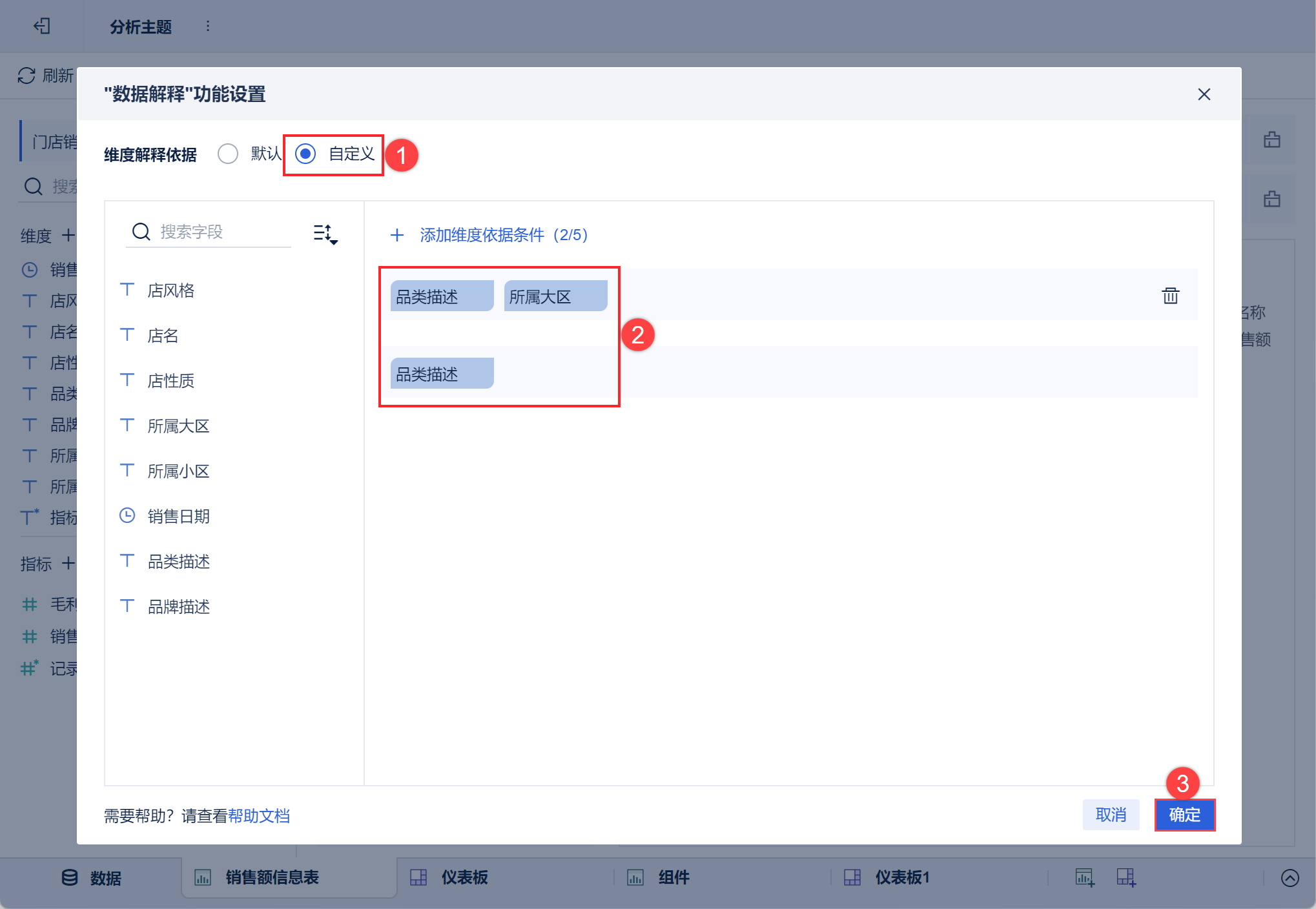
(2) На панели настроек можно настроить основу для интерпретации измерений, можно добавить 5 измерений на основе условий, набор условий можно перетащить максимум в три измерения, как показано на рисунке ниже:
Примечание: Если кнопка "Интеллектуальная интерпретация данных" в разделе 3 не включена,кнопка "По умолчанию"на панели настроек для основы интерпретации измерений будет выделена серым цветом и ее нужно будет настроить.
5.2 Отображение эффектов
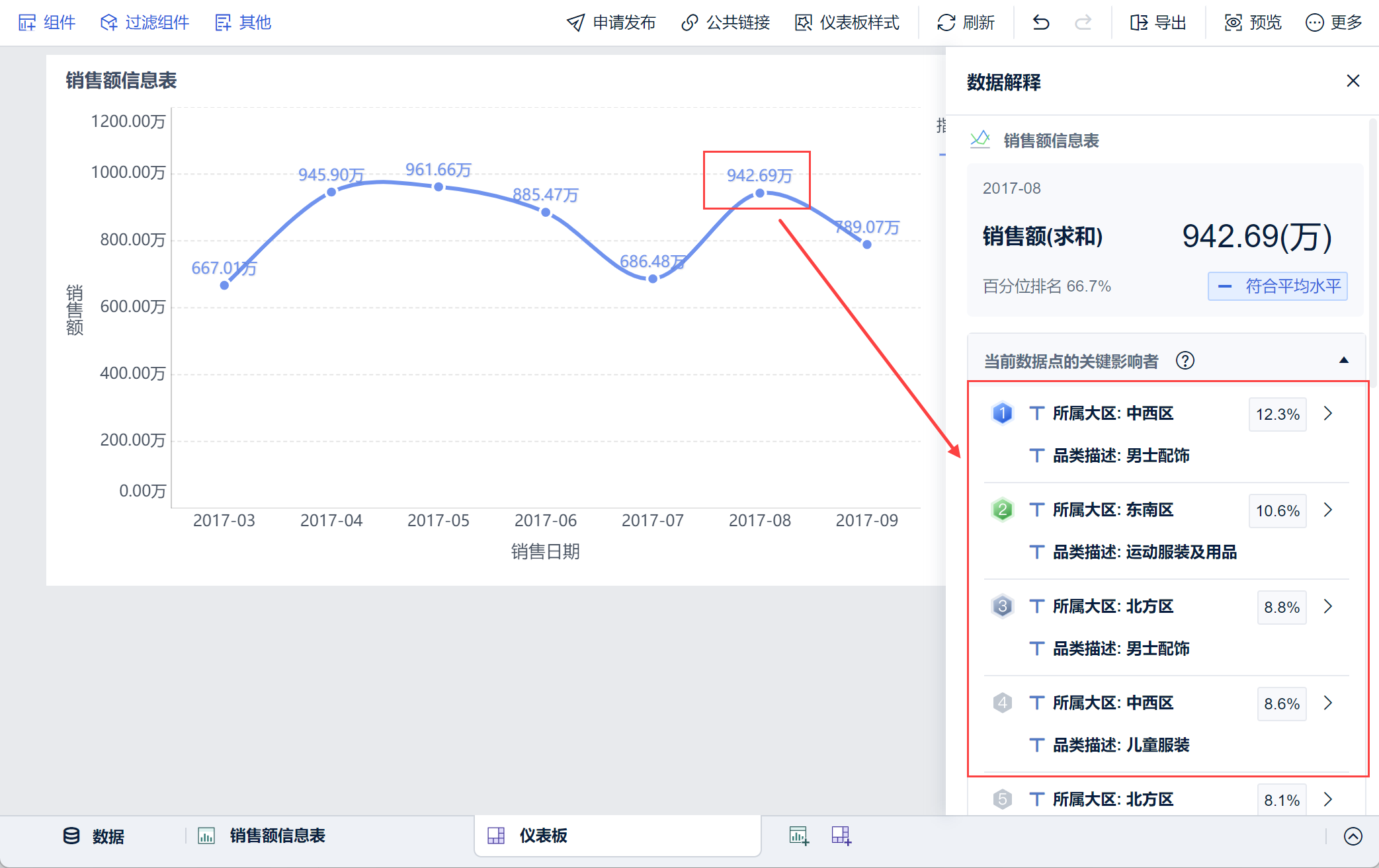
Например, если пользователь хочет увидеть, какие продажи одежды лучше в каждом регионе, установите измерение на основе следующих условий:
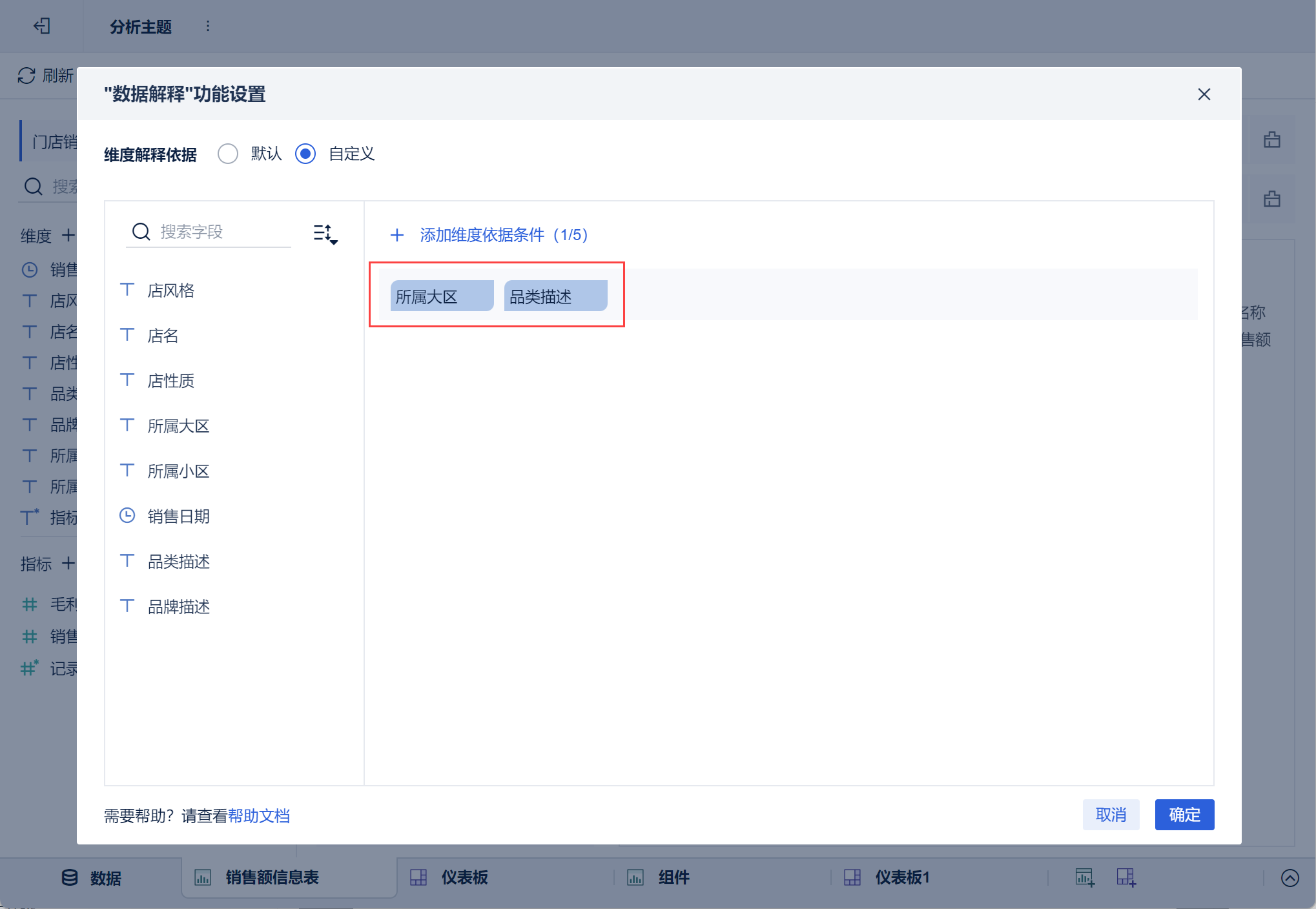
Как видно на панели, "Мужские аксессуары на Среднем Западе" обеспечили 12,3% продаж в августе, а "Спортивная одежда и снаряжение на Юго-Востоке" обеспечили 10,6% продаж, что является ключевыми факторами влияния.
Сравнивая июльские продажи, можно заметить, что рост продаж детской одежды в Северном регионе внес наибольший вклад в общий рост продаж. Результаты этих анализов можно использовать для корректировки стратегии продаж для каждого региона.
6. условия
6.1 Интерпретация данных Адаптация Тематическая модель
Пользовательские настройки позволяют выбрать поля связанной таблицы для добавления условий, основанных на измерении. Это показано на рисунке ниже:
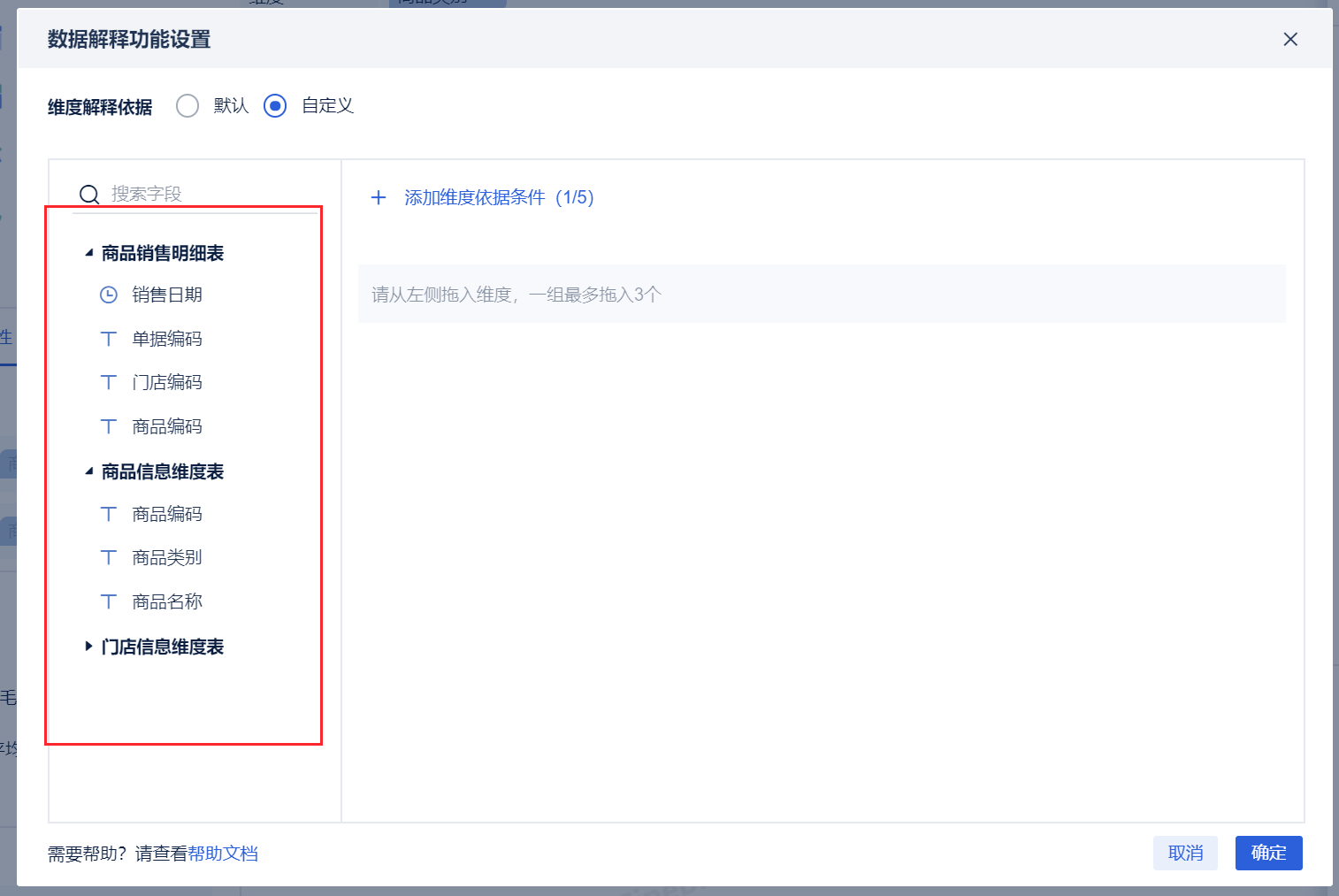
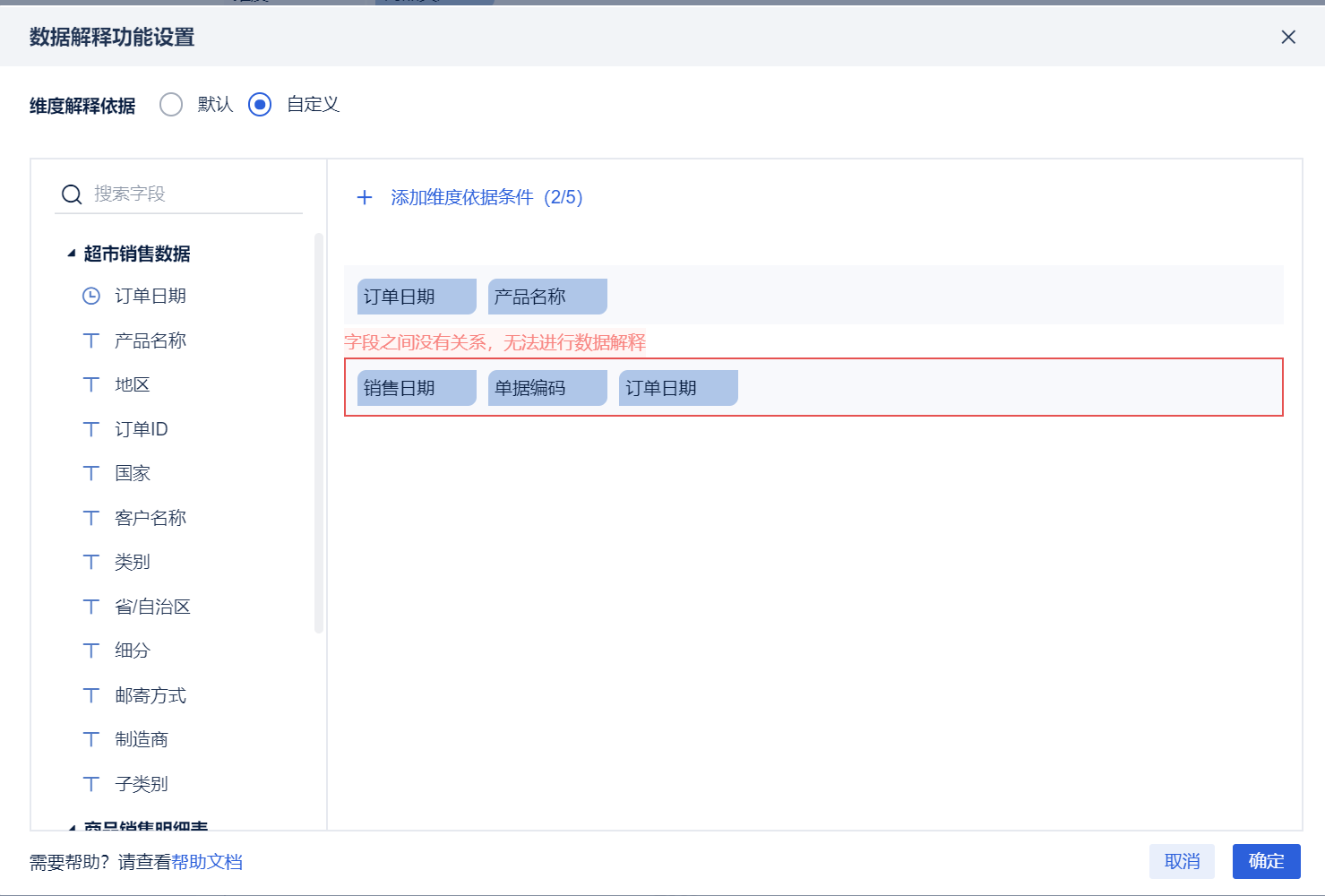
Если добавленное измерение не имеет связи, основанной на условиях, появится сообщение "Между полями нет связи, и данные не могут быть интерпретированы". Как показано на рисунке ниже: