Оформление
Динамическое время отображения
1. Обзор
Иногда пользователям нужно показать "сколько времени осталось до определенного целевого времени" или показать "текущее время".
1.1 Ожидаемое воздействие
Пример первый:
Дашборд показывает, сколько дней осталось до 2022-12-31 по текущему времени, как показано на следующем рисунке:

Пример второй:
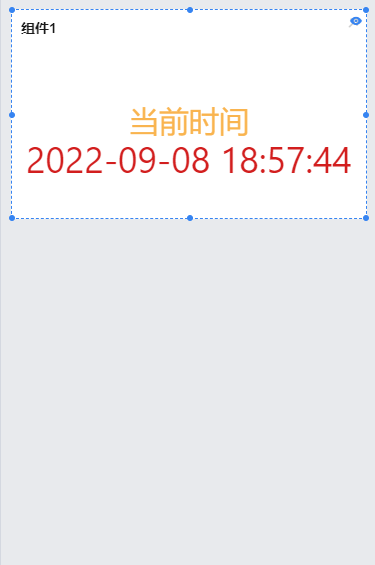
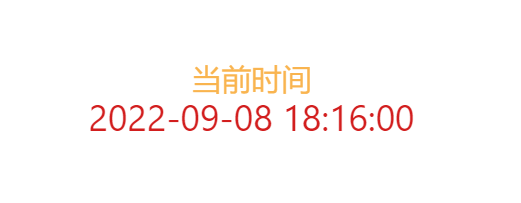
На дашборде отображается текущее время, как показано ниже:
1.2 Идеи для реализации
Пример 1: Используйте функцию TODATE для указания крайнего срока, добавьте новый столбец Time Difference для расчета разницы во времени между крайним сроком и текущим временем и преобразуйте результат в текстовый тип, а затем используйте карточку индикатора на панели инструментов.
Пример 2: Используйте функцию NOW, чтобы получить текущее время и использовать карточку индикатора на приборной панели.
2. Пример 1
2.1 Новые аналитические темы
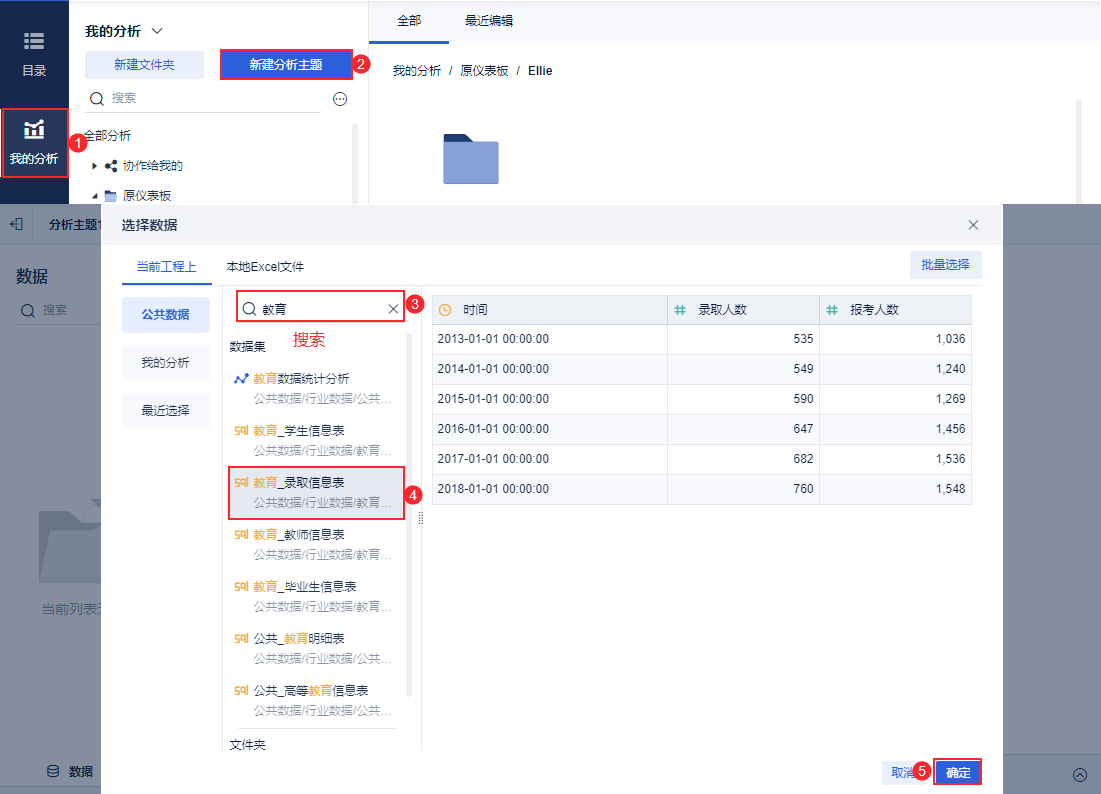
Создайте новую тему анализа и добавьте в нее таблицу "Education_Admission_Information Table", как показано ниже:
2.2 Указание времени отключения обратного отсчета
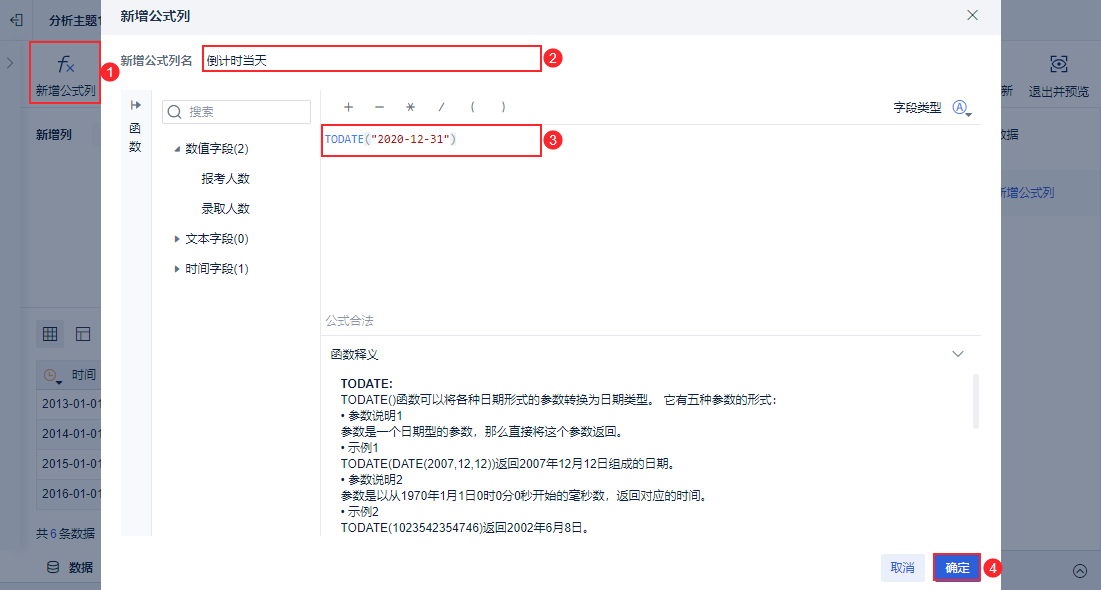
Добавьте новый шаг "Новый столбец формул", назовите его "День обратного отсчета", введите формулу: TODATE("2022-12-31"), нажмите "ОК", как показано на рисунке ниже:
2.3 Расчет дней обратного отсчета
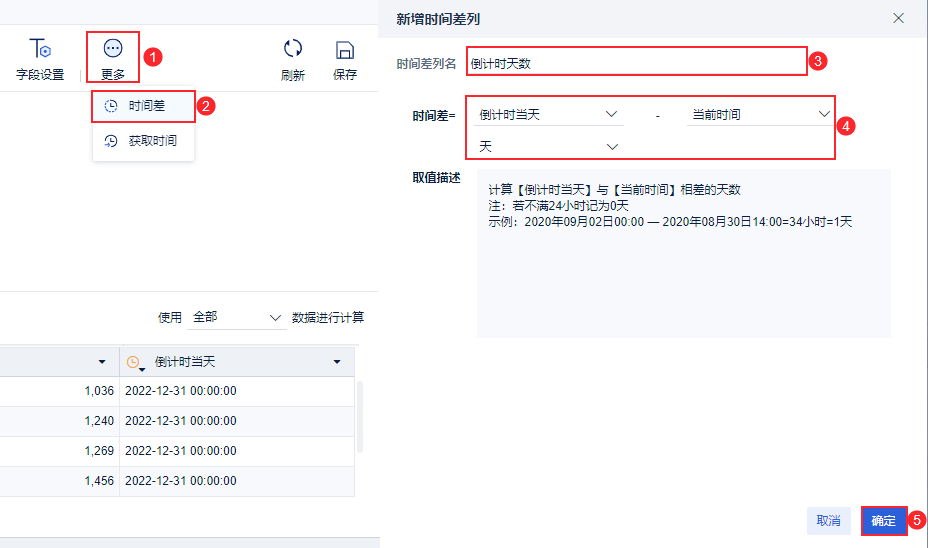
Добавьте новый шаг "Разница во времени", названный "Дни обратного отсчета", Разница во времени = "День обратного отсчета - Текущее время" и в днях, нажмите "ОК", как показано на рисунке ниже:
2.4 Модификация поля "Количество дней" в текстовый тип
Поскольку возвращаемый в 2.3 отсчет дней имеет числовой тип, последующее использование карточки метрики в панели управления приведет к ошибке в результатах из-за суммирования отсчета дней по всем строкам данных, поэтому его необходимо изменить на поле текстового типа, как показано на рисунке ниже:
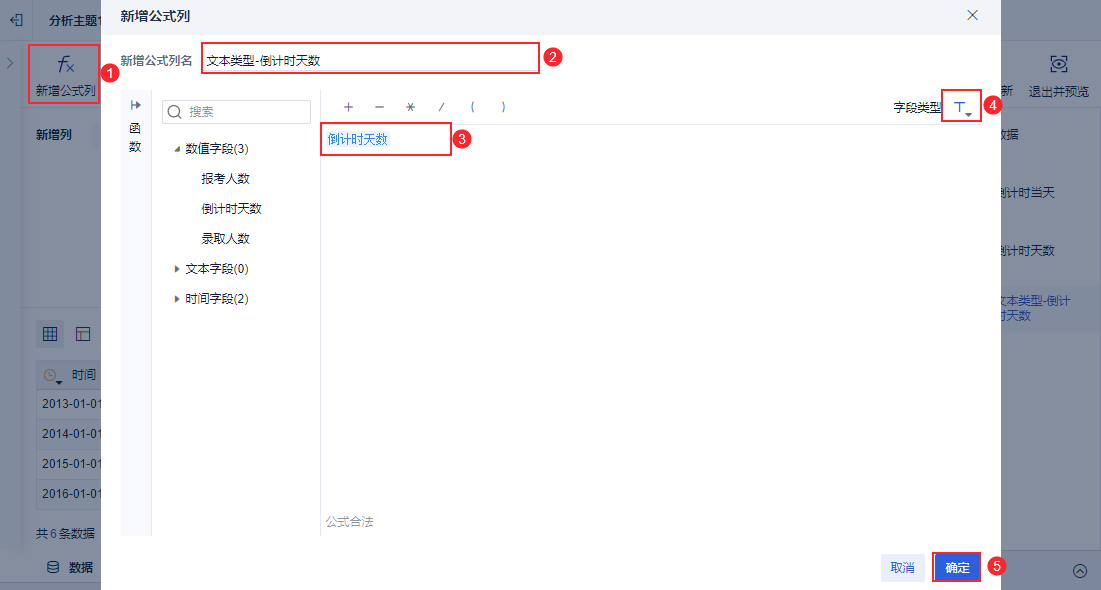
Переименуйте и сохраните набор данных.
2.5 Производство индикаторных карт
Создайте компонент, выберите "Indicator Card" и перетащите поле "Text Type - Countdown Days" в столбец "Graph Properties > Text", как показано ниже:
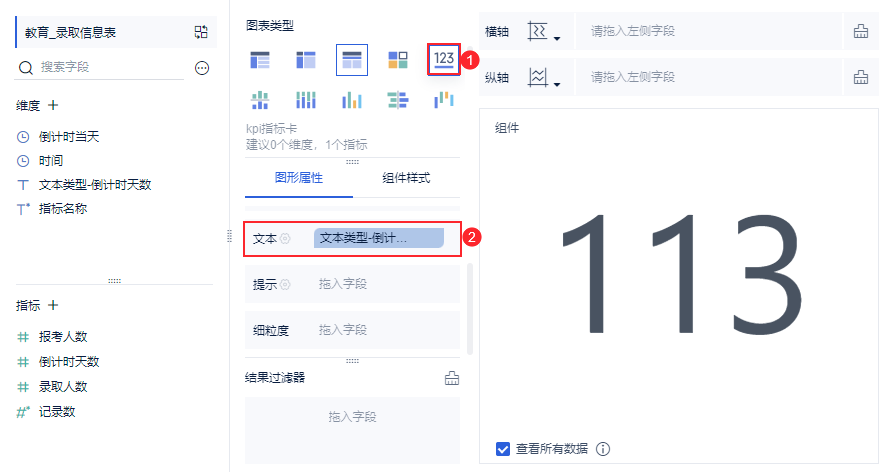
Просто измените текстовое поле.
2.6 Эффекты просмотра
2.6.1 ПК
Подробности см. в разделе 1.1 данного документа.
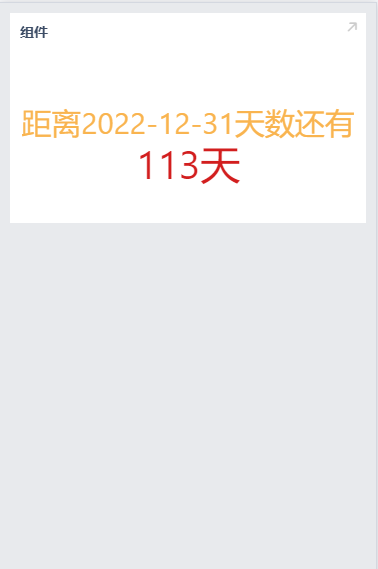
2.6.2 Мобильный
3. Пример 2
3.1 Вычисление текущего времени
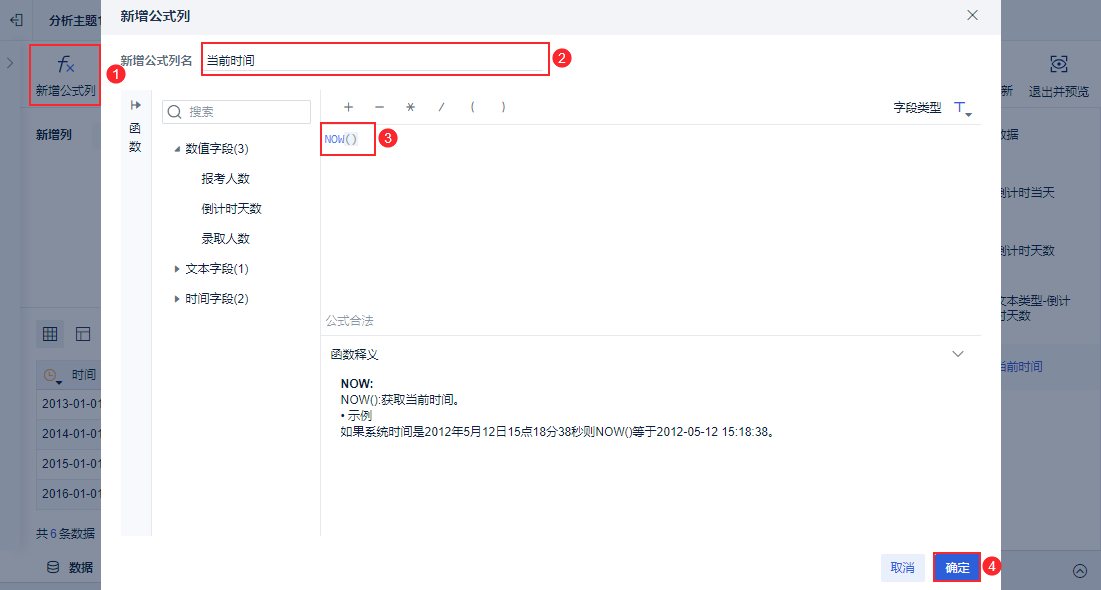
Добавьте новый шаг "Новый столбец формул", назовите его "Текущее время", введите формулу NOW() и нажмите "ОК", как показано ниже:
3.2 Создание индикаторных карт
Выберите карточку индикатора и перетащите поле Текущее время в столбец Свойства графика > Текст, как показано ниже:
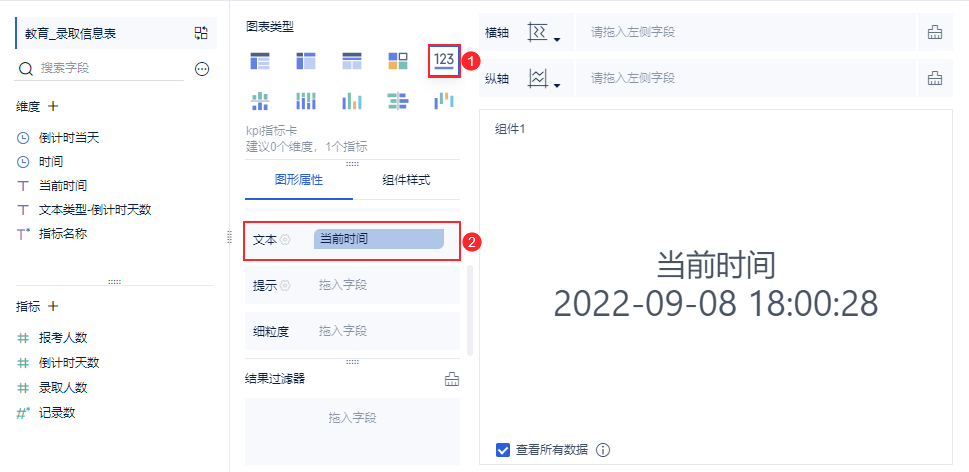
Просто измените текстовое поле.
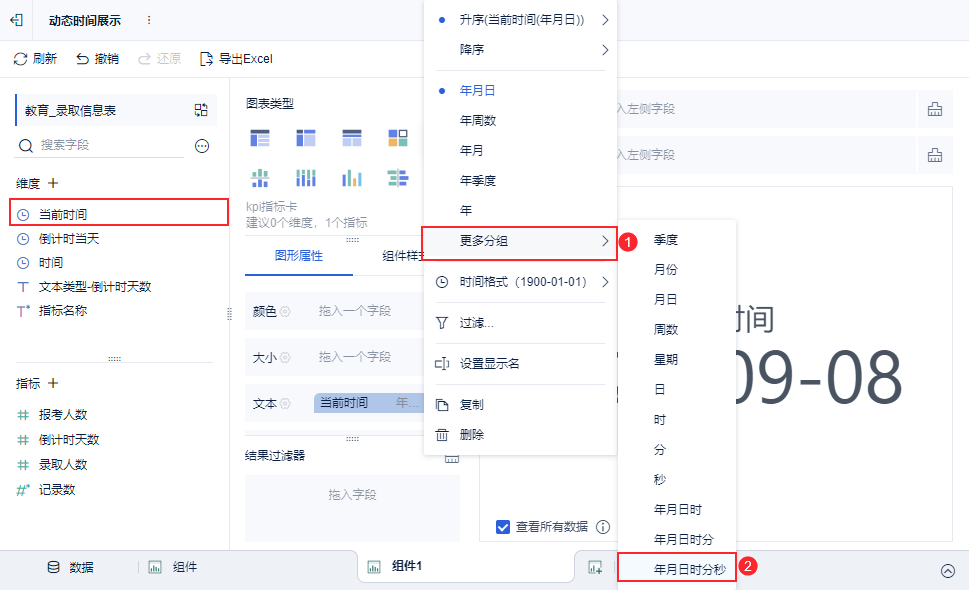
Для поля "Тип даты" необходимо установить для параметра "Тип представления вычисляемого поля" значение "Год, месяц, день, час, минута, секунда", как показано ниже:
3.3 Эффекты просмотра
3.3.1 ПК
Подробности см. в разделе 1.1 данного документа.
3.3.2 Мобильный