Оформление
Сверление карт на заказ
1. Обзор
1.1 Ожидаемое воздействие
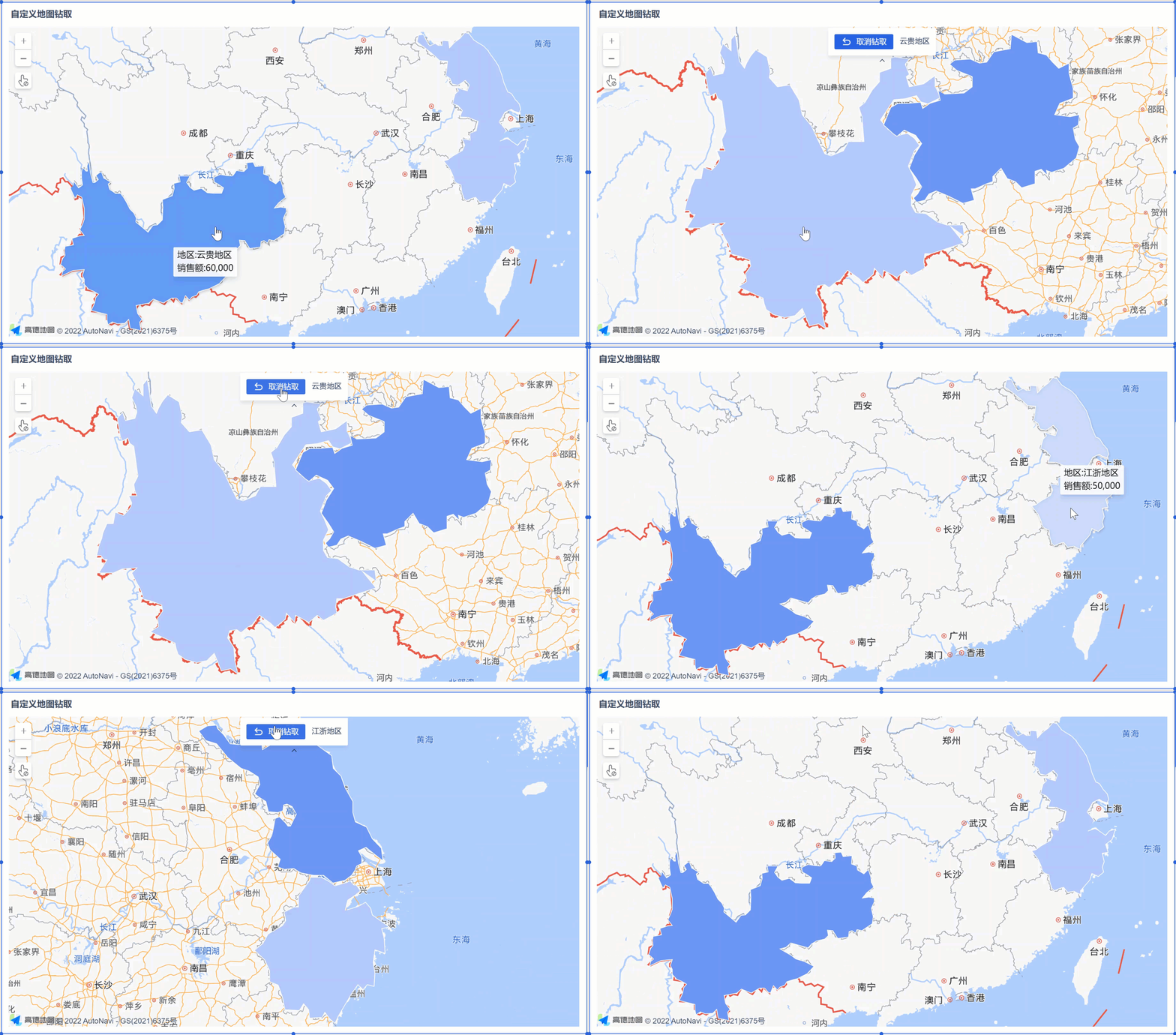
Пользователям иногда приходится самостоятельно настраивать регионы, а затем реализовывать сверление. Компания взяла "регионы Цзянсу, Чжэцзян и Юньнань-Гуйчжоу" в качестве двух основных операционных точек и надеется просмотреть продажи в каждом регионе с помощью "сверления", как показано на рисунке ниже:
1.2 Идеи для реализации
1) Настройка карты: полная настройка карты
2) Установите буровую установку
2. Операционные шаги
2.1 Новый каталог карт
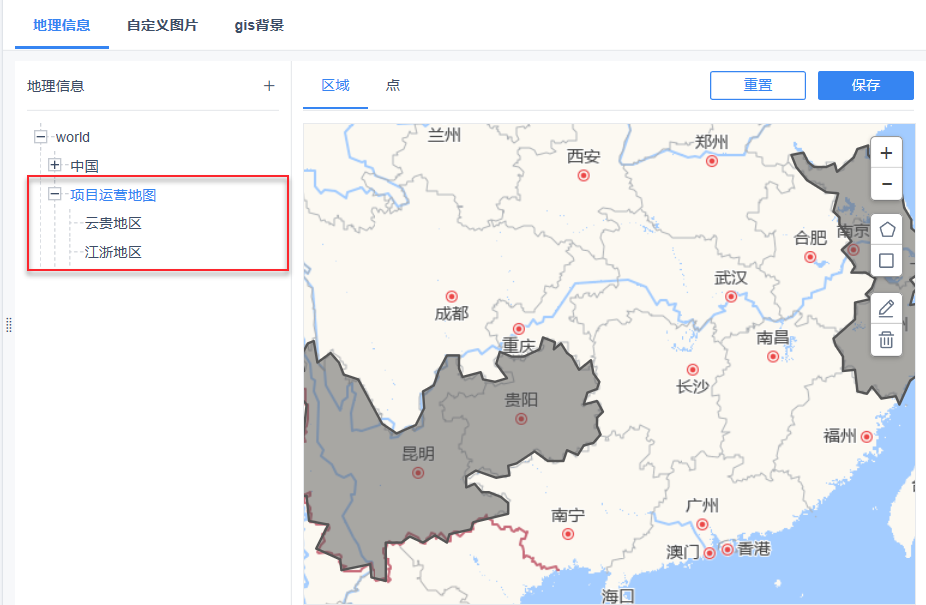
Чтобы реализовать пользовательскую карту, сначала нужно создать собственный каталог, и ниже показан окончательный вариант каталога, который будет создан для этого примера:
2.1.1 Составление карты операций по проекту
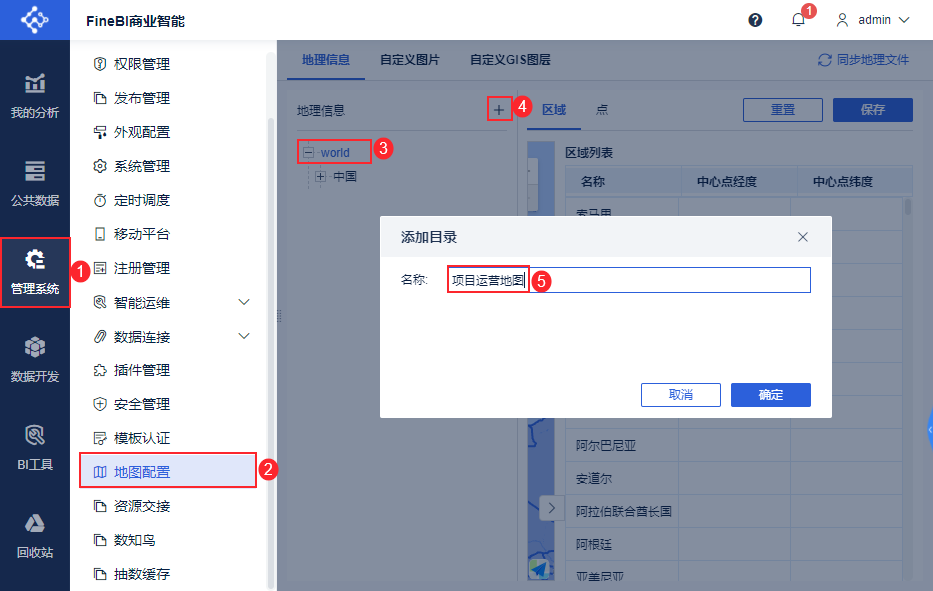
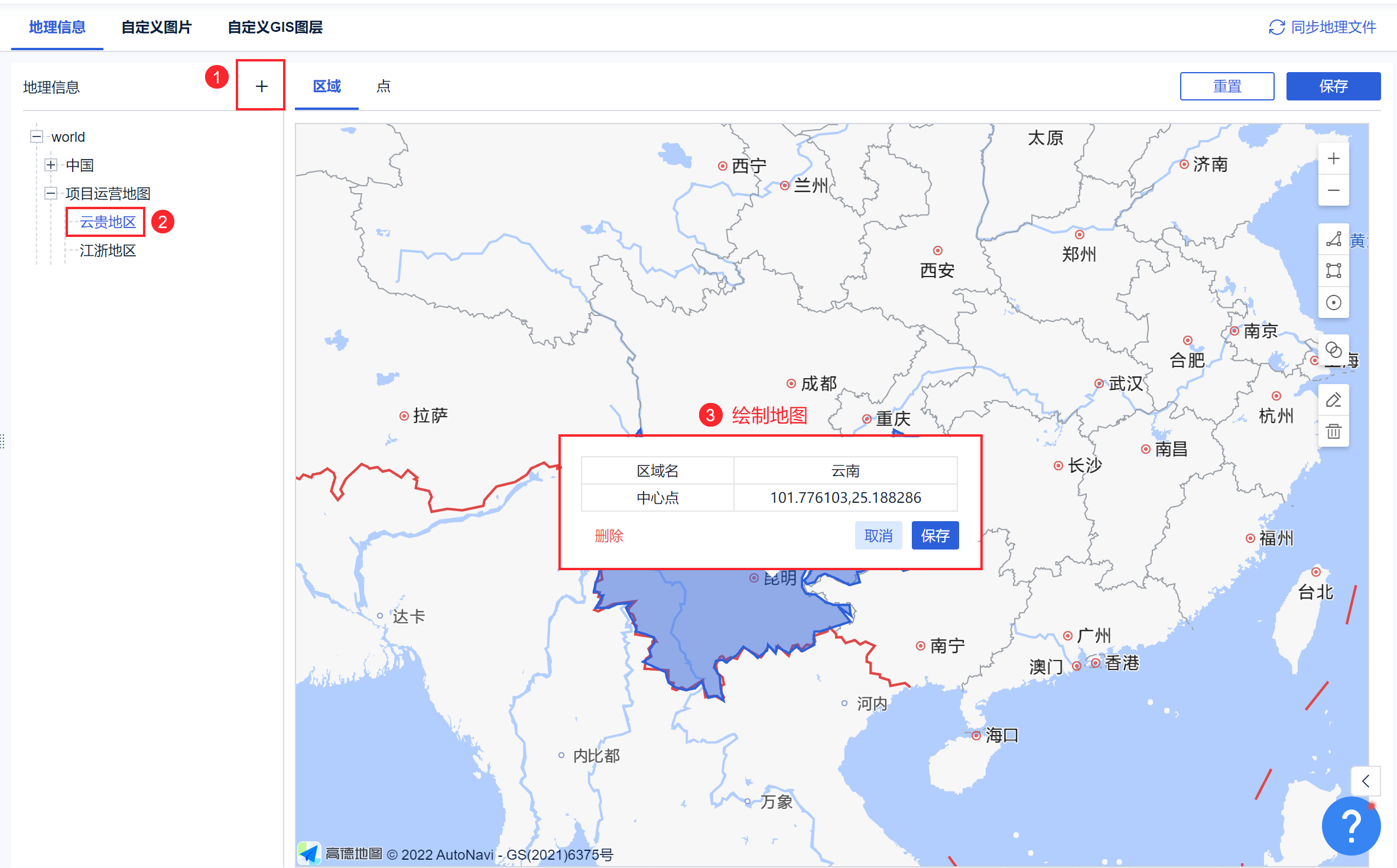
1) Перейдите в раздел "System Management > Конфигурация карты > Географическая информация" и создайте новый каталог в каталоге "world" с именем "Project Operation Map", как показано на следующем рисунке:
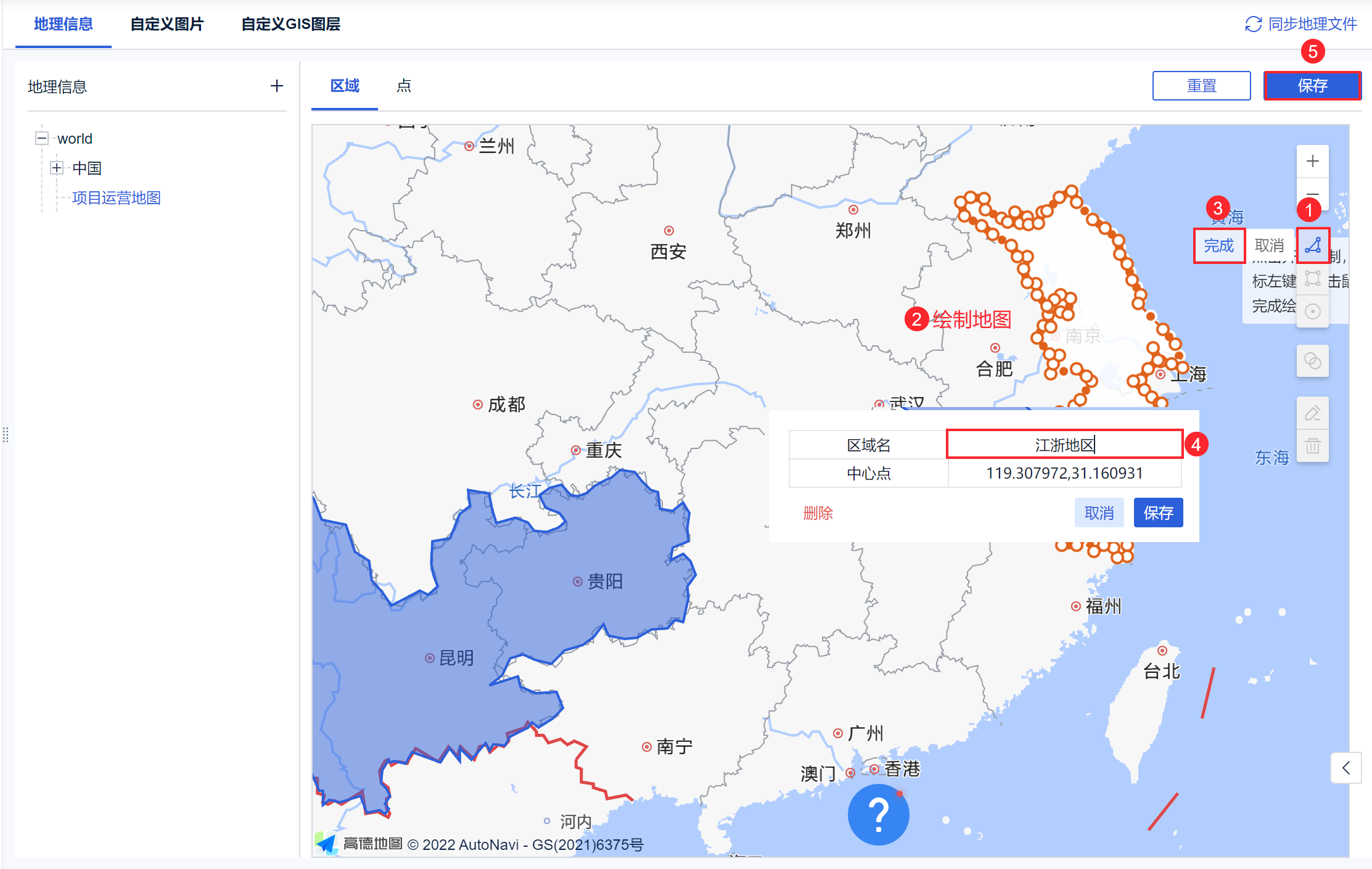
2) Нажмите "Полигон", найдите провинцию Юньнань и провинцию Гуйчжоу на "Операционной карте проекта", изобразите карту и задайте название региона как "Регион Юньнань-Гуйчжоу", нажмите "Сохранить". Аналогичным образом нарисуйте регион Цзянсу и Чжэцзян, как показано на следующем рисунке:
Когда вы закончите рисовать карту, нажмите кнопку "Сохранить" в правом верхнем углу , если вы не сохраните ее, карта будет потеряна.
2.1.2 Составление карты региона Юньнань-Гуйчжоу
Создайте карту "Регион Юньнань-Гуйчжоу" в разделе "Операционная карта проекта" и нарисуйте ее так же, как в пункте 2.1.1.
Названия регионов - "Юньнань" и "Гуйчжоу", как показано ниже:
2.1.3 Составление карты Цзянсу и Чжэцзян
Аналогичным образом создайте карту "Цзянсу и Чжэцзян" в разделе "Карта работы проекта" и назовите регион "Чжэцзян" и "Цзянсу" соответственно. Как показано на рисунке ниже:
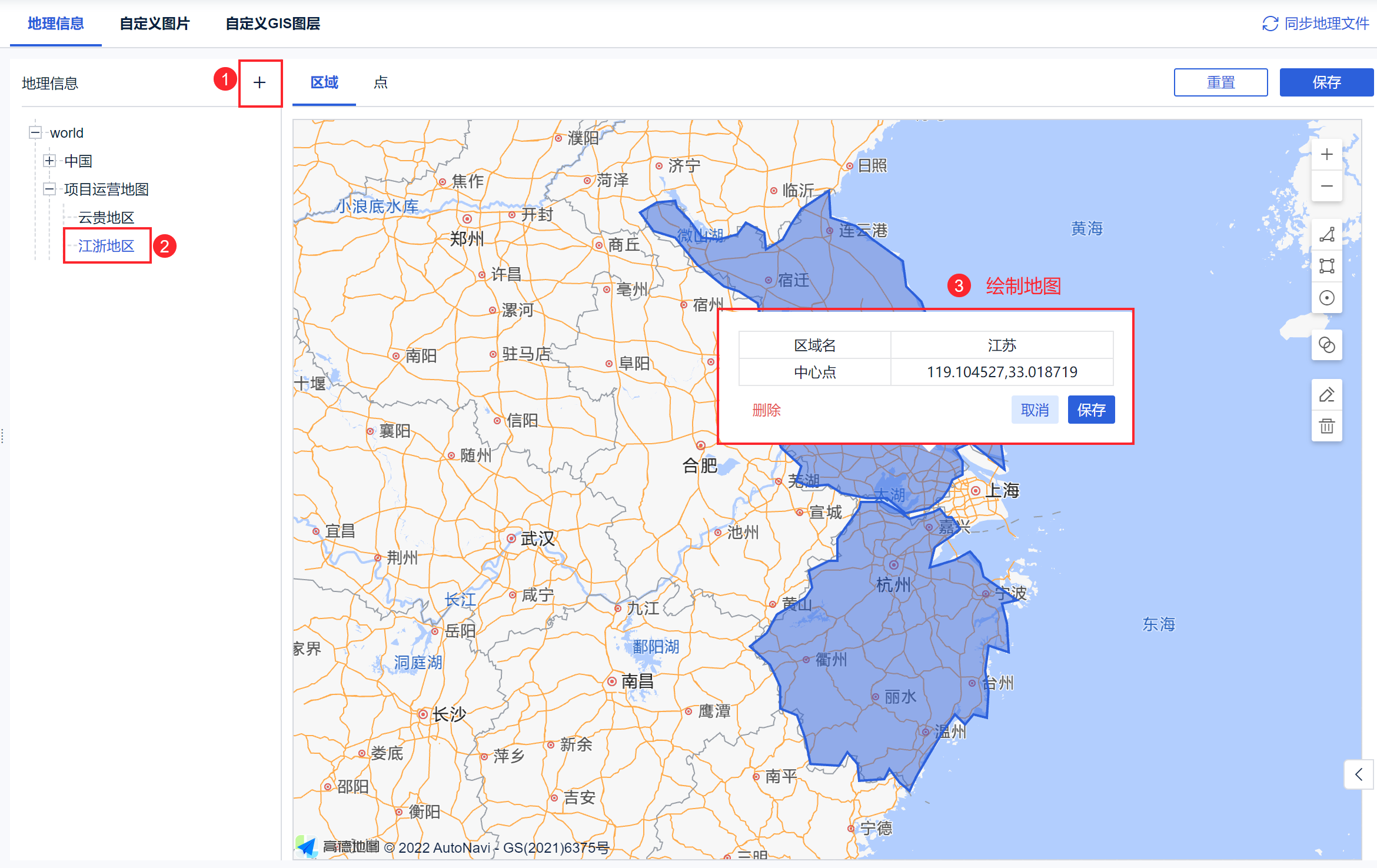
Итак, карта и каталог созданы.
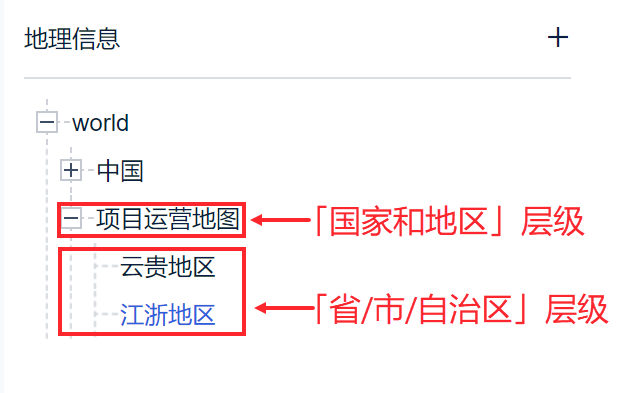
2.1.4 Описание иерархии карт
В соответствии с географической информацией, поставляемой с FineBI, вы можете увидеть, что "Карта работы проекта" находится на одном уровне с "Китаем", а "Регионы Юньнань-Гуйчжоу и Цзянсу-Чжэцзян" - на одном уровне с провинциями.
Таким образом, индивидуальные карты находятся в слоях, показанных ниже:
2.2 Создание компонентов карты детализации
2.2.1 Подготовка данных
1) Нажмите, чтобы загрузить данные, использованные в этом примере: Map Example Data.xlsx
2) Нажмите "New Analysis Topic > Local Excel File", чтобы добавить загруженные "Map Sample Data" в FineBI, как показано ниже:
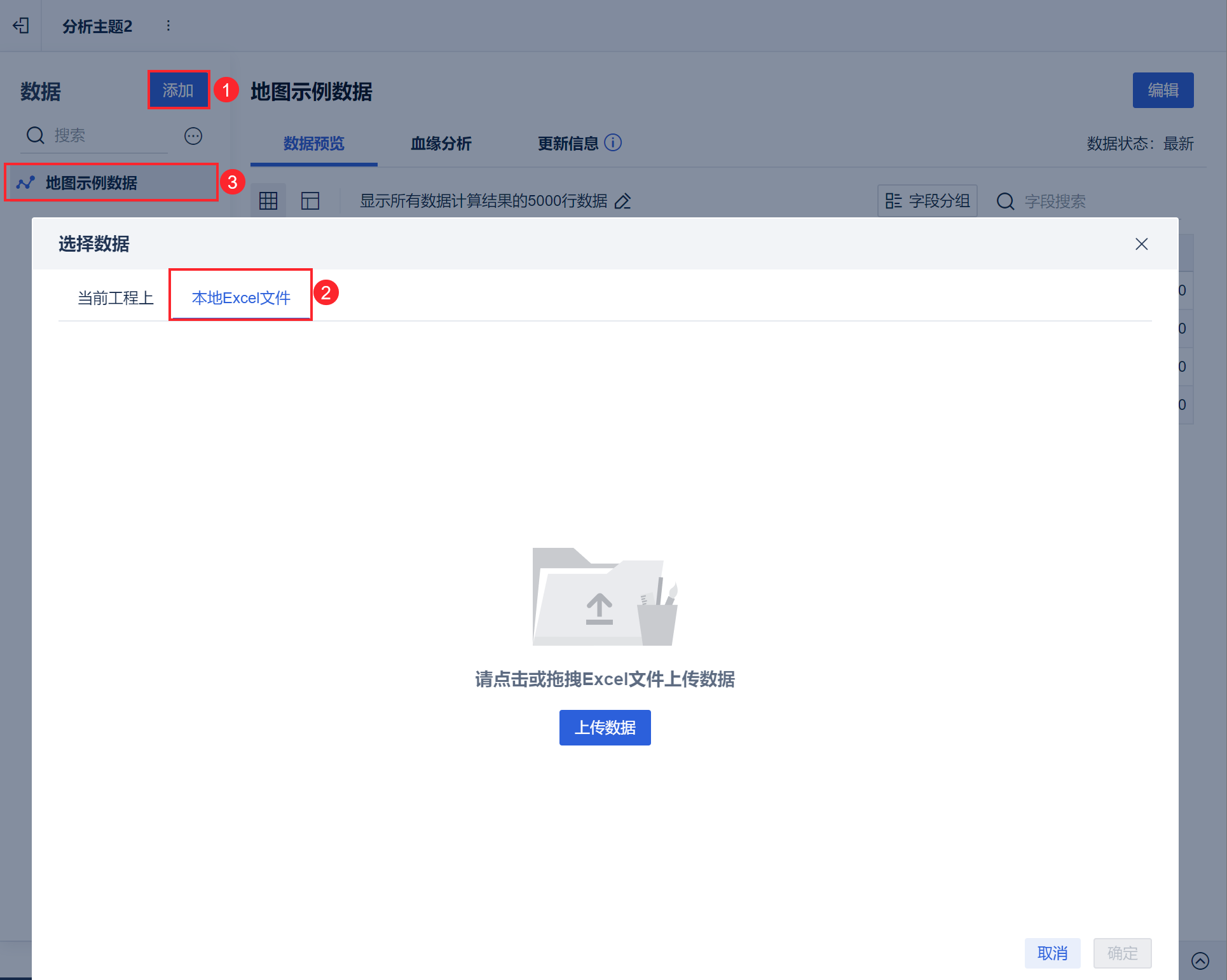
3) Нажмите "Добавить компонент" после успешной загрузки, чтобы создать компонент с этой формой.
2.2.2 Преобразование полей в географические роли
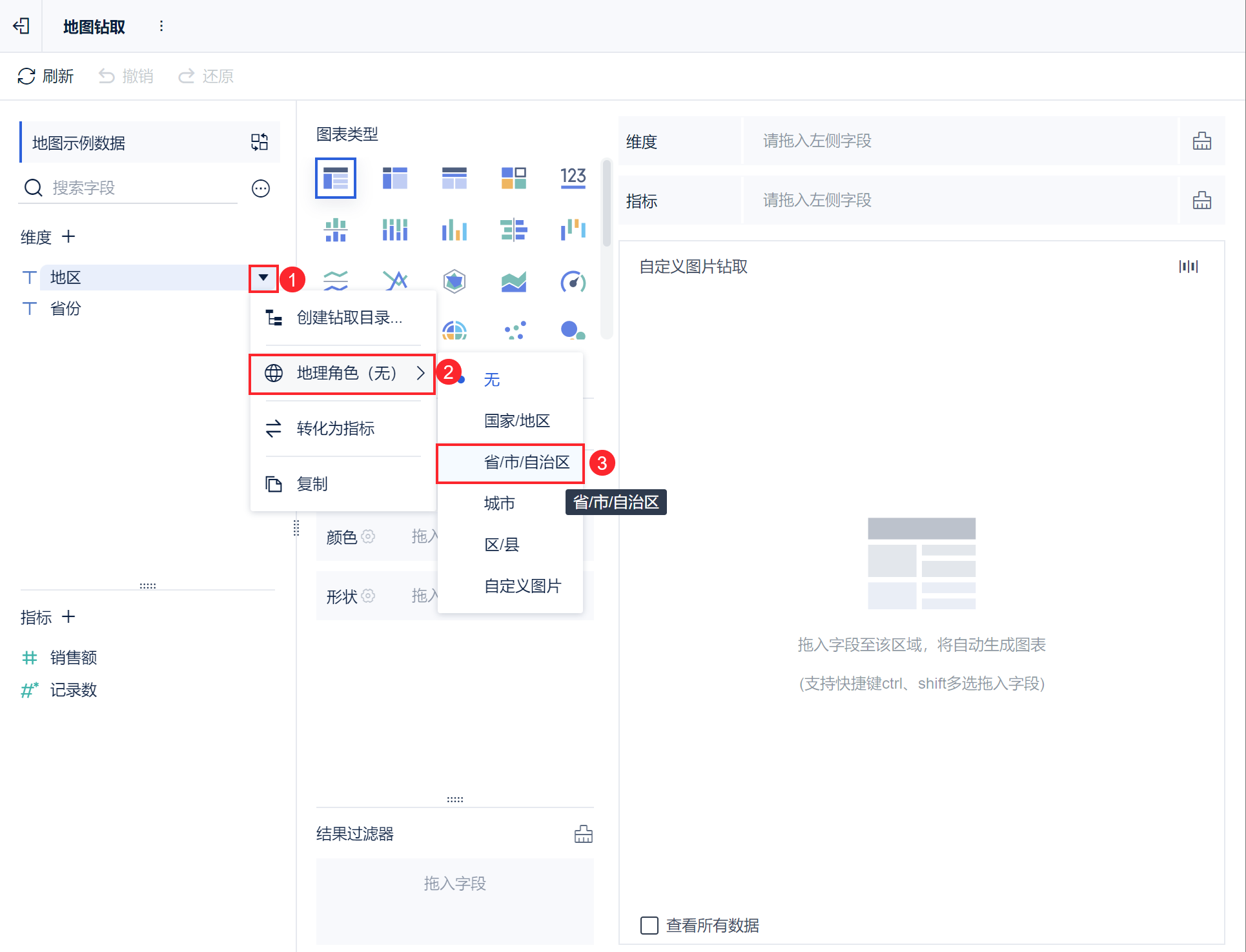
(1) Из пункта 2.1.4 видно, что "Юньнань - Гуйчжоу и Цзянсу - Чжэцзян" относятся к провинциальному/муниципальному/автономному району.
Выберите регион "Выпадающий список > Географическая роль > Провинция/Город/Автономный округ", как показано ниже:
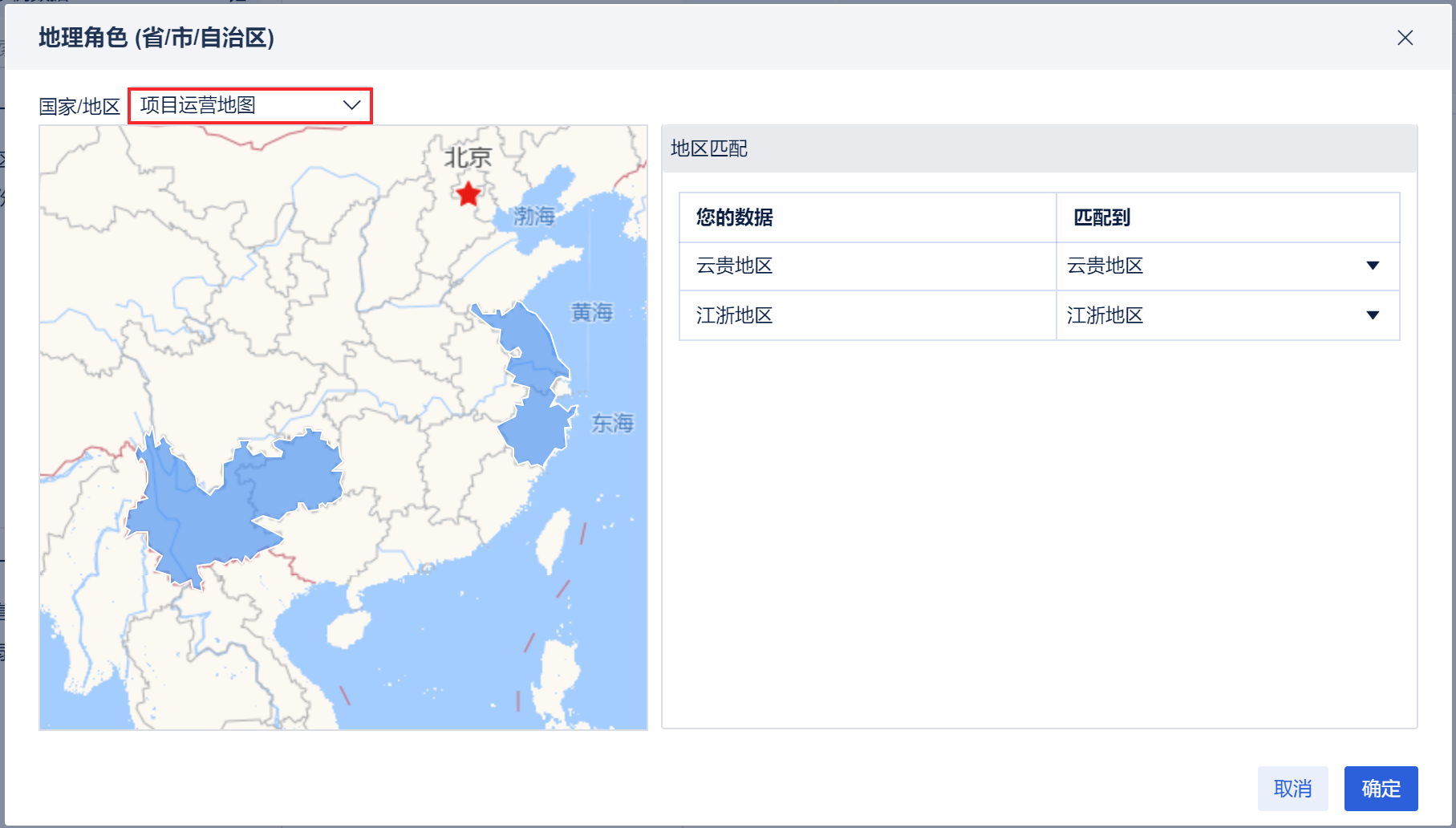
2) Войдите в интерфейс сопоставления географических ролей, выберите регион страны как "Карта работы проекта" и нажмите "OK", как показано на следующем рисунке:
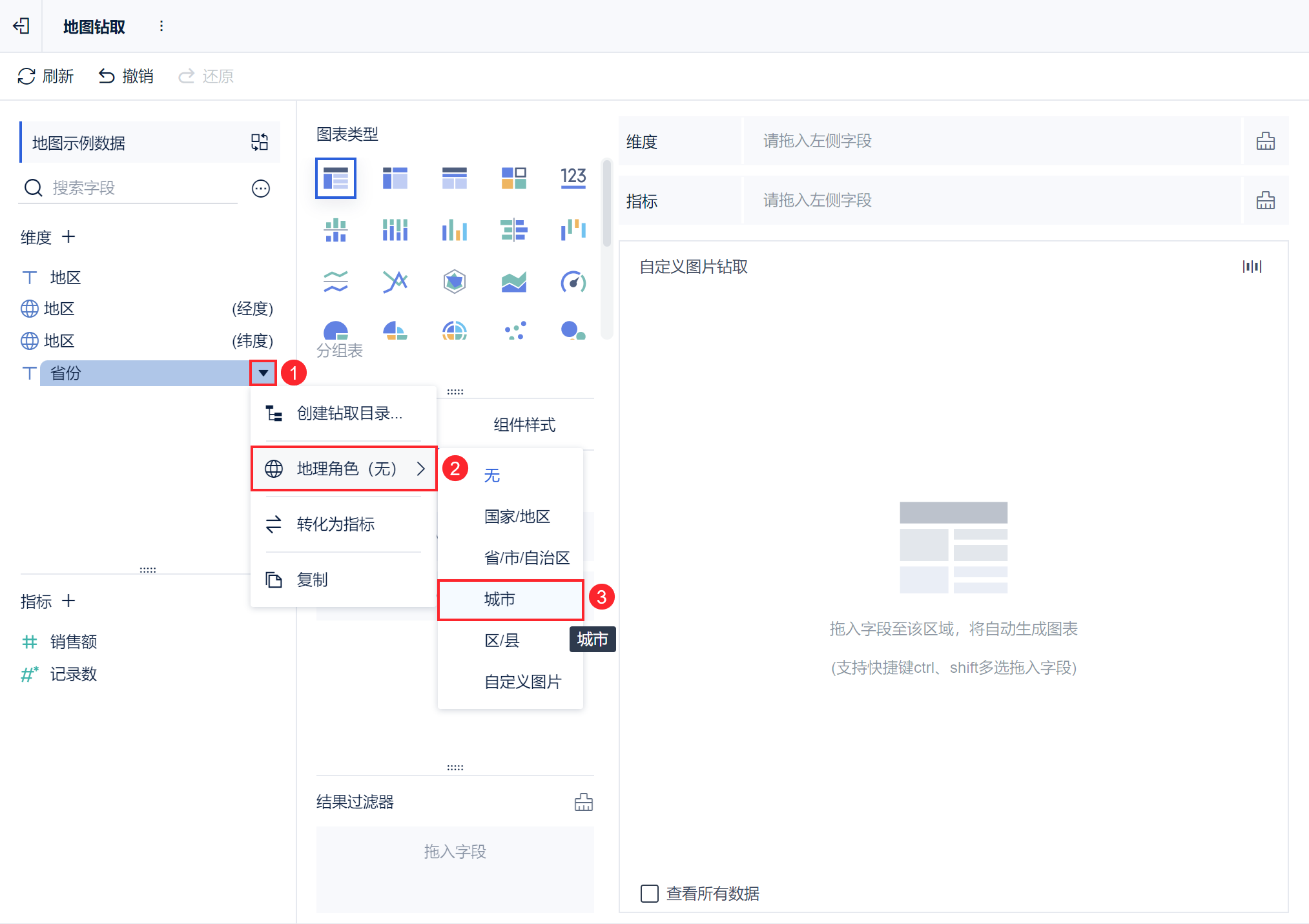
(3) "Провинция" находится на следующем уровне "региона", а "регион" - на уровне "провинции/города/автономного округа".
Поэтому поле "Провинция" должно соответствовать уровню "Город", как показано ниже:
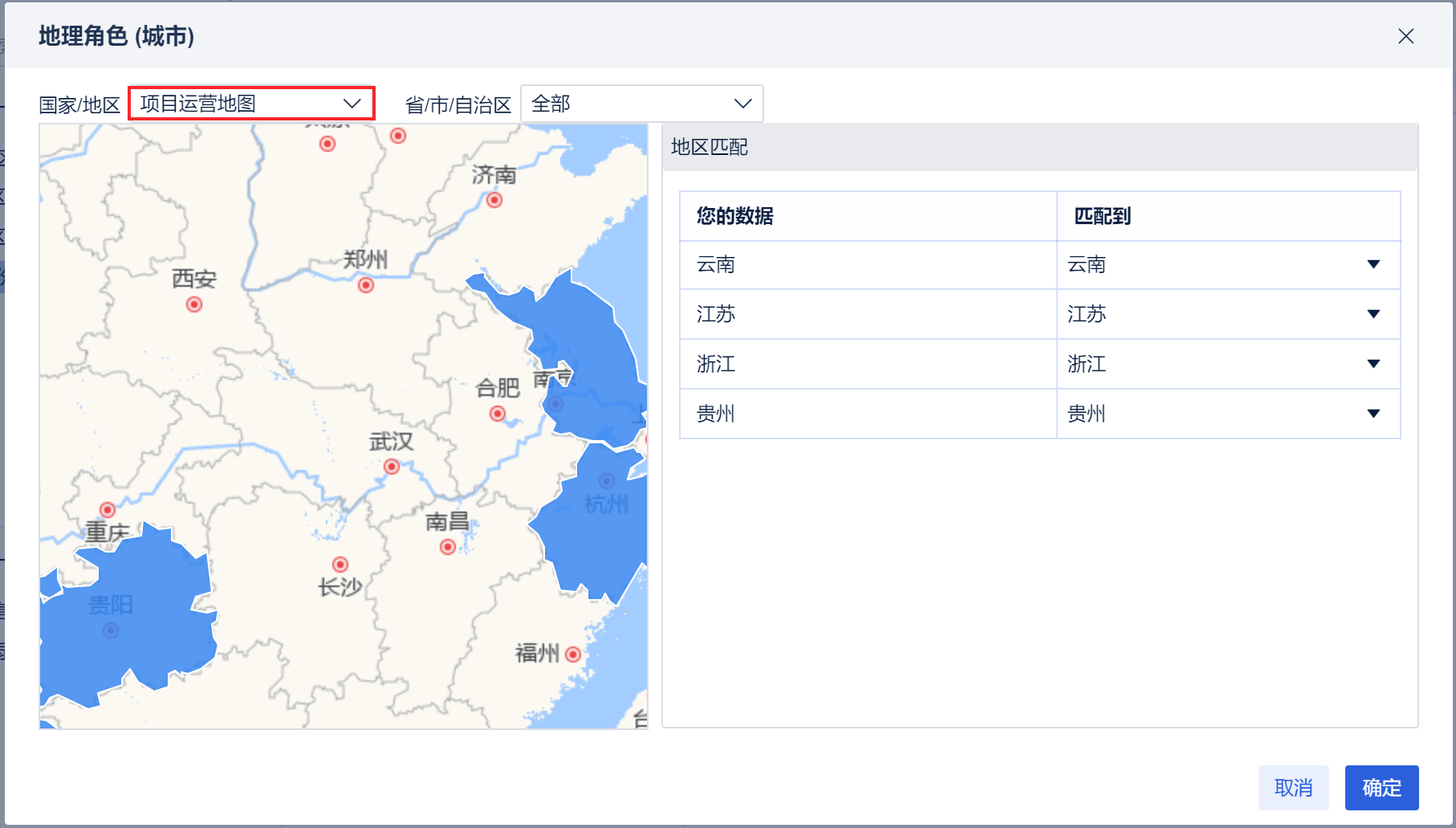
4) Аналогичным образом выберите регион страны как "Карта операций проекта", как показано ниже:
2.2.3 Создание уменьшающегося каталога
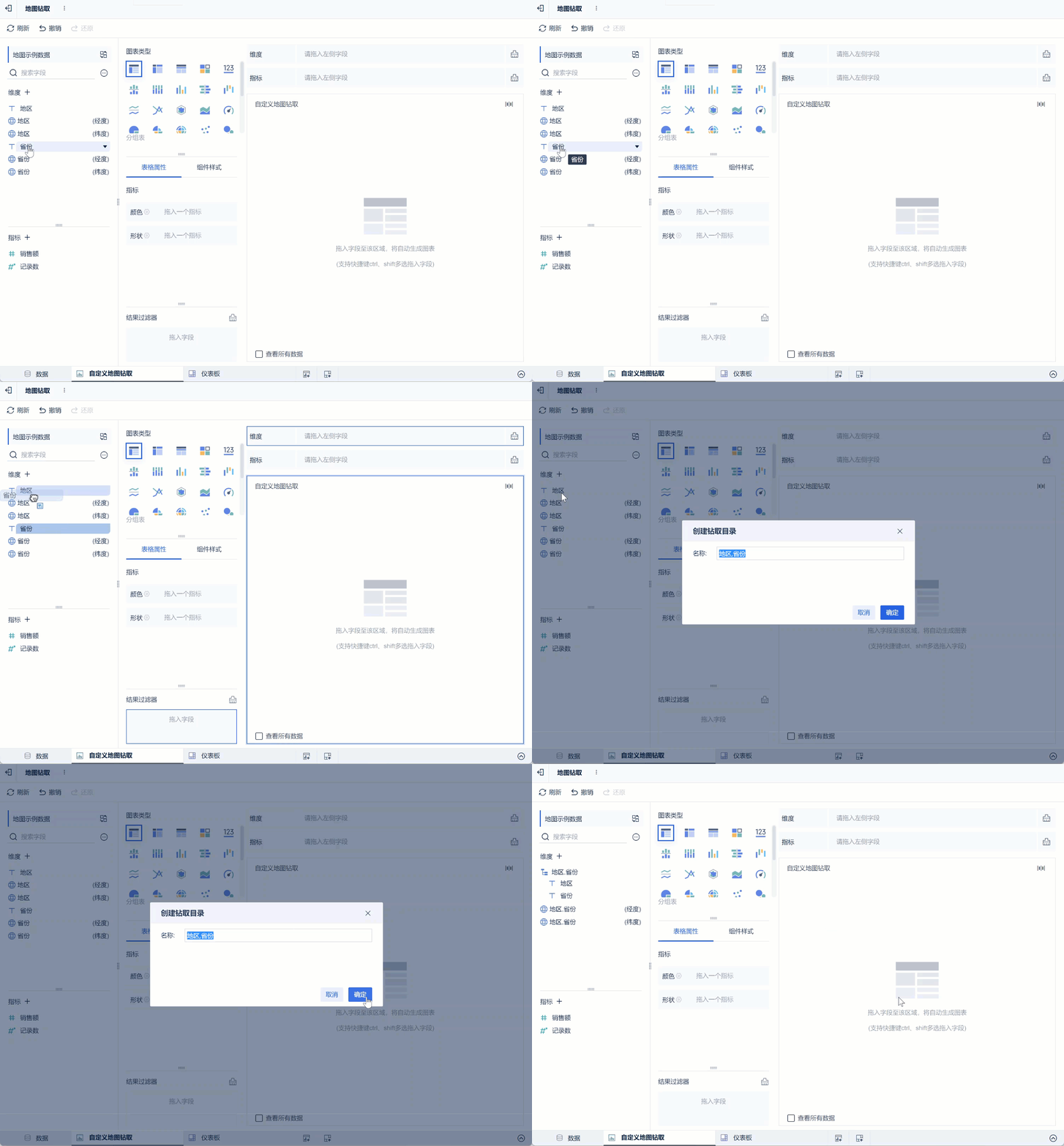
Перетащите поле "Провинция" под полем "Регион", система автоматически создаст выпадающий справочник "Регион, провинция", как показано на следующем рисунке:
2.2.4 Создание региональных карт
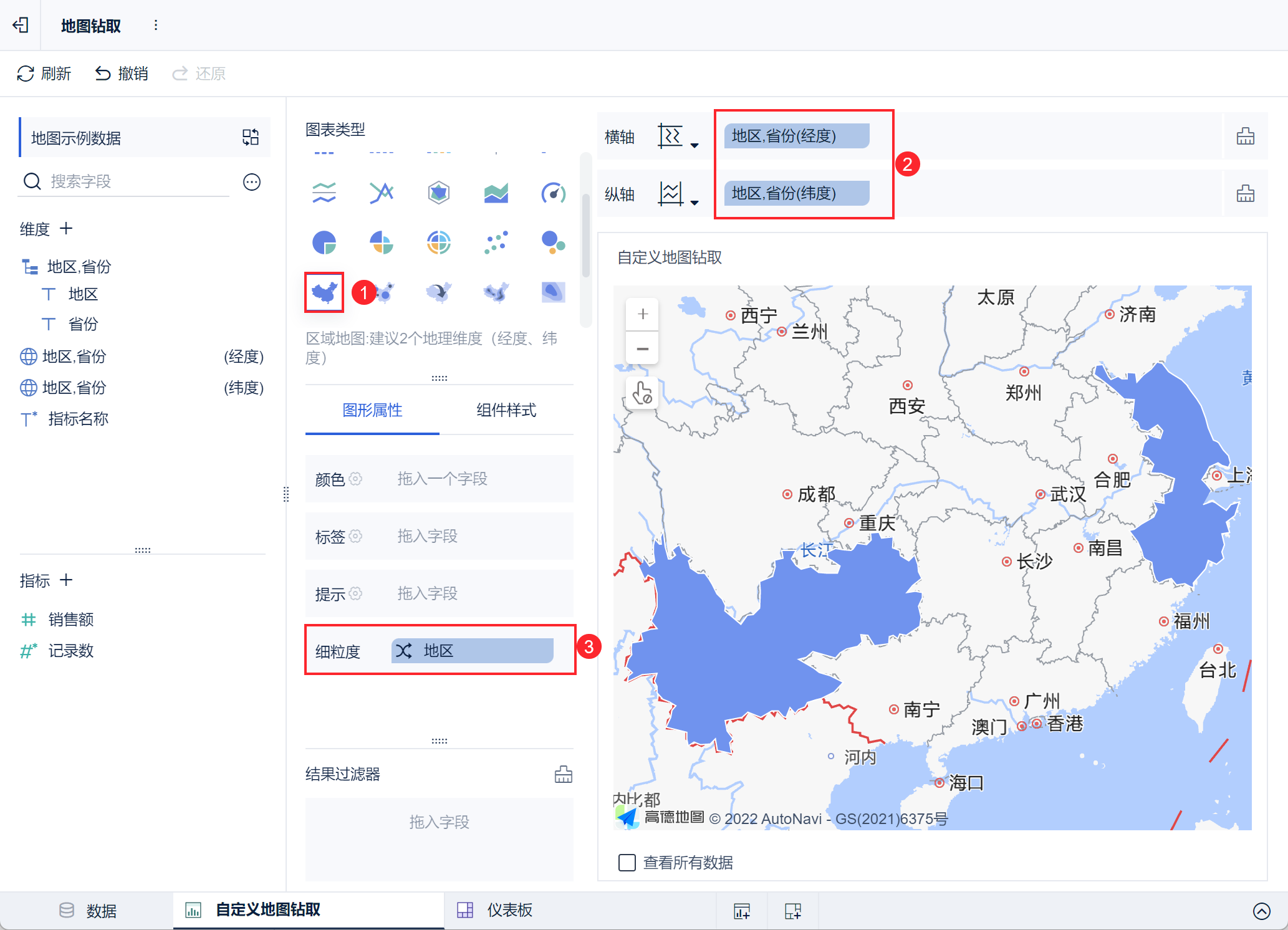
1) Выберите тип диаграммы "Региональная карта", перетащите поле размеров на горизонтальную и вертикальную оси соответственно и перетащите каталог "Регион, провинция" в столбец тонкой детализации, как показано на следующем рисунке:
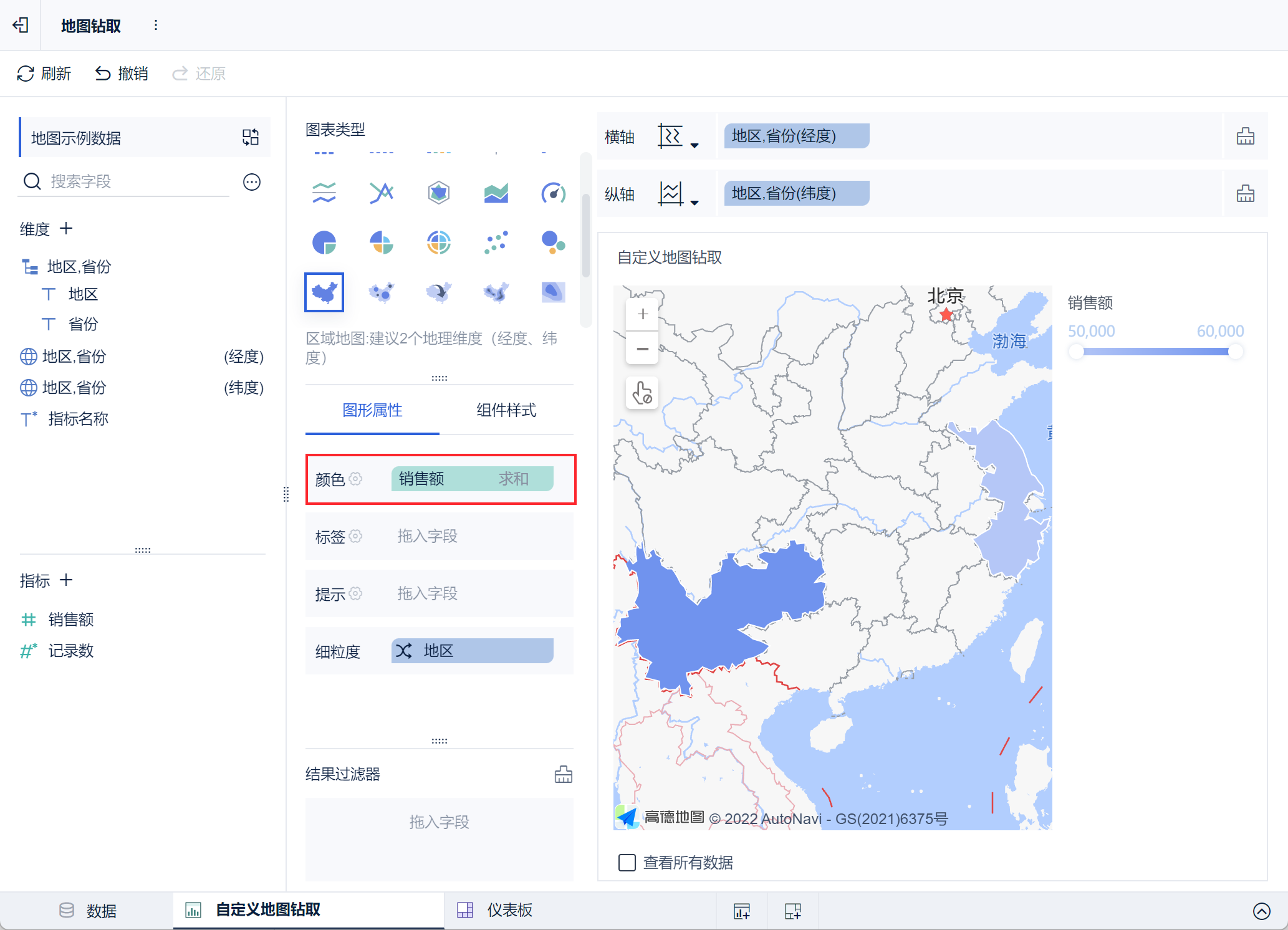
2) Перетащите поле "Продажи" в цветовую панель, чтобы сопоставить размер продаж с цветом карты, как показано ниже:
2.3 Эффекты просмотра
Нажмите "Add Dashboard" и перетащите созданный компонент на панель, эффект уменьшения показан ниже: