Оформление
Подключение данных AliCloud Hologres - Помощь FineReport | Разработка отчетов | Использование отчетов | Учебные пособия
Подключение данных AliCloud Hologres
1. Обзор
1.1 Версия
| Версия FineBI | Функциональные изменения |
|---|---|
| 6.0 (адаптировано только для версии с прямым подключением ) | - |
1.2 Функциональный профиль
Hologres - это продукт интерактивной аналитики, самостоятельно разработанный компанией Alibaba, совместимый с протоколом PostgreSQL 11, легко подключающийся к экосистеме больших данных и поддерживающий анализ и обработку петабайтов данных с высокой скоростью и низкой задержкой.
Компания Hologres предлагает недорогие и высокопроизводительные крупномасштабные вычислительные хранилища и мощные возможности запросов, обеспечивая вас решениями для хранения данных в режиме реального времени и интерактивными запросами к огромным объемам данных в режиме реального времени.
2. Предварительная подготовка к подключению
2.1 Версии баз данных и драйверы
| Скачать драйвер | привод (колесо транспортного средства) |
|---|---|
| postgresql-42.1.4.jar | org.postgresql.Driver |
Формат URL-адреса подключения к данным: jdbc:postgresql://instance-id-region-endpoint-internal.hologres.aliyuncs.com:port/dbname
2.2 Подготовительная работа
1) Скачайте драйвери загрузите его в FineBI, как загрузить его, можно найти в разделе 2.1:Управление драйверами. Интерфейс загрузки драйвера показан ниже, после успешной загрузки нажмите кнопку Сохранить.
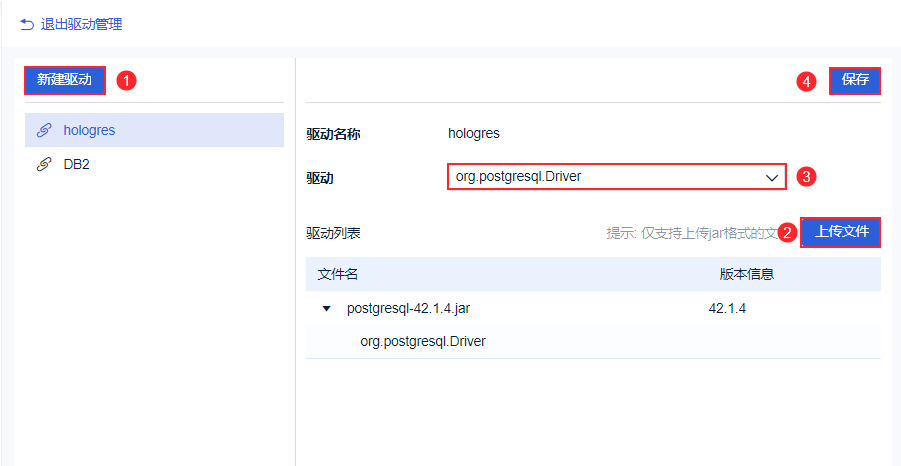
2) Перед подключением к базе данных соберите следующую информацию:
- IP-адрес и номер порта сервера, на котором находится база данных;
- Имя базы данных;
- Имя пользователя и пароль для базы данных;
- Схема базы данных, к которой необходимо подключиться;
3. конкретные шаги по подключению
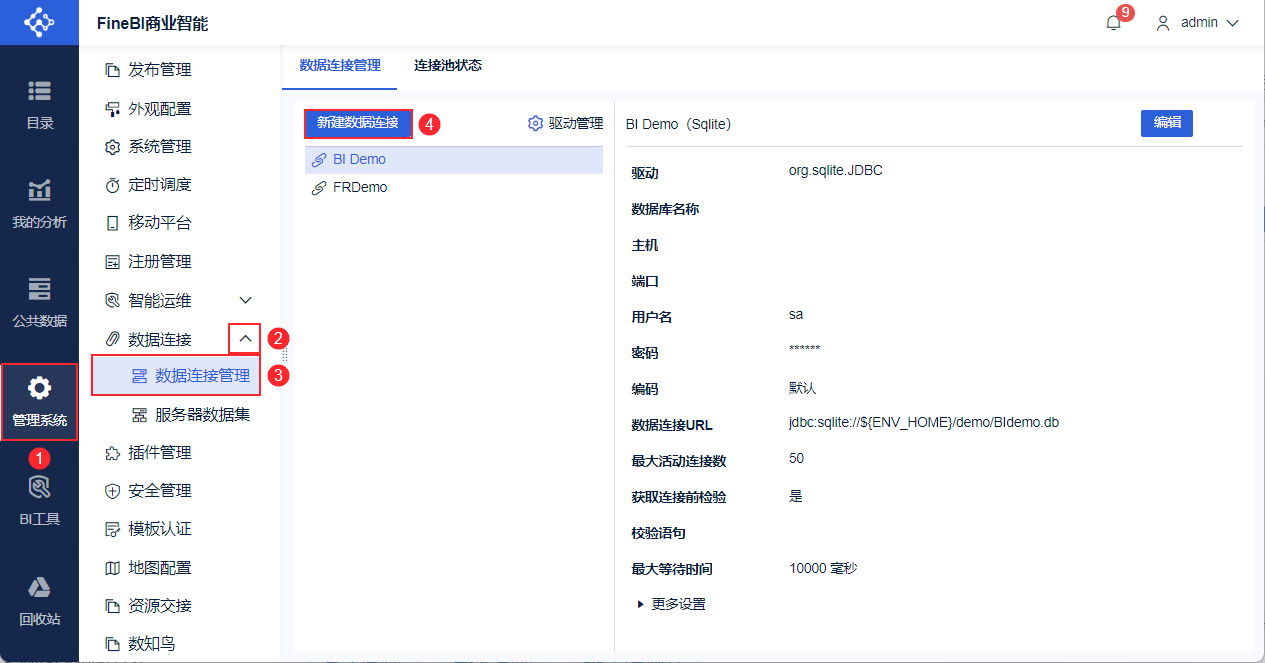
1) Администратор BI, выберите "Management System > Data Connections > Data Connection Management", нажмите "New Data Connection" и выберите "Hologres " в опции "All", как показано на рисунке ниже:
Примечание: Если пользователь, не являющийся администратором, хочет настроить подключение данных, администратору необходимо назначить ему права доступа к узлу подключения данных в системе управления, подробнее см. в разделе Управление подключением данных.
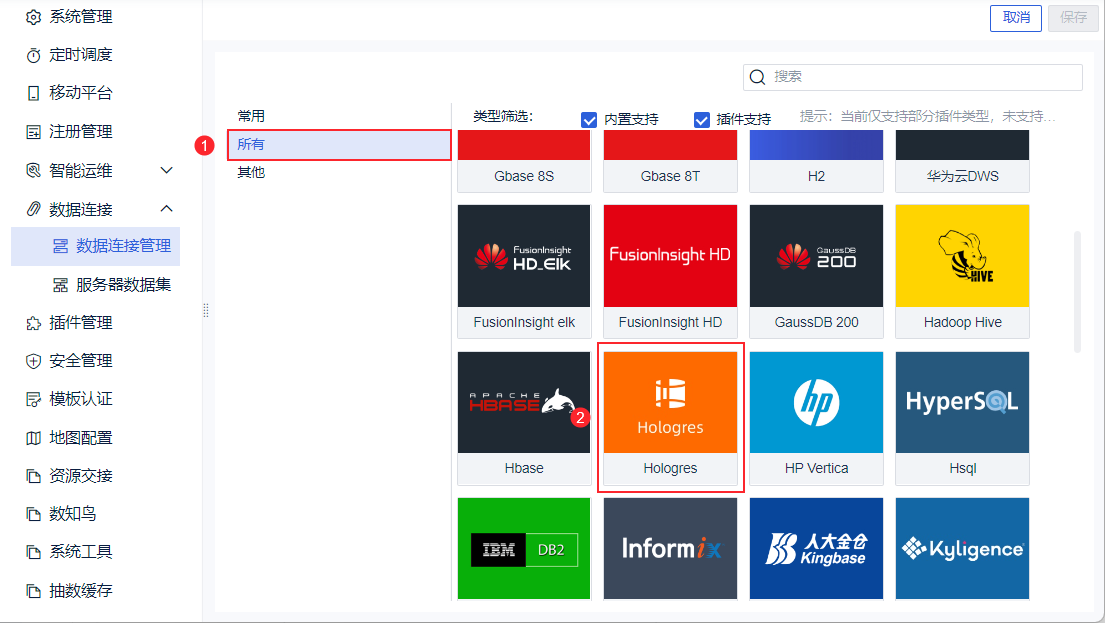
2) Выберите базу данных "Голограммы", как показано ниже:
(3) В соответствии с информацией о конфигурации, предоставленной ранее, введите соответствующую информацию о базе данных и, по желанию, заполните информацию о дополнительных настройках (соответствующее введение можно найти в разделе Настройка соединений данных ), как показано на следующем рисунке:
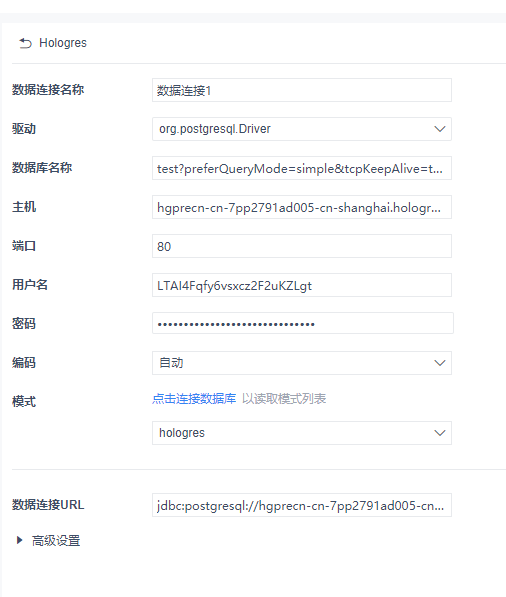
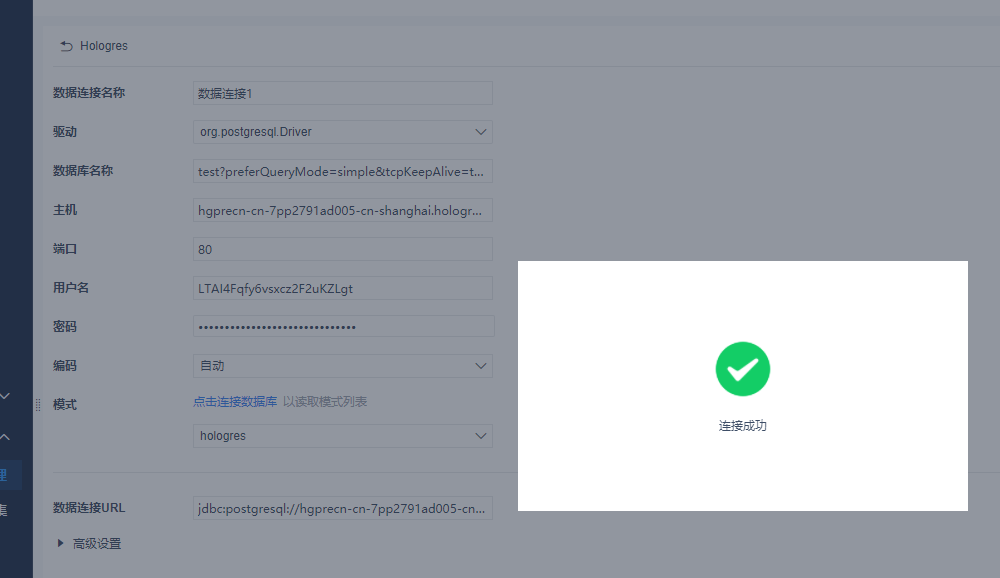
4) Нажмите Test Connection (Тестовое соединение) или Connect to Database (Подключение к базе данных) в режиме, если тестовое соединение успешно, это означает, что база данных успешно подключена, как показано на следующем рисунке:
4. Добавьте таблицы базы данных в FineBI
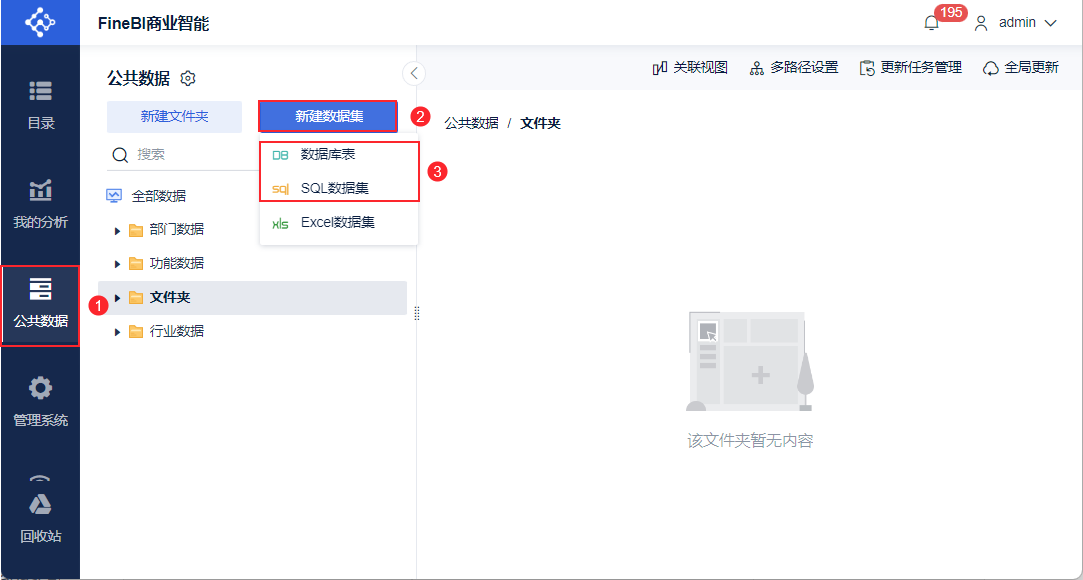
Существует два способа добавления таблиц из базы данных в FineBI: