Оформление
Создание первого компонента
1. Обзор
1.1 Версия
| Версия FineBI | Функциональные изменения |
|---|---|
| 6.0 | - |
| 6.0.13 | Оптимизированы подсказки по перетаскиванию в области предварительного просмотра графиков, чтобы помочь пользователям быстро создавать графики |
1.2 Сценарии применения
Компонент Chart and Table - это основной компонент визуальной панели, который позволяет создать визуальные диаграммы для представления в BI, используя уже имеющиеся у вас данные.
1.3 Функциональное описание
В FineBI можно создавать диаграммы и таблицы для наглядного представления, перетаскивая поля данных в область анализа для создания диаграммы или таблицы.
Функции каждой области экрана редактирования компонентов показаны на следующем рисунке:
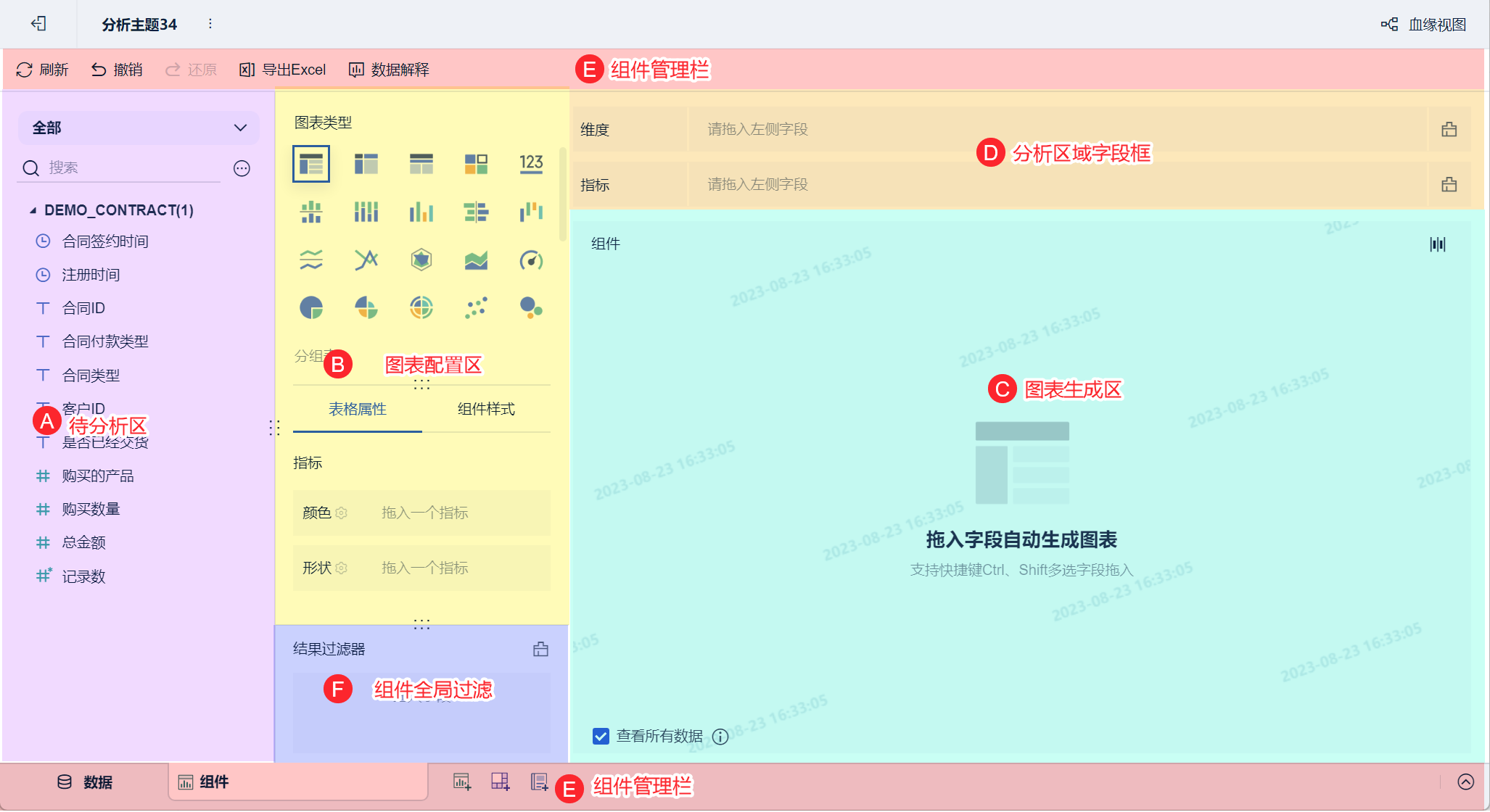
Примерный порядок использования: A перетаскивает поля в C/D, выбирает и настраивает графики в B, а также фильтрует данные компонентов в F по мере необходимости.
| Серия | Функциональность | Описание |
|---|---|---|
| A | Анализируемая область содержит все поля таблицы.1) Вы можете выполнять некоторую обработку данных в области, например, фильтровать детали или добавлять вычисляемые поля;2) Перетащите поля в область анализа, чтобы "Создать диаграмму". | - |
| B | Область Конфигурация диаграммы позволяет выбрать тип диаграммы и настроить ее свойства и стили. | Рекомендуется перетащить поля в область анализа и обработать их перед созданием графиковУстановите заголовок компонента, выберите тип графика изадайте свойства графика. |
| C | Созданная область предварительного просмотра графика.* Созданные графики можно предварительно просмотреть в режиме WYSIWYG. | Нажмите кнопку "Просмотреть все данные", чтобы просмотреть все данные на сгенерированном графике.См. документацию: Компонент Посмотреть все данные |
| D | Колонка Analyse Fields (Поля анализа), в которой содержатся поля анализируемой области.* Перетащите поля из области "Анализируемая область" в область "Анализ", чтобы создать график с использованием этих полей. | * Также можно выполнить быстрые вычисления или настроить представление, например, сортировку; * В столбце "Dimension" содержатся поля "Date Type Field" и "Text Type Field"; * В столбце "Индикатор" находится "Поле типа значения". |
| E | Область управления компонентом1) Нажмите Отменить восстановление, чтобы отменить или восстановить действие, выполненное в компоненте: Dashboard Undo/Restore;2) Экспорт Excel позволяет экспортировать текущий компонент;(3) Интерпретация данных позволяет выбрать стандартные или пользовательские условия базирования измерений и проанализировать данные в соответствии с условиями базирования на приборной панели;4) Панель управления компонентами в нижней части позволяет добавлять несколько компонентов или приборных панелей и переходить от одного компонента к другомупереключение режимов или потоков данных | - |
| F | Фильтры результатов, которые поддерживают глобальную фильтрацию данных компонента |
2. Операционные шаги
Образец данных: Статистика продаж магазина.xls
2.1 Новые аналитические темы
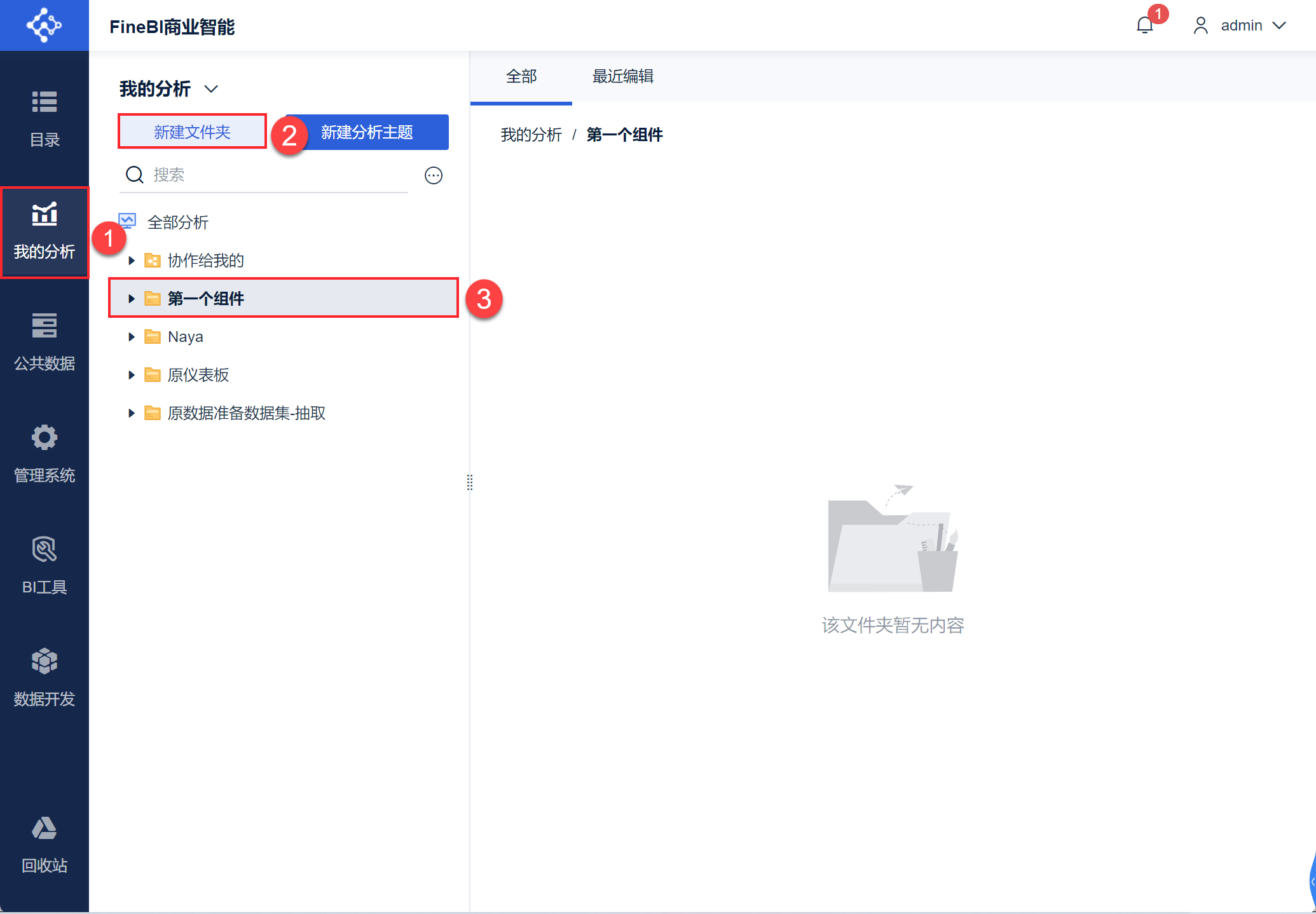
1) Войдите в FineBI, нажмите "My Analysis > Новая папка" и переименуйте ее в "Первый компонент", как показано ниже:
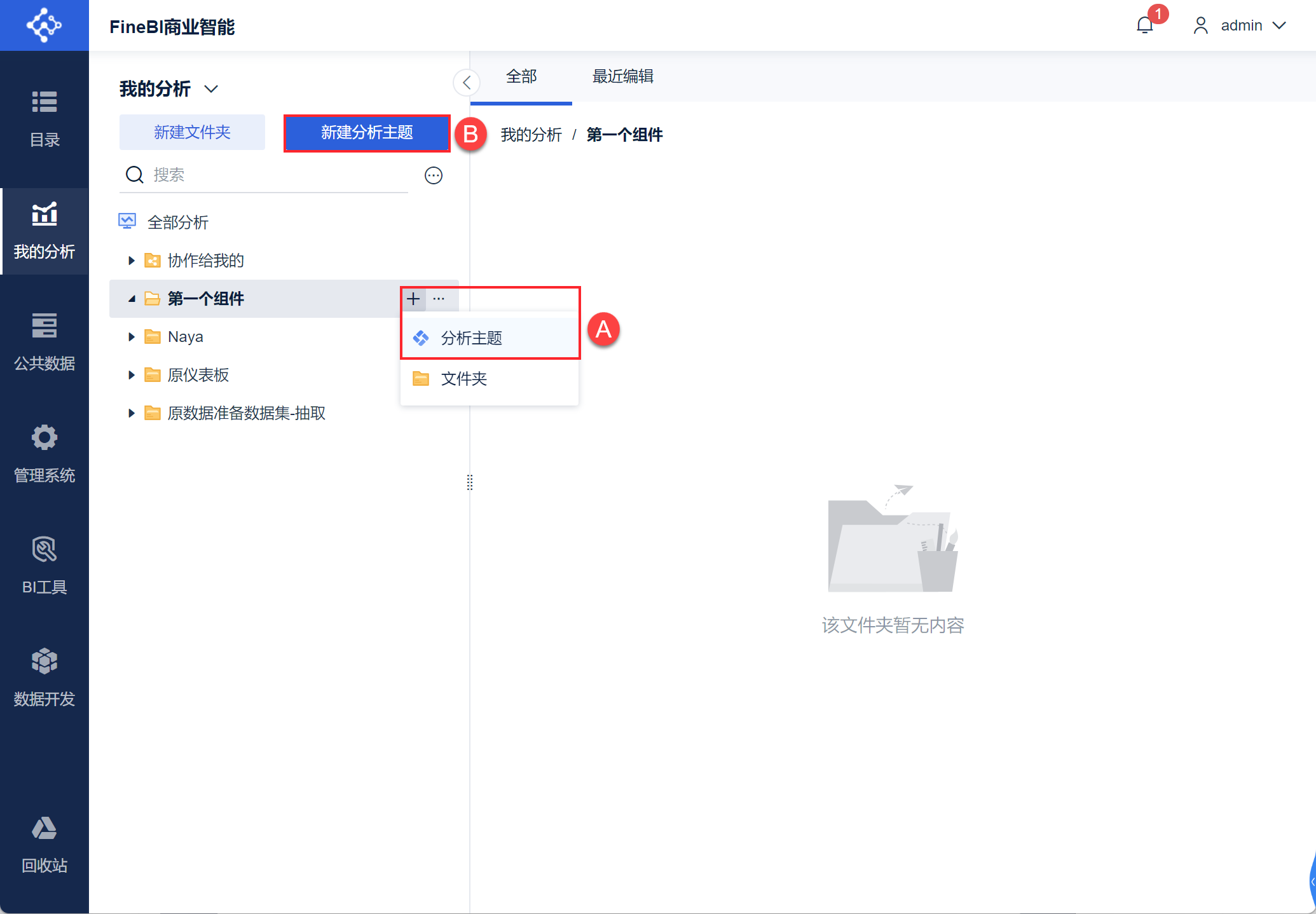
2) Существует два способа создания новых тем для анализа:
О: Нажмите "+>Тема анализа", чтобы создать новую тему анализа;
B: Нажмите кнопку "Новая тема анализа".
3) Войдите в интерфейс редактирования Analysis Subject, вы можете загрузить локальный Excel, или использовать данные с разрешением в "Публичных данных", или данные в теме анализа, которая была создана в "My Analysis".
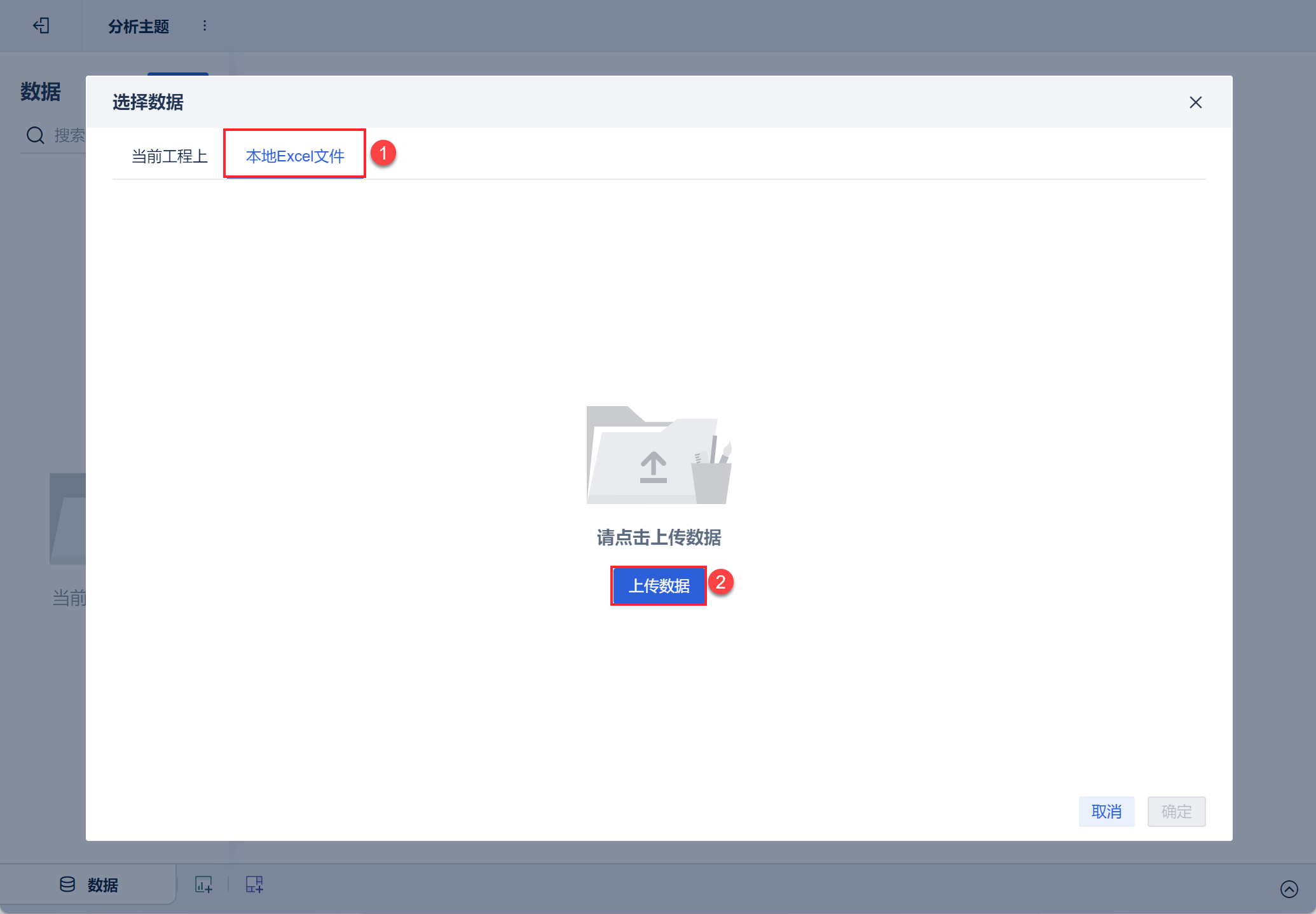
Мы выбираем "Локальный файл Excel" и нажимаем кнопку для загрузки образца данных "Статистика продаж магазина", как показано ниже:
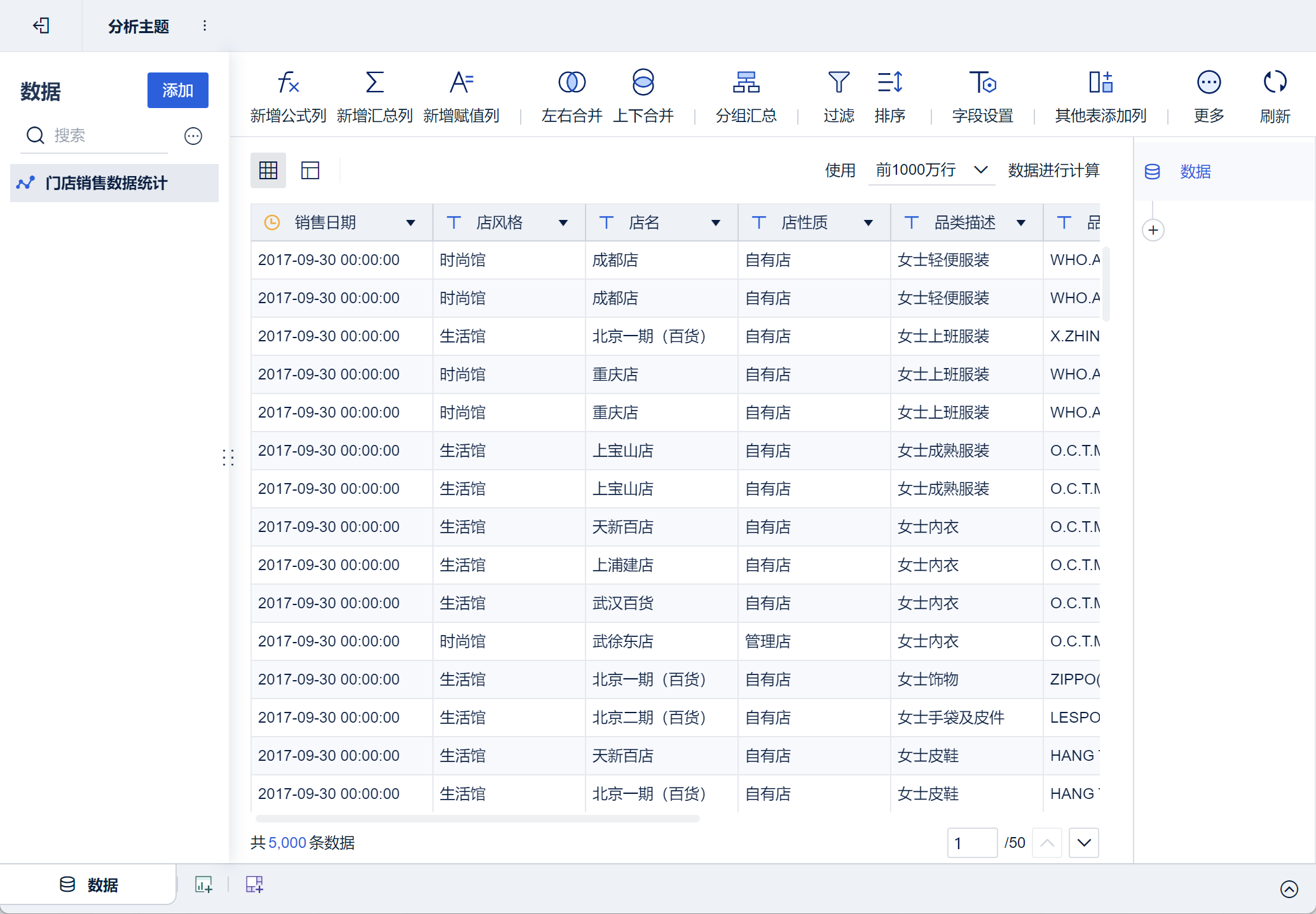
Если требуется дальнейшее редактирование данных, их можно обработать на этом экране, подробнее см. в разделе Самообслуживание набора данных, как показано ниже:
2.2 Редактирование компонентов
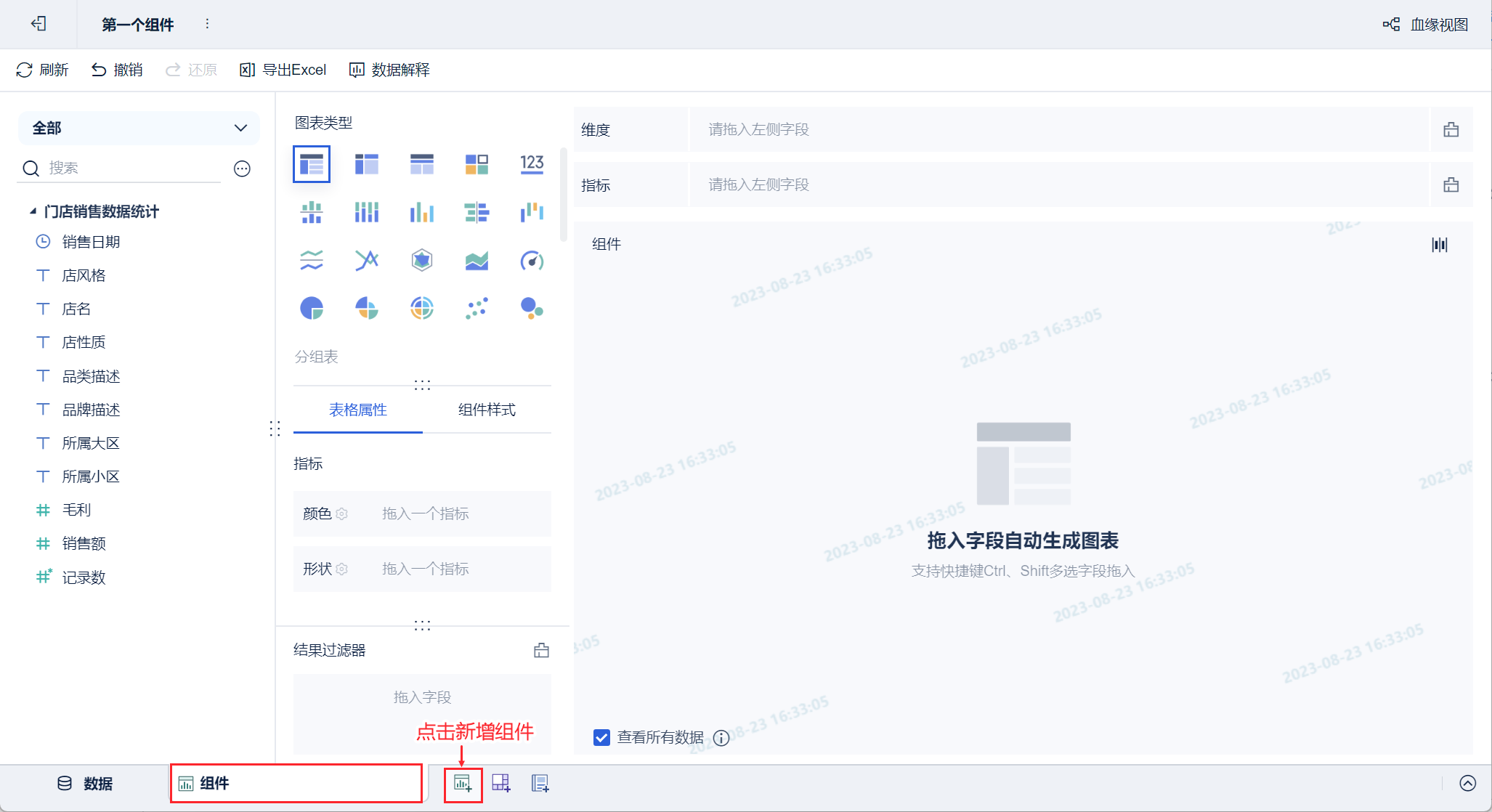
1) Нажмите "Компоненты", чтобы войти в интерфейс редактирования. В тему анализа можно добавить несколько компонентов, как показано на следующем рисунке:
2.3 Создание графиков и диаграмм
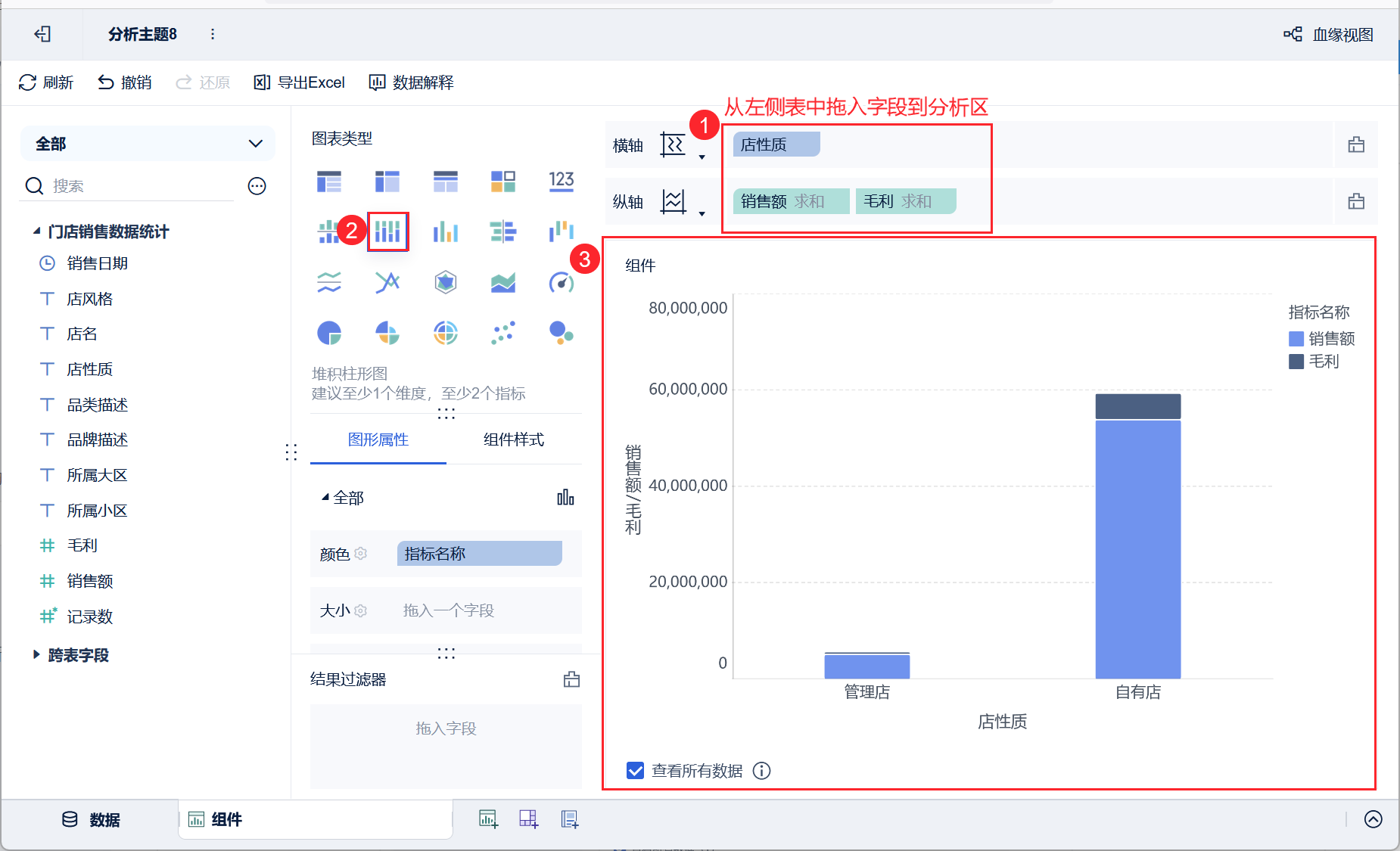
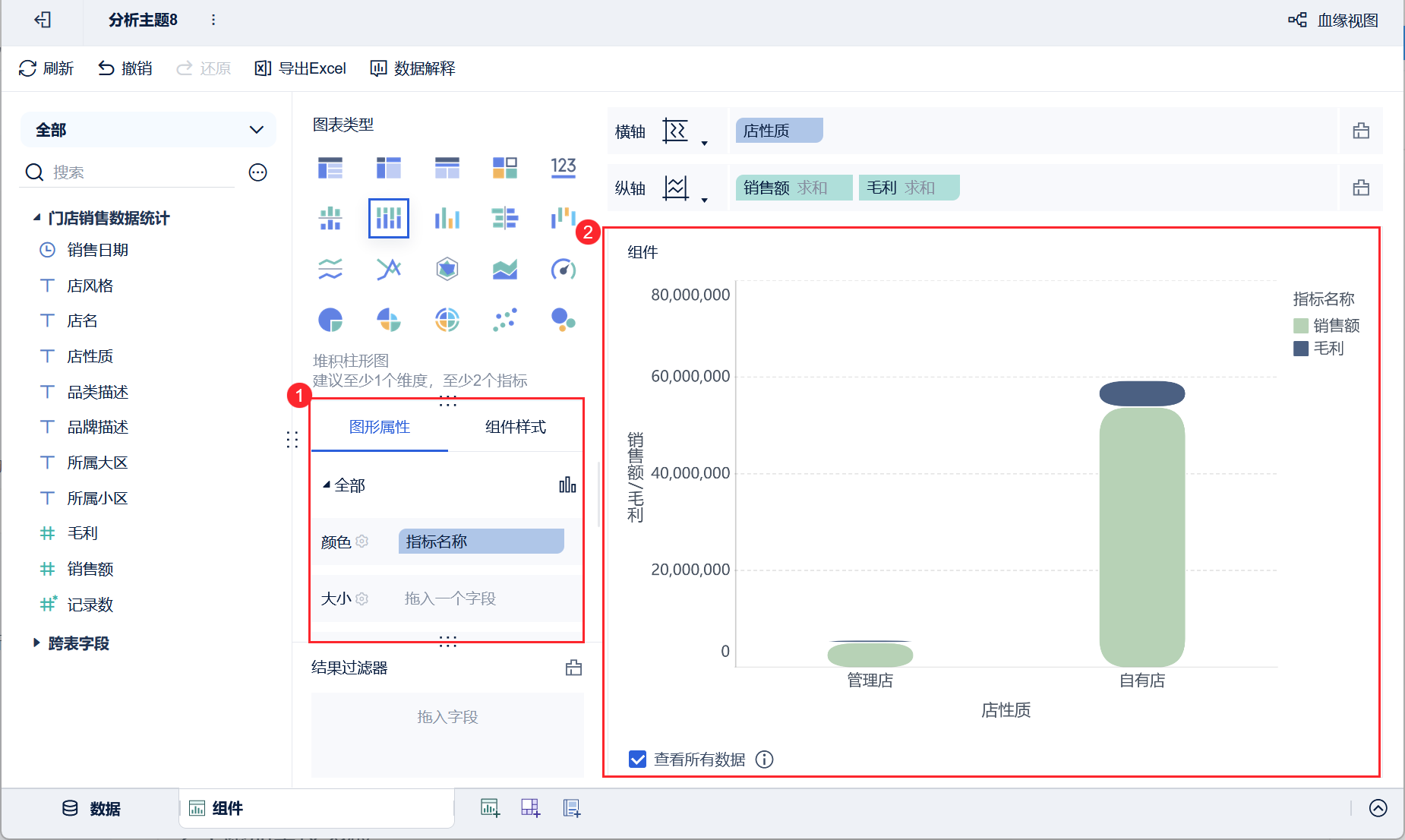
Выберите "Stacked Bar Chart", перетащите анализируемую область "Характер магазина" в колонку горизонтальной оси, перетащите "Валовую прибыль" и "Продажи" в колонку вертикальной оси, и будет построен график. Диаграмма показана ниже:
Примечание: При выборе полей в анализируемой области удерживайте клавишу ctrl/command или shift, чтобы выбрать несколько полей одновременно и перетащить их вместе в область анализа.
2.4 Стилизация компонентов
1) Установите свойства графика и стили компонента, чтобы украсить его. Например, можно настроить цветовую схему графика или изменить количество закругленных углов гистограммы. Как показано на рисунке ниже:
Подробности см. в документации: Свойства диаграммы и Стили компонентов диаграммы.
(2) Если необходимо выполнить вычисления или добавить интерактивные функции, пожалуйста, обратитесь к разделу: добавление вычисляемых полей, интерактивные функции Введение
2.5 Добавить на дашборд
Дашборд - это средство для окончательного представления визуализации данных, и приборные панели могут быть опубликованы или предоставлены для просмотра другим пользователям. Поэтому созданные компоненты необходимо добавить в приборную панель.
Смотрите: Добавление компонентов на приборную панель
3. Предостережения
3.1 Порядок отображения полей
В интерфейсе настроек компонента, иногда уже в производстве таблицы данных, чтобы настроить порядок полей, надеюсь,использовать таблицу данных была сделана в порядке отображения полей, легко следовать для отображения данных.
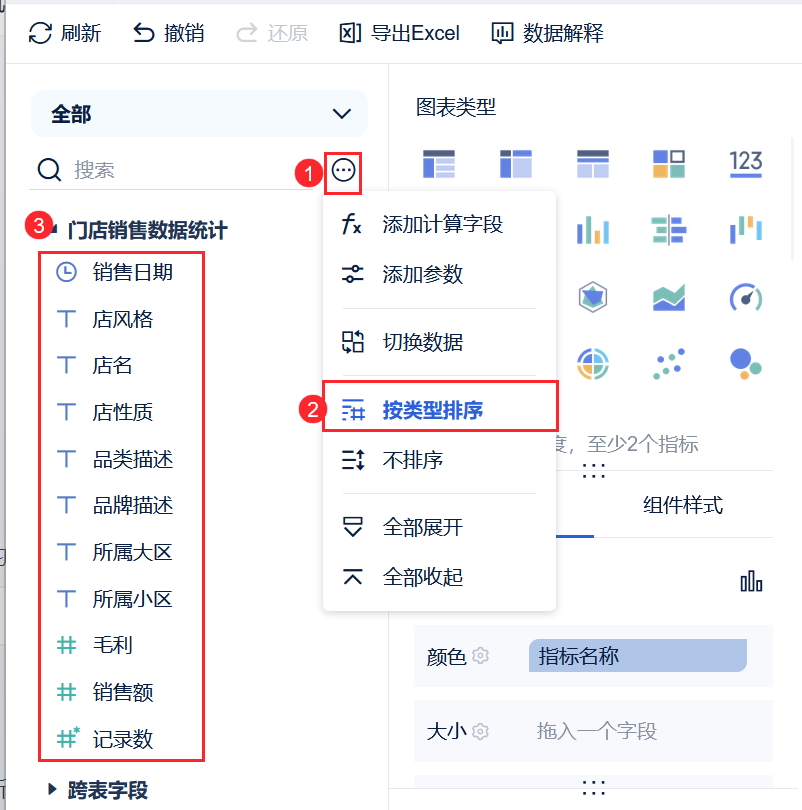
По умолчанию поля отображаются в соответствии с их типами, т. е. "Дата", "Текст", "Числовое значение" и "Вычисляемое поле" отображаются в порядке, показанном на рисунке ниже:
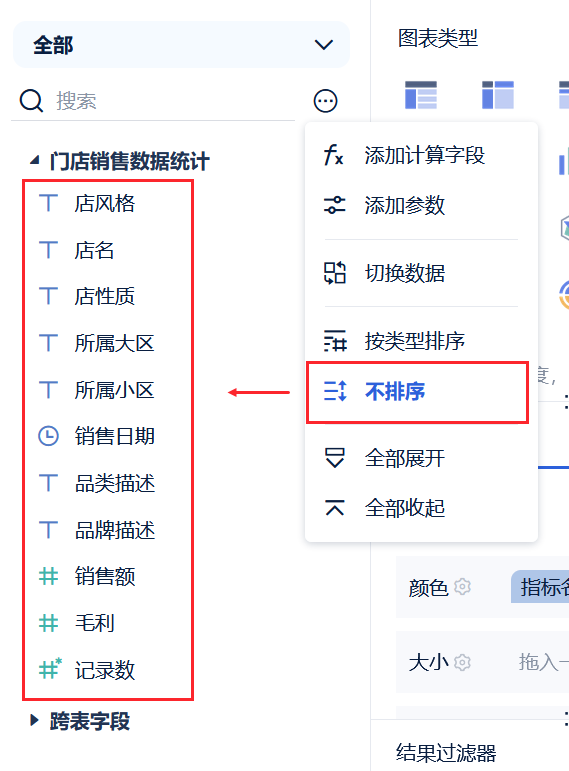
Если вам нужно отсортировать поля таблицы исходных данных производственного компонента в BI, вы можете переключиться на "Несортированные".
3.2 Советы по перетаскиванию области значков
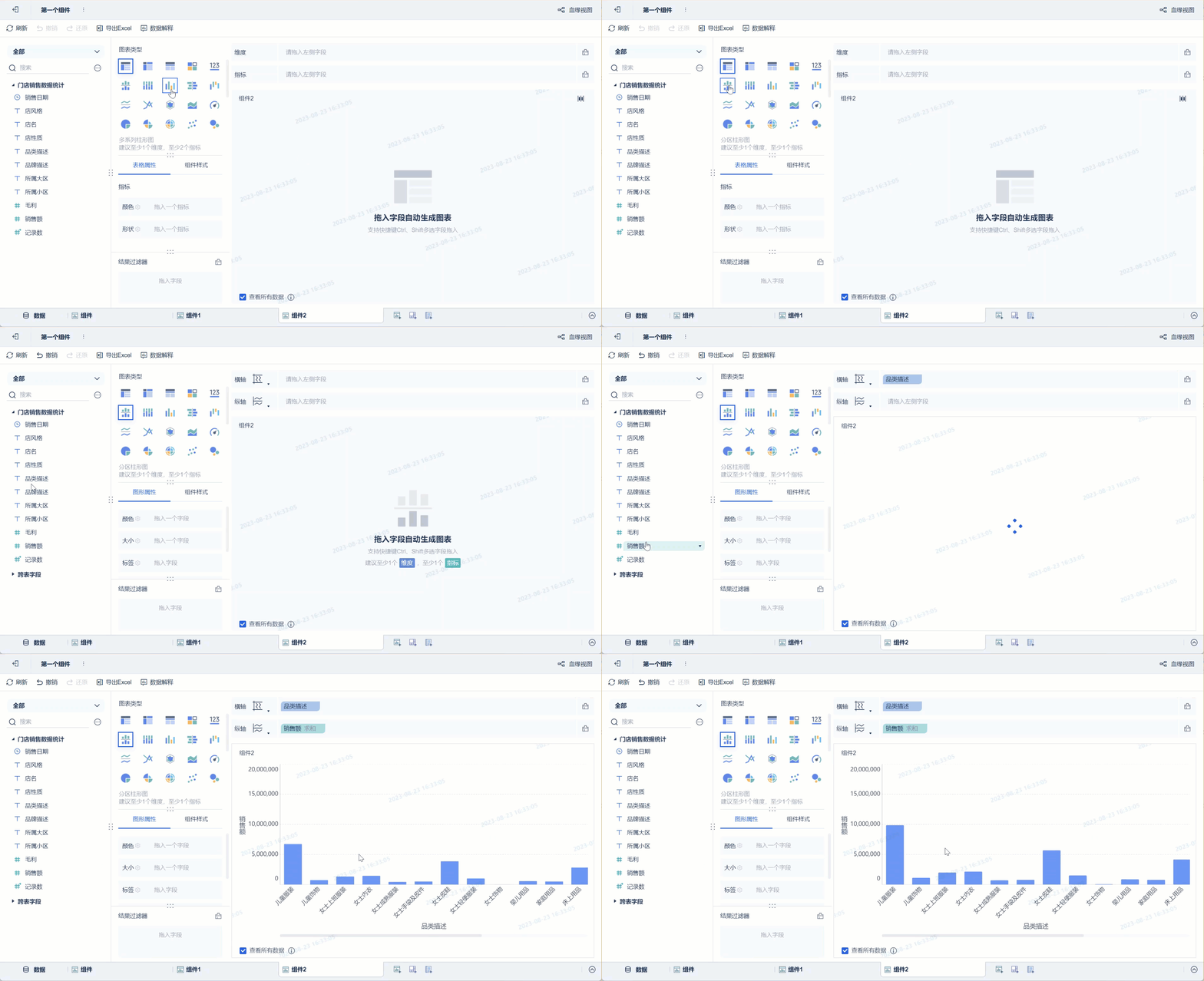
В версии 6.0.13 и более поздних улучшена подсказка перетаскивания в области предварительного просмотра графика.
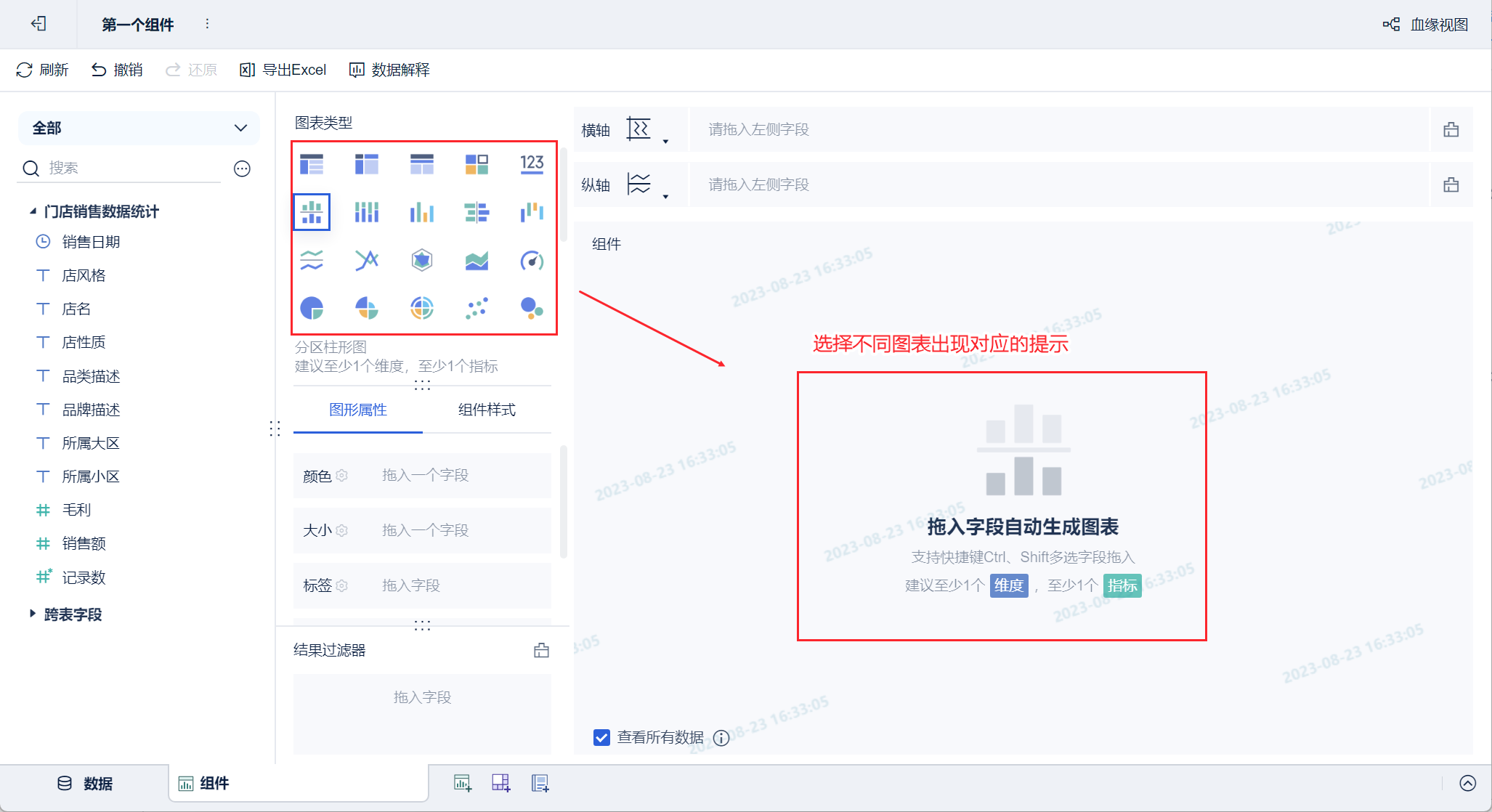
Пользователь может перетаскивать поля в область по мере необходимости. Компонент автоматически сгенерирует диаграмму. Это показано на рисунке ниже: