Оформление
Проверка входа в систему - Справка FineReport | Разработка отчетов | Отчеты | Учебные пособия
проверка логина
1. Обзор
1.1 Версия
| Версия сервера FineBI |
|---|
| 6.0 |
1.2 Сценарии применения
При входе в систему Data Decision System, помимо обычного процесса входа, возникают некоторые особые ситуации, наиболее распространенными из которых являются некоторые кибератаки, такие как злонамеренное проглатывание SMS-сообщений, взлом паролей для входа, а также попытки увеличить нагрузку на сайт.
Пользователи могут настроить аутентификацию входа в систему Data Decision System и использовать "CAPTCHA" для добавления пути к доступу.
1.3 Функциональный профиль
- Проверка слайдера: завершите головоломку после перетаскивания, чтобы предотвратить частые нерегулярные запросы на проверку человеком.
- SMS-верификация: эффективная и удобная SMS-верификация, обладающая очевидными преимуществами.
- Верификация по электронной почте: Верификация по электронной почте сокращается и является скорее дополнительным средством проверки мобильного телефона.
Примечание: Проверка слайдера и проверка электронной почты не поддерживаются на мобильных устройствах.
2. Валидация слайдера
2.1 Включение проверки слайдера
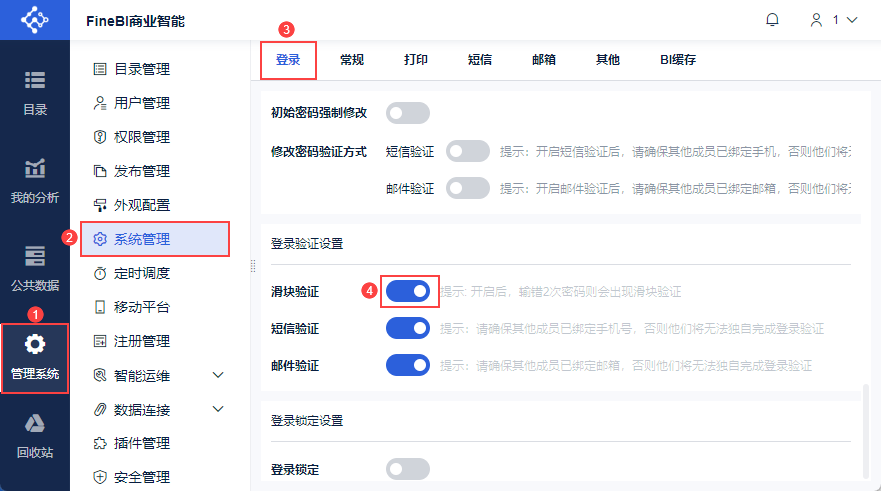
Администратор входит в систему FineBI, нажимает "System Management > Управление системой" и включает аутентификацию слайдера в разделе "Настройки аутентификации входа" на вкладке "Вход", как показано на следующем рисунке:
Примечание: Если включена проверка слайдера, он будет появляться до тех пор, пока не будет введен правильный пароль с именем пользователя.
2.2 Эффекты просмотра
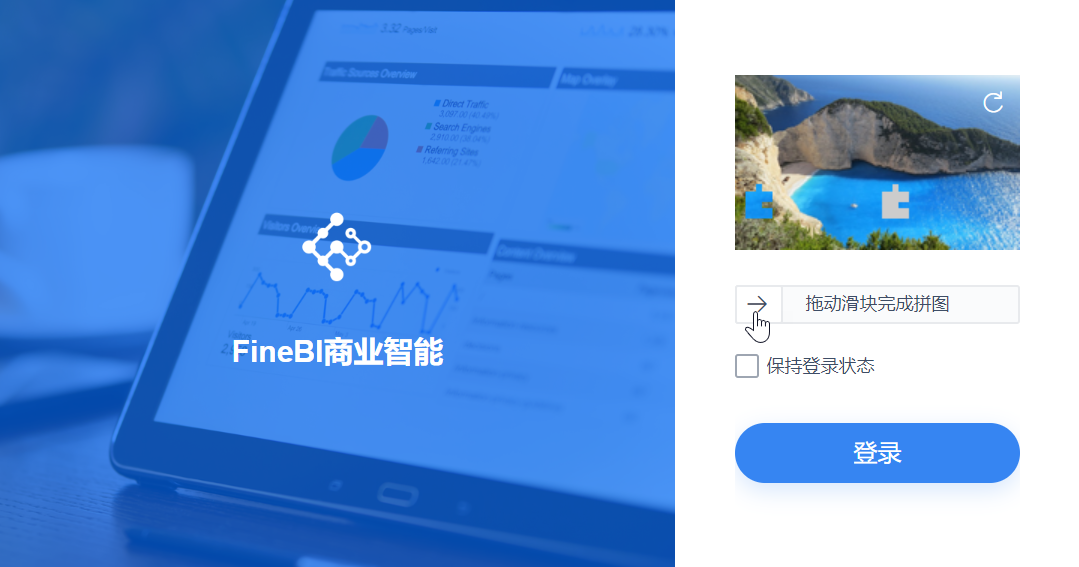
1) После ввода неправильного пароля 2 раза появится слайдер проверки, как показано ниже:
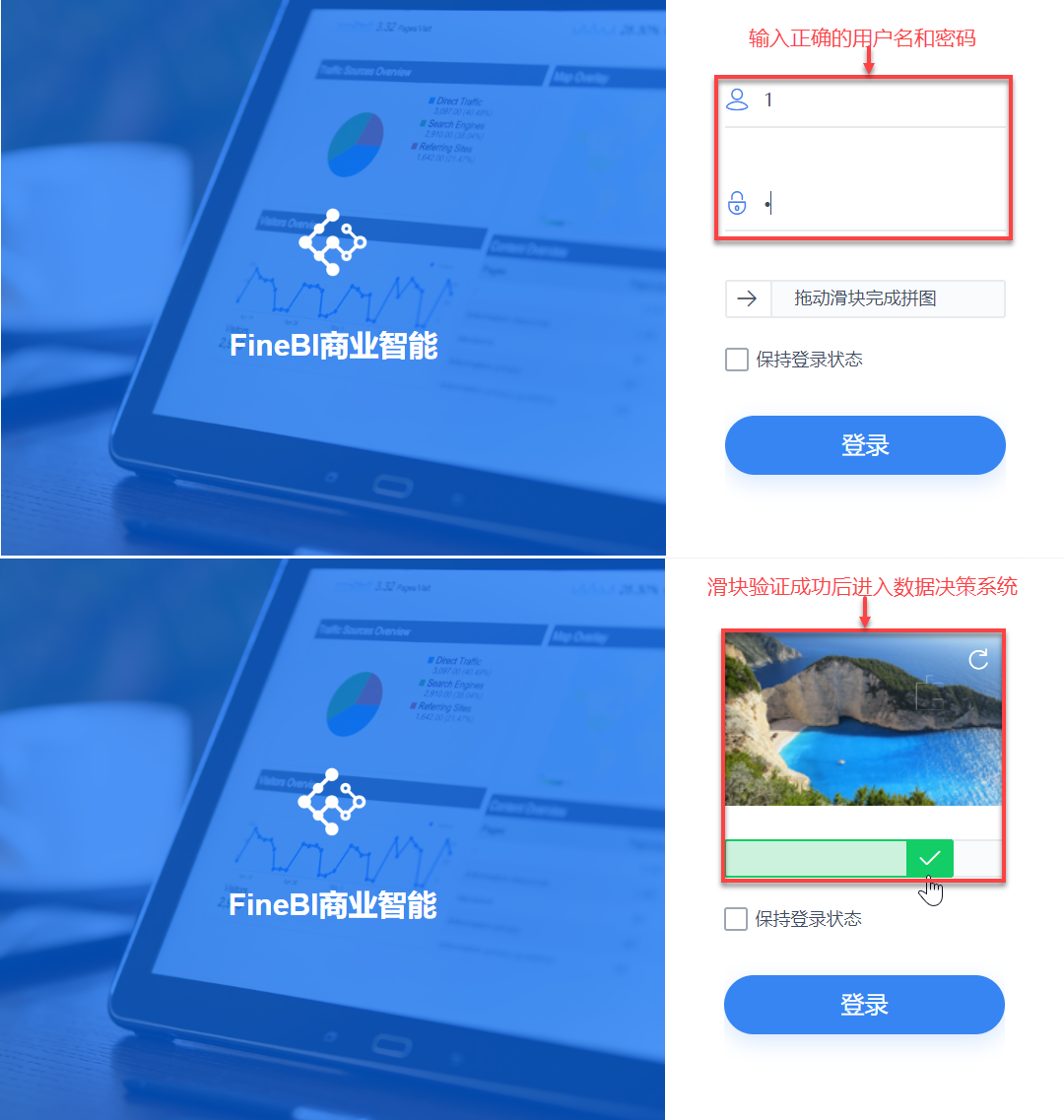
2) Перетащите слайдер в нужное положение, введите правильное имя пользователя и пароль, появится слайдер проверки, после успешной проверки войдите в систему принятия решений. Как показано на рисунке ниже:
3. SMS-верификация
3.1 Настройка отправителя SMS
Чтобы отправить текстовое сообщение, должен быть отправитель, иначе действие по отправке не может быть завершено. Отправитель уникален для каждой системы принятия решений о данных и должен быть задан только один раз.
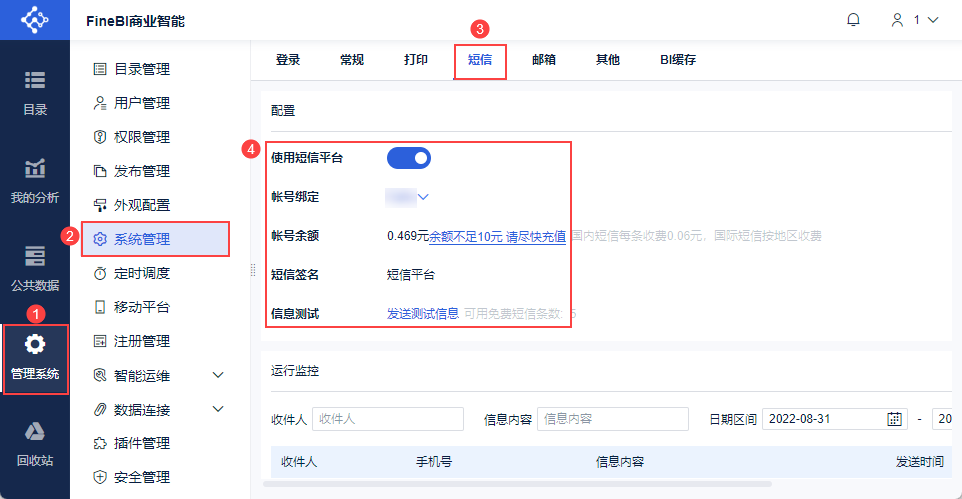
Администратор входит в Data Decision System, нажимает "Management System > System Management > SMS", открывает "Use SMS Platform" и входит в систему под учетной записью "SailSoft Pass", в которой открыт "SMS Service". Как показано на рисунке ниже:
Примечание 1: Привязанная коммуникационная карта SailSoft должна быть подключена к услуге SMS и пополнить баланс счета, иначе она не сможет успешно отправлять SMS, пожалуйста, обратитесь к разделу: SMS.
Примечание 2: После завершения настройки нажмите кнопку "Отправить тестовое сообщение", чтобы убедиться, что номер мобильного телефона доступен.
3.2 Настройка получателей SMS
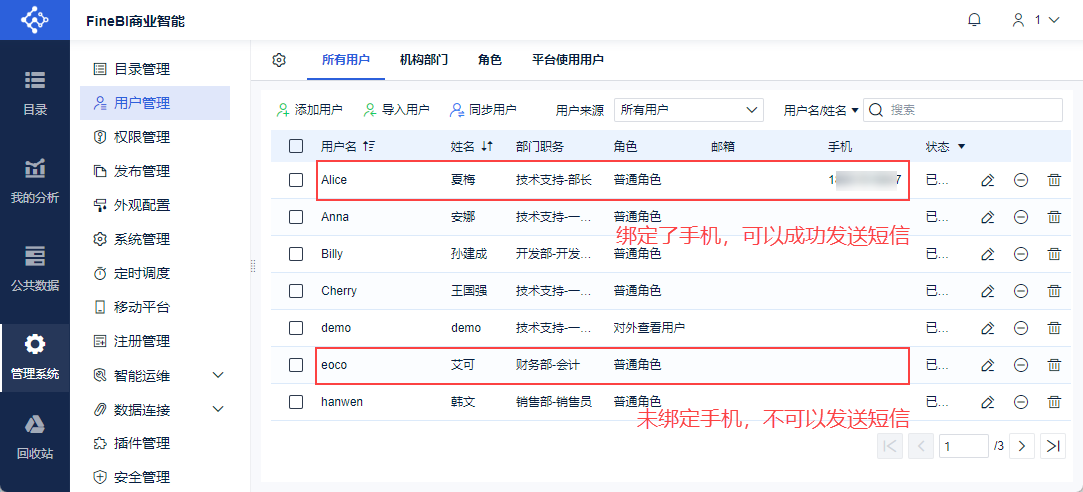
Чтобы отправить текстовое сообщение, должен быть получатель, иначе его нельзя будет отправить никому.
Поэтому пользователи, использующие SMS для проверки логина, информации о пользователе в Data Decision System, и не привязанные к мобильному телефону, не смогут успешно отправить SMS.
Примечание: Поддерживается ввод номеров мобильных телефонов из материкового Китая, Тайваня, Гонконга, Турции, Кореи, Японии, Сингапура и Малайзии.
Тайвань, Корея, Япония, Малайзия и другие страны и регионы, после кода города и перед номером мобильного телефона не нужно добавлять 0.
3.3 Включение SMS-аутентификации
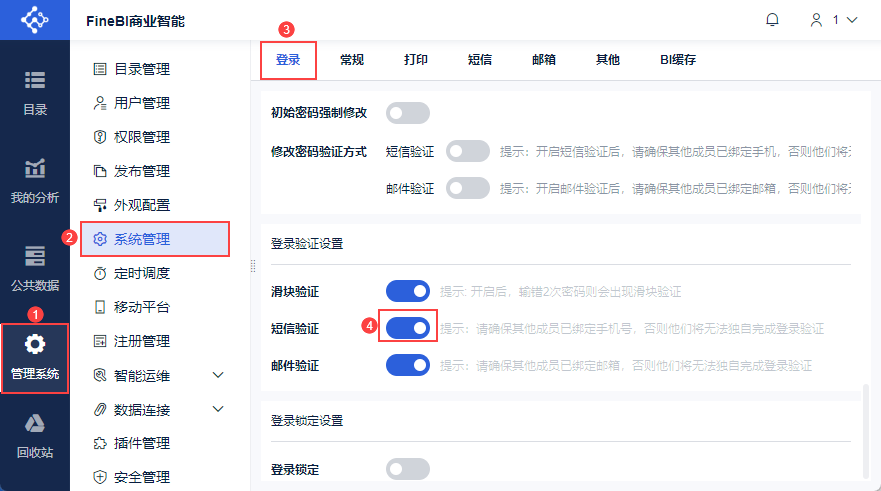
Администратор входит в систему FineBI, нажимает "System Management > Управление системой > Вход", в настройках аутентификации входа включает "SMS-аутентификацию". Как показано на рисунке ниже:
3.4 Предварительный просмотр эффектов
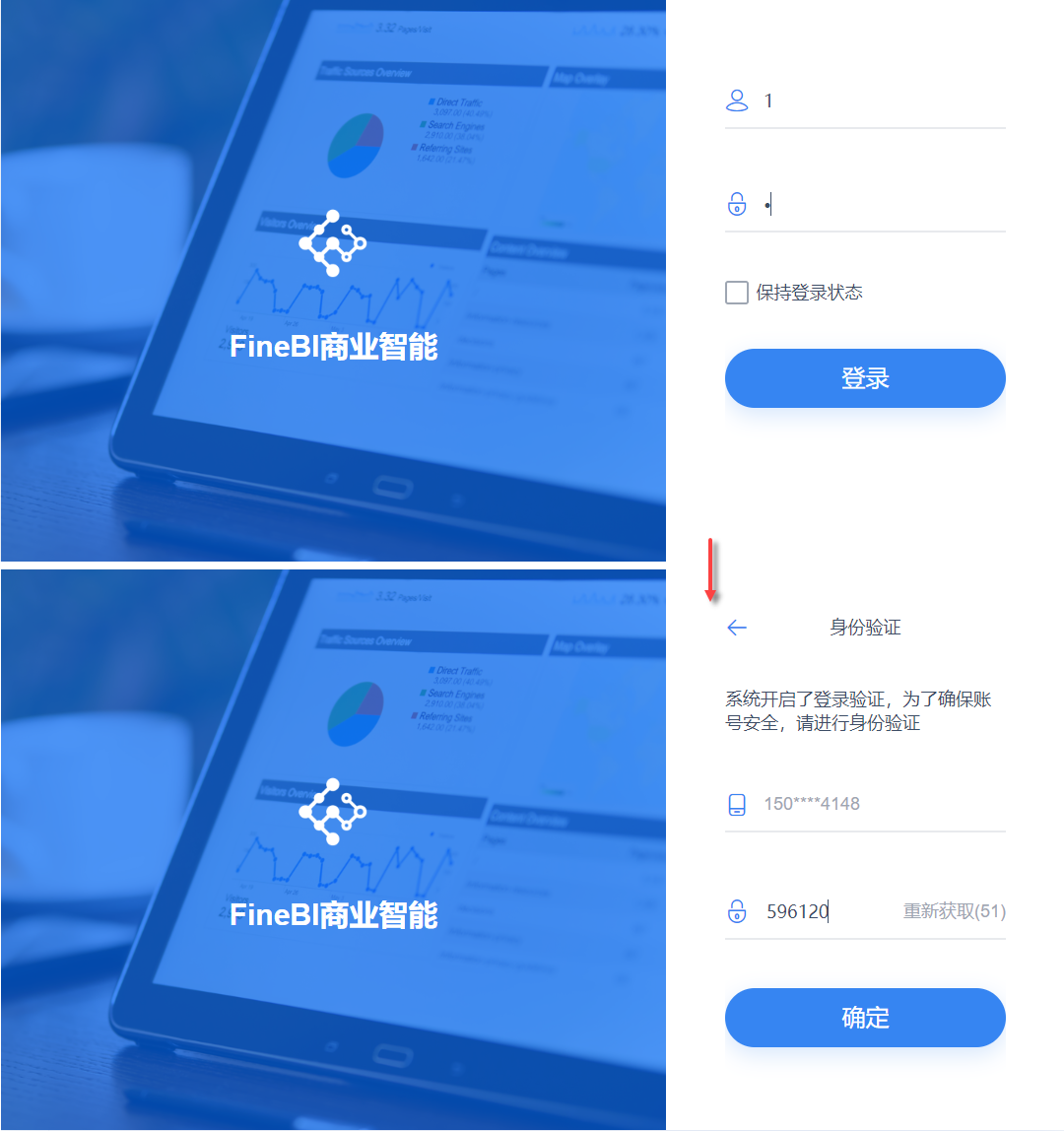
Пользователь входит в систему FineBI, вводит номер счета и пароль, нажимает кнопку "Войти", переходит на страницу подтверждения личности и автоматически получает номер мобильного телефона, привязанный к имени пользователя.
Нажмите кнопку "Получить проверочный код" и введите проверочный код, полученный на ваш мобильный телефон, как показано ниже:
После ввода капчи нажмите кнопку "OK". Если капча правильная, то произойдет переход на платформу Data Decision Platform, в противном случае будет выдана соответствующая ошибка.
Примечание 1: Если баланс счета недостаточен, вы не можете получить проверочный код при настройке аккаунта, вам необходимо пополнить счет в SailSoft Market.
Примечание 2: Если пользователь, не привязавший номер мобильного телефона, входит в систему Data Decision System после включения "SMS-верификации", появляется сообщение "Система включила аутентификацию входа, для обеспечения безопасности учетной записи обратитесь к администратору, чтобы привязать мобильный телефон, а затем повторно аутентифицируйте свою личность".
4. Проверка почты
4.1 Отправитель почтового ящика
Чтобы отправить письмо, должен быть отправитель, иначе действие отправки не может быть выполнено.
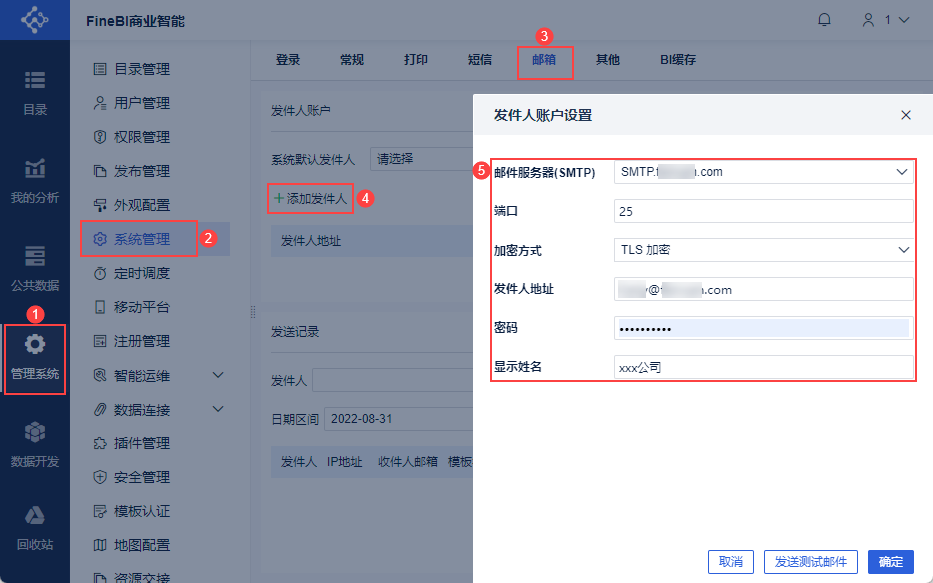
Администратор входит в Data Decision System, нажимает "Management System > System Management > Mailboxes", настраивает учетную запись отправителя и нажимает "Save", как показано на следующем рисунке:
При настройке задачи планирования по времени в качестве отправителя по умолчанию выбирается "Отправитель по умолчанию", а другие отправители могут быть выбраны из раскрывающегося списка.
Примечание 1: шаги по настройке могут отличаться для разных типов почтовых ящиков отправителя, смотрите: Почтовые ящики.
Примечание 2: После завершения настройки нажмите кнопку "Отправить тестовое письмо", чтобы убедиться, что почтовый ящик доступен.
4.2 Получатели почтовых ящиков
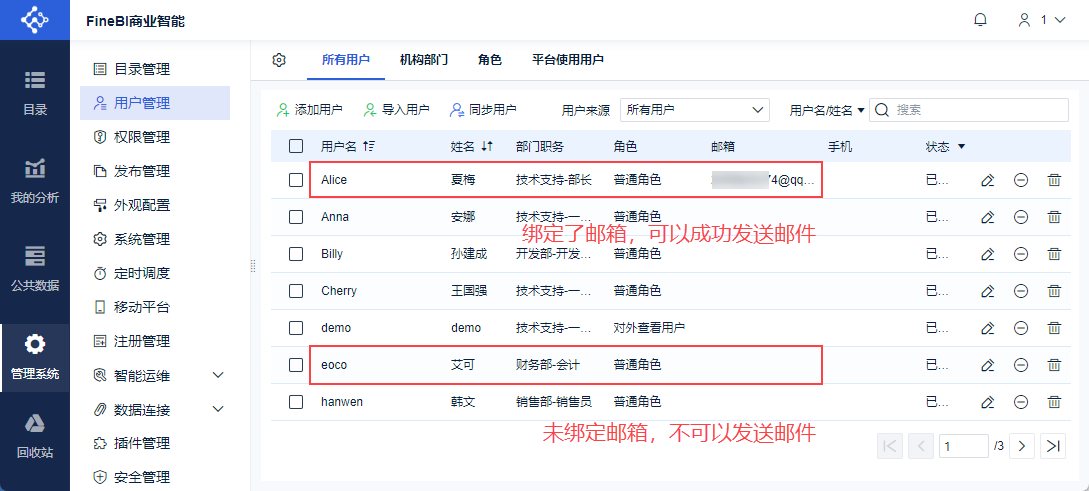
Чтобы отправить электронное письмо, должен быть получатель, иначе письмо не может быть отправлено никому.
Поэтому пользователям, которые используют почтовые ящики для аутентификации при входе в систему, и чья пользовательская информация в системе принятия решений о данных не привязана к почтовому ящику, письма не могут быть успешно отправлены.
4.3 Включение проверки подлинности электронной почты
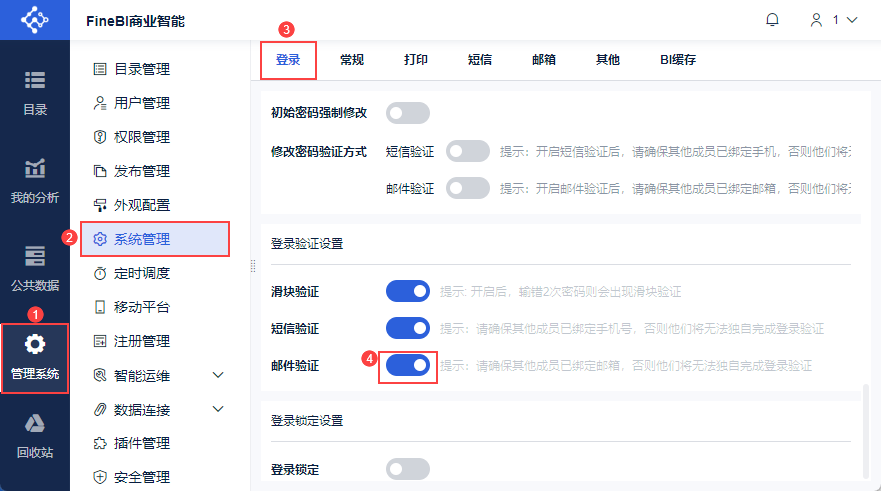
Администратор входит в систему FineBI, нажимает "System Management > Управление системой > Вход" и включает "Аутентификацию по электронной почте" в настройках аутентификации входа. Как показано на рисунке ниже:
4.4 Предварительный просмотр эффекта
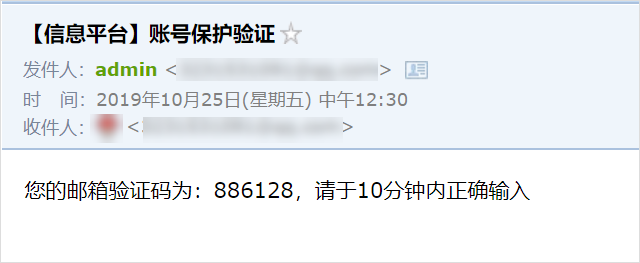
Включите проверку электронной почты, и когда вы войдете в систему и нажмете кнопку Получить код проверки, вы получите письмо в формате, показанном ниже:
5. включите аутентификацию по электронной почте и SMS.
Если в системе включены два метода аутентификации, SMS-логин и вход по электронной почте, но у вошедшего пользователя привязан только мобильный телефон или только адрес электронной почты, будет отображаться только один метод аутентификации;
Если в системе включена аутентификация по электронной почте и SMS, то по умолчанию будет использоваться SMS-аутентификация, если вошедший в систему пользователь связал мобильный телефон и электронную почту, но ее можно переключить на аутентификацию по электронной почте.
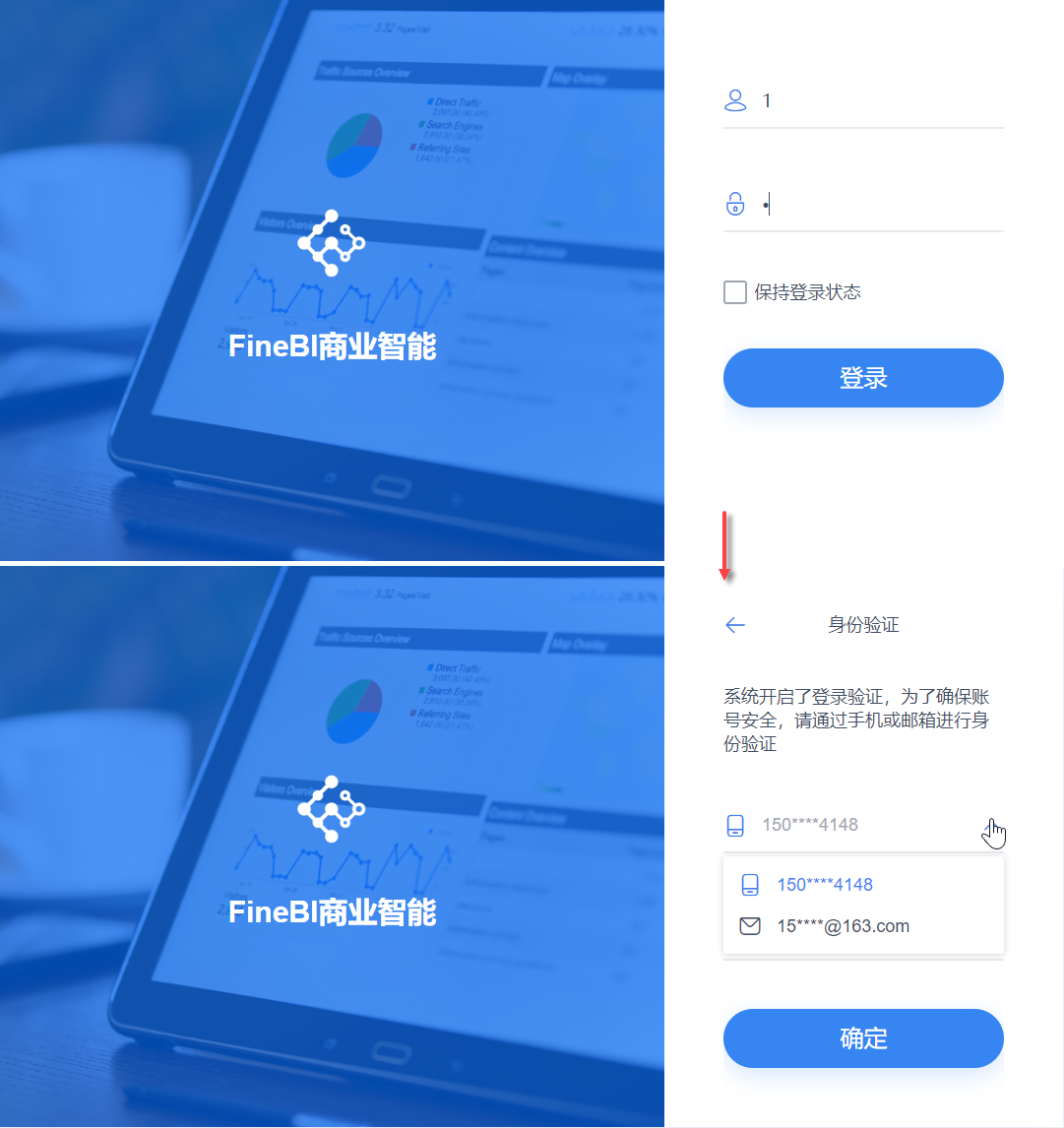
Как показано на рисунке ниже:
Примечание: После переключения, если вы не смените браузер или не очистите данные cookie браузера, при следующем входе в систему будет использоваться метод аутентификации, который вы выбрали в прошлый раз.