Оформление
Специальный дисплей диаграммы
1. Обзор
[helpvideo]7210[/helpvideo]### 1.1 Сценарии применения
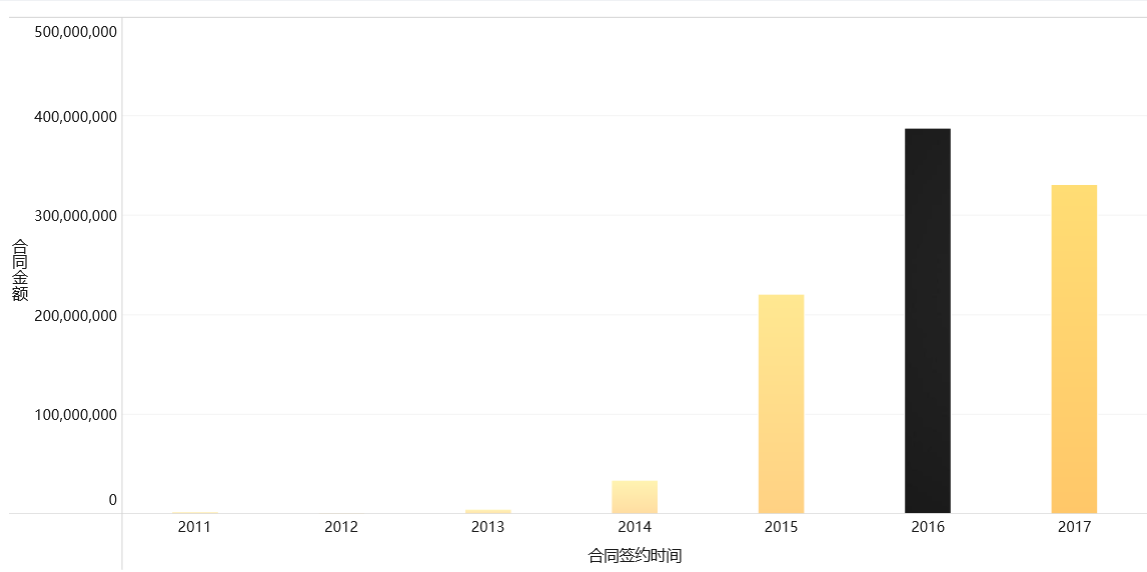
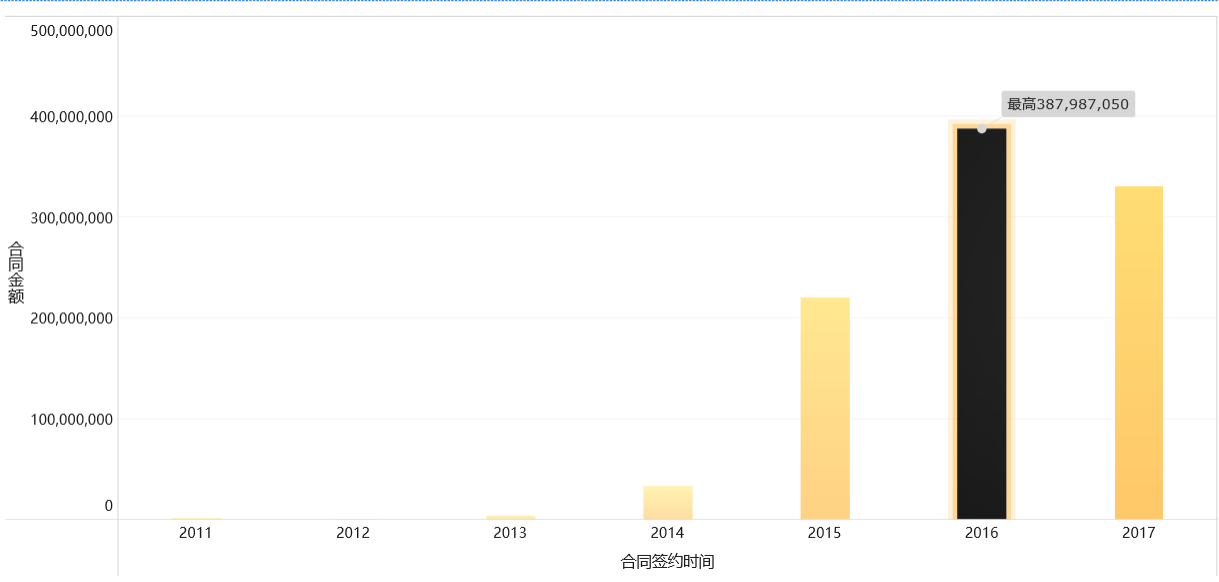
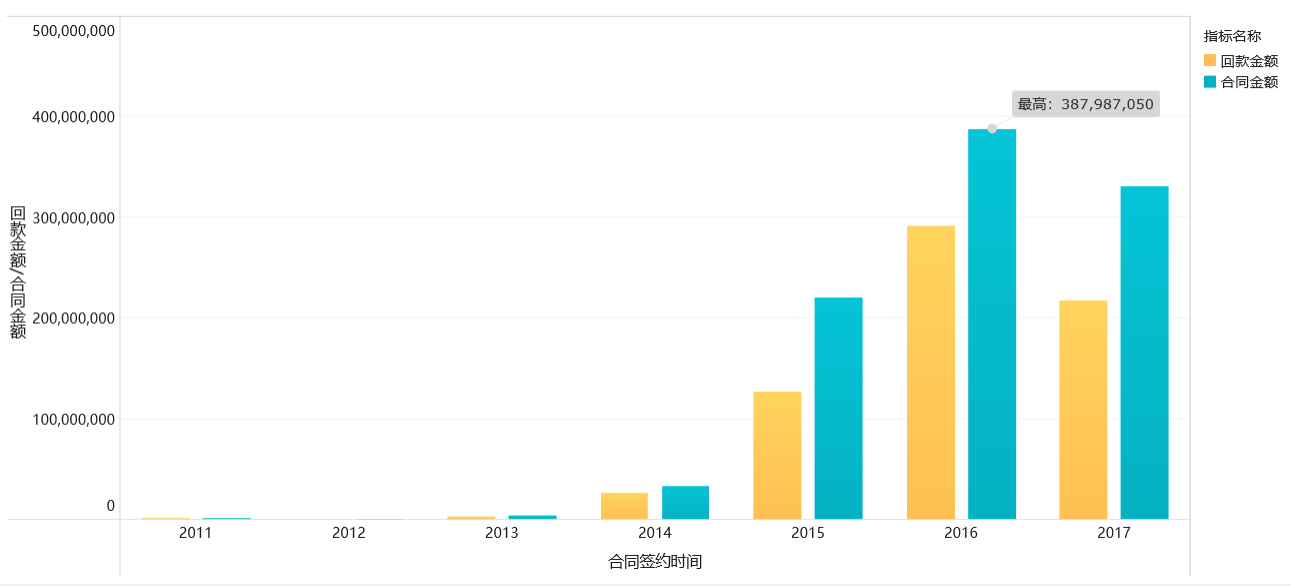
Специальное отображение диаграммы позволяет выделить часть диаграммы, чтобы показать ключевые моменты. Например, если вам нужно выделить год наибольшей суммы контракта на гистограмме, это показано на рисунке ниже:
1.2 Функциональный профиль
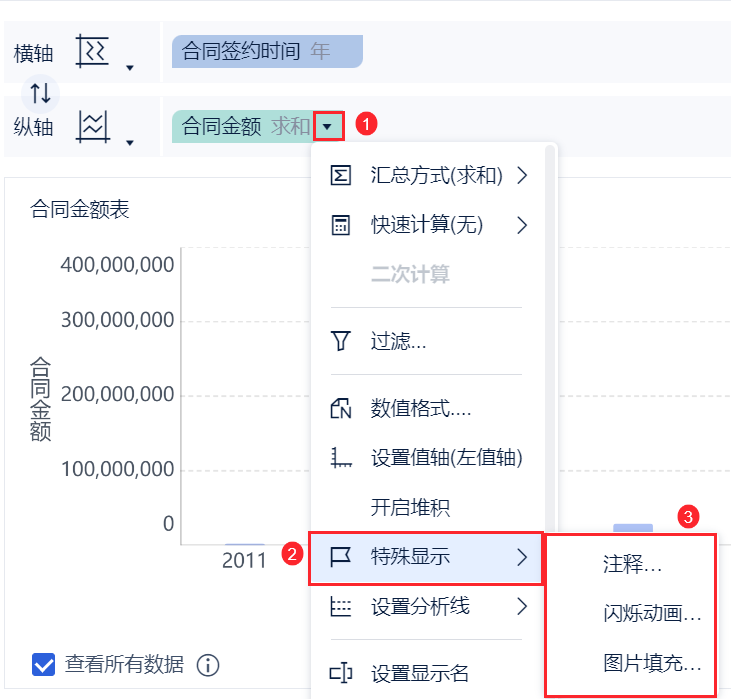
Специальные дисплеи доступны следующими тремя способами:
- Примечание: Поддерживаются все типы графиков
- Мигающая анимация: приборные панели, тепловые карты, тепловые карты не поддерживают эффекты мигающей анимации
- Заливка изображения: поддерживаются только столбчатые диаграммы
Как показано на рисунке ниже:
2. Примеры
2.1 Функциональный вход
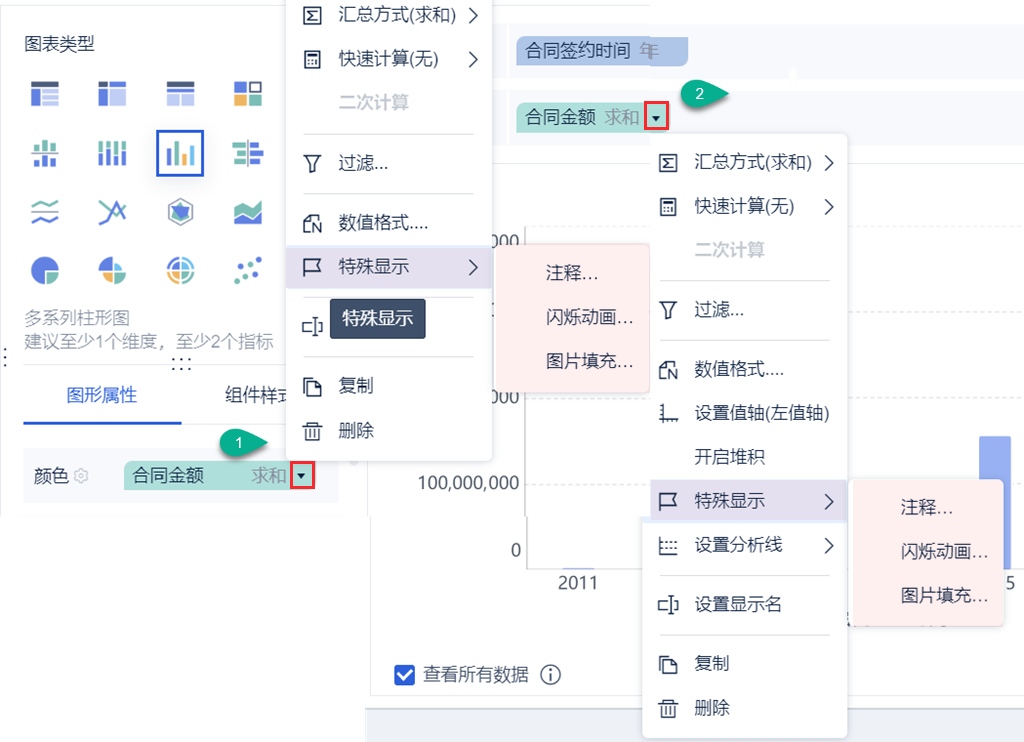
Поля индикаторов в свойствах графика/поля индикаторов на горизонтальной и вертикальной осях поддерживают настройку "Специальное отображение".
Как показано на рисунке ниже:
2.2 Примечания
"Аннотация" поддерживает все типы графиков, пользователи могут аннотировать некоторые особые точки.
2.2.1 Процедура настройки
Например, отметьте год с наибольшей "Суммой контракта".
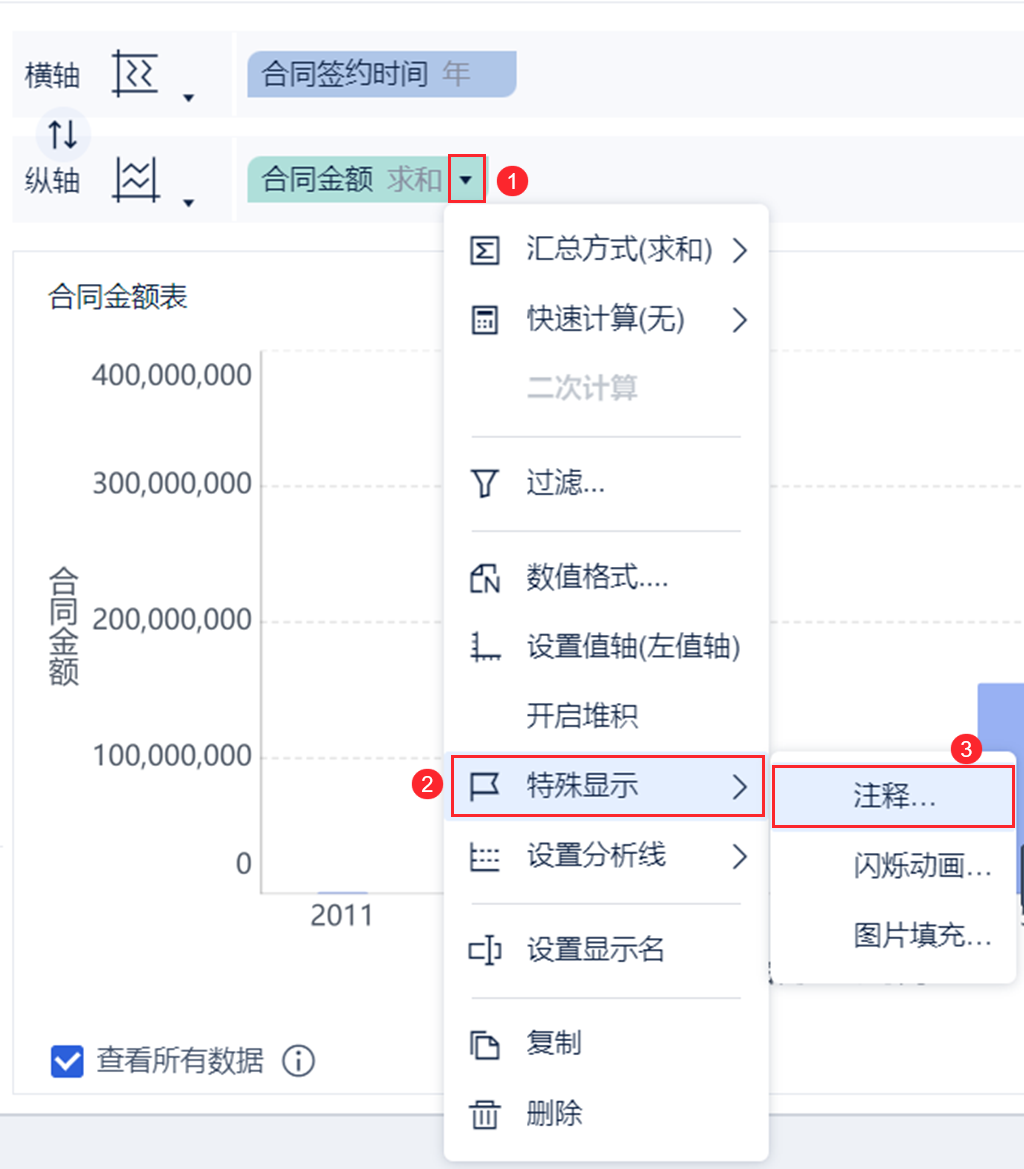
(1) Для "Сумма контракта" выберите "Выпадающий список > Специальный экран > Комментарий", как показано ниже:
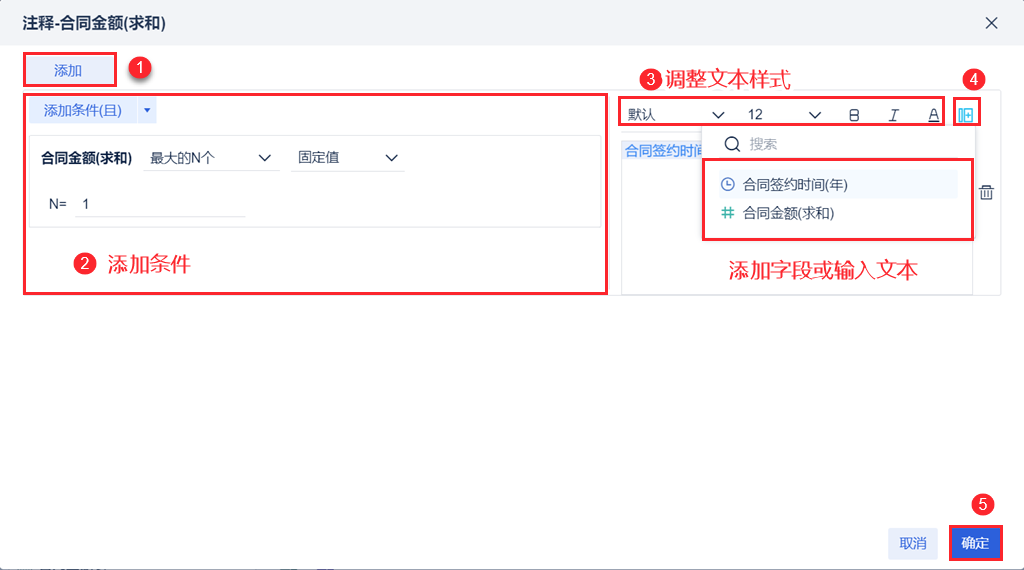
(2) Войдите на страницу настройки комментариев, добавьте условие "наибольшая сумма контракта" и добавьте текст комментария, как показано на рисунке ниже:
2.2.2 Эффекты просмотра
2.3 Мигающая анимация
Анимация мерцания может быть достигнута на экране мерцания диаграмм, чаще всего используемых в гистограммах, линейных диаграммах, точечных диаграммах, картах.
Примечание: Приборные панели, тепловые карты и тепловые карты не поддерживают эффекты мигающей анимации.
2.3.1 Процедура настройки
Для поля индикатора "Сумма контракта" выберите "Выпадающее меню > Специальное отображение > Мигающая анимация", пользователи могут настроить условия, которые будут добавлены, и установить время мигания, как показано на рисунке ниже:
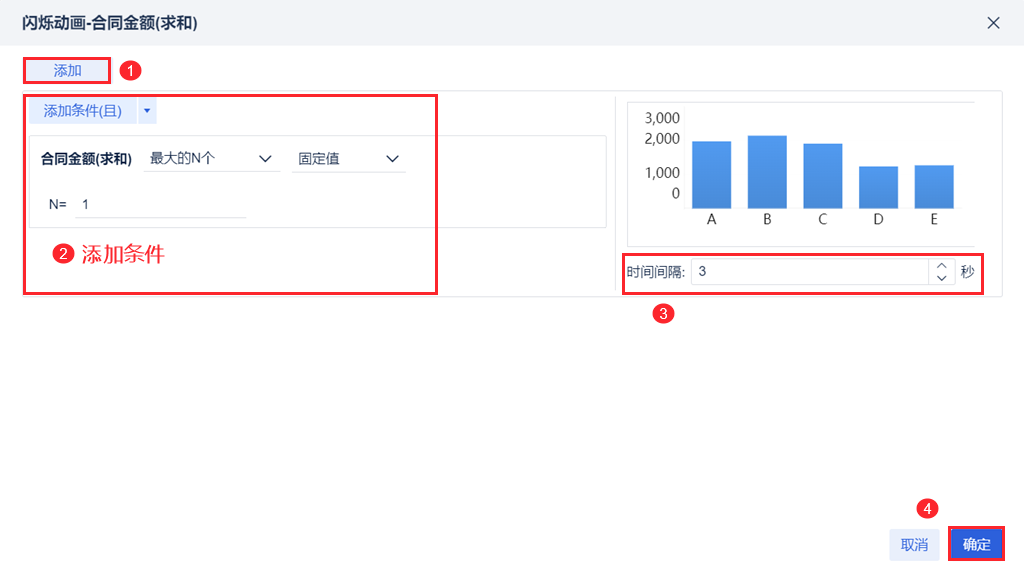
Если пользователь не добавит условие, оно будет действовать для всего индикатора.
2.3.2 Примеры эффектов
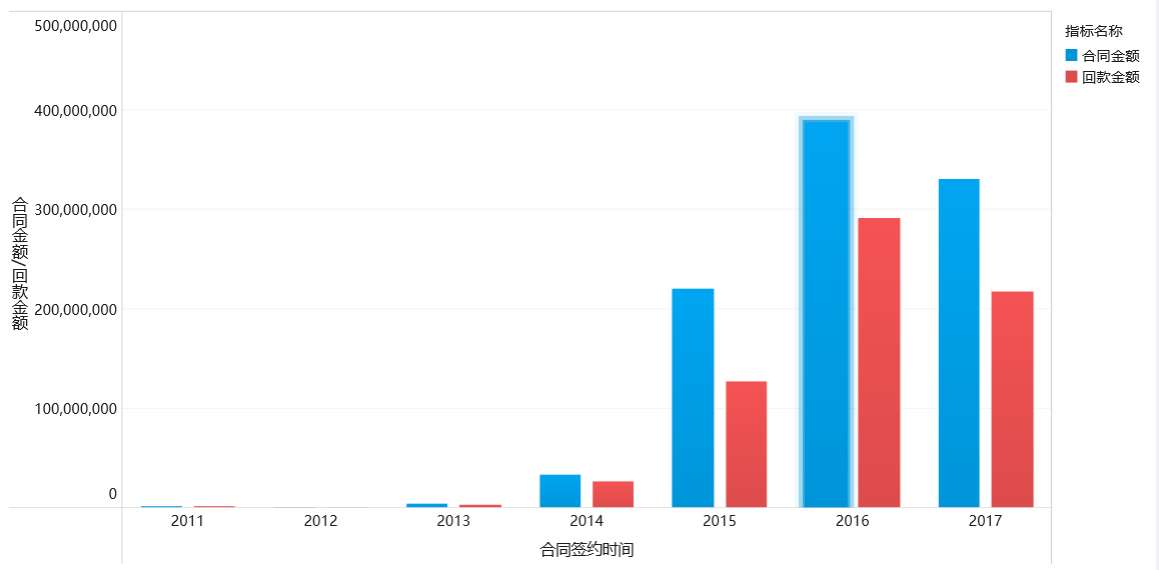
- гистограмма
Установите мигающую анимацию для самой большой суммы контракта, как показано ниже:
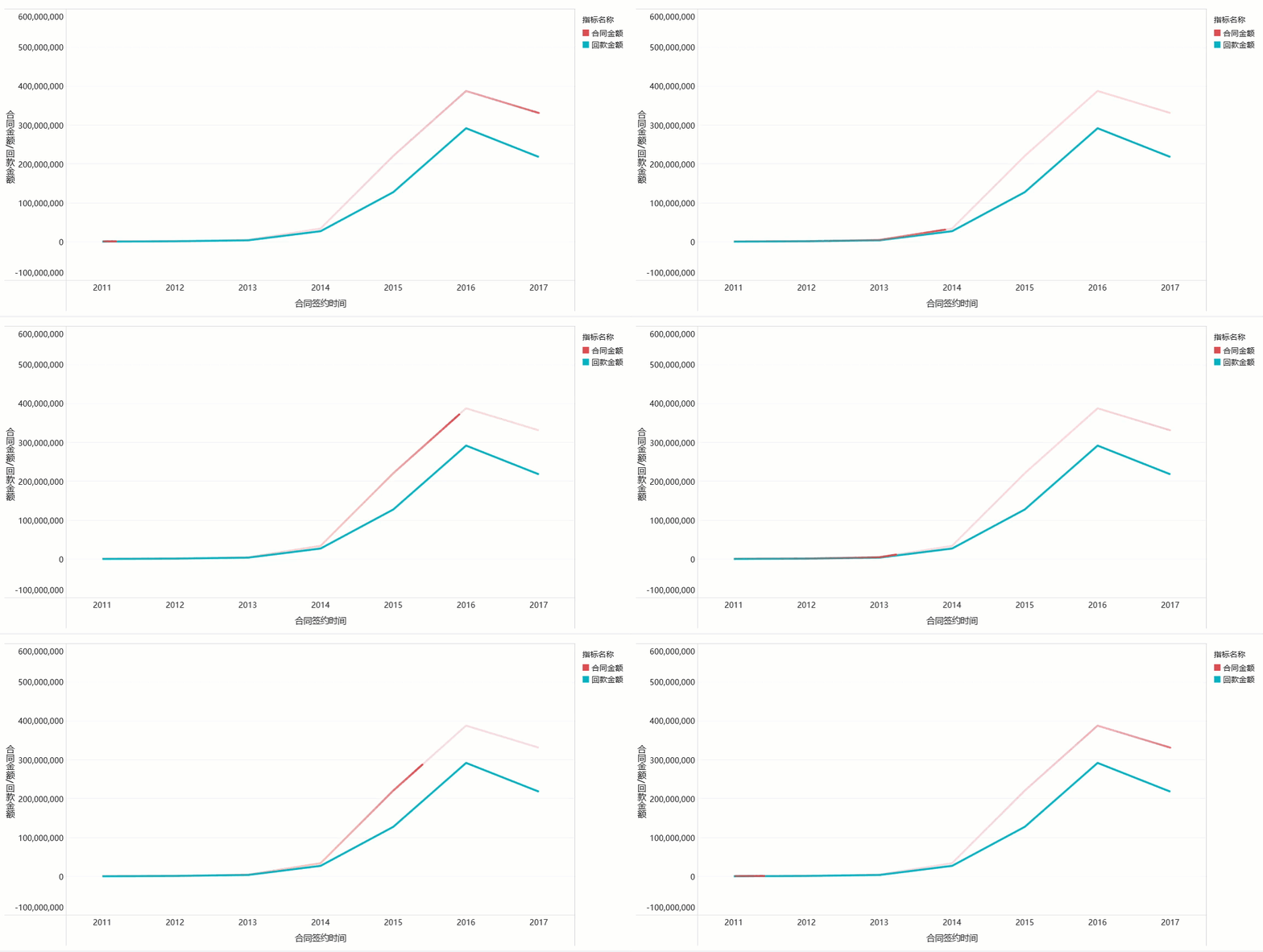
- линейный график
Установите анимацию мигания для всего индикатора "Сумма контракта", как показано на следующем рисунке:
2.4 Наполнение картин
"Заливка изображения" поддерживает только столбчатые диаграммы.
2.4.1 Процедура настройки
Аналогично для поля "Сумма контракта" выберите "Выпадающий список > Специальное отображение > Заполнение картинкой", добавьте условия, загрузите картинку и выберите ее, как показано на рисунке ниже:
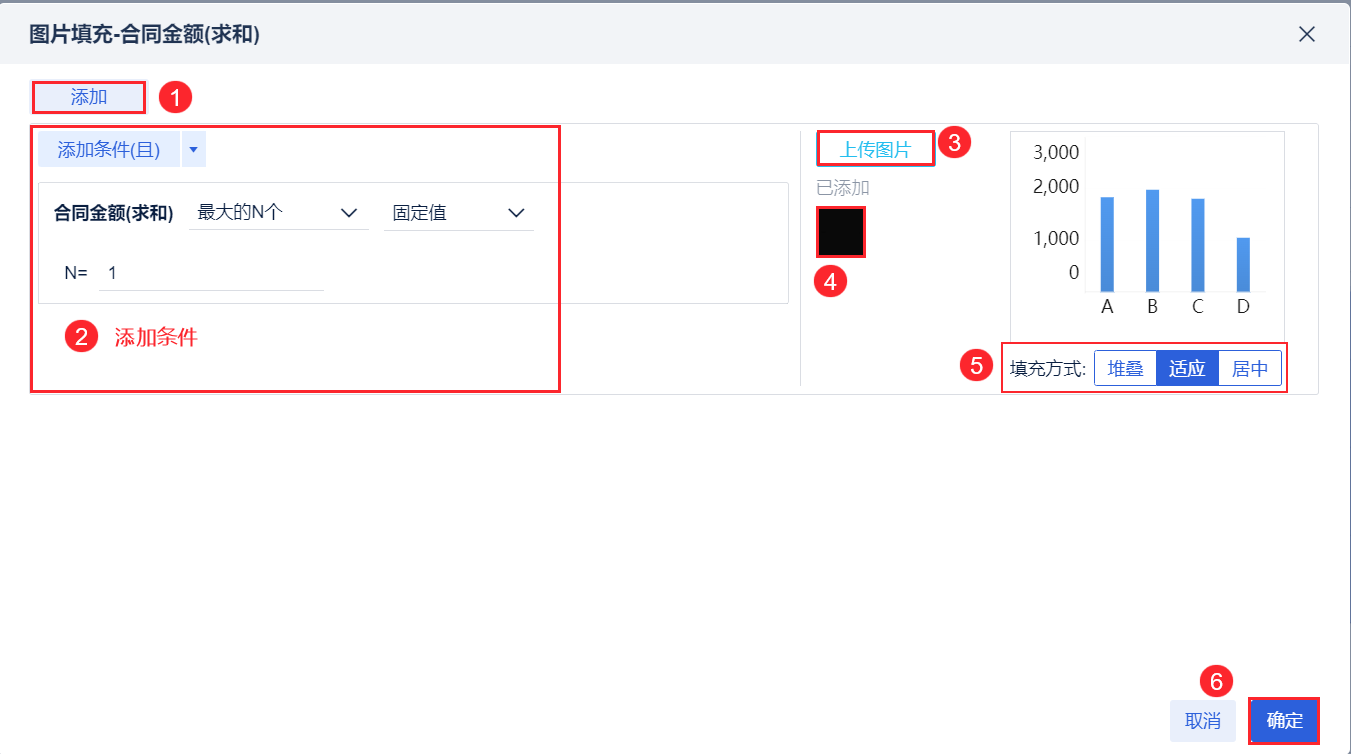
Существует три типа заливок: уложенные, адаптированные и центрированные
- Складывание: в соответствии с шириной колонки, сохраняя исходный масштаб неизменным, несколько изображений складываются в стопку
- Адаптация: изображение адаптируется в соответствии с высотой колонки, заполняя только одно изображение
- По центру: сохраните исходный масштаб, изображение отображается в середине колонок.
2.4.2 Эффекты просмотра