Оформление
Назначение разрешений на основе должности - Справка FineReport | Разработка отчетов | Использование отчетов | Учебные пособия
Распределение права по функциям
1. Обзор
1.1 Версия
| Версия сервера FineBI | Функциональные изменения |
|---|---|
| 6.0 | - |
1.2 Сценарии применения
Розничная торговля, банковское дело и другие отрасли ведут свою деятельность во многих городах, и в каждом из них работают одни и те же отделы и должности.
Когда администраторы назначают разрешения на одни и те же должности в разных отделах, они могут настраивать их только по одному, что требует огромного объема работы. Пользователи хотят назначать разрешения на должности как размеры в массовом порядке.
1.3 Функциональный профиль
Размерность должности можно добавить, изменив конфигурацию fine_conf_entity, а администратор может назначить разрешения на основе названия должности.
Примечание: субадминистраторы не видны в новом измерении 'Job'.
2. Новые размеры задания
2.1 Добавление новых полей таблицы
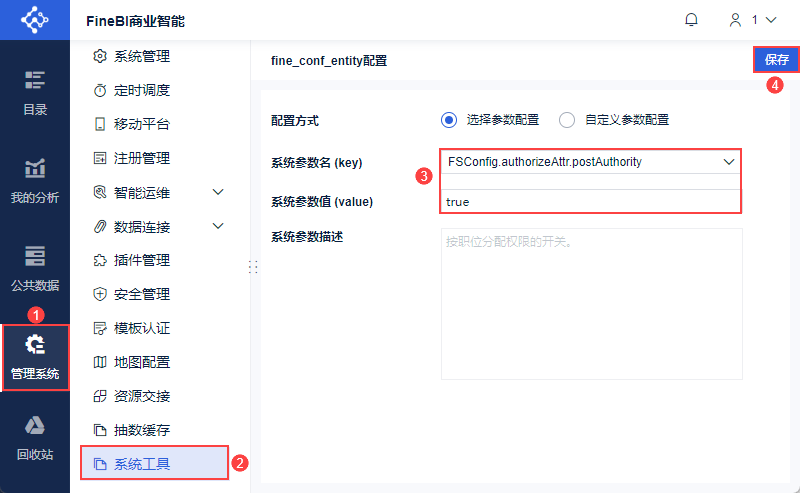
Суперадминистратор может задать размерность задания с помощью плагина "fine_conf_entity Visual Configuration Plugin". Настройки вступают в силу после перезапуска сервера.
Примечание: Обратитесь к разделу Визуальная конфигурация FINE_CONF_ENTITY для изменения значений полей таблиц базы данных FineDB.
| элемент конфигурации | Изменение правил |
|---|---|
| FSConfig.authorizeAttr.postAuthority | Значение параметра должно быть булевым, по умолчанию - false.ложь: закрытие распределения полномочий по почтеtrue: Включить рассылку разрешений по почте |
2.2 Эффекты просмотра
2.2.1 Быстрая настройка привилегий
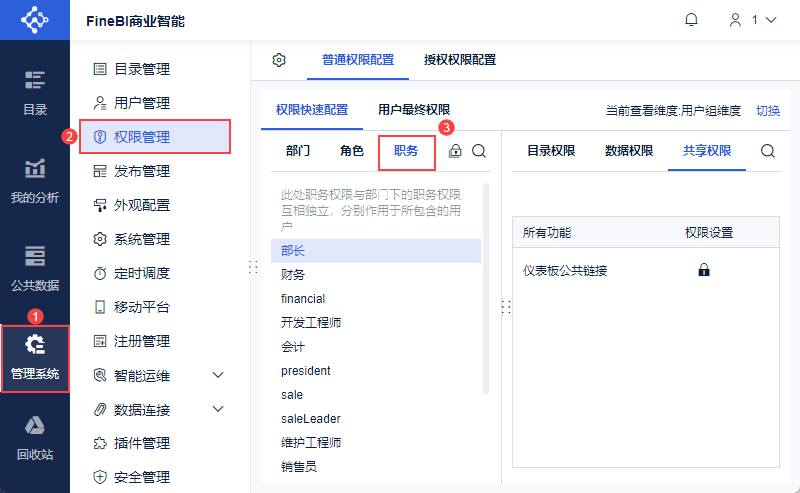
Администратор входит в систему FineBI, нажимает "System Management > Управление привилегиями" и добавляет новую вкладку "Должность", как показано на следующем рисунке:
2.2.2 Аутентификация по шаблону
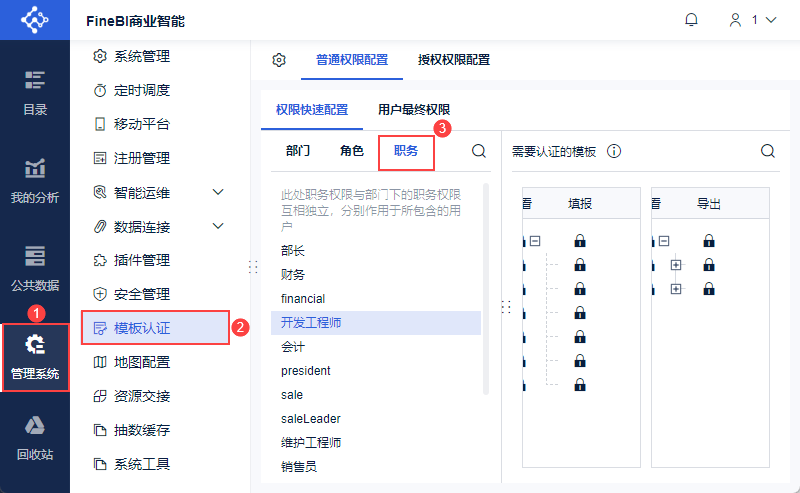
После включения аутентификации привилегий роли вы можете выбрать шаблоны для аутентификации в соответствии с вашей должностью, как показано на следующем рисунке:
2.2.3 Орган отчетности
Доступ суперадминистратора к отчетамhttp://ip:端口/工程名/decision/workflow/authority分配 может быть назначен на основании должности. Это показано на рисунке ниже:
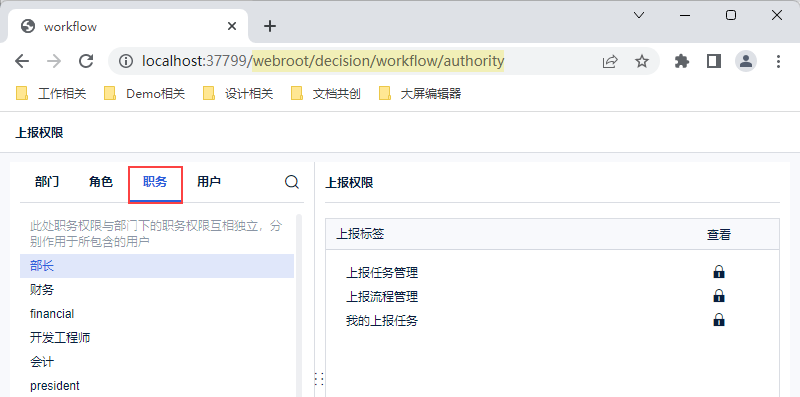
3. Примеры
В этой главе мы кратко опишем шаги по назначению разрешений для заданий.
3.1 Назначение прав доступа к каталогу
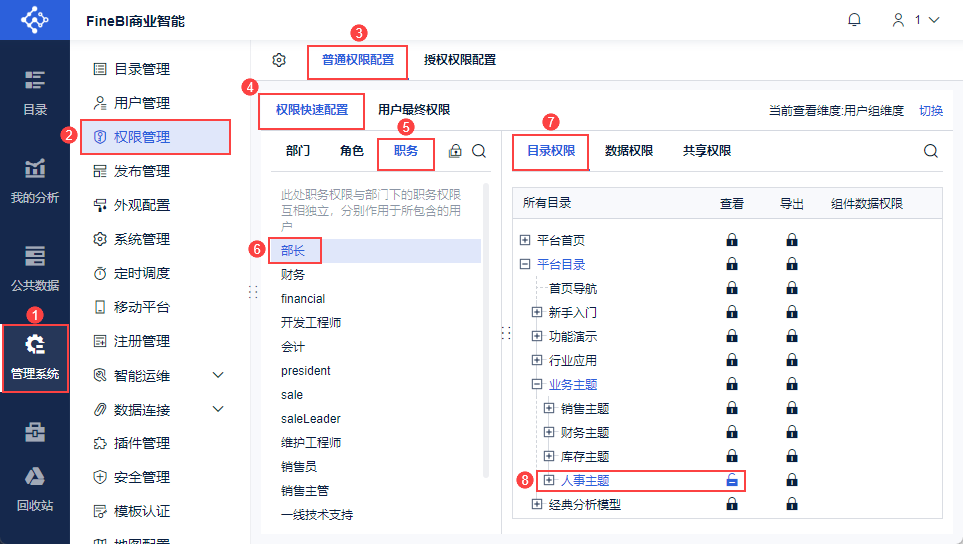
Администратор входит в систему FineBI и нажимает "System Management > Управление разрешениями > Общая настройка разрешений > Быстрая настройка разрешений".
Выберите носитель разрешения "Должность>Министр", проверьте вкладку "Разрешения каталога" и назначьте разрешение просмотра каталога "Темы персонала" для "Министра". Как показано на рисунке ниже:
3.2 Назначение прав на данные
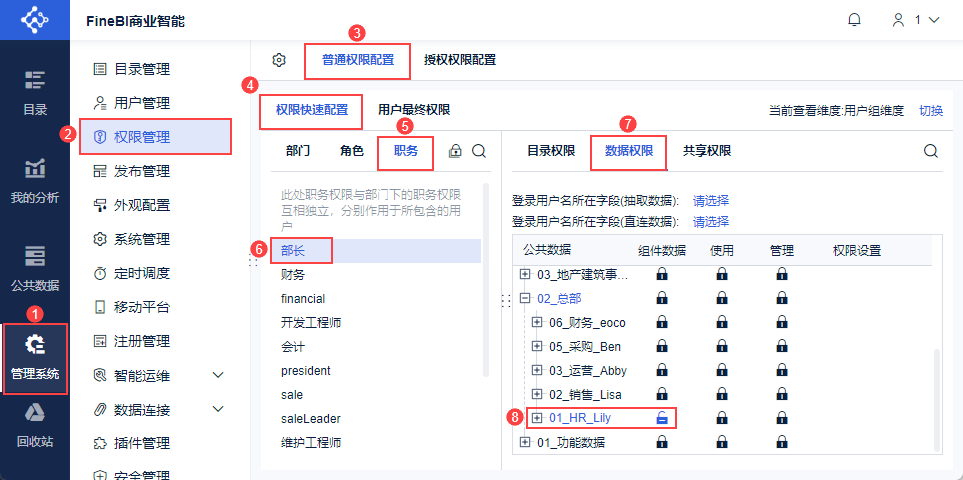
Поскольку дашборды в каталоге "Темы персонала" используют данные из Public Data "01_HR_Lily". Поэтому администратору также необходимо назначить отделу права на компонентные данные для "01_HR_Lily".
Выберите носитель разрешения "Должность>Министр", отметьте вкладку "Разрешение данных" и назначьте разрешение данных компонента "01_HR_Lily" для "Министра". Как показано на следующем рисунке:
3.3 Демонстрация эффектов
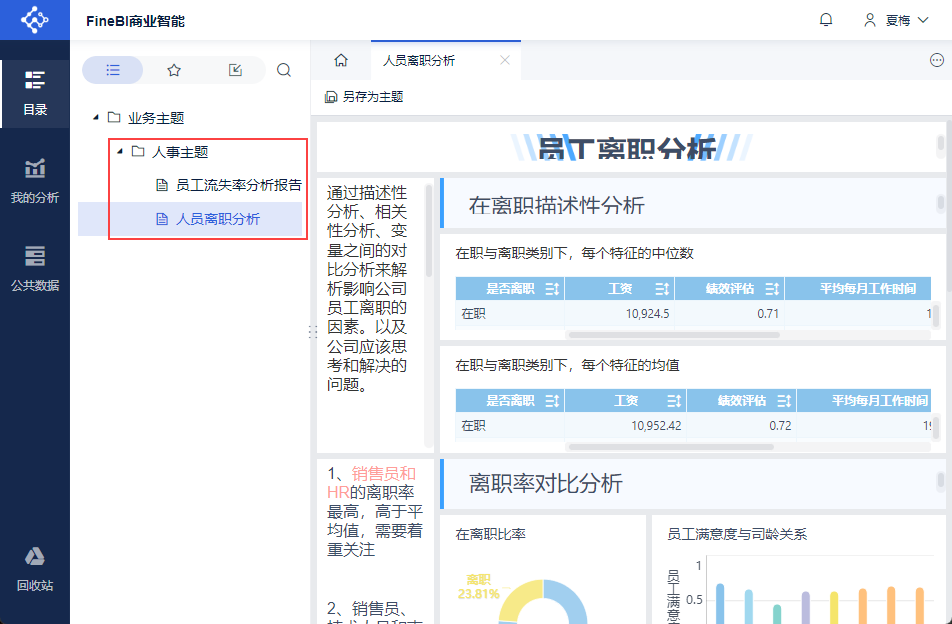
Сотрудник с должностью министра (Алиса, 1) входит в систему FineBI, чтобы просмотреть каталог "Кадровые темы" и панели управления в этом каталоге. Это показано на рисунке ниже:
4. условия
4.1 Сфера полномочий
Поскольку у пользователя может быть несколько должностей или ролей в отделах, а между отделами существует иерархия "родитель-ребенок", процесс установки разрешений должен следовать соответствующей логике разрешений.
Дополнительные сведения см. в разделах: Логика проверки одноранговых разрешений, Логика проверки иерархических разрешений.
4.2 Разница между заданиями на вкладке "Отдел" и вкладке "Работа
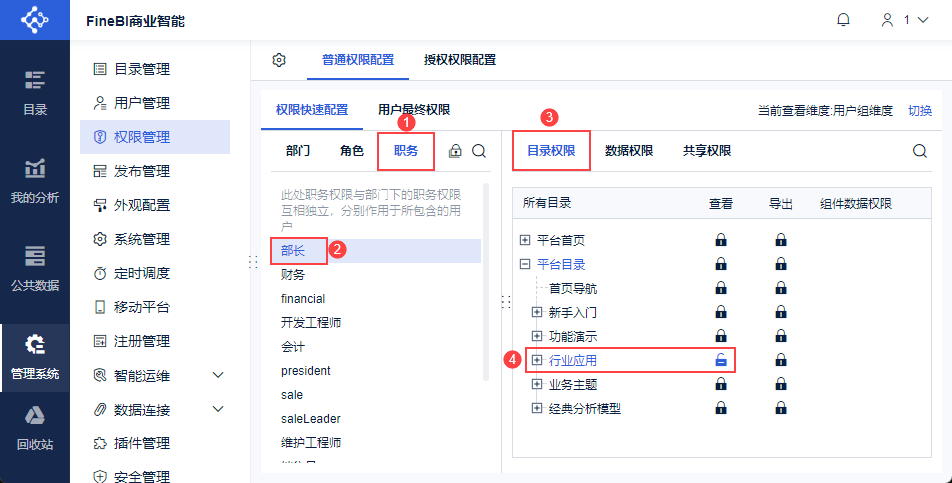
После того как Супер администратор назначит разрешения на задания на вкладке "Задания", как показано на следующем рисунке:
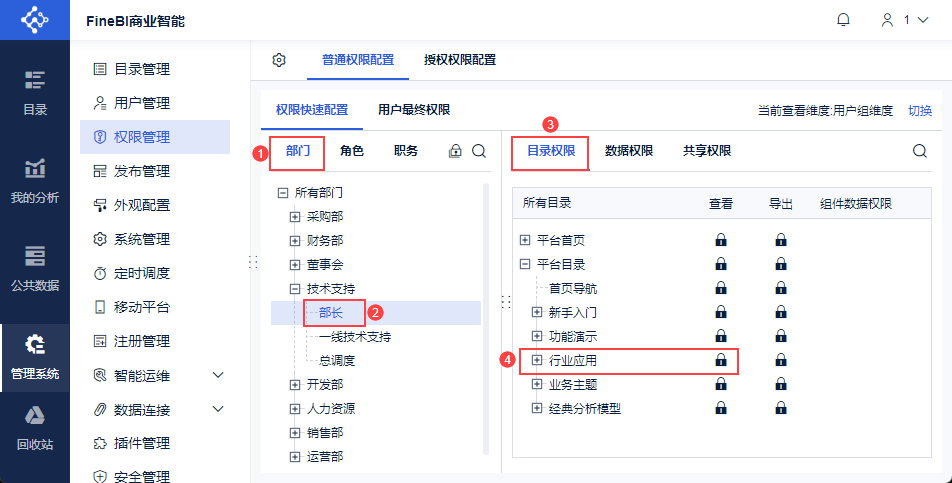
Разрешения на работу на вкладке "Отдел" не связаны, как показано на следующем рисунке:
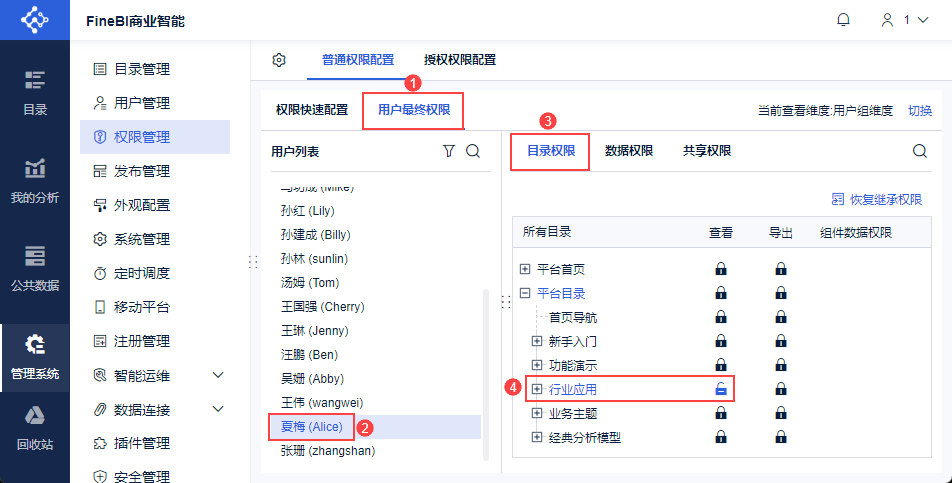
Однако на странице вкладки "Пользователи" пользователю задания назначаются права, как показано на следующем рисунке: