Оформление
Новый столбец условных меток
1. Обзор
1.1 Версия
| Версия | Функциональные изменения |
|---|---|
| 6.0.5 | - |
1.2 Сценарии применения
Столбцы с условными метками, как следует из названия, т.е. строки, удовлетворяющие различным условиям, получают разные метки.
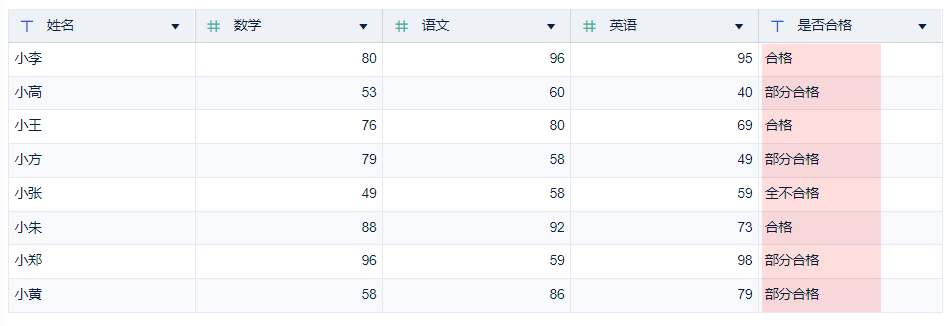
Например, в следующем сценарии в Excel для достижения цели необходимо написать многоуровневую вложенную функцию ЕСЛИ, а в BI для этого можно использовать условные столбцы с вкладками:
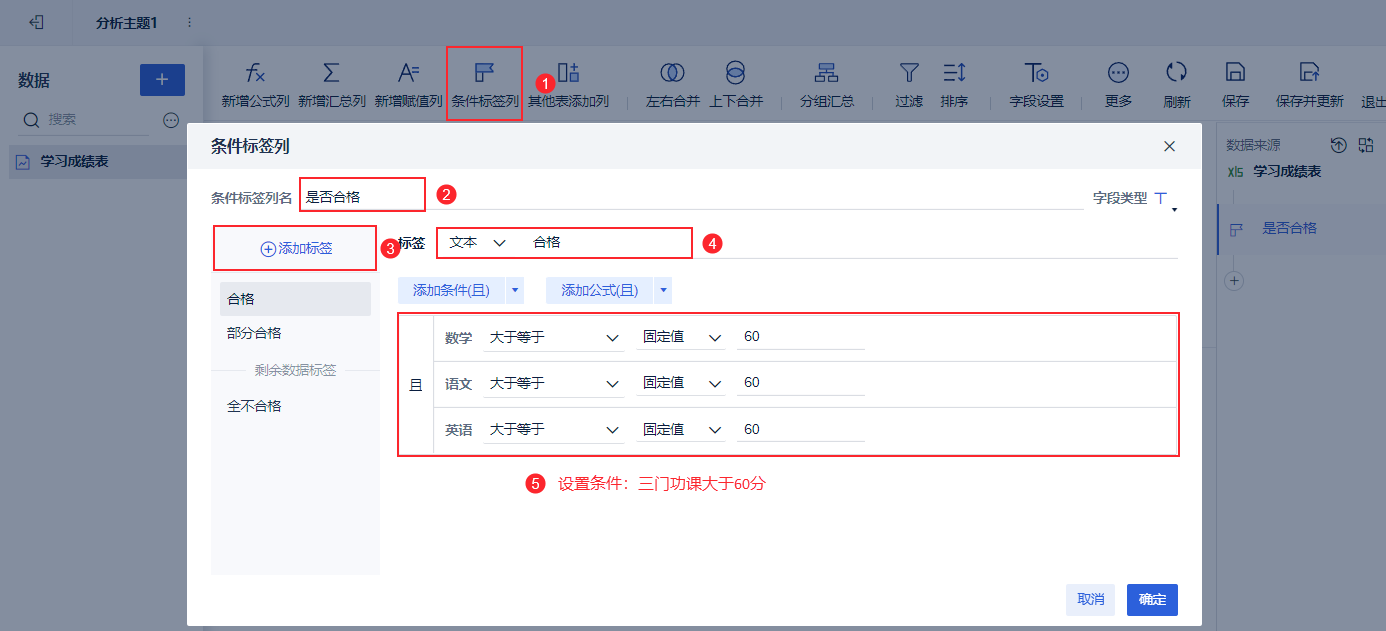
- Те, кто выполнил условие, набрав более 60 баллов по математике, языкам и английскому языку, получают отметку "Pass";
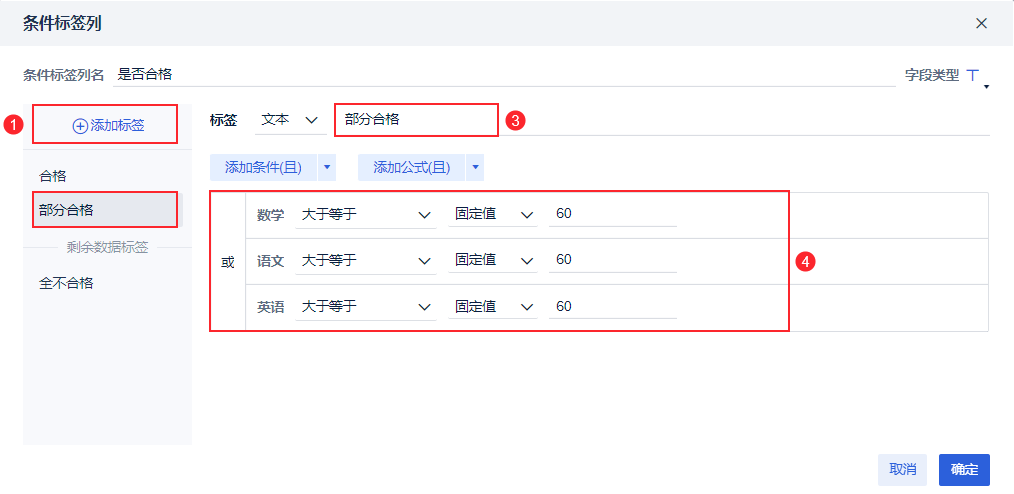
- Если вы набрали более 60 баллов по одному из предметов - математике, языкам и английскому языку, вы будете обозначены как "Partial pass";
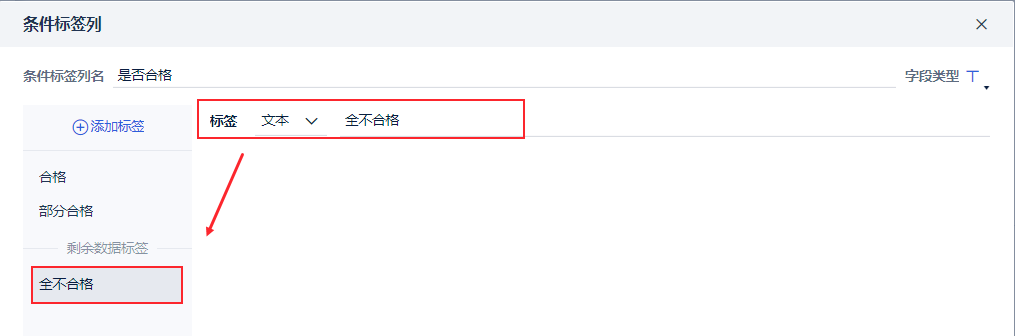
- Те, кто выполнил требование набрать менее 60 баллов по математике, языкам и английскому, обозначаются как "Fail";
1.3 Функциональный профиль
Логика работы столбцов условных меток аналогична написанию вложенных с помощью функции if.
Например, следующий сценарий: pass or fail = if(and(Maths ≥ 60,Language ≥ 60,English ≥ 60), "Pass", if(or (Maths ≥ 60,Language ≥ 60,English ≥ 60 ), "Partial pass", "Fail")).
Сначала оценивается условие первой метки, данные, удовлетворяющие первой метке, не участвуют в оценке второй метки, а данные, удовлетворяющие первой второй метке, не участвуют в оценке третьей метки. Таким образом, порядок следования меток вверх и вниз влияет на результаты вычислений.
2. Примеры
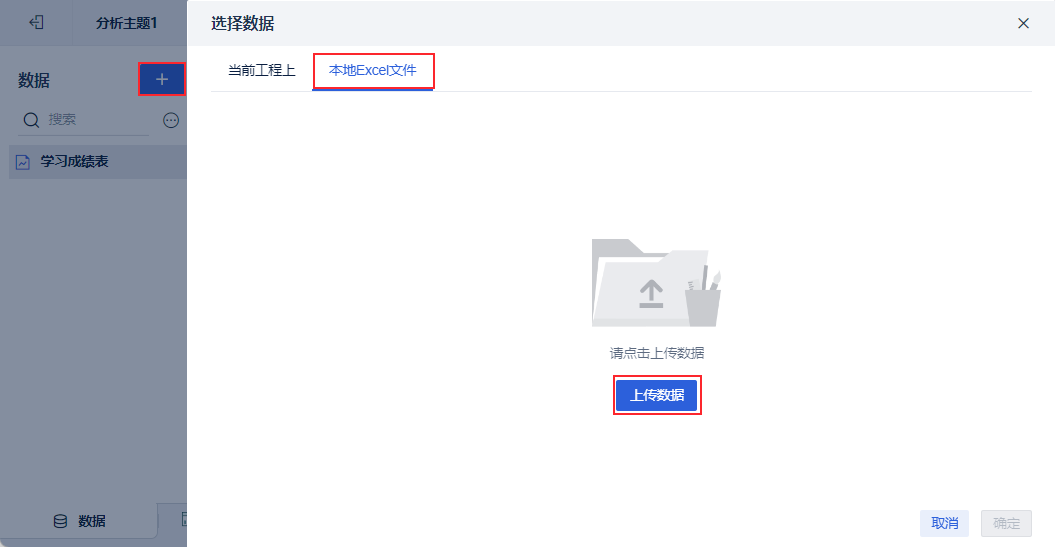
Скачать образец данных: таблица успеваемости.xlsx
Добавьте данные примера в тему анализа, как показано ниже:
2.1 Добавление столбцов с условными метками
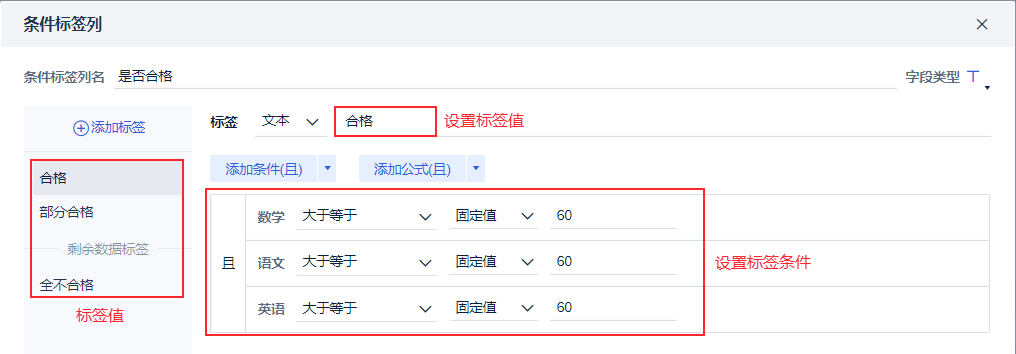
(1) Нажмите кнопку Добавить столбец "Условная метка" и установите для строк, набравших более 60 баллов, метку "Pass". Как показано на рисунке ниже:
2) Пометив часть данных как "Pass", мы можем перейти к пометке остальных данных.
Если оставшиеся данные соответствуют критерию "некоторые предметы набрали более 60 баллов", они будут помечены как "Partial pass". Это показано на рисунке ниже:
3) Установите для остальных данных значение "All Fail", как показано ниже:
3. Функциональные детали
3.1 Значения меток определяются по формуле
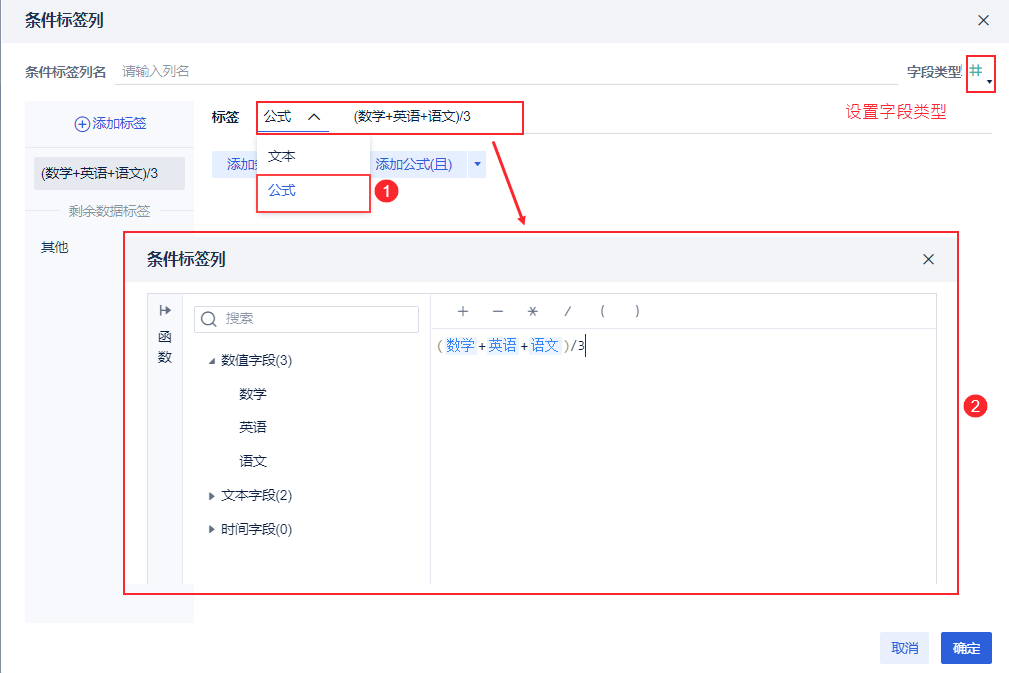
По умолчанию значение метки может быть введено непосредственно в текст; однако если пользователям необходимо использовать "формулу" для вычисления значения метки, ее можно установить следующим образом:
3.2 Перемещение положения этикетки
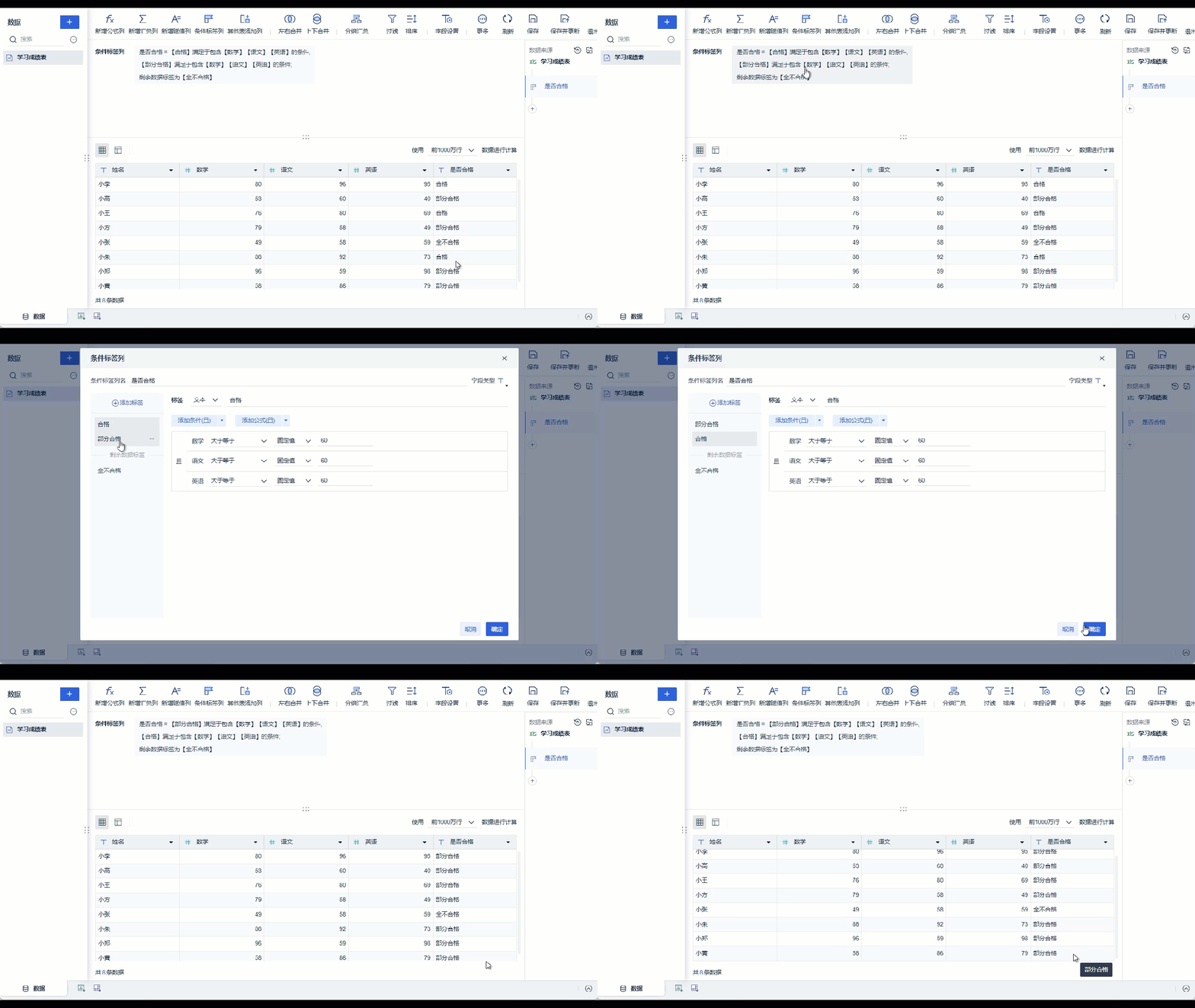
Ярлык до и после условий последовательных условий суждения, пользователь может использовать мышь для перетаскивания, чтобы настроить положение ярлыка. Как показано на рисунке ниже:
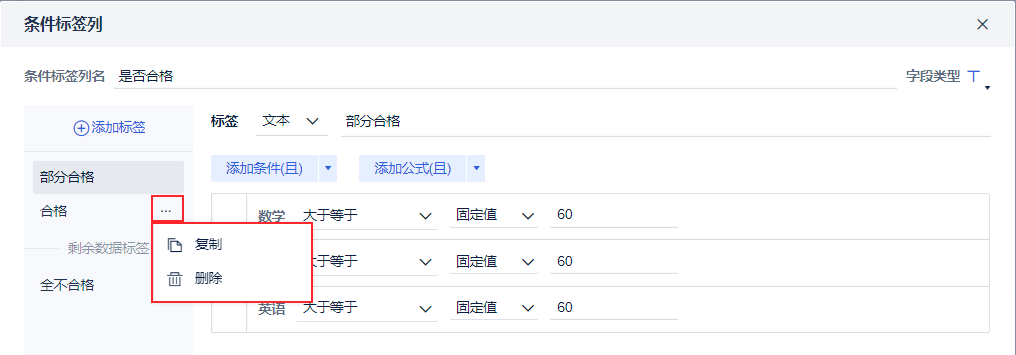
3.3 Копирование/удаление тегов
Нажмите кнопку "...". Вы можете копировать и удалять ярлык. Как показано на рисунке ниже: