Оформление
Управление задачами обновления - Справка FineReport | Разработка отчетов | Использование отчетов | Учебные пособия
Управление задачами обновления
1. Обзор
1.1 Версия
| Версия FineBI | Функциональные изменения |
|---|---|
| 6.0 | - |
| 6.0.3 | * Обновленный интерфейс управления задачами полностью модернизирован |
| 6.0.4 | * Добавьте оповещения о ходе обновления * Добавьте оповещение о причине постановки в очередь |
| 6.0.6 | * Фильтрация журналов обновлений по часам, минутам и секундам |
| 6.0.8 | * В статус обновления добавлено "Не требуется извлечение". |
| 6.0.12 | * Для таблиц с неактивными данными статус обновления меняется на "не извлекать". |
1.1 Сценарии применения
Если вы используете извлеченные данные, вам необходимо обновлять их, чтобы обеспечить их доступность. В этом случае необходимо использовать "Управление задачами обновления" для управления и мониторинга данных:
- Просматривайте обновляемые задачи, а также задачи, которые были обновлены и завершены, отслеживая конкретную информацию об обновлениях и сообщения об ошибках;
- Просмотр и управление децентрализованными задачами обновления по времени на единой унифицированной странице;
- Пользователи с правами администратора могут вручную остановить запущенное задание обновления;
- Супер-администратор может разрешить подключать задачи обновления;
1.2 Функциональный профиль
FineBI предоставляет возможность отслеживать обновления, останавливать задачи обновления и устанавливать обновления по времени.
2. Просмотр текущих операций
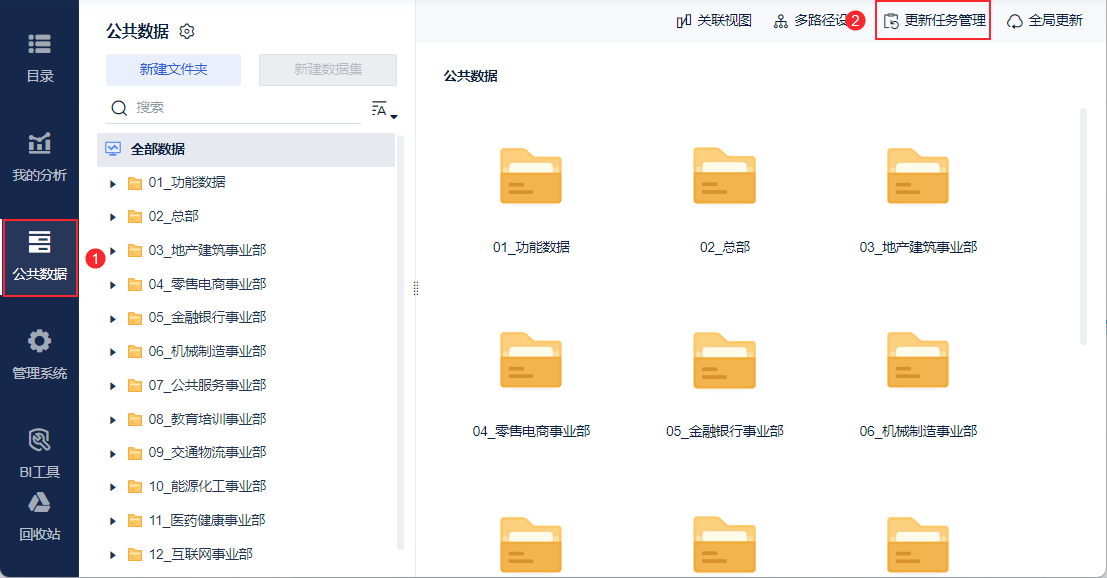
1) Выберите "Public Data > Управление задачами обновления", как показано ниже:
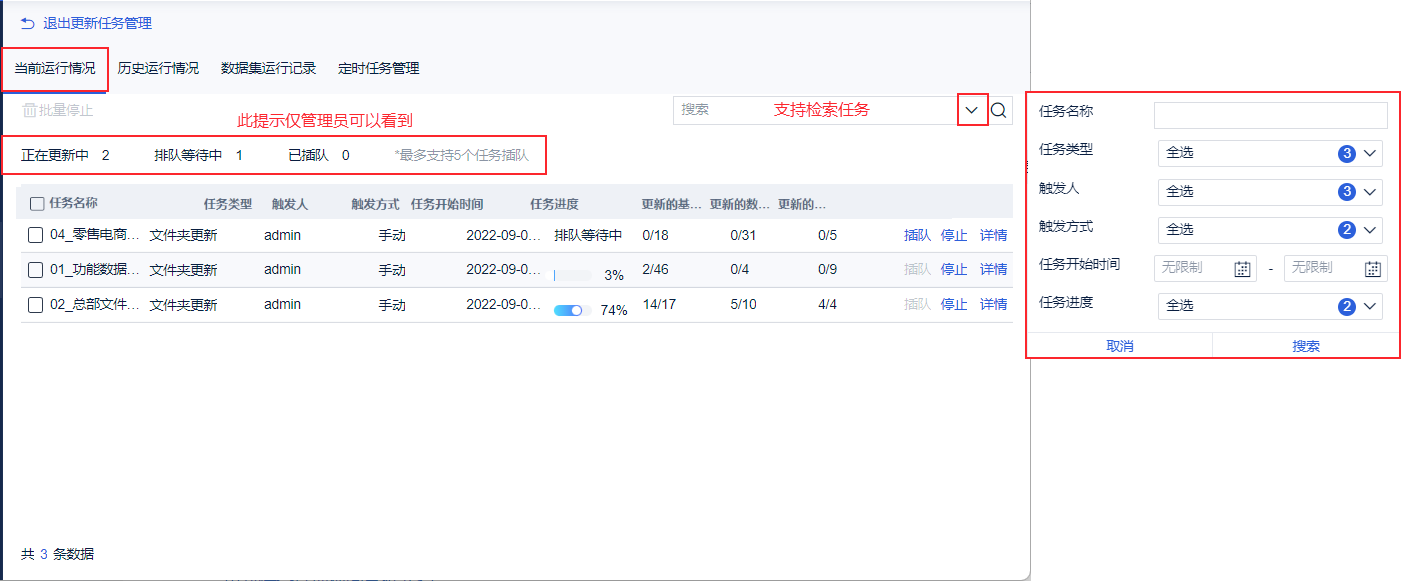
2) Перейдите на первую вкладку "Текущее состояние". Пользователи могут видеть все задачи, которые обновляются в данный момент, а также искать обновляемые задачи с помощью поисковой строки в правом верхнем углу.
А администраторы могут просматривать сводные уведомления, чтобы узнать, сколько всего задач обновляется, ставится в очередь или вставляется.
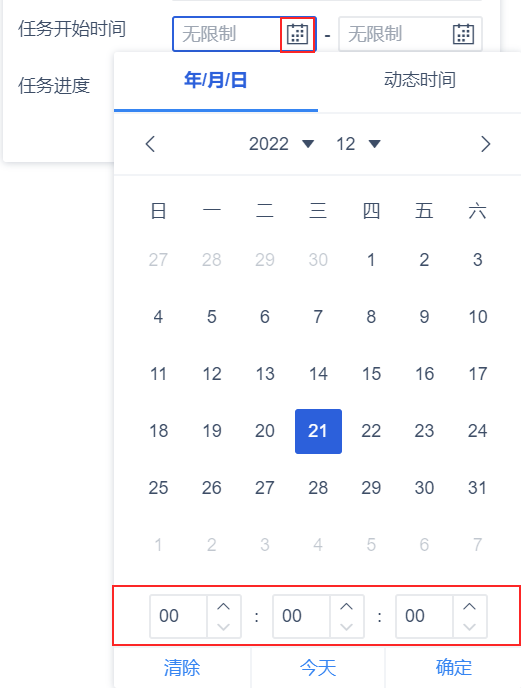
При фильтрации времени выполнения задачи вы можете уточнить его до "часов, минут и секунд"; вы также можете отфильтровать "динамическое время", как показано на следующем рисунке:
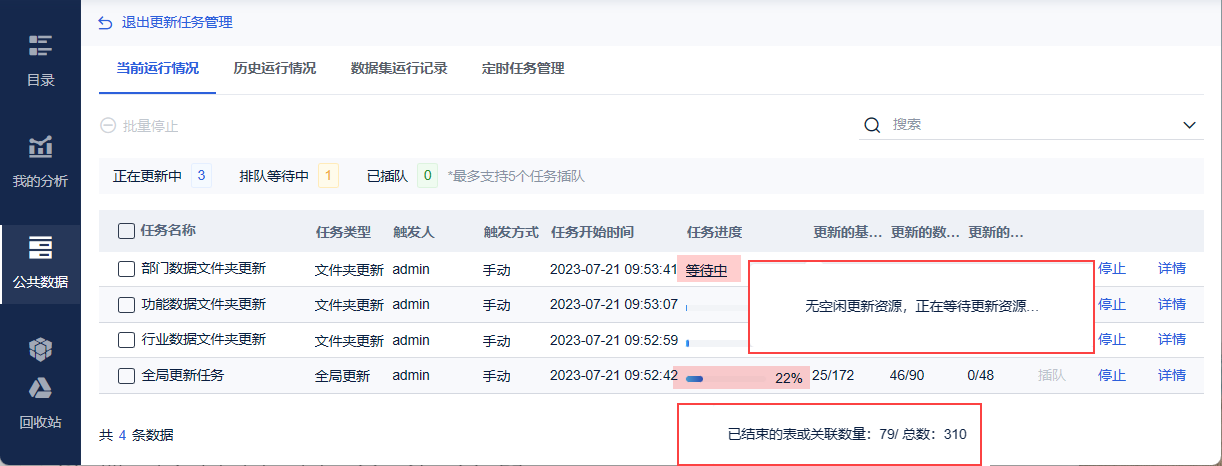
3) Наведя курсор мыши на "Task Progress", пользователь может просмотреть прогресс обновления текущей задачи.
- Задача обновляется, и в подсказке отображается текущий прогресс обновления: количество закрытых таблиц или объединений: x / всего: y;
- Если задача находится в очереди, в подсказке отображается причина, по которой текущая задача находится в очереди;
2.1 Обновление вставки задачи
Когда выполняется задача обновления, открытые после нее задачи обновления должны быть поставлены в очередь. Если мы хотим, чтобы поставленная в очередь задача могла встать в очередь к предыдущему обновлению, мы можем использовать функцию постановки в очередь.
Примечание: Эта функция поддерживается только для супер-администраторов.
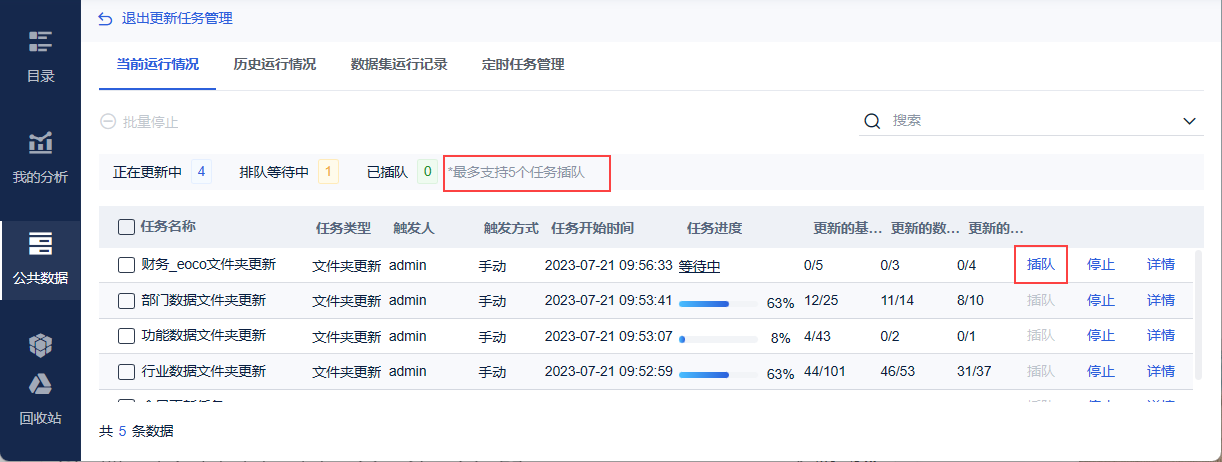
Если количество задач в очереди превышает установленный лимит (по умолчанию - 5), постановка в очередь завершится неудачей. Пользователи могут изменить
Параметр SystemOptimizationConfig.maxCutInLineCount для изменения количества лимитов, операция изменения параметра подробно описана в разделе: FINE_CONF_ENTITY Визуальная конфигурация
2.2 Отказ от мандата на обновление
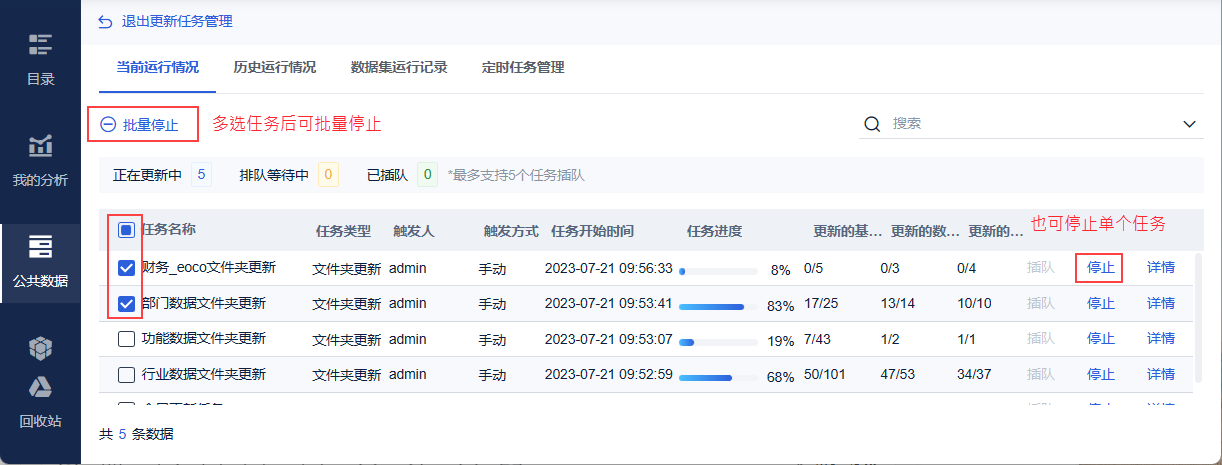
2.2.1 Остановка обновлений вручную
Обновляемые задачи можно остановить вручную: пакетная остановка, остановка отдельной задачи;
Примечание: Эта функция поддерживается только пользователями****с привилегиями управления данными (подробнее см. раздел 2.3 " Привилегии управления данными " ).
| Установка состояния таблицы данных при остановке обновления | привлекать внимание к чему-л. | Данные имеются | |
|---|---|---|---|
| Обновления завершаются, когда вы нажимаете кнопку Остановить обновления | Таблицы/ассоциации, которые были успешно обновлены, когда обновление было остановлено | сообщение об ошибке отсутствует | Обновленные данные |
| Таблица/ассоциация, которую не удалось обновить при остановке обновления | Конкретные причины неудачи перед тем, как появится запрос на прекращение обновления | Данные последнего успешного обновления | |
| Обновление не завершено при нажатии кнопки Остановить обновление | Задача обновления прервана и больше не выполняется | Данные последнего успешного обновления |
2.2.2 Интеллектуальное обновление прерываний
В процессе обновления возможны сбои из-за нестабильной сети и окружения пользователя, в результате чего обновление может застрять и не завершиться успешно.
В этом случае FineBI предоставляет пользователям функцию "Smart Interrupt", когда обновление базовой таблицы происходит нештатно, FineBI автоматически завершает обновление этой базовой таблицы и не затрагивает другие обновления базовых таблиц в той же задаче обновления.
- Функция интеллектуального обновления прерывания предназначена для функции обновления базовой таблицы, чтобы определить, обновляется ли базовая таблица ненормально.
- Максимальное время обновления базовой таблицы составляет 12 часов. Если базовая таблица не была обновлена по истечении 12 часов, обновление базовой таблицы будет принудительно завершено.
- Это прерванное обновление не влияет на следующее задание обновления по таймеру, во время которого пользователь также может вручную выполнить обновление одной таблицы.
- Интеллектуальные прерывания определят наличие ложных прерываний и не будут случайно обновлять обычную таблицу базы.
Если пользователям не нужна задача обновления FineBI Intelligent Interrupt, вы можете изменить значение параметра SystemOptimizationConfig.openUpdateIntelligentKill на false, подробнее о том, как изменить параметр, смотрите в разделе: FINE_CONF_ ENTITY Конфигурация визуализации
2.3 Просмотр сведений об обновлении
Нажмите "Подробнее", чтобы увидеть больше обновлений. Как показано на рисунке ниже:
Примечание:Эта функция поддерживается только **пользователями**с привилегиями управления данными (подробнее см. раздел 2.3 " Привилегии управления данными " ).
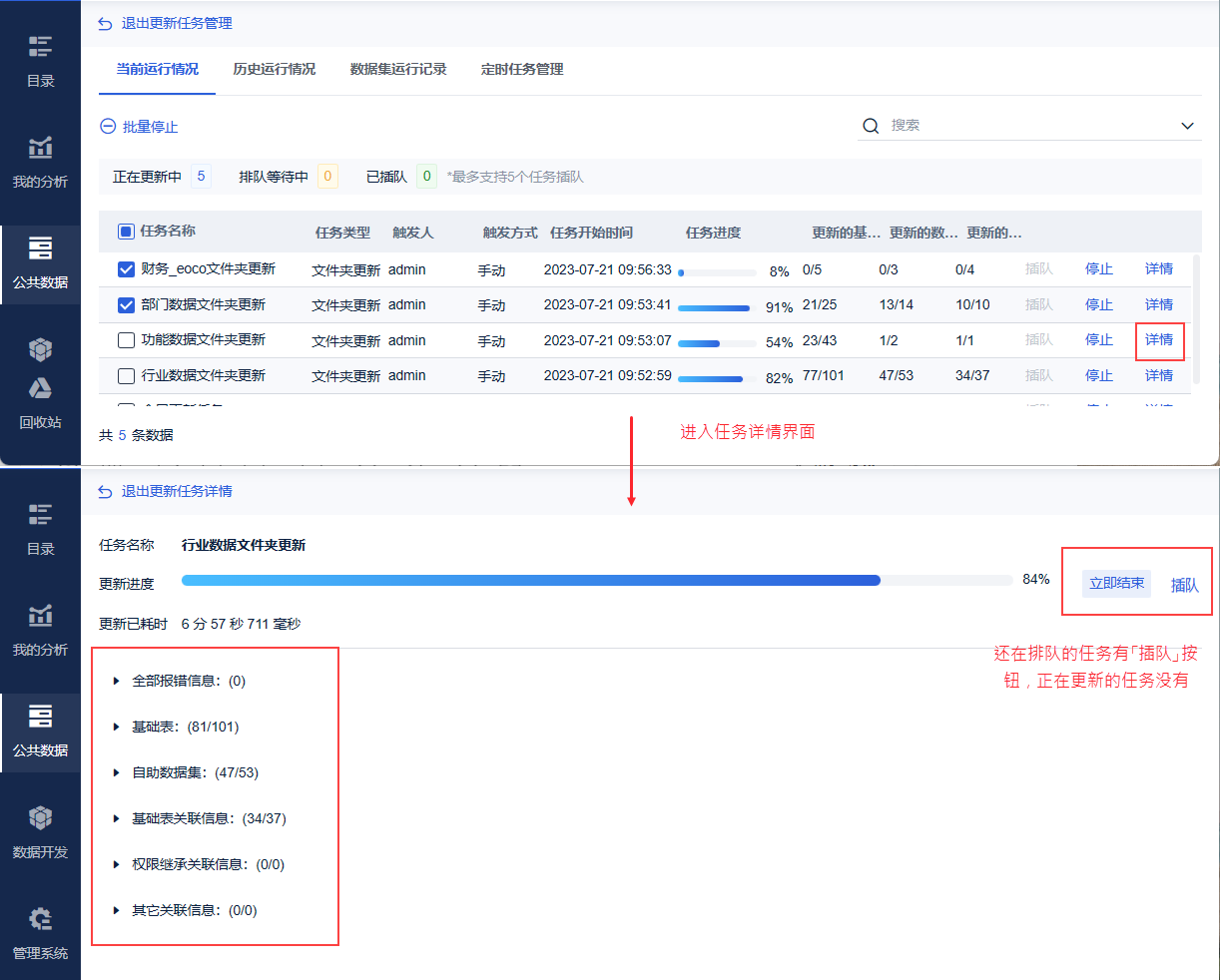
На экране подробностей вы также можете завершать задания и ставить их в очередь, причем постановка в очередь может осуществляться только суперадминистраторами.
На экране подробностей также отображается более конкретная информация об обновлениях, например, нажав на кнопку развернуть "базовую таблицу", вы можете увидеть статус обновления конкретной таблицы, как показано на следующем рисунке:
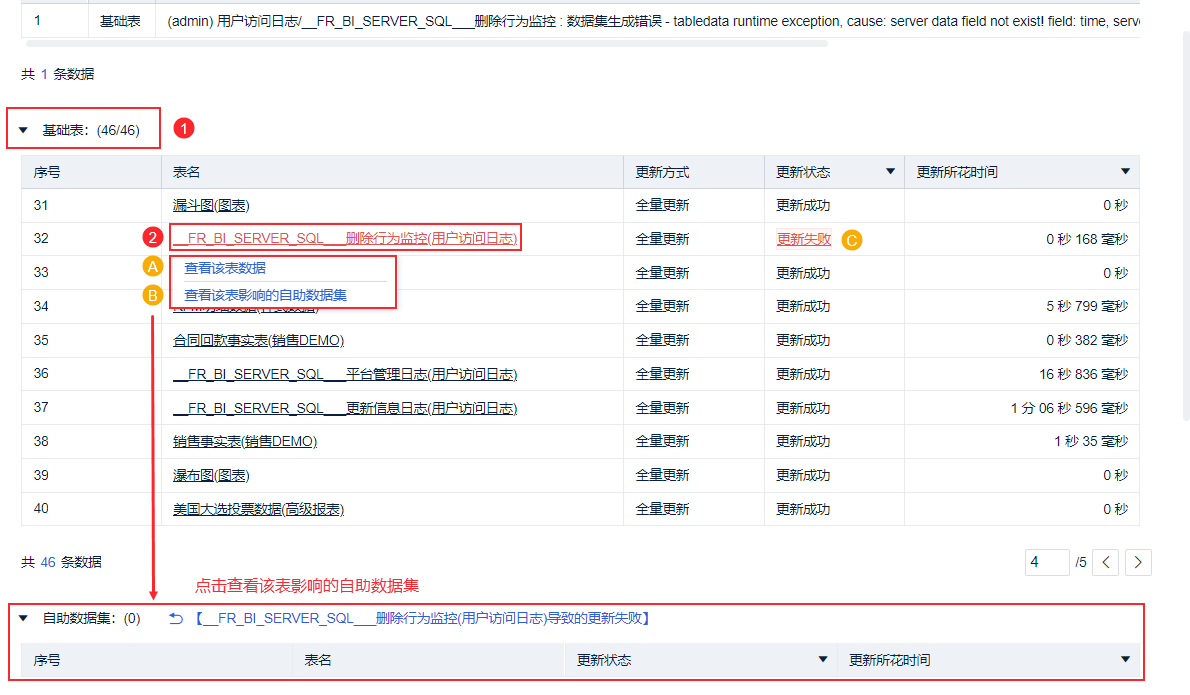
- О: Нажмите на прямой переход, чтобы просмотреть конкретные данные этой таблицы ошибок;
- B: Щелкните, чтобы просмотреть набор данных самопомощи, на который повлияла ошибка в таблице, приведенной ниже;
- C: Нажмите, чтобы просмотреть конкретное сообщение об ошибке;
3. Оперативная история
Нажмите "История выполнения", чтобы просмотреть историю задач обновления. Как показано на рисунке ниже:
Примечание:Эта функция отображает только те **задачи обновления, которые**имеют разрешения на управление данными (подробнее см. раздел 2.3 " Разрешения на управление данными " ).
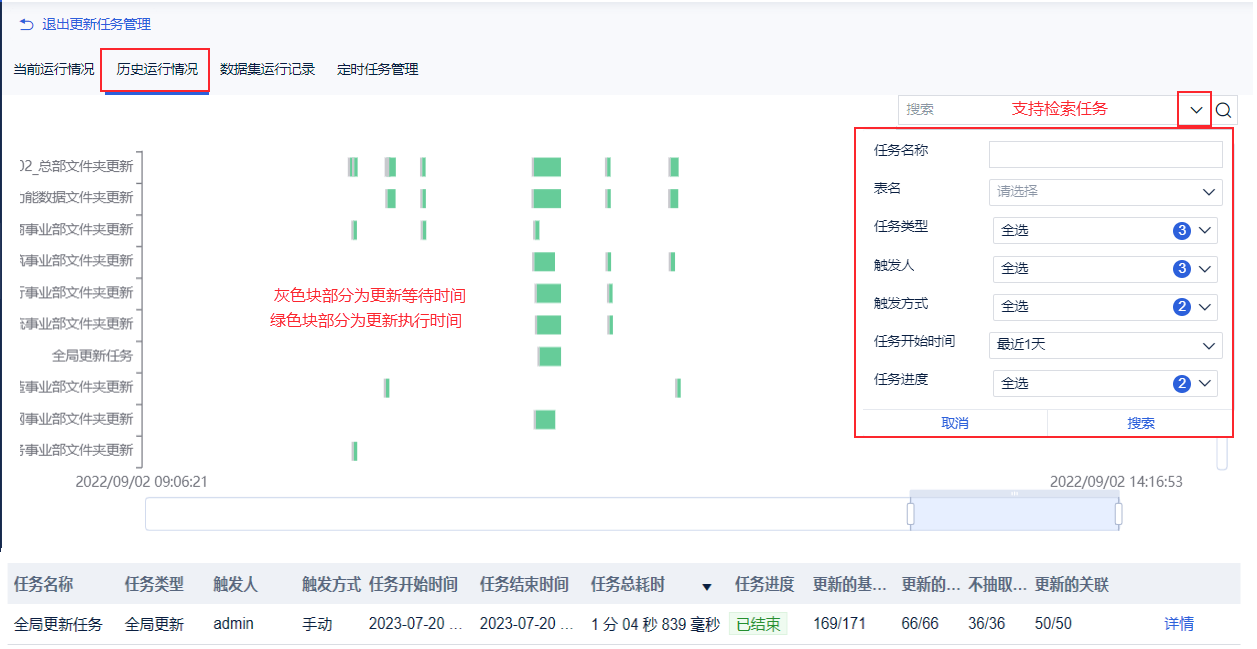
Нажав кнопку "Подробности", вы можете просмотреть информацию об ошибках в этой задаче, а также подробности обновления для базовой таблицы, набора данных Self-service и ассоциаций. Как показано на следующем рисунке:

4. Записи выполнения набора данных
Нажав кнопку "Dataset Running Record", пользователи могут просмотреть состояние работы отдельной таблицы. Система предоставляет такие поля, как "среднее количество обновлений в день", "средняя продолжительность обновления" и "историческая частота отказов".
Изучив эту информацию, вы сможете устранить неполадки в наборах данных с высокой частотой отказов и более рационально организовать таблицы, которые обновляются с высокой частотой. Это показано на следующем рисунке:
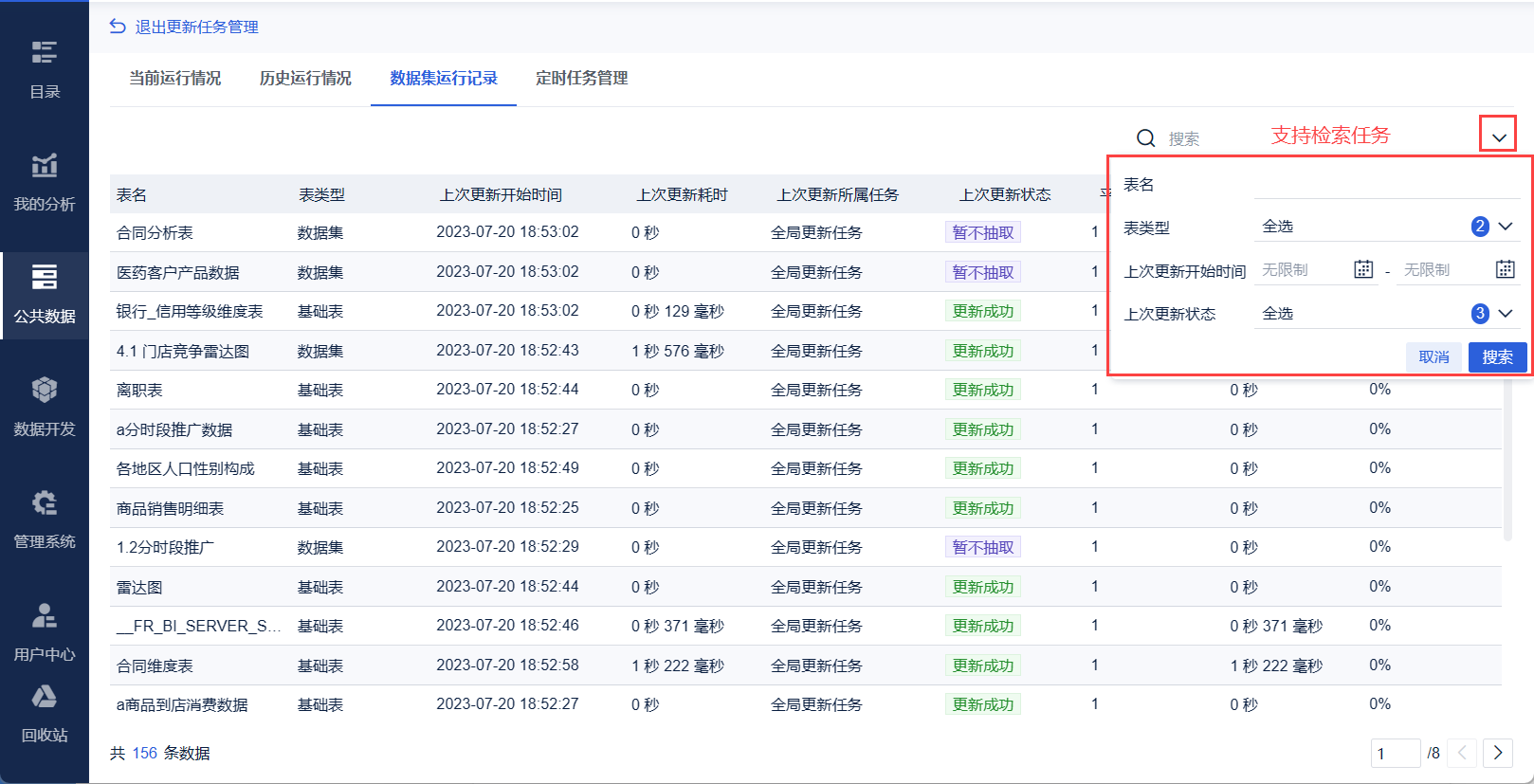
- Неактивные наборы данных отображаются как "не извлекаются в данный момент", подробнее см. в разделе 4: Обновление формы Self-service наборов данных;
5. управление задачами по времени
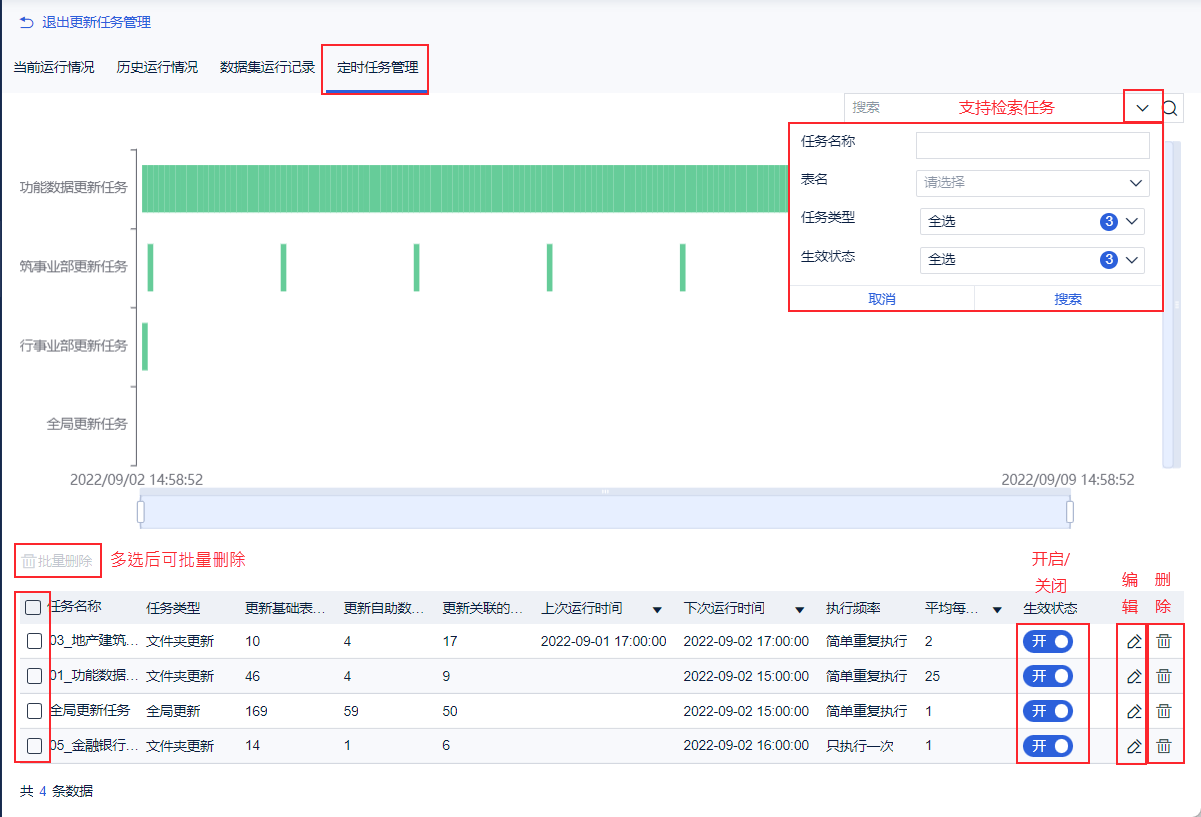
Интерфейс управления задачами с таймером может помочь пользователям лучше управлять задачами с таймером обновления:
- Просмотр графика в верхней части интерфейса поможет пользователям понять распределение времени выполнения задач, а если распределение времени слишком централизованное, пользователи смогут внести соответствующие коррективы.
- Форма в нижней части интерфейса позволяет пользователям удалять, включать/выключать, редактировать и т. д. все задачи обновления по таймеру, к которым они имеют доступ.
Примечание: Эта функция отображает только те задачи обновления по таймеру , для которых****у пользователя есть привилегии управления данными (подробнее см. раздел 2.3 " Привилегии управления данными " ).
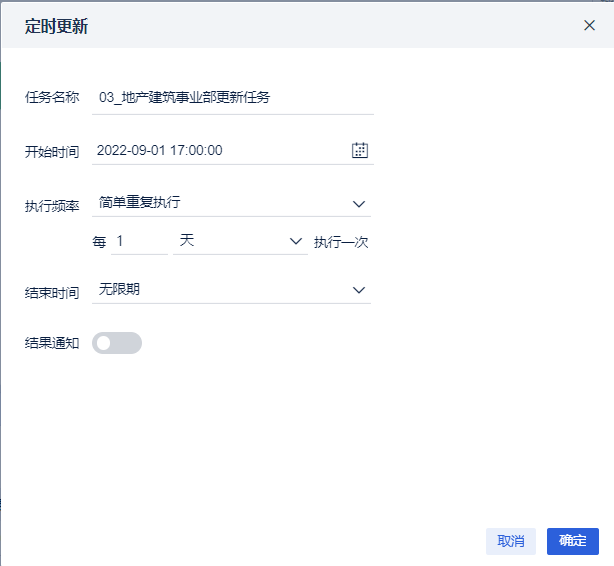
Нажав на кнопку Edit, пользователи могут изменить информацию "Task Name, Start Time, Execution Frequency, End Time, Result Notification" задачи с таймером, для более подробной информации, пожалуйста, обратитесь к: Timed Update, как показано на следующем рисунке:
6. условия
- Обновленные сведения о хранении информации см. в разделе: Журнал платформы
- Вы не можете выполнить инкрементное обновление непосредственно после изменения оператора SQL для набора данных SQL; перед выполнением инкрементного обновления необходимо выполнить полное обновление.
- Вновь добавленные таблицы DB и наборы данных SQL не могут быть обновлены инкрементально напрямую; перед выполнением инкрементального обновления необходимо выполнить полное обновление.