Оформление
Фильтрация компонентов для управления несколькими компонентами по ассоциации
1. Обзор
1.1 Сценарии применения
Пользователи могут использовать компонент фильтра, созданный по полю таблицы, для одновременной фильтрации компонентов, созданных по другим таблицам.
Например, отфильтруйте отделения банка в разных регионах для просмотра операций с помощью компонента фильтрации в виде выпадающего дерева. Это показано на рисунке ниже:
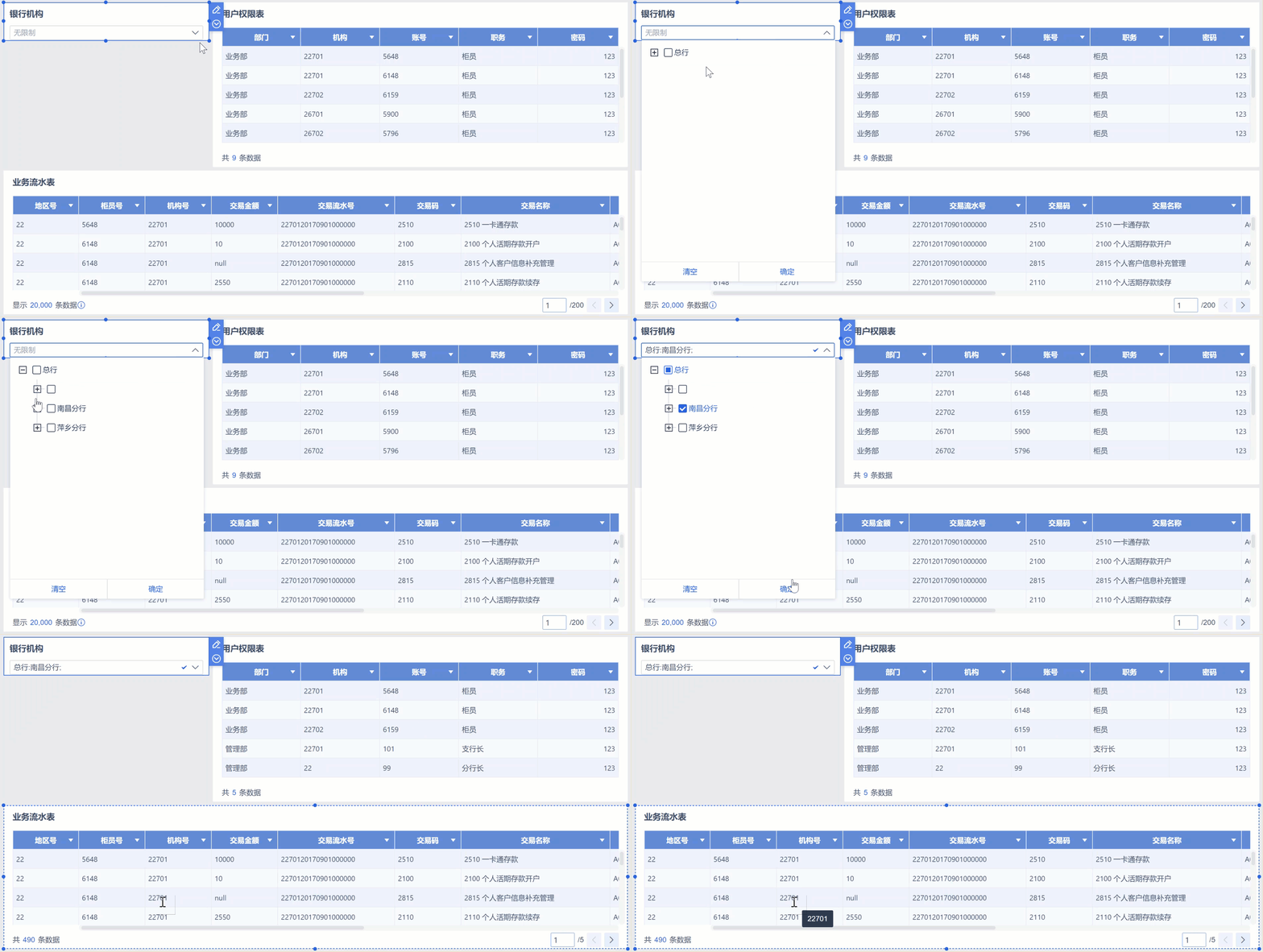
| название компонента | Тип компонента | Использованные листы данных |
|---|---|---|
| банковское учреждение | Компонент фильтрации выпадающего дерева | институциональная схема |
| таблица прав пользователей | подробный список | таблица прав пользователей |
| Технологическая карта бизнеса | подробный список | Технологическая карта бизнеса |
1.2 Идеи для реализации
- Создайте самоповторяющийся столбец для нескольких таблиц, которые нужно фильтровать одновременно, а также для таблиц, используемых компонентом фильтрации для реализации фильтрации в виде выпадающего дерева.
2. Операционные шаги
2.1 Подготовка данных
Пример данных:style data.zip
Подробные сведения о процедурах в этом разделе см. в документации:Назначение разрешений многоуровневой организации Раздел 3.
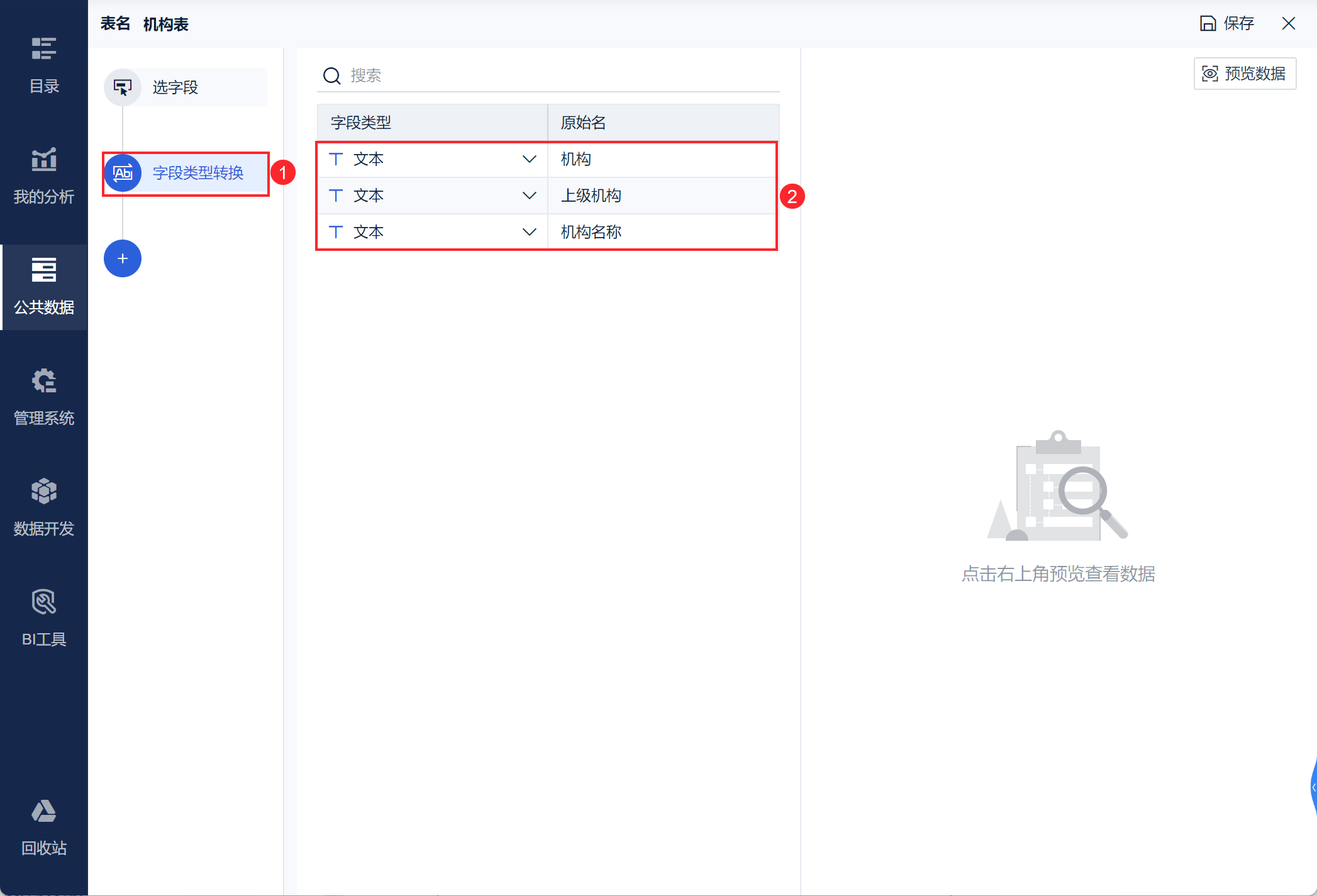
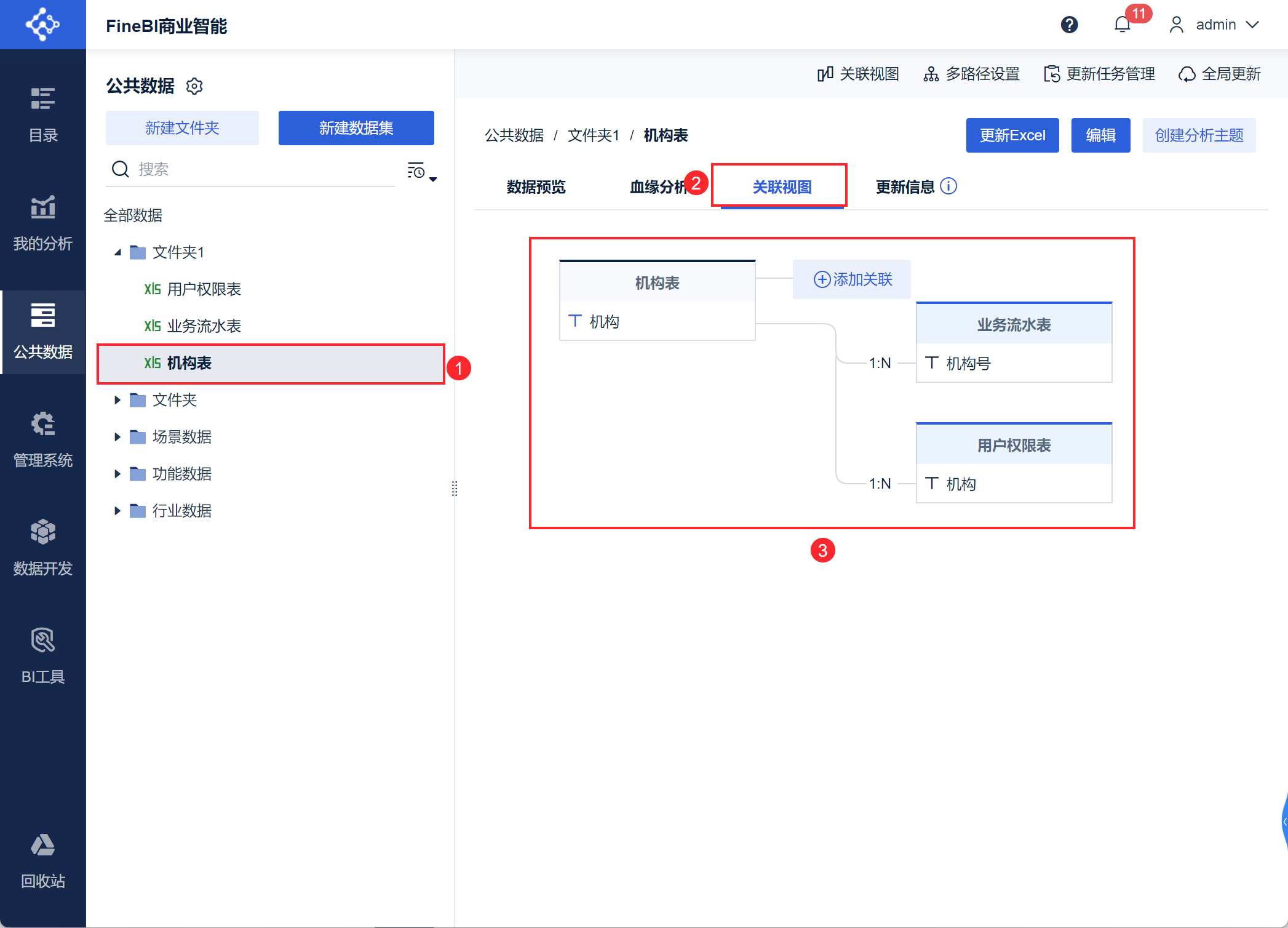
1) Загрузите три таблицы в бизнес-пакет и измените типы полей для каждой таблицы. Идобавьте межтабличные ассоциации в таблицу организации. После завершения работы это показано на следующем рисунке:
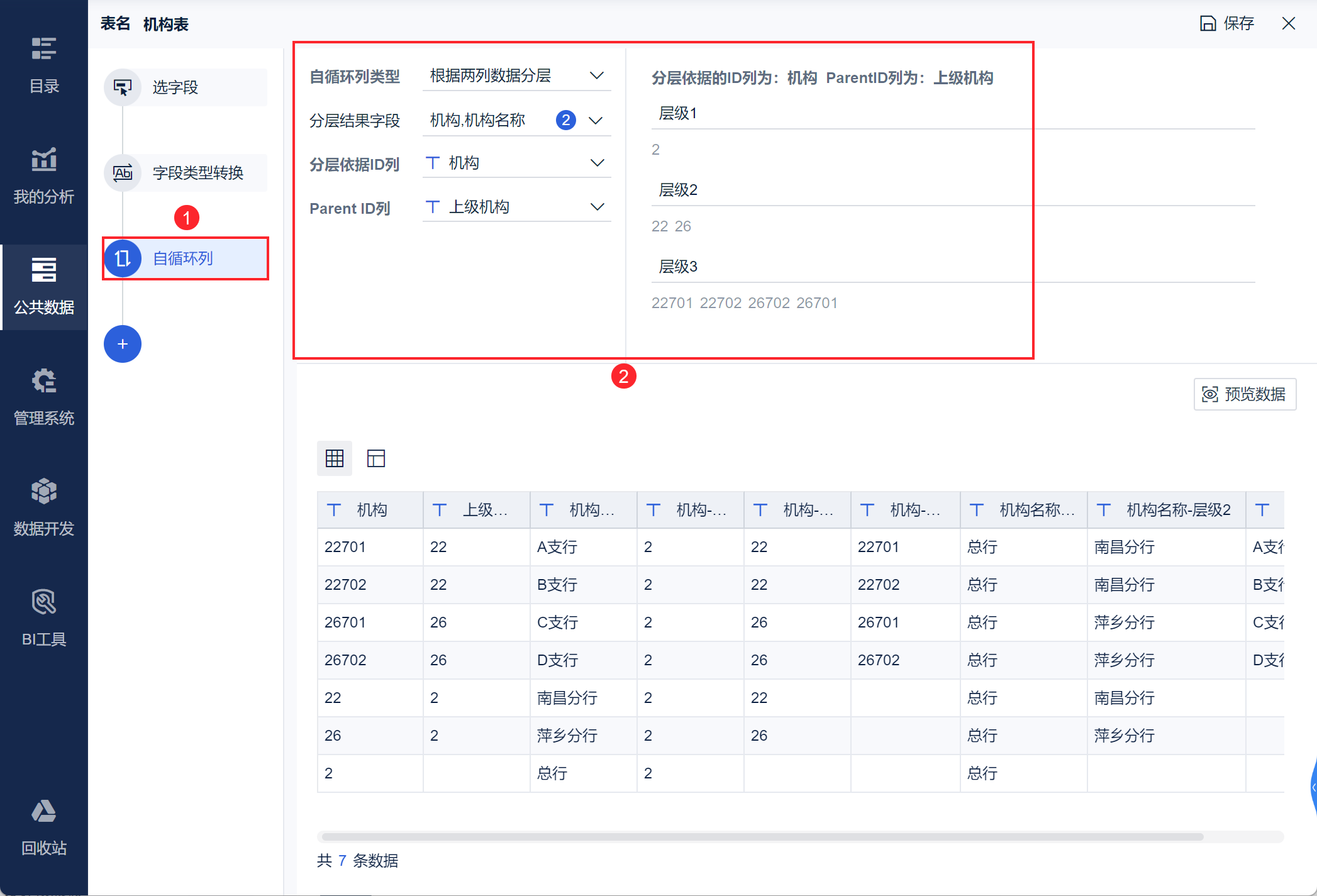
2) Создайте самозацикливающийся столбец для таблицы "Организация". Это показано на рисунке ниже:
2.2 Создание компонентов
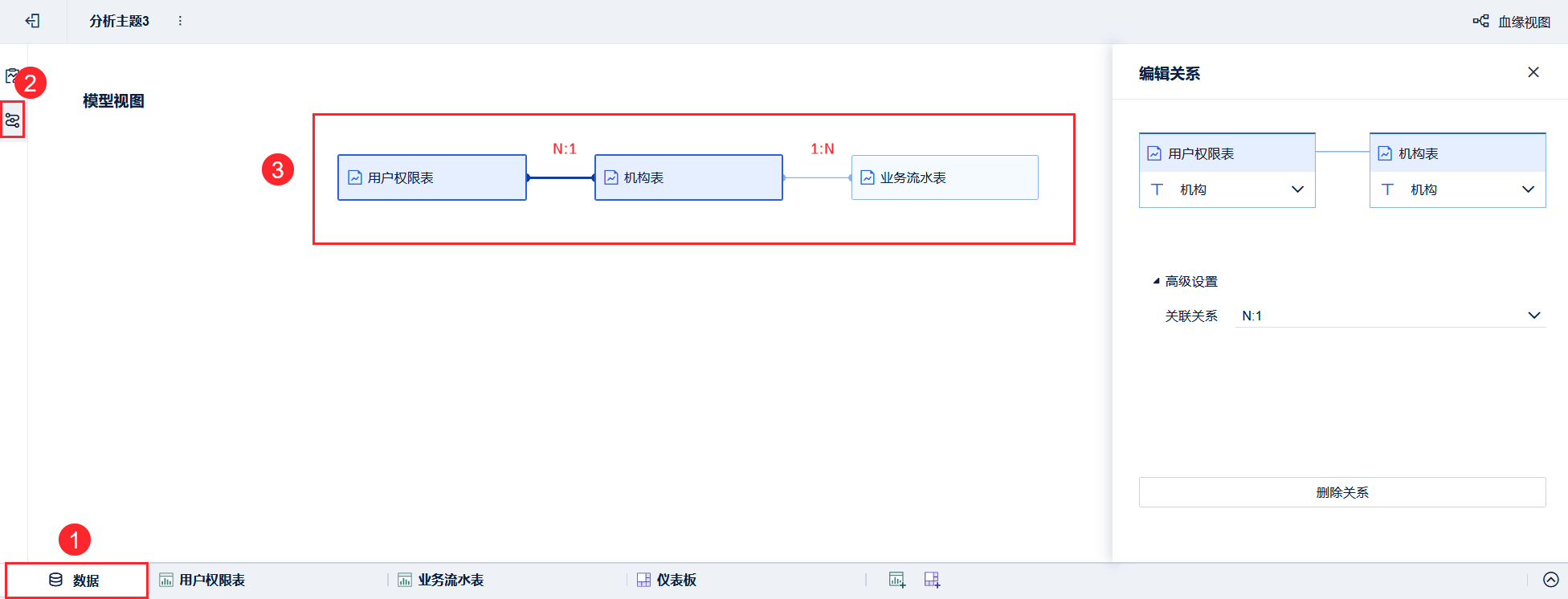
1) Создайте тему анализа в "Моем анализе" и добавьте три таблицы данных, загруженные в "Public Data". После этого создайте ассоциацию таблиц в " Представлении модели ". Как показано на рисунке ниже:
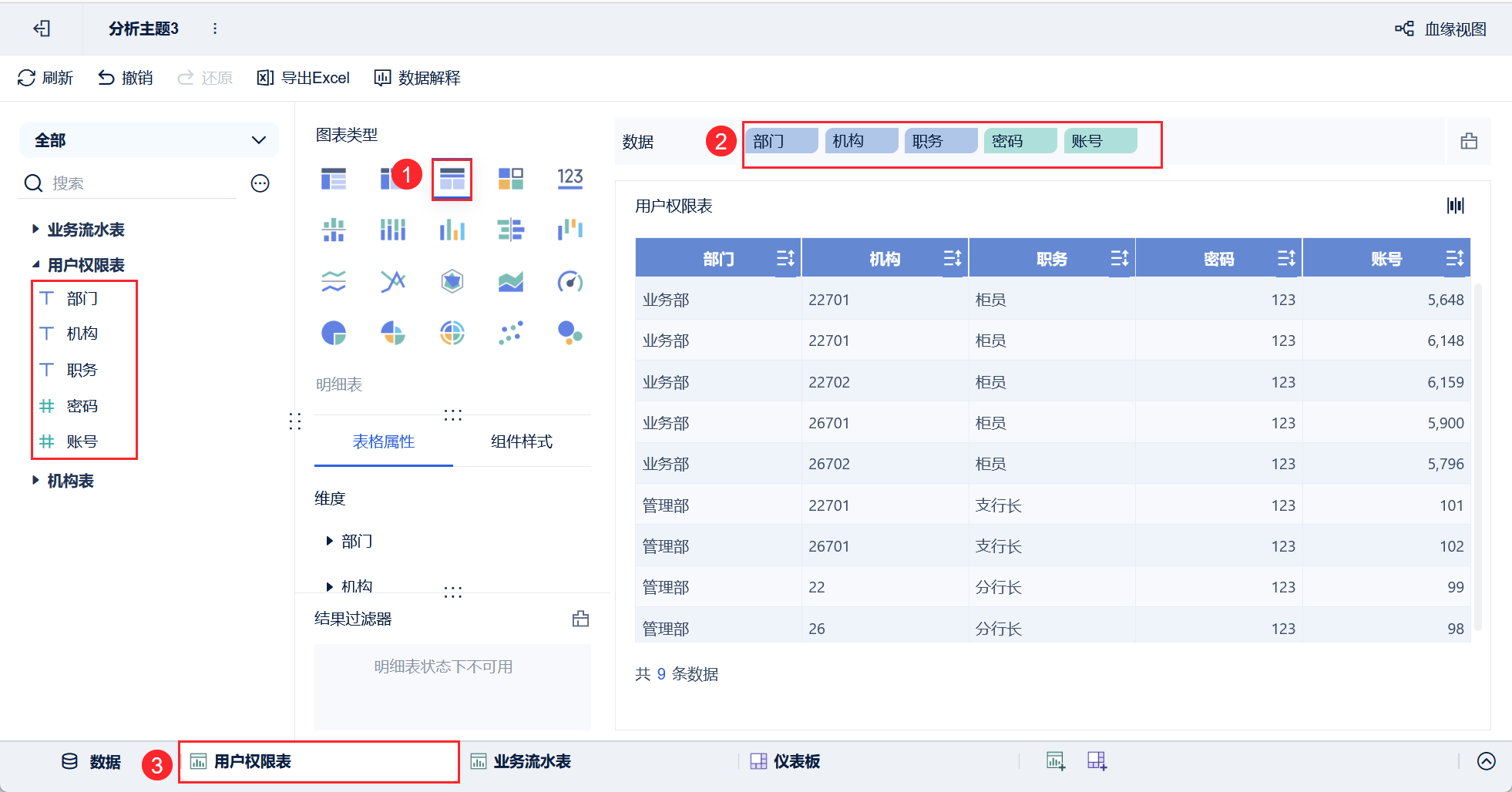
2) Добавьте компонент для создания подробной таблицы и измените название компонента на "Таблица прав пользователей", как показано ниже:
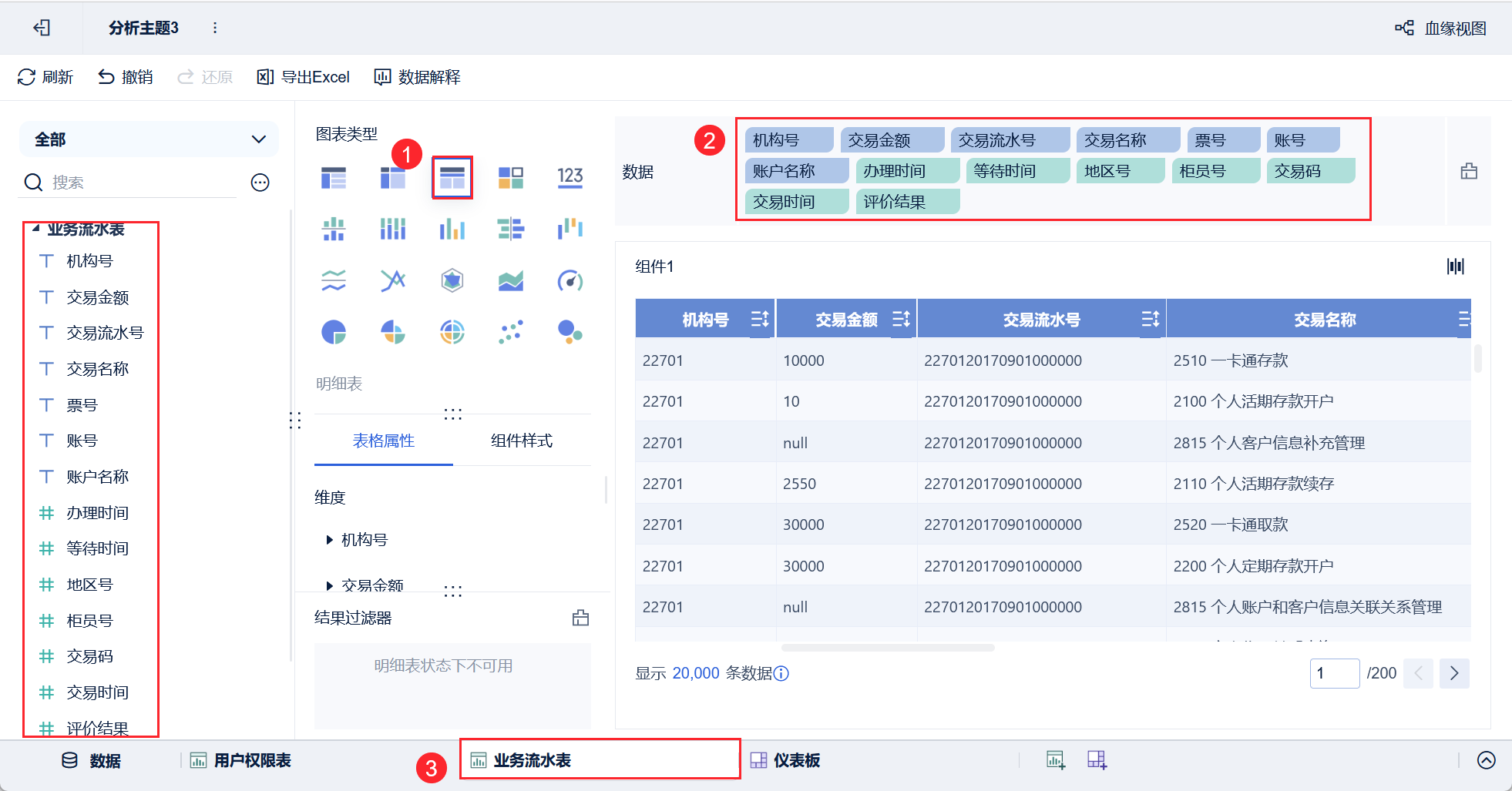
3) Добавьте "Business Flow Chart", добавьте компоненты, чтобы создать "Detail Chart" со всеми полями "Business Flow Chart" , и переименуйте компонент в "Business Flow Chart". Как показано на рисунке ниже:
2.3 Добавление компонентов фильтра
В разделе "Добавить панель" в нижней части темы перетащите две таблицы деталей на панель и настройте компоненты, затем добавьте компонент "Dropdown Tree Filter Component", выберите "Organisation Table", перетащите поля и переименуйте их. Как показано на рисунке ниже:
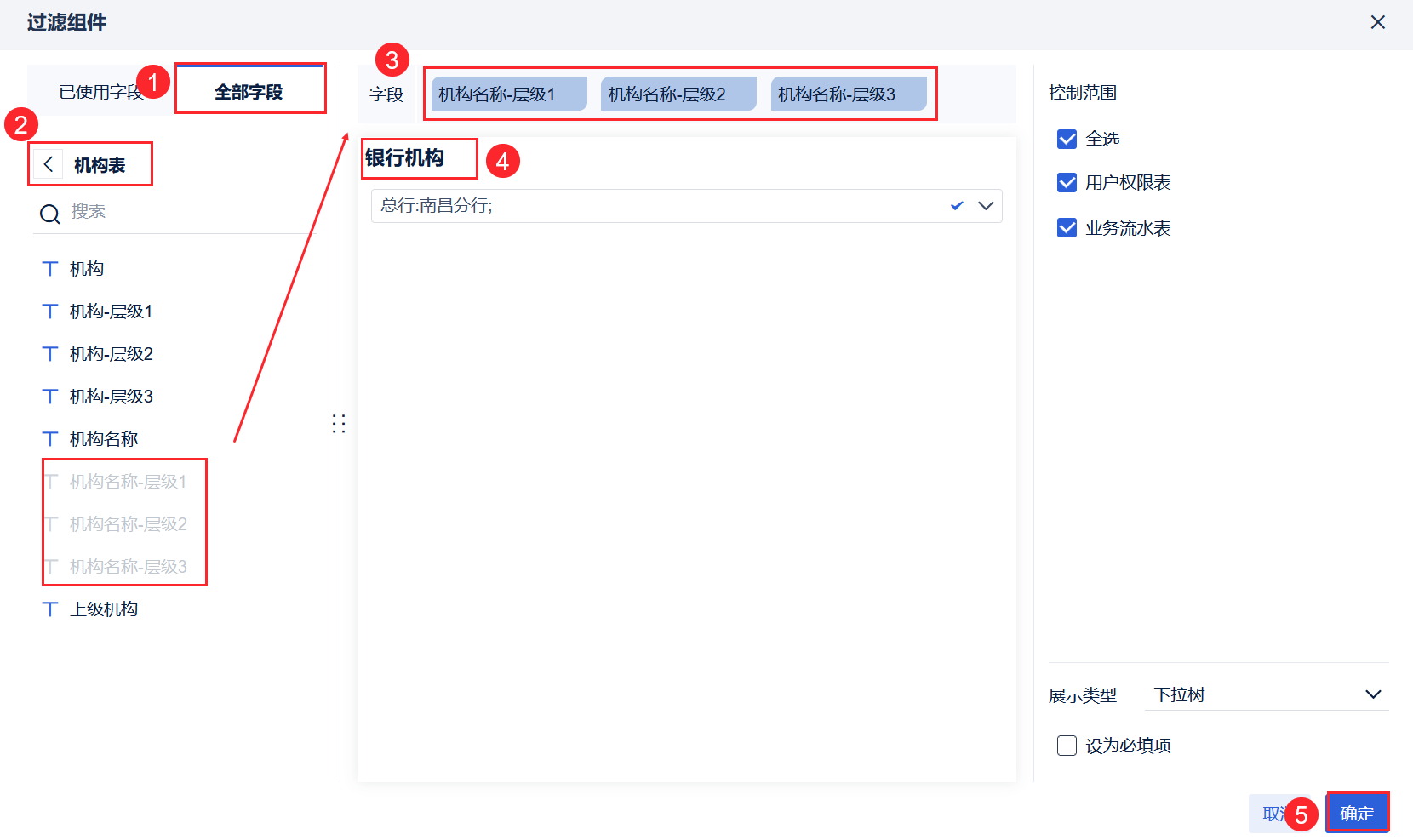
После нажатия кнопки "ОК" вы можете открыть компонент фильтрации на панели инструментов, чтобы увидеть иерархию головного офиса, филиала и субфилиала, и нажать кнопку фильтрации.
Пустые узлы - это несгруппированные данные в родительском узле.
3. Предварительный просмотр эффектов
Предварительный просмотр эффекта можно увидеть в разделе 1.1 этого документа.