Оформление
Панель предварительного просмотра - Справка FineReport | Разработка отчетов | Использование отчетов | Учебные пособия
Предварительный просмотр приборной панели
1. Обзор
1.1 Версия
| Версия FineBI | Функциональные изменения |
|---|---|
| 6.0 | - |
| 6.0.2 | 'Preview Dashboard' text changed to 'Preview'; 'Edit Dashboard' text changed to 'Edit' |
1.2 Сценарии применения
При создании компонента для расчета и отображения по умолчанию выбираются все данные. Если снять флажок "Просматривать все данные", будет отображаться только часть данных, поэтому после создания и оптимизации панели, если вы хотите увидеть эффект от созданной панели при отображении всех данных, вы можете воспользоваться функцией предварительного просмотра панели.
Примечание: Более подробную информацию о различиях между экранами редактирования и предварительного просмотра см. в разделе:Различия между редактированием и предварительным просмотром приборной панели.
1.3 Функциональное описание
FineBI поддерживает панель предварительного просмотра, которая отображает все данные на экране предварительного просмотра панели, то есть показывает статус просмотра другими пользователями после публикации в каталоге.
1.4 Ограничения
Если вы поделитесь ссылкой на предварительный просмотр с другими пользователями, им нужно будет включить аутентификацию шаблона после входа в BI, чтобы правильно просмотреть приборную панель.
- Если для этой панели включена аутентификация по шаблону, то после успешной аутентификации другие пользователи смогут нормально просматривать панель по URL.
- Если функция аутентификации шаблона не включена для приборной панели, ее могут просматривать только те пользователи, у которых есть права на данные в приборной панели. Если у вас нет соответствующих разрешений на данные, компоненты приборной панели отображаются как Нет разрешения на просмотр.
2. Функциональная презентация
2.1 Предварительный обзор анализируемой темы
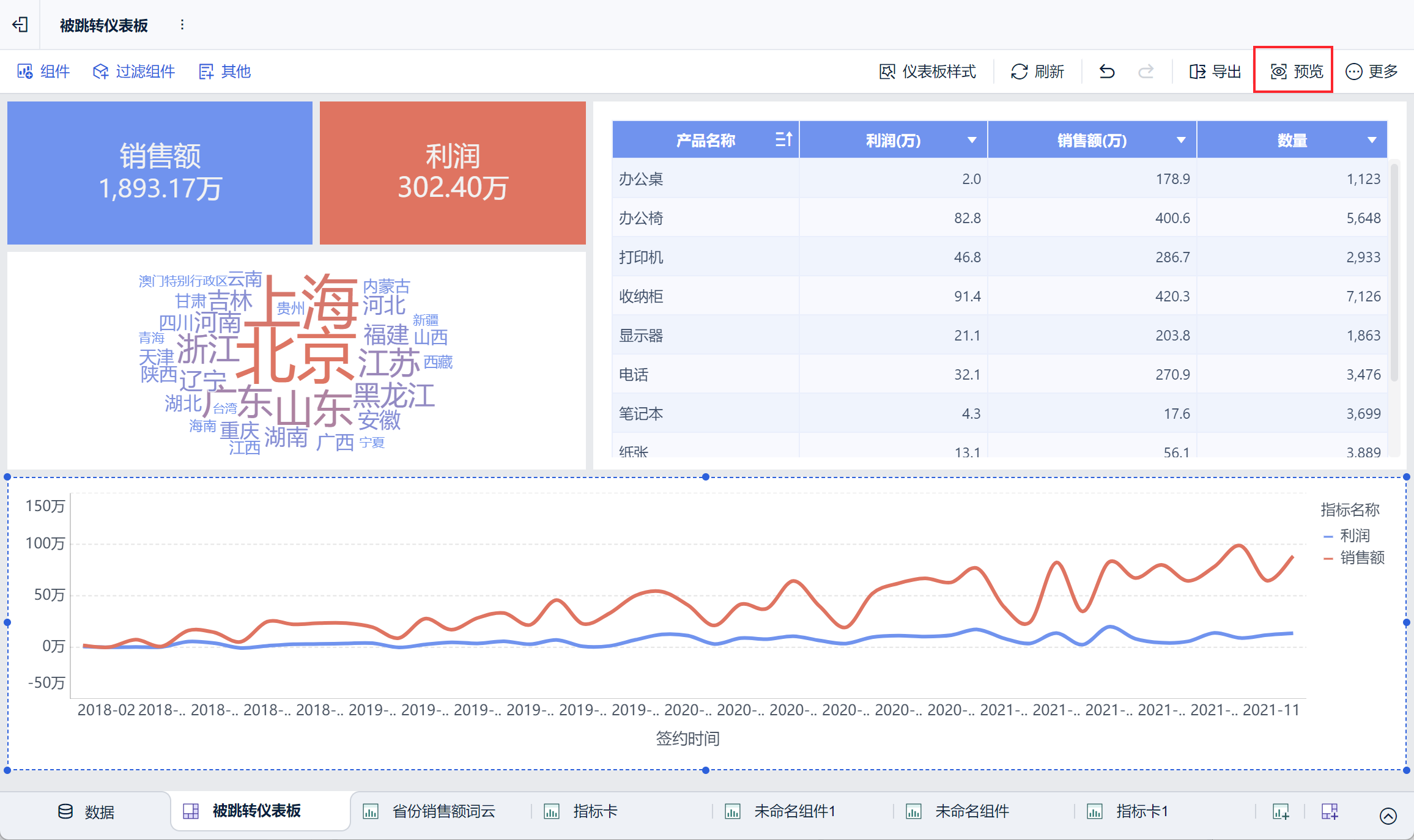
Вы можете просмотреть приборную панель, нажав кнопку "Предварительный просмотр" в правом верхнем углу экрана редактирования приборной панели, как показано ниже:
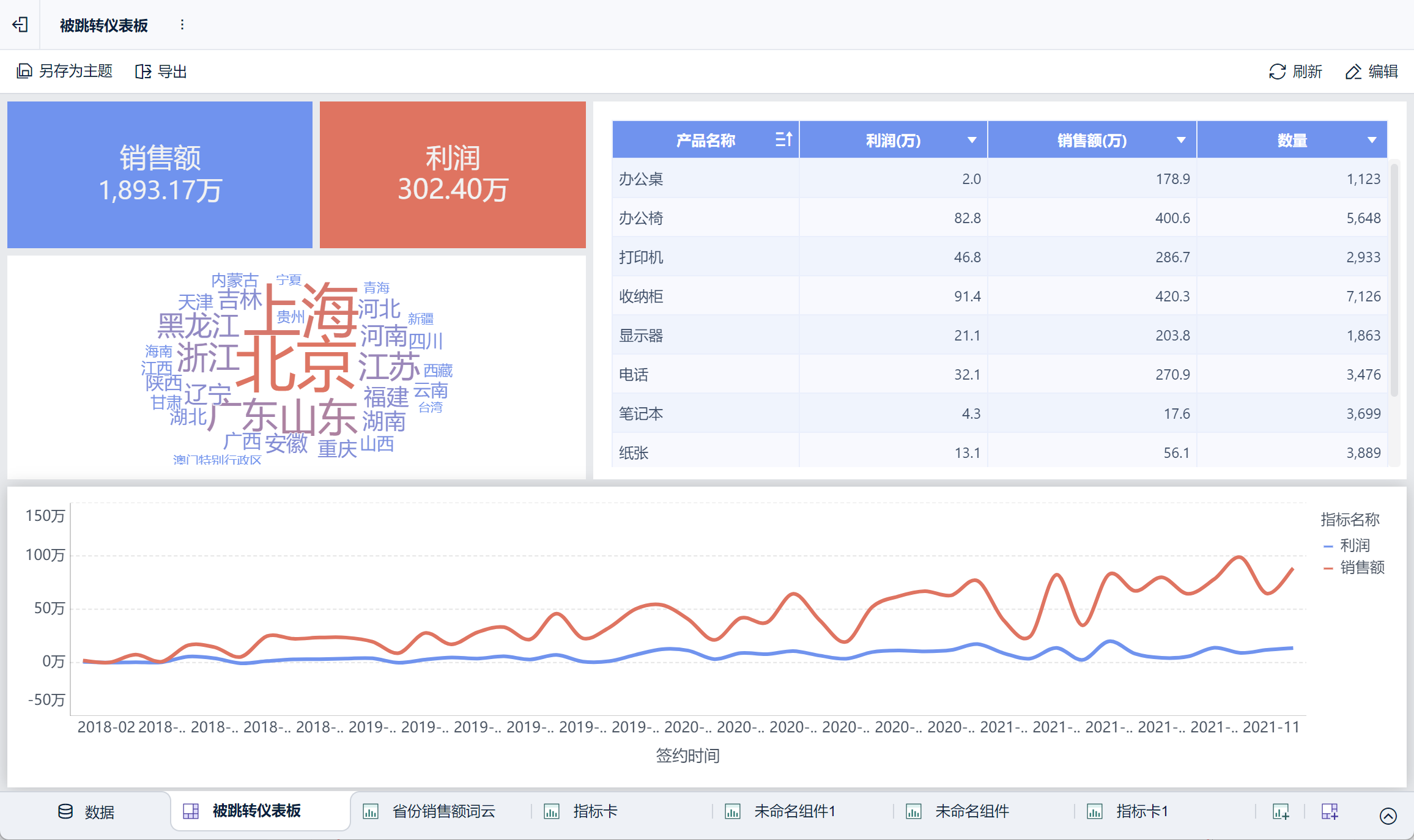
Перейдите на экран предварительного просмотра этой приборной панели, чтобы увидеть стиль приборной панели после того, как она будет повешена или предоставлена в общий доступ (с отображением полных данных), как показано ниже:
Кнопки "Сохранить как тему ", " Экспорт", " Обновить" и " Редактировать приборную панель " находятся на экране предварительного просмотра, как показано ниже:
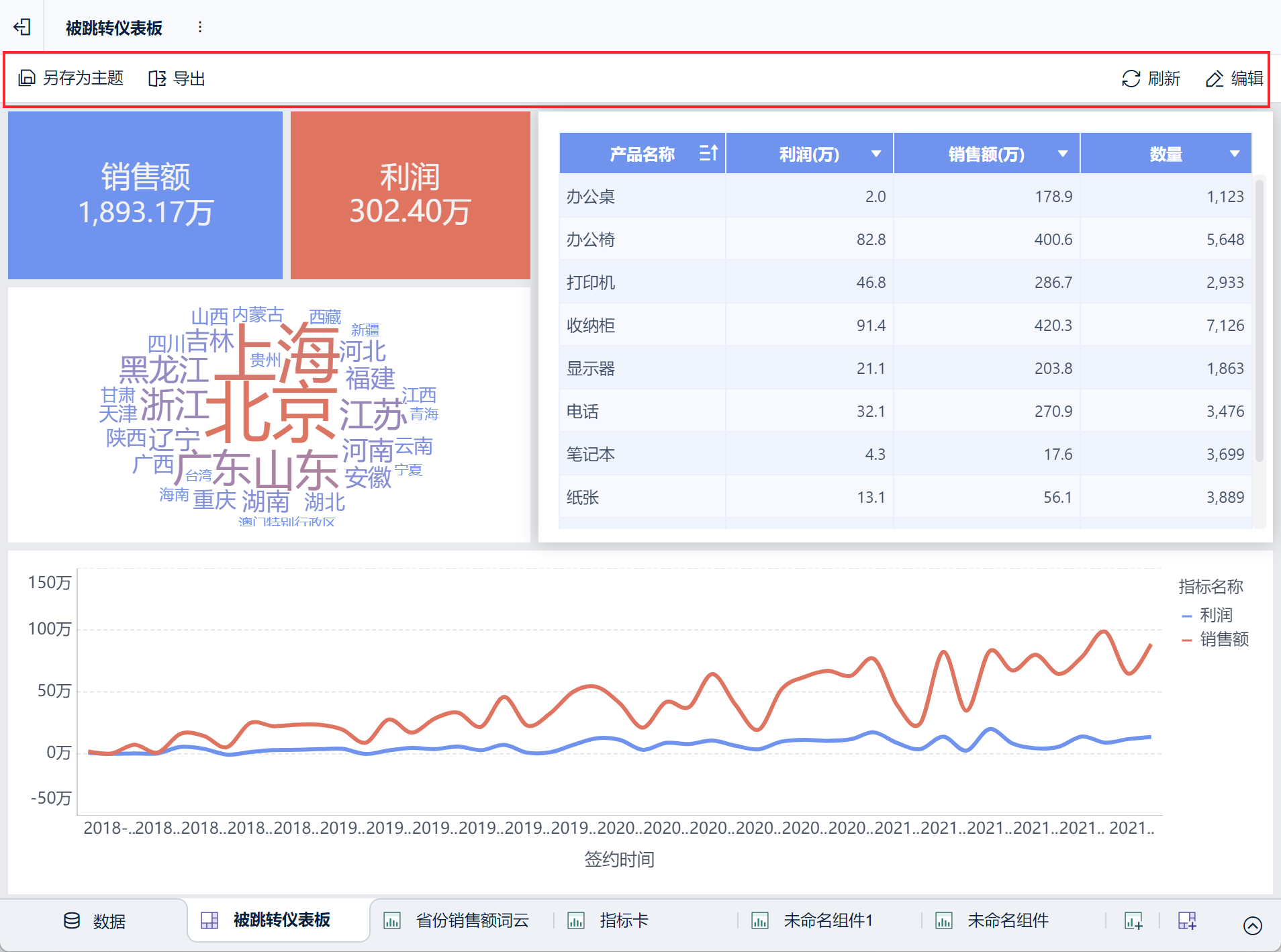
- Сохранить как тему: нажмите, чтобы сохранить приборную панель в качестве темы, подробнее см. в разделе Сохранить как тему.
- Экспорт: нажмите, чтобы экспортировать приборную панель в PDF или Excel, подробнее см. в разделе Экспорт приборной панели.
- Обновить: нажмите, чтобы обновить приборную панель.
- Редактировать приборную панель: нажмите, чтобы перейти к экрану редактирования приборной панели.
2.2 Ссылка для предварительного просмотра приборной панели
Если вы хотите реализовать предварительный просмотр одной приборной панели. Необходимо разделить ссылку предварительного просмотра.
http://ip:端口/webroot/decision/v5/design/report/此处放置仪表板ID/view
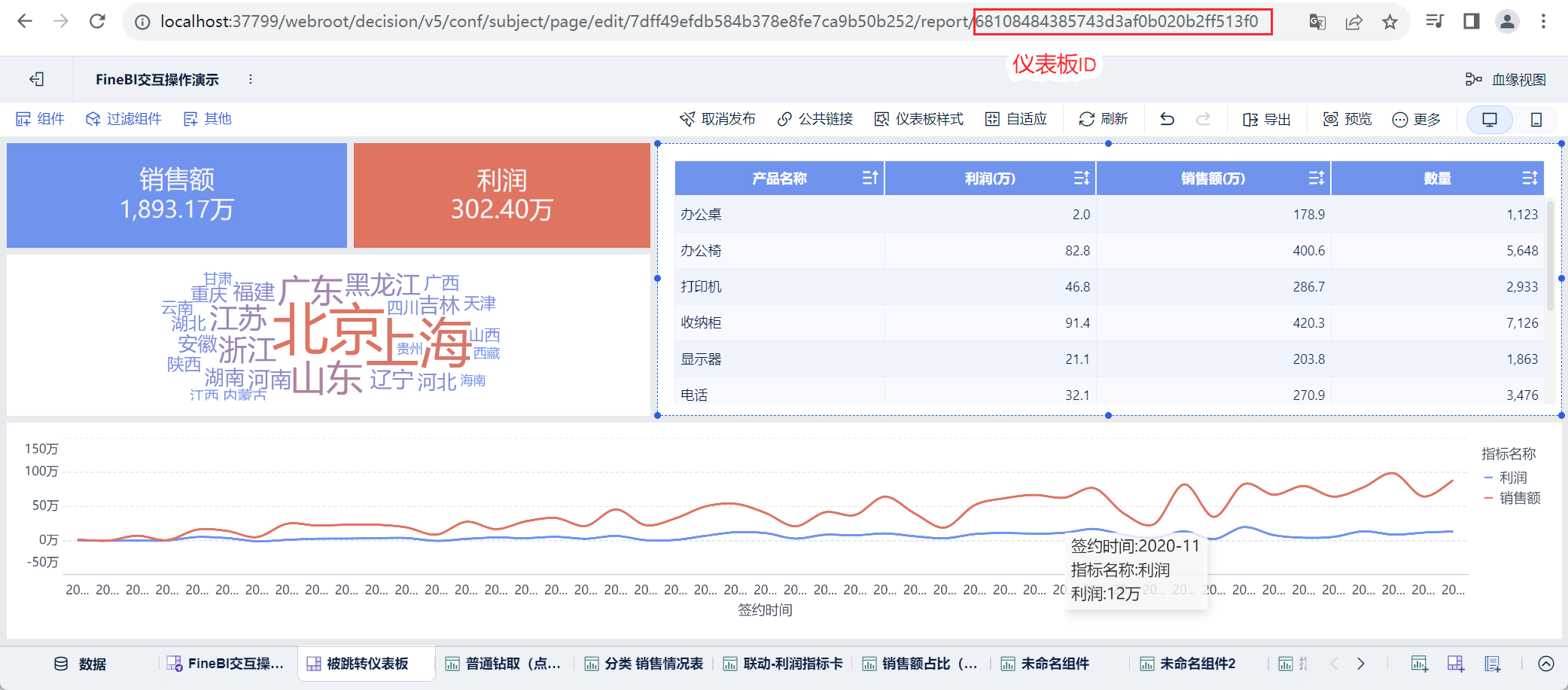
1) Сначала нажмите на приборную панель, чтобы получить "ID приборной панели". Как показано на следующем рисунке:
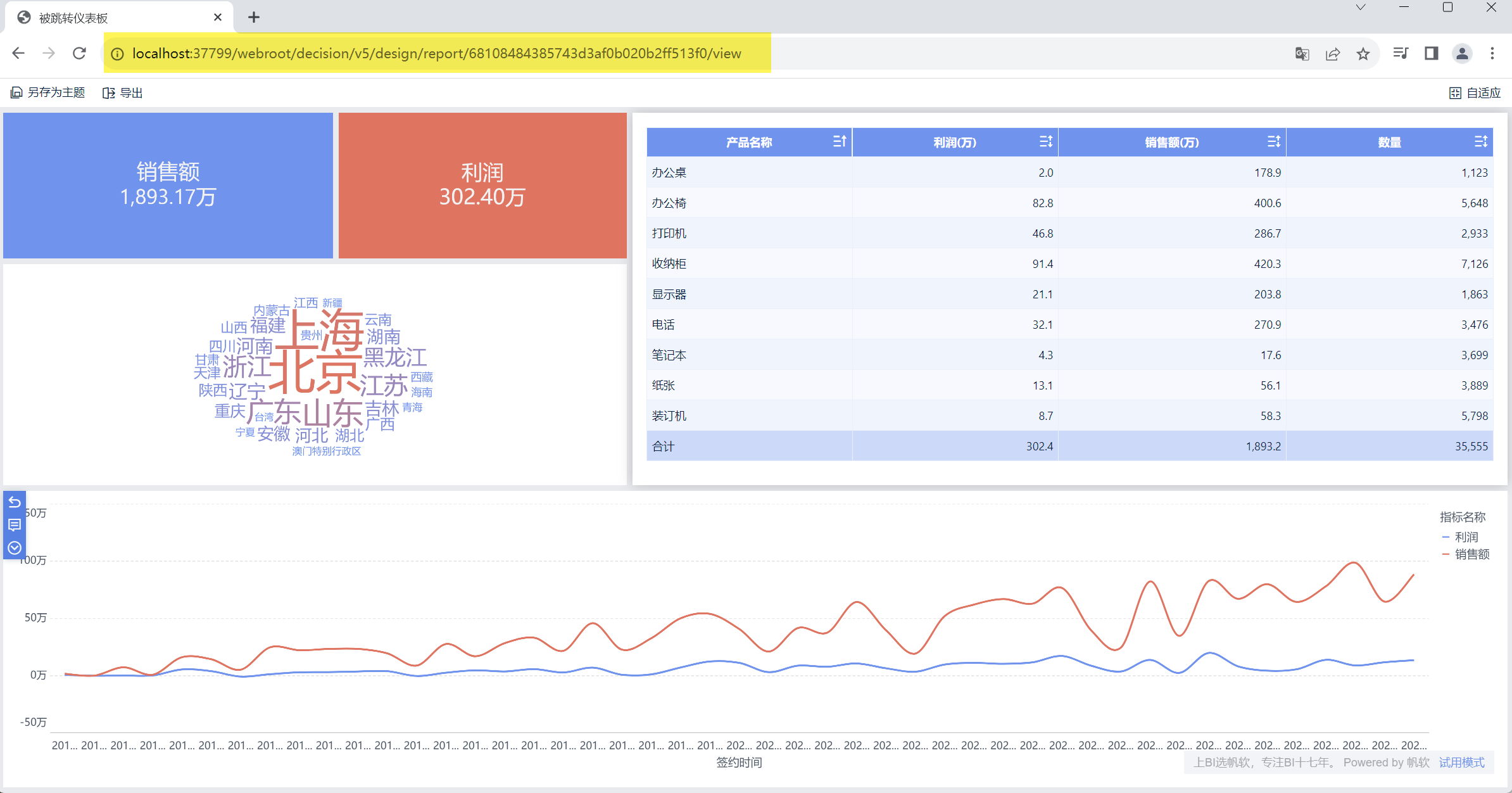
2) Поместите идентификатор приборной панели в соответствующую позицию в соответствии с форматом ссылки предварительного просмотра. Эффект показан на рисунке ниже:
h ttp://l ocalhost:37799/webroot/decision/v5/design/report/68108484385743d3af0b020b2ff513f0/view
2.3 Кнопки скрытия
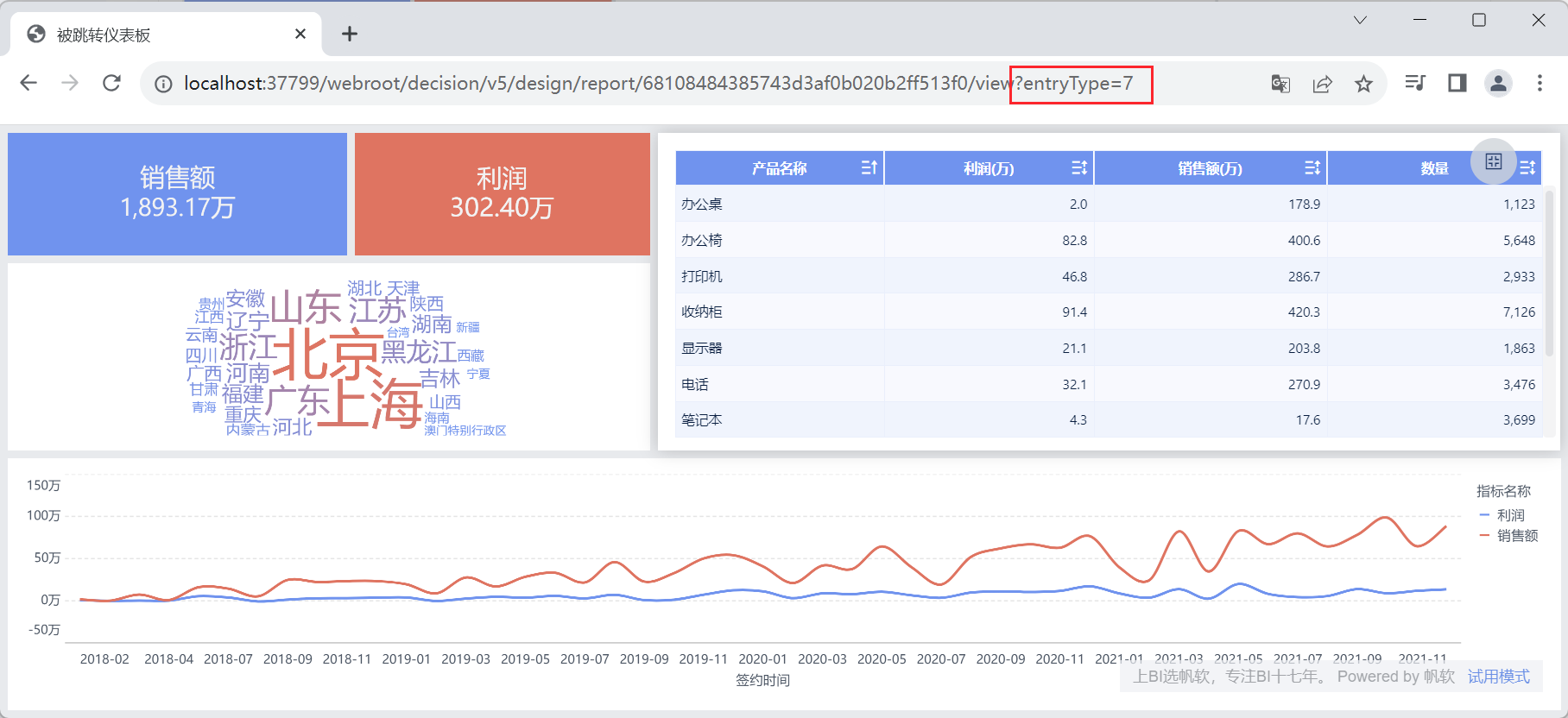
Если пользователь хочет просмотреть ссылку, не показывая панель инструментов. Чтобы скрыть кнопку, можно добавить после ссылки параметр с суффиксом ?entryType=7 , а эффект после скрытия показан на рисунке ниже:
3. Мобильный
Просмотр справочной документации по приборной панели на мобильных устройствах: как получить доступ к FineBI в HTML5