Оформление
Управление набором данных
1. Обзор
1.1 Версия
| Версия FineBI | Функциональные изменения |
|---|---|
| 6.0 | - |
| 6.0.3 | * Пакетное управление набором данных, поддержка полной функции выбора * Раздельное отображение непосредственно подключенных наборов данных и извлеченных наборов данных при поиске |
| 6.0.4 | * Поддержка просмотра пошаговых деталей наборов данных для самопомощи |
| 6.0.8 | * На экране предварительного просмотра таблицы Public Data отображается информация о примечаниях. |
1.2 Сценарии применения
В этой статье мы расскажем, как управлять таблицами в открытых данных, пользователи могут переименовывать, перемещать, удалять, просматривать источник таблицы данных, делать заметки в таблице данных и так далее.
Примечание: Перед выполнением описанных выше операций пользователи должны обладать правами администратора таблицы данных ( правами управления таблицей данных ).
2. управление базовыми таблицами
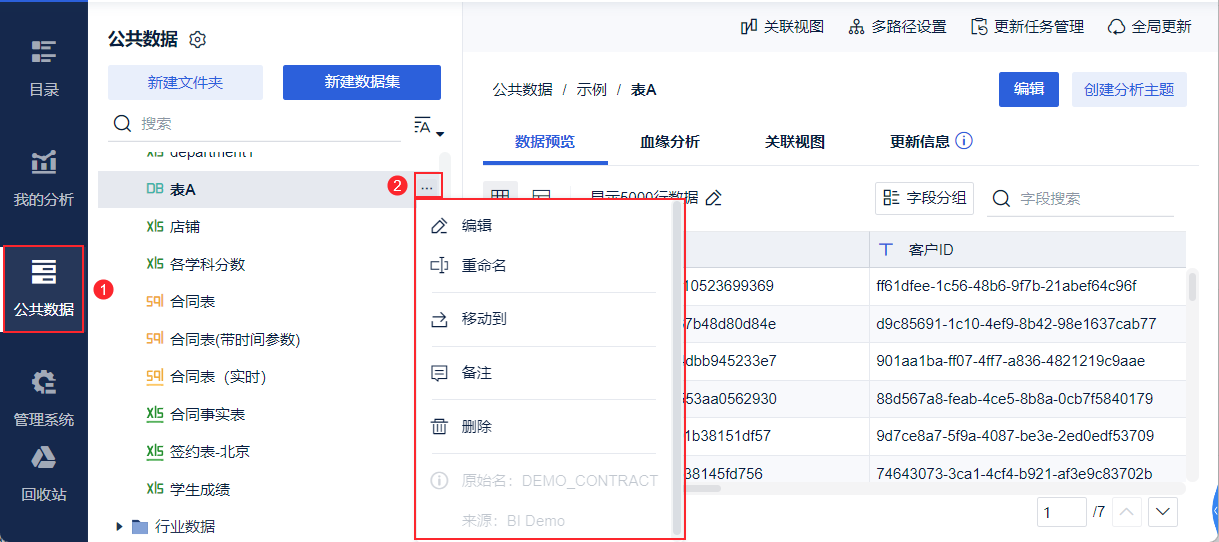
Нажмите "Public Data", выберите базовую таблицу и нажмите "...". . Как показано на рисунке ниже:
Или щелкните папку, в которой находится таблица, чтобы управлять набором данных в правом интерфейсе. Это показано на следующем рисунке:
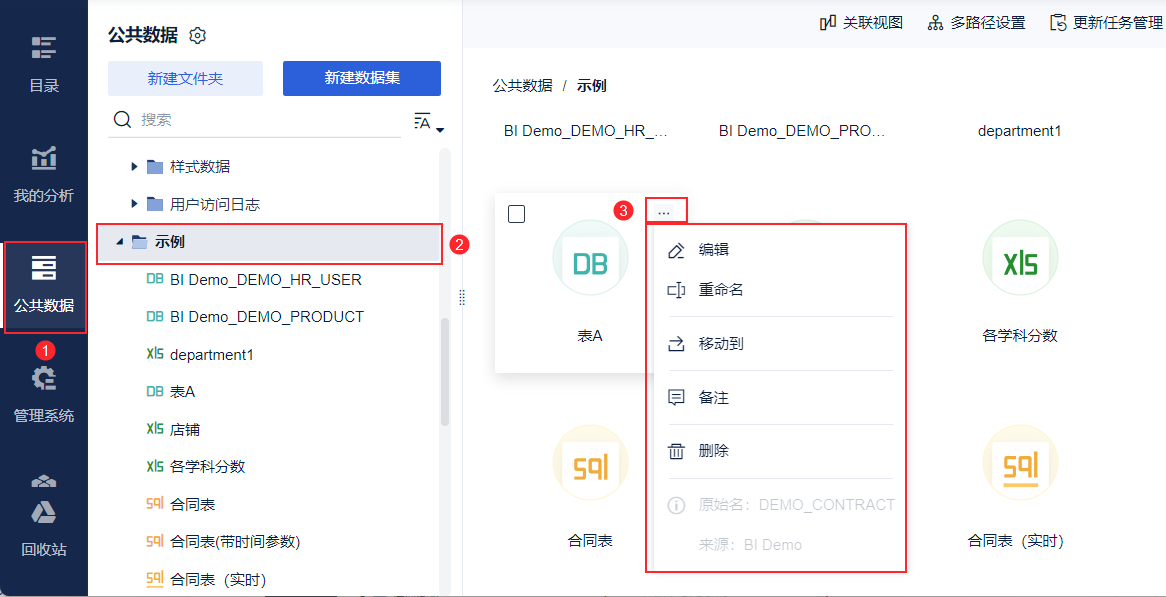
| Стол с основой для управления | описания |
|---|---|
| компилятор | Перейдите на экран редактирования этого набора данных |
| переименовать | Переименуйте этот набор данных |
| Перейти к | Перемещение этого набора данных в другую папку[ Чтобы успешно пере местить набор данных, пользователи должны иметь разрешение "Управление" (см.:Разрешение на управление группой/бизнес-пакетом)для соответствующих бизнес-пакетов набора данных до и после перемещения]. |
| примечание | В этот набор данных можно добавить заметки с важной информацией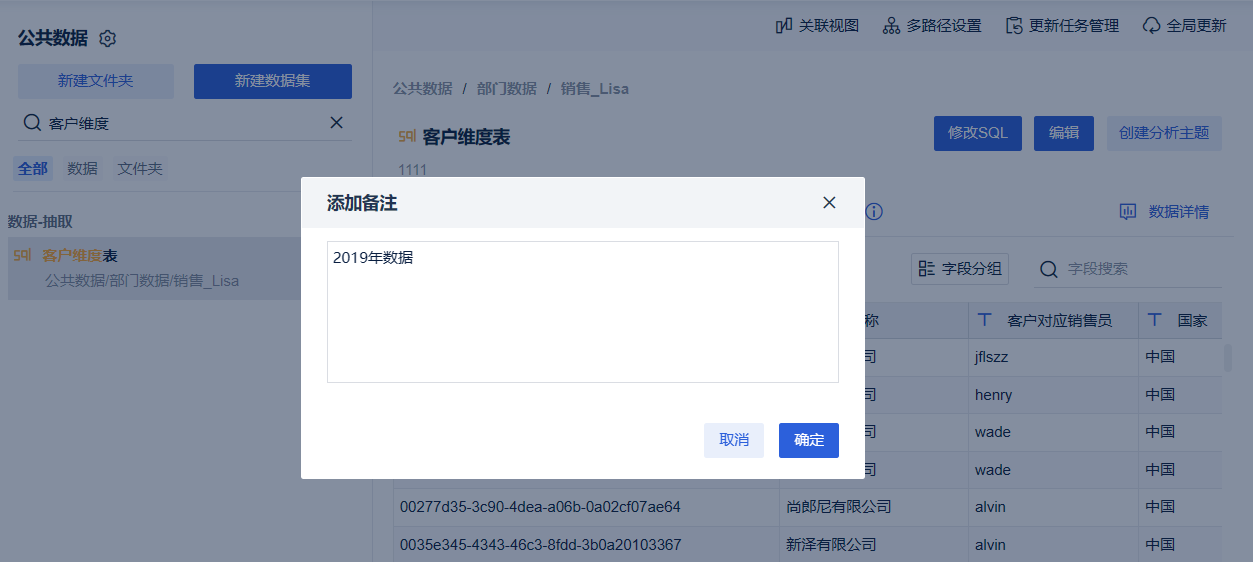 После завершения добавления заметки мы можем просмотреть информацию о ней в правой части, как показано ниже: После завершения добавления заметки мы можем просмотреть информацию о ней в правой части, как показано ниже: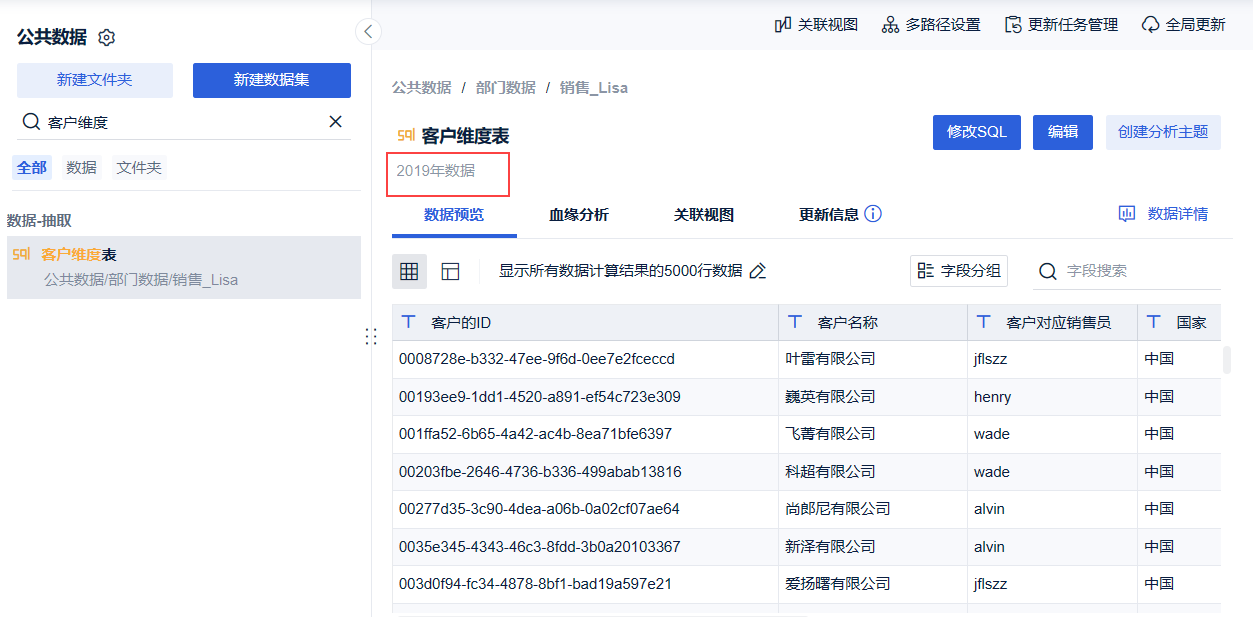 |
| удаление | Удалить этот набор данных[Если удаленная таблица данных содержит извлеченные данные, обновление непустых данных после удаления таблицы данных позволит освободить место на диске. Непустое обновление данных может быть следующим: непустое обновление таблицы, непустое обновление бизнес-пакета, глобальное обновление и т. д.]. |
| Оригинальное название/источник"Уникальные для "Таблицы базы данных | Исходное имя: Посмотреть исходное имя этой таблицы в базе данных Источник: Посмотреть, из какого соединения данных она получена |
| Обновление наборов данных Excel"Уникальность наборов данных Excel | Обновите этот набор данных Excel |
| Изменить SQL"Уникальный для "набора данных SQL | Измените оператор выборки для этого набора данных SQL |
3. Управление наборами данных самопомощи в открытых данных
Перейдите в раздел "Public Data" и нажмите на "..." в наборе данных для Self-service. , как показано на рисунке ниже:
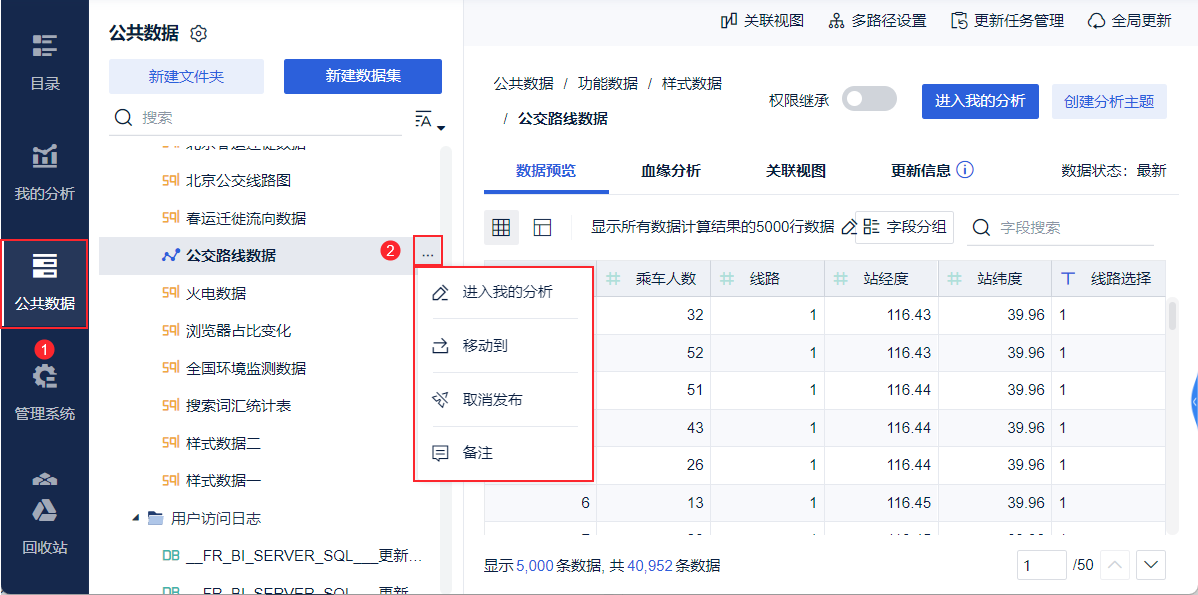
| Управление опубликованными наборами данных для Self-service | описания |
|---|---|
| Перейти к моему анализу | Перейдите в тему анализа, чтобы отредактировать этот набор данных самопомощи (такое право есть только у создателя набора данных самопомощи) |
| Перейти к | Перемещение этого набора данных в другую папку[ Чтобы успешно пере местить набор данных, пользователи должны иметь разрешение "Управление" (см.:Разрешение на управление группой/бизнес-пакетом)для соответствующих бизнес-пакетов набора данных до и после перемещения]. |
| Отмена публикации | Опубликуйте этот набор данных для самопомощи |
| примечание | Вы можете добавить в набор данных примечания к важной информации, а просмотреть их можно, нажав кнопку "Примечания". |
4. Массовое перемещение/удаление наборов данных
Щелкните папку, в которой находится набор данных, и сделайте несколько выделений набора данных в правой части, чтобы переместить/удалить набор данных в массовом порядке. Как показано на рисунке ниже:
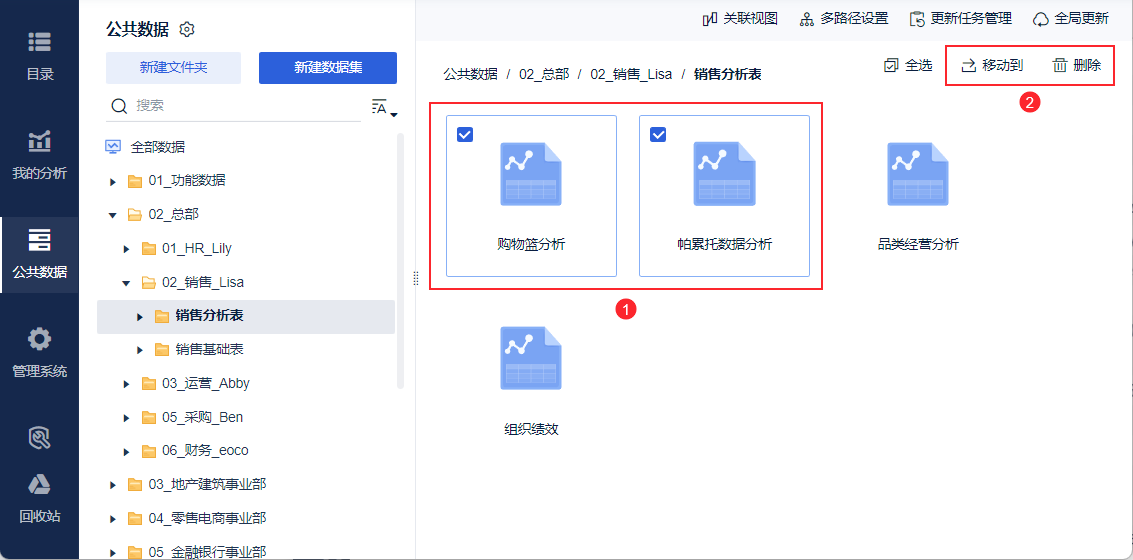
- Выбрать все: после выбора набора данных появляется кнопка "Выбрать все", чтобы выбрать все наборы данных на текущей странице;
- Отменить все: щелкните на пустом месте этой страницы, чтобы отменить весь выбор;
5. поиск наборов данных
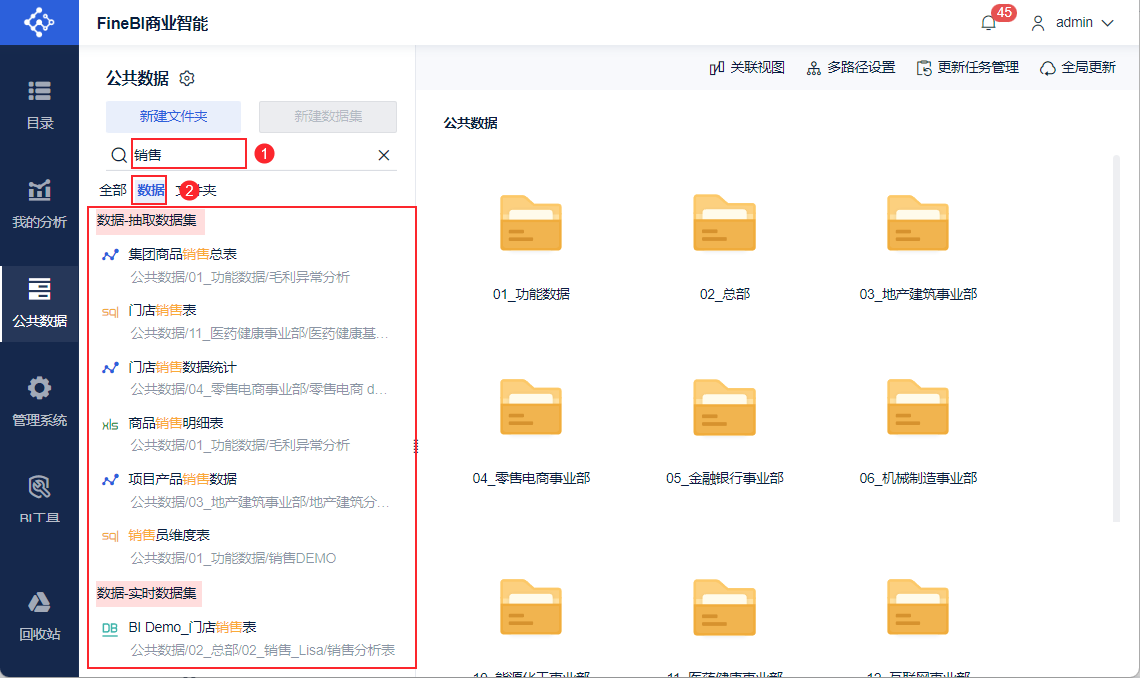
Введите ключевые слова набора данных в поле поиска, чтобы найти соответствующий набор данных. Это показано на рисунке ниже:
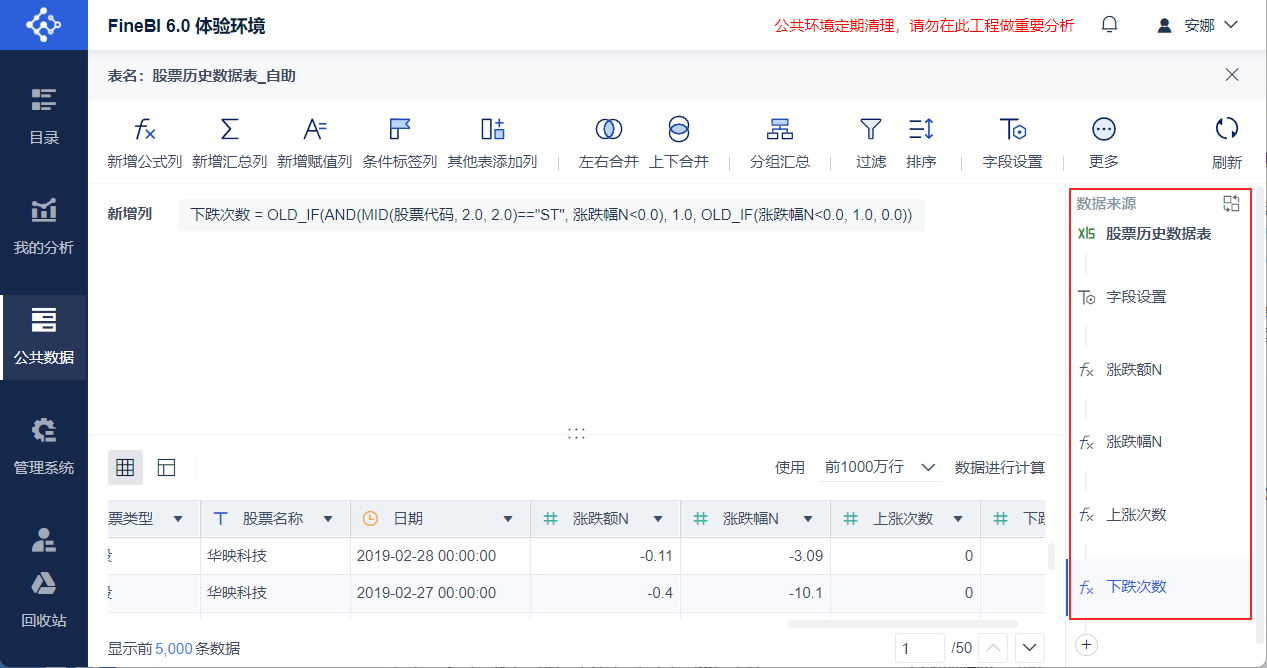
6. просмотр пошаговых деталей
Имея привилегии самостоятельного редактирования наборов данных, пользователи могут нажать кнопку "Перейти к моим анализам", чтобы просмотреть или изменить шаги анализа.
Но могут ли пользователи просматривать шаги анализа в наборе данных самопомощи, если у них нет прав на редактирование? Да, пользователи могут нажать кнопку "Просмотреть детали шага", но при этом должны быть выполнены следующие два условия:
- Пользователи имеют права "использовать" или "управлять" этим набором данных, что гарантирует, что пользователи смогут увидеть эту таблицу в открытых данных;
- Этот набор данных для самоконтроля позволяет "наследовать разрешения".
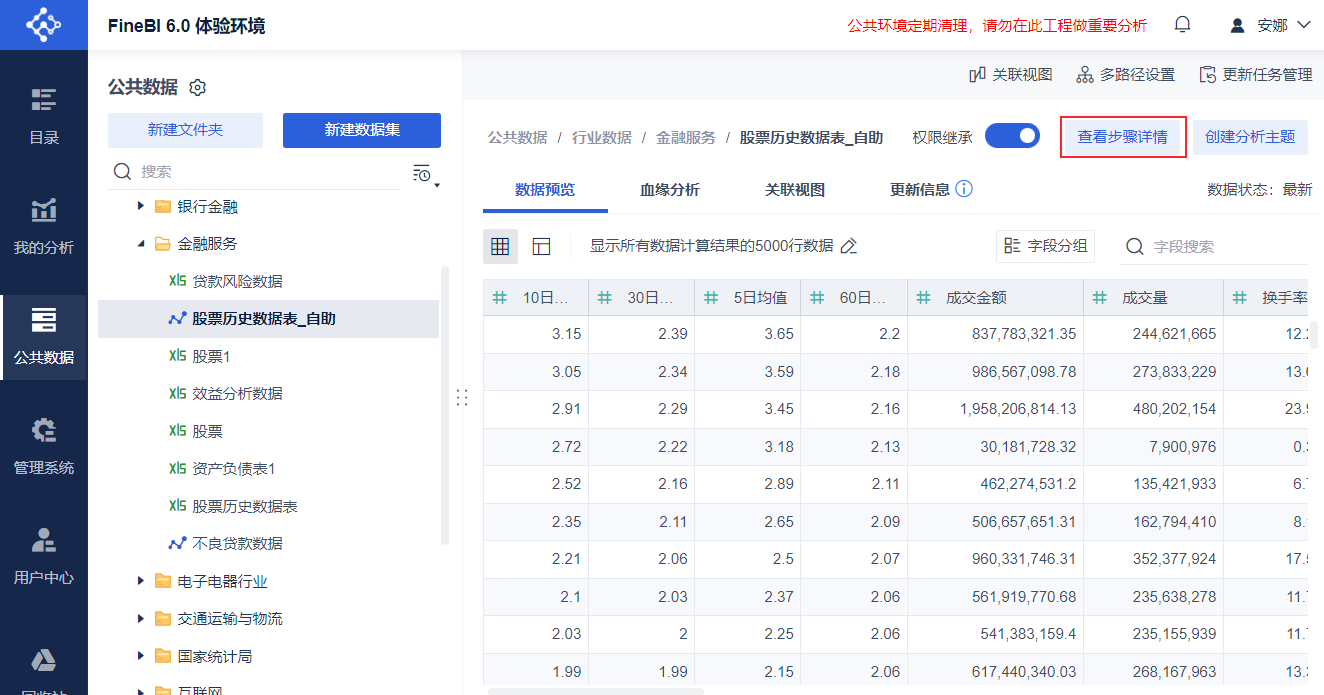
После нажатия кнопки "View Step Details" вы можете просмотреть внутренние шаги набора данных, но не можете их редактировать. Это показано на рисунке ниже: