Оформление
Радарная диаграмма - FineReport Справочная документация|Разработка отчетов|Использование отчетов|Учебные пособия
радиолокационная диаграмма
1. Обзор
1.1 Версия
| Версия FineBI | Функциональные изменения |
|---|---|
| 6.0 | При едином разделении скрыть оси, названия осей, подробности см. в главе 3 данного документа |
| 6.0.15 | Поддерживает настройку "Полярной оси" радарного графика в виде полигона, а также настройкустиля маркерных точек, подробнее см. в разделе 2.3.2. |
1.2 Сценарии применения
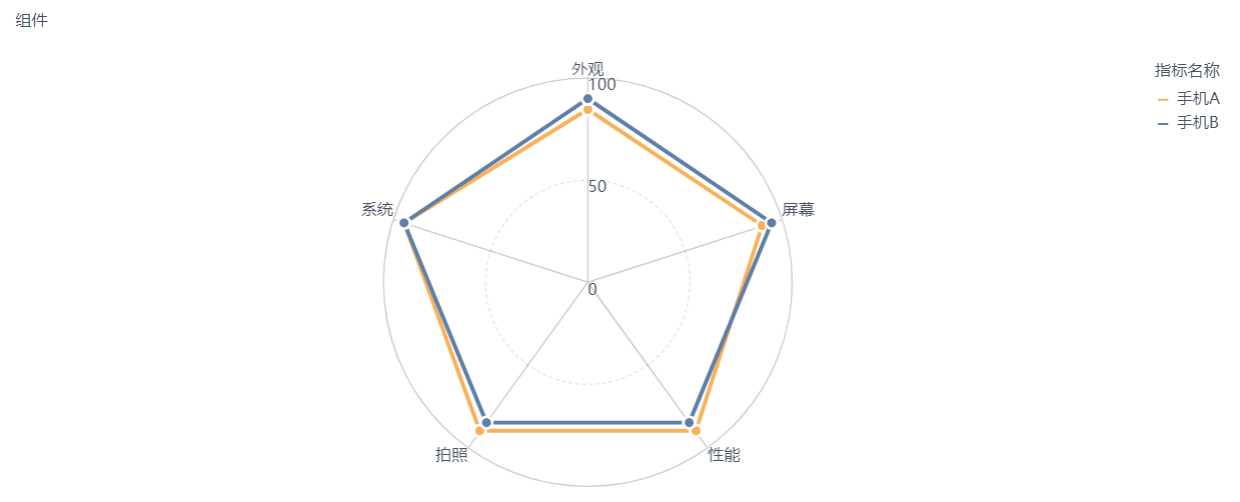
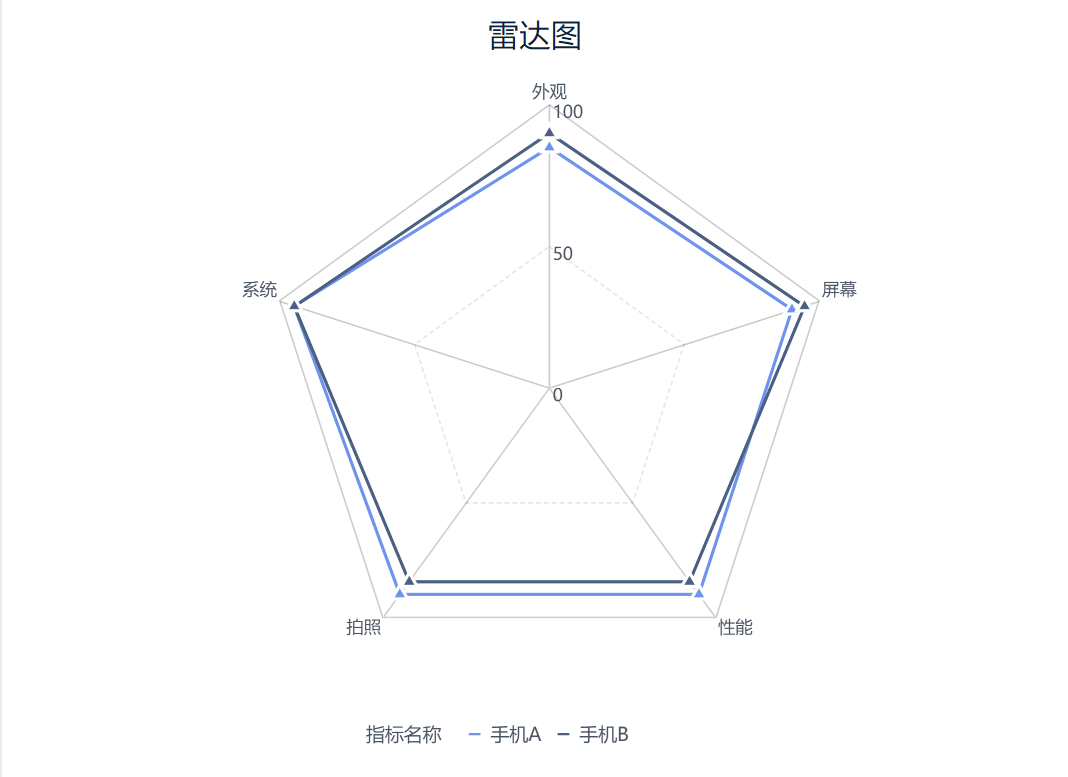
В диаграмме Radar, также известной как диаграмма Дебре или Spider Chart, каждая категория имеет свои собственные числовые оси, которые расходятся от центра и соединяют значения в одной серии линиями, чтобы показать связь между независимыми сериями данных и между определенной серией и всеми остальными сериями.
Например, радарная диаграмма, показывающая производительность двух мобильных телефонов A и B по отношению друг к другу:
1.3 Основные требования
Основные требования к складным радиолокационным картам:
| Эффекты диаграмм | Размерные поля | Поля индикаторов |
|---|---|---|
| Складная радиолокационная диаграмма | >=1 | >=1 |
1.4 Графические особенности
1) Преимущества
- Многомерное сравнение: радарные диаграммы могут одновременно отображать данные по нескольким переменным для удобства сравнения и анализа
- Чувствительность к направлению: радарные диаграммы могут отражать относительные взаимосвязи между данными, а не только количественные различия
2) Недостатки
- Ограничение на количество переменных: поскольку радарная диаграмма распространяется вокруг центральной точки, можно отобразить не более шести переменных, иначе диаграмма станет слишком сложной.
- Необходимость стандартизации данных: при сравнении данных в разных масштабах данные должны быть стандартизированы, иначе они могут ввести в заблуждение из-за различий в порядках величины
2. Примеры
2.1 Подготовка данных
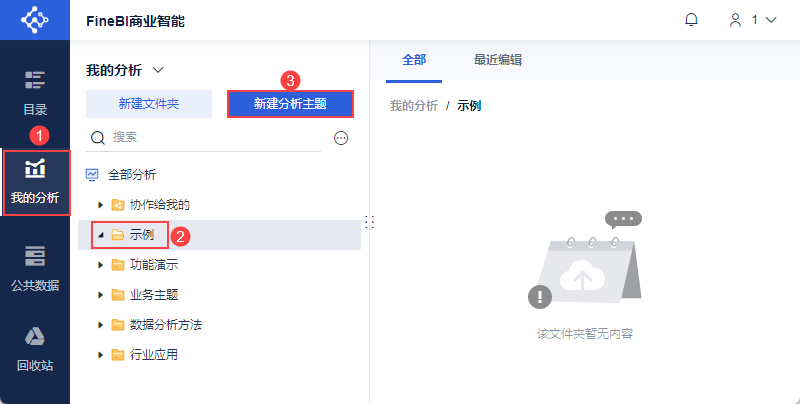
1) Пользователь входит в систему FineBI, нажимает "Мои анализы", выбирает папку и нажимает "Новая Analysis Subject", как показано на следующем рисунке:
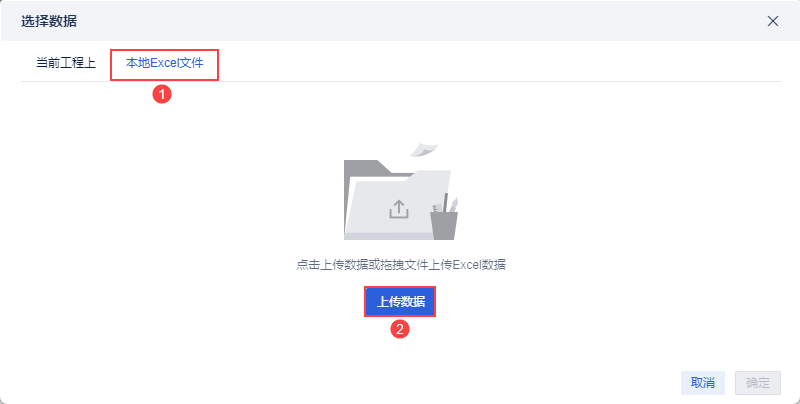
2) Нажмите "Локальный файл Excel > Загрузить данные", чтобы загрузить данные таблицы. Как показано на рисунке ниже:
Пример данных: Сравнение параметров мобильного телефона.xlsx
3) После загрузки нажмите кнопку "OK". Как показано на рисунке ниже:
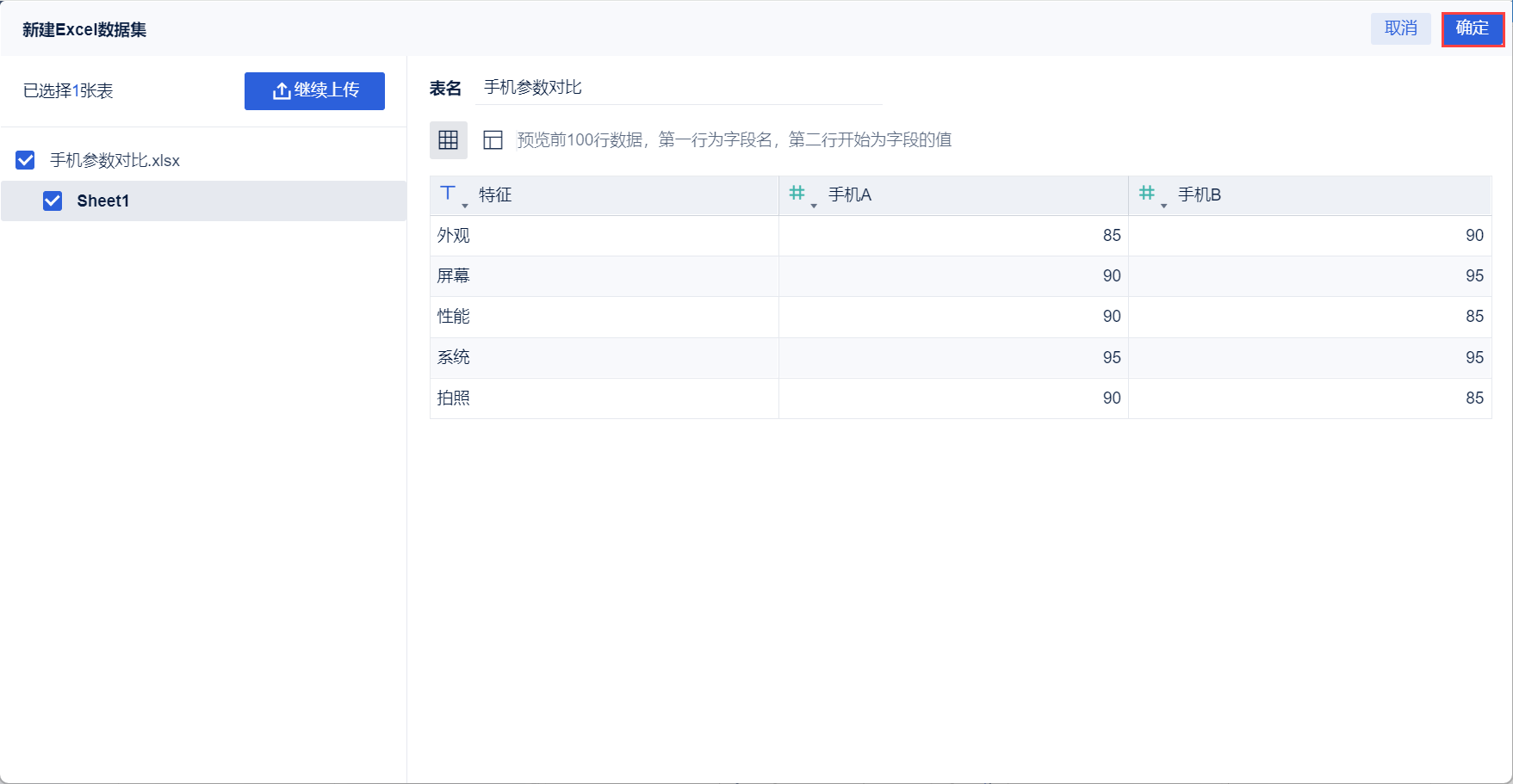
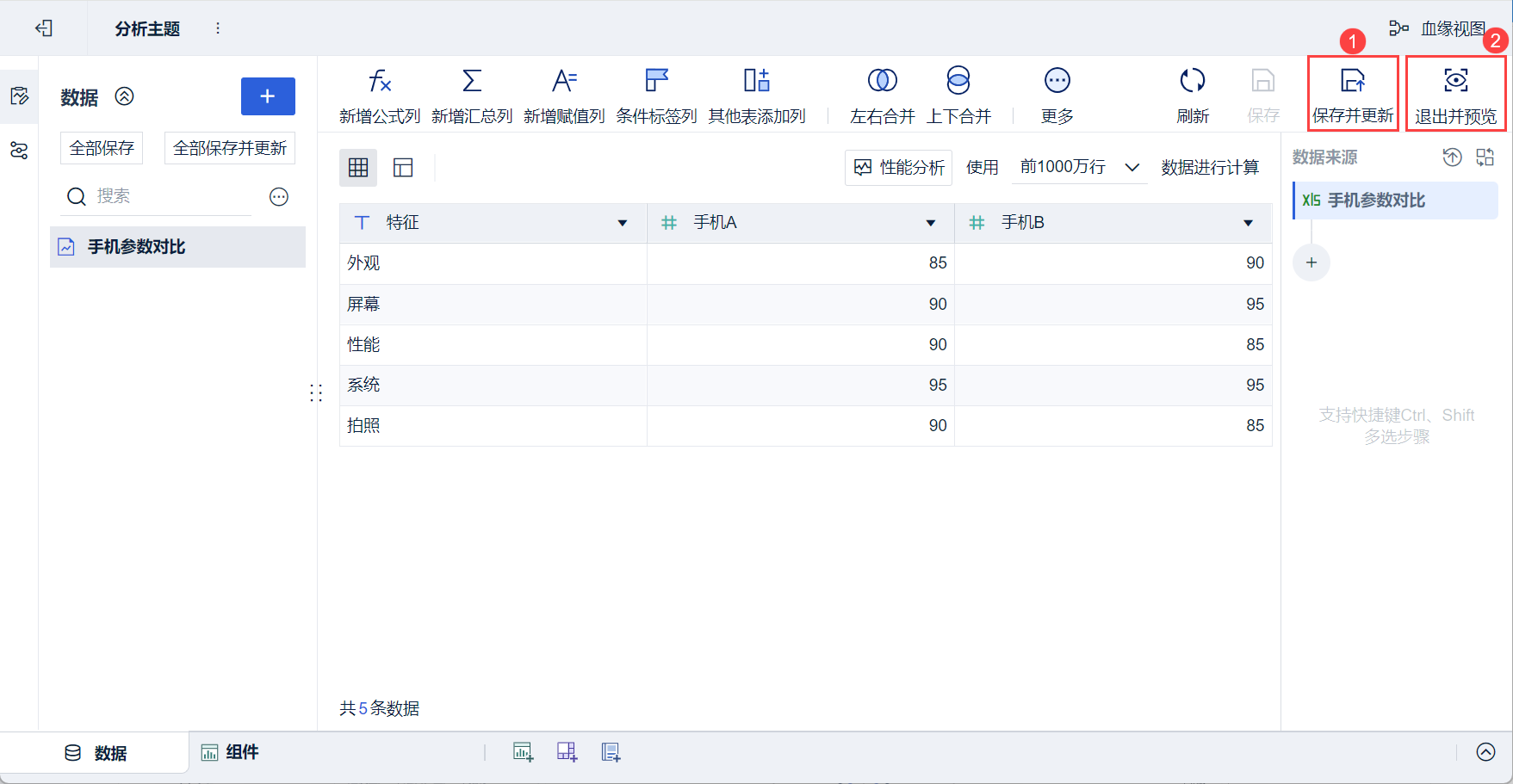
4)Нажмите "Сохранить и обновить" и "Выход и предварительный просмотр", данные будут успешно подготовлены, как показано ниже:
2.2 Создание компонентов
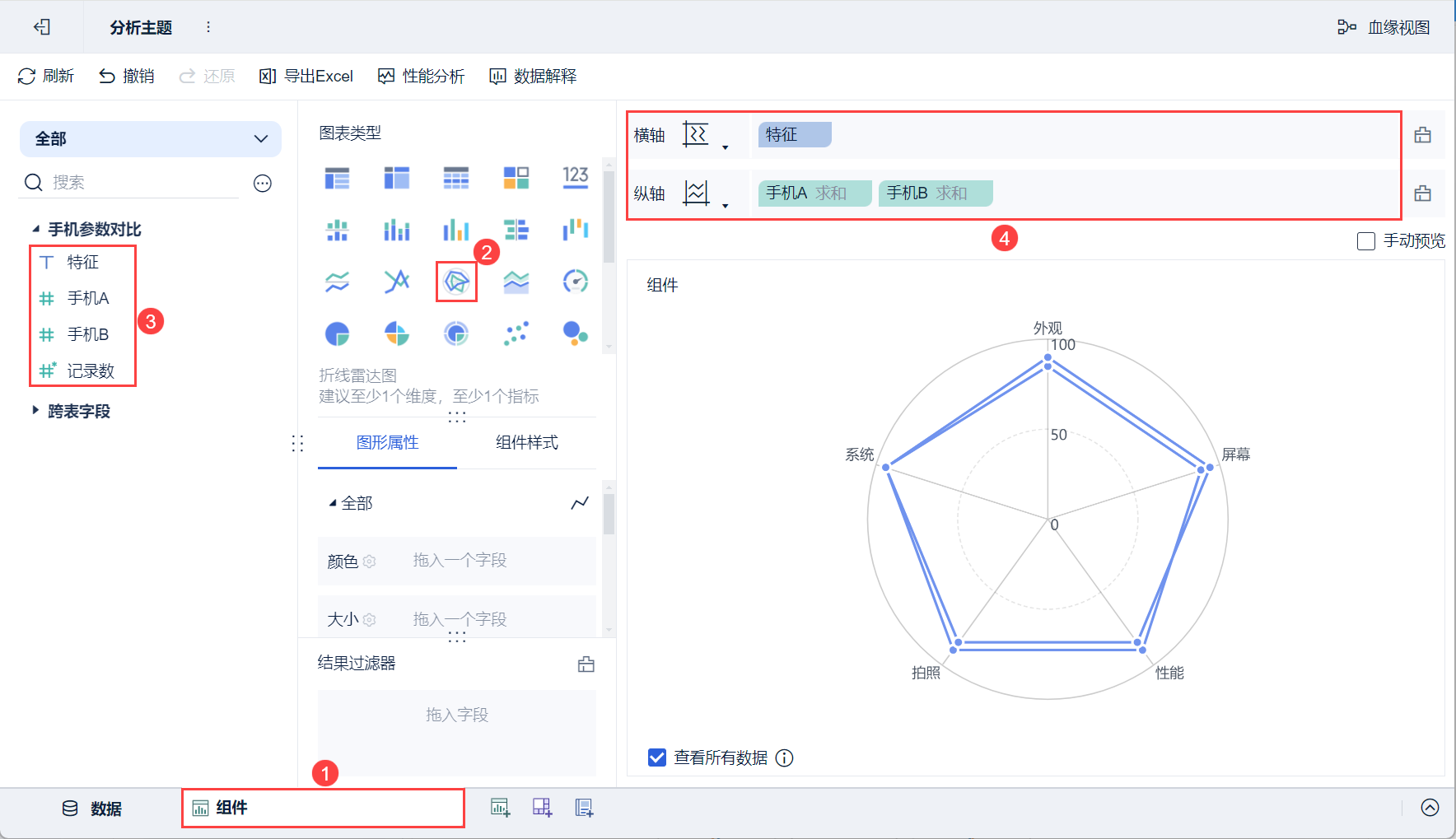
1) Нажмите кнопку "Компоненты" в левом нижнем углу.
2) Выберите "Линейная радиолокационная диаграмма" в разделе "Тип диаграммы".
3) Перетащите "Характеристики" левой анализируемой области на горизонтальную ось анализируемой области, а "Мобильный телефон A" и "Мобильный телефон B" - на вертикальную ось, как показано на рисунке ниже:
2.3 Улучшающие компоненты
2.3.1 Установка цветов
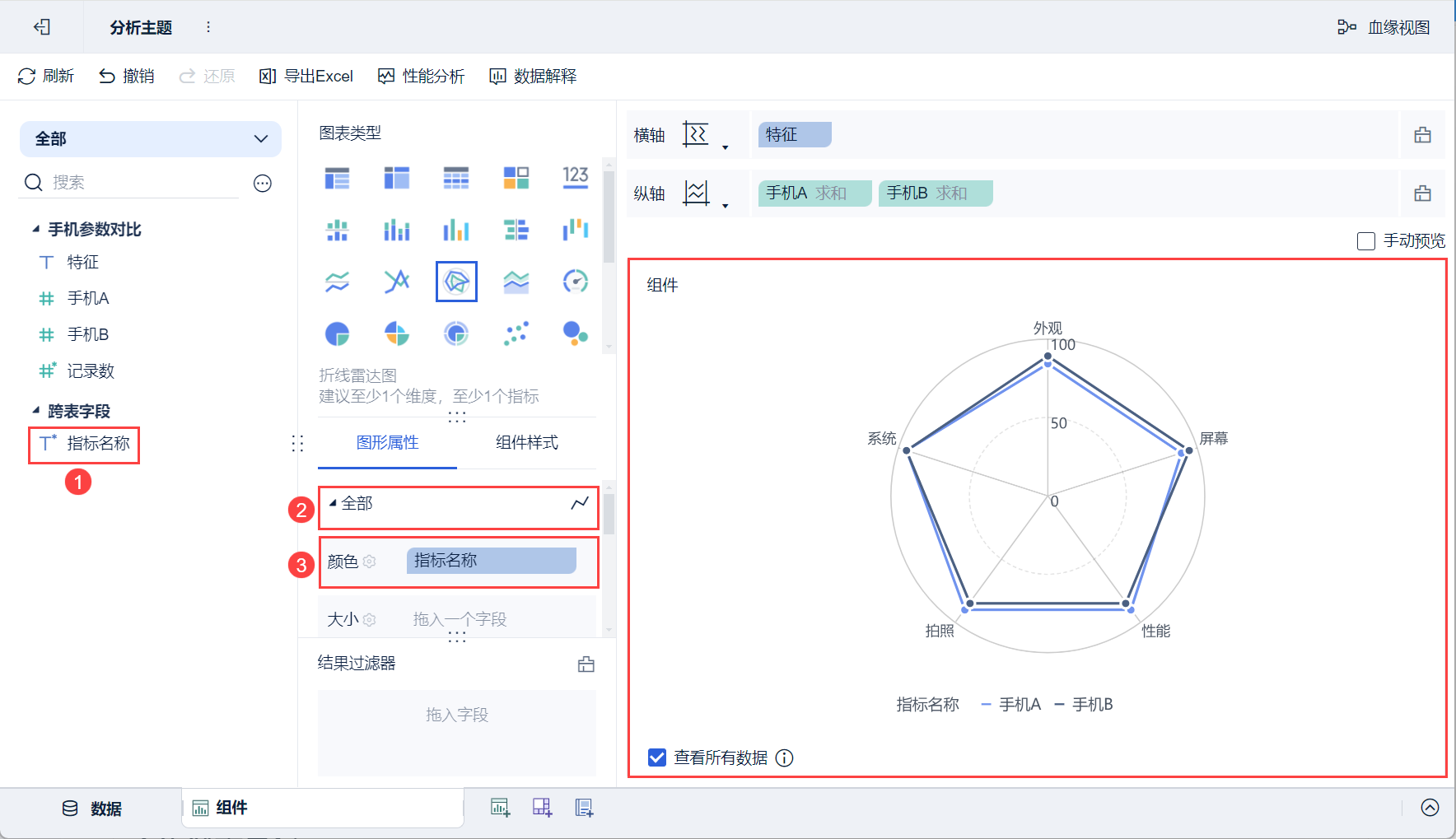
Перетащите "Название показателя" левой анализируемой области в колонку "Цвет" в разделе "Графические свойства > Все", и разные показатели будут отображаться разными цветами, как показано на рисунке ниже:
Примечание 1: Дополнительные настройки цвета, размера, надписей, подсказок, гранулярности и т. д. см. в разделе " Свойства графики ".
Примечание 2: Дополнительные настройки легенд, линий сетки, фонов, адаптивных отображений и т. д. см. в разделе: Стили компонентов диаграмм.
2.3.2 Настройка соединения
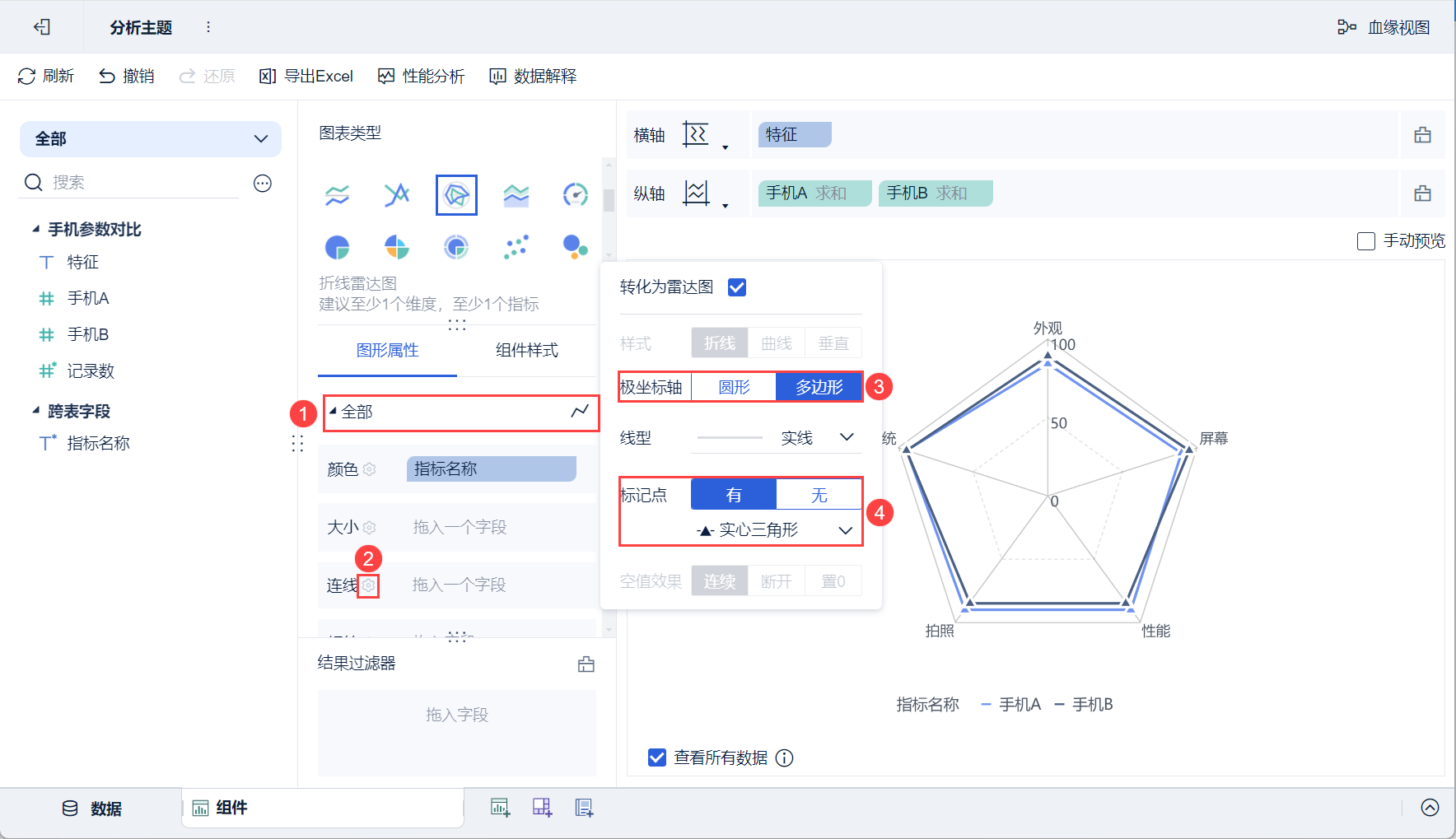
FineBI 6.0.15 и более поздние версии поддерживают настройку формы "Полярной оси" радарной диаграммы, а также настройку стиля маркерных точек.
Например, нажмите кнопку Link Setting в разделе "Свойства графика > Все" и во всплывающем окне настроек выберите "Polygon" для полярной оси, "Yes" для маркера и "Solid Triangle" для стиля, как показано на следующем рисунке:
2.4 Создание приборных панелей
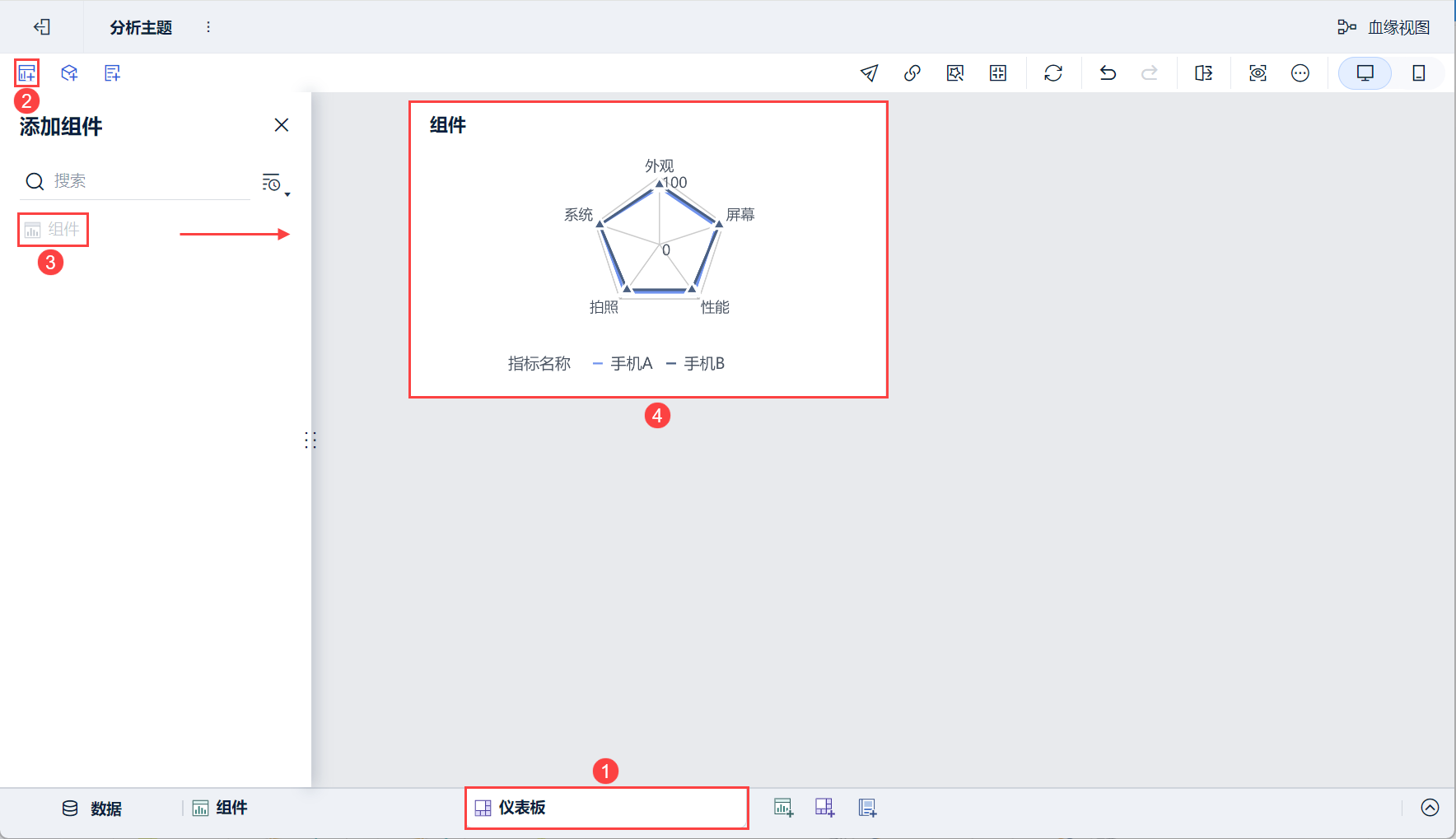
1) Нажмите кнопку Добавить панель в нижней части экрана редактора темы Analytics.
2) Войдите в интерфейс редактирования приборной панели и перетащите компонент на приборную панель, как показано ниже:
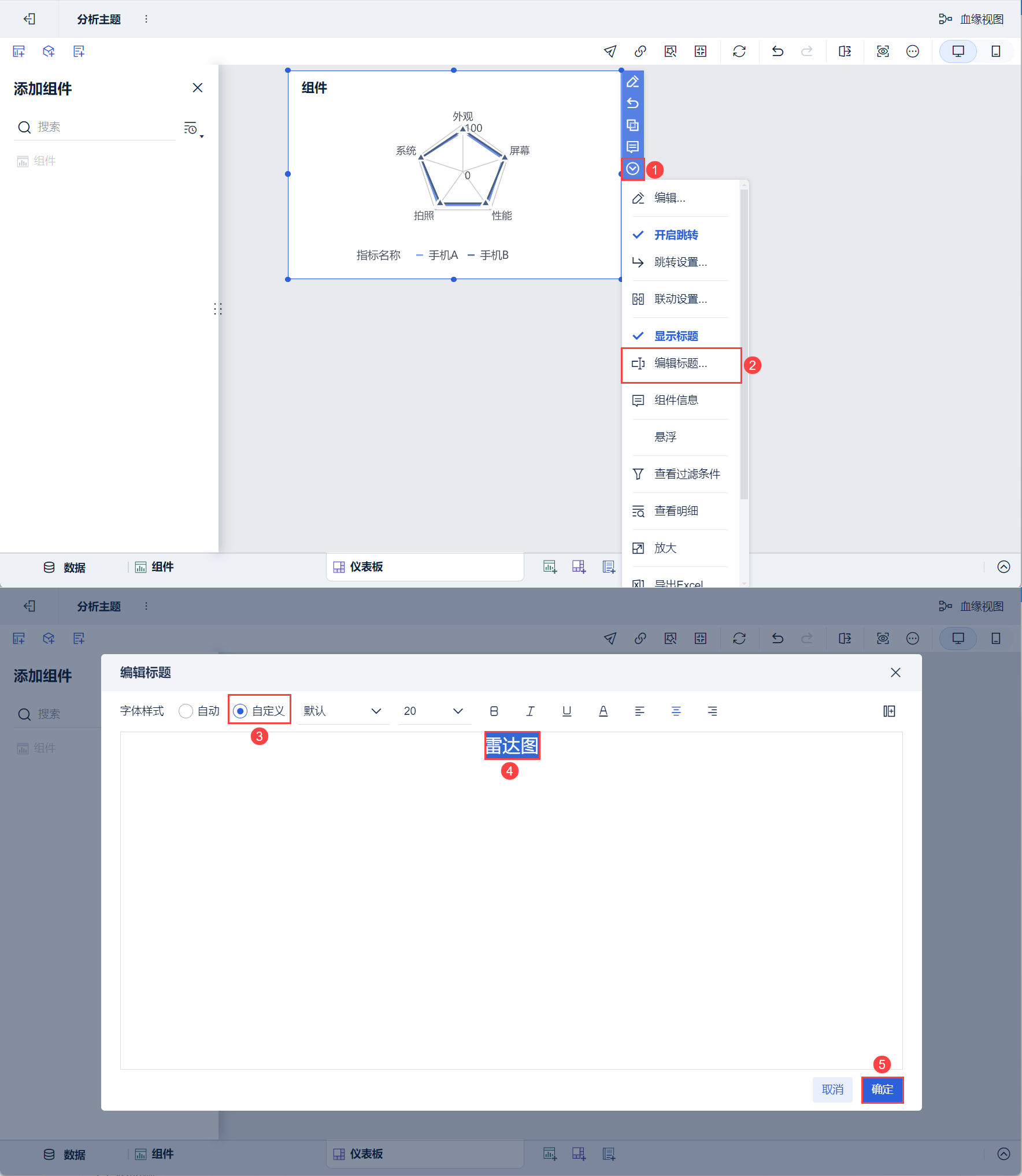
3) Прокрутите вниз и выберите "Редактировать заголовок", выберите "Пользовательский" для стиля, установите заголовок "Radar Chart" и нажмите "OK". Как показано на рисунке ниже:
2.5 Эффекты просмотра
1) ПК
2) Мобильный
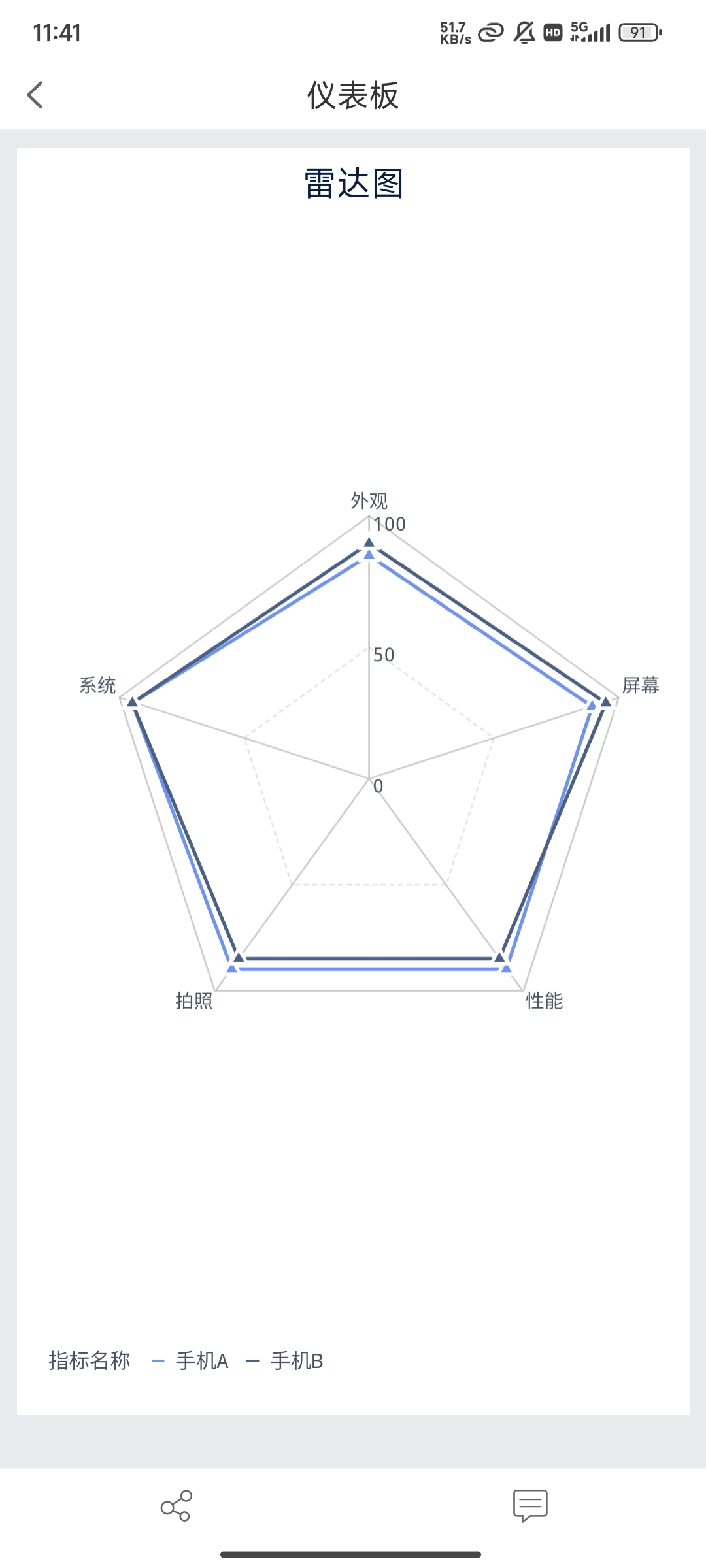
3. условия
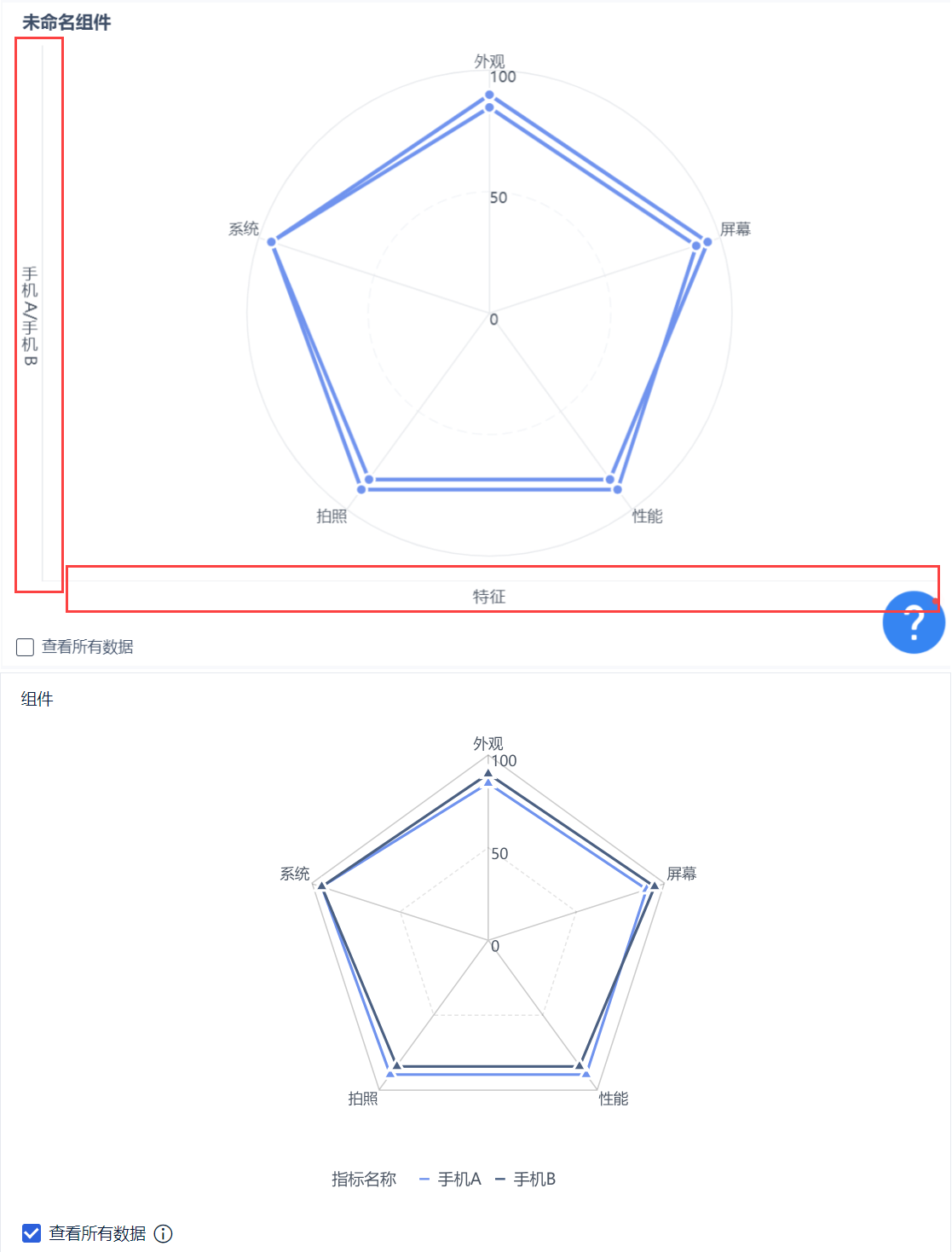
В версии 6.0 под одним разделом скрываются линии осей и заголовки осей. Как показано на следующих рисунках, верхний рисунок - это версия 5.1, а нижний - версия 6.0:
Примечание: Одиночный раздел означает, что горизонтальная ось имеет только одно измерение.