Оформление
Перекрестная таблица - FineReport Справка | Разработка отчетов | Отчеты | Учебные пособия
кросстаб
1. Обзор
1.1 Версия
| Версия FineBI | Функциональные изменения |
|---|---|
| 6.0 | - |
1.2 Сценарии применения
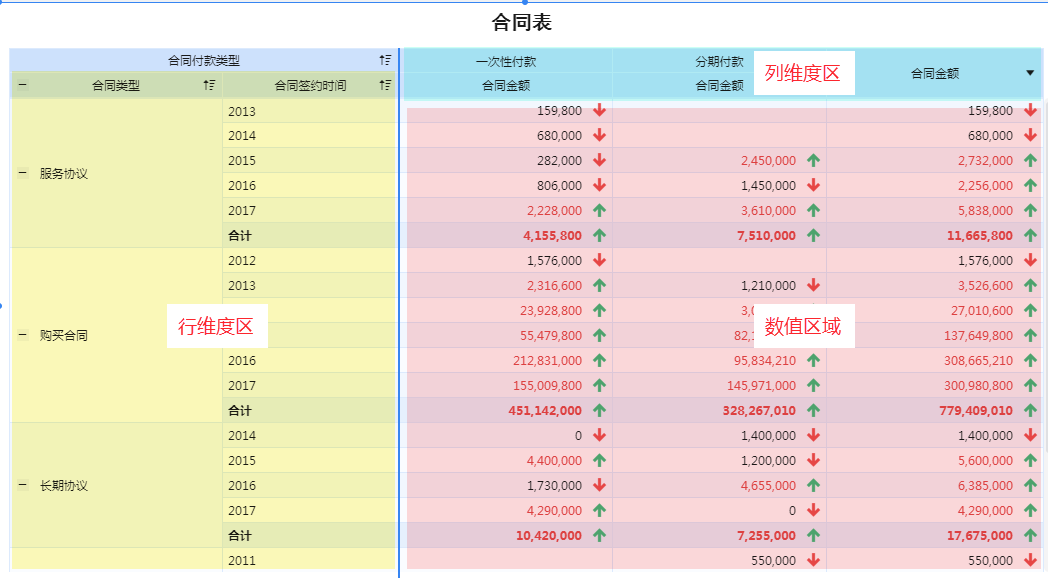
Перекрестная таблица - это более сложная таблица, состоящая из строк, столбцов и областей значений. Обычно она используется для отображения суммарных значений полей в таблице и их группировки.
"Размерность строки" обычно находится в левой части таблицы данных, "Размерность столбца" - в верхней части таблицы данных, а пересечение строк и столбцов - это "область значений".
Пользователи могут выполнять различные итоговые вычисления с данными, такие как суммирование, усреднение, подведение итогов, определение максимальных и минимальных значений и т. д.
1.3 Характеристики стола
- Многомерная поддержка.
- Можно создавать таблицы со сгруппированными строками и столбцами, чтобы поддерживать агрегирование показателей и другие расчеты.
1.4 условия
- Для повышения производительности системы рекомендуется не создавать перекрестные таблицы, содержащие более 100 миллионов строк*столбцов.
2. Примеры
2.1 Подготовка данных
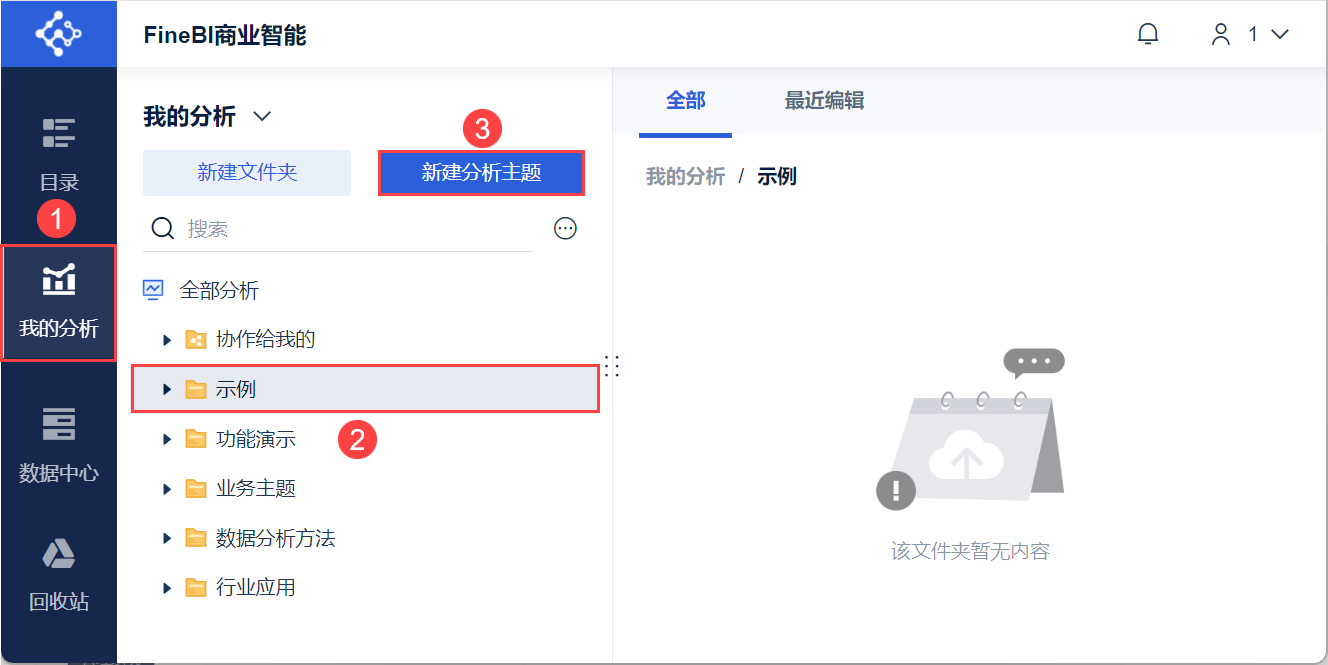
1) Пользователь входит в систему FineBI, нажимает кнопку "My Analysis", выбирает папку и нажимает кнопку "Новая Analysis Subject". Как показано на рисунке ниже:
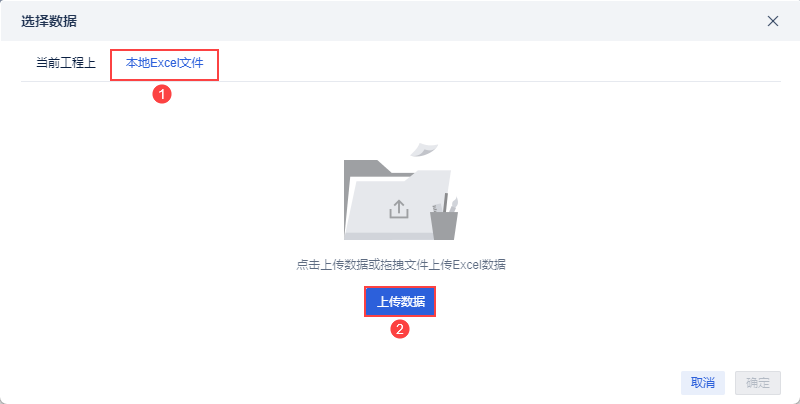
2) Нажмите "Локальный файл Excel > Загрузить данные", чтобы загрузить данные таблицы. Как показано на рисунке ниже:
Образец данных:таблица фактов по контракту.xlsx
3) После загрузки нажмите кнопку "OK". Как показано на рисунке ниже:
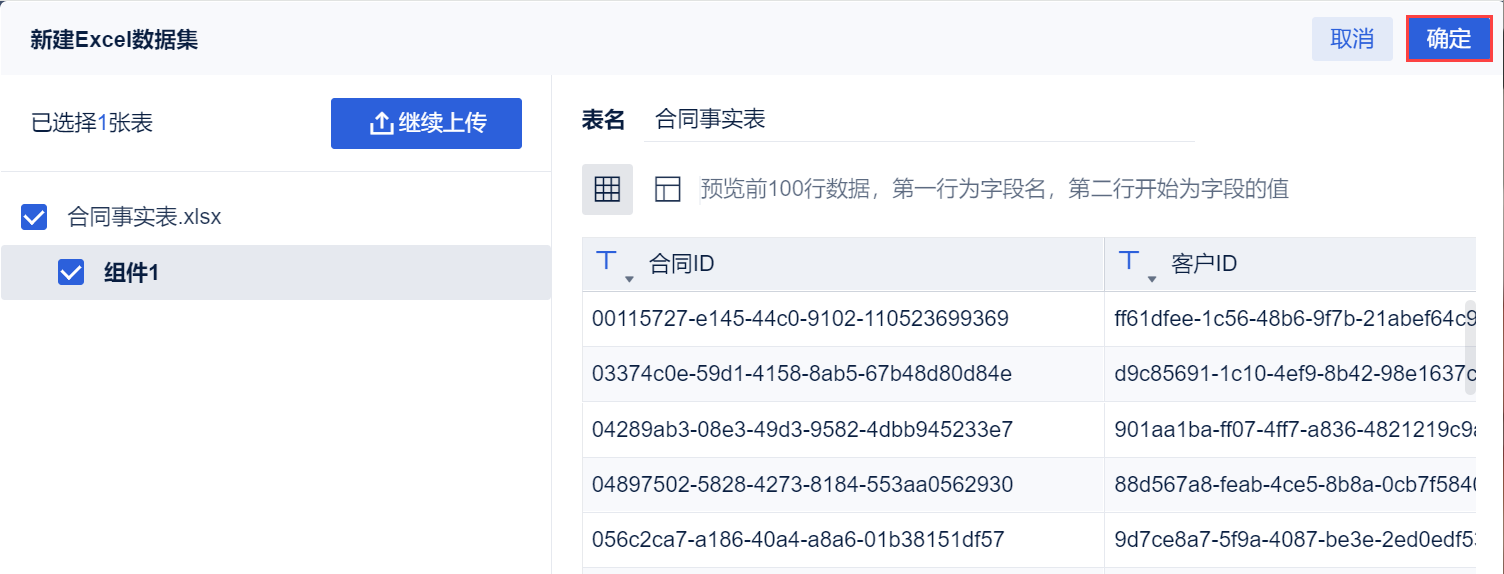
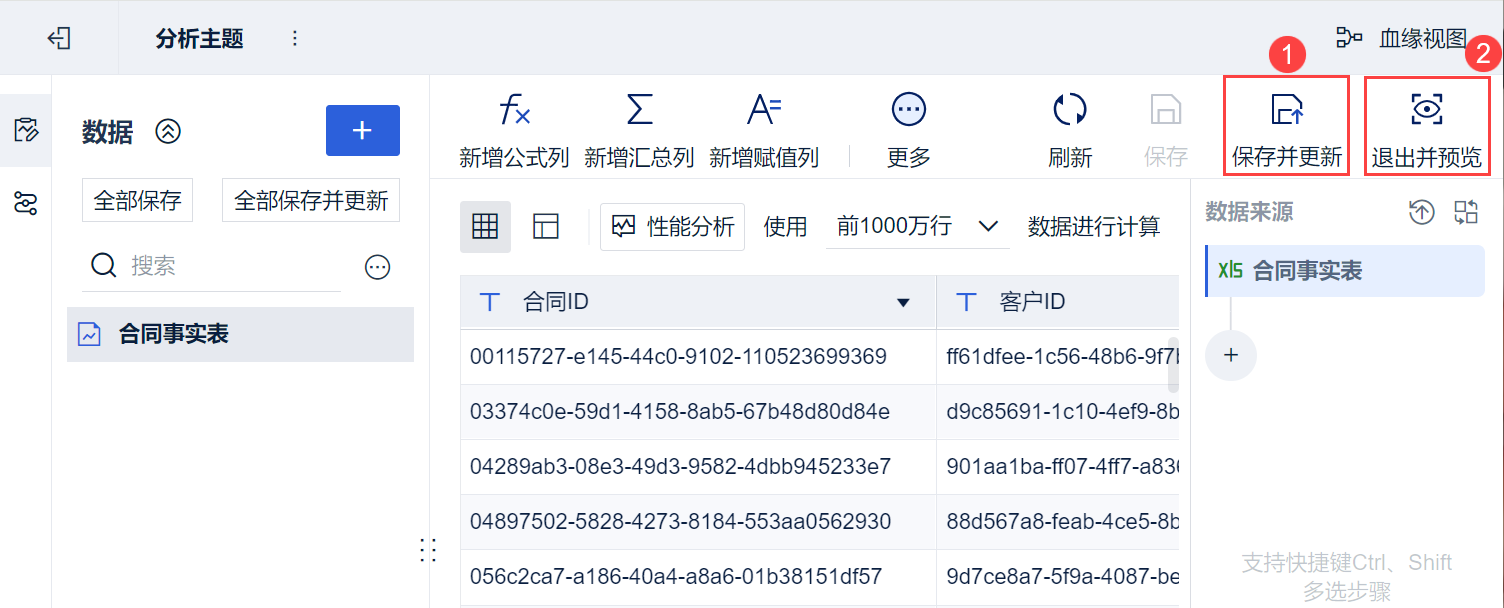
4) Нажмите "Сохранить и обновить > Выход и предварительный просмотр", данные будут созданы успешно.
2.2 Создание межтабличных компонентов
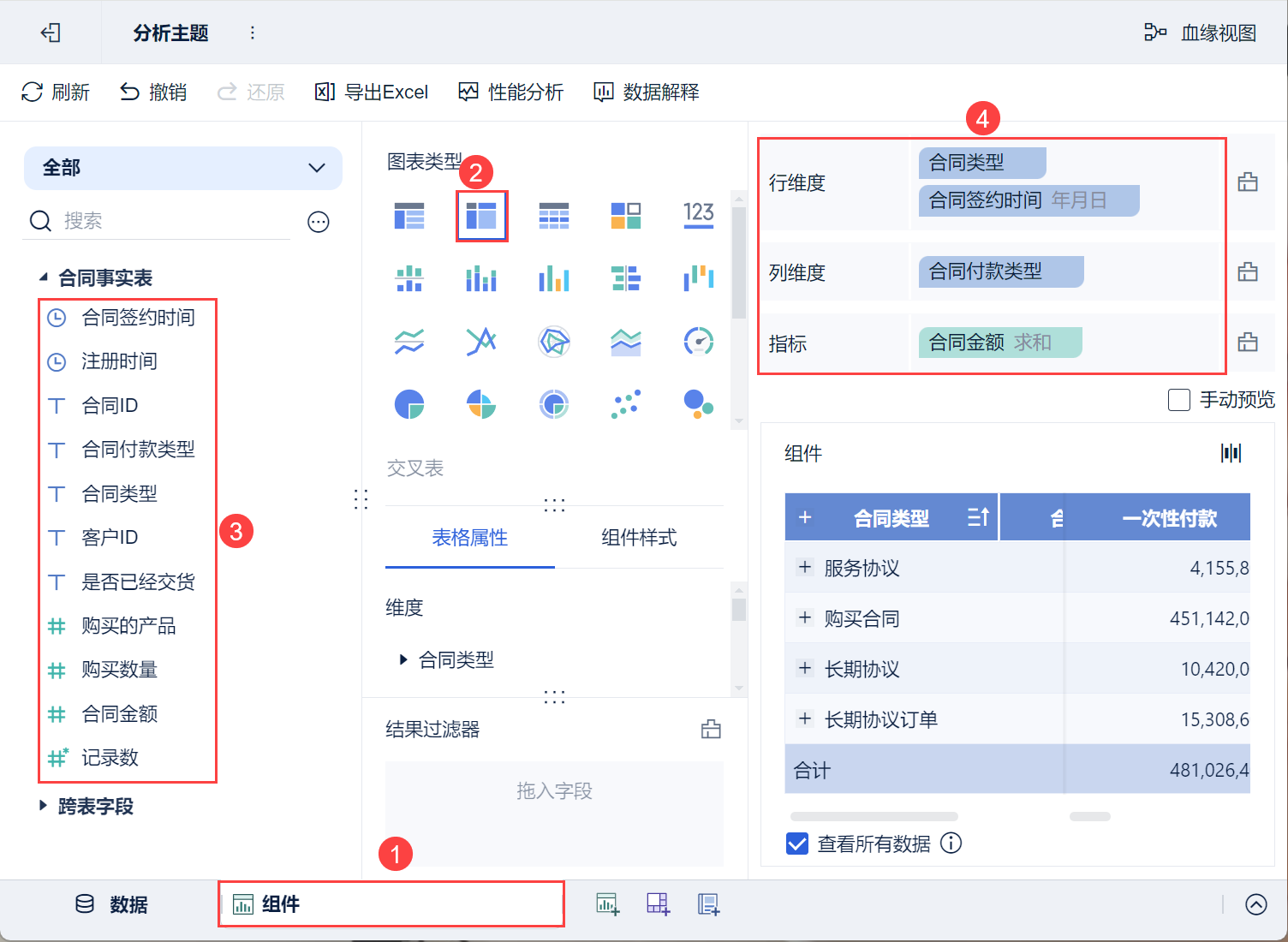
1) Нажмите кнопку "Компоненты" в левом нижнем углу.
2) В разделе "Тип диаграммы" выберите "Перекрестная таблица".
(3) Перетащите "Тип контракта" и "Время подписания контракта" в анализируемой области в размер строки; "Тип оплаты по контракту" в размер столбца; и "Сумма контракта" в столбец индикаторов, как показано на следующем рисунке:
2.3 Установка формата поля
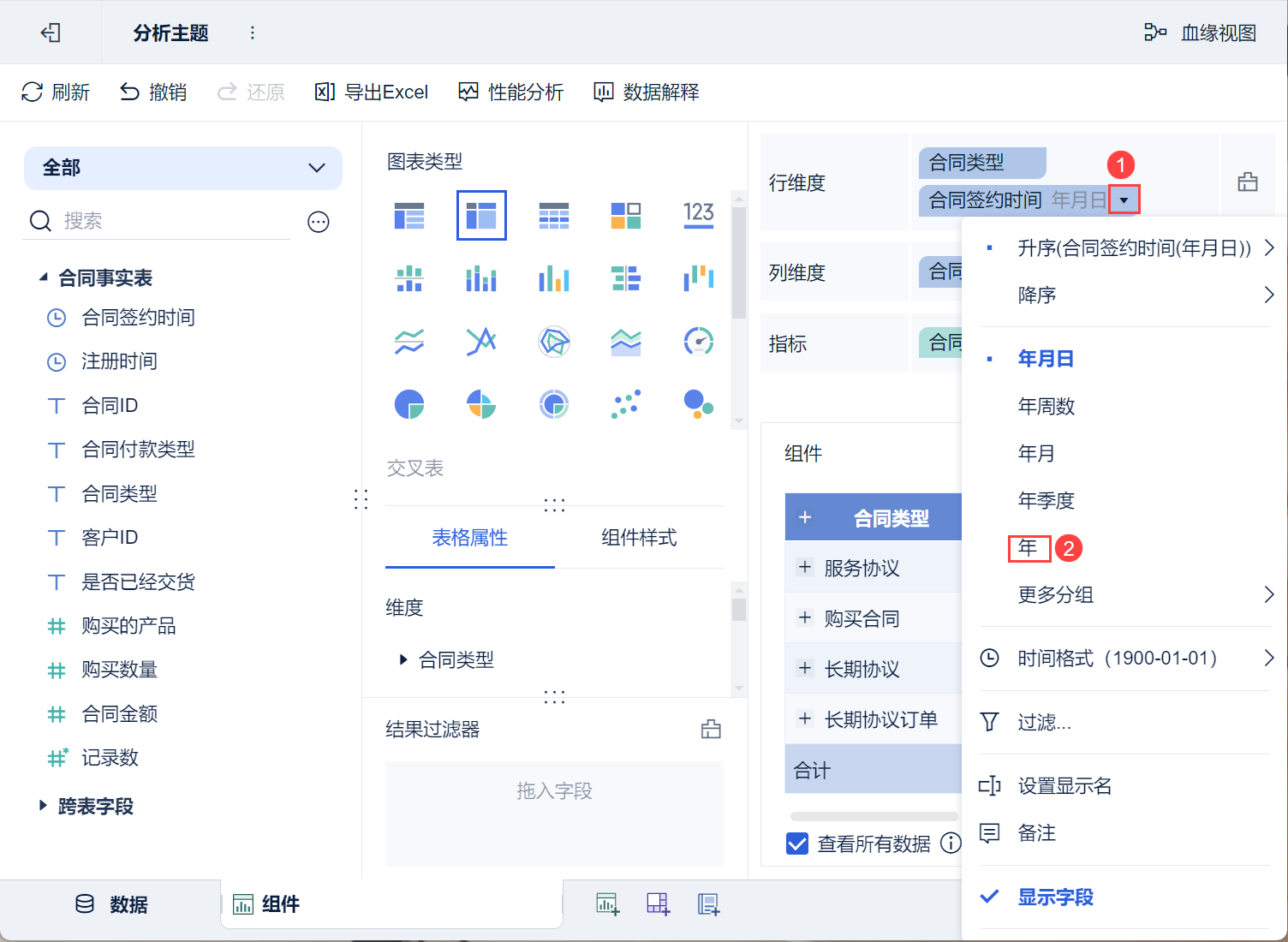
Нажмите на выпадающее поле "Время подписания контракта" и выберите отображение по группировке "Год", как показано на рисунке ниже:
- Поля, перетащенные в столбец измерения, можно настроить заново, например, отсортировать данные, сгруппировать и отфильтровать поля измерения в перекрестной таблице, подробнее см. в разделах: Сортировка таблиц, Группировка таблиц, Фильтрация таблиц.
- Поля, перетащенные в столбец индикатора, можно настроить снова, например, для подведения итогов, вычисления, фильтрации, форматирования значений и т. д. Подробнее см. в разделах: Сводки таблицы, Быстрые вычисления, Форматирование значений таблицы, Добавление вычисляемых полей.
2.4 Установка свойств формы
Свойства формы - это установка указанного цвета текста и значков рядом с текстом в форме, включая цвет и форму, подробнее см. в разделе: Свойства формы.
Кроме того, вы можете задать "компонентный стиль" формы, включая заголовок, шрифт, стиль, подробнее см. в разделе:компонентный стиль. Эта статья не повторяется.
2.4.1 Установка цветов
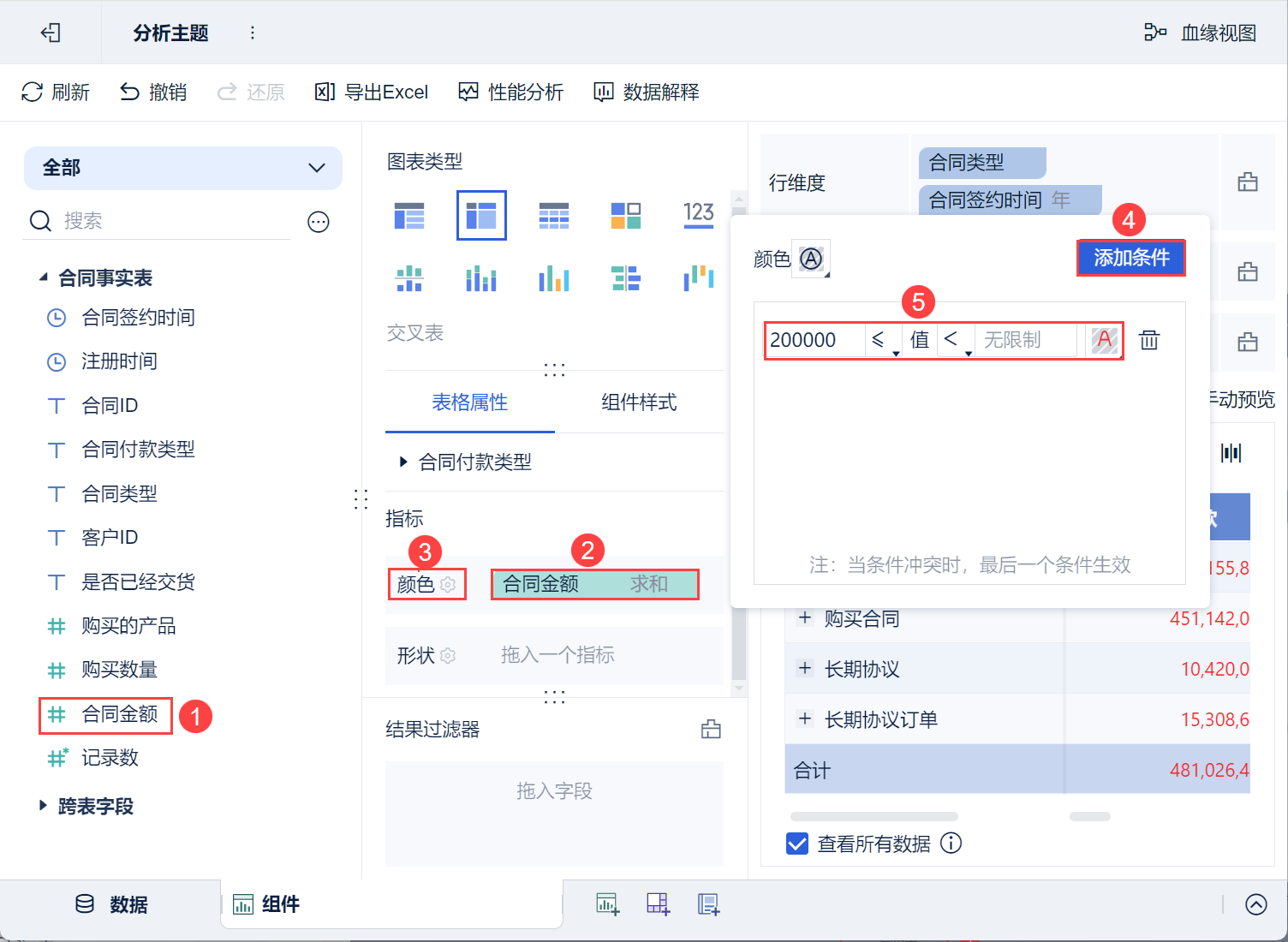
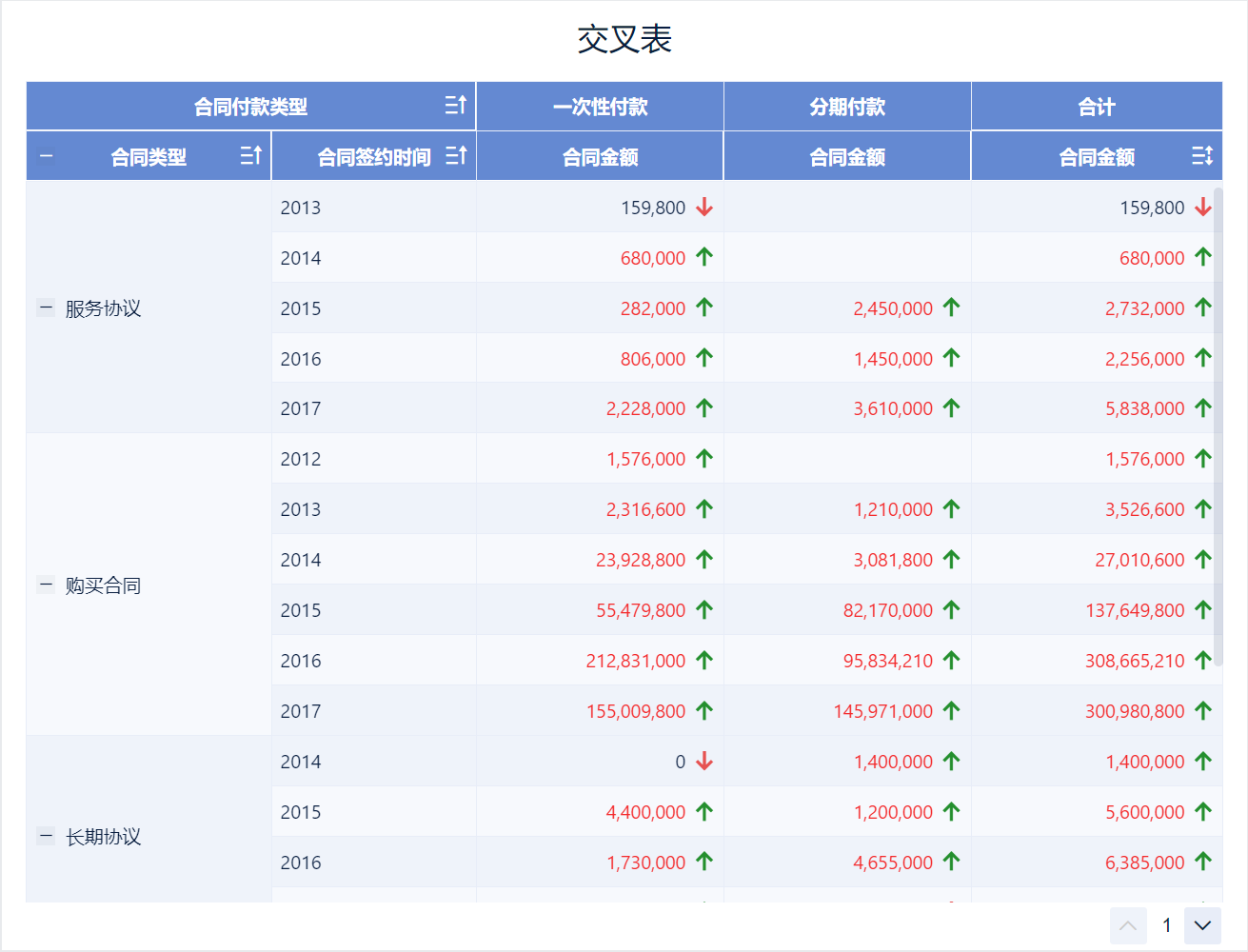
"Свойства таблицы > Цвет" позволяет задать цвет индикатора в заданном диапазоне. Например, в примере суммы контрактов свыше 2 000 000 отображаются красным цветом.
1) Перетащите "Сумму контракта" анализируемого участка в колонку "Цвет" в разделе "Свойства таблицы ".
2) Нажмите кнопку настройки "Цвет" и нажмите "Добавить условие ". Сумма контракта" с заданным значением в диапазоне "2000000 - Неограниченно" отображается красным цветом, как показано на рисунке ниже:
2.4.2 Установка формы
"Свойства формы > Форма" позволяет настроить маркеры-значки рядом с полями для отображения различных маркеров и цветов в зависимости от условий.
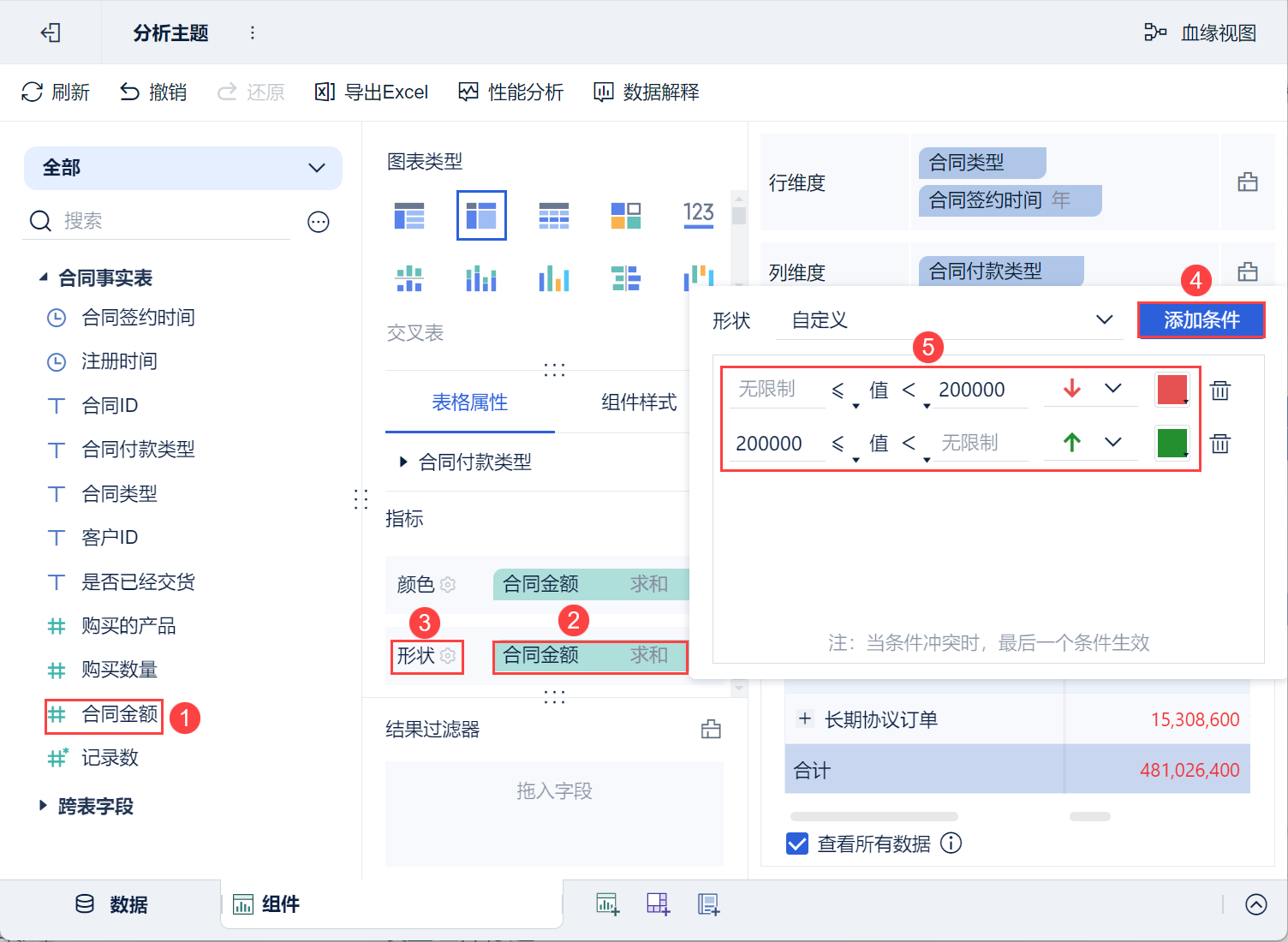
Например, в примересуммы контрактов до 2 000 000 обозначены красной стрелкой вниз, а суммы контрактов свыше 2 000 000 - зеленой стрелкой вверх.
1) Перетащите "Сумму контракта" анализируемого участка в колонку "Форма" в разделе "Свойства таблицы".
2) Нажмите кнопку настройки "Форма" и нажмите "Добавить условие ".
3) Установите "Сумму контракта" между "Неограниченно - 200000" в виде красной нисходящей стрелки.
4) Установите "Сумму контракта" между "2 000 000 - Неограниченно" в виде зеленой стрелки вверх.
Как показано на рисунке ниже:
2.5 Создание приборных панелей
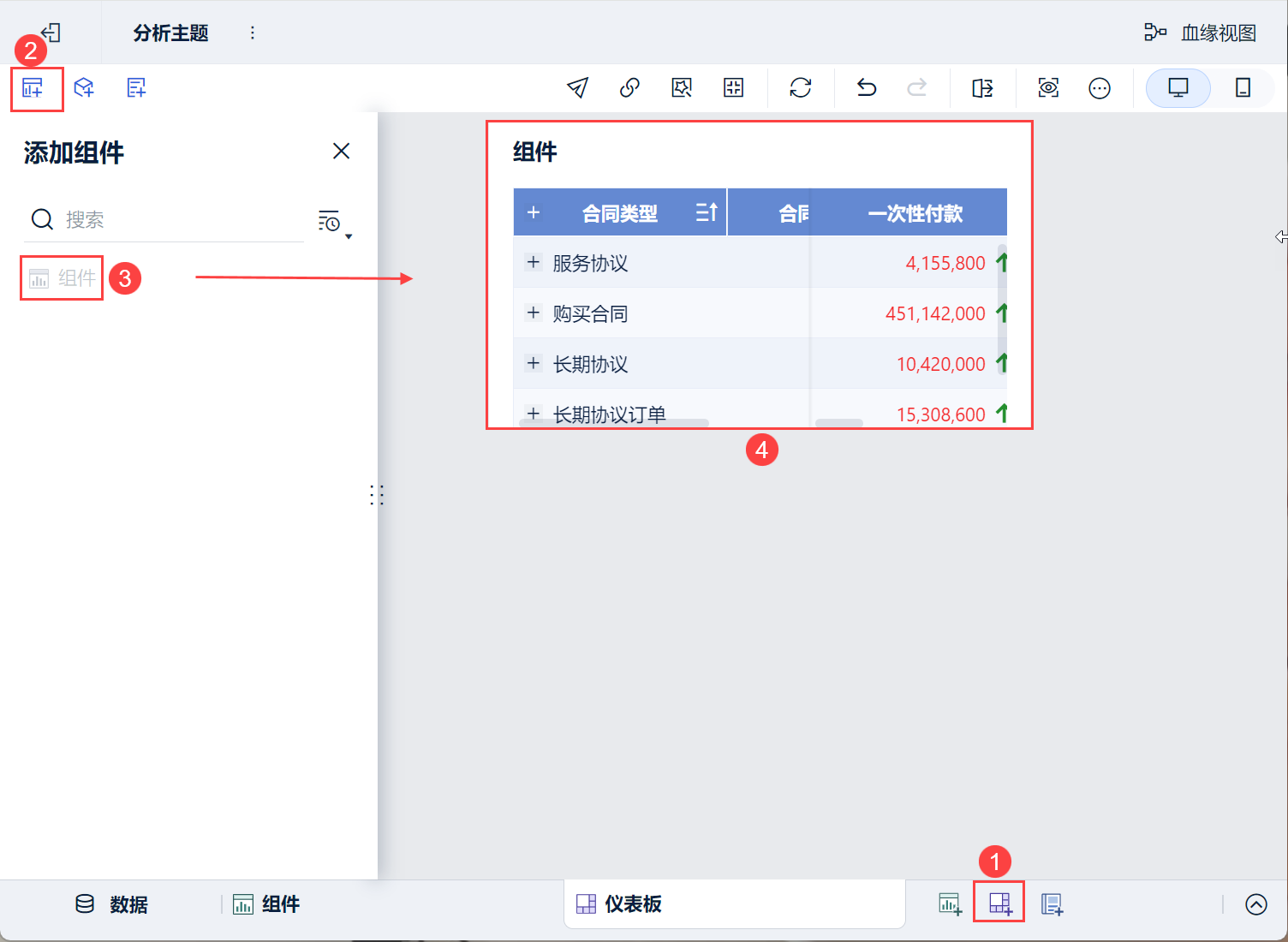
1) Нажмите кнопку Добавить панель в нижней части экрана редактора темы Analytics.
2) Перейдите на экран редактирования приборной панели и перетащите компонент crosstab на приборную панель.
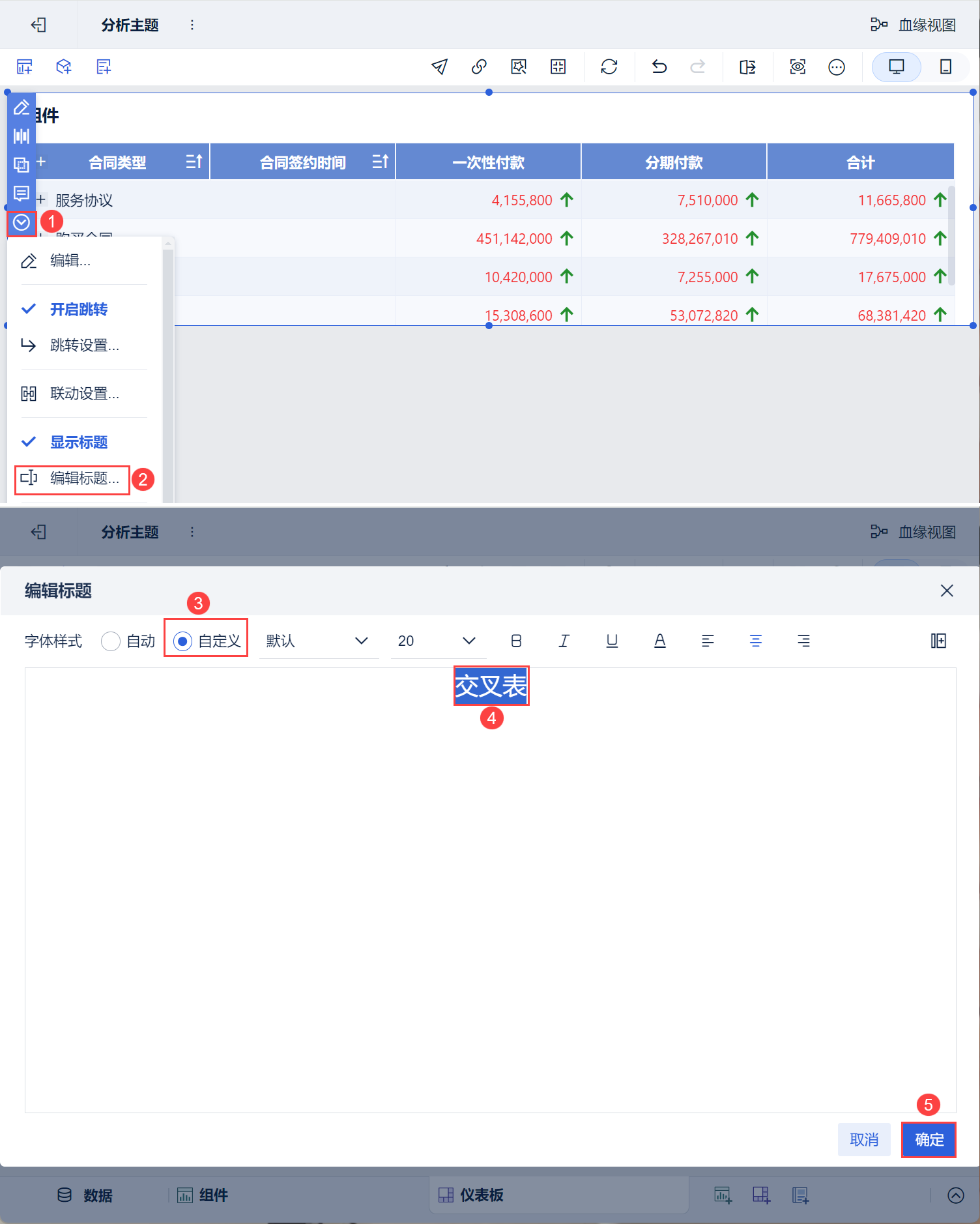
3) Прокрутите вниз и выберите "Редактировать заголовок", выберите "Custom" для Style, установите заголовок "Crosstab" и нажмите "OK". Как показано на рисунке ниже:
2.6 Предварительный просмотр эффектов
1) ПК
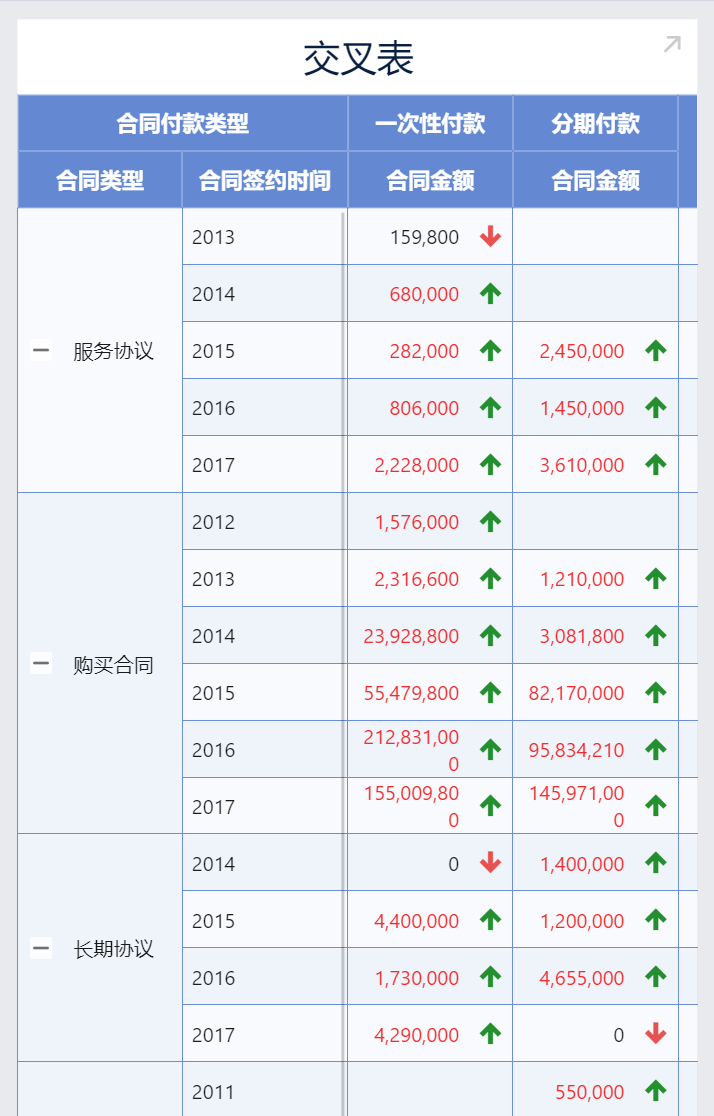
2) Мобильный