Оформление
Настройка отображения форм в виде изображений - Справка FineReport | Разработка отчетов | Отчеты | Учебные пособия
Настройка отображения формы в виде картинки
1. Обзор
1.1 Версия
| Версия FineBI | Функциональные изменения |
|---|---|
| 6.0 | - |
1.2 Сценарии применения
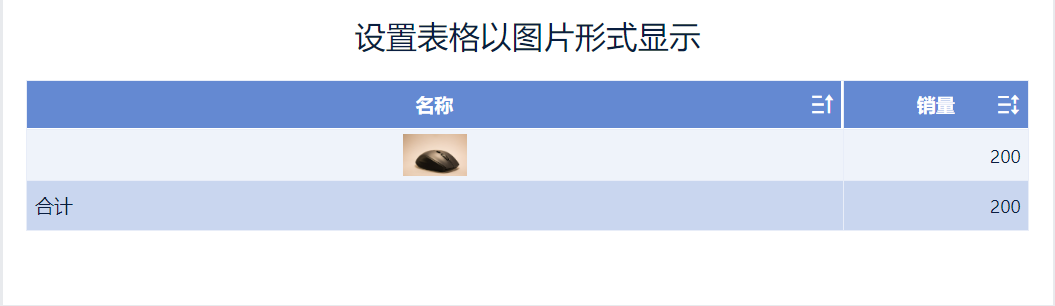
Вам нужно подсчитать продажи некоторых продуктов, и чтобы легко различать конкретные продукты, вы хотите отображатьизображения продуктов (изображения хранятсяв формате URL ) непосредственнов форме FineBI , как показано на следующем рисунке:
1.3 Функциональный профиль
FineBI предоставляет функцию установки содержимого "Формы" для отображения в виде изображения. Вы можете установить поле текстового типа (содержимое поля - это URL , где хранится изображение ) для отображения в виде изображения.
Примечание: Установка типа отображения в виде изображения поддерживается только для полей текстового типа.
1.4 Область применения
Группировка таблиц, перекрестные таблицы, разбивка.
2. Примеры
2.1 Подготовка данных
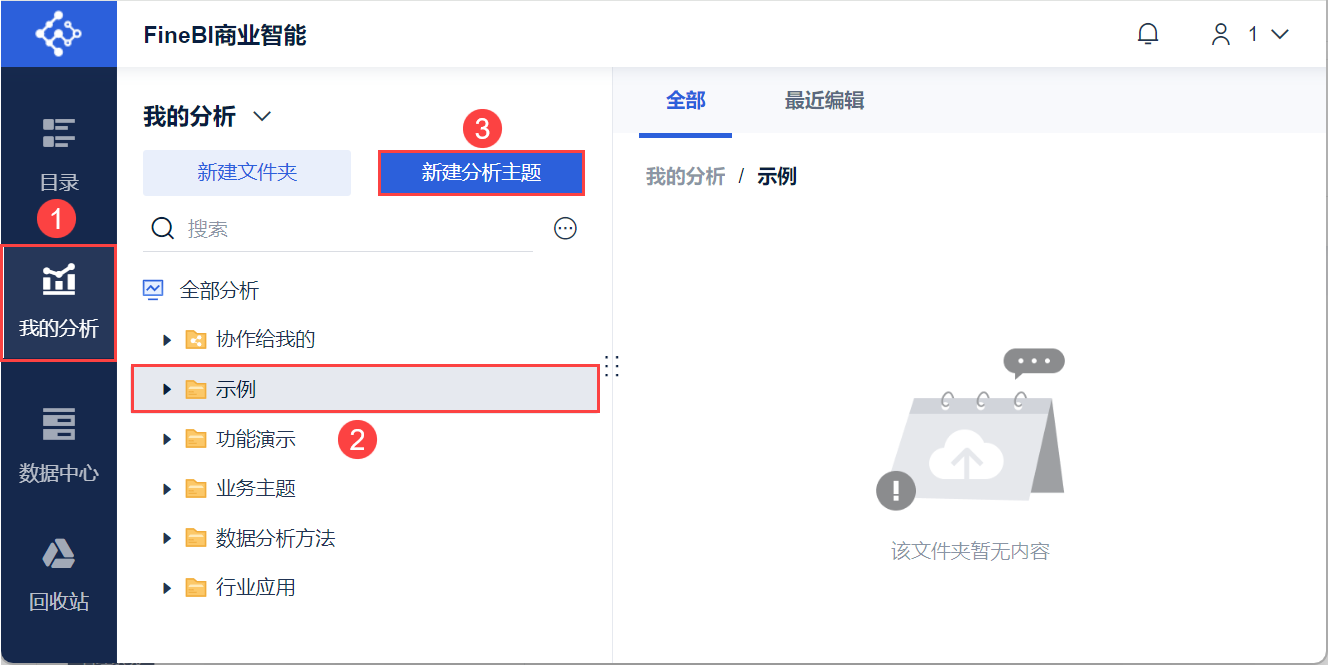
1) Пользователь входит в систему FineBI, нажимает кнопку "My Analysis", выбирает папку и нажимает кнопку "Новая Analysis Subject". Как показано на рисунке ниже:
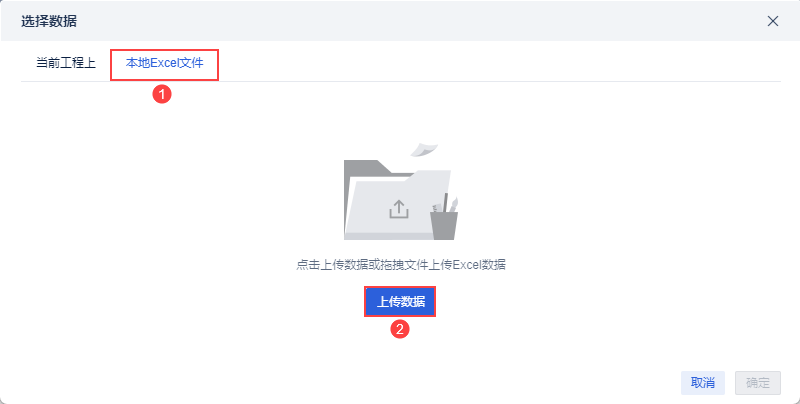
2) Нажмите "Локальный файл Excel > Загрузить данные", чтобы загрузить данные таблицы. Как показано на рисунке ниже:
Пример данных: продажи продуктов.xlsx
3) После загрузки нажмите кнопку "OK". Как показано на рисунке ниже:

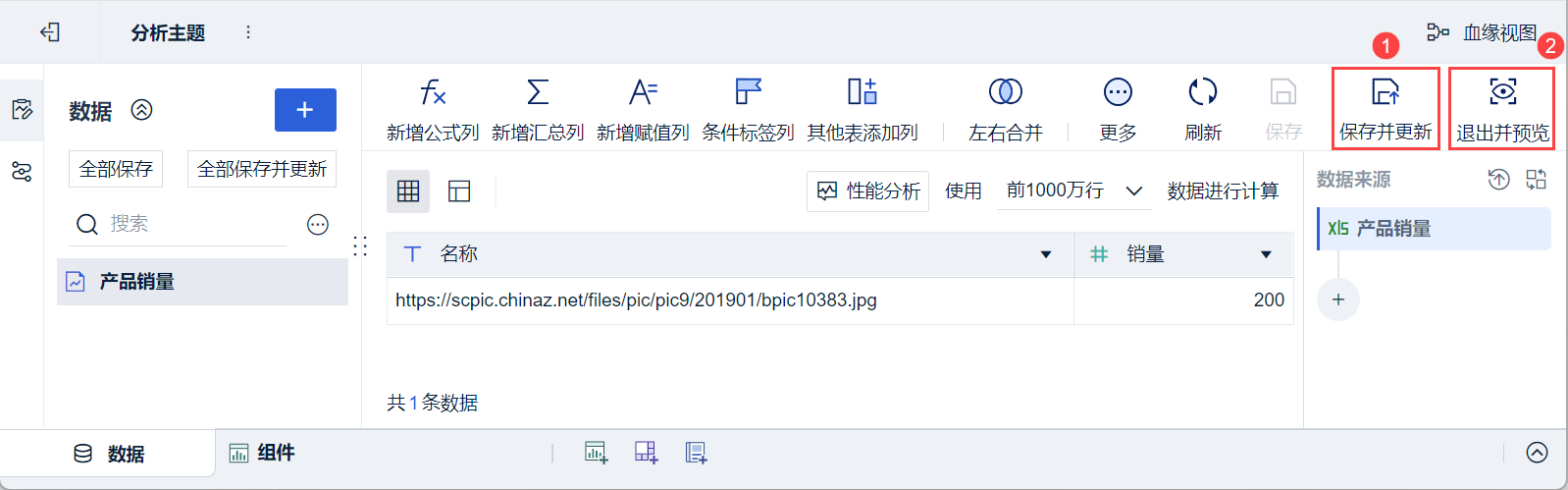
4) Нажмите "Сохранить и обновить > Выход и предварительный просмотр", данные будут успешно созданы.
2.2 Создание компонентов
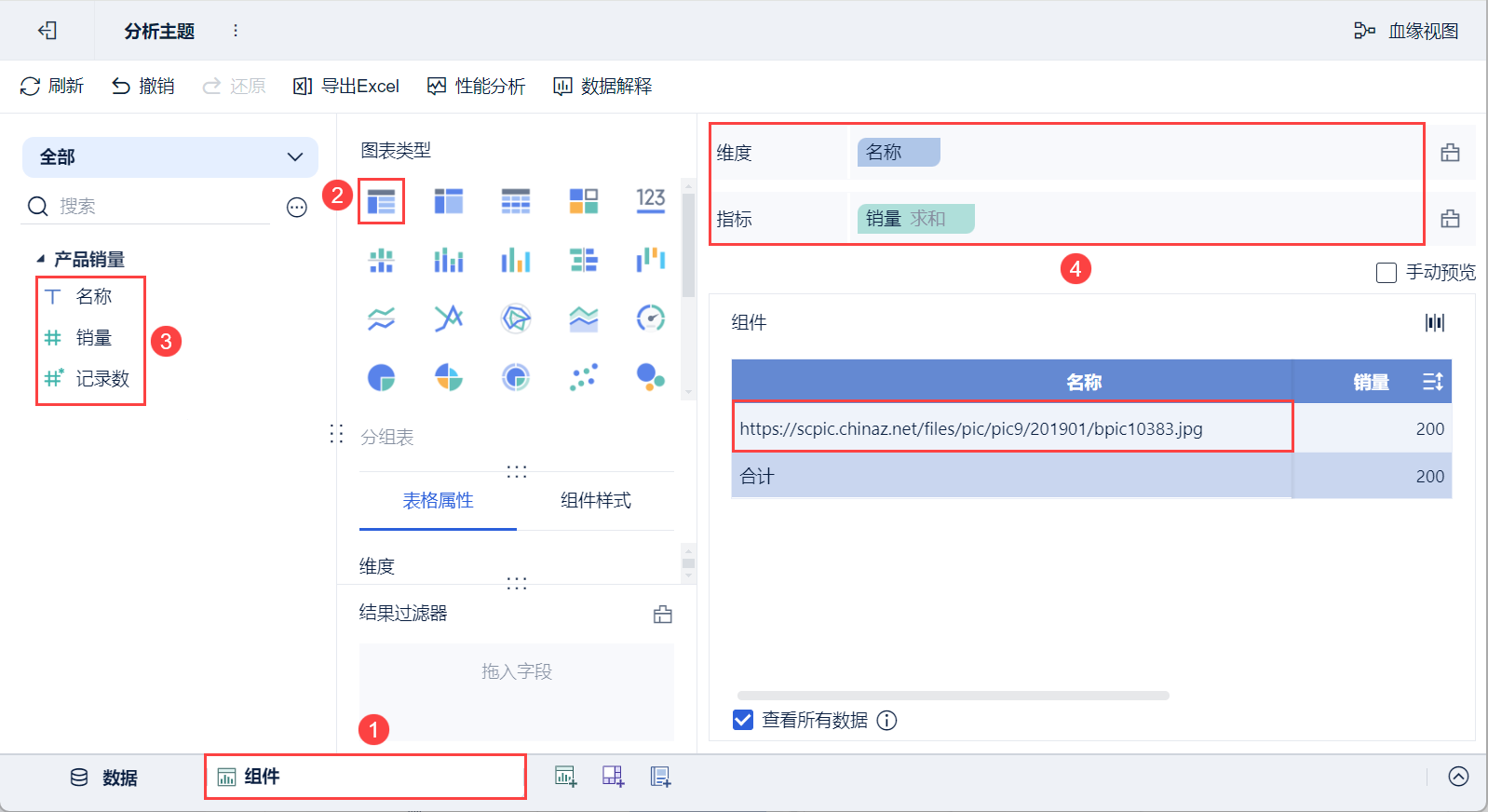
1) Нажмите кнопку "Компоненты" в левом нижнем углу.
2) В разделе "Тип диаграммы" выберите "Сгруппированные таблицы".
3) Перетащите "Имя" анализируемой области в столбец "Размерность"; перетащите "Продажи" в столбец "Индикатор", и вы увидите, что фактическое содержимое поля "Имя" - это URL, где хранится изображение, как показано на следующем рисунке:
2.3 Настройка формы для отображения типа изображения
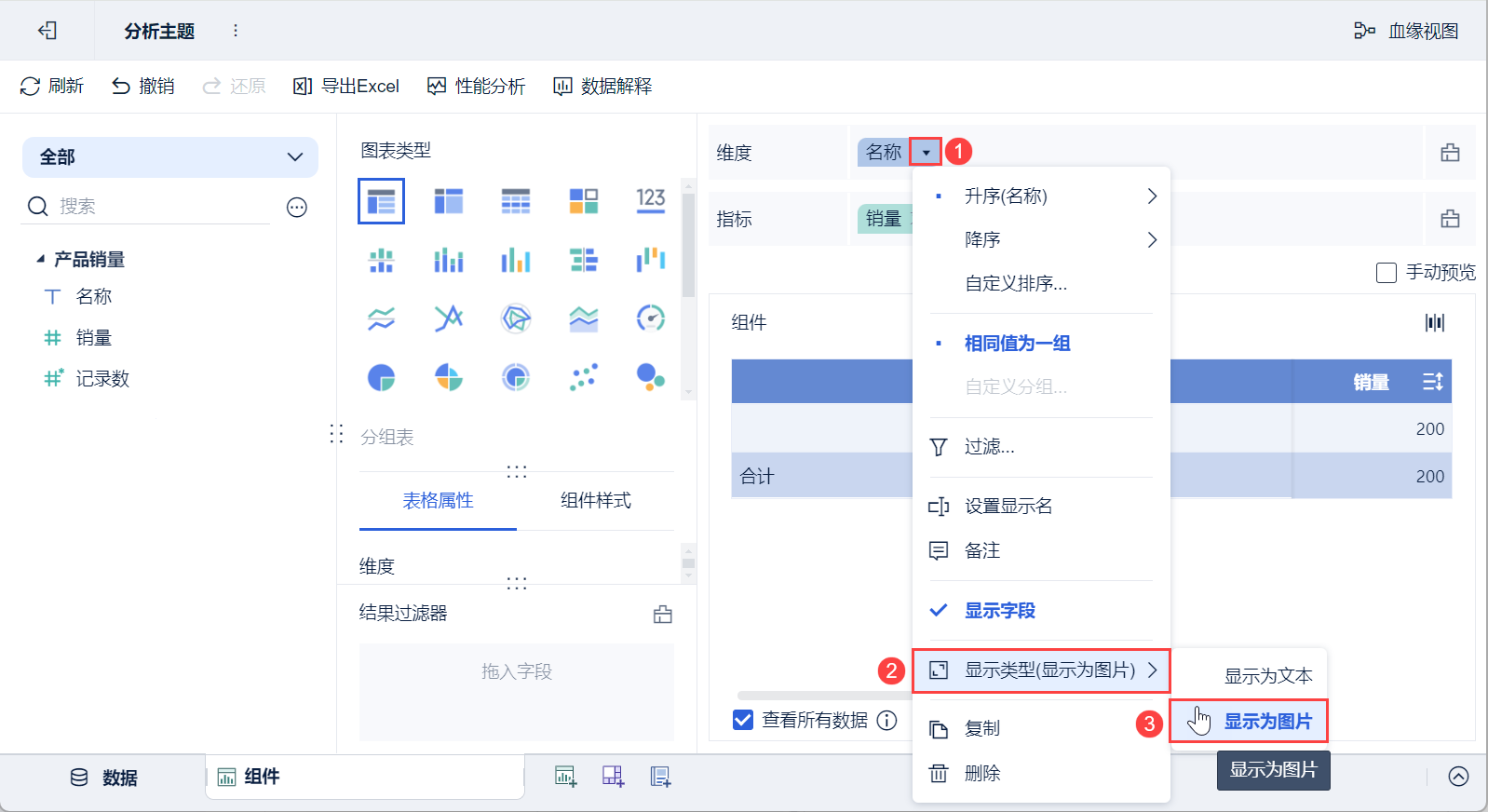
Нажмите на раскрывающуюся кнопку в поле "Имя" столбца Dimension и выберите "Display Type > Display as Picture", как показано на рисунке ниже:
2.4 Создание приборных панелей
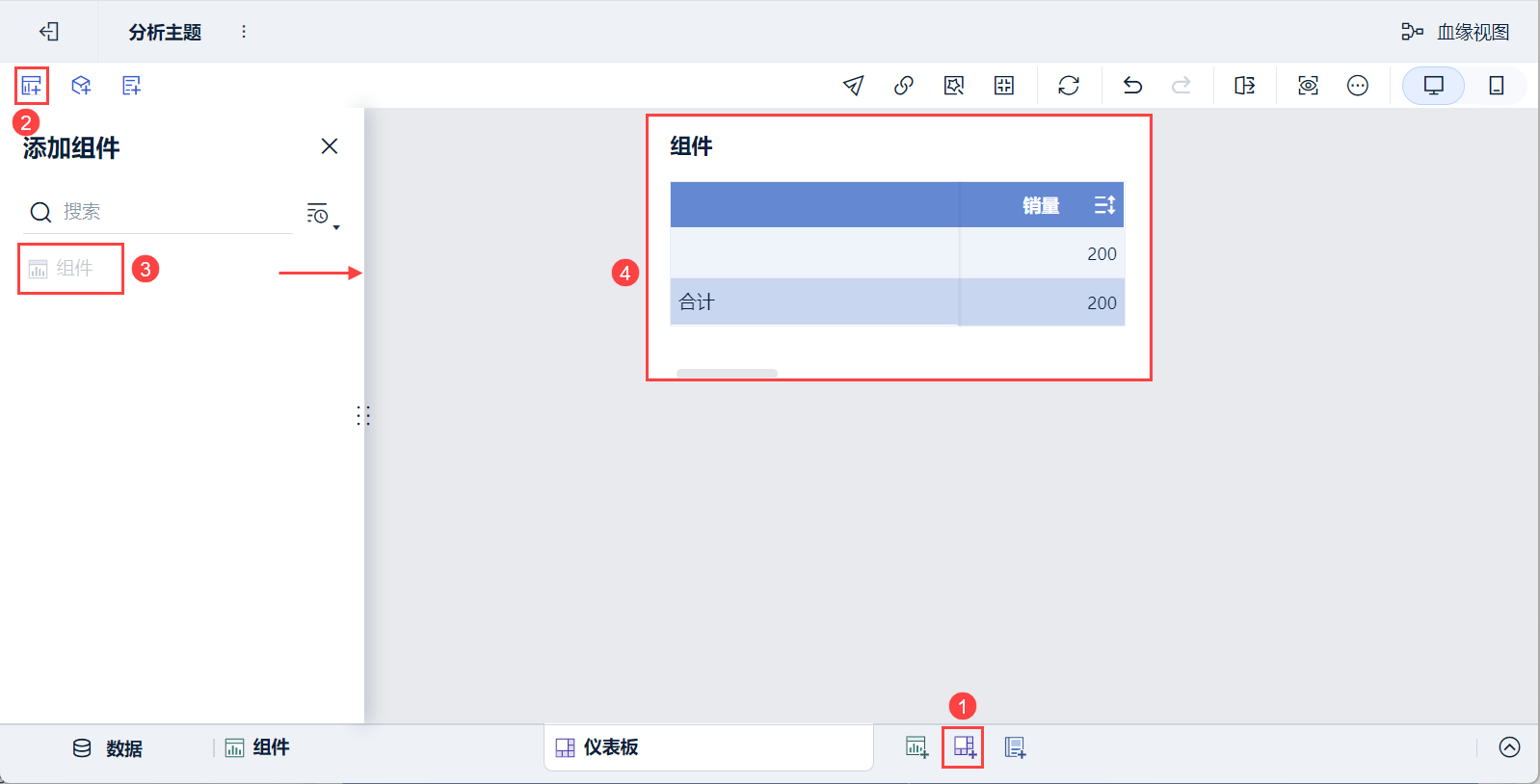
1) Нажмите кнопку Добавить панель в нижней части экрана редактора темы Analytics.
2) Перейдите на экран редактирования приборной панели и перетащите компонент на приборную панель.
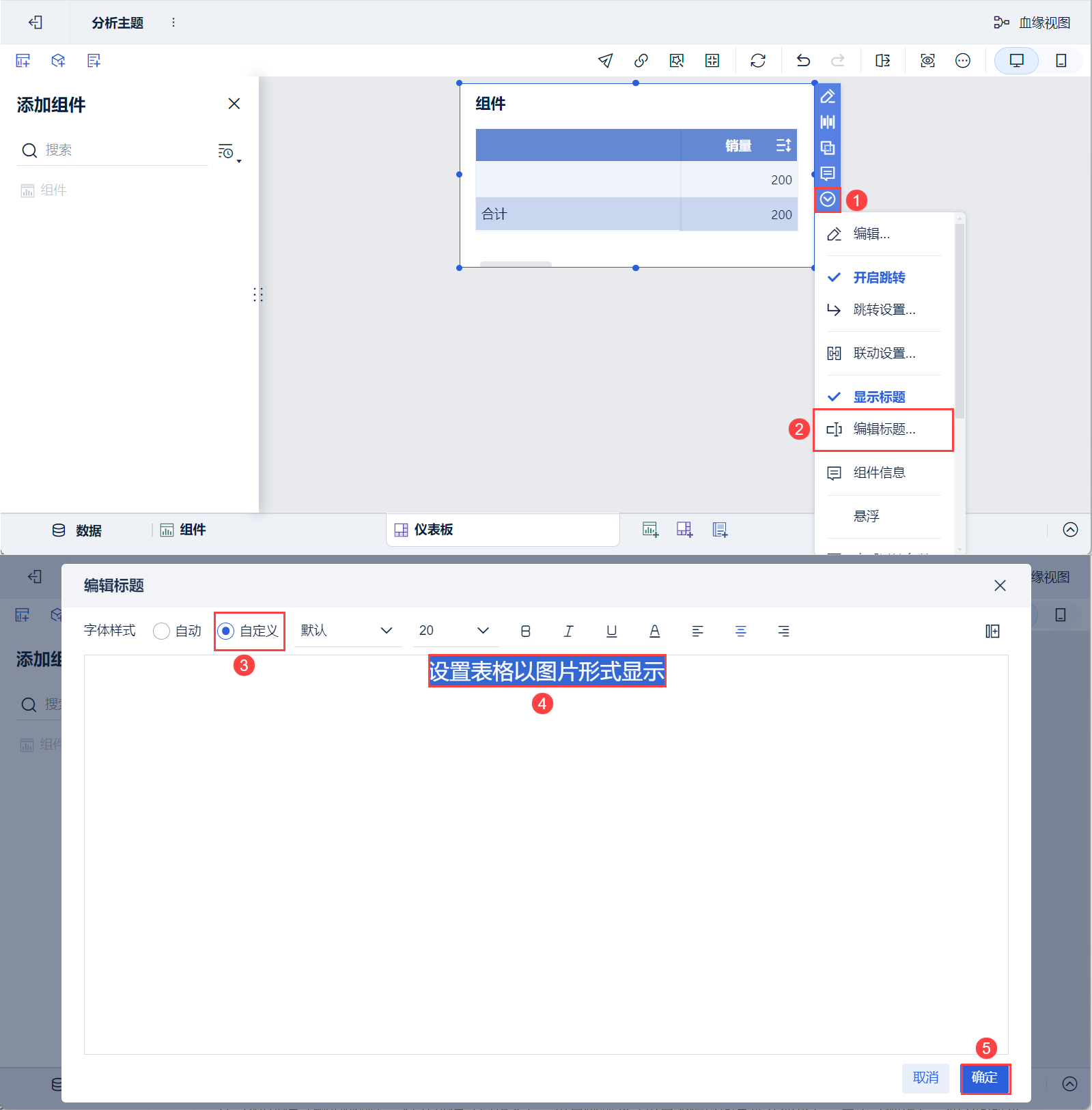
3) Прокрутите вниз, чтобы выбрать "Редактировать заголовок", выберите "Пользовательский" для стиля, установите заголовок "Настройка формы для отображения в виде картинки" и нажмите "OK". Как показано на рисунке ниже:
2.5 Предварительный просмотр эффектов
1) ПК
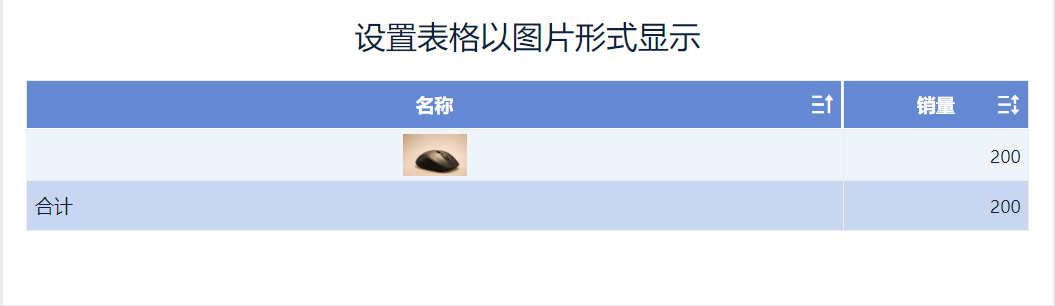
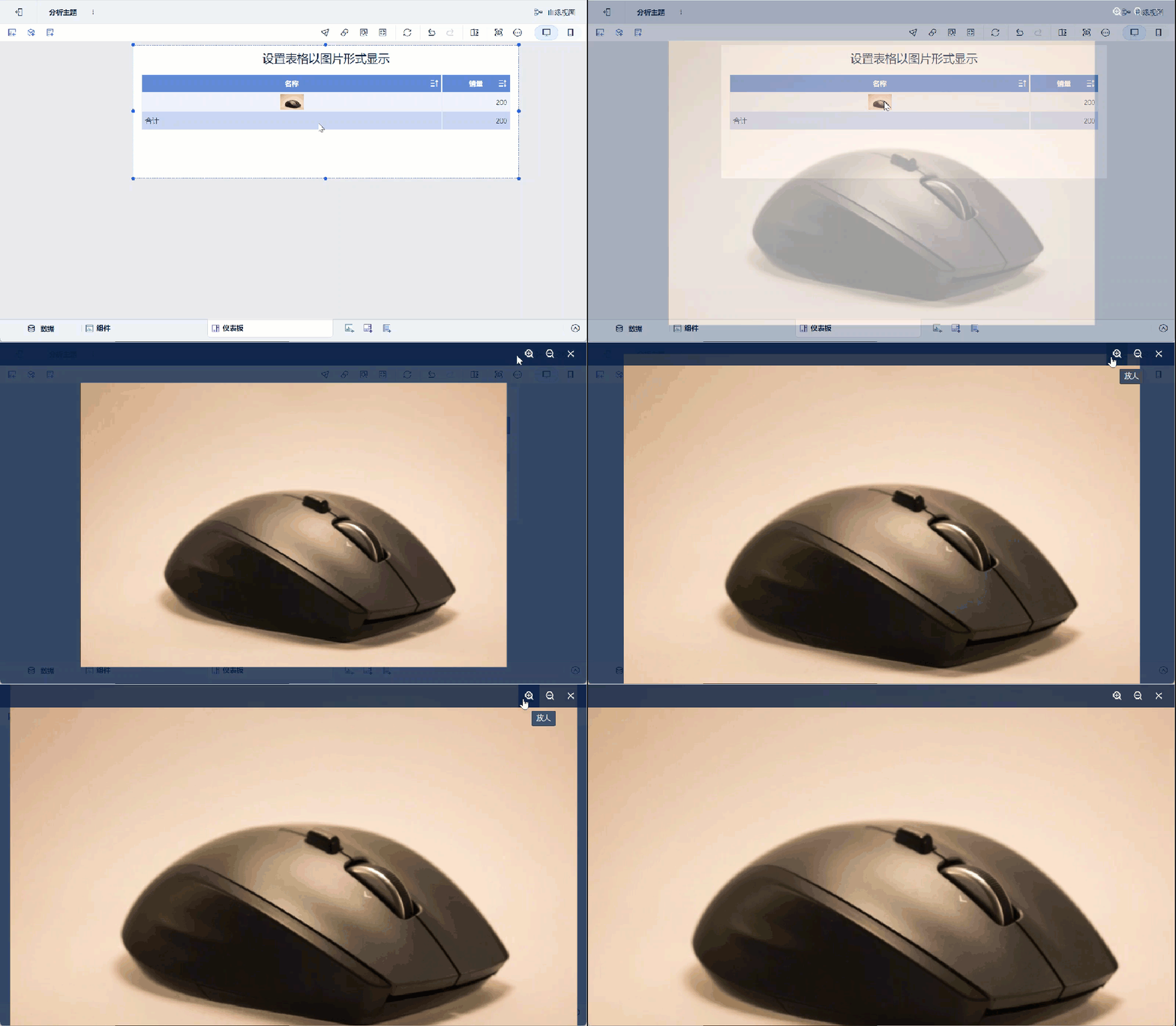
Между тем, как показано ниже, отображаемое изображение поддерживает щелчок для увеличения:
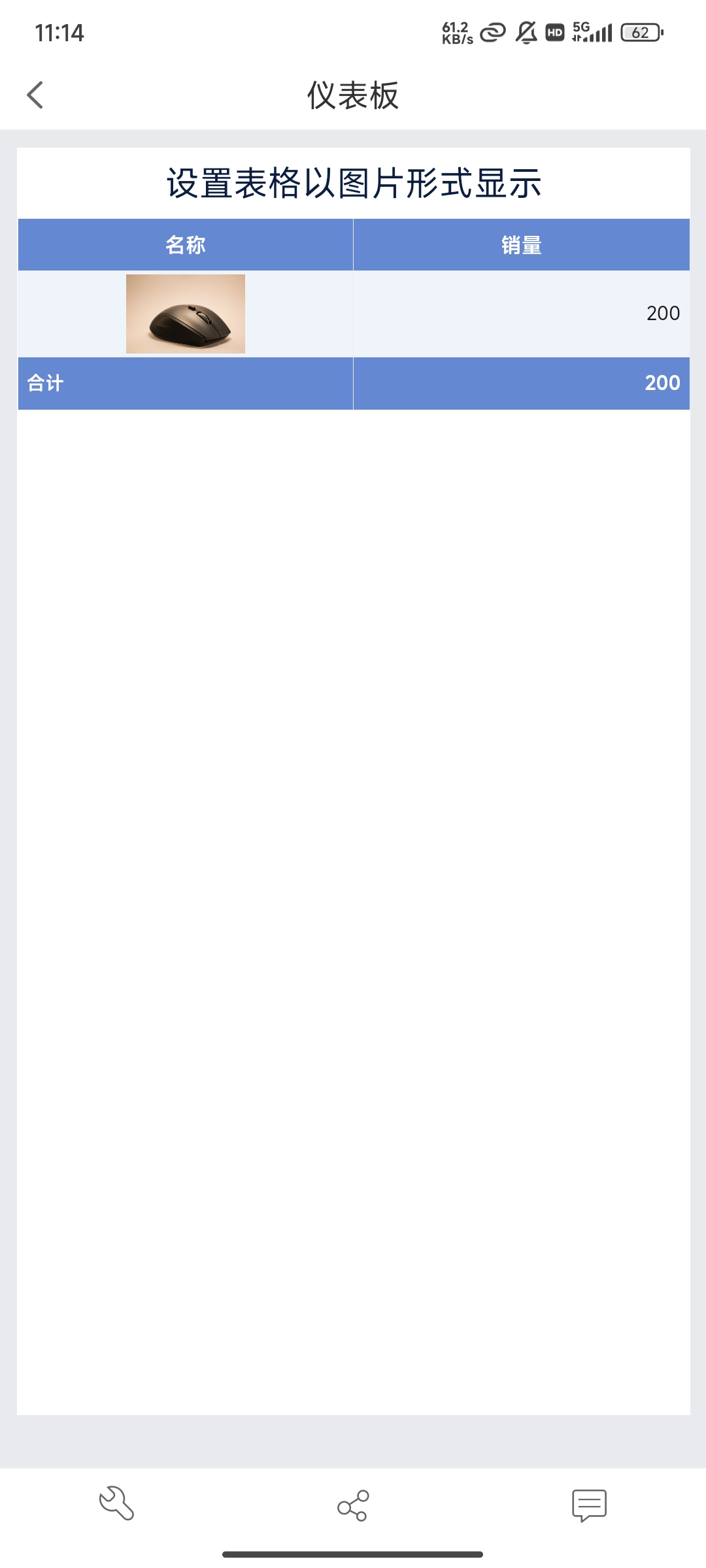
2) Мобильный
3. условия
- Настройки "Пользовательская группировка для текстовых полей формы, Свойства формы>Размер>Цвет, Стиль компонента>Шрифт формы " не действуют после установки "Показать как изображение" для текстовых полей и вступают в силу после переключения на "Показать как текст".
- Функции связывания, перехода, сверления, сортировки, фильтрации и т. д. по-прежнему работают с текстовым содержимым после того, как текстовое поле "отображается как изображение", но связывание и переход поддерживаются только при нажатии на область без изображения, и не могут быть запущены без какой-либо области запуска.
- Компоненты таблицы, отображаемые как изображения Экспортируйте в Excel, и соответствующие поля, отображаемые как изображения, будут отображаться как оригинальные поля, а не как изображения.