Оформление
Плагин Multi-Product Connectivity Tool
Плагин Multi-Product Connectivity Tool
1. Обзор
1.1 Примечания к выпуску
| Версия плагина | зависимость от версии | Функциональные изменения |
|---|---|---|
| V3.0 | Версия FineRpeort: 11.0.6 FineBI версия: 6.0 FineDataLink Версия: 4.0.4 Версия приложения: 11.0.64 HTML5 Mobile Presentation Plugin Версия: 11.0.64 | Плагин был переименован в "Multi-Product Connection Tool" и теперь также поддерживает подключение к FineDataLink. |
1.2 Сценарии применения
Когда FineBI, FineReport и FineDataLink развернуты по отдельности, для работы им приходится входить в платформу с разных входов, и пользователи надеются, что они смогут войти в систему совместно и получить доступ к единому порталу.
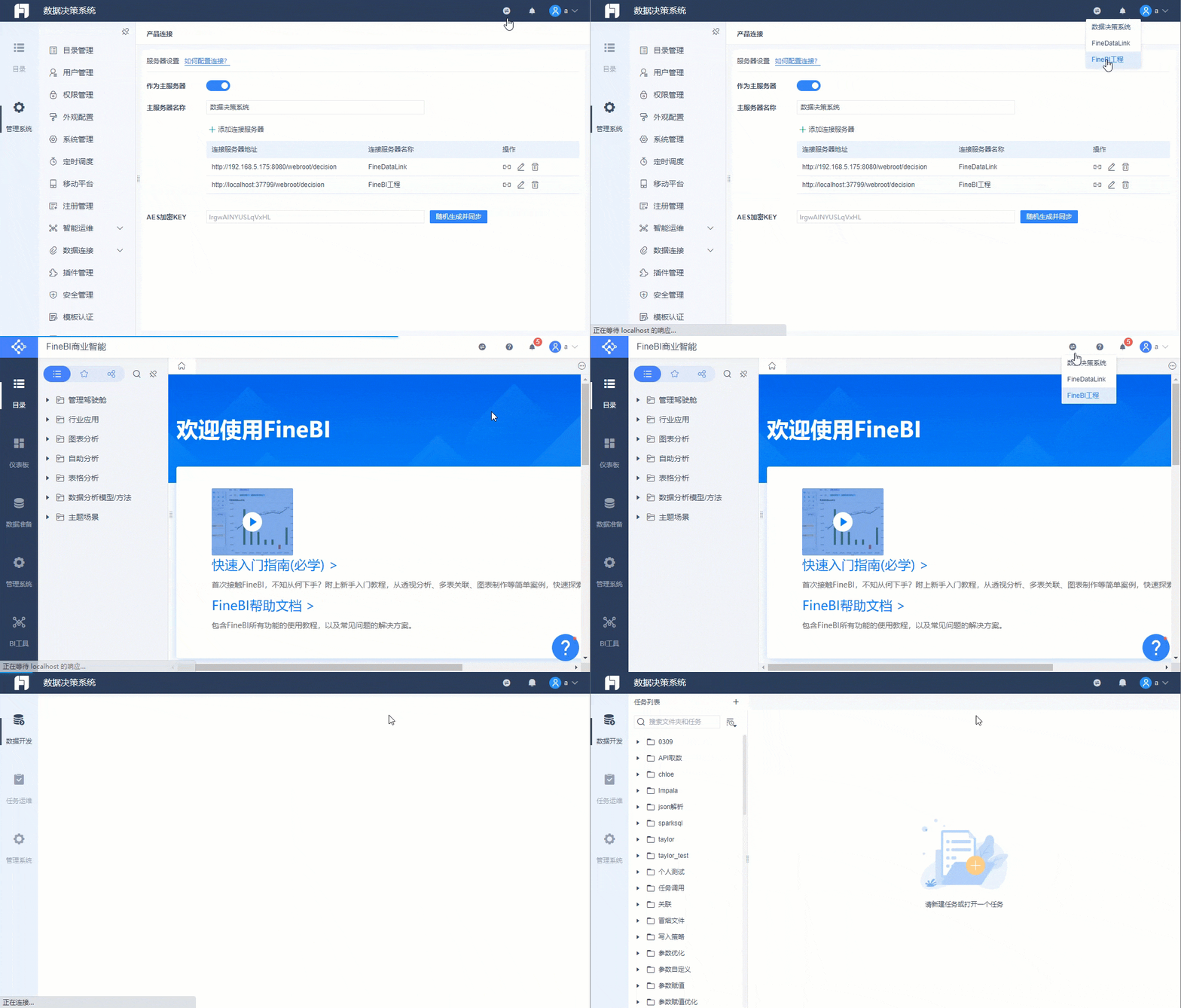
Этого можно добиться, установив плагин "Multi-Product Connection Tool", который можно настроить на прямое переключение между несколькими платформами, как показано ниже:
2. Знакомство с плагином
2.1 Установка плагина
Плагин можно скачать здесь: Multi-Product Connection Tool
Метод установки плагина см. в разделе: Управление плагинами
2.2 Портал конфигурации
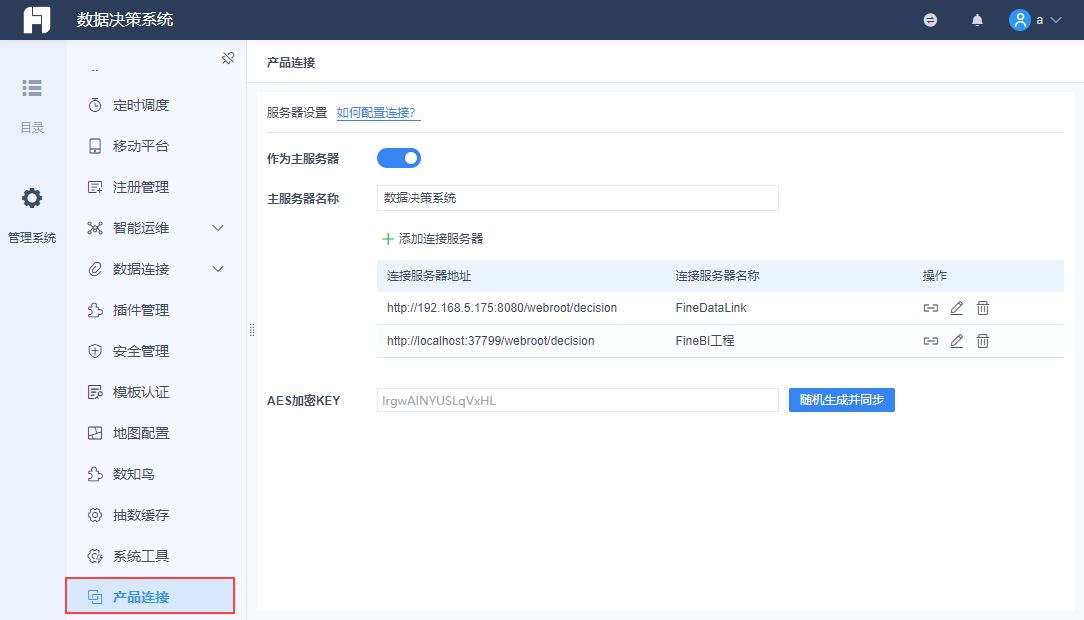
После установки плагина под "Системой управления" платформы появится новый портал "Подключение продукта", перейдя на который, вы сможете настроить мультиплатформенное переключение.
2.3 Описание плагина
На какой бы платформе вы ни настроили плагин, эта платформа выступает в качестве главного сервера, а все остальные платформы, подключенные в конфигурации плагина, являются подчиненными серверами.
Вы можете настраивать подключаемые модули только в FineRpeort или FineBI, то есть только эти два могут быть использованы в качестве мастер-сервера, FineDataLink не может быть использован в качестве мастер-сервера для настройки подключаемых модулей.
Плагин предназначен только для супер-администраторов для настройки главного и подчиненного серверов, причем главный и подчиненный серверы должны иметь одну и ту же учетную запись супер-администратора, то есть имя пользователя супер-администратора на этих платформах должно быть одинаковым, а пароль может быть разным.
Невозможно назначить разрешения на настройку главного и подчиненного серверов обычным пользователям, но обычные пользователи могут нормально переключать платформы.
Когда обычный пользователь переключается, необходимо убедиться, что его имя пользователя присутствует в каждой из этих платформ, чтобы пользователь мог нормально переключаться между платформами после входа в проект.
Платформы интеграции FineReport и FineBI также могут быть переключены с помощью плагинов, см. документ: BI&FR Integration Project для ознакомления с интеграцией.
При настройке плагина нет ограничений на проект, и он может быть подобран произвольно, например: FR - главный сервер, BI - подчиненный сервер; FR - главный сервер, FR - подчиненный сервер; BI - главный сервер, FR - подчиненный сервис, и так далее.
Настройка платформы плагина в качестве главного сервера не поддерживает настройку себя в качестве подчиненного сервера, то есть вы не можете подключить себя к себе.
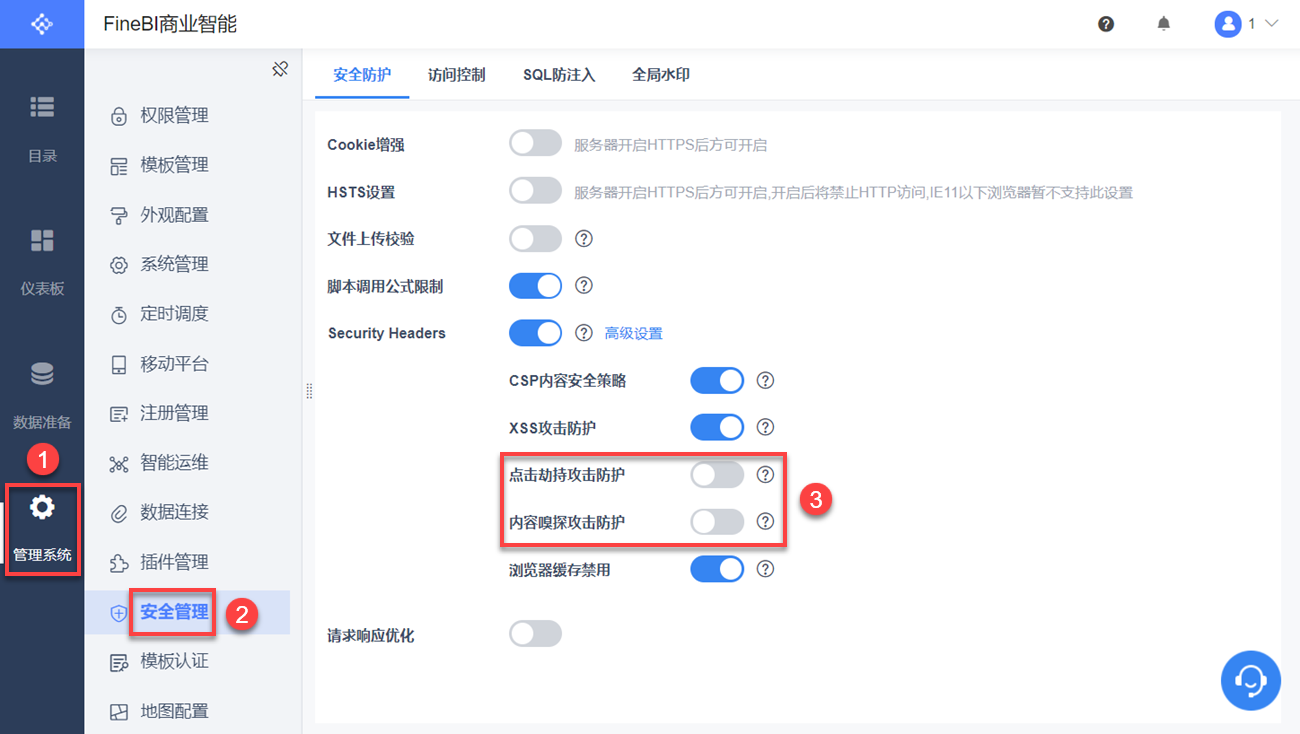
На главном и подчиненном серверах необходимо отключить кнопки "Защита от атак Clickjacking" и "Защита от атак Content Sniffing" в разделе " Защита безопасности ".
С сервера можно установить: Ajax кросс-доменный асинхронный SSO, iframe кросс-доменный SSO, обратитесь к документу background SSO для установки background SSO, CAS SSO не поддерживается.
Поддерживается только адрес подчиненного сервера: http: //ip:port/webroot/decision, а не пути, доступные непосредственно по ip.
Ведущий и ведомый серверы должны использовать один и тот же протокол, только http переключает http, https переключает https, http и https не могут быть переключены друг с другом, так как браузер запрещает https-страницам производить http-запросы.
Ведущий и ведомый серверы не могут соединяться между основными версиями и должны быть оба FineReport 10.0 или FineReport 11.0.
Если главный и подчиненный серверы настроены на переадресацию nginx, не настраивайте в nginx.conf параметр access-control-allow-Origin для указания домена, плагин уже настроил этот элемент, и при повторной настройке nginx приведет к дублированию, а браузеры не позволяют дублировать конфигурации.
К главному серверу можно получить доступ по ip, а затем установить плагин для настройки главного и подчиненного серверов, в это время адрес главного сервера автоматически генерируется из подчиненного сервера является URL-адресом доступа по ip. После завершения конфигурации, мастер-сервер может быть доступен только по ip, а затем перейти к переключению ведомого сервера, мастер-сервер не может использовать доменное имя для доступа, а затем перейти к переключению ведомого сервера.
Ведомые серверы не могут быть настроены на одноточечную блокировку фильтра, иначе коммутационная платформа выйдет из строя.
Ведомые серверы не поддерживают монтирование шаблонов с ведущих серверов.
3. Операционные шаги
В этой статье локальный проект FineReport используется в качестве главного сервера, локальный проект FineBI и проект FineDataLink - в качестве подчиненных серверов, а FineBI может быть настроен таким же образом, когда он используется в качестве главного сервера.
3.1 Предварительная подготовка
(1) эта статья пример подготовки двух проектов следующим образом, и должны убедиться, что три проекта supertube имя пользователя то же самое, пароль может быть разным.
FineBI Местное проектирование
Локальный проект FineReport
FineDataLink Engineering
2) Запустите эти три проекта, во всех трех проектах установлен плагин "FineBI and FineReport Connection Tool".
3) На сервере FineBI и FineDataLink необходимо отключить кнопки "Clickjacking Attack Protection" и "Content Sniffing Attack Protection". Операция показана на следующем рисунке:
4) Если вы используете Google Chrome для входа на платформу, вам необходимо отключить свойство samesite, пожалуйста, обратитесь к разделу: Google Chrome Single Sign-On Notes
3.2 Подключение к ведомому серверу
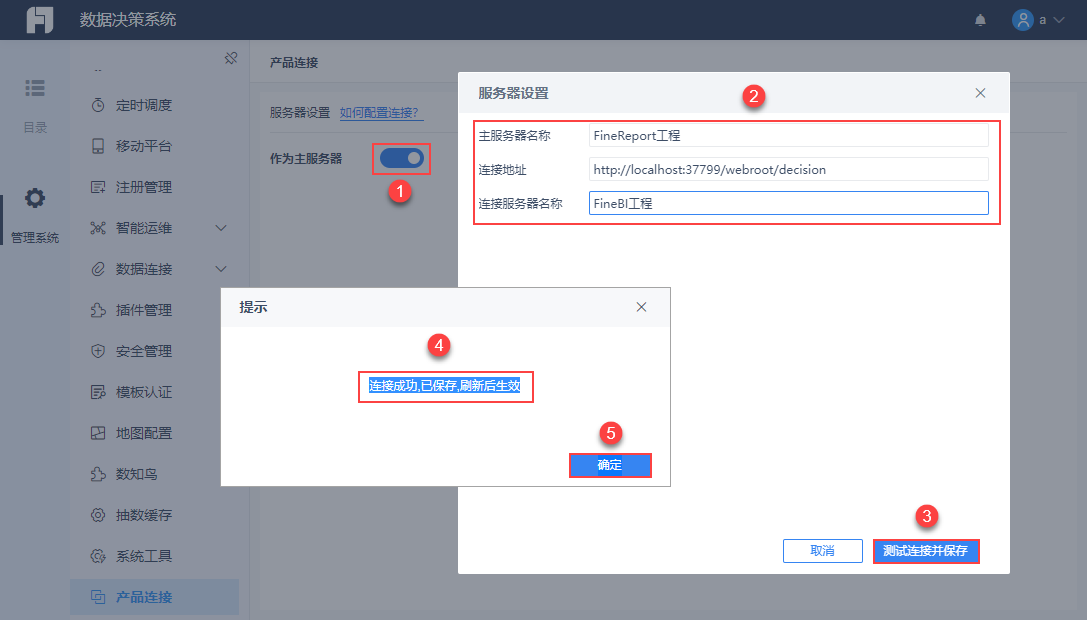
1) Войдите в систему FineReport Data Decision System (главный сервер) с учетной записью администратора и нажмите "Управление системой > Подключения продуктов", интерфейс показан на следующем рисунке:
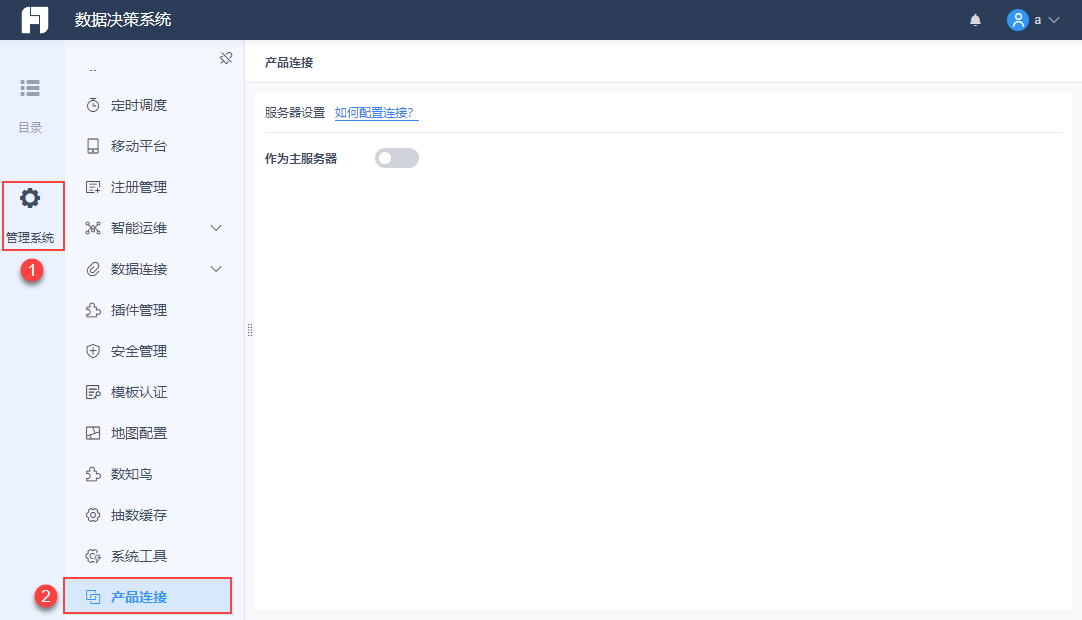
2) Нажмите кнопку "As Master Server", чтобы открыть функцию настройки плагина, а затем заполните всплывающий элемент настройки с именем Master Server Name, FineBI Slave Server Connection Address и FineBI Slave Server Name по очереди.
После заполнения формы нажмите кнопку "Test Connection and Save" в правом нижнем углу, появится надпись "Connection Successful, Saved, Effective after Refresh", что означает, что FineBI успешно подключился к серверу, как показано на следующем рисунке:
Примечание: Поддерживается только формат http://ip:port/webroot/decision для адреса ведомого сервера, но не для пути прямого ip-доступа.
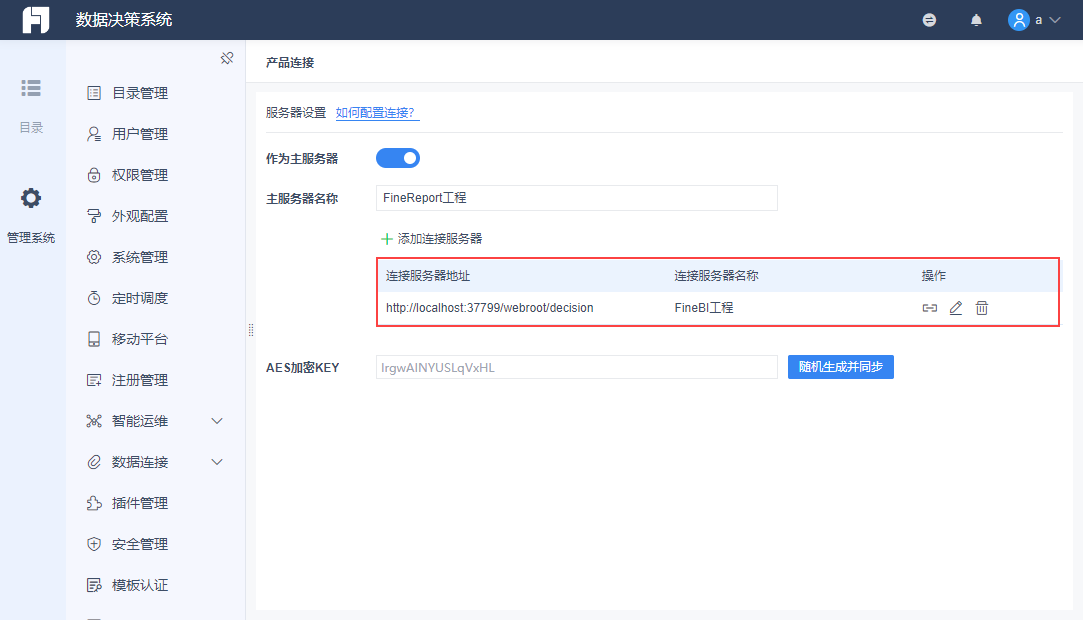
(3) Подключенный проект FineBI отобразится в интерфейсе конфигурации, а справа будут расположены три кнопки для повторной проверки соединения, повторного редактирования конфигурации и удаления соединения, как показано на рисунке ниже:
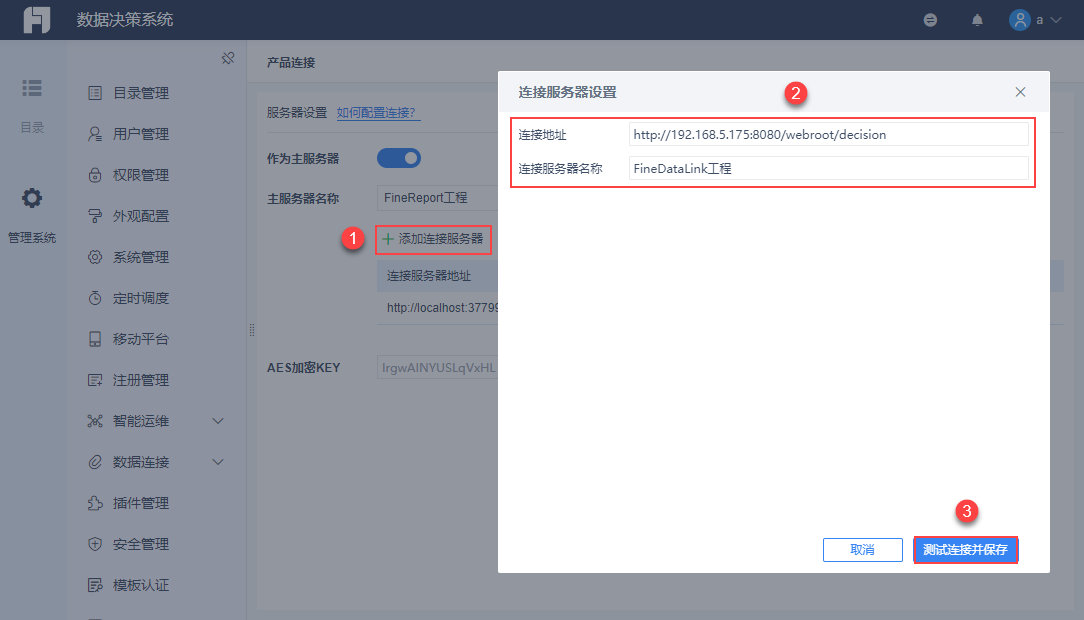
4) Снова нажмите кнопку "Добавить сервер подключений", а затем добавьте новое соединение с сервера для подключения к проекту FineDataLink, как показано на следующем рисунке:
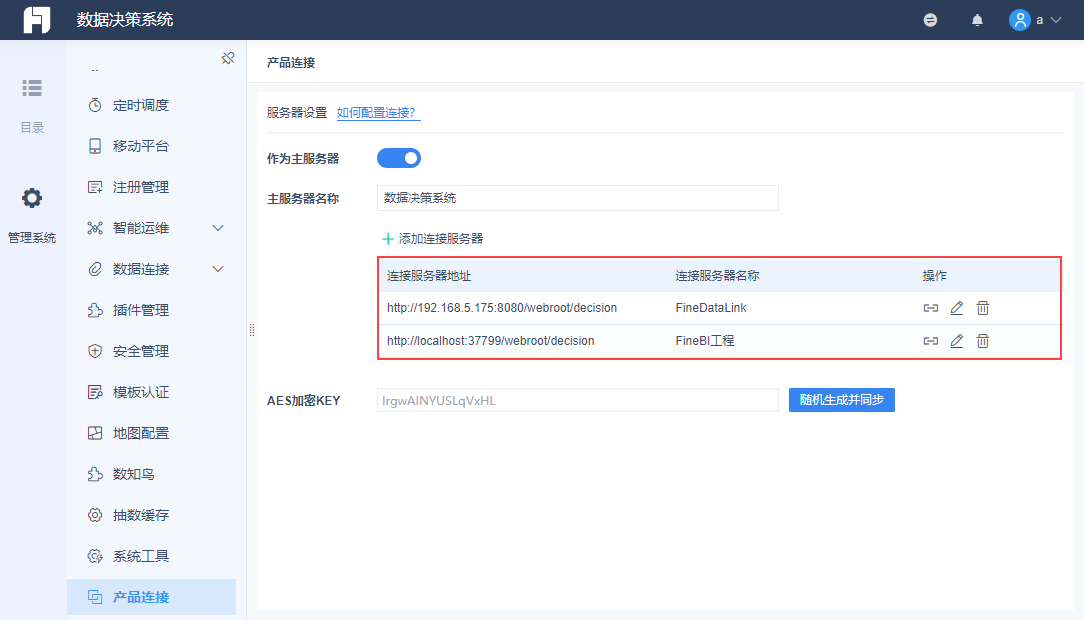
5) Два связанных проекта показаны ниже:
3.3 Переключение платформ
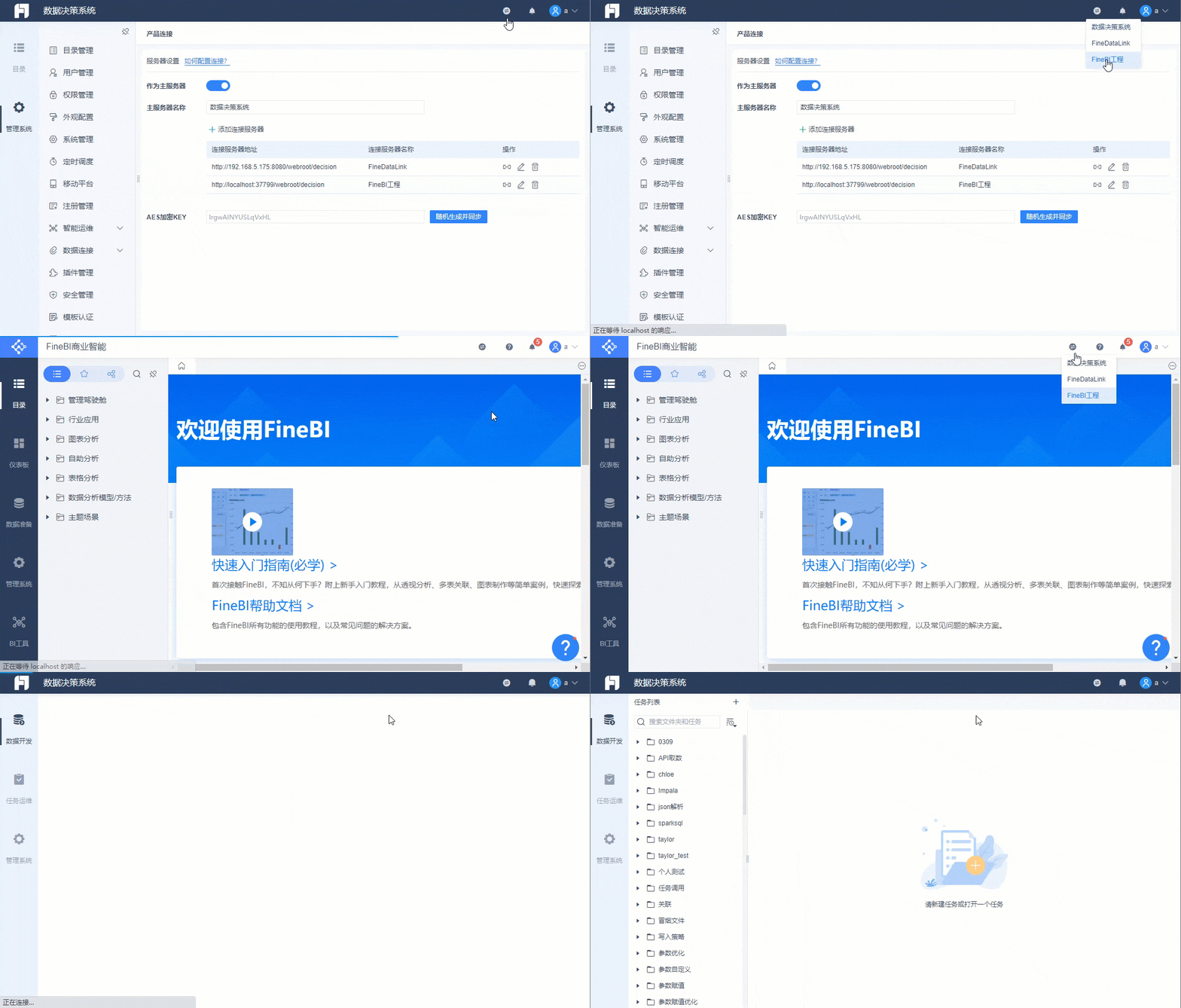
Вы можете переключаться между несколькими платформами, нажав кнопку Switch в правом верхнем углу системы принятия решений FineReport, как показано на следующем рисунке:
Примечание: Ведомый сервер не может быть настроен на одноточечную блокировку фильтра, иначе коммутационная платформа выйдет из строя.
3.4 Инструкции шифрования
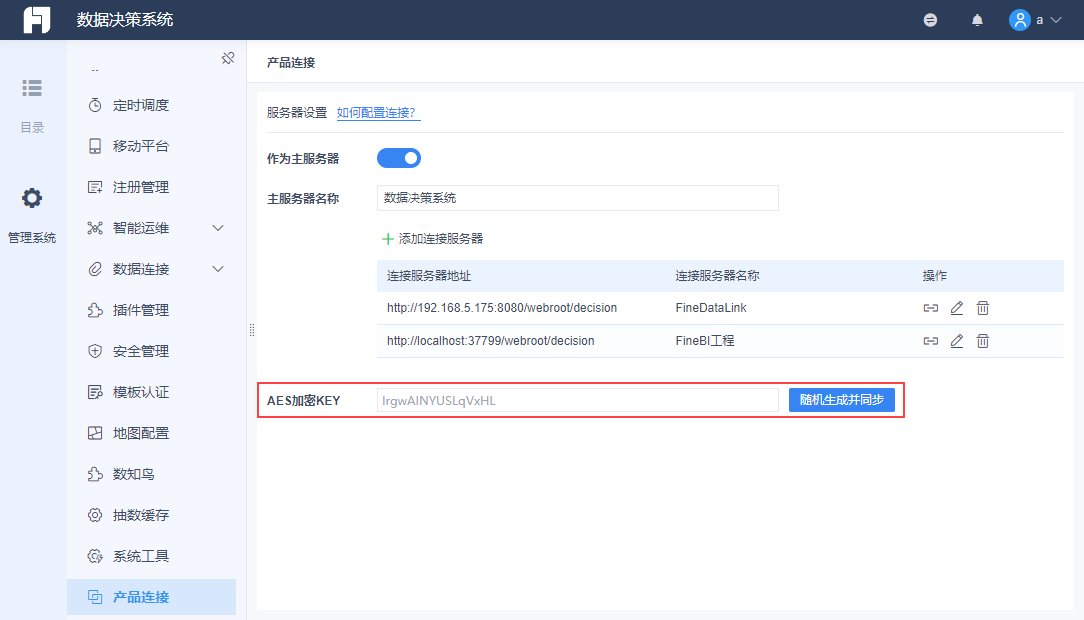
В нижней части интерфейса конфигурации находится функция AES encryption KEY, которая является исходным кодом для передачи AES-шифрования при подключении, значение по умолчанию - 16-битная строка, которая не может быть отредактирована вручную и может быть сгенерирована только случайным образом.
При нажатии на кнопку "Случайно генерировать и синхронизировать" синхронизация выполняется с ведомым сервером, а генерировать можно только на главном сервере, на ведомом сервере нет кнопки "Случайно генерировать и синхронизировать".
4. Монтажные шаблоны
4.1 Монтаж шаблона ведомого FR
Если у вас есть проект FineReport на подчиненном сервере, вы можете смонтировать шаблоны FineReport в рамках этого проекта в каталог на главном сервере. Это можно сделать следующим образом:
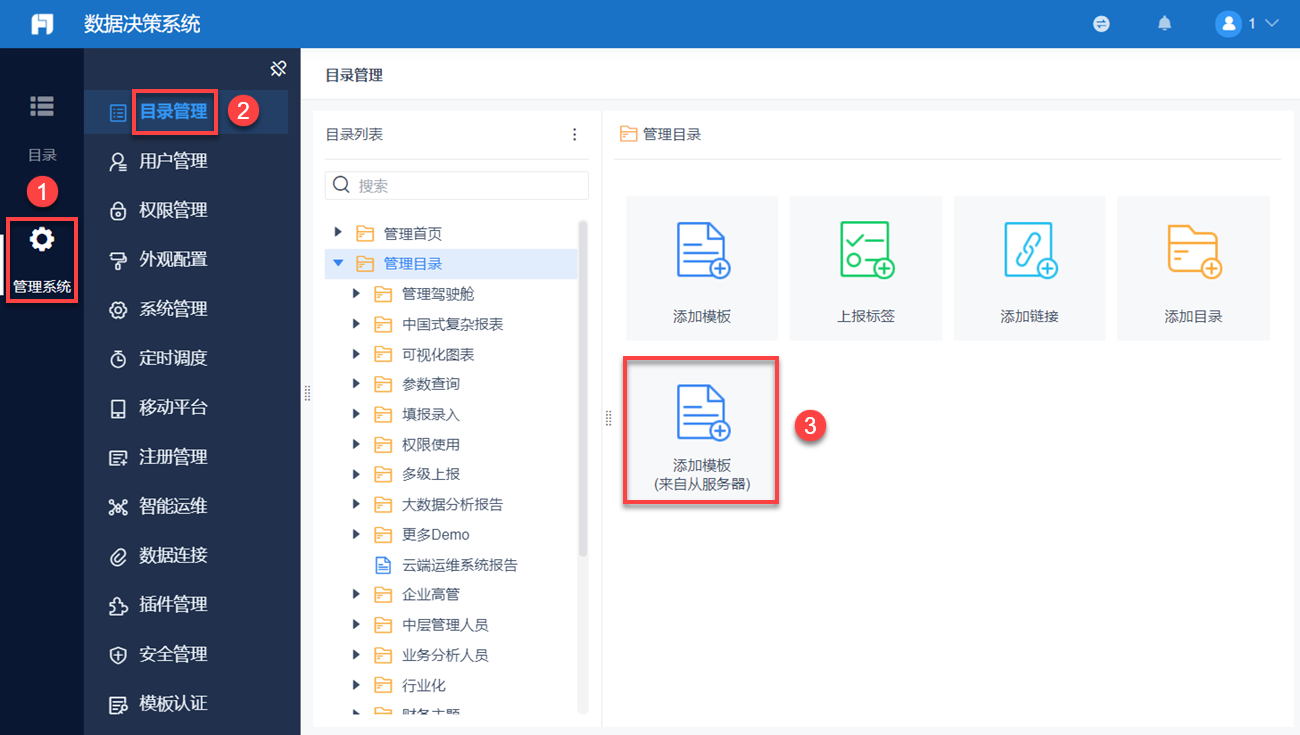
1) Нажмите "System Management > Управление каталогом > Добавить шаблон (с подчиненного сервера)", как показано ниже:
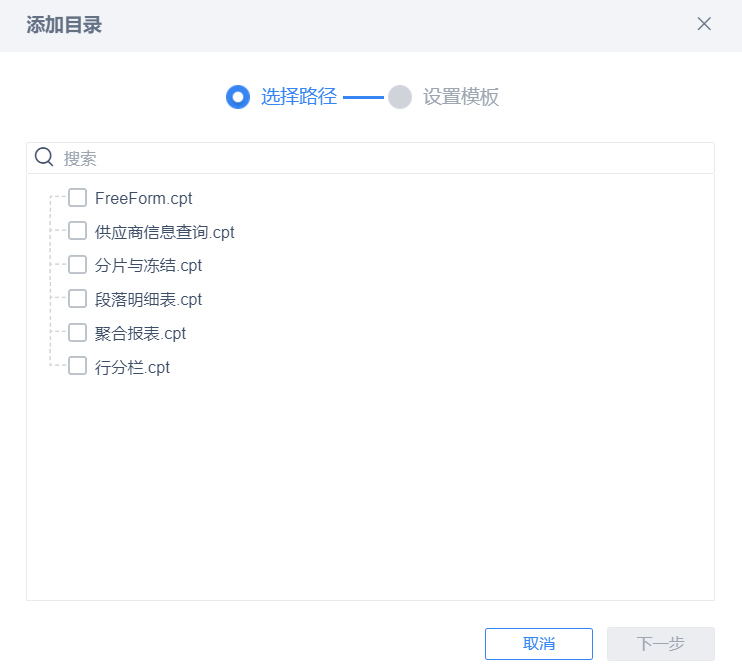
(2) Вы можете добавить шаблон с сервера, конкретные шаги по добавлению шаблона можно найти в документе:Add Template
Необходимо обратить внимание на следующие моменты:
Типы параметров шаблона не отображаются, по умолчанию используется тип string.
Когда на главном сервере нажимается кнопка Add Template (from Slave), диапазон выбора шаблонов определяется аутентификацией шаблонов, настроенной на подчиненном сервере.
На главном сервере только узел Directory Management может выбрать шаблон подчиненного, больше нигде.
На главном сервере есть пользователь a, а на подчиненном сервере его нет. Главный сервер добавляет шаблон, который не требует аутентификации на подчиненном сервере. Ведущий сервер добавляет шаблон, не требующий проверки подлинности на ведомом сервере, а пользователь a входит в систему для предварительного просмотра шаблона и получает ошибку user not exist.
Чтобы просматривать шаблоны на APP, необходимо обновить версии APP и плагина H5 до 10.4.986 и выше.
4.2 Монтаж ведомой панели BI Dashboard
Если на подчиненном сервере есть проект BI, то плагин версии 2.0 и выше может монтировать панель BI в каталог главного сервера. Это делается следующим образом:
1) Убедитесь, что на главном и подчиненном серверах установлена версия 2.0 или выше плагина, а на подчиненном сервере должен быть проект BI.
2) Например, если главный сервер - FR, нажмите "System Management > Управление каталогом" в системе принятия решений, выберите каталог и нажмите "BI-шаблон (с подчиненного сервера)", как показано на следующем рисунке:
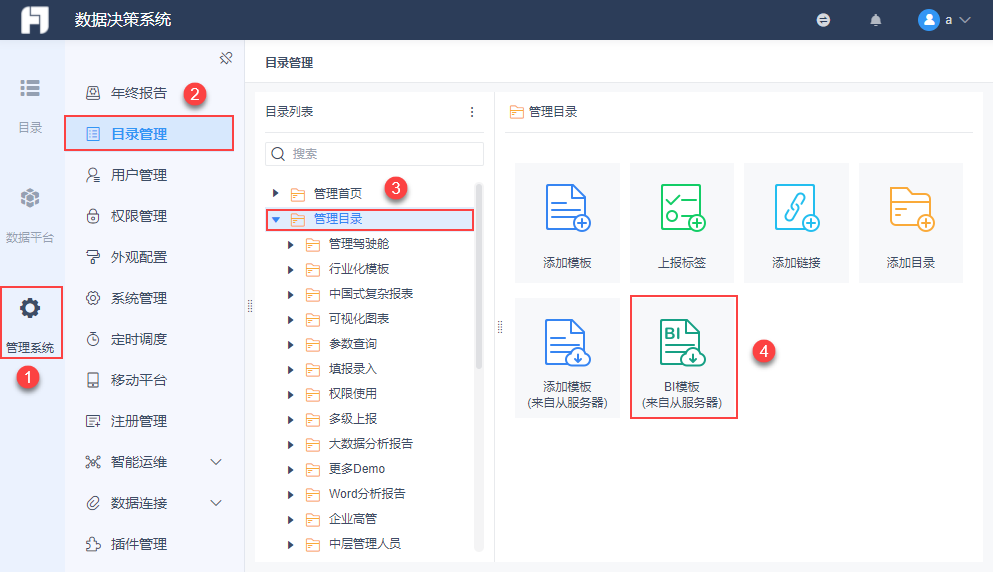
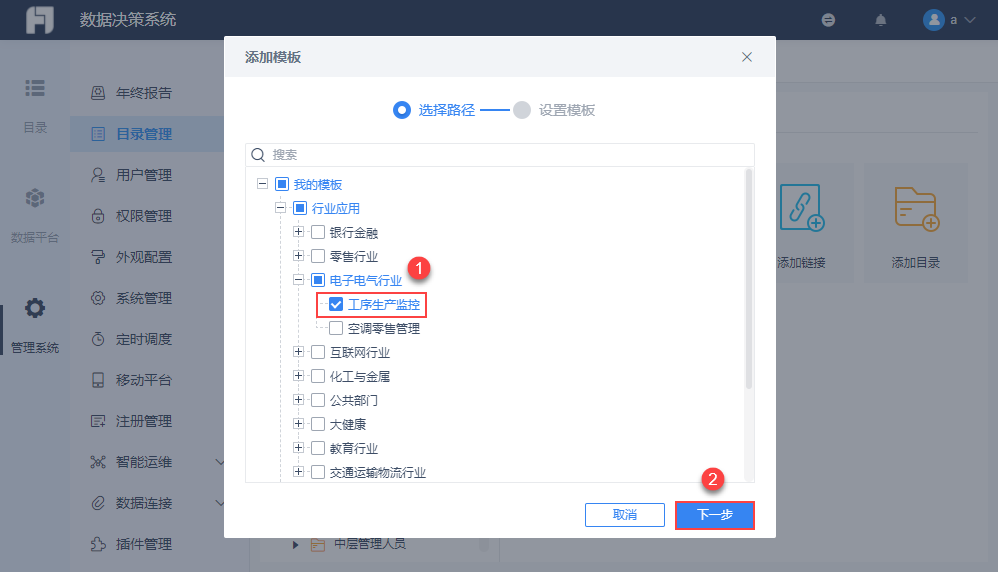
3) Выберите одну из приборных панелей в разделе BI Server, как показано ниже:
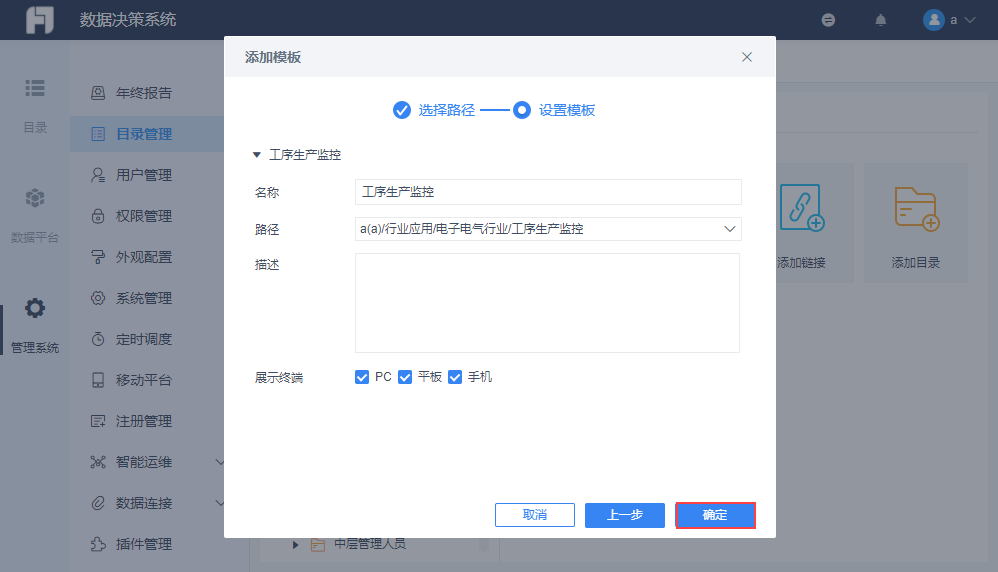
(4) Установите шаблон для этого шага, используя значение по умолчанию, нажмите OK, как показано на рисунке ниже:
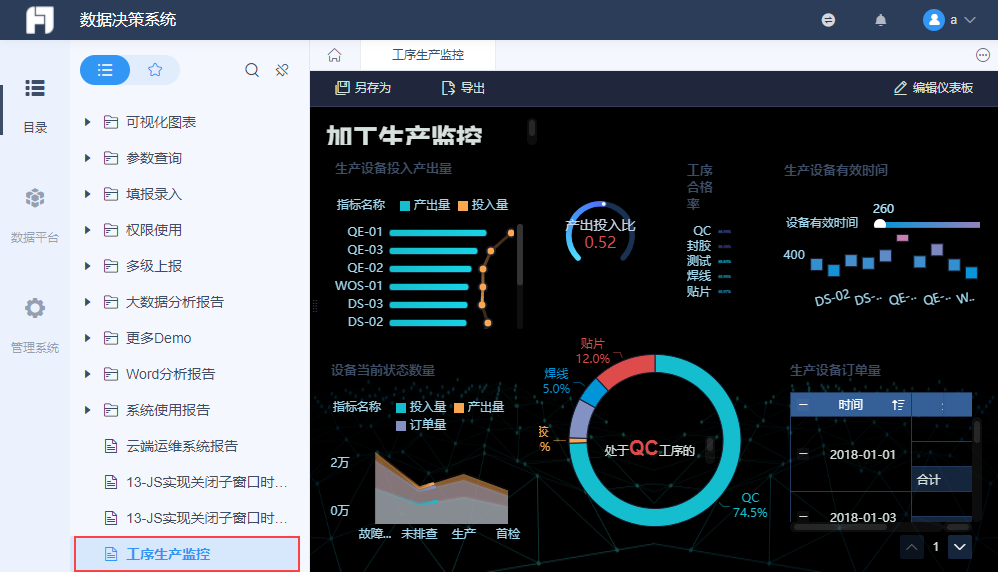
5) Вернувшись в каталог, вы можете увидеть, что дашборд была смонтирована, нажмите, чтобы просмотреть ее напрямую:
При монтаже следует помнить о двух моментах:
Наличие разрешений для панели BI зависит от настроенных на сервере разрешений аутентификации шаблона, подробности см. в разделе: Аутентификация шаблона
Если ведомый сервер не является BI, список приборных панелей будет пуст.
5. условия
5.1 Плагин не установлен
Описание проблемы:
Если ведущий и подчиненный серверы являются серверами Tomcat и плагины установлены, при установлении соединения отображается всплывающее окно: "Соединение не работает, проверьте, установлен ли плагин "FineBI and FineReport Connection Tool" на подключаемом сервере".

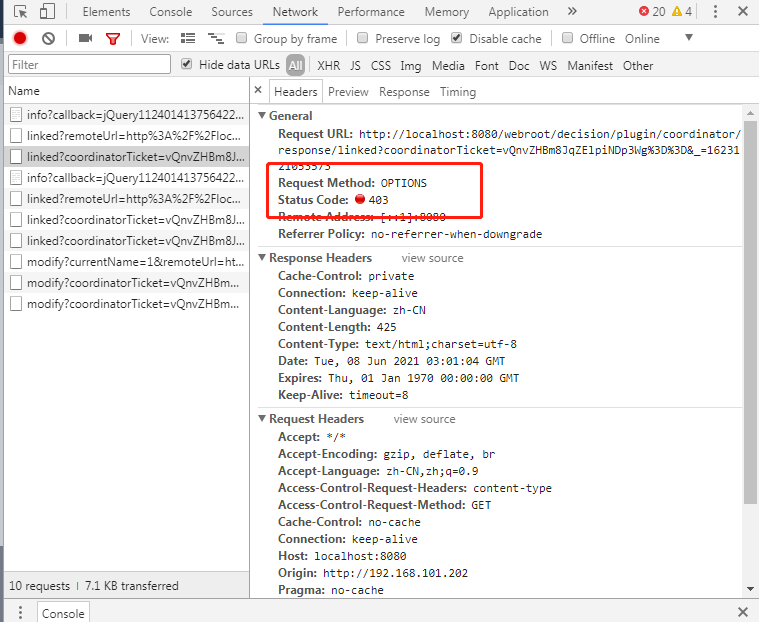
Рецепт
Вам нужно убедиться, что %Tomcat_HOME%\conf\web.xml на главном и ведомом серверах содержит <http-method>OPTIONS</http-method>.
Если эта строка включена в команду, удалите ее, перезапустите проект отчета или BI и повторно проверьте соединение.