Оформление
Публикация информационных панелей - Справка FineReport | Разработка отчетов | Использование отчетов | Учебные пособия
Панель публикаций
1. Обзор
1.1 Версия
| Версия FineBI | Функциональные изменения |
|---|---|
| 6.0 | - |
| 6.0.3 | Добавьте кнопку "Request Publish" в столбцы предварительного просмотра и редактирования панели Analyse Themes , подробности см. в разделе3.1. |
| 6.0.9 | Оптимизация иконок приборной панели |
1.2 Сценарии применения
Пользователь, создавший приборную панель (например, цель на большом экране на определенный год) и желающий сделать еевидимойдля других пользователей FineBI вкаталоге, на который у него естьправа, может воспользоваться функцией "Запросить публикацию ".
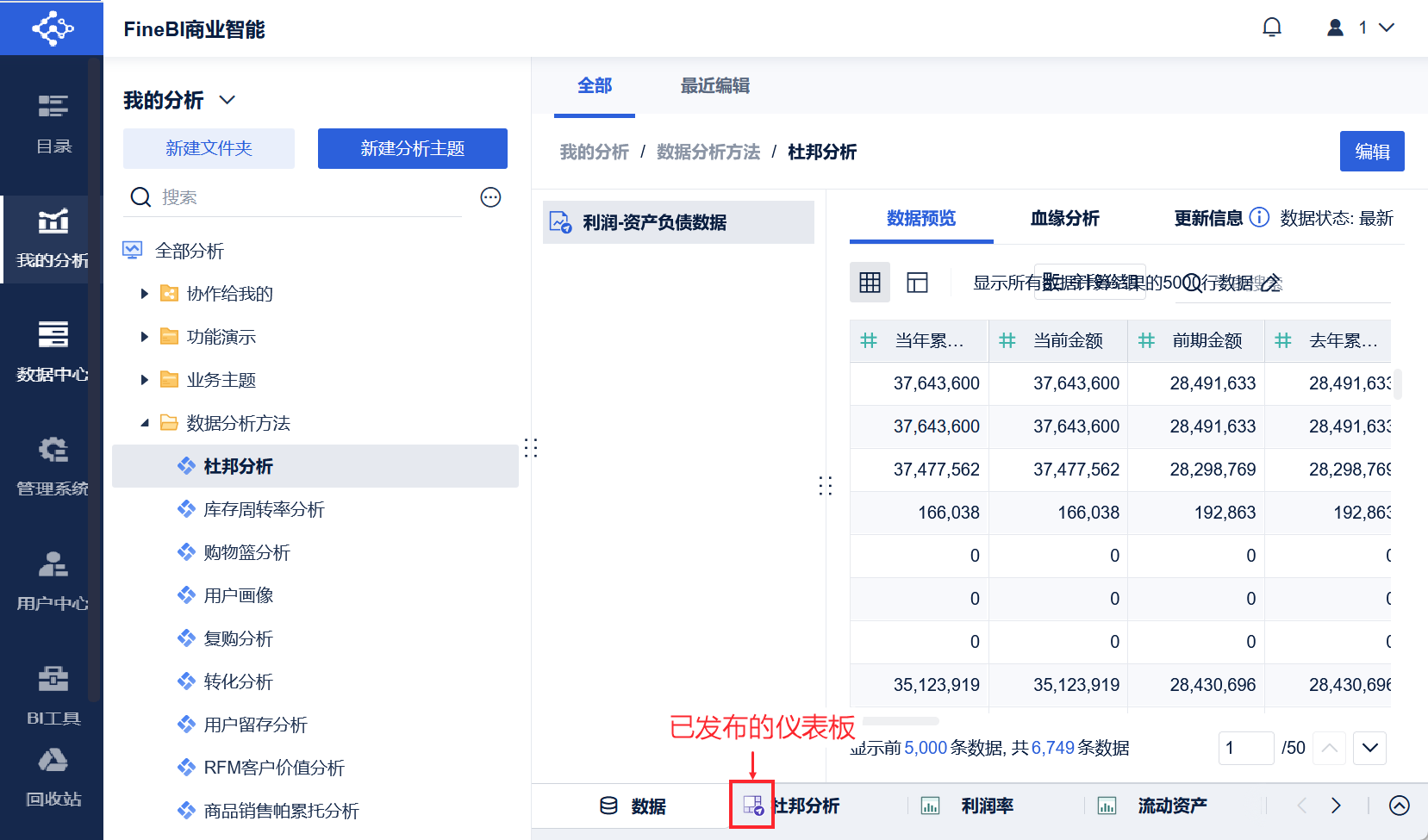
Ниже показана опубликованная дашборд:
1.3 Функциональный профиль
- С помощью публикации пользовательского приложения администратор подает заявку и публикует приборную панель в каталоге через пользователя, а пользователи с соответствующими привилегиями просмотра каталога могут просматривать приборную панель непосредственно в каталоге.
- В то же время поддерживаетсяустановка конкретного места публикации,дашборд может быть опубликована на нескольких узлах каталога, приборные панели, удовлетворяющие условиям, могут быть опубликованы напрямую без приложения, а также поддерживается заполнение примечаний к приложению и причин отказа.
2. условия
- После того как дашборд A отображается в списке, если установлен переход, чтобы убедиться, что другие пользователи имеют право просматривать перечисленную приборную панель при нажатии на нее для перехода к новой приборной панели B, необходимо установить разрешения для обеих приборных панелей A и B.
- Приборные панели, для публикации которых не требуется одобрение администратора, за исключением следующих случаев:
Администратор предоставляет пользователю права на редактирование соответствующего пути в каталоге (например, пользователю нужно опубликовать приборную панель в каталоге платформы), как показано ниже:
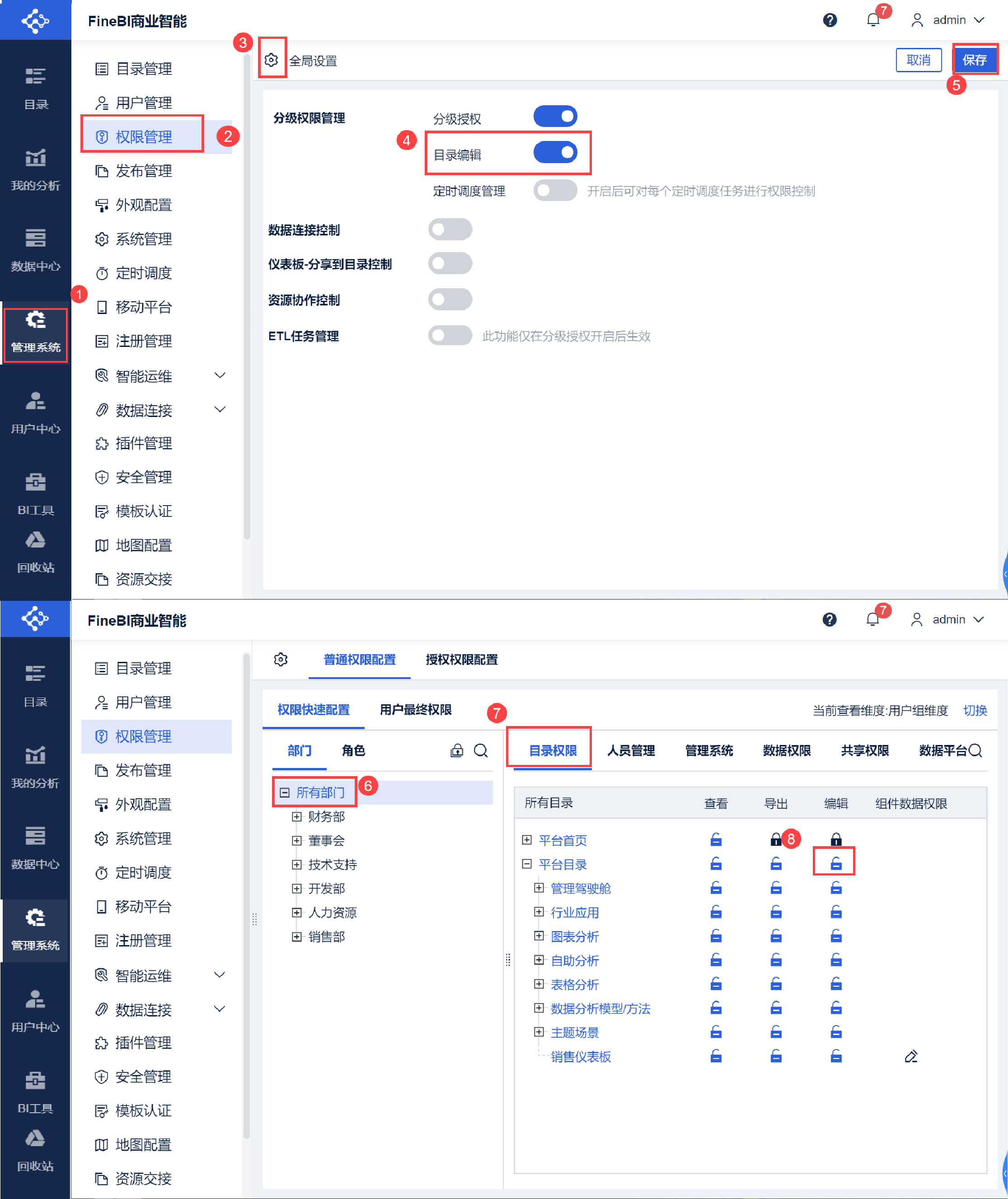
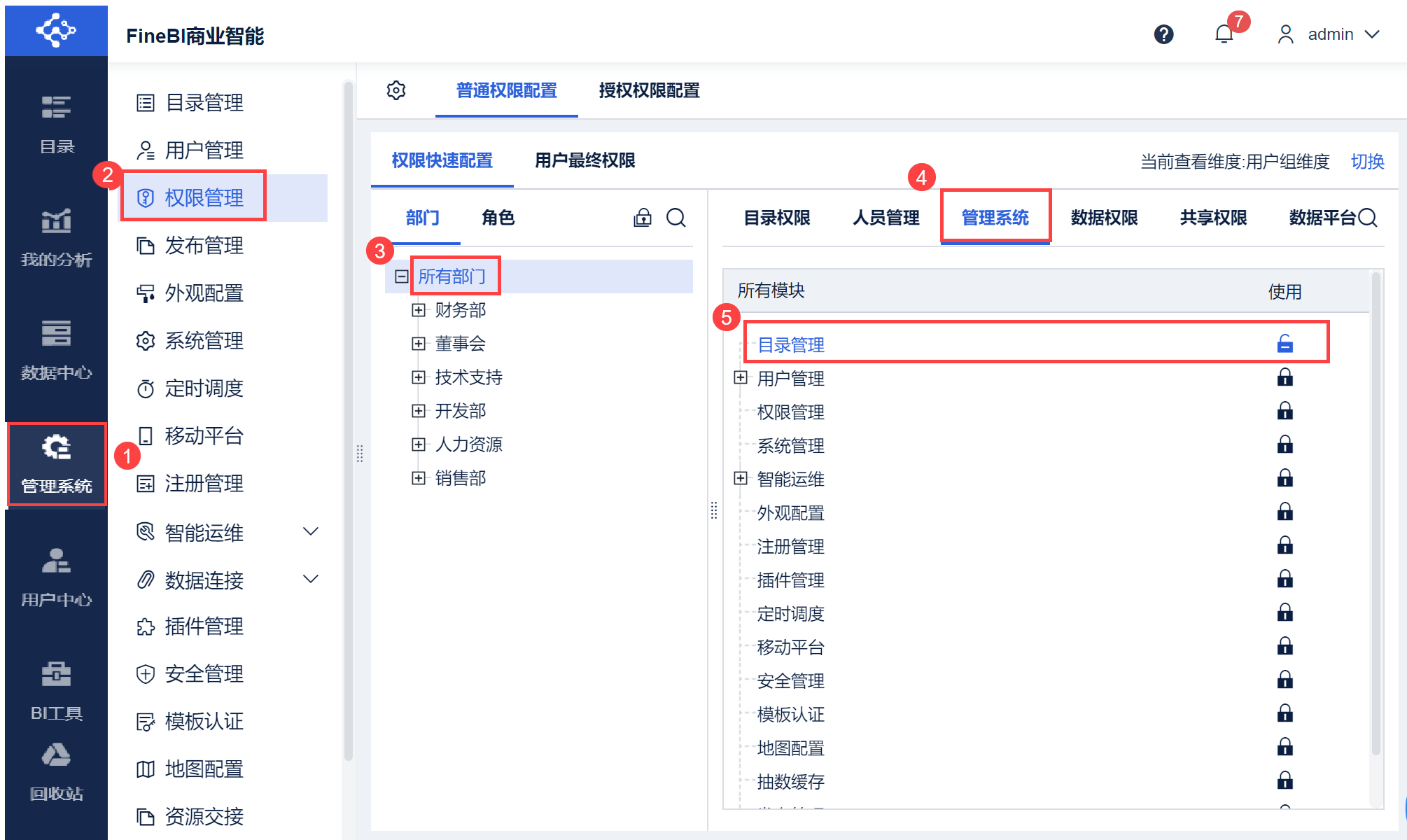
В то же время пользователю дается разрешение на использование "Управления каталогом", как показано на рисунке ниже:
3. Операционные шаги
3.1 Запрос оперативного персонала на освобождение
1) Анна Выберите тему анализа, соответствующую приборной панели, которую нужно применить для публикации, в "Моем анализе" и нажмите "Применить для публикации", как показано на рисунке ниже:
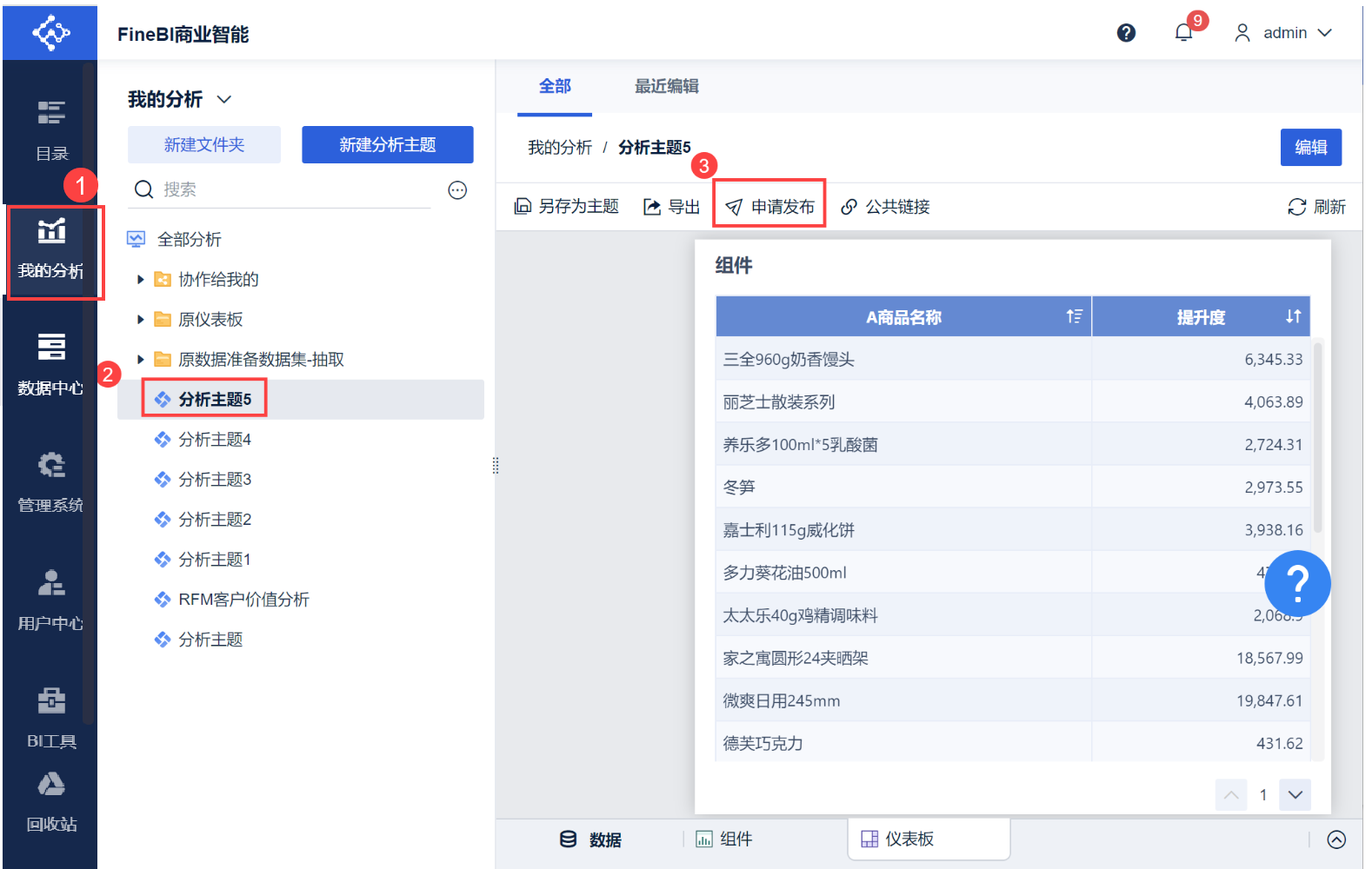
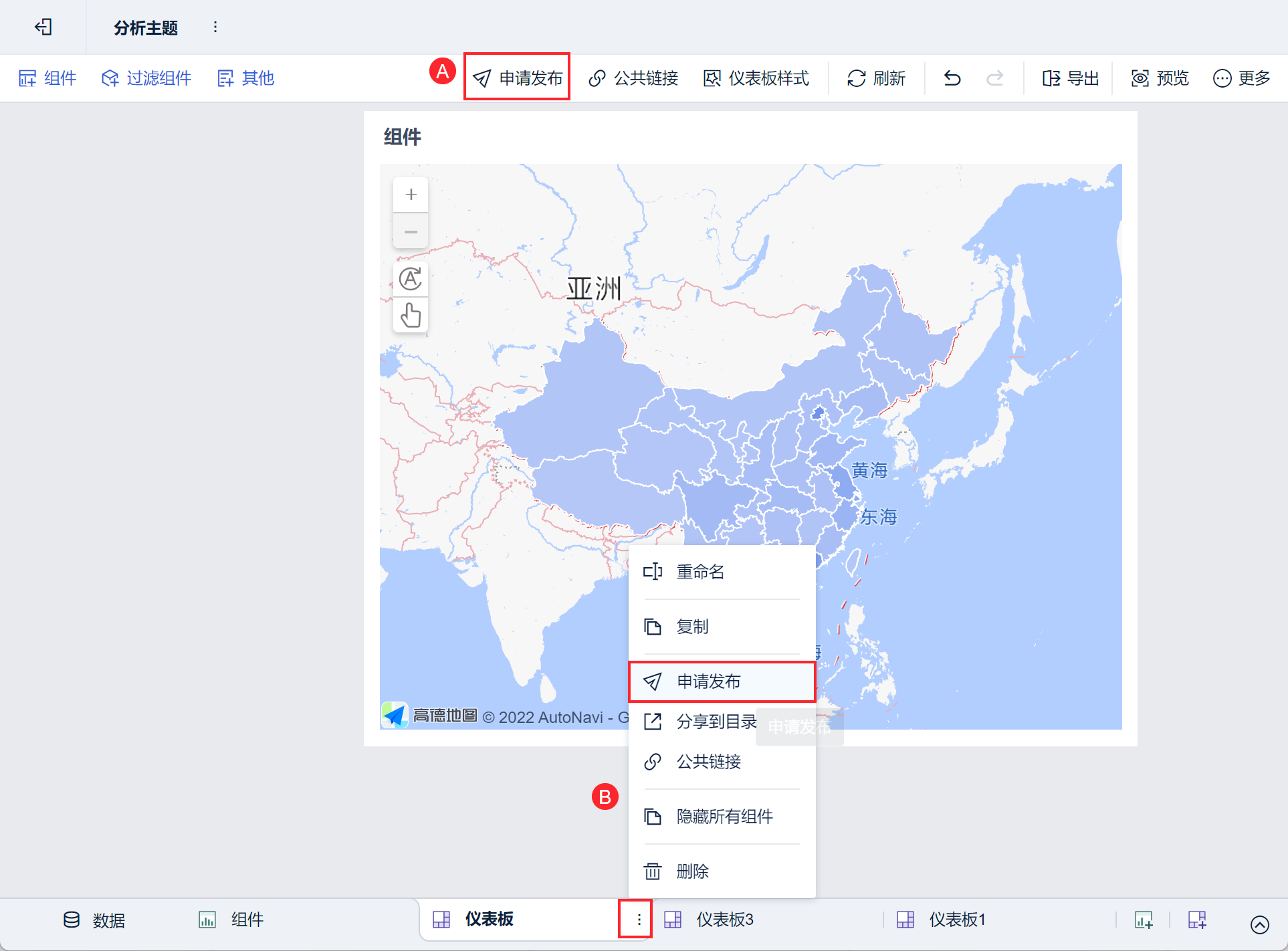
Вы также можете нажать кнопку "Edit" в правом верхнем углу, чтобы войти в интерфейс редактирования приборной панели, есть два входа, чтобы выбрать "Apply to Publish", как показано на рисунке ниже:
2) Выберите имя публикации, узел публикации (вы можете применить публикацию приборной панели в каталоге, где у вас есть права просмотра), платформу отображения и примечания к приложению, нажмите OK, как показано на следующем рисунке:
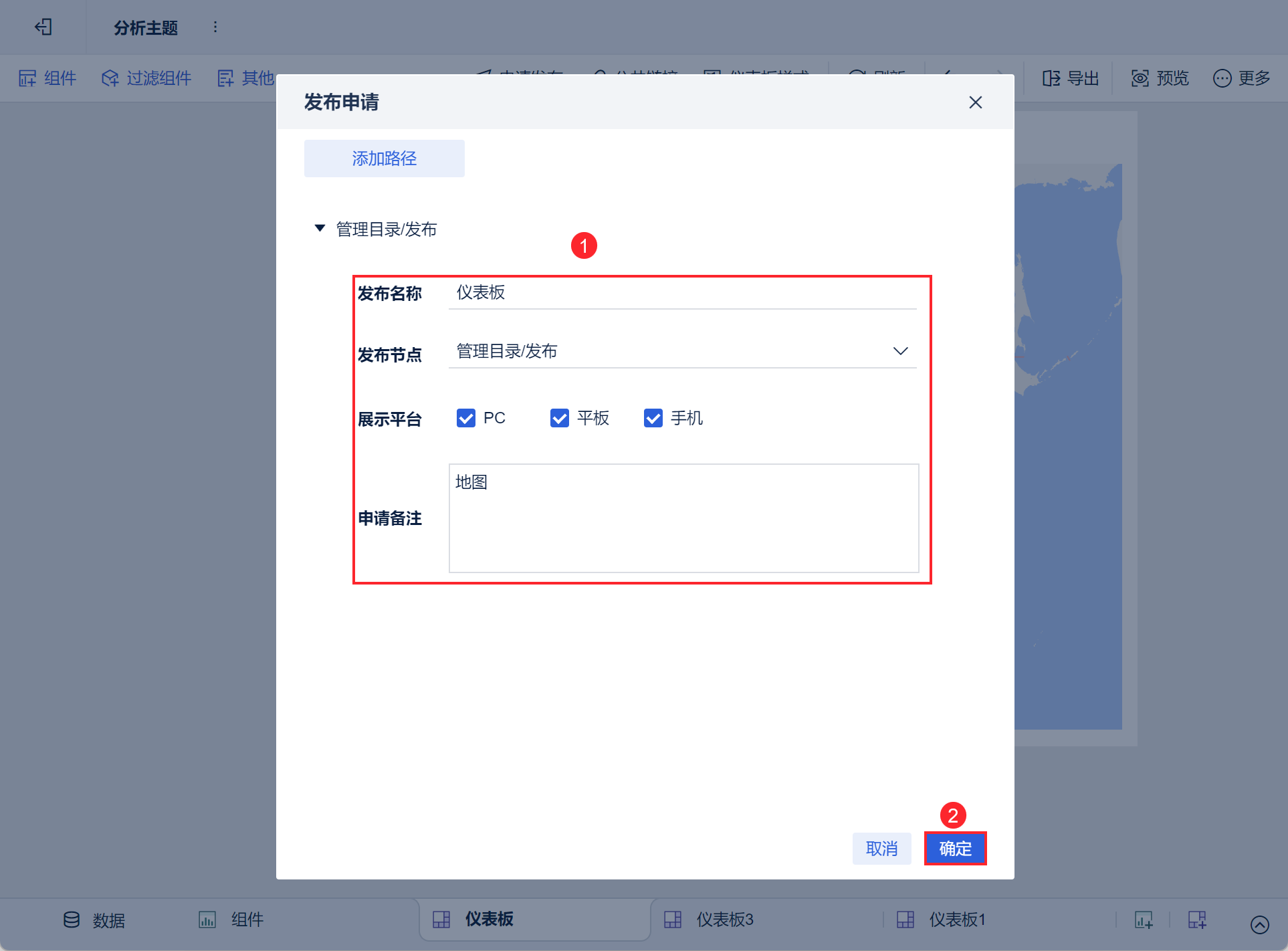
Примечание 1: Объем примечаний не должен превышать 100 слов.
Примечание 2: названия релизов приборной панели ограничены 200 символами.
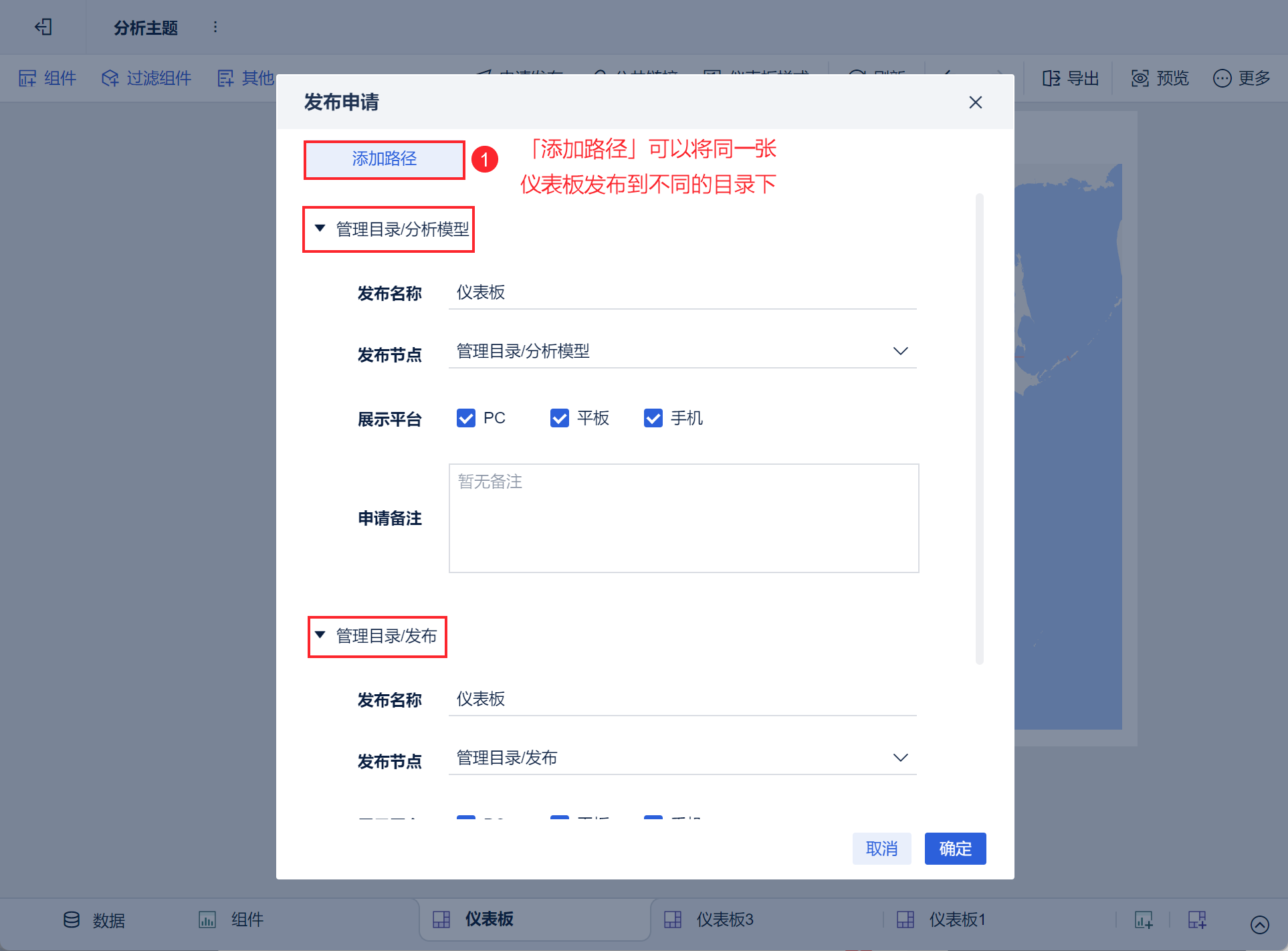
Если вы хотите опубликовать ту же приборную панель в другом каталоге, вы можете добавить путь, как показано ниже:
(3) На приборной панели появится сообщение: Application for release is successful, please wait for approval after "Application for release", как показано на рисунке ниже:
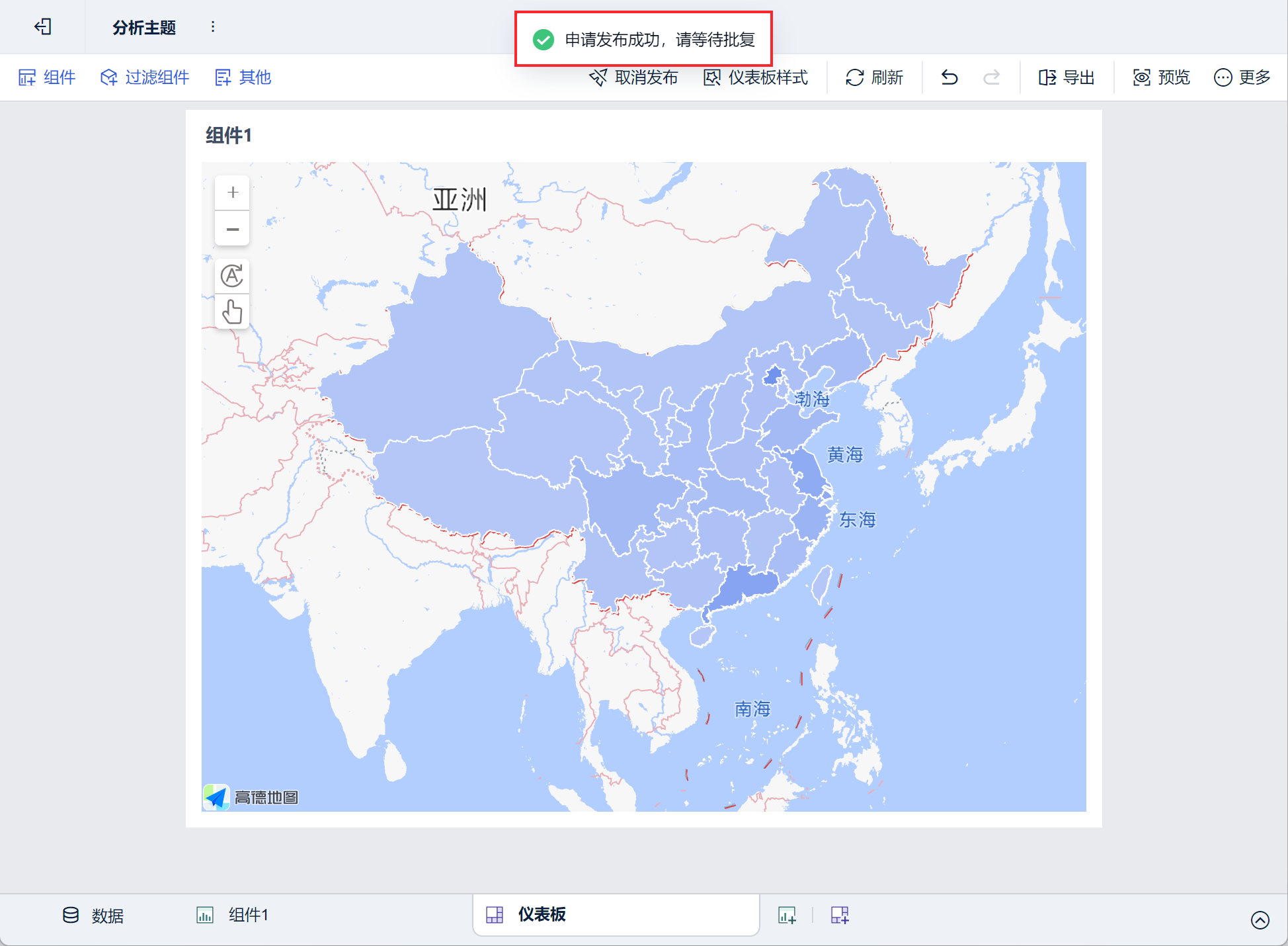
Примечание 1: Если вы обладаете правами узла " Управление каталогом " в системе управления, а также имеете права редактирования соответствующего узла "Путь публикации", вы можете напрямую успешно публиковать без одобрения и без отправки сообщения о подаче заявки на публикацию, и в то же время, соответствуя "Управлению публикацией", вы можете генерировать соответствующее содержимое, которое было опубликовано. То же самое относится и к отмене публикации, которую можно отменить напрямую без одобрения администратора.
Примечание 2: Если вы подаете заявку на публикацию нескольких путей, включая пути, которые у вас есть разрешение на публикацию, и пути, которые у вас нет разрешения на публикацию, пути, которые у вас есть разрешение на публикацию, будут опубликованы напрямую, а пути, которые у вас нет разрешения на публикацию, должны быть одобрены и опубликованы, и сообщение приложения будет отправлено соответствующему пользователю, у которого есть разрешение на публикацию управления и управления персоналом, а соответствующее содержимое приложения содержит только пути, которые у вас нет разрешения на публикацию;
Примечание 3: Если здесь включена опция Message Alerts, пользователи с правами Publish Management и Catalogue Edit будут получать уведомления о запросах шаблонов.
3.2 Утверждение релизов администратором
(1) Если у вас нет прав на управление каталогом в системе управления, а также прав на редактирование соответствующего узла пути публикации, вам необходимо получить одобрение администратора после того, как вы сделаете заявку в Anna.
Администратор может просмотреть текущие приборные панели и количество приборных панелей, поданных на публикацию, перейдя в раздел "System Management > Управление публикациями", как показано на следующем рисунке:
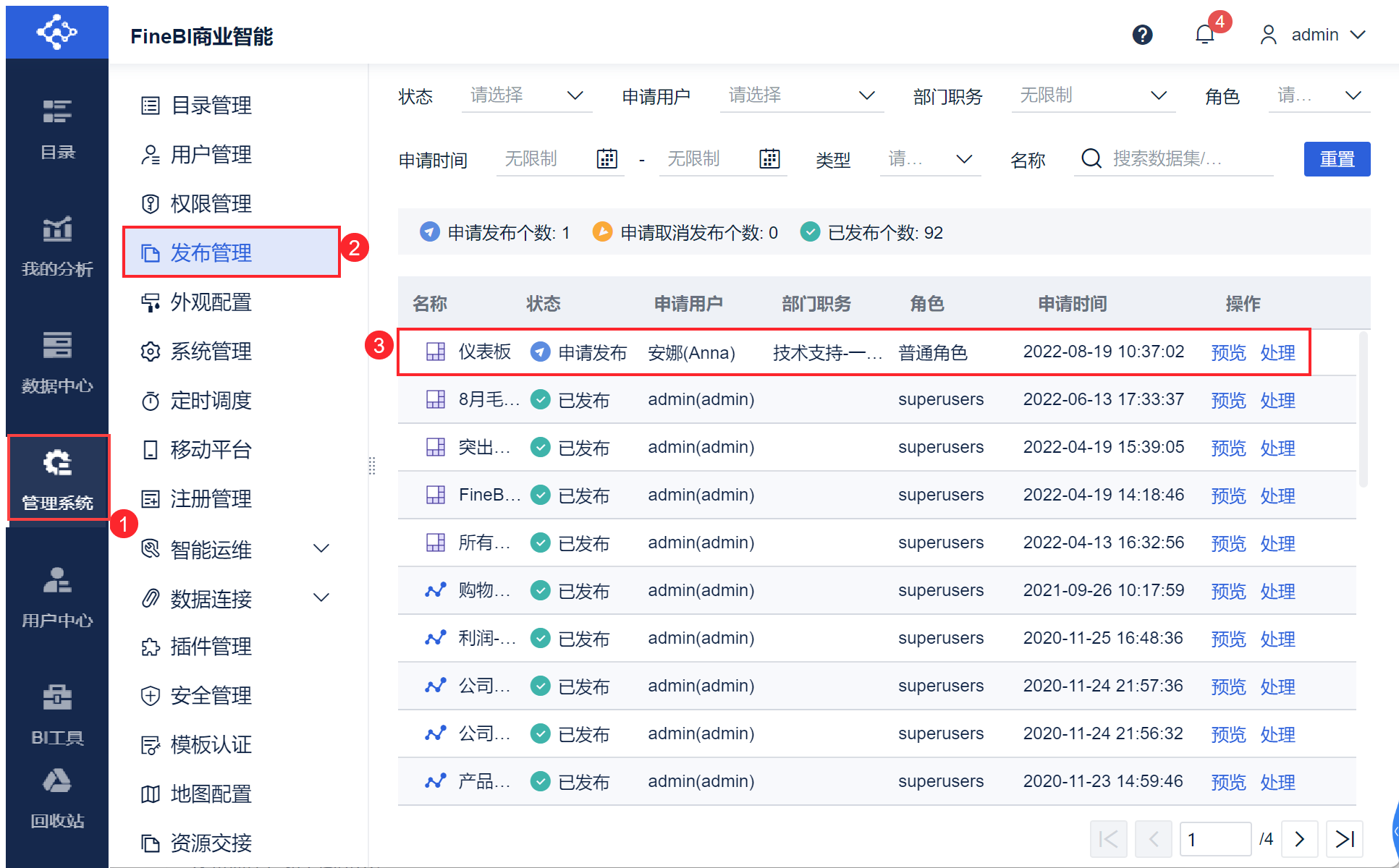
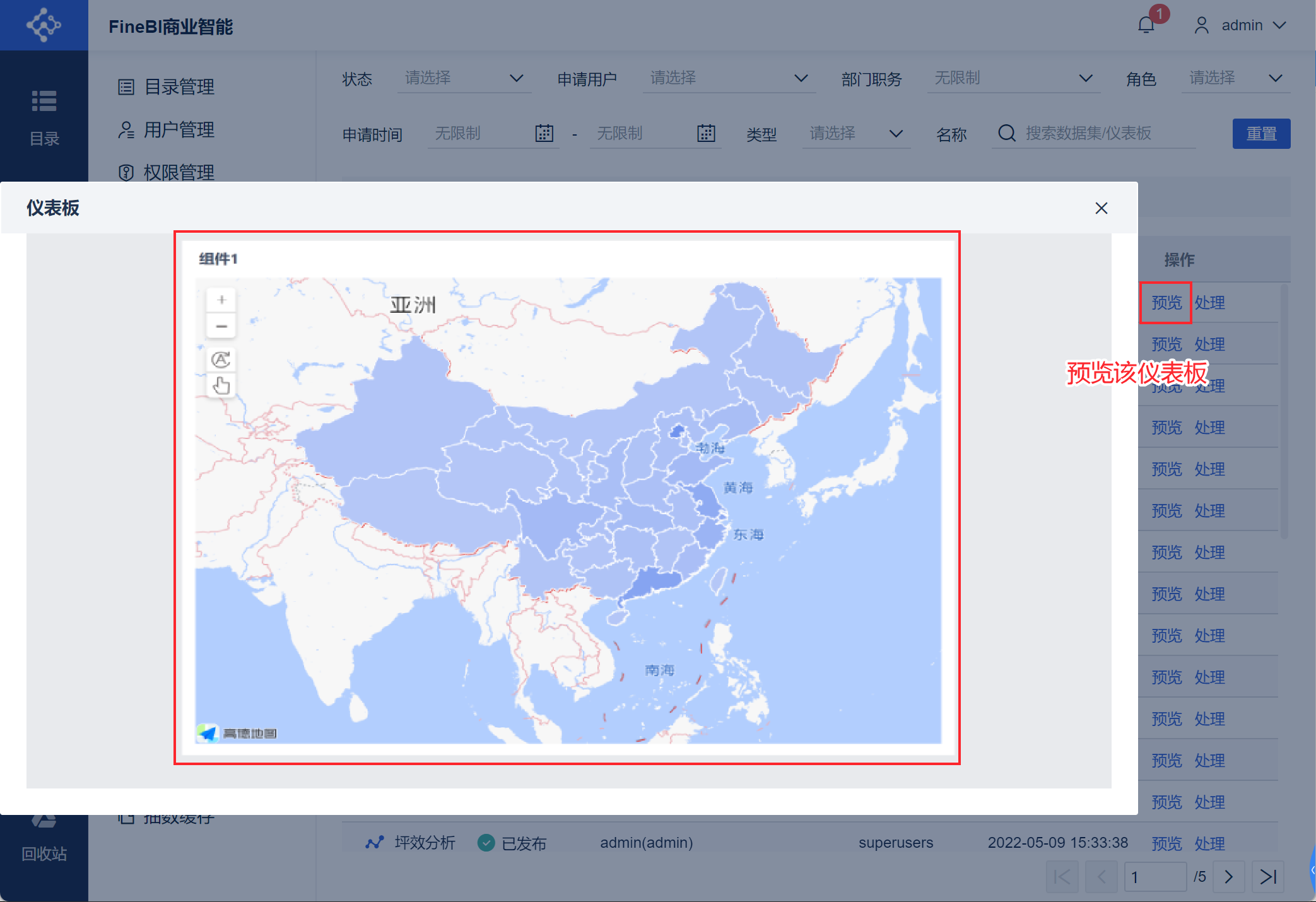
2) Администраторы могут просмотреть эту приборную панель, нажав кнопку "Предварительный просмотр", как показано ниже:
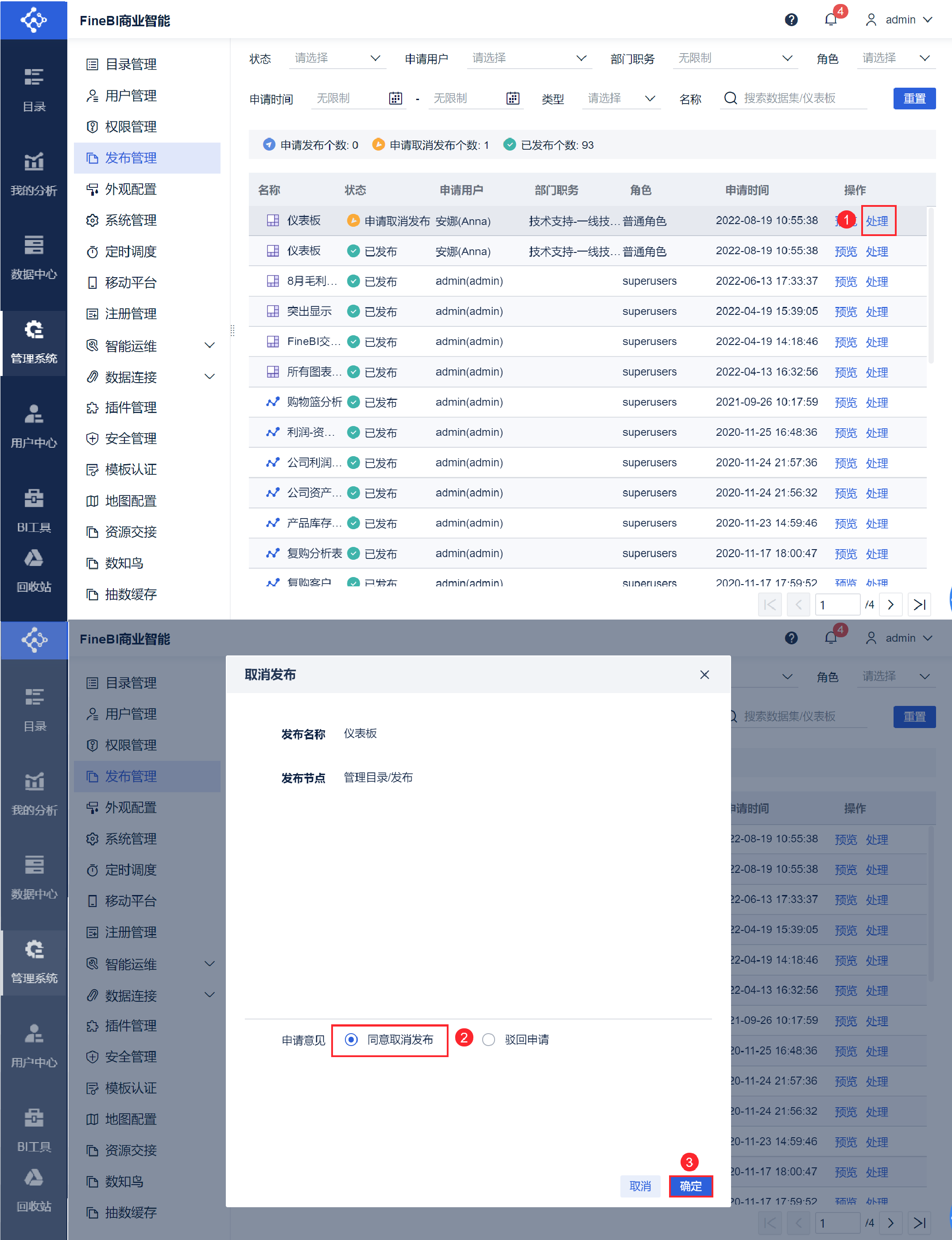
(3) Администратор нажимает кнопку "Обработка", чтобы обработать выпуск этой панели выпуска приложений, изменяя название выпуска, узел выпуска, платформу отображения, делая примечания к приложению, выбирая комментарии к приложению и добавляя описание выпуска, как показано на следующем рисунке:
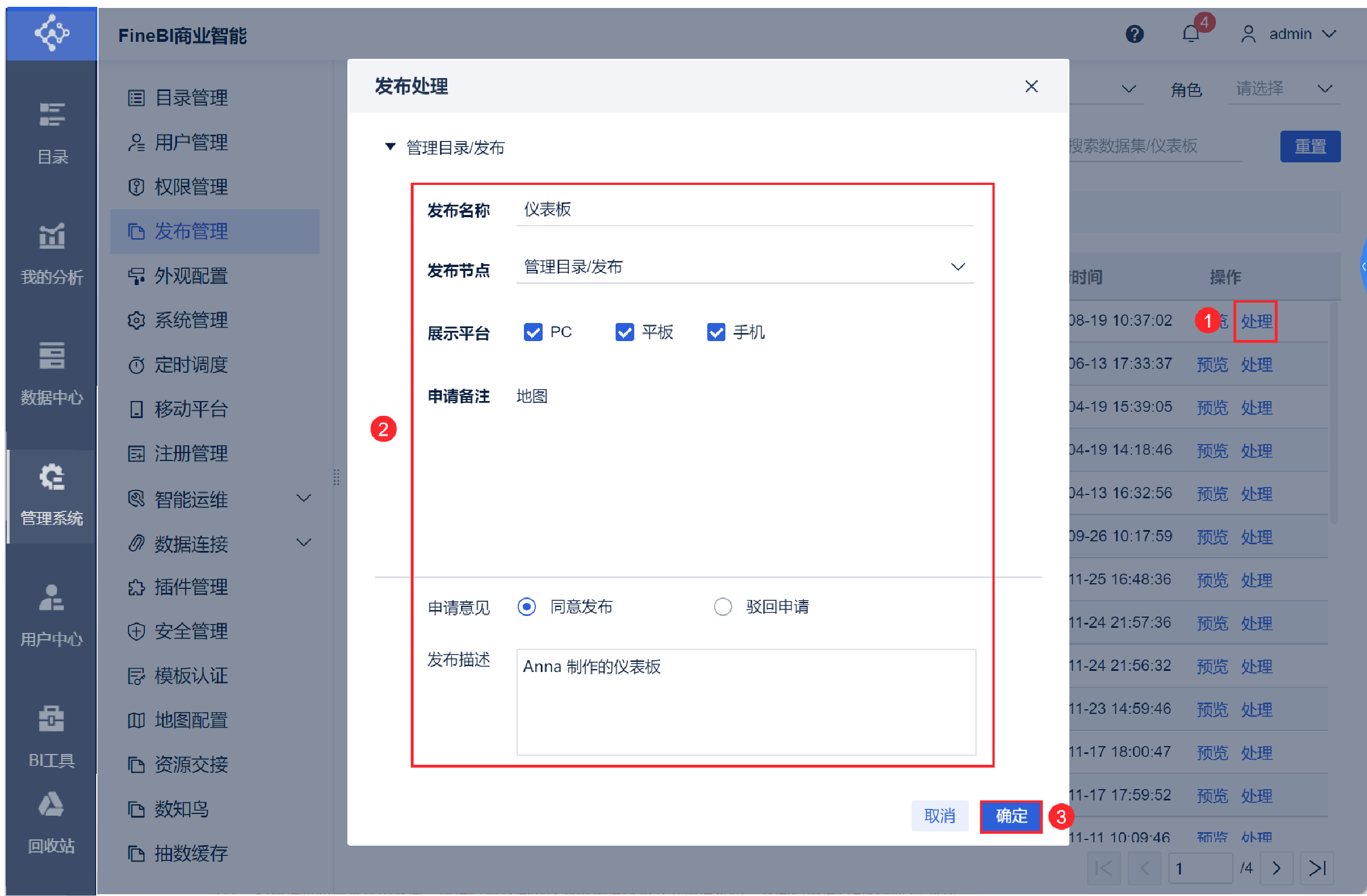
Если заявитель не укажет путь релиза, путь релиза будет пустым.
Примечание 2: Если выпуск приложения отклонен администратором, статус отклоненного приложения на приборной панели меняется на "Выпуск приложения", и заявитель может получить напоминание после отклонения.
Примечание 3: Объем примечаний не должен превышать 100 слов.
3.3 Просмотр опубликованной приборной панели
3.3.1 Просмотр администратором опубликованных информационных панелей
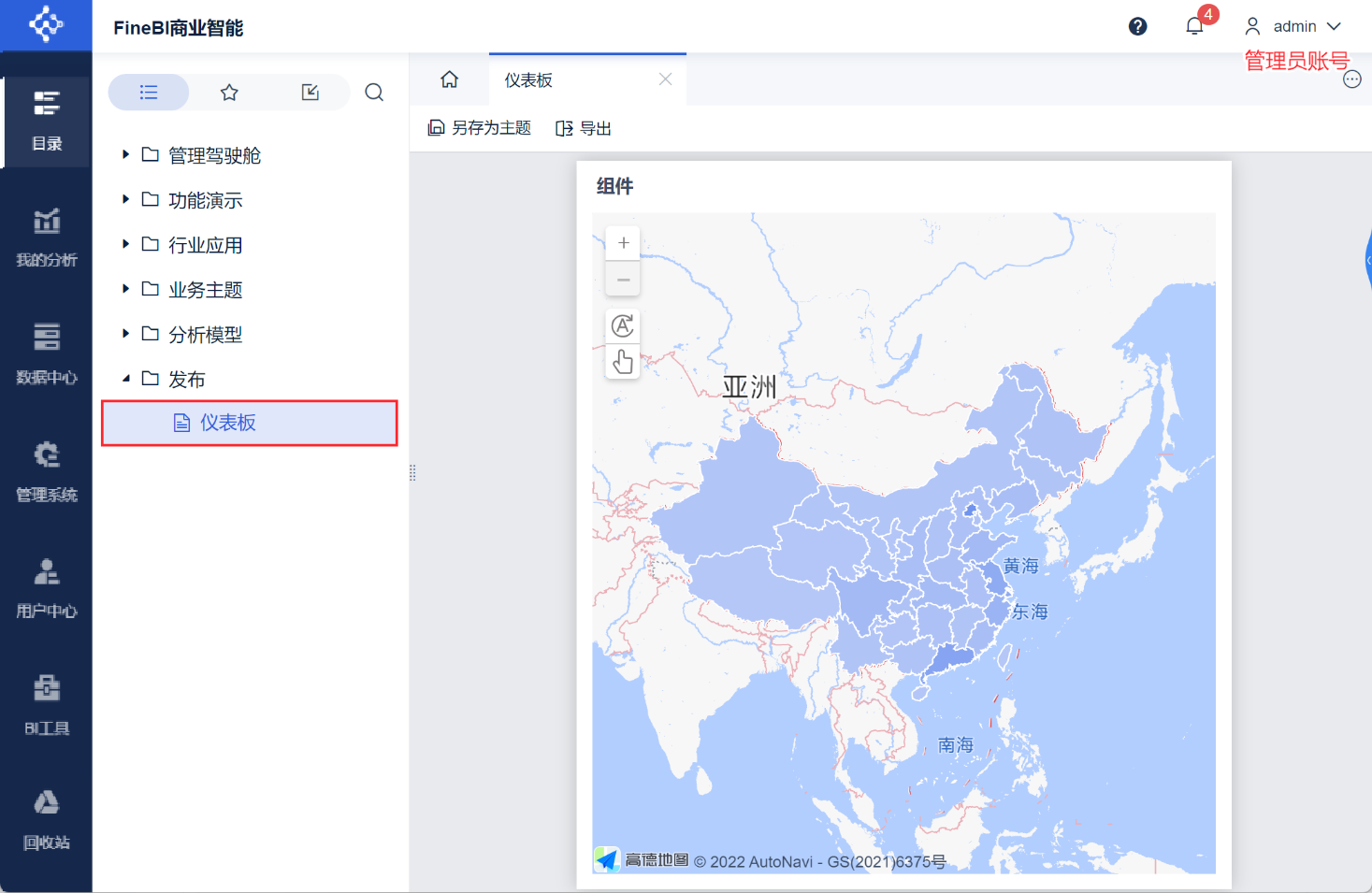
Щелкните на узле в каталоге, который только что был размещен, чтобы увидеть эту приборную панель, щелкните на ней, чтобы просмотреть ее. Это показано на рисунке ниже:
3.3.2 Просмотр опубликованных другими пользователями приборных панелей
1) Назначение привилегий администратора
После публикации администратором приборной панели обычным пользователям, которые хотят ее просматривать, необходимо назначить разрешения на каталог, в котором опубликована дашборд, и разрешения на данные в приборной панели.
2) Вид пользователя
После того, как администратор вывешивает и назначает права на просмотр этой панели в каталоге, человек с такими правами входит в учетную запись и может просматривать опубликованную панель в каталоге.
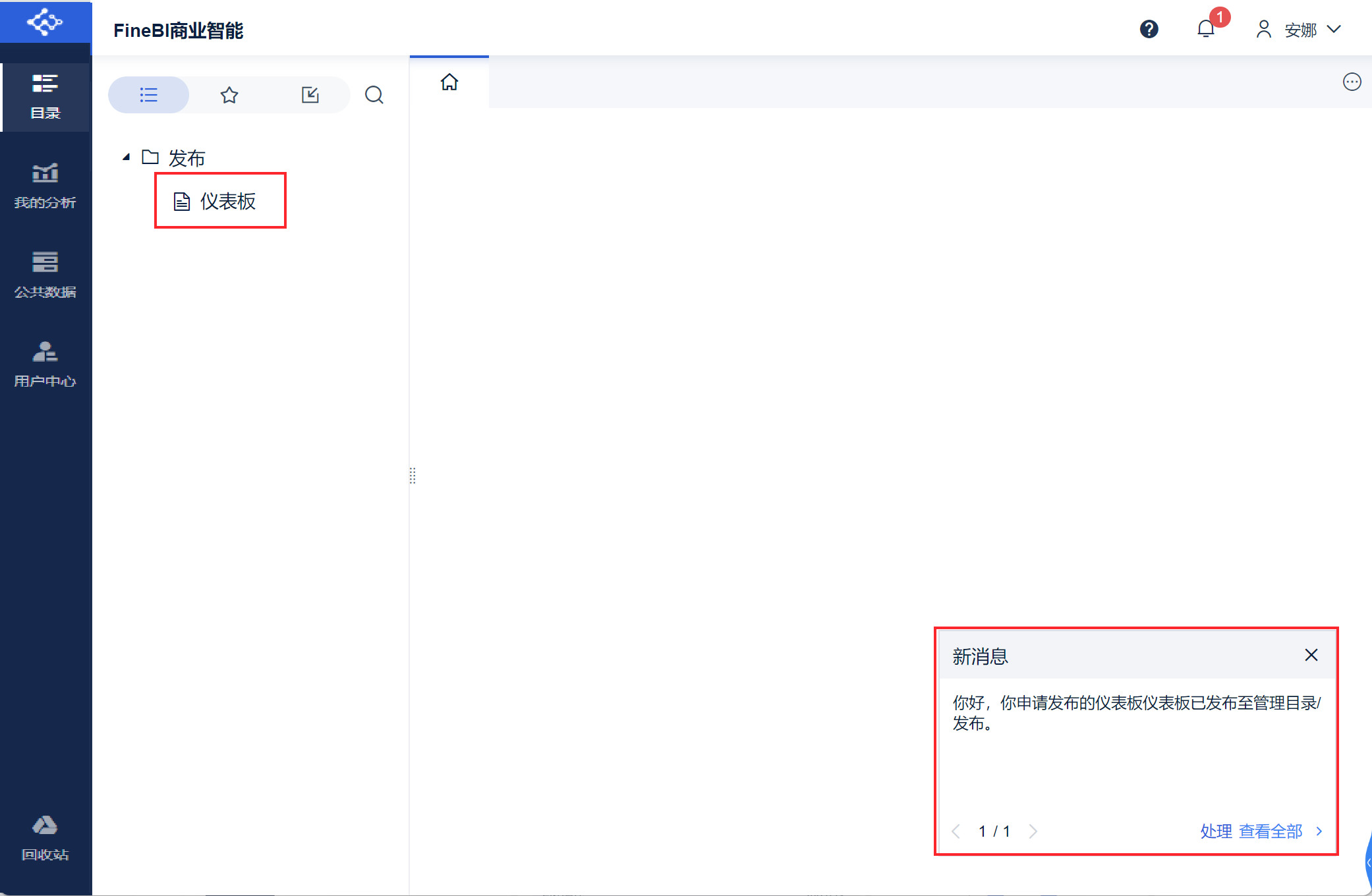
Анна После входа в систему вы увидите сообщение о том, что запрашиваемая дашборд была опубликована, как показано на рисунке ниже:
3.4 Отмена публикации
3.4.1 Отмена выпуска, если администратор не одобрил выпуск
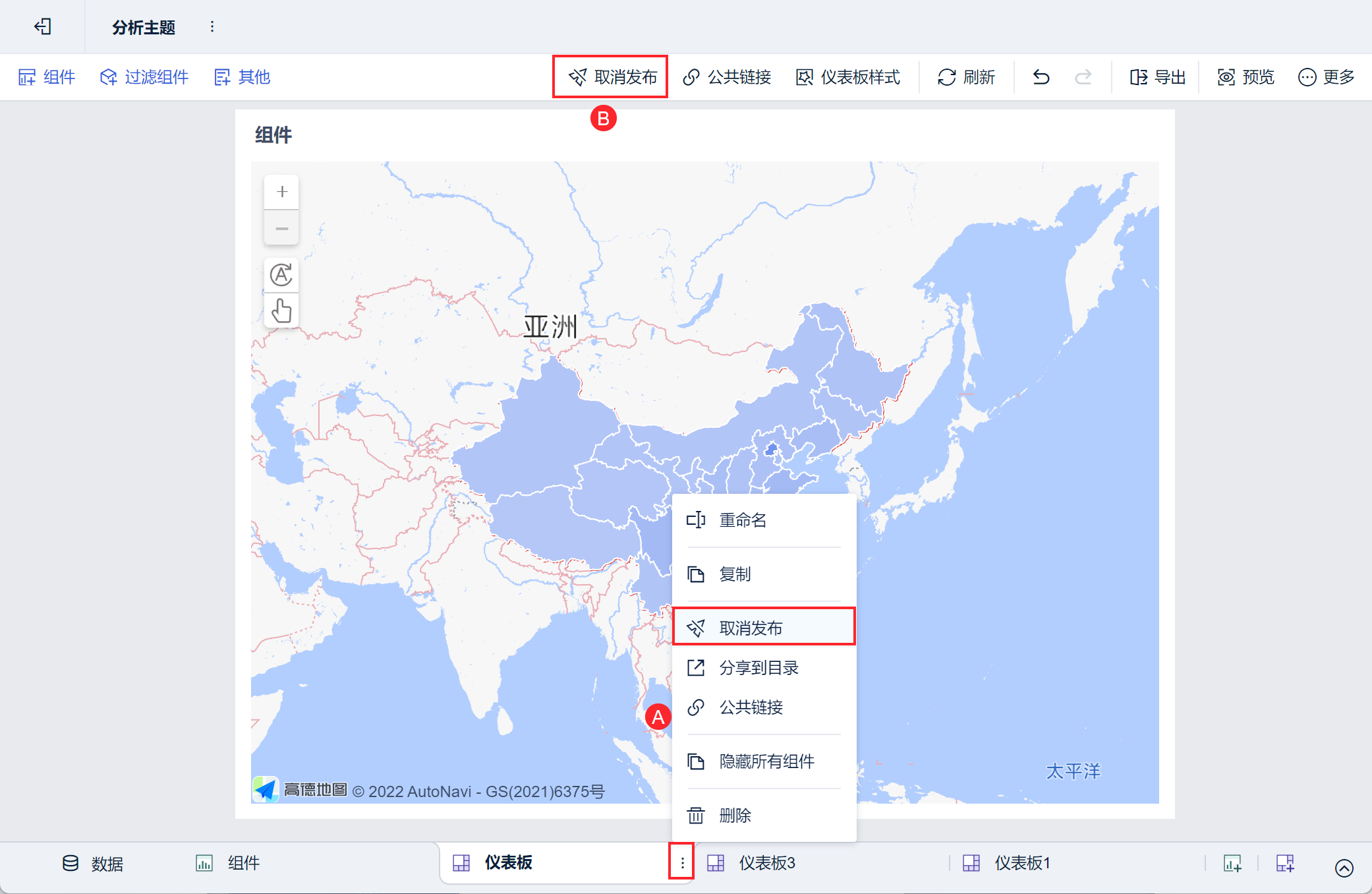
(1) Если пользователь хочет отменить публикацию приборной панели, которую он ранее подал на публикацию, он может отменить ее, непосредственно выбрав "Отменить публикацию" до того, как администратор одобрит операцию , как показано на следующем рисунке:
3.4.2 Отмена выпуска после утверждения администратором выпуска
Если издатель хочет отозвать приборную панель, которая была запрошена для публикации, но дашборд уже была одобрена администратором для публикации, то отмена публикации требует одобрения администратора.
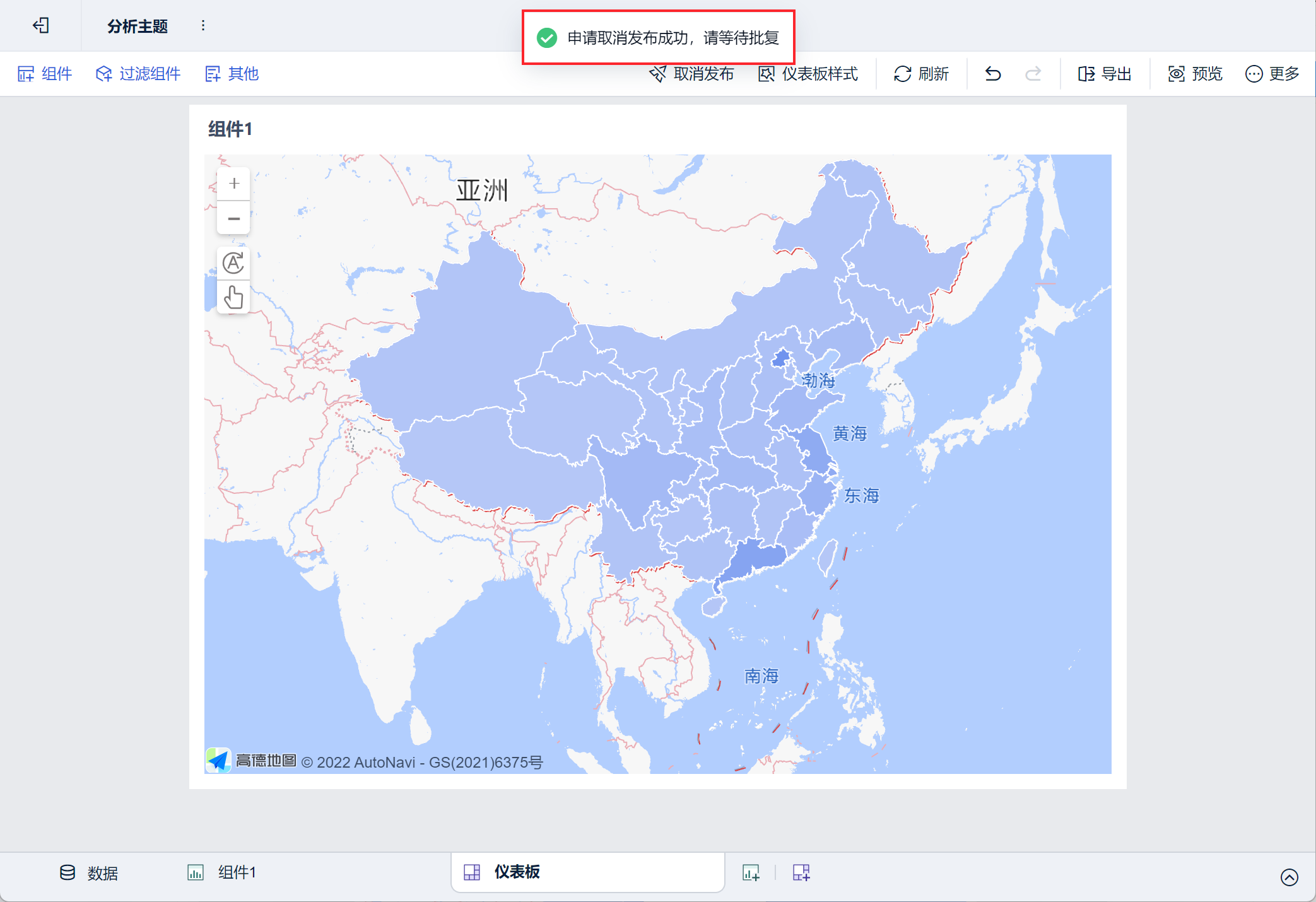
(1) Анна подала заявку на отмену публикации, она выдаст сообщение: заявка на отмену публикации успешно подана, пожалуйста, подождите одобрения.
2) Администратор утверждает отмену выпуска, и дашборд на экране каталога больше не отображается, как показано ниже: