Оформление
Назначение прав доступа к некоторым данным в таблице данных
1. Обзор
1.1 Версия
| Версия сервера FineBI | Функциональные изменения |
|---|---|
| 6.0 | - |
| 6.0.5 | Для полей, которые не поддерживают выбор в разрешениях строк (ассоциации с круговыми зависимостями), выделите поля серым цветом, чтобы оптимизировать взаимодействие |
| 6.0.16 | Формулы поддержки авторитета строк |
1.2 Сценарии применения
Разрешения на использование общедоступных данных Поддерживает индивидуальную настройку разрешений на использование таблиц данных для пользователей.
Однако иногда необходимо назначить разным пользователям разные разрешения на работу с данными в одной таблице данных, чтобы разные пользователи могли просматривать разное содержимое одной таблицы данных.
1.3 Функциональный профиль
FineBI предоставляет возможность установить права доступа к строкам и столбцам для таблиц с общедоступными данными.
- Разрешения на строки: ограничьте пользователям использование определенных строк в наборе данных, добавив условия, такие как анализ, фильтры и т. д.
- Разрешение столбцов: установив флажок, вы ограничиваете пользователя в использовании столбцов указанных полей в наборе данных.
Разрешения строк и столбцов используются для всех наборов данных в Public Data. Вы не можете установить разрешения на строки непосредственно в папках, а можете установить разрешения на строки и столбцы только для отдельных наборов данных.
Примечание 1: Если набору данных A заданы разрешения на строки и столбцы, на набор данных B, созданный на основе набора данных A, будут распространяться разрешения на строки и столбцы набора данных A, если установлен флажок "Наследование разрешений". Подробнее см. в разделе: Наследование разрешений.
Примечание 2: Если для отдела/должности/роли настроены права доступа к таблице, но не настроены права доступа к строкам, топрава доступа к строкамтаблицыбудут истинными (вы можете видеть все данные в таблице)и будут включены в окончательные расчеты объединения прав доступа к строкам, подробности см. в разделе: Специальные сценарии для прав доступа к строкам и столбцам.
Примечание 3: "Привилегия строки" может использоваться в сочетании с "Полем имени пользователя входа" для привязки привилегии к имени пользователя системы. Подробнее см. в разделе: для просмотра соответствующих данных на основе информации о пользователе.
Для "Поля имени пользователя входа" можно выбрать только поле в базовой таблице, а поле в наборе данных Self-service не поддерживается.
Примечание 4: Чтобы добавить условия конфигурации для привилегий строк, выберите "Принадлежит/не принадлежит" Можно выбрать поля информации о пользователе входа: имя пользователя системы, таблица пользователя в открытых данных, 1-конечная таблица таблицы пользователя, N-конечная таблица таблицы пользователя (новая N-конечная таблица).
Примечание 5: Поскольку данные реального времени не поддерживают анализ слияния баз данных, если "Информационное поле входа" и "Таблица данных для установки разрешений строк" являются таблицами данных реального времени, взятыми из двух баз данных соответственно, разрешения строк и столбцов не могут быть установлены.
2. Настройка прав доступа к строкам
Контроль доступа к строкам, который ограничивает пользователей в использовании определенных строк в наборе данных путем добавления условий, таких как анализ, фильтры и так далее.
Например, от рядовых продавцов ожидается, что они будут использовать данные "Store Dimension" для анализа данных, но продавцы могут осуществлять продажи только в своих собственных магазинах, в то время как управляемые магазины могут обслуживать только супервайзеры по продажам.
Дополнительный контроль доступа к строкам, позволяющий только сотрудникам отдела продаж просматривать и использовать части определенных полей.
Пример этой главы:
В папке "Public Data > Industry Data > Retail E-Commerce > Retail E-Commerce demo" находится лист данных "Store Dimension".
Назначьте "Sales > Salesperson" разрешение на использование "Store Dimension" таблицы данных, но ограничьте продавца в просмотре и использовании только тех данных магазина, где "Store Nature" - "Owned Store".
2.1 Назначение прав доступа к данным
Администратор входит в систему FineBI, нажимает "System Management > Управление привилегиями > Общая конфигурация привилегий" и выбирает носитель привилегий "Отдел/Роль/Пользователь".
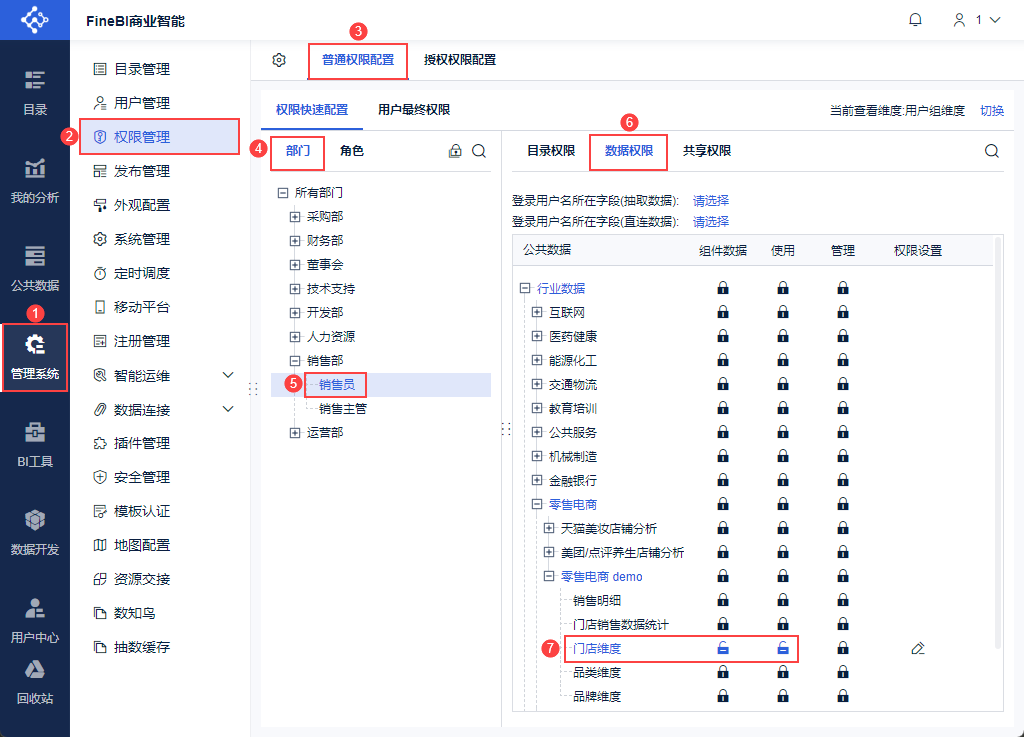
Для этого примера выберите отдел "Продажи > Продавец". Выберите вкладку "Разрешения данных" и настройте разрешение "Использовать" таблицы данных "Store Dimension" для продавца. Как показано на рисунке ниже:
2.2 Установка прав доступа к строкам
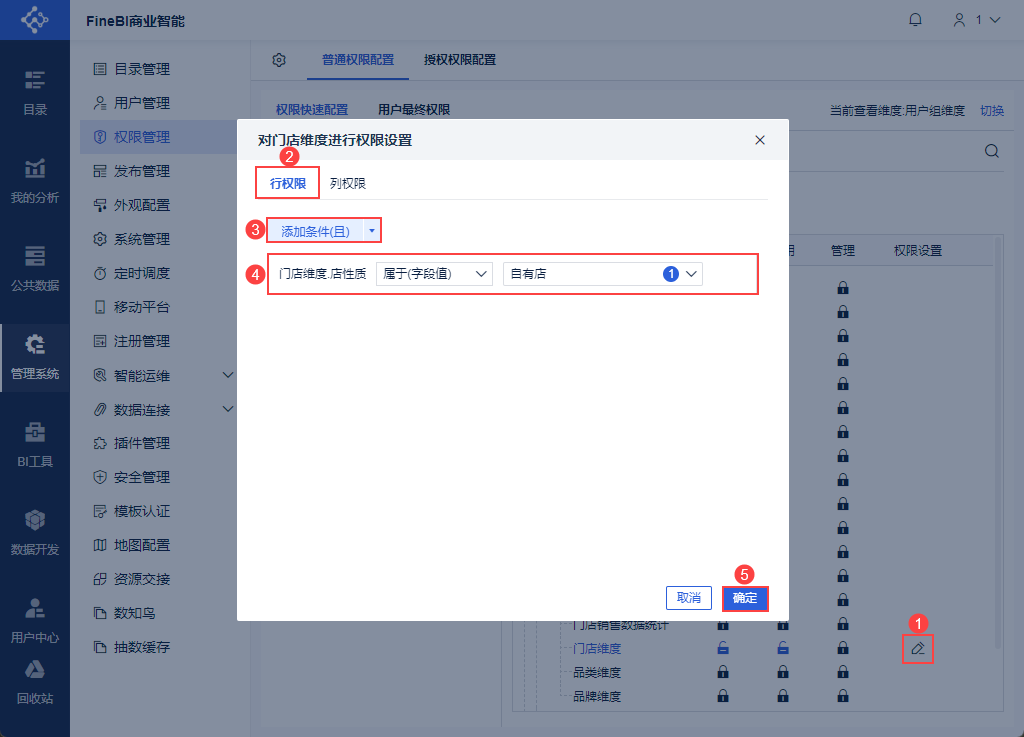
На данный момент продавец может использовать все данные в таблице "Размеры магазина". Нажмите кнопку "Настройка разрешений" в задней части этой таблицы данных и выберите "Разрешение строки". Нажмите кнопку "Добавить условие".
Метод 1: Поле "Store Nature" таблицы "Store Dimension" "принадлежит (значение поля)" "Owned Store". Как показано на рисунке ниже:
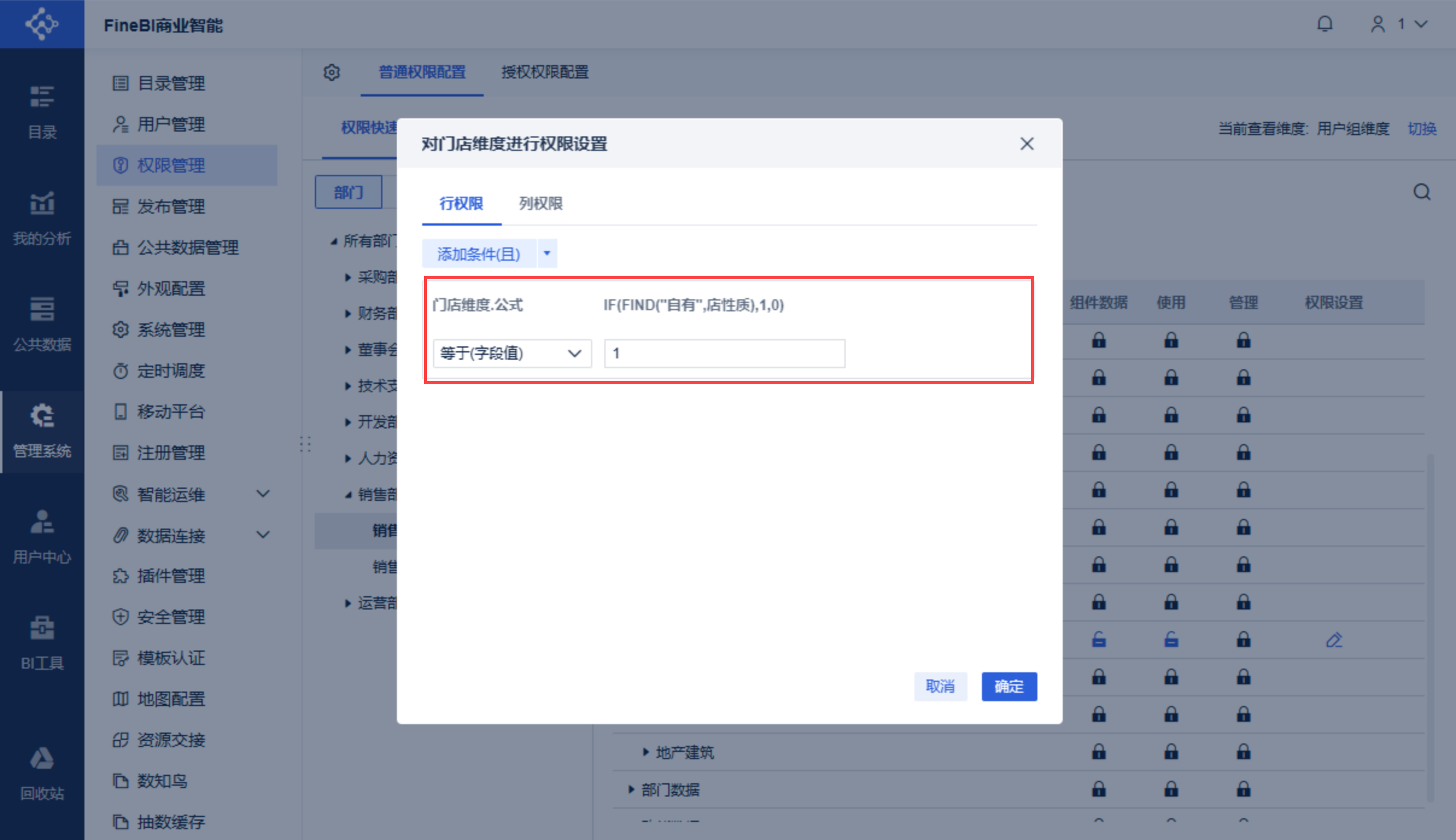
Метод 2: Сначала оцените , содержит ли поле "Shop Nature" слово "Owned", если содержит, верните 1, если нет, верните 0, а затем оцените, что поле "Shop Nature" равно 1, как показано на следующем рисунке:
2.3 Предварительный просмотр
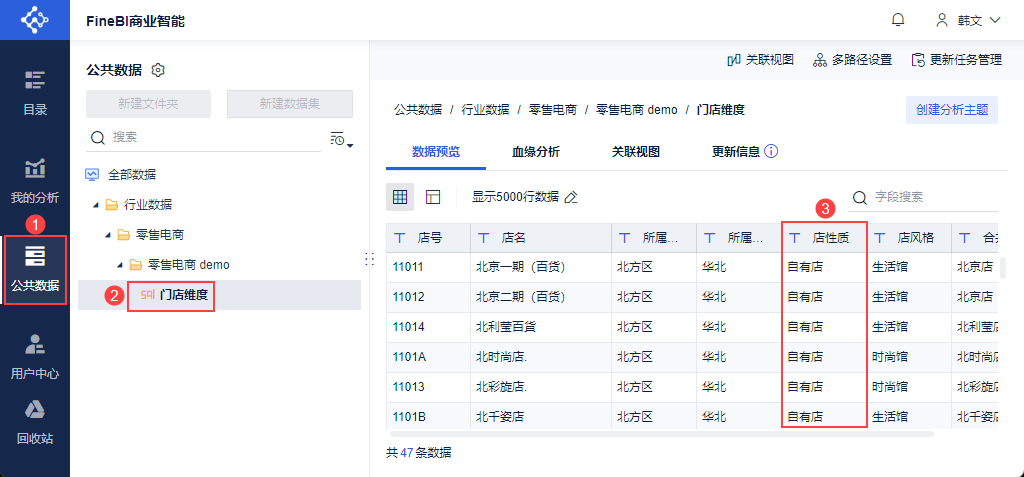
Продавец Ханьвэнь (hanwen, 1) входит в систему FineBI, нажимает "Public Data > Industry Data > Retail E-commerce > Retail E-commerce demo", выбирает таблицу "Store Dimension" и просматривает данные только тех магазинов, у которых "Store Nature" - "Owned Stores". Как показано на рисунке ниже:
3. Настройка прав доступа к столбцам
Разрешения столбцов напрямую контролируют, может ли человек с соответствующим разрешением использовать поле в таблице данных.
Например, предполагается, что рядовой сотрудник отдела продаж будет использовать данные "Детали продаж" для анализа данных, но не обязан просматривать всю информацию о валовой прибыли компании.
Опциональный контроль прав доступа к столбцам, позволяющий запретить просмотр и использование определенных полей для сотрудников отдела продаж.
Пример этой главы:
В бизнес-пакете "Public Data > Industry Data > Retail E-Commerce > Retail E-Commerce demo" есть лист данных "Sales Detail".
Назначьте "Sales>Salesperson" разрешение на использование таблицы данных "Sales Detail", но ограничьте продавца в просмотре одного из столбцов данных "Gross Profit".
3.1 Назначение прав доступа к данным
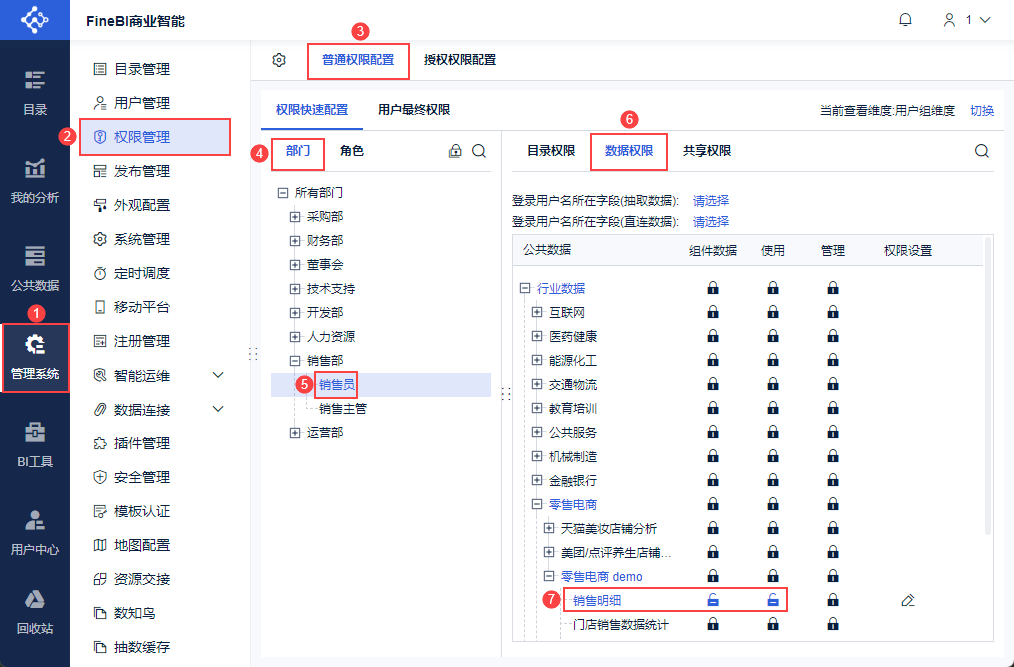
Администратор входит в систему Data Decision System, нажимает "Management System > Privilege Management > General Privilege Configuration" и выбирает носитель привилегий "Department/Role/User".
Для этого примера выберите отдел "Продажи > Продавец". Выберите вкладку "Разрешения данных" и настройте разрешение "Использовать" для таблицы данных "Детали продаж" для продавца. Как показано на рисунке ниже:
3.2 Установка прав доступа к столбцам
В этом случае eoco может использовать все данные "Детали продаж".
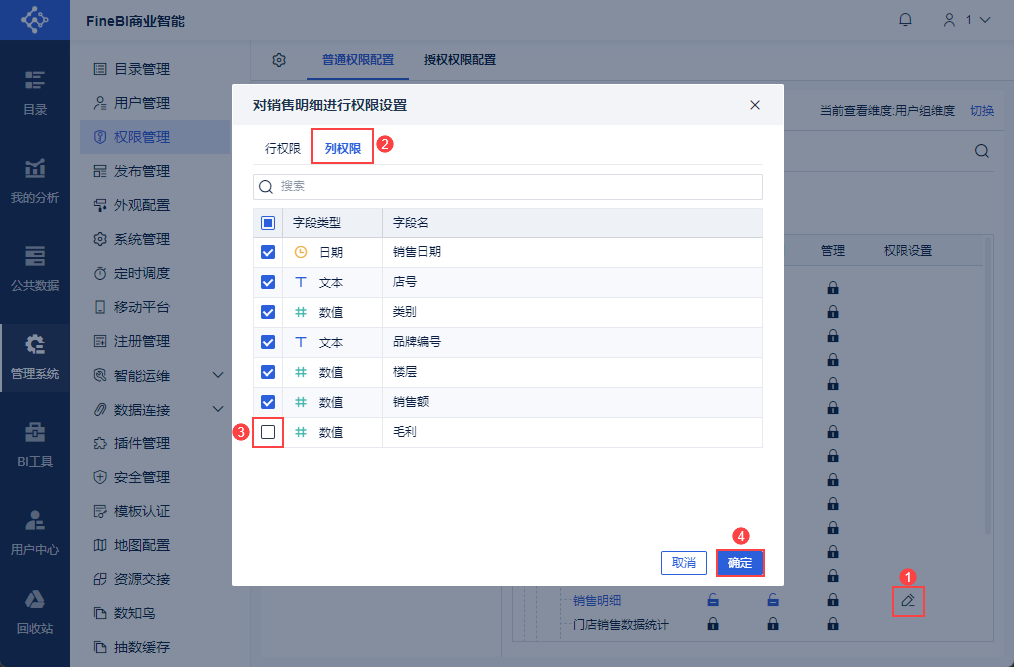
Нажмите кнопку "Настройка разрешений", чтобы войти в интерфейс настройки разрешений, выберите "Разрешение столбцов", после чего отобразятся все таблицы и поля данных, которые продавец может использовать в этом бизнес-пакете.
Поскольку сотрудникам отдела продаж нет необходимости просматривать данные о валовой прибыли, снимите флажок в поле "Валовая прибыль" и нажмите "ОК", чтобы сохранить данные. Как показано на рисунке ниже:
3.3 Предварительный просмотр
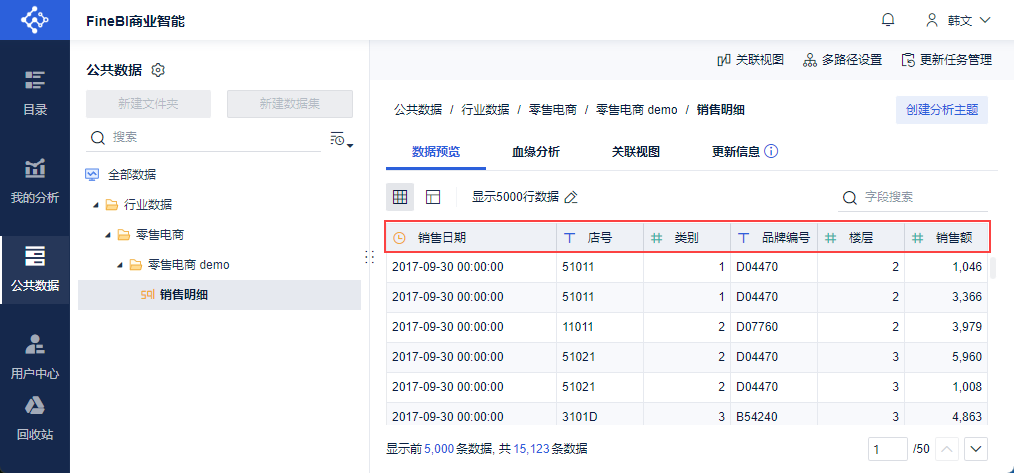
Продавец Ханьвэнь (hanwen, 1) входит в систему FineBI, нажимает на "Public Data > Данные по отраслям > Розничная электронная торговля > Демонстрация розничной электронной торговли" и выбирает таблицу "Детали продаж".
Ханьвэнь может просматривать только данные о продажах в дополнение к валовой прибыли, чтобы добиться эффекта ограничения полей в разрешениях столбцов. Как показано на рисунке ниже:
4. условия
4.1 Отображение данных "***"
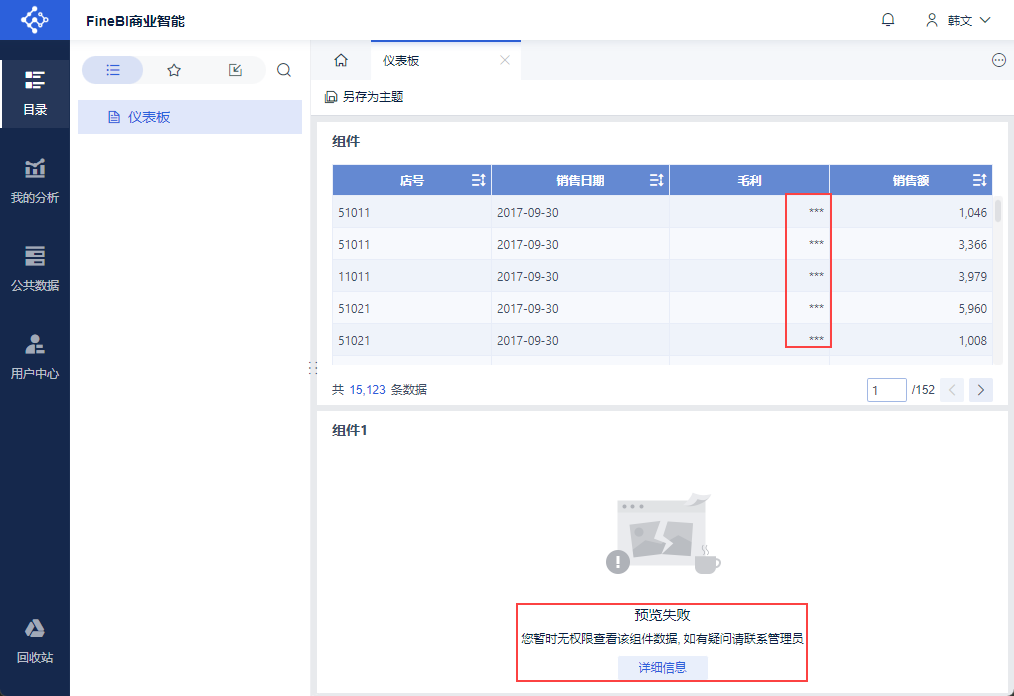
Если администратор создает панель Sales Detail и размещает ее в каталоге, где у корейцев есть разрешение на ее просмотр, панель использует Sales Detail в качестве источника данных.
Если компонент таблицы на приборной панели не имеет прав на столбцы, в таблице отображается *** под полем, а когда компонент диаграммы теряет права на столбцы, появляется сообщение о невозможности просмотра данных компонента в данный момент.
После установки прав доступа к столбцам Хан не имеет права просматривать поле "Валовая прибыль", и на панели отображается "Детали продаж", как показано на рисунке ниже:
4.2 Перемещение таблиц данных
- Если до перемещения разрешения таблицы данных были настроены отдельно, то после перемещения они останутся неизменными.
- Если до перемещения вы унаследовали разрешения бизнес-пакетов и группировок, содержащих таблицу данных, то после перемещения вы унаследуете новые родительские разрешения.
- Перемещение не изменяет конфигурацию прав ограничения строк, а права столбцов соответствуют правилам, описанным выше.