Оформление
Просмотр и использование портала данных - Справка FineReport | Разработка отчетов | Использование отчетов | Учебные пособия
Просмотр и использование портала данных
1. Обзор
Применимые сценарии: Пользователи, установившие плагин "Портал данных ", могут обратиться к этой статье, чтобы понять соответствующие функции Портала данных.
1.1 Версия
| Версия сервера FineBI | Плагин для портала данных | Функциональные изменения |
|---|---|---|
| 6.0.2 | V1.0 | - |
| 6.0.3 | V1.1 | - |
| 6.0.3 | V1.6 | Поддерживает несколько портальных досок, которые можно установить на главной странице и просматривать с помощью переключения вкладок. |
1.2 Функциональный профиль
В этой статье описывается, как смонтировать портал данных в каталог FineBI, чтобы другие пользователи системы FineBI могли просматривать его после создания.
2. Примеры
Пример этой статьи:
Администратор создает на портале данных Канбан-доску "Система Канбан".
Компонент Data Kanban в этой доске Kanban использует шаблон "Достижения в продажах" из каталога "Бизнес-приложения > Темы продаж".
Компонент ввода ярлыка в этой канбан-доске соответствует шаблону "Анализ прибыли" в каталоге "Бизнес-приложения > Финансовые темы".
Теперь эта доска Data Portal Kanban должна быть доступна и просмотрена пользователем eoco.
2.1 Монтаж каталогов
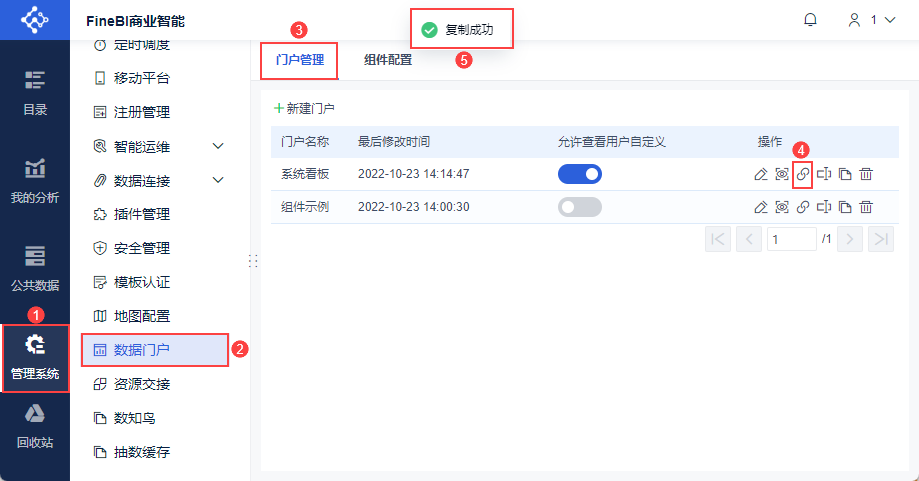
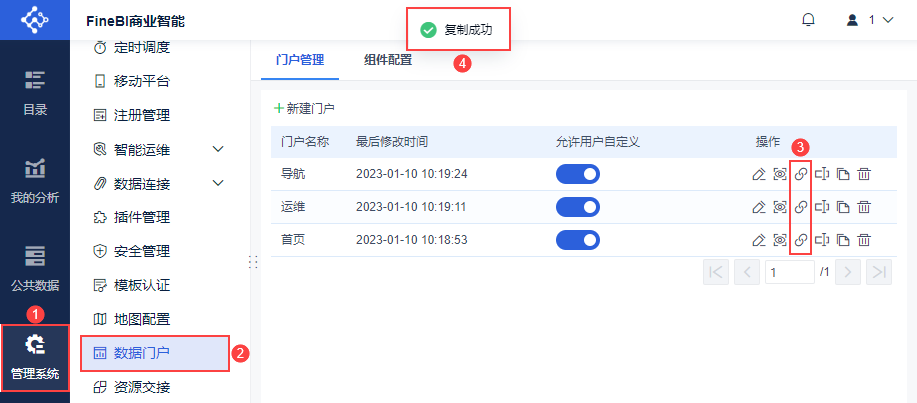
Администратор входит в систему FineBI, нажимает на "System Management > Портал данных" и копирует ссылку на соответствующий портал kanban, как показано на следующем рисунке:
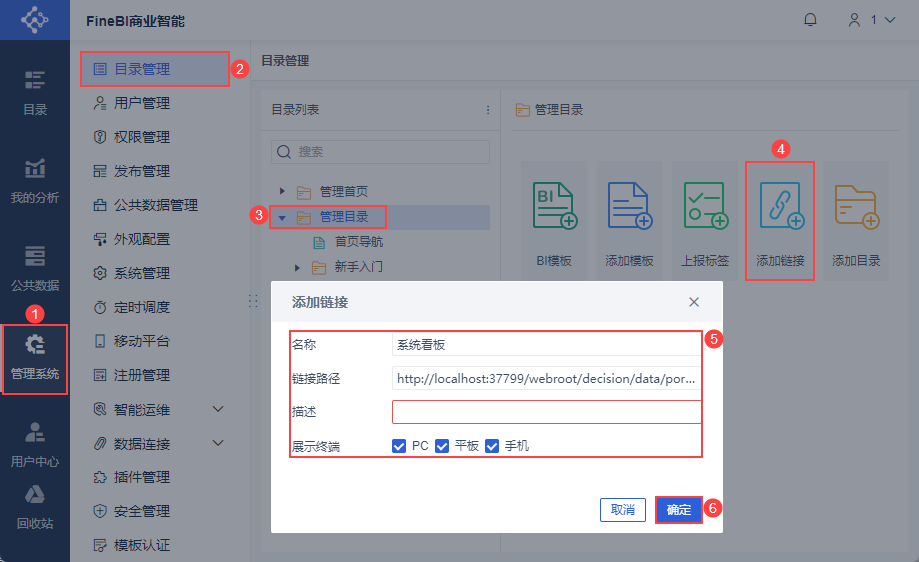
Нажмите "Управление каталогом", под соответствующим каталогом нажмите "Добавить ссылку" и установите путь к ссылке на Data Portal Kanban, которую вы только что скопировали, как показано на следующем рисунке:
Примечание: Когда пользователи заполняют ссылку, они могут удалить http://ip:port перед путем к ссылке, что может предотвратить повторные проблемы с входом в систему, вызванные различными внутренними и внешними сетевыми адресами.
2.2 Назначение прав просмотра каталога
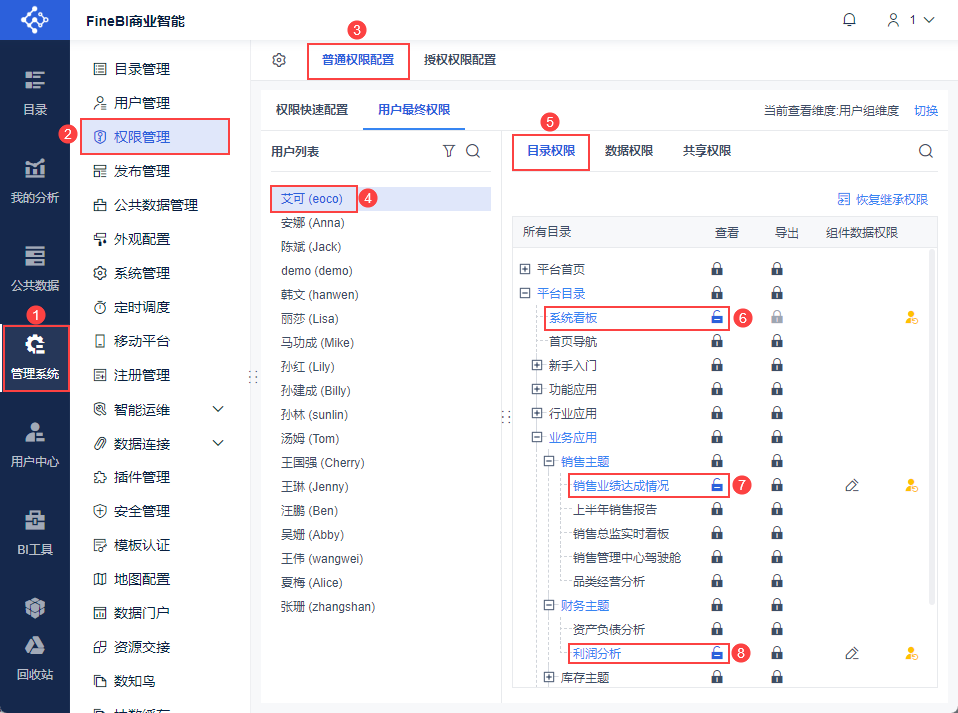
Если вам нужно предоставить пользователям полный обзор этого Data Portal Kanban, вам нужно убедиться, что у них есть следующие разрешения на просмотр каталога:
1) Смонтируйте каталог портала данных
2) Каталог, используемый для компонента Data Kanban
3) Каталог, соответствующий компоненту быстрого ввода
Администратор входит в систему FineBI, нажимает "System Management > Управление разрешениями > Конфигурация общих разрешений" и настраивает разрешение на просмотр трех вышеуказанных каталогов для пользователя eoco. Как показано на рисунке ниже:
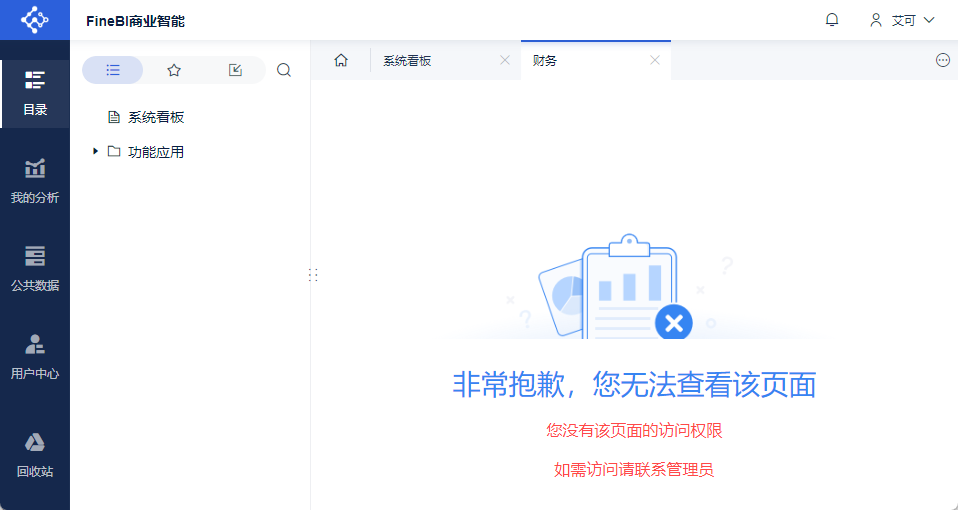
Примечание 1: Если вы не назначили право просмотра каталога, соответствующее компоненту Data Kanban, при просмотре портала данных появится сообщение "Preview Failed, you do not have permission to view the data of this component for the time time".
Примечание 2: Если вы не назначили право просмотра каталога, соответствующее компоненту Quick Entry, при нажатии Quick Entry появится сообщение "У вас нет разрешения на доступ к этой странице".
2.3 Назначение прав на данные компонентов
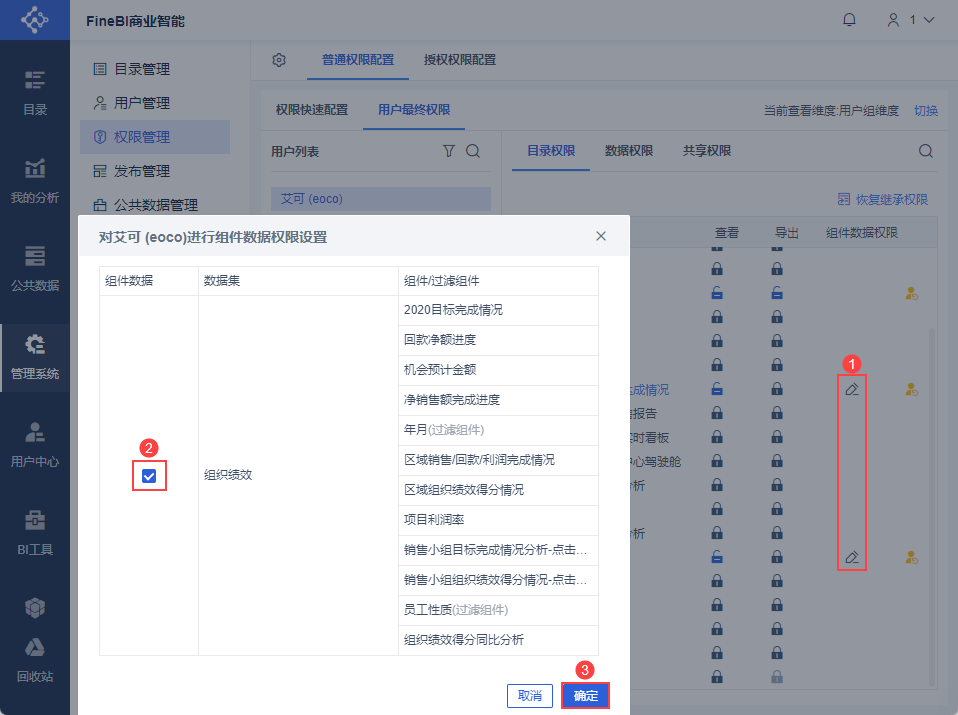
Чтобы правильно просматривать данные в компонентах каталога, используемых компонентами Data Kanban и Quick Entry, администратору также необходимо назначить eoco права на данные компонентов для панели каталога. Это показано на следующем рисунке:
2.4 Предварительный просмотр эффектов
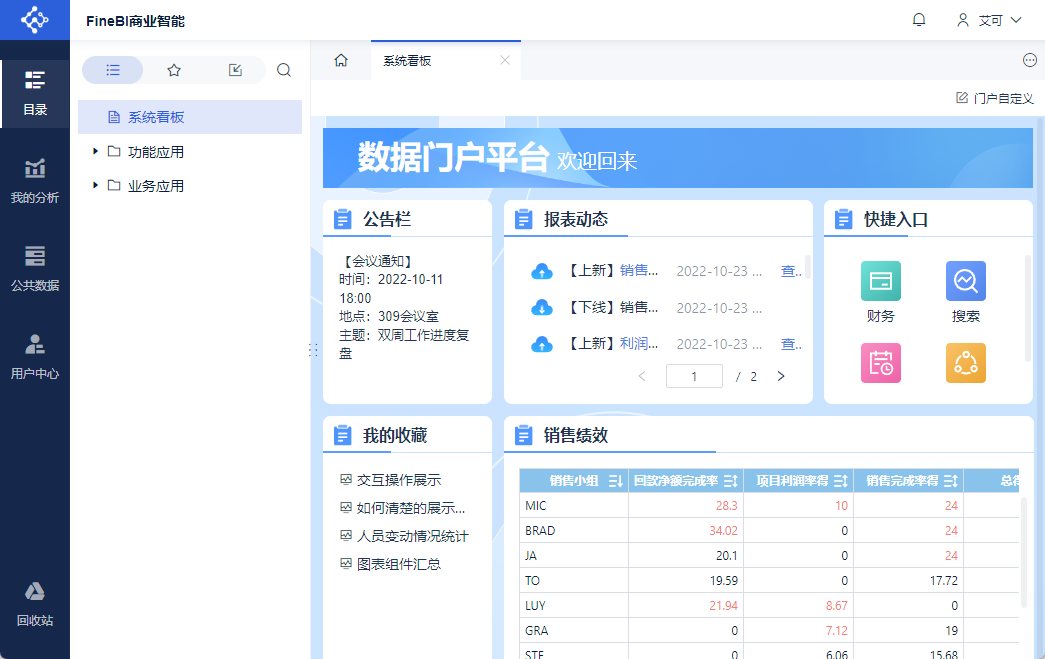
Пользователь eoco (eoco, 1) входит в систему FineBI и просматривает результаты, как показано ниже:
3. Пример 2: Вид переключения между главными страницами нескольких порталов
Пример этой статьи:
Администратор создает три доски канбан портала данных "Главная", "Операции и обслуживание" и "Навигация".
Администратору нужно будет взять эти три доски Kanban портала данных, прикрепить их к главной странице системы и открыть к ним доступ для пользователей системы.
3.1 Монтаж каталогов
Администратор входит в систему Data Decision System, щелкает на "Management System > Data Portal" и копирует ссылку на соответствующий портал Kanban Board, как показано ниже:
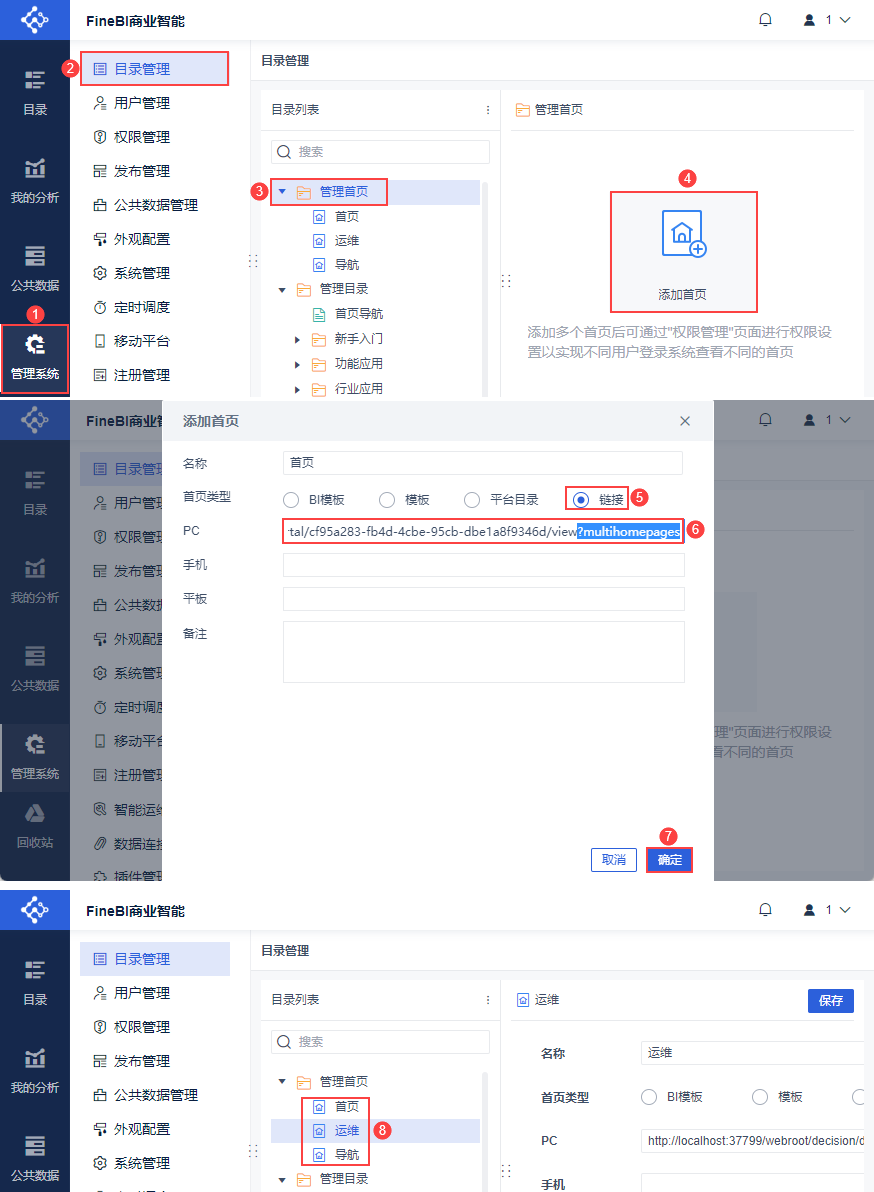
Нажмите "Управление каталогом > Управление домашними страницами", добавьте три домашние страницы, установите путь к ссылке на ссылку Data Portal Board, которую вы только что скопировали, и добавьте параметр multihomepages в конце ссылки.
Форма: http: //localhost:8075/webroot/decision/data/portal/f7f6c250-45e9-4f4c-a4cc-4669ba412bea/view?multihomepages
Как показано на рисунке ниже:
Примечание 1: Когда пользователи заполняют ссылку, они могут удалить http://ip:port перед путем к ссылке, что может предотвратить повторные проблемы с входом в систему, вызванные различными внутренними и внешними сетевыми адресами.
Примечание 2: Если в ссылке более одного параметра, используйте & для соединения параметров, если только один параметр, используйте ? для соединения URL.
3.2 Назначение привилегий просмотра домашней страницы
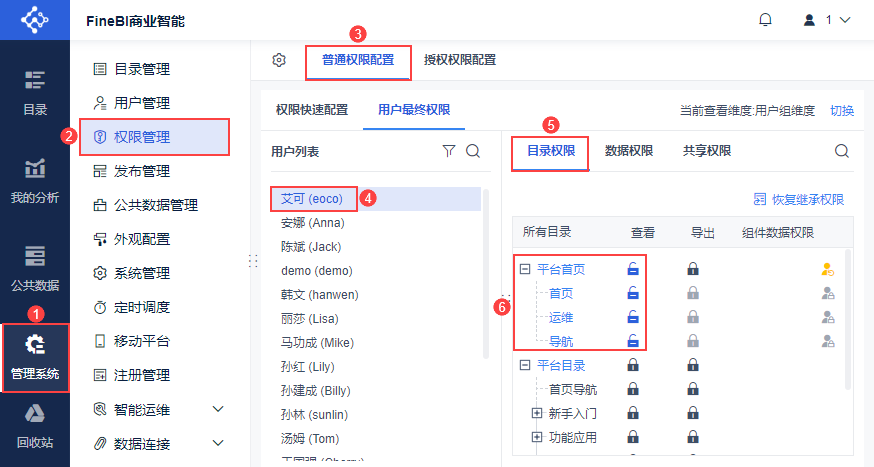
Администратор входит в систему Data Decision System и нажимает "Management System > Permission Management > General Permission Configuration", чтобы настроить три вышеуказанных разрешения на просмотр главной страницы для пользователя eoco. Как показано на рисунке ниже:
3.3 Предварительный просмотр
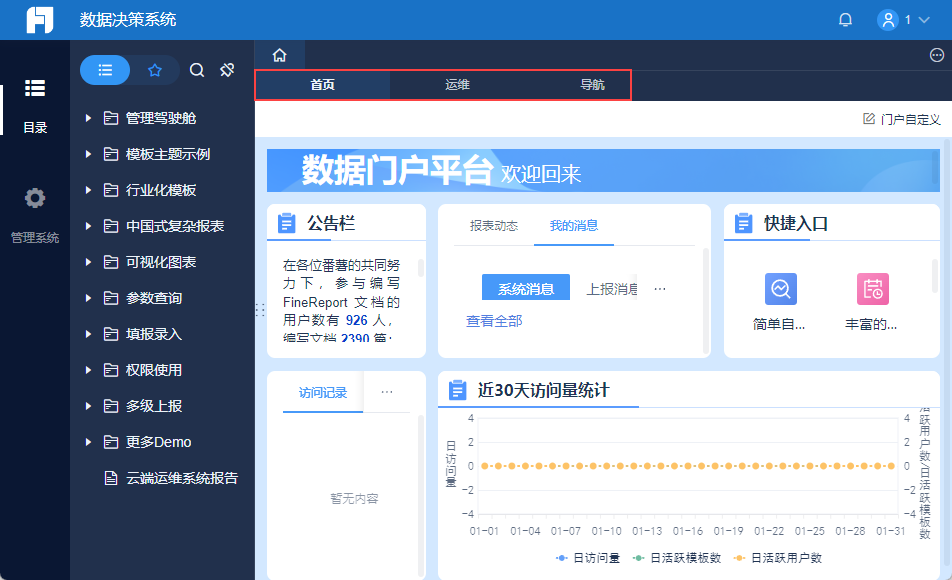
Пользователь входит в систему Data Decision System, и на главной странице появляется несколько каталогов в виде вкладок, которые можно переключать и просматривать. Как показано на рисунке ниже: