Оформление
Разрешения на редактирование каталога - Справка FineReport | Разработка отчетов | Использование отчетов | Учебные пособия
Разрешения на редактирование каталога
1. Обзор
1.1 Версия
| Версия сервера FineBI |
|---|
| 6.0 |
1.2 Сценарии применения
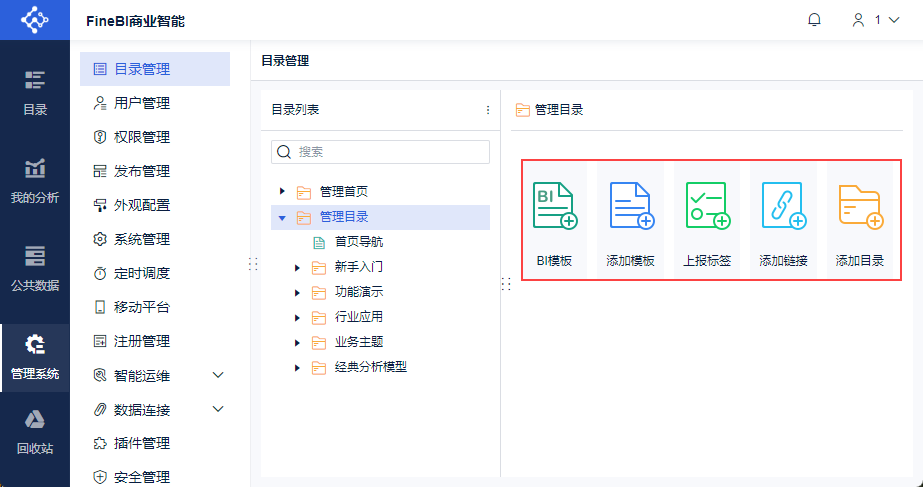
Пользователи хотели бы, чтобы суб-администраторы могли редактировать каталог платформы в "Data Decision System > Management System > Catalogue Management". Это показано на рисунке ниже:
В этой статье мы познакомим вас с двумя типами управления каталогами:
| типичный пример | предполагаемый эффект | Этапы реализации |
|---|---|---|
| Пример 1 | Назначьте разрешение " Редактировать" для каталога "Темы продаж" в разделе"Продажи > Руководители отдела продаж".Позволяет руководителям отдела продаж устанавливать собственные шаблоны в директории "Темы продаж". | 1) Включите "иерархическую авторизацию" и "редактирование каталога".2) Назначьте разрешение "Редактировать" в "Разрешении каталога" носителю разрешения.3) Назначьте разрешение "Использовать" для "System Management > Управление каталогом" носителю разрешения. |
| Пример 2 | Назначьте разрешение " Редактировать" для каталога "Темы продаж" в разделе"Продажи > Руководители отдела продаж".Позволяет руководителям отдела продаж монтировать шаблоны для сотрудников отдела продаж в каталоге "Темы продаж". | 1) Включите "иерархическую авторизацию" и "редактирование каталога".2) Назначьте разрешение "Редактировать" в "Разрешении каталога" носителю разрешения.3) Назначьте разрешение "Использовать" для "System Management > Управление каталогом" носителю разрешения.4) Назначьте разрешение "Admin" для отдела/роли создателя приборной панели в "People Management" носителю разрешения.5) Создатель приборной панели запрашивает выпуск BI-приборной панели. |
2. Пример 1: Монтаж собственной приборной панели
Пример этой главы: Назначение права " Редактировать" для каталога " Темыпродаж " в разделе "Продажи > Супервайзер продаж".
Позволяет руководителям отделов продаж монтировать собственные BI-панели, шаблоны FR в системе, теги эскалации, веб-ссылки и подкаталоги в каталоге "Sales Topics".
2.1 Включение иерархической авторизации
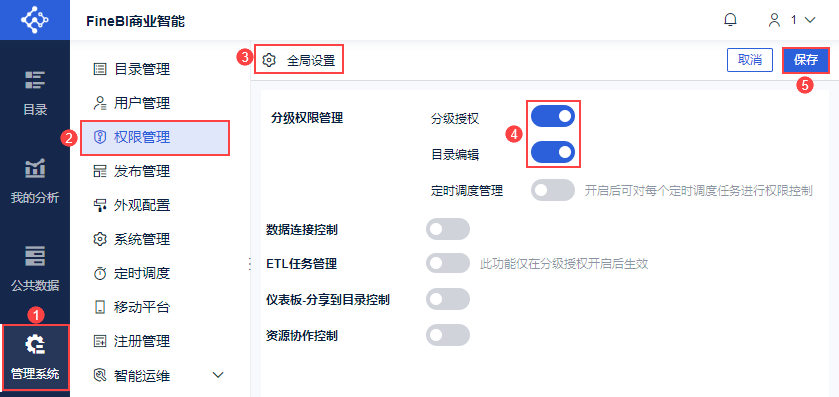
Администратор входит в систему FineBI и нажимает "System Management > Управление разрешениями > Глобальная конфигурация". Включите "Иерархическую авторизацию" и включите "Редактирование каталога". Как показано на следующем рисунке:
Примечание: Кнопка редактирования каталога может быть включена только в том случае, если включена кнопка иерархического лицензирования.
2.2 Назначение прав на редактирование каталога
Администратор входит в систему FineBI, нажимает "System Management > Управление привилегиями > Общая конфигурация привилегий" и выбирает носитель привилегий "Отдел/Роль/Пользователь".
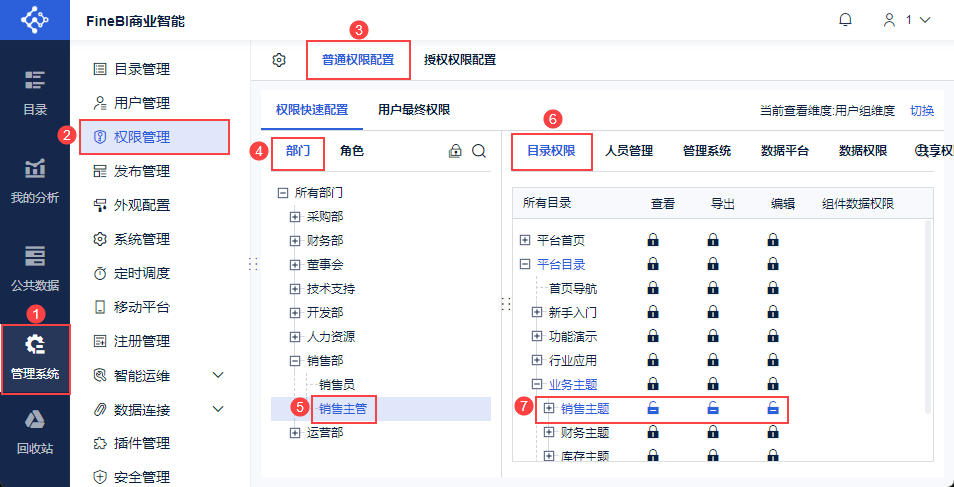
Для этого примера выберите отдел "Продажи > Супервайзер отдела продаж". Выберите вкладку "Разрешения каталога" и назначьте права редактирования каталога "Темы продаж" для "Супервайзера отдела продаж", как показано на следующем рисунке:
2.3 Предоставление доступа к системе управления
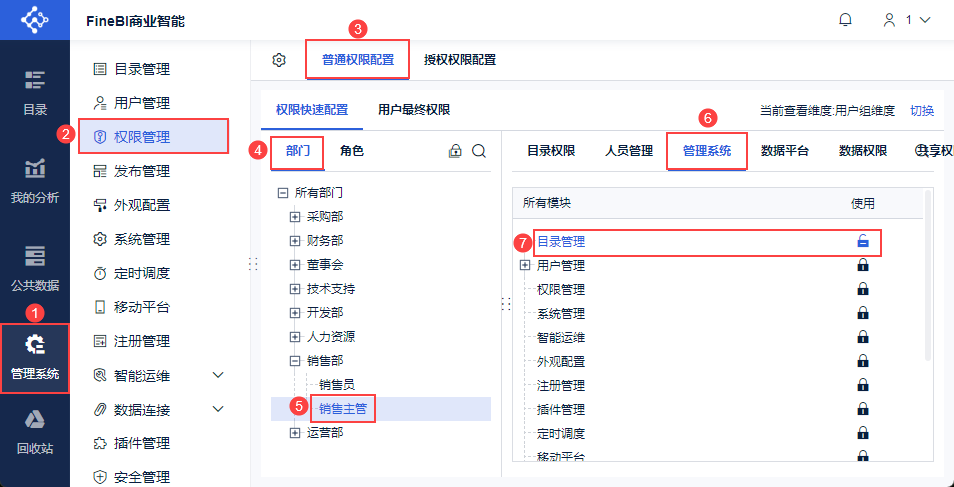
Администратор входит в систему FineBI, нажимает "System Management > Управление привилегиями > Общая конфигурация привилегий" и выбирает носитель привилегий "Отдел/Роль/Пользователь".
Для этого примера выберите отдел "Продажи > Супервайзер отдела продаж". Выберите вкладку "System Management" и назначьте разрешение "Использовать" модуля "Управление каталогом" для "Супервайзера отдела продаж", как показано на следующем рисунке:
2.4 Предварительный просмотр эффектов
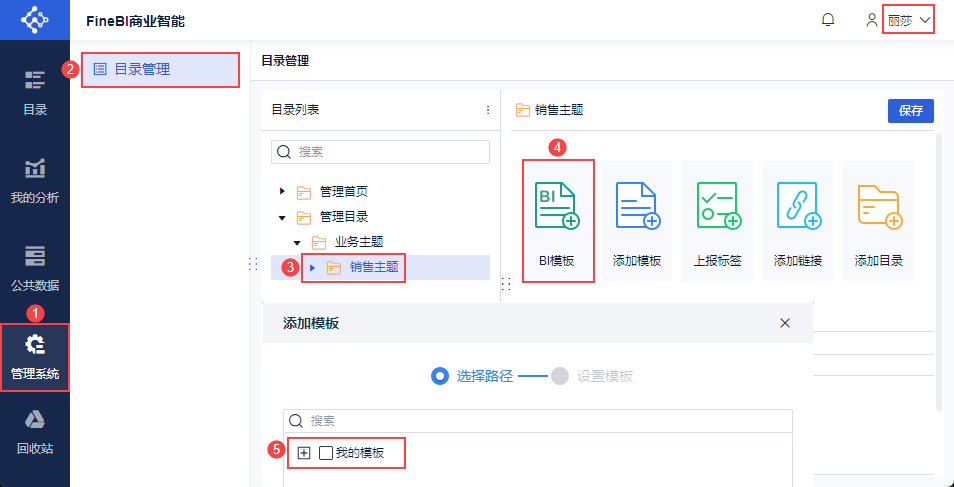
Лиза (Lisa, 1) , менеджер по продажам, входит в систему FineBI, нажимает "Управление системой > Управление каталогом" и выбирает каталог "Темы продаж".
1 ) Вы можете удалять/изменять шаблоны, установленные в каталоге "Темы продаж",а также изменять порядок следования содержимого в каталоге "Темы продаж".
2) Можно установить шаблоны FineBI, в качестве опции можно использовать приборные панели, созданные самой Лизой.
3) Все шаблоны FineReport, теги эскалации, веб-ссылки, подкаталоги в системе могут быть смонтированы.
3. Пример 2: Монтаж чужой приборной панели
Пример этой главы: Назначение права " Редактировать" для каталога " Темыпродаж " в разделе "Продажи > Супервайзер продаж".
Позволяет руководителям отдела продаж монтировать BI-панели других пользователей, монтировать собственные BI-панели, шаблоны FR в системе, теги эскалации, веб-ссылки и подкаталоги в каталоге "Sales Topics".
3.1 Включение иерархической авторизации
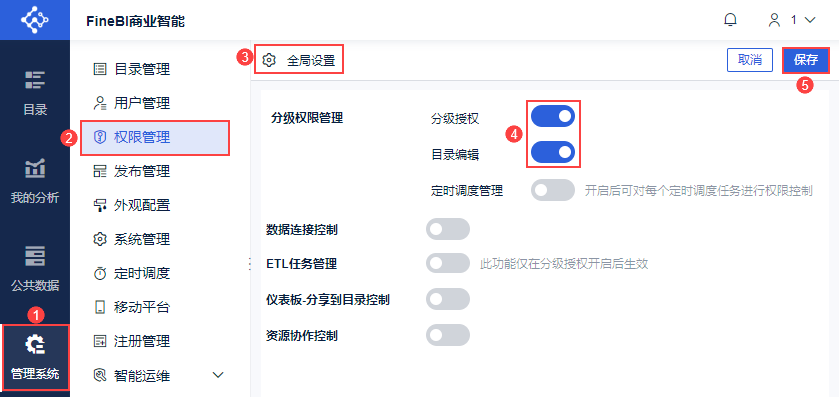
Администратор входит в систему FineBI и нажимает "System Management > Управление разрешениями > Глобальная конфигурация". Включите "Иерархическую авторизацию" и включите "Редактирование каталога". Как показано на следующем рисунке:
Примечание: Кнопка редактирования каталога может быть включена только в том случае, если включена кнопка иерархического лицензирования.
3.2 Назначение прав на редактирование каталога
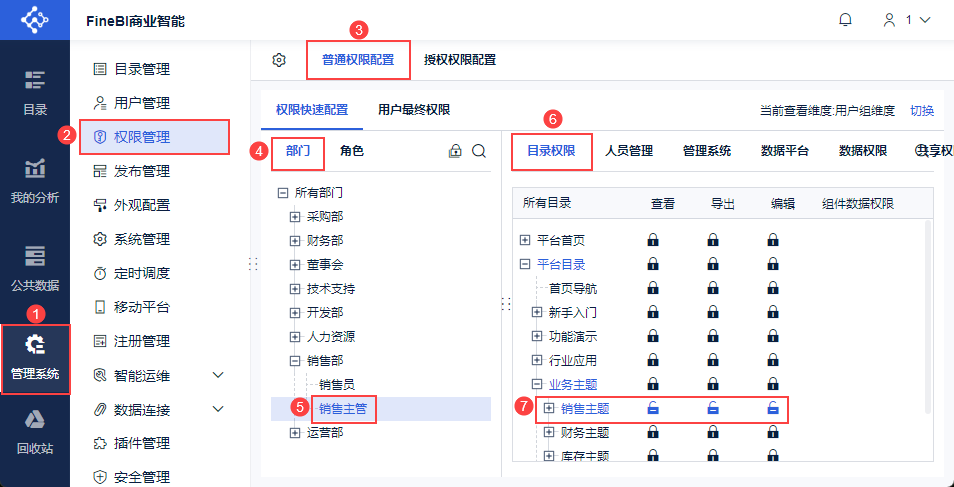
Администратор входит в систему FineBI, нажимает "System Management > Управление привилегиями > Общая конфигурация привилегий" и выбирает носитель привилегий "Отдел/Роль/Пользователь".
Для этого примера выберите отдел "Продажи > Супервайзер отдела продаж". Выберите вкладку "Разрешения каталога" и назначьте права редактирования каталога "Темы продаж" для "Супервайзера отдела продаж", как показано на следующем рисунке:
3.3 Назначение прав доступа к системе управления
Администратор входит в систему FineBI, нажимает "System Management > Управление привилегиями > Общая конфигурация привилегий" и выбирает носитель привилегий "Отдел/Роль/Пользователь".
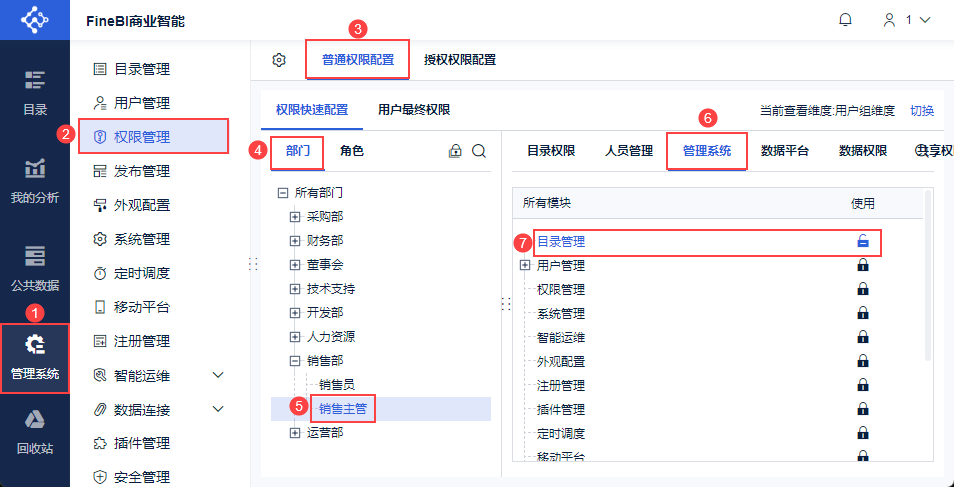
Для этого примера выберите отдел "Продажи > Супервайзер отдела продаж". Выберите вкладку "System Management" и назначьте разрешение "Использовать" модуля "Управление каталогом" для "Супервайзера отдела продаж", как показано на следующем рисунке:
3.4 Назначение административных привилегий управления персоналом
Администратор входит в систему FineBI, нажимает "System Management > Управление привилегиями > Общая конфигурация привилегий" и выбирает носитель привилегий "Отдел/Роль/Пользователь".
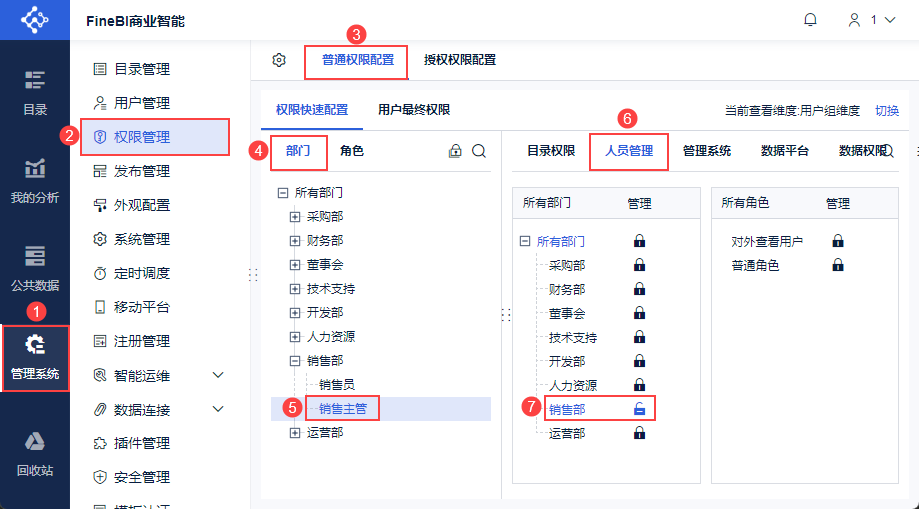
Для этого примера выберите отдел "Отдел продаж > Супервайзер отдела продаж". Выберите вкладку "Управление людьми" и настройте привилегию "Управление" отдела "Отдел продаж" для "Отдел продаж > Супервайзер отдела продаж", как показано на следующем рисунке:
3.5 дашборд выпуска приложений
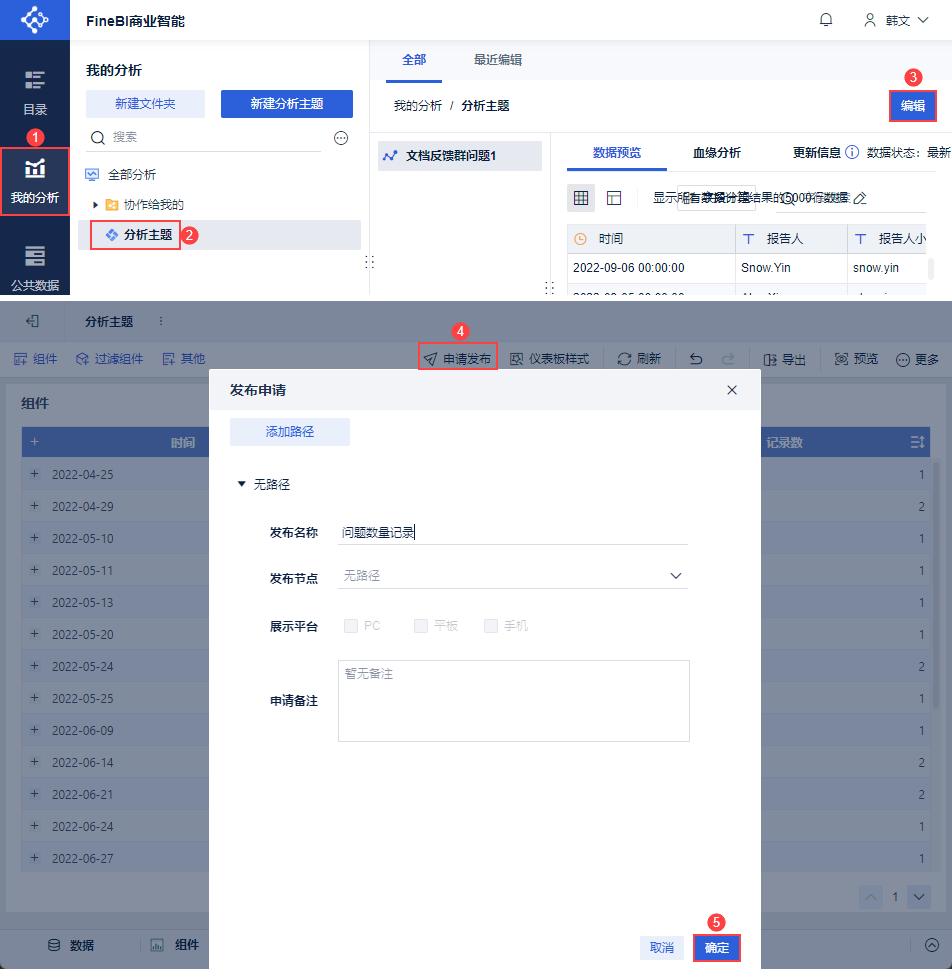
"Сотрудник отдела продаж Ханьвэнь (hanwen, 1) входит в систему FineBI и создает приборную панель для запроса на выпуск. Это показано на рисунке ниже:
Примечание: Приборные панели, которые не запрашиваются для монтирования, не могут быть смонтированы в каталог кем-либо другим.
3.6 Предварительный просмотр эффектов
Лиза (Lisa, 1), менеджер по продажам, входит в систему FineBI, нажимает "System Management > Управление каталогом" и выбирает каталог "Темы продаж".
(1) Вы можете удалять/изменять шаблоны, установленные в каталоге "Темы продаж", а также изменять порядок содержимого в каталоге "Темы продаж".
2) Можно смонтировать BI-шаблоны, на выбор предлагаются приборные панели, созданные самой Лизой, и приборные панели, которые попросил смонтировать hanwen, отдел "Продажи".
3) Все шаблоны FR, теги загрузки, веб-ссылки и подкаталоги в системе могут быть смонтированы.