Оформление
Конфигурация системы Windows Служба FTP
1. Обзор
1.1 Сценарии применения
- Если вы хотите загрузить созданные вложения на FTP других серверов после завершения задания по таймеру, вам необходимо заранее подготовить настроенный FTP-сервер.
- Настройка Включение кластеризации Если вы выбрали File Server Sharing, вам необходимо заранее подготовить настроенный FTP-сервер, если в качестве протокола выбран FTP.
1.2 Функциональный профиль
FTP - это английская аббревиатура от File Transfer Protocol, а китайская - "文传协议", которая используется для управления двунаправленной передачей файлов в Интернете.
Процесс настройки, описанный в этой статье, основан на примере сервера Windows Server 2012 Standard. Если вы используете другие версии операционной системы Windows Server, метод настройки аналогичен.
Примечание: Рекомендуется использовать более безопасный протокол SFTP, подробнее см. в разделе "Настройка систем Windows на использование SFTP ".
2. Операционные шаги
2.1 Настройка FTP-сервера
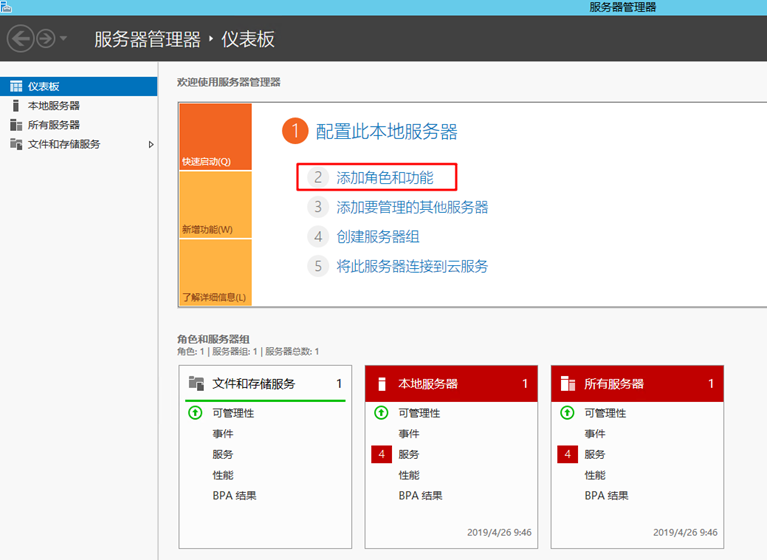
1) Откройте Диспетчер сервера на панели запуска и выберите Добавить роли и функции.
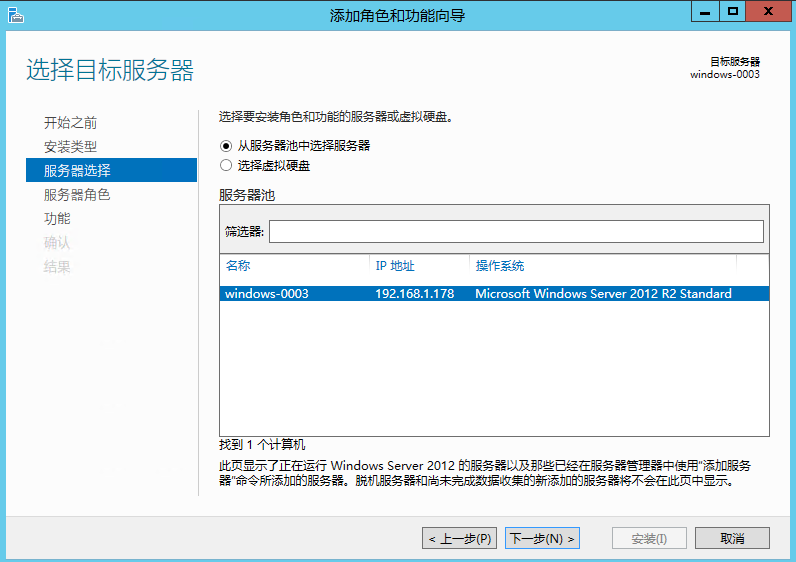
2) Нажмите для входа в интерфейс "Выбор сервера", выберите сервер, а затем нажмите "Далее".
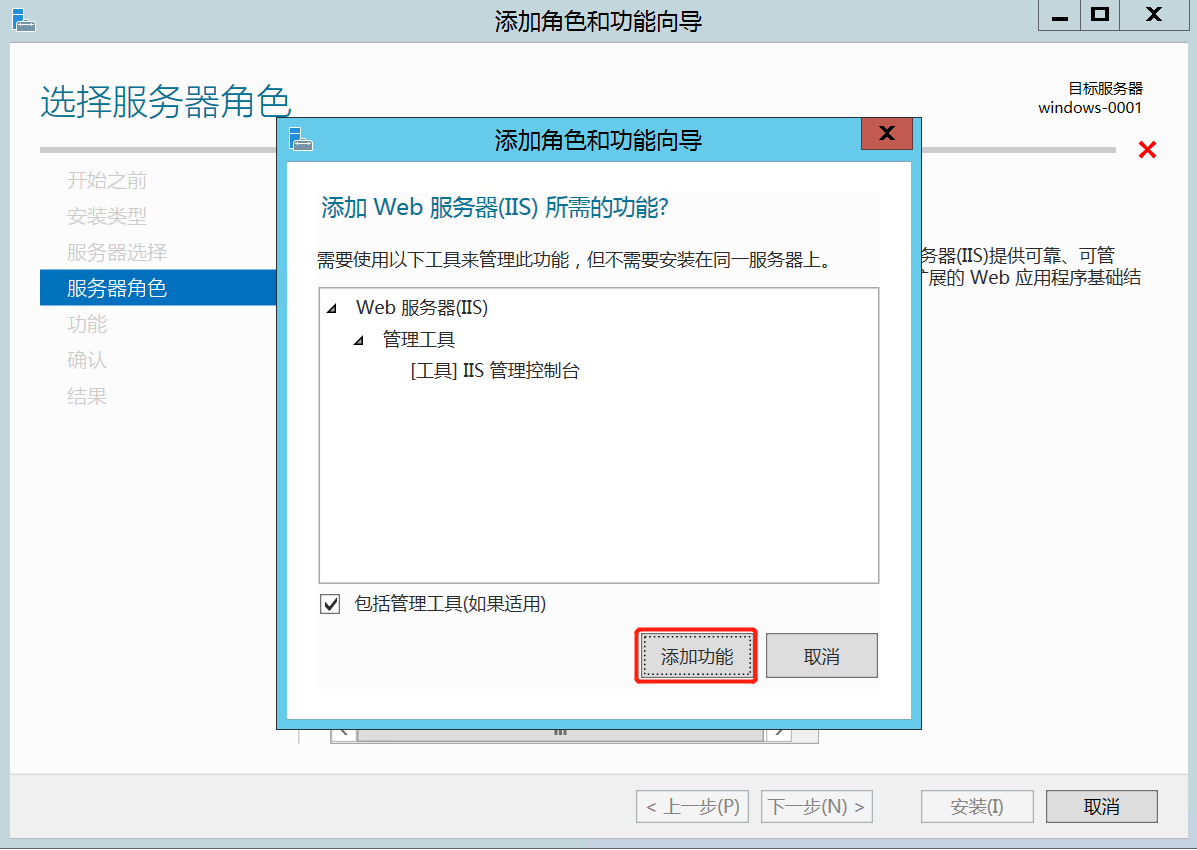
3) После установки флажка для Web Server (IIS) появится всплывающее окно для подтверждения, и вы можете нажать кнопку "Добавить функцию".
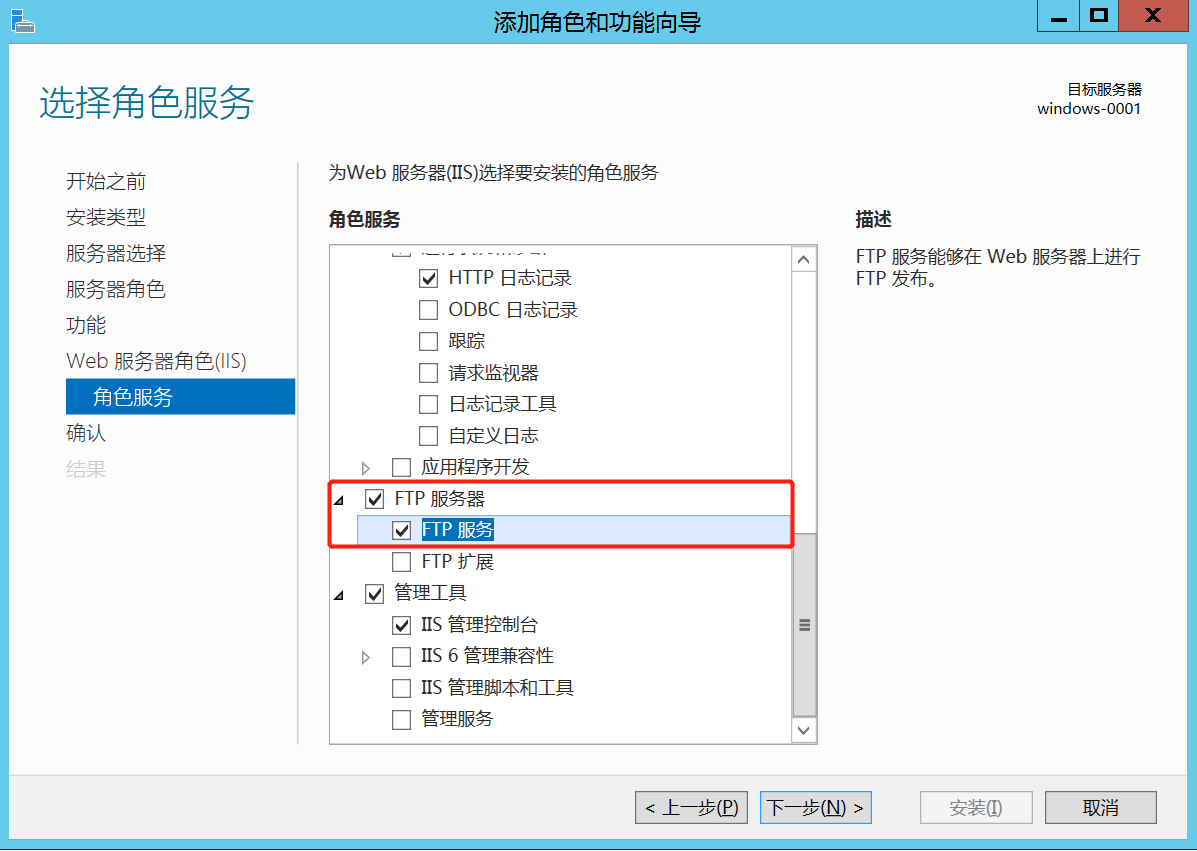
4) Затем дважды нажмите "Далее", чтобы войти в интерфейс "Служба ролей", и отметьте пункт "Служба FTP".
5) Нажмите "Далее", чтобы подтвердить установку.
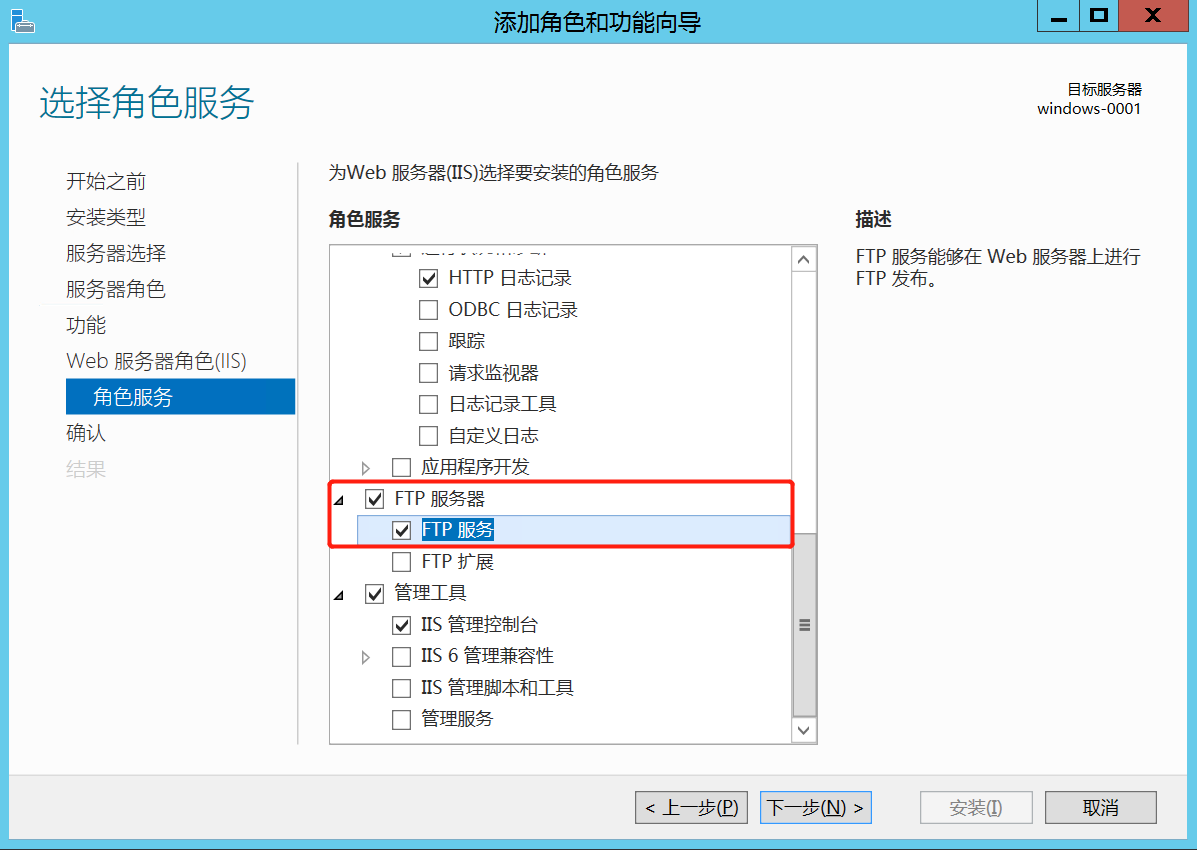
6) Начните установку
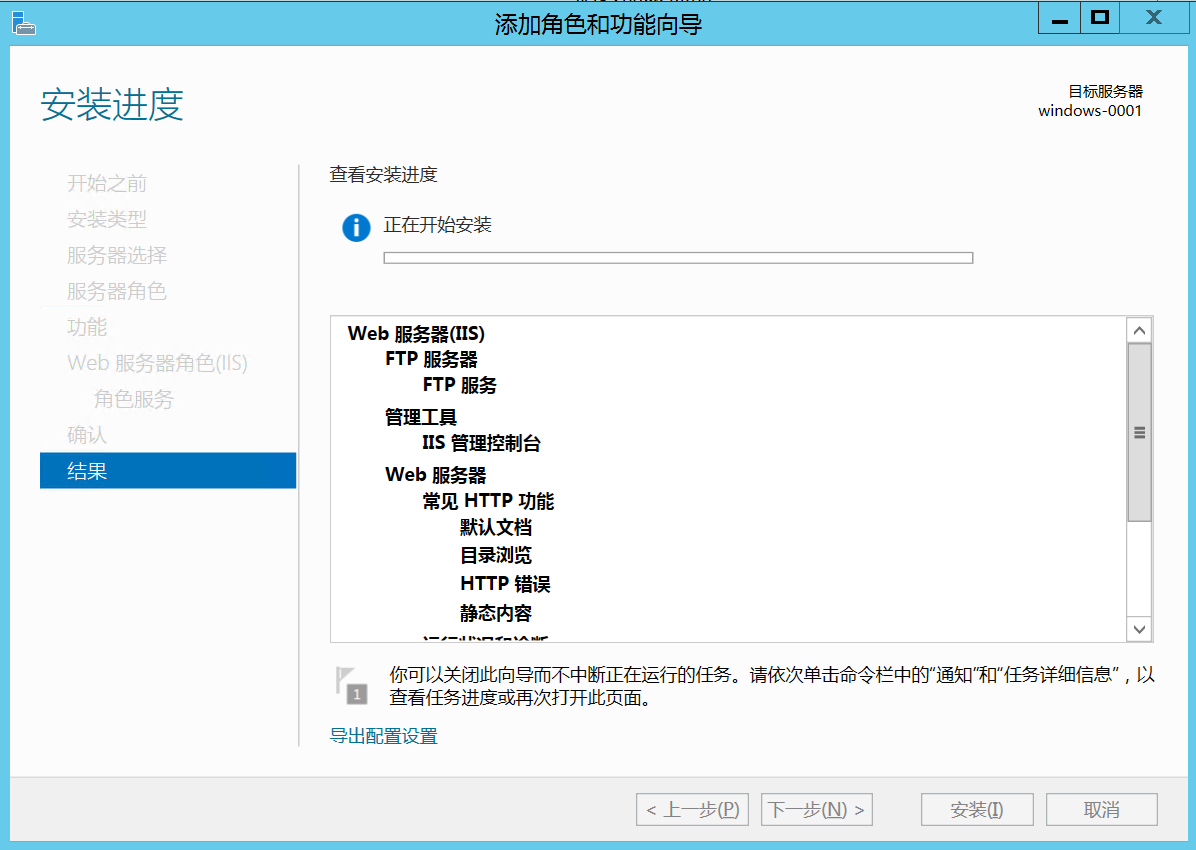
2.2 Добавление FTP-сайта
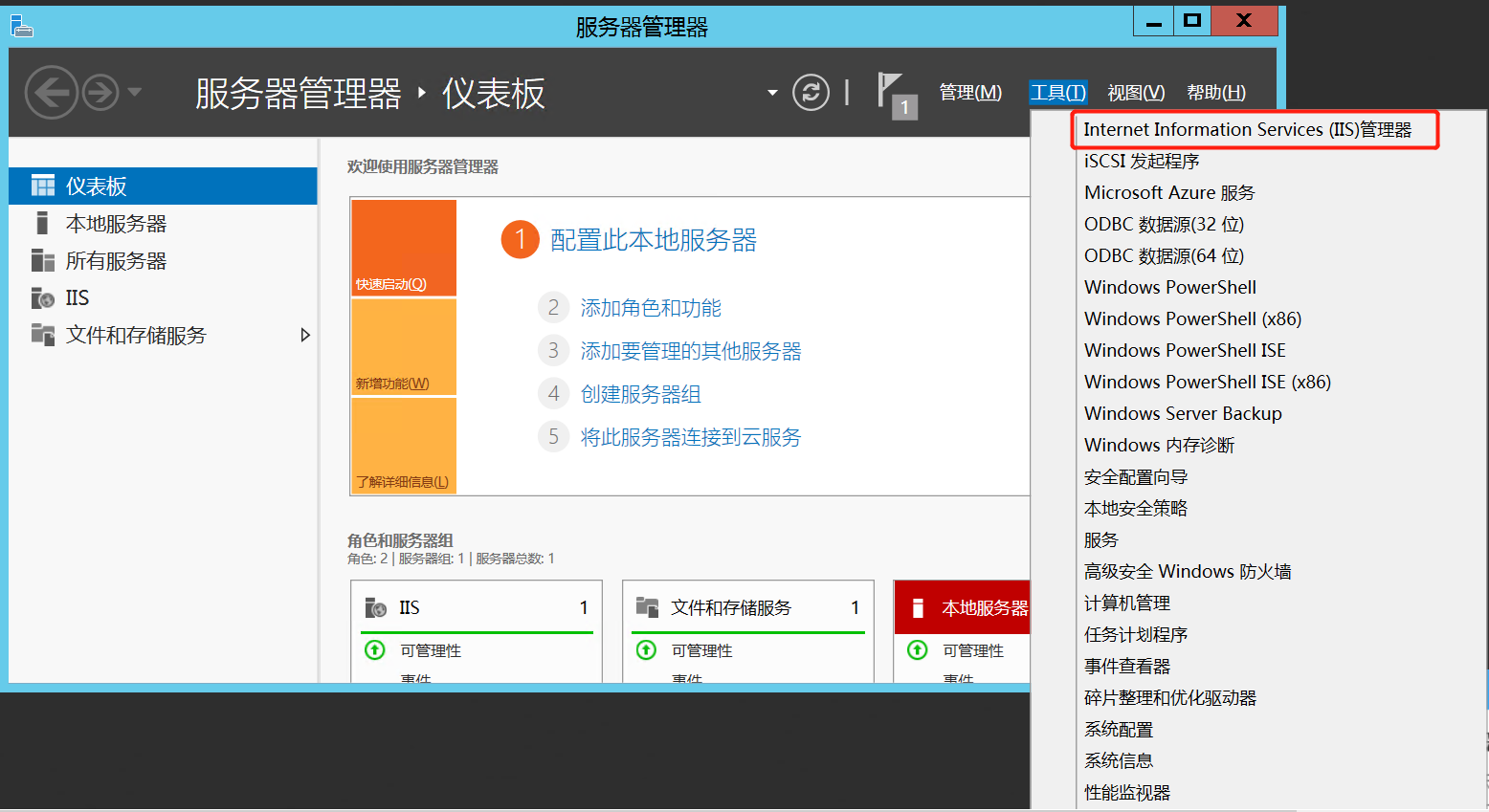
1) Откройте "Диспетчер IIS" в строке меню Инструменты диспетчера сервера.
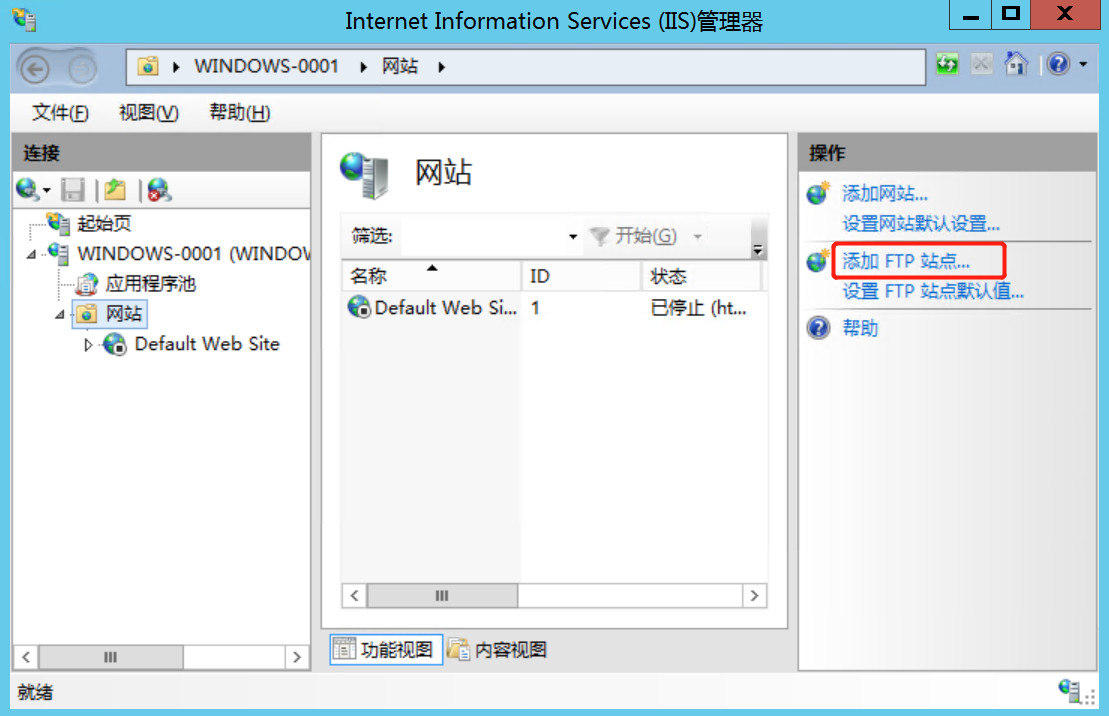
2) Выберите опцию Веб-сайт и нажмите Добавить FTP-сайт в правой части.
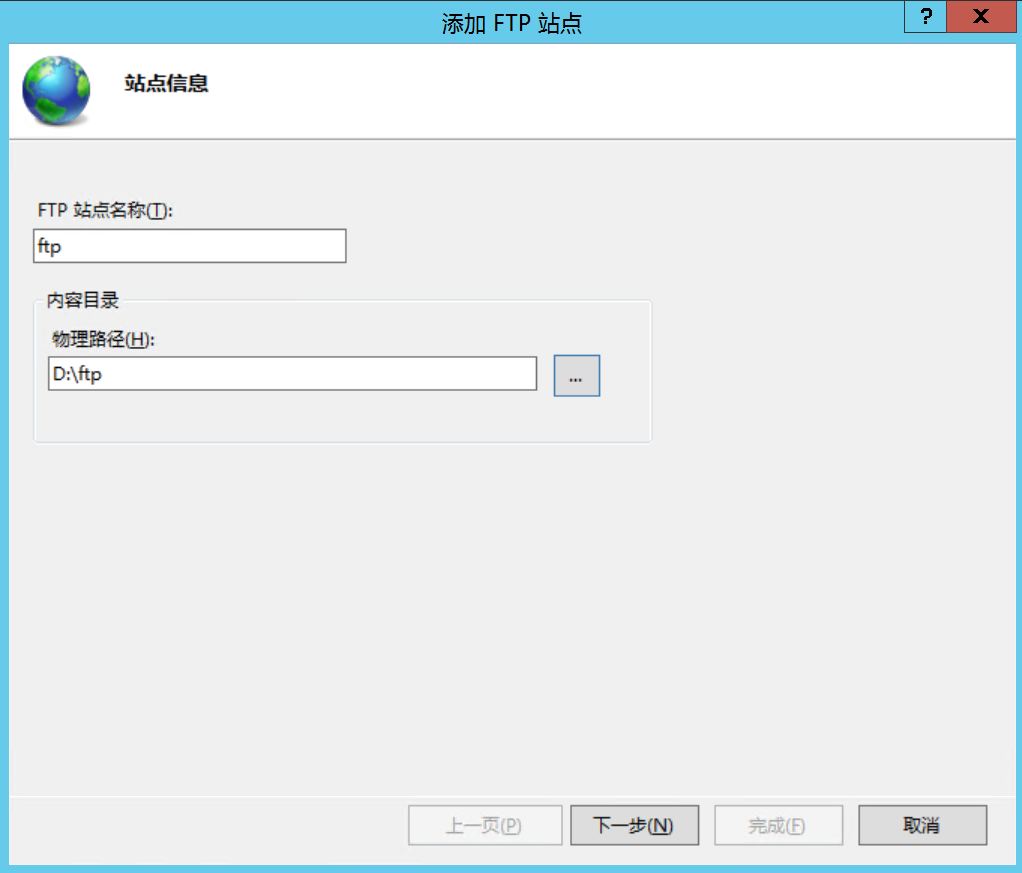
3) Заполните имя FTP-сайта и физический путь, физический путь - это файлы FTP-загрузки и скачивания, сохраненные в директории (вы можете создать новую на любом диске, имя настраивается).
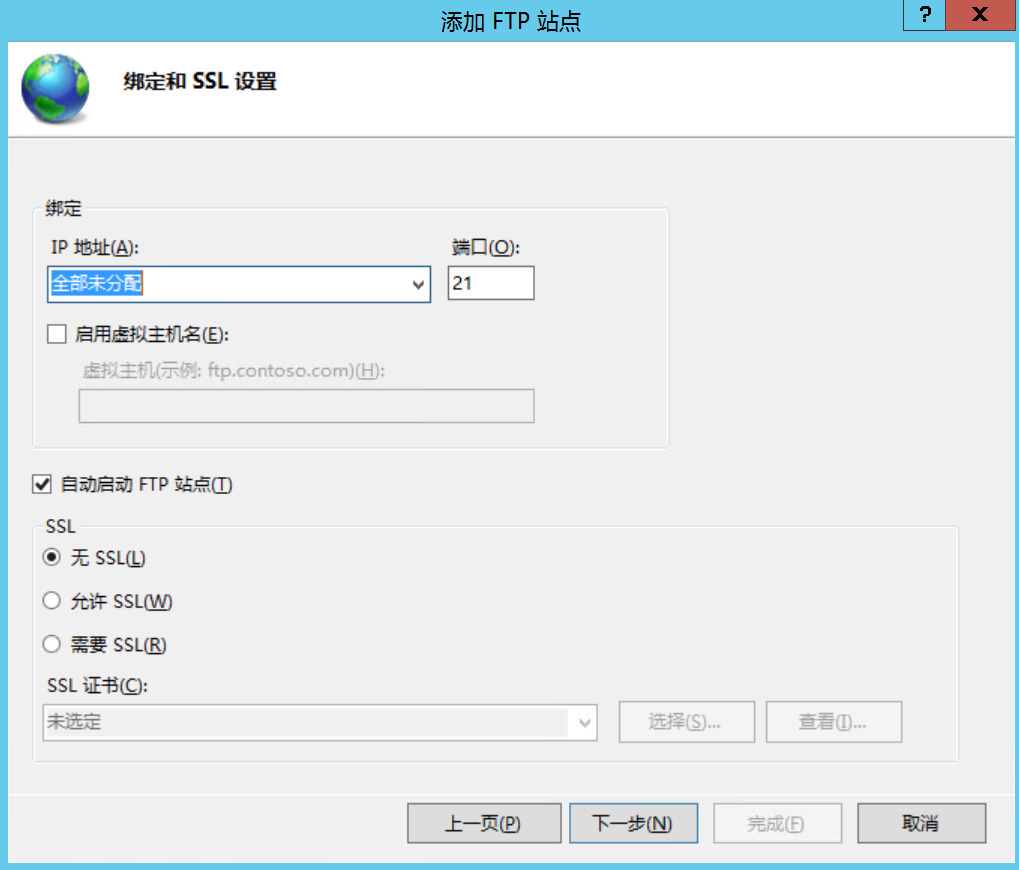
4) Настройки привязки и SSL: установите флажок для автоматического запуска FTP-сайта и выберите "Без SSL".
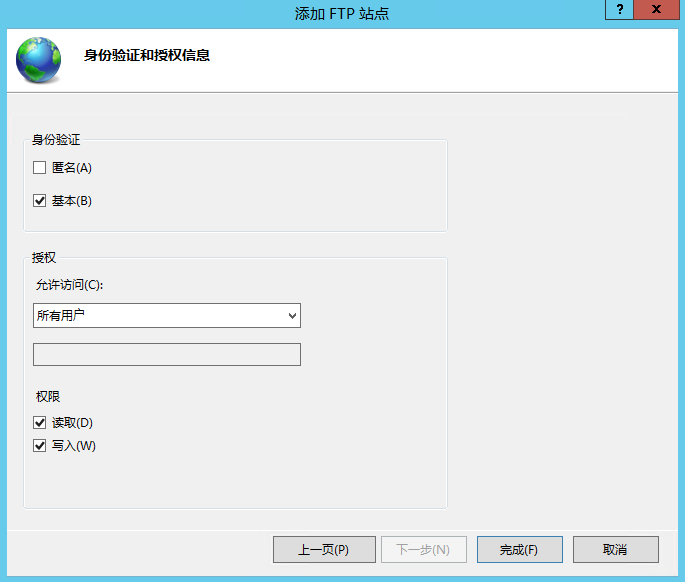
5) В соответствии с рисунком ниже выберите аутентификацию и авторизацию, разрешения
2.3 Новый пользователь и тестовый FTP
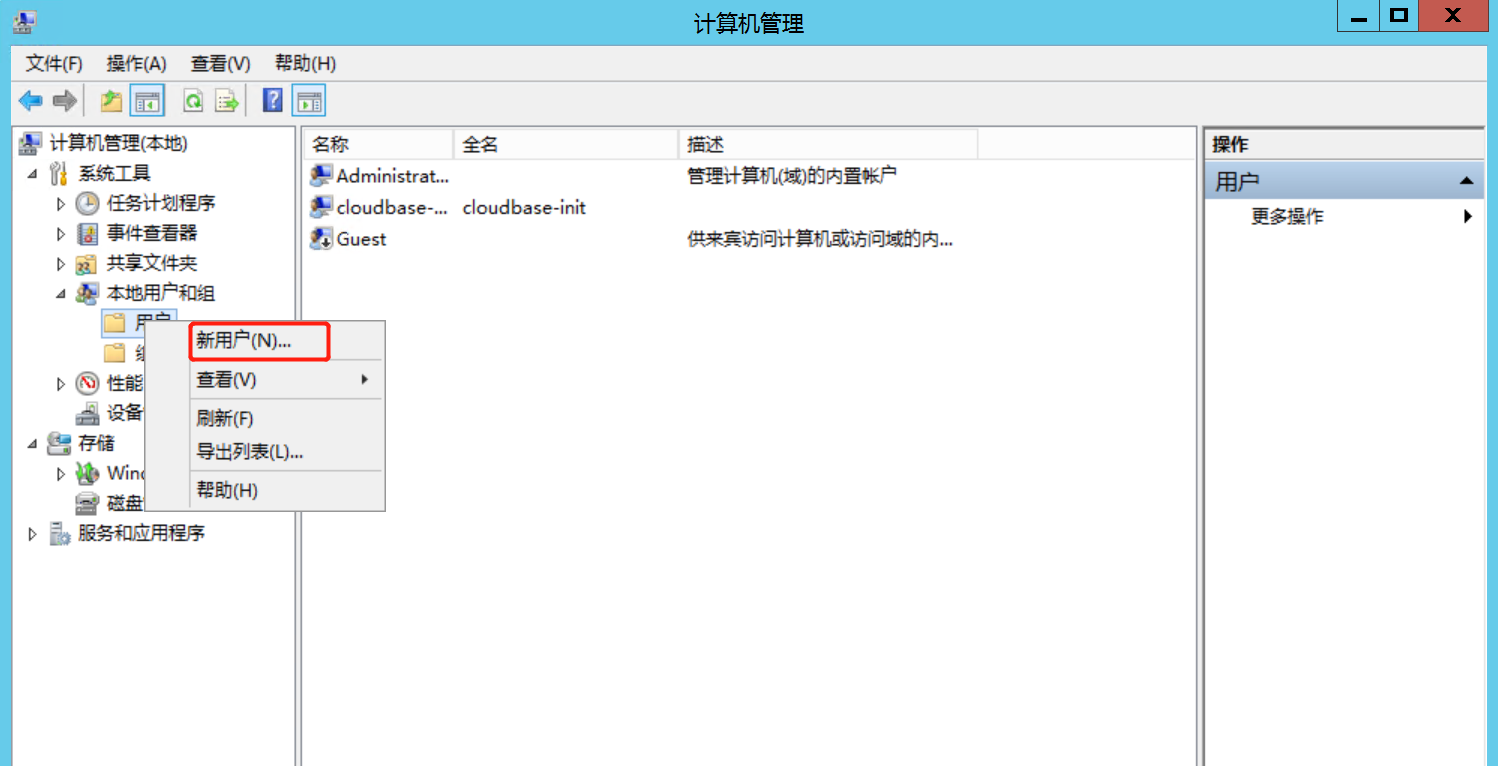
1) Откройте Управление компьютером, в разделе Локальные пользователи и группы - Пользователи щелкните правой кнопкой мыши Новый пользователь
2) Настройте имя пользователя и пароль для новых пользователей, рекомендуется отметить "Пароль никогда не истекает".
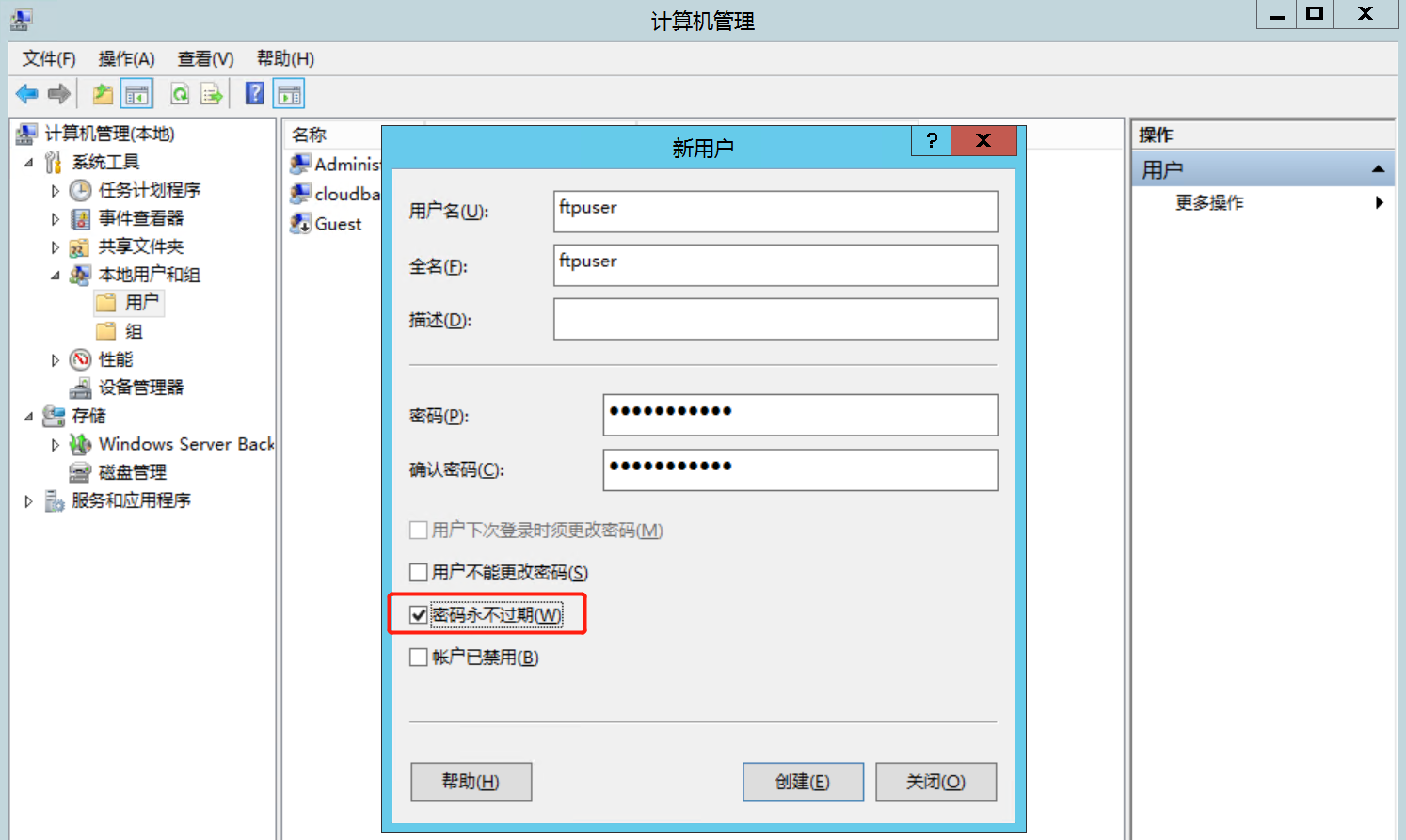
Примечание: Пароли рекомендуется выбирать с учетом регистра и цифр. Если пароль слишком прост для создания, есть решение, приведенное в FAQ этого документа.
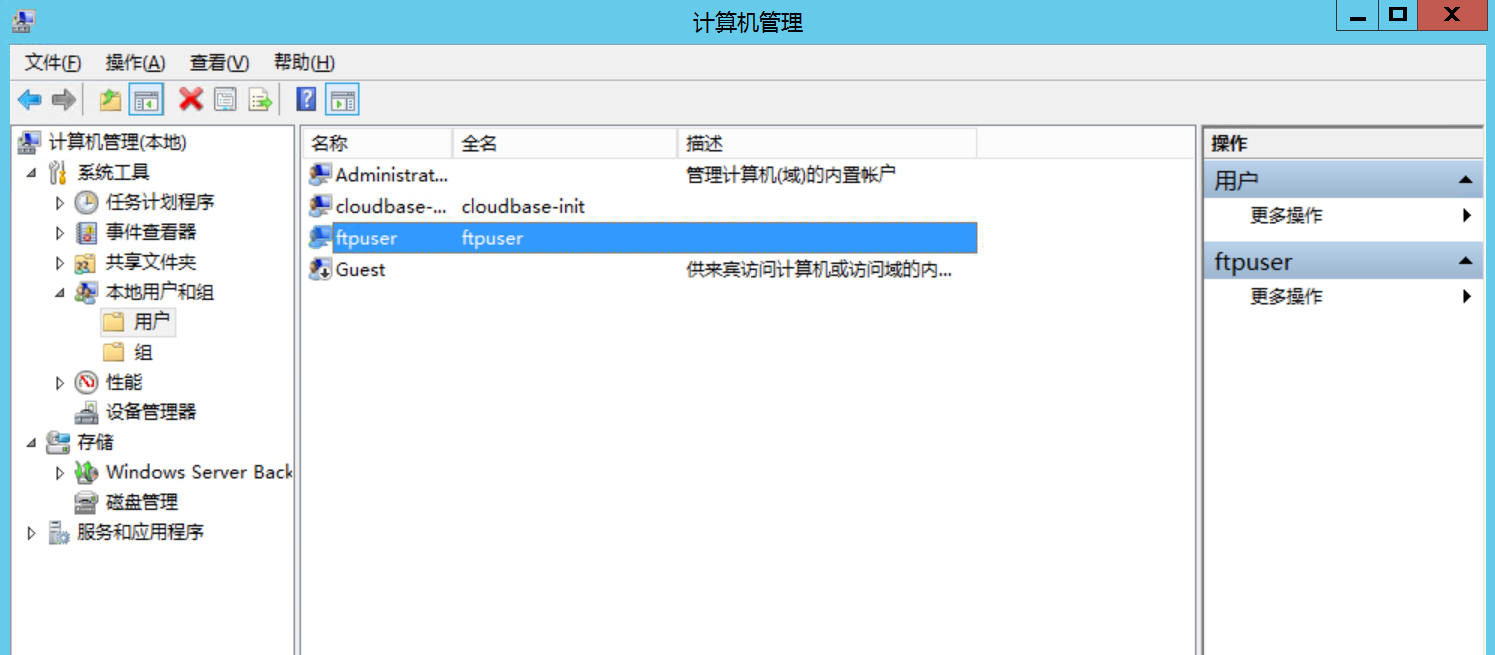
3) Творение завершено:
4) Скопируйте папку WEB-INF в проекте и вставьте ее в физический путь установки.
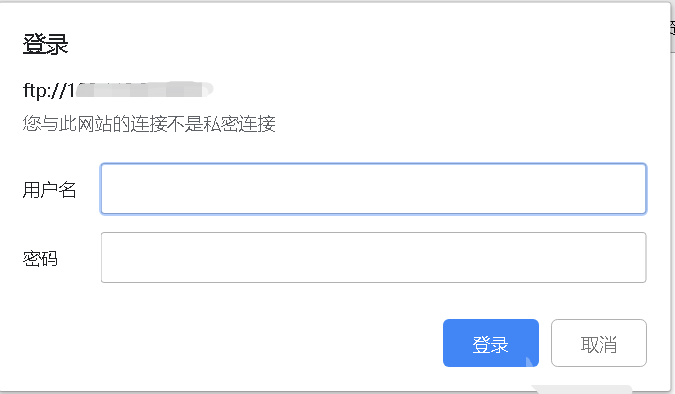
5) Зайдите на сайт ftp://ip в адресной строке браузера. На этом шаге необходимо ввести имя пользователя и пароль для входа на FTP.
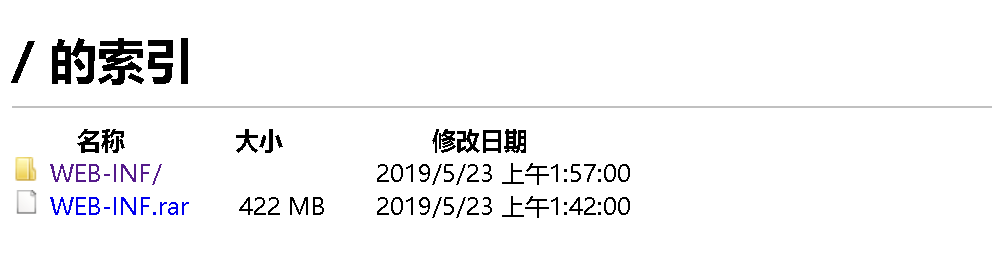
На этом этапе мы успешно настроили файловый сервер на Windows Server.
3. Сервер профилей платформы
1) Кодировка Windows Server по умолчанию GBK, вам необходимо выбрать соответствующую кодировку в профиле платформы сервера.
2) Сервер файлов конфигурации платформы, ftp-путь заполните /WEB-INF
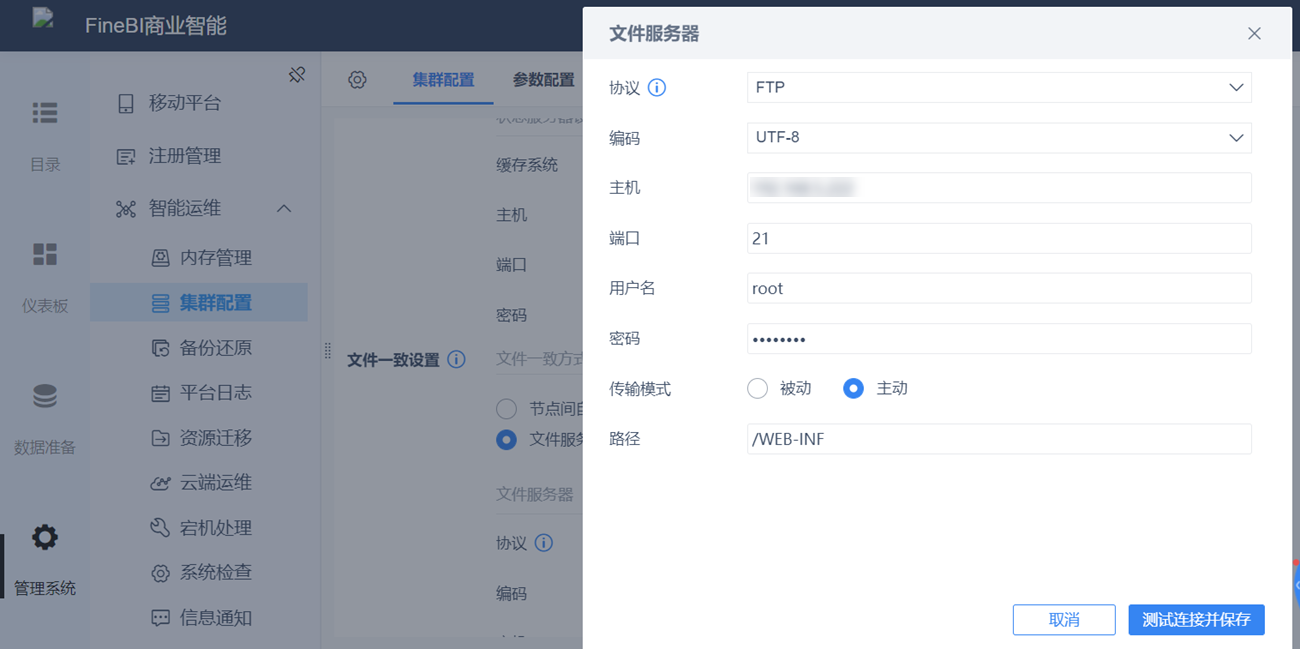
Примечание 1: FTP сервис развернут в соответствии с документом, Linux системы заполнить абсолютный путь, например, имя пользователя ftpuser, то путь будет /home/ftpuser/WEB-INF, Windows системы заполнить относительный путь /WEB-INF может быть.
Примечание 2: Дополнительные шаги по настройке кластеров см. в разделе: Настройка кластеров.
4. Часто задаваемые вопросы
1) При создании нового FTP может появиться сообщение о том, что пароль не соответствует требованиям сложности. Как показано на рисунке ниже:
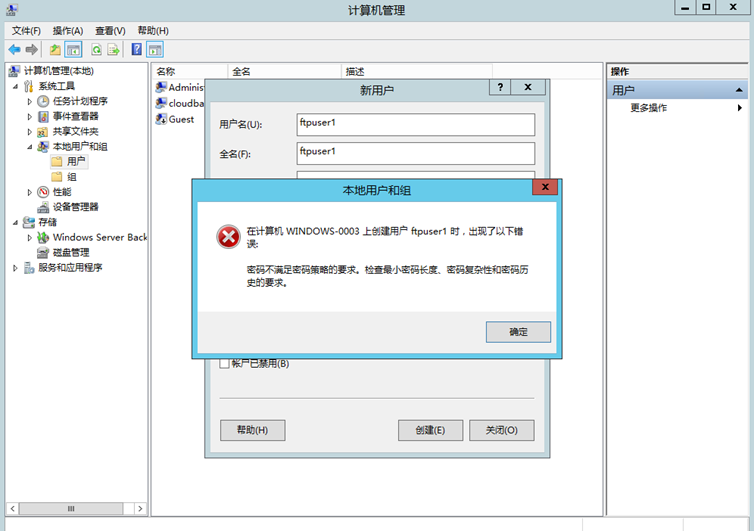
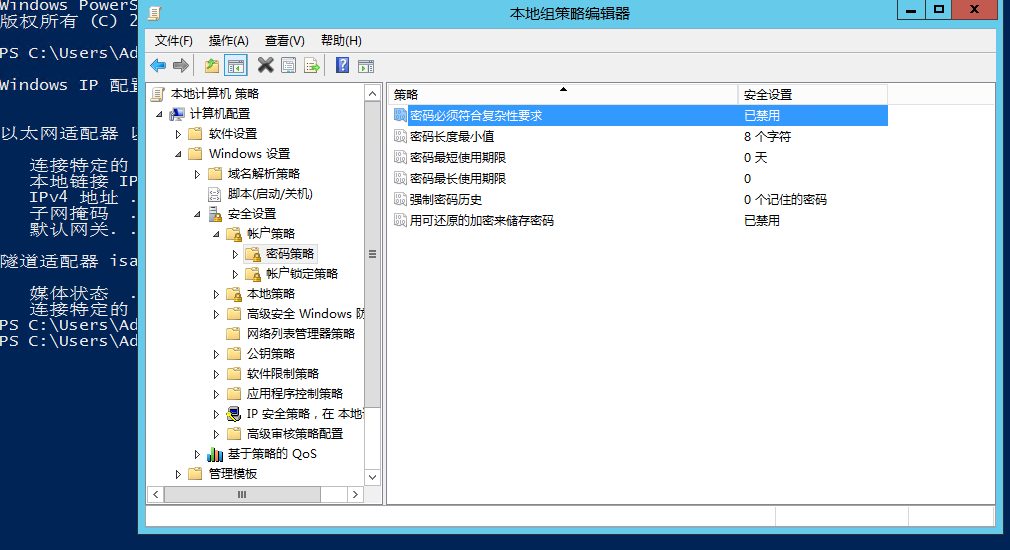
Вы можете ввести gpedit.msc в командной строке, "Конфигурация компьютера -> Параметры Windows -> Параметры безопасности -> Политики учетных записей -> Политики паролей", в списке справа, вы можете изменить его в соответствии с вашими потребностями.
2) Ошибка при обращении к ftp://ip
Сообщение об ошибке при доступе к ftp://ip в браузере: 200 Переход в режим ASCII.227 Вход в пассивный режим (0,0,0,0,0,227,175)
Решение: Откройте "Центр управления сетями и общим доступом > Параметры Интернета > Дополнительно" и удалите опцию Использовать пассивный FTP (для совместимости с брандмауэром и DSL-модемом).