Оформление
Шаги облачного управления - FineReport Справка | Разработка отчетов | Отчеты | Учебные пособия
Шаги по использованию облачных операционных систем
1. Обзор
1.1 Версия
| Версия сервера FineBI | Функциональные изменения |
|---|---|
| 6.0 | - |
1.2 Обзор методов загрузки
Отчет Cloud O&M поддерживает несколько методов загрузки журналов для удовлетворения потребностей внутренних и внешних пользователей сети в различных сценариях, как показано на следующем рисунке:
(1) Автоматическая загрузка: пользователи отмечают "Автоматическая загрузка", система принятия решений автоматически загружает данные за прошлый месяц в облако рано утром 1 числа каждого месяца, и Softsoft Market автоматически генерирует аналитический отчет за прошлый месяц.
(2) Загрузка в один клик: пользователи вручную выбирают данные системы за определенные месяцы, нажимают кнопку "Загрузить в один клик", ждут около 20 минут, после чего Fansoft Marketplace автоматически генерирует аналитический отчет за эти месяцы.
3)Ручная загрузка: пользователи вручную выбирают данные системы за определенные месяцы и нажимают кнопку "Загрузить журнал", чтобы загрузить данные системного журнала в локальную сеть. Загрузите пакет данных в SailSoft Market для создания отчета об анализе за эти месяцы.
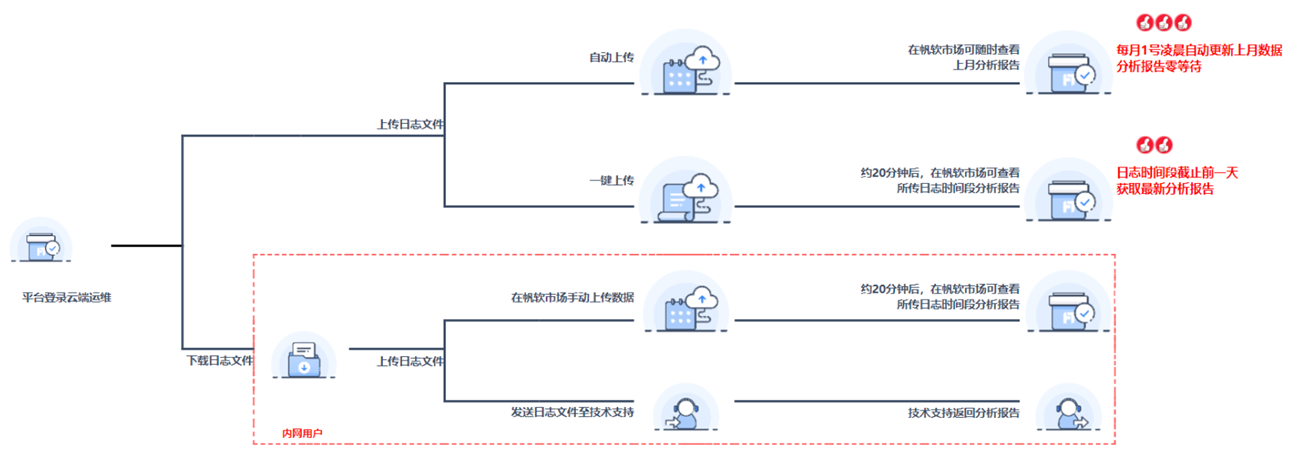
Примечание 1: Пользователи интранета поддерживают только "Ручную загрузку", но не "Автоматическую загрузку" и "Загрузку в один клик". Если вы хотите их использовать, обратитесь к разделу 6.3, чтобы открыть соответствующие порты.
Примечание 2: Если пользователям интрасети неудобно входить в FanSoft Marketplace, они могут отправить файлы журнала в службу технической поддержки, и отчет об эксплуатации и обслуживании облака будет отправлен пользователям интрасети по электронной почте после его создания.
Если файл журнала относится к одному месяцу, будет отправлен только один отчет по электронной почте, относящийся к этому месяцу, если файл журнала относится к нескольким месяцам, будет отправлено несколько отчетов по электронной почте, относящихся к этим месяцам.
2. автоматическая загрузка
Если открыть услугу автоматической загрузки, то рано утром 1-го числа каждого месяца система принятия решений автоматически загрузит данные системного журнала за последний месяц в облако, а Softsoft Market автоматически сформирует отчет об анализе за последний месяц. Мы рекомендуем пользователям использовать этот способ загрузки.
Примечание: Этот способ загрузки не поддерживается для пользователей интранета. Пользователи интрасети не могут напрямую получить доступ к FanSoft Marketplace и другим страницам, если вам необходимо использовать его, пожалуйста, обратитесь к разделу 6.3, чтобы открыть соответствующие порты.
2.1 Вход в систему SplendidSoft Passport
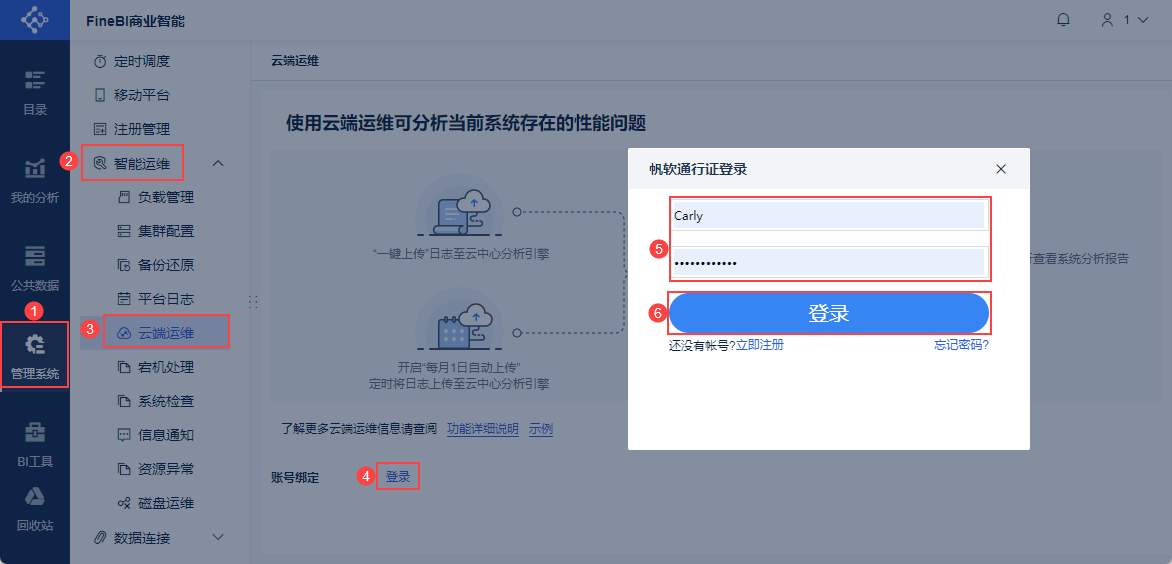
Администратор входит в систему FineBI, выбирает "Management System > Intelligent O&M > Cloud O&M", нажимает "Login", вводит данные FanSoft Passport и входит в FanSoft Marketplace, как показано на следующем рисунке:
2.2 Отметьте автоматическую загрузку
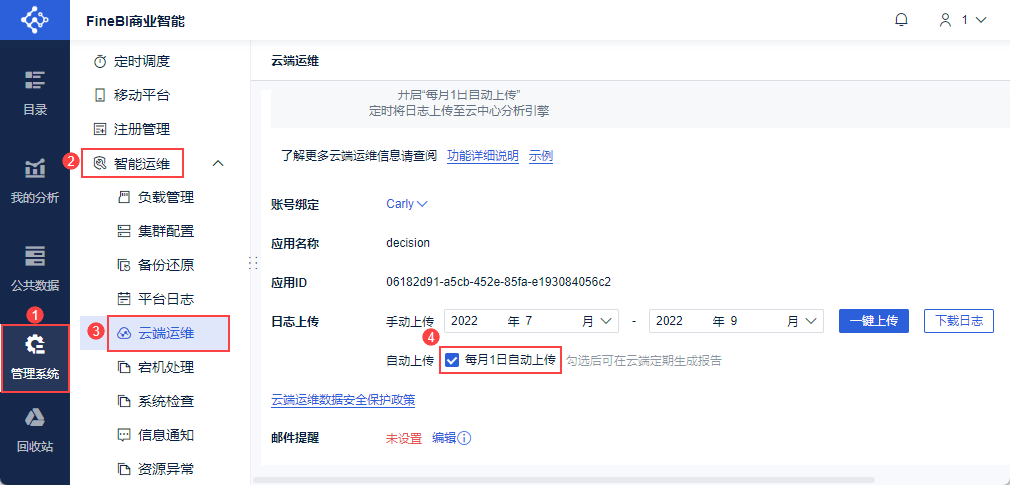
Администратор устанавливает флажок "Автоматическая загрузка 1-го числа каждого месяца" на странице "Cloud O&M" системы принятия решений о данных, как показано на следующем рисунке:
Если включена функция автоматической загрузки, пакет данных за полный месяц будет автоматически загружен 1-го числа следующего месяца. Если вы хотите загрузить исторические данные, используйте "One Click Upload".
Например, если автозагрузка включена на 2020-08-11, полный пакет treas202008.zip за месяц 2020-08 будет автоматически загружен в первый раз на 2020-09-01.
2.3 Просмотр отчета
SoftSoft Marketplace автоматически загружает пакет данных за весь предыдущий месяц рано утром 1-го числа каждого месяца. 1-2 дня спустя автоматически генерируется облачный отчет по анализу O&M.
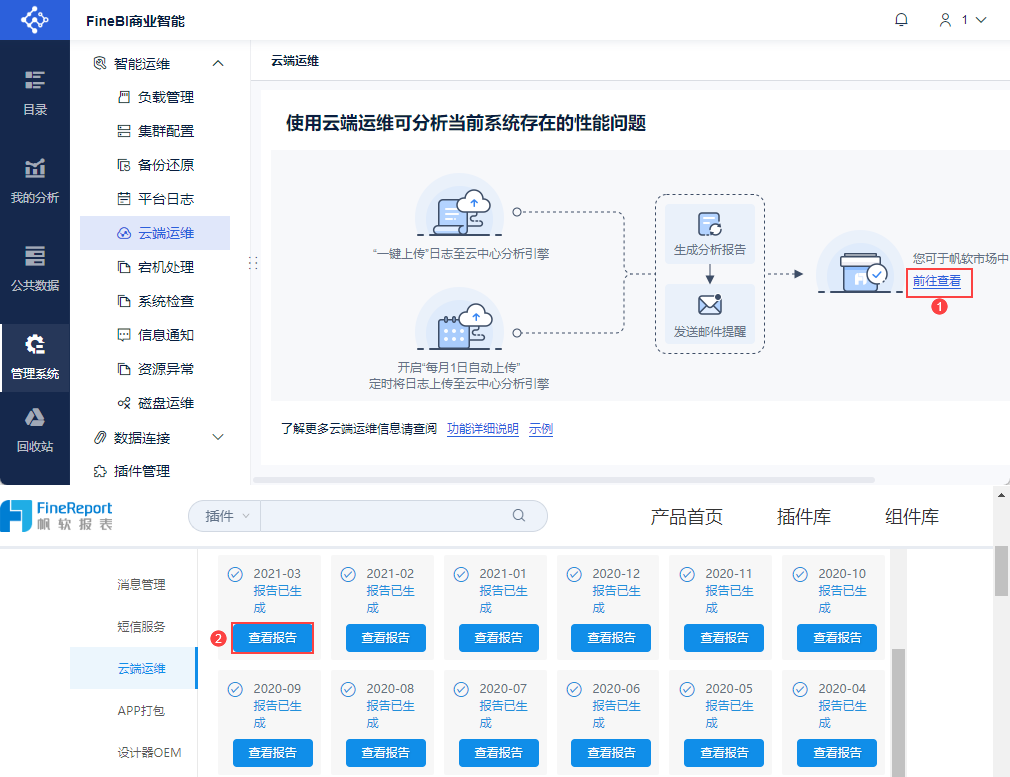
Администраторы могут нажать кнопку "Перейти к просмотру" на странице "Cloud O&M" в Data Decision System или непосредственно посетить FanSoft Marketplace, чтобы просмотреть отчет Cloud O&M. Как показано на рисунке ниже:
Пример отчета по облачным операциям: шаблон отчета по анализу рисков производительности
3. Загрузка одним щелчком мыши
Пользователи могут вручную выбрать системные данные за определенные месяцы, и с помощью "загрузки в один клик" быстро сформировать аналитический отчет за эти месяцы, что удобно для своевременного анализа простоев и других непредвиденных ситуаций.
Примечание: Этот способ загрузки не поддерживается для пользователей интранета. Пользователи интрасети не могут напрямую получить доступ к FanSoft Marketplace и другим страницам, если вам необходимо использовать его, пожалуйста, обратитесь к разделу 6.3, чтобы открыть соответствующие порты.
3.1 Вход в систему SplendidSoft Passport
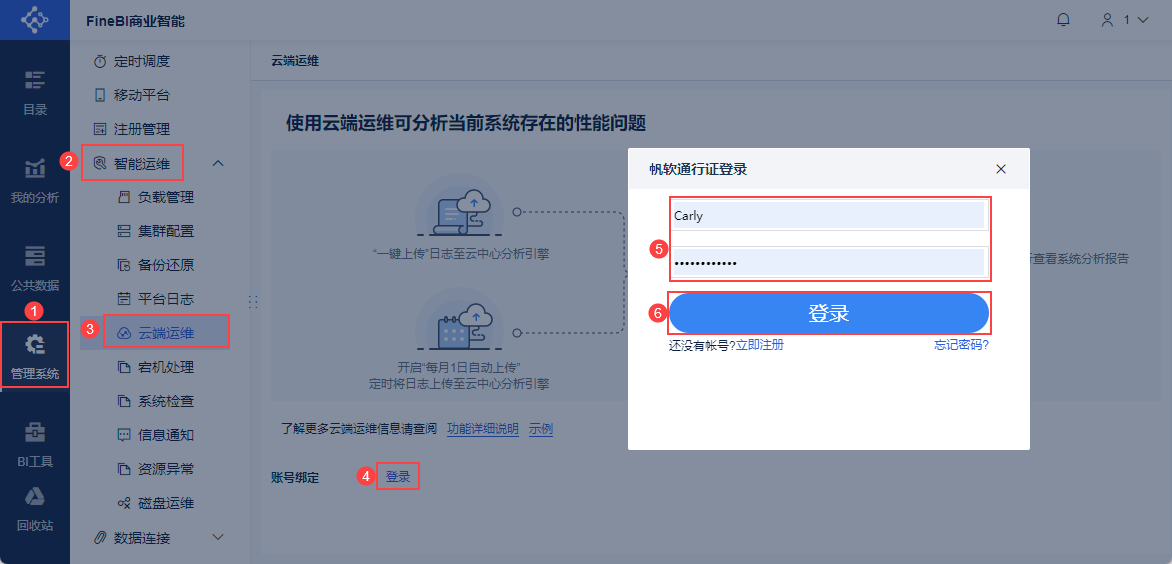
Администратор входит в систему FineBI, выбирает "Management System > Intelligent O&M > Cloud O&M", нажимает "Login", вводит данные FanSoft Passport и входит в FanSoft Marketplace, как показано на следующем рисунке:
3.2 Настройка загрузки одним щелчком мыши
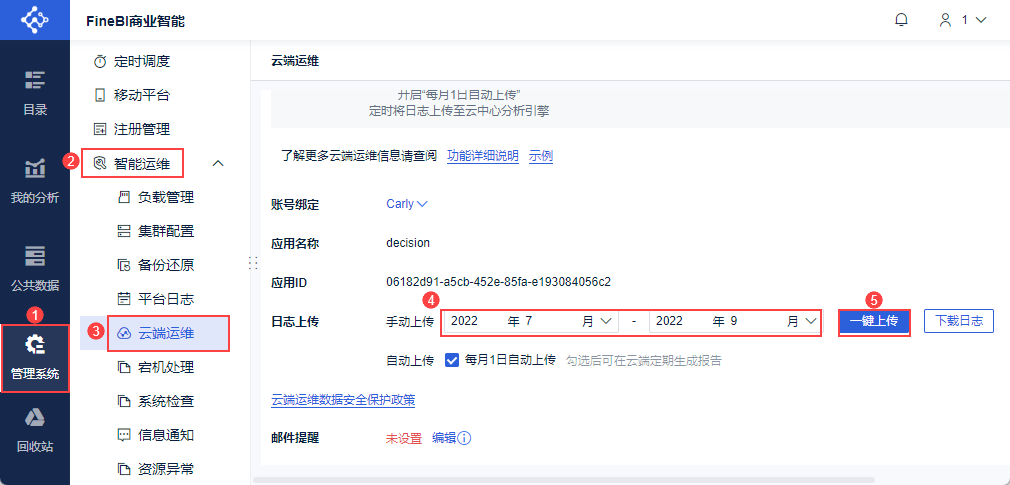
Администратор выбирает месяц файла журнала, для которого должен быть создан отчет, на странице "Cloud O&M" системы Data Decision System и нажимает кнопку "One-click Upload", как показано на следующем рисунке:
3.3 Просмотр отчета
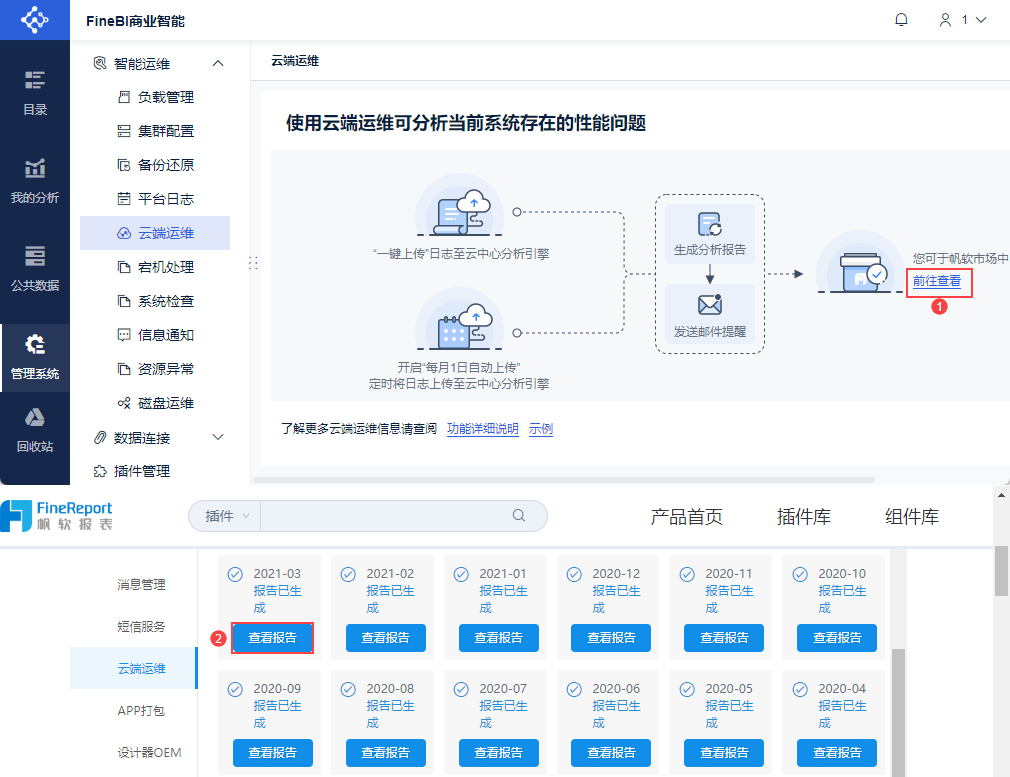
Примерно через 20 минут после нажатия кнопки "One Click Upload" администратор может нажать кнопку "Go to View" на странице "Cloud O&M" системы Data Decision System или непосредственно посетить FanSoft Marketplace для просмотра отчета Cloud O&M. Как показано на рисунке ниже:
Пример отчета по облачным операциям: шаблон отчета по анализу рисков производительности
4. Ручная загрузка
Пользователи могут загрузить системные журналы локально и "вручную" загрузить пакеты журналов в FanSoft Marketplace, чтобы сгенерировать аналитический отчет за эти месяцы.
Этот способ рекомендуется для пользователей интрасети, которые не могут напрямую подключиться к Sailsoft Marketplace.
4.1 Загрузка журналов
Администратор входит в систему Data Decision System и нажимает "Management System > Intelligent O&M > Cloud O&M". Выберите месяц экспортируемого файла журнала и нажмите "Загрузить журналы", как показано ниже:
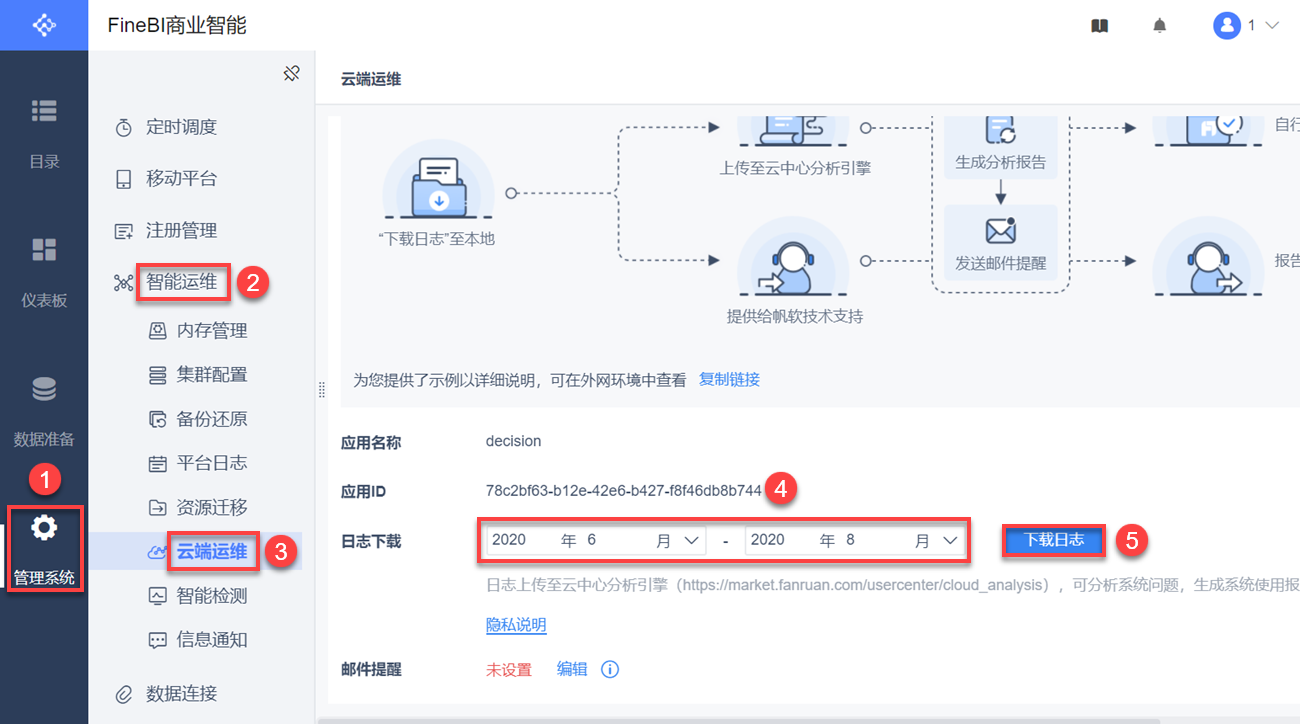
По умолчанию можно загрузить журналы за последние 3 месяца. Например, если сейчас октябрь 2019 года, то диапазон месяцев для управления будет следующим: август 2019 - октябрь 2019
Выбранное время не должно превышать текущее время, а диапазон месяцев может составлять до 6 месяцев. Как показано на рисунке ниже:

4.2 Загрузка данных
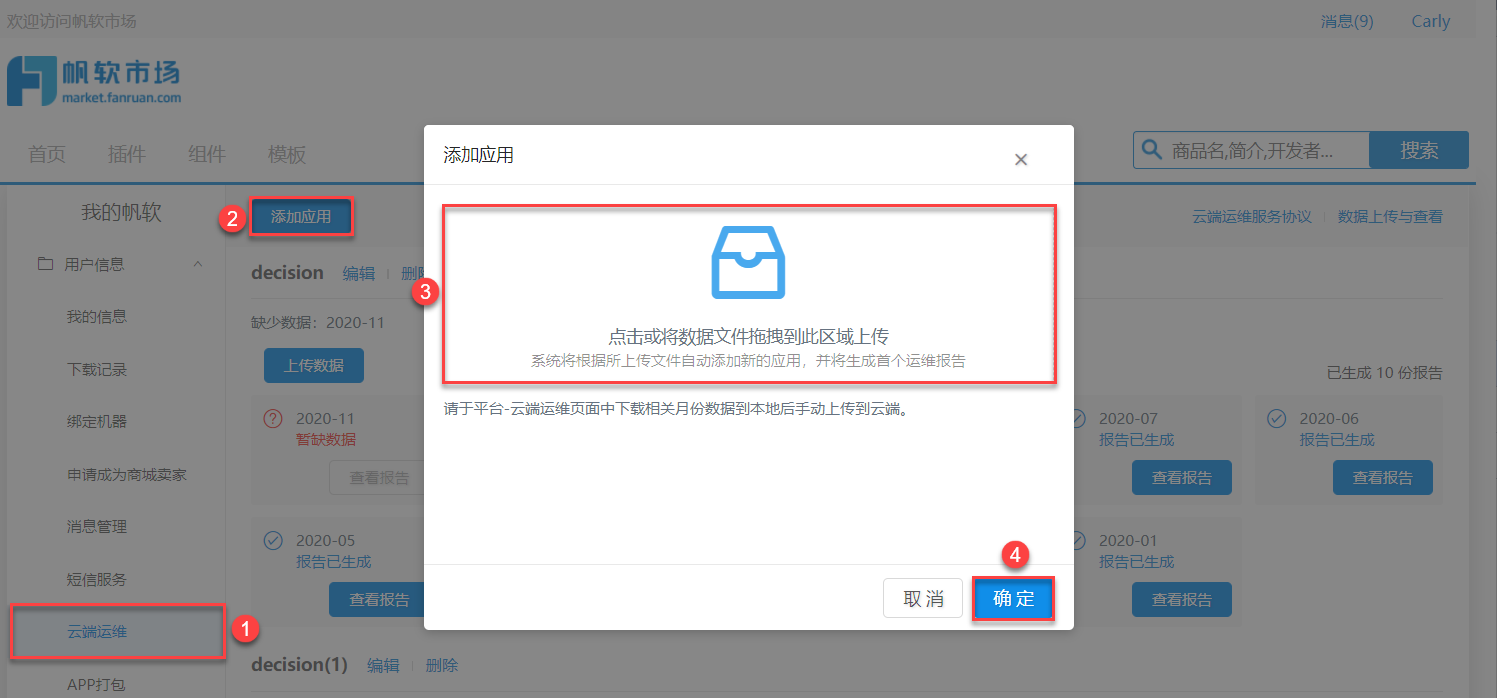
После загрузки файла журнала используйте FanSoft Pass для доступа к FanSoft Marketplace в локальной среде экстрасети, выберите "Cloud O&M > Add Application", перетащите или загрузите файл журнала и нажмите "OK", как показано на следующем рисунке:
4.3 Просмотр отчета
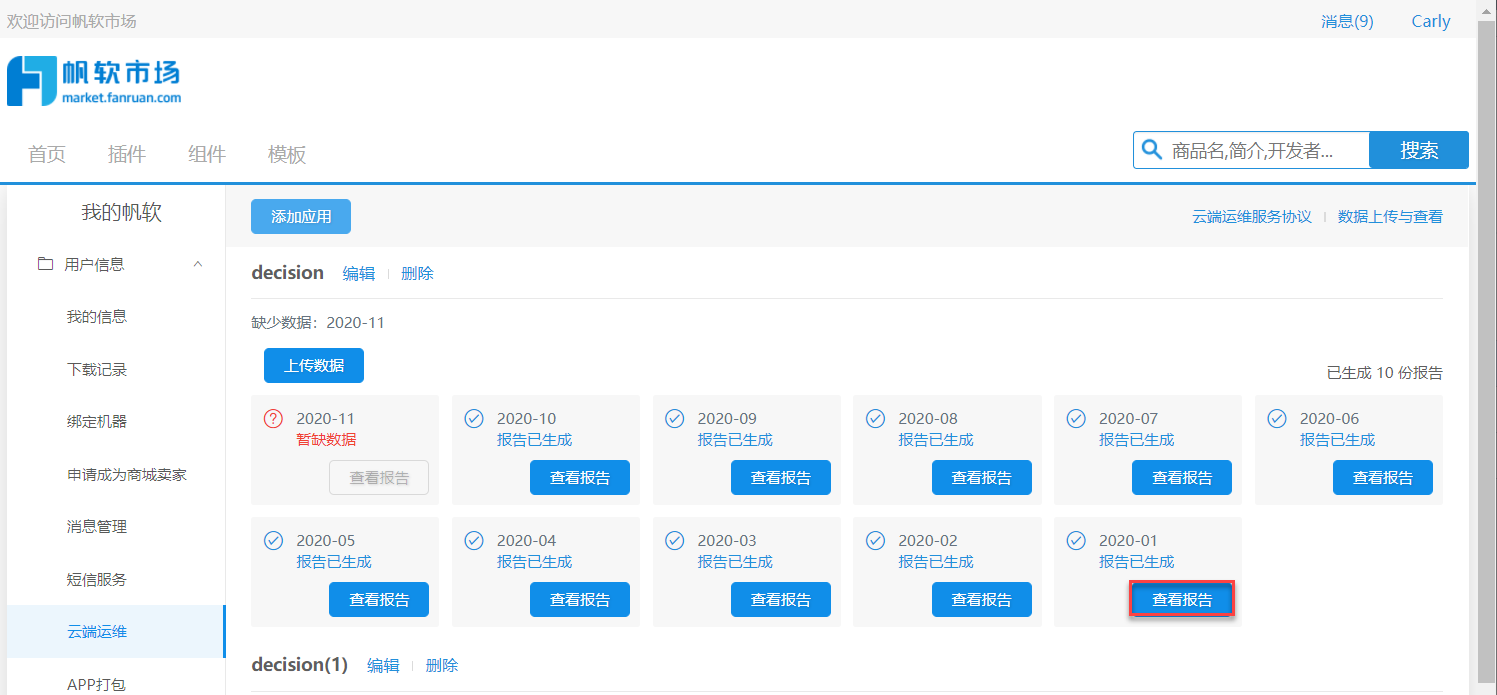
После загрузки файла данных пользователи могут просмотреть отчет об эксплуатации и управлении облаком в FanSoft Marketplace. Как показано на рисунке ниже:
Пример отчета по облачным операциям: шаблон отчета по анализу рисков производительности
5. другие функции
5.1 Уведомление по почте
Системы с JAR-пакетами 2020-08-04 и более поздних версий могут настроить адрес электронной почты для получения отчета. Когда Sailsoft Marketplace генерирует новый облачный отчет O&M, он будет уведомлять пользователей по электронной почте.
Есть два места, где вы можете настроить получение электронных писем:
1) Data Decision System
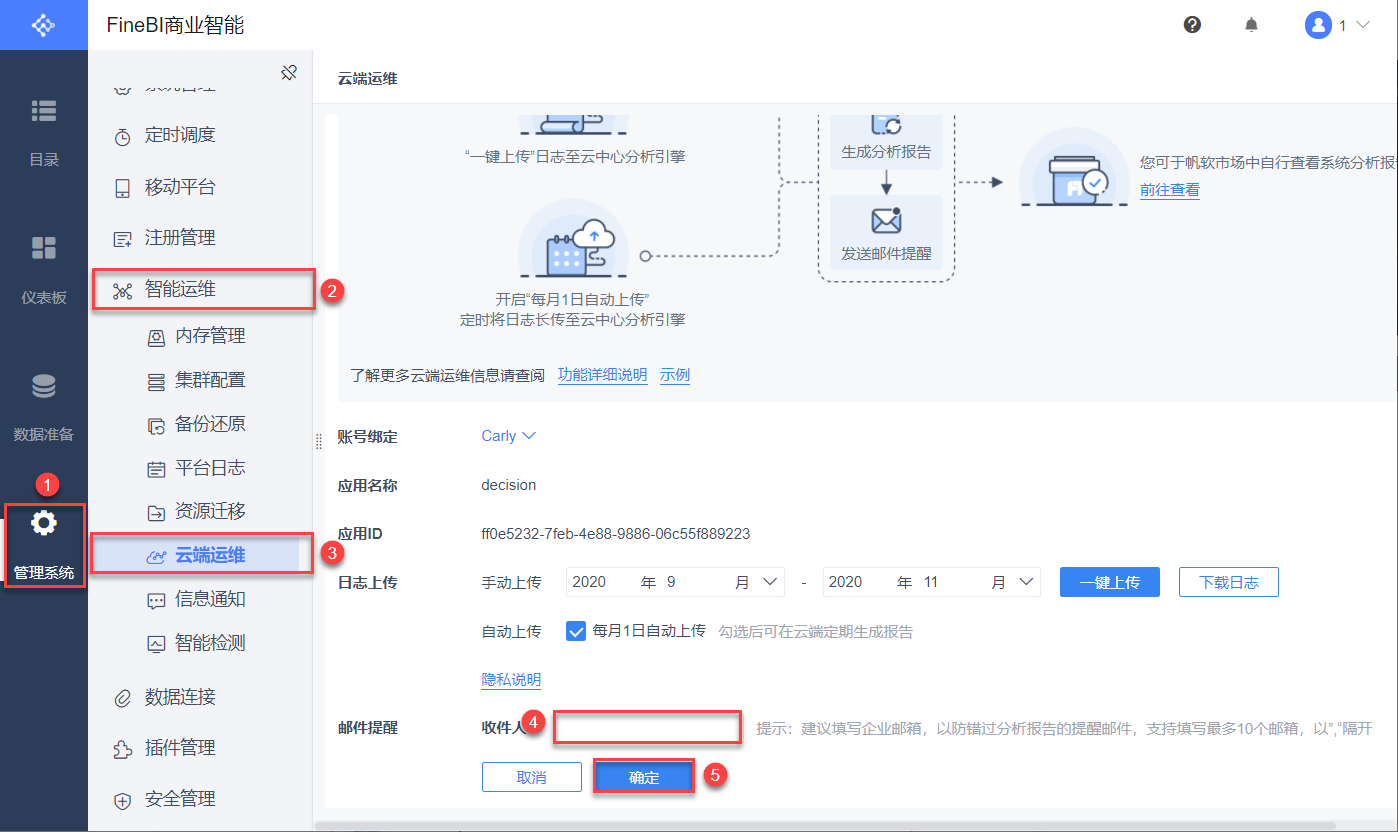
Администратор входит в Data Decision System, нажимает "Management System > Intelligent O&M > Cloud O&M", нажимает "Edit" на оповещении электронной почты и вводит адрес электронной почты для получения уведомления. Как показано на рисунке ниже:
Поддерживается заполнение до 10 почтовых ящиков, разделенных символом ",".
2) Парус Мягкий рынок
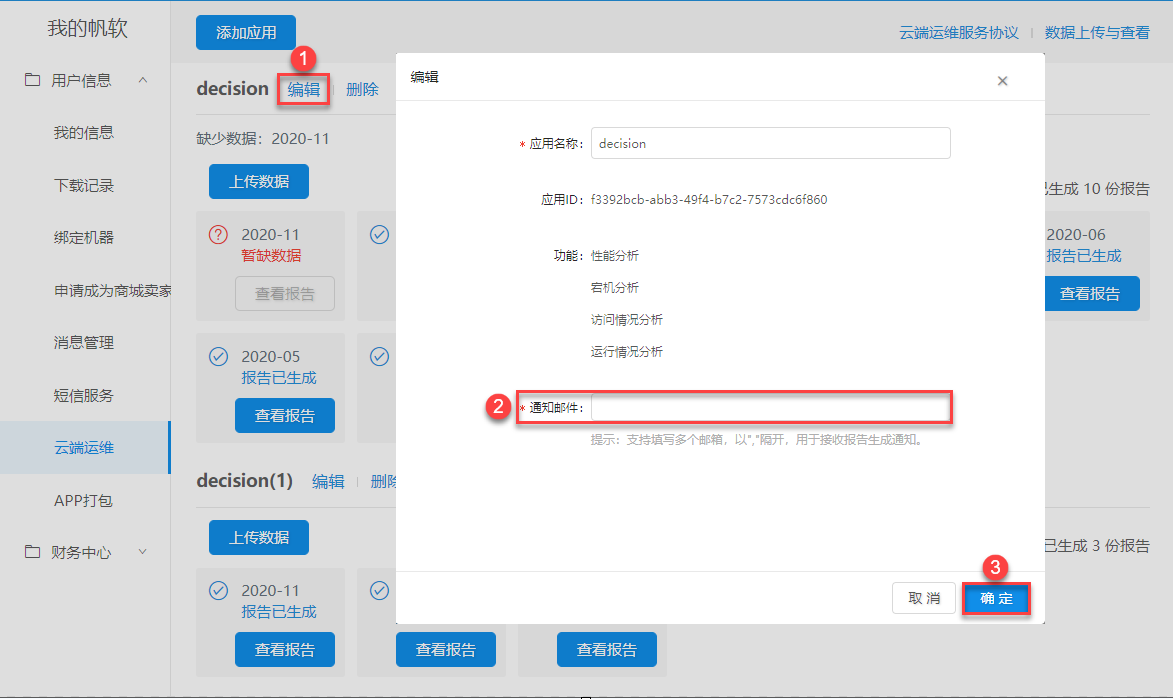
Пользователи используют FanSoft Pass для доступа к FanSoft Marketplace, на странице "Cloud O&M" выбирают приложение, которое нуждается в уведомлении, нажимают кнопку "Edit" и вводят адрес электронной почты для получения уведомления. Как показано на рисунке ниже:
5.2 Соглашения о защите данных и конфиденциальности
В целях обеспечения безопасности данных клиентов, функция эксплуатации и обслуживания облака требует от пользователей загружать информацию о журнале, которая не связана с какими-либо коммерческими данными, и FanSoft не будет раскрывать информацию о журнале третьим лицам.
Если вам необходимо подписать соглашение о конфиденциальности и защите данных при использовании функций Cloud O&M, вы можете сделать это онлайн в FanSoft Marketplace.
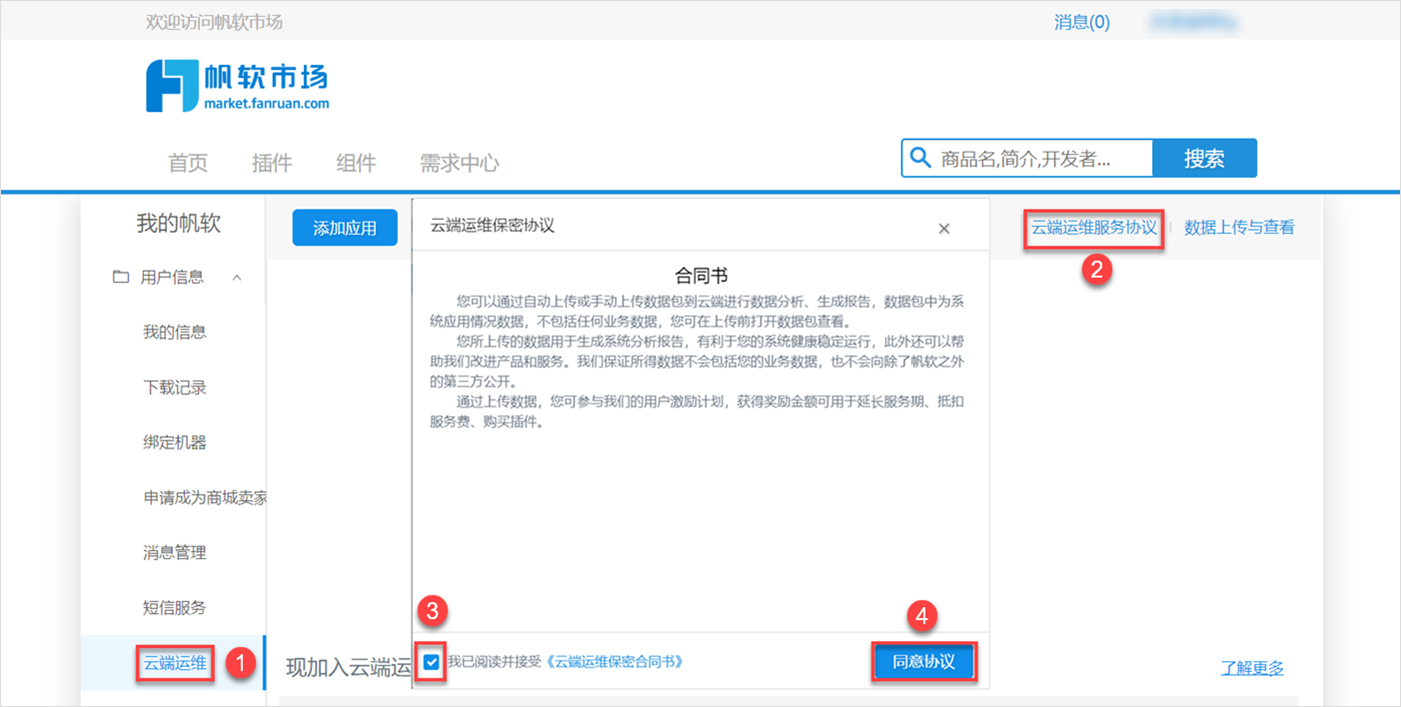
1) Парусный мягкий рынок
Выберите "Cloud O&M > Cloud O&M Service Agreement", отметьте "I have read and accepted the Cloud O&M Confidentiality Contract" и нажмите "Agree to Agreement". Как показано на рисунке ниже:
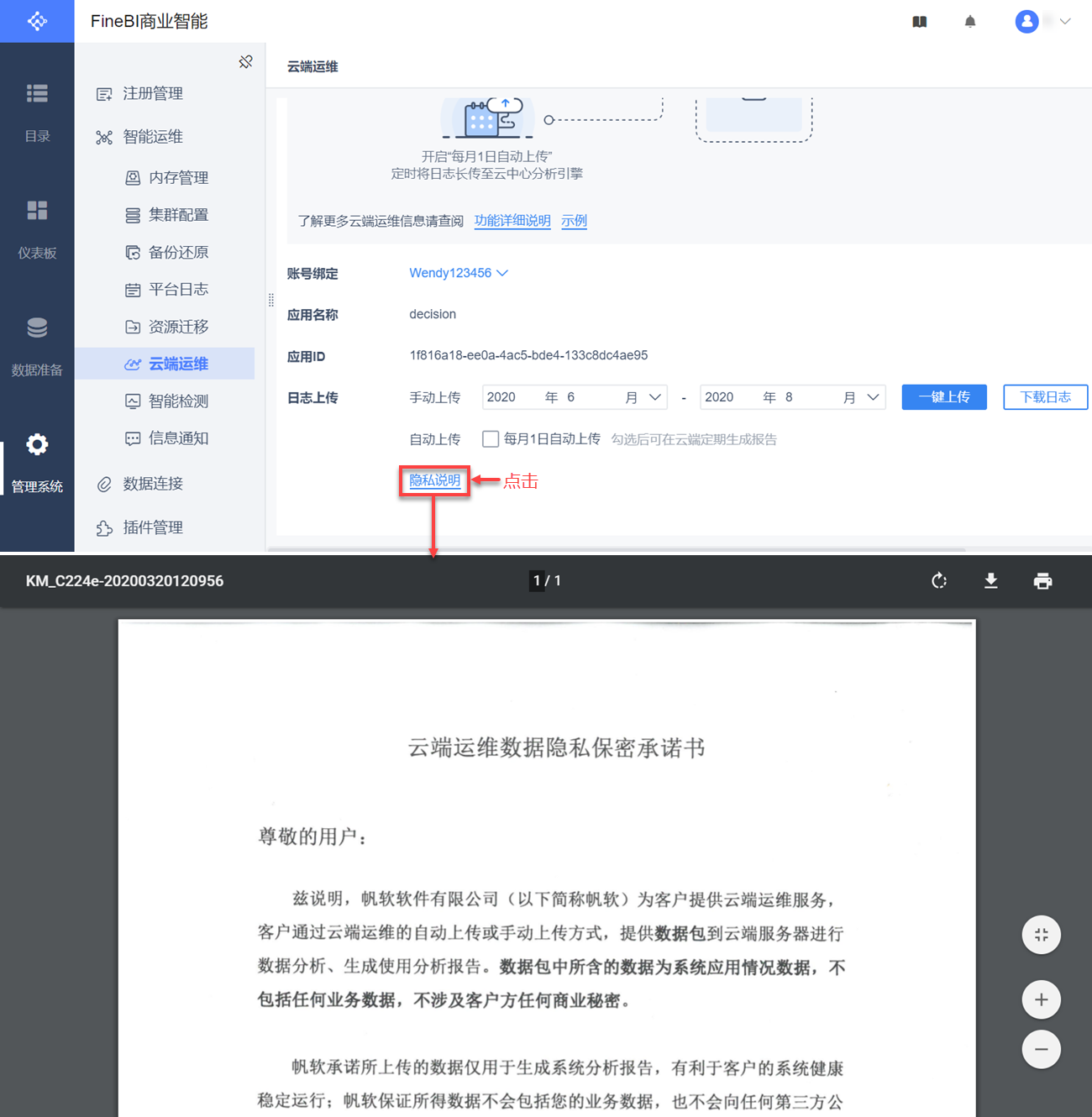
2) Система принятия решений на основе данных
Для JAR-файлов 2020-06-08 и более поздних версий на странице Cloud Ops в разделе "Загрузка журнала" добавлена новая кнопка "Privacy Note", при нажатии на которую во всплывающем окне отображается обязательство Cloud Ops по защите данных и конфиденциальности. Как показано на рисунке ниже:
6. условия
6.1 Соответствующий ресурс не обнаружен, и функция эксплуатации и обслуживания облака не может быть использована
Описание проблемы
Пакеты JAR обновляются с версии до 2020-06-08 до версии 2020-06-08 и выше, а функция Cloud O&M подключается. В 23:00 в день обновления плагин Cloud O&M будет автоматически установлен во внутренних и внешних сетях без каких-либо операций.
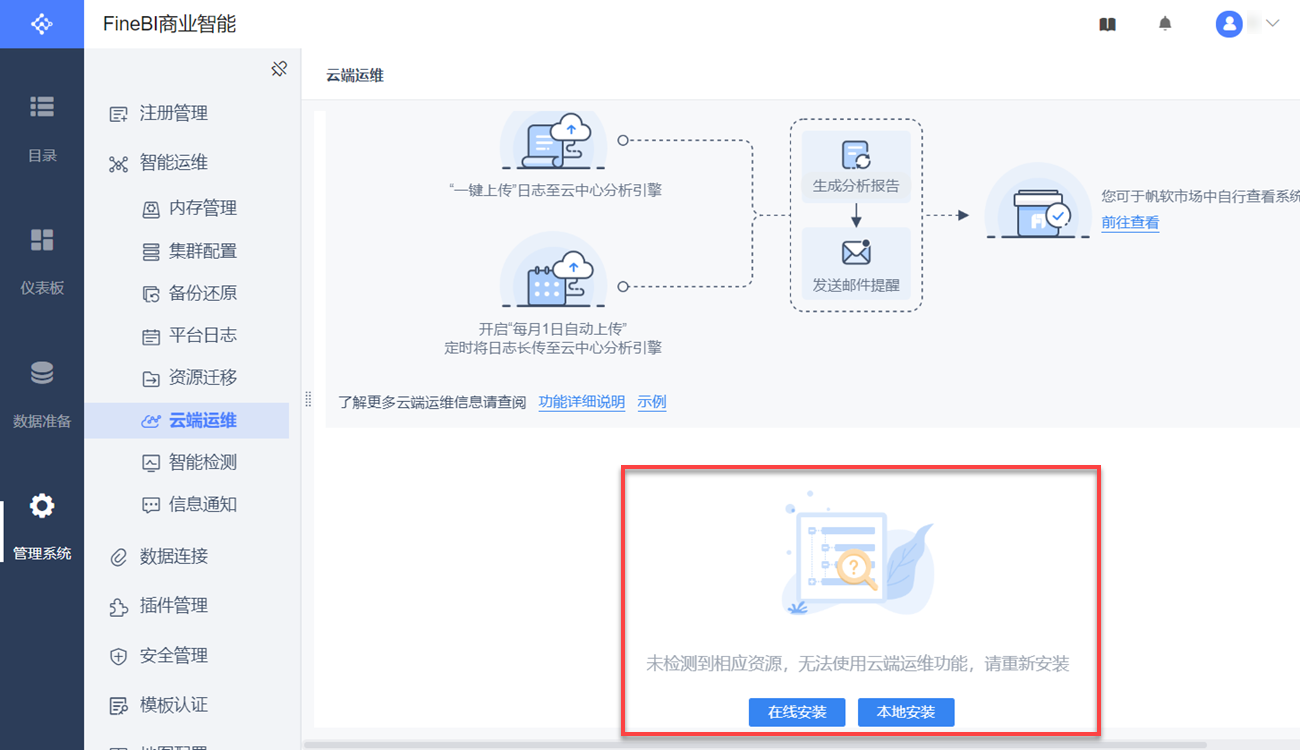
Во время обновления пакета JAR, когда плагин Cloud O&M не установлен, администратор входит в систему Data Decision System и нажимает "Management System > Intelligent O&M > Cloud O&M", после чего появляется следующее сообщение: соответствующие ресурсы не были обнаружены, и функция Cloud O&M недоступна, поэтому, пожалуйста, установите ее заново.
Как показано на рисунке ниже:
вылечить
- Если вам не нужна функция Cloud Ops прямо сейчас, вы можете подождать, пока она установится автоматически.
- Если вам нужно срочно воспользоваться функцией Cloud Ops:
1) Пользователи экстранета
Нажмите "Онлайн-установка", чтобы использовать его в обычном режиме.
2) Пользователи интранета
Загрузите установщик Cloud O&M из Softsoft Marketplace и обратитесь к Менеджеру плагинов, чтобы установить его для обычного использования.
6.2 Обнаружив, что ресурсы эксплуатации и обслуживания облака не обновлялись в течение длительного времени, вы можете перейти в раздел эксплуатации и обслуживания облака, чтобы обновить ресурсы
Описание проблемы
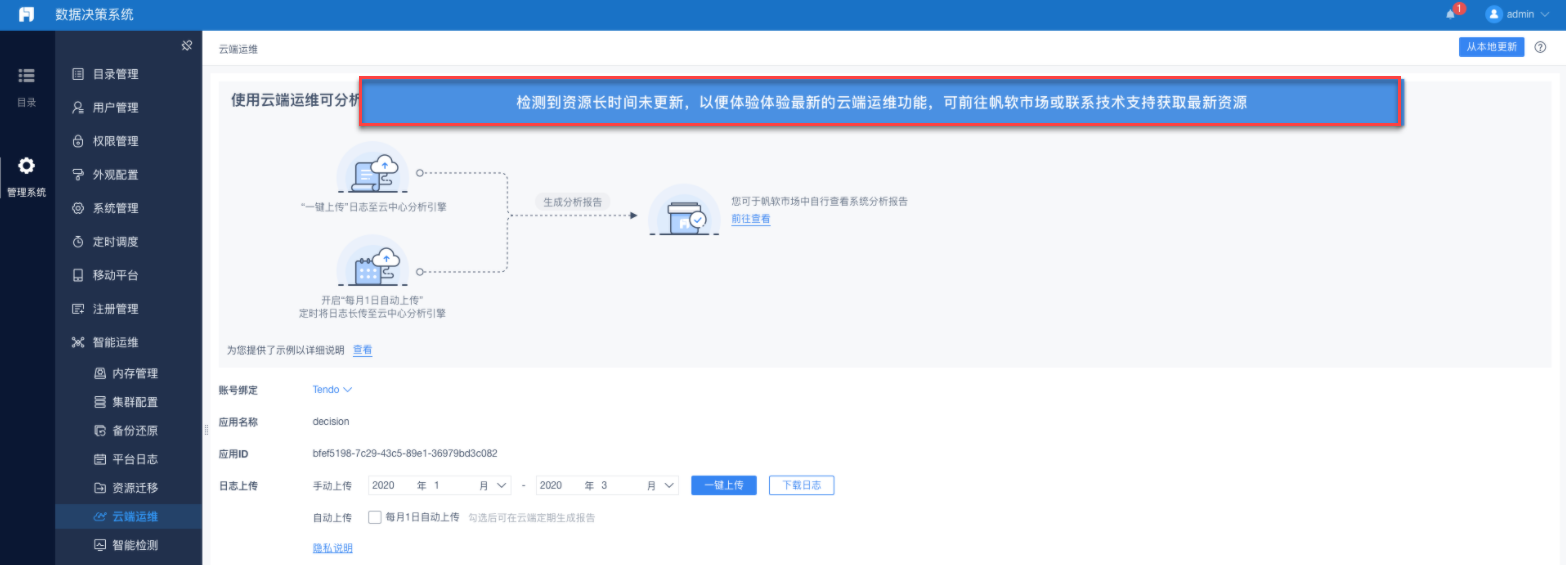
Если разница между датой версии плагина Cloud O&M и текущей датой составляет более 2 месяцев, система напомнит администратору об этом через страницу Cloud O&M и сообщение платформы. Как показано на рисунке ниже:
Совет: если вы обнаружите, что ресурсы облачного O&M не обновлялись в течение длительного времени, вы можете перейти к облачному O&M, чтобы обновить ресурсы.
вылечить
Загрузите установщик Cloud O&M из Softsoft Marketplace и обратитесь к Менеджеру плагинов, чтобы установить его для обычного использования.
6.3 Автоматическая загрузка и загрузка одним щелчком мыши для пользователей интрасети
Две операции "Загрузка одним щелчком" и "Ежемесячная однодневная автоматическая загрузка" применимы только для внешних пользователей, а внутренним пользователям необходимо открыть все порты URL, указанные в таблице ниже, если они хотят выполнить эти два требования:
| доменное имя | порты | уточнение |
|---|---|---|
| https://market.fanruan.com | 443 | Посетите торговую площадку Sailsoft |
| https://cloud.fanruan.com | 443 | Центр управления веб-сайтами |
| http://bbs.fanruan.com | 80 | Вход в учетную запись форума |
| http://api.shequ.fanruan.com | 443, 80 | Вход в учетную запись форума |
| https://fanruanclub.com/ | 443 | Вход в учетную запись форума |
| http://unsafe.fanruan.com/ | 80 | Вход в учетную запись форума |
| http://shop.finereport.com | 8081 | Получите адрес загрузки |
| http://fine-intelli.oss-cn-shanghai.aliyuncs.com | 80 | Загрузка пакетов данных одним щелчком мыши |