Оформление
сложенная гистограмма
1. Обзор
[helpvideo]6075[/helpvideo]### 1.1 Версия
| Версия FineBI | Функциональные изменения |
|---|---|
| 6.0 | - |
1.2 Сценарии применения
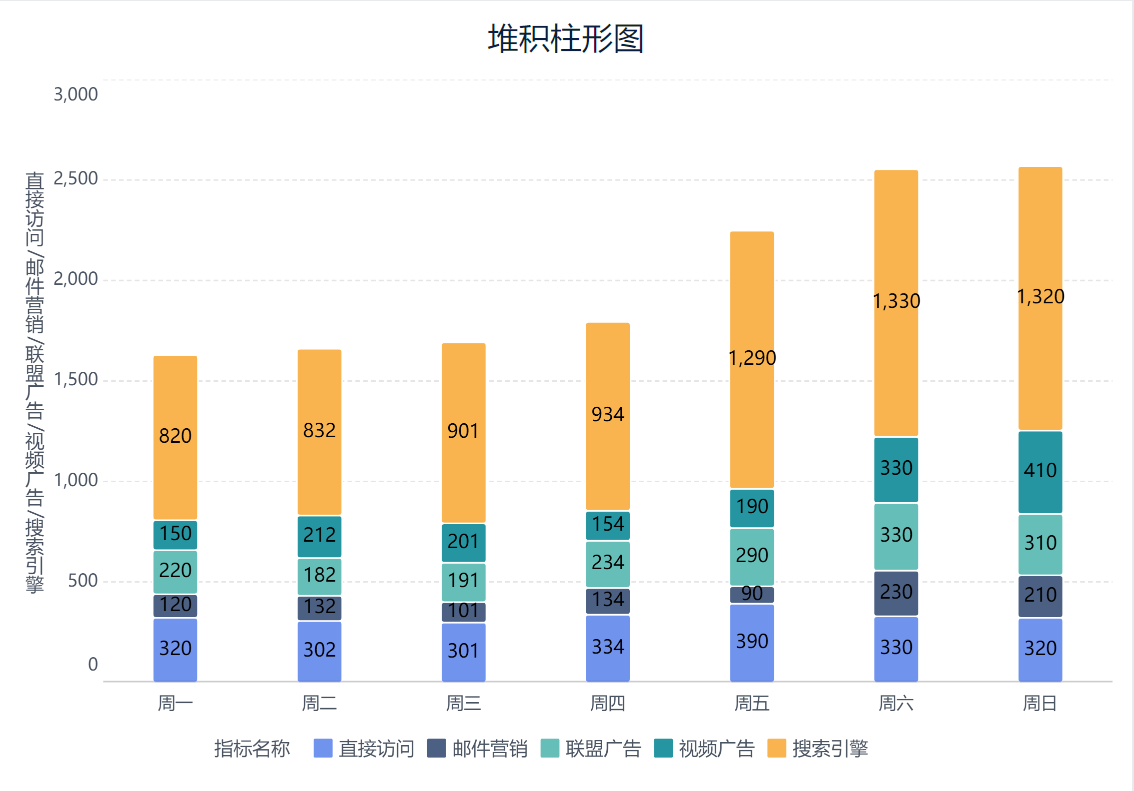
Сложенные столбчатые диаграммы используются для отображения совокупных итогов нескольких показателей, при этом каждый столбец представляет собой размерную категорию, а каждая категория внутренне разбивается на метрики, каждая секция представляет собой метрику, и эти секции складываются в полный столбец.
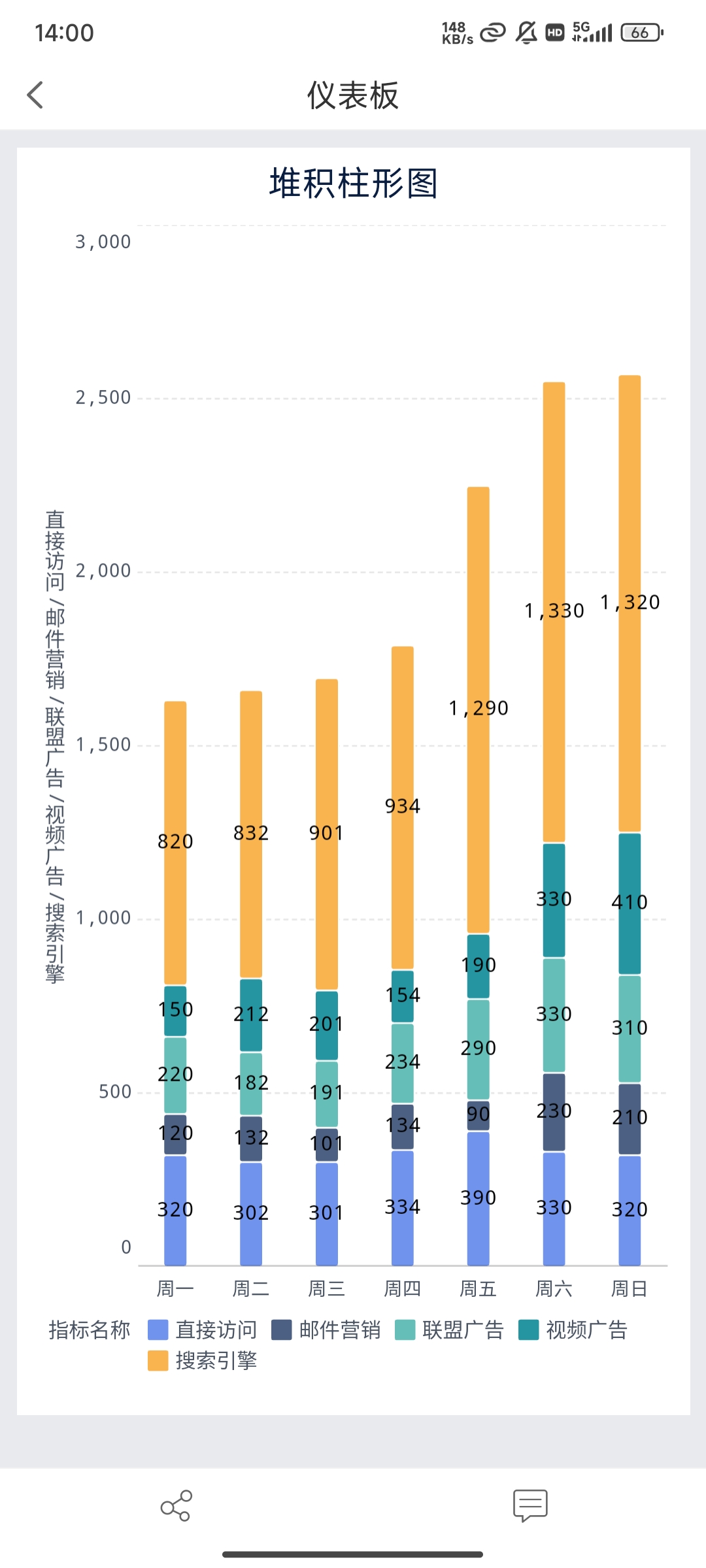
Например, используйте столбчатую диаграмму для сравнения трафика, полученного интернет-продуктом из разных каналов, и общего трафика за неделю, как показано на рисунке ниже:
1.3 Основные требования
| Эффекты диаграмм | Размерные поля | Поля индикаторов |
|---|---|---|
| сложенная гистограмма | >=1 | >=2 |
Примечание: Многосерийные гистограммы можно также складывать, перетаскивая поля измерений в цветовую панель. Дополнительные сведения см. в разделе 3.6 документации " Цвета диаграмм " .
1.4 Графические особенности
vantage
- Демонстрация пропорциональности: Стопка гистограмм отлично подходит для демонстрации того, как части составляют целое, а укладывая их в стопку, вы можете наглядно представить относительный размер и долю каждого показателя в общей картине.
- Сопоставимость: позволяет сравнивать различия в значениях между категориями измерений
недостатки
- Сбивает с толку: слишком большое количество показателей может привести к тому, что гистограммы станут загроможденными, что затруднит идентификацию и сравнение данных
- Ограничение размерности: применимо только к данным с небольшим количеством измерений, не применимо к сценариям с большим количеством измерений
2. Примеры
2.1 Подготовка данных
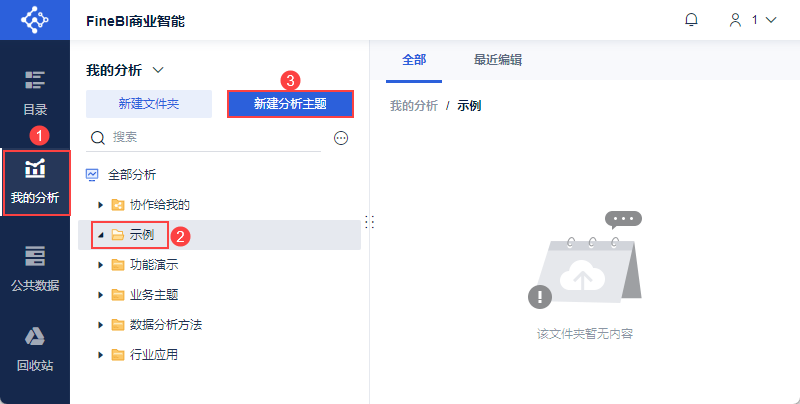
1) Пользователь входит в систему FineBI, нажимает кнопку "My Analysis", выбирает папку и нажимает кнопку "Новая Analysis Subject". Как показано на рисунке ниже:
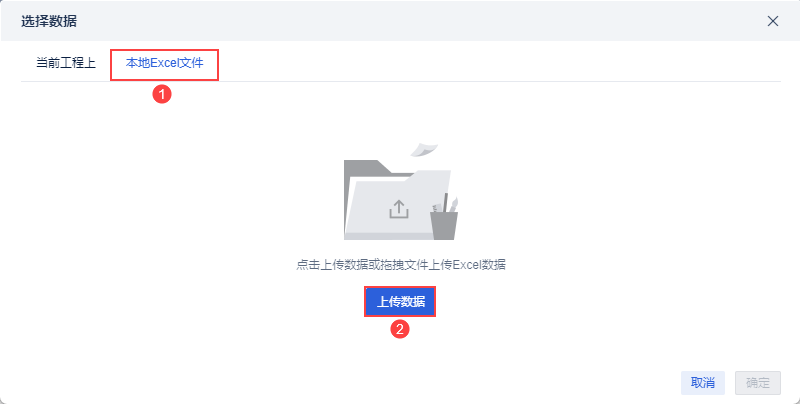
2) Нажмите "Локальный файл Excel > Загрузить данные", чтобы загрузить данные таблицы. Как показано на рисунке ниже:
Пример данных:данные о еженедельном потоке.xlsx
3) После загрузки нажмите кнопку "OK". Как показано на рисунке ниже:
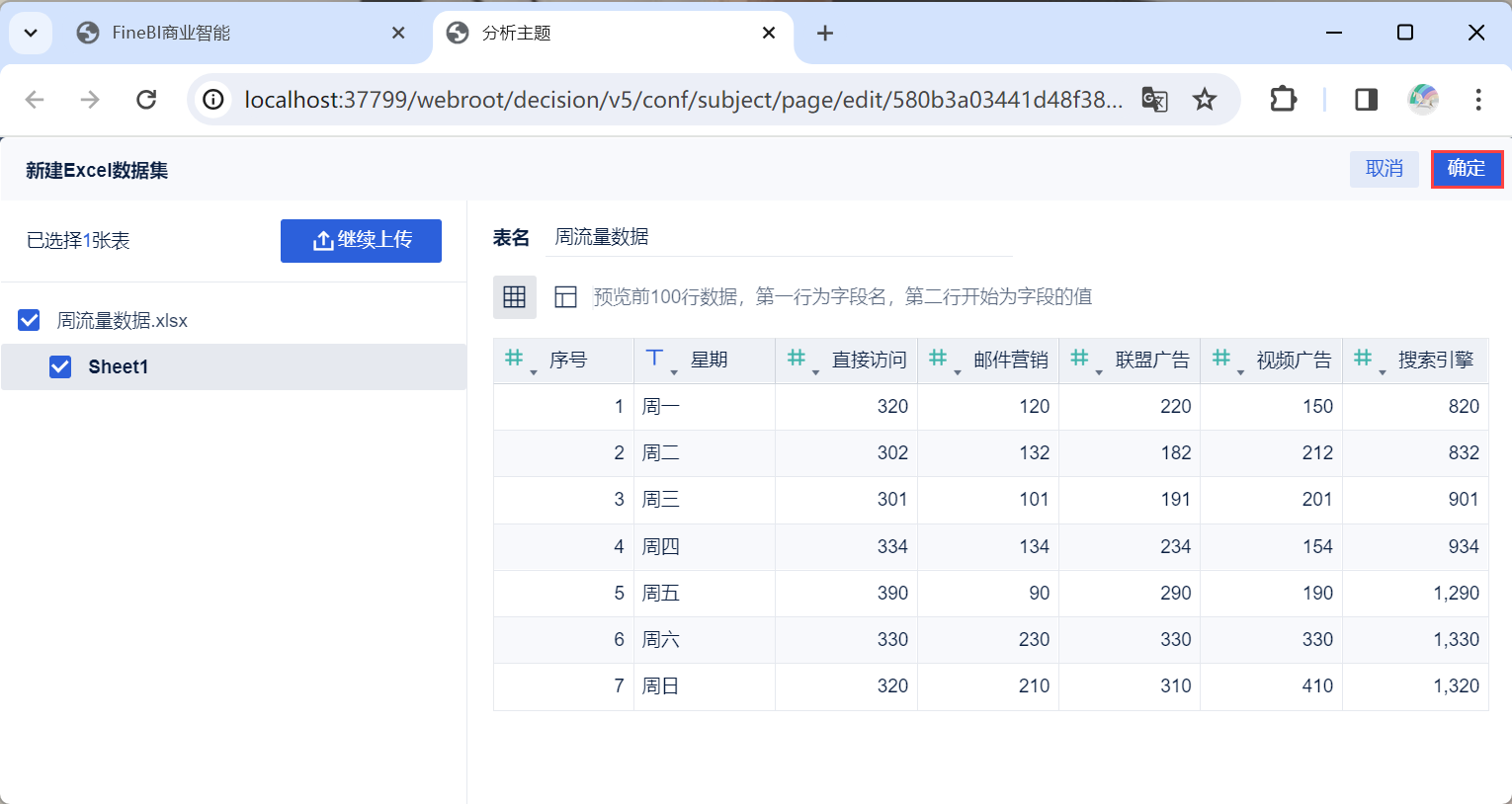
4) Нажмите "Сохранить и обновить" и "Выйти и просмотреть", данные будут созданы успешно.
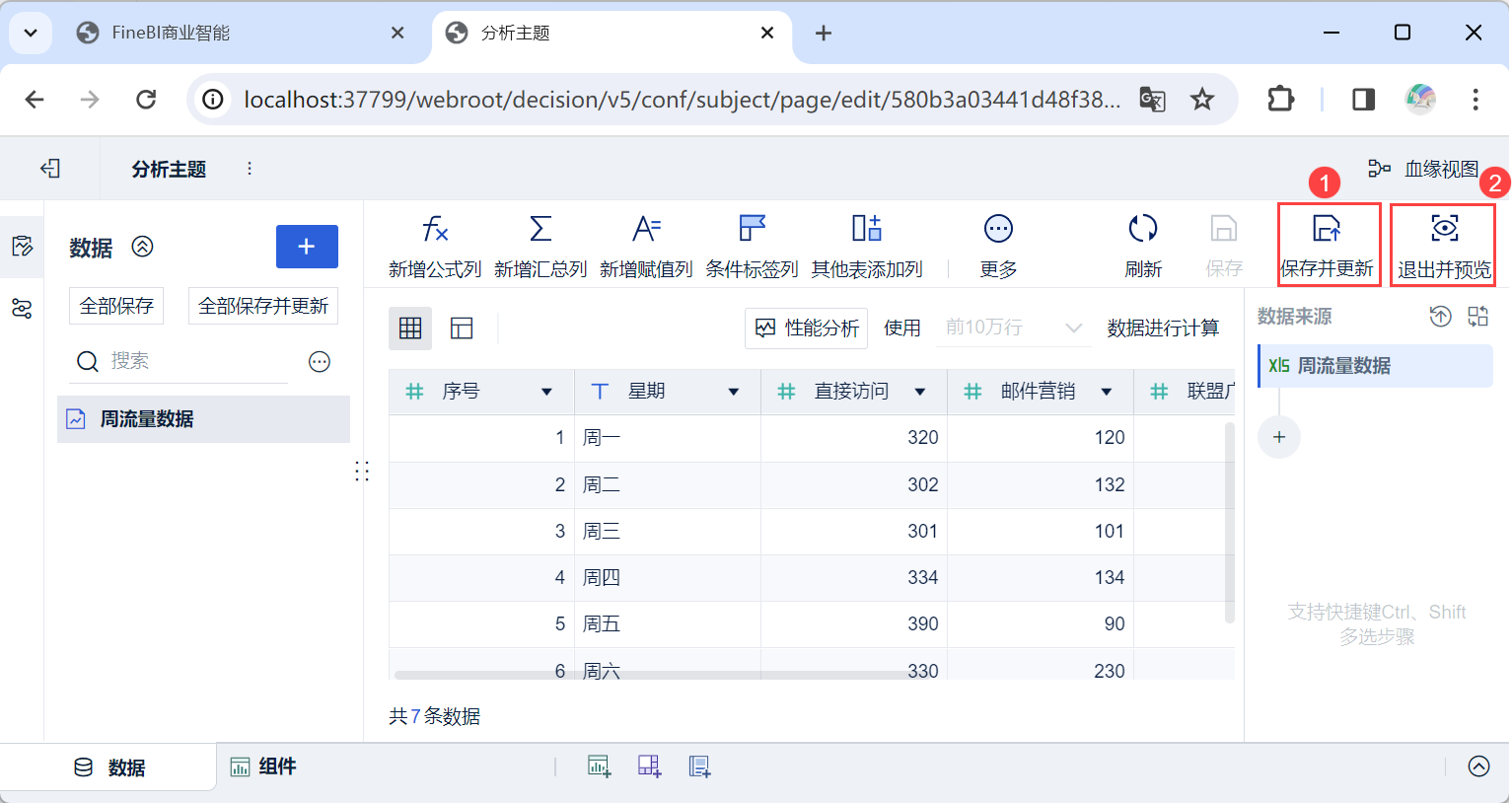
2.2 Создание компонентов
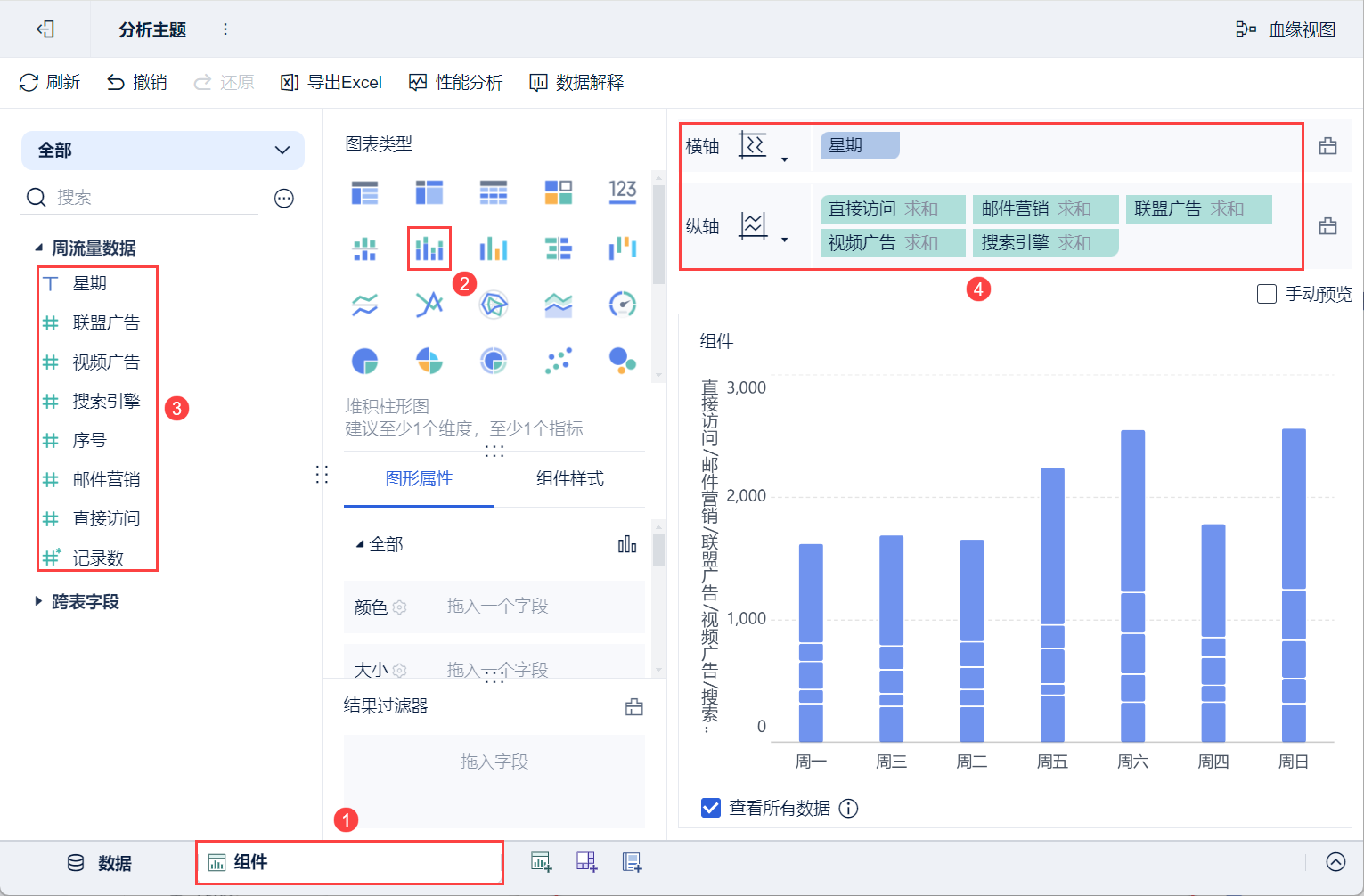
1) Нажмите кнопку "Компоненты" в левом нижнем углу.
2) В разделе "Тип диаграммы" выберите "Сложенная гистограмма".
3) Перетащите анализируемое поле "Неделя" левой стороны на горизонтальную ось области анализа, а поля индикаторов "Прямой доступ", "Email-маркетинг", "Партнерская реклама", "Видеореклама" и "Поисковая система" - на вертикальную ось области анализа, как показано на следующем рисунке:
2.3 Сортировка по неделям
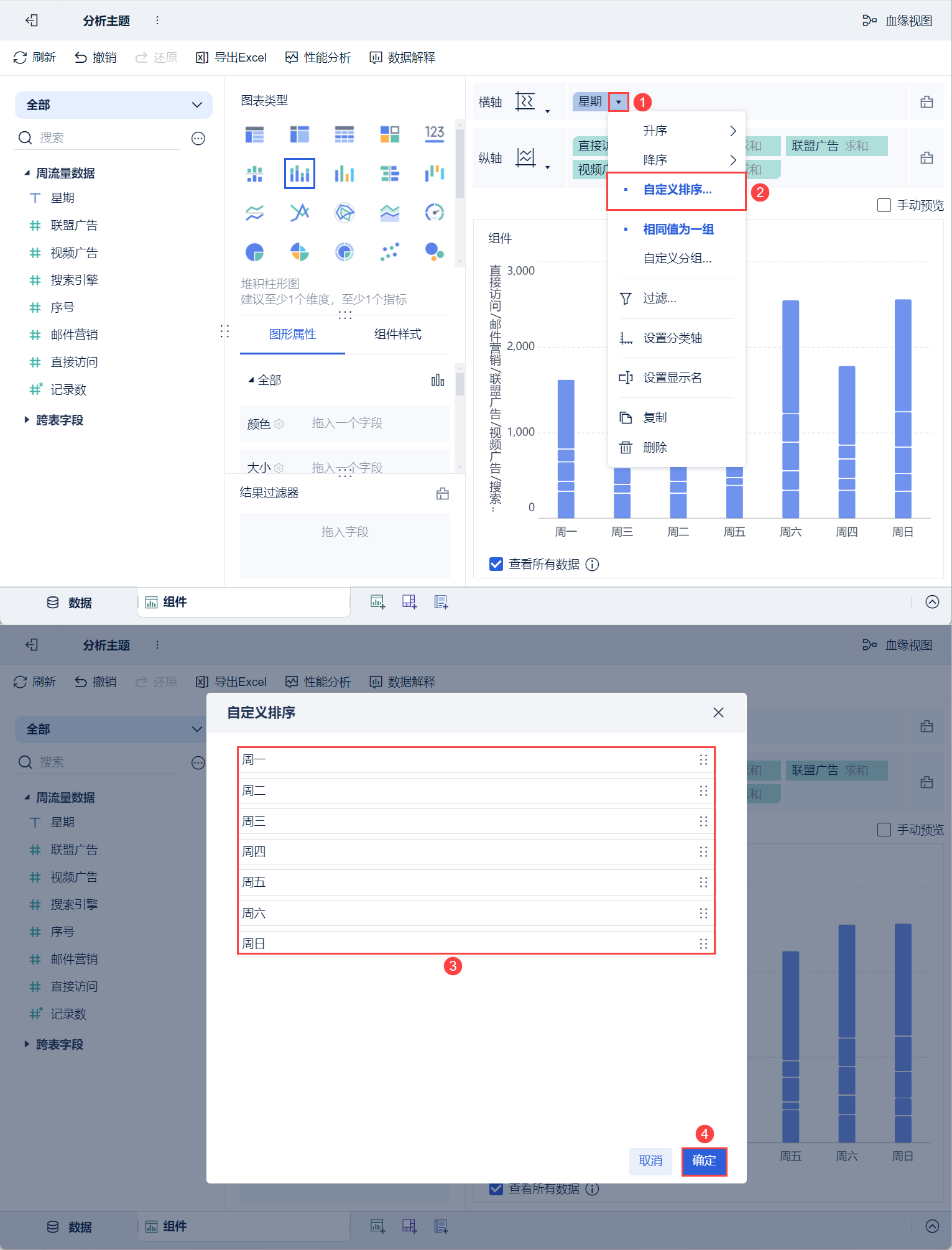
Метод 1: Пользовательская сортировка
Нажмите на выпадающую кнопку "Неделя" на горизонтальной оси области анализа, выберите "Пользовательская сортировка", перетащите мышью, чтобы упорядочить порядок недель во всплывающем окне настроек, и, наконец, нажмите "OK", как показано на рисунке ниже:
Метод 2: Сортировка по полю серийного номера
1) Перетащите поле "Серийный номер" анализируемой области слева в столбец "Тонкая зернистость" в разделе "Свойства графика > Все". Как показано на рисунке ниже:
Примечание: Этот шаг не влияет на отображение графика; поля перетаскиваются на гранулярность, поскольку поля индикатора, от которых зависит сортировка, должны находиться в области анализа.
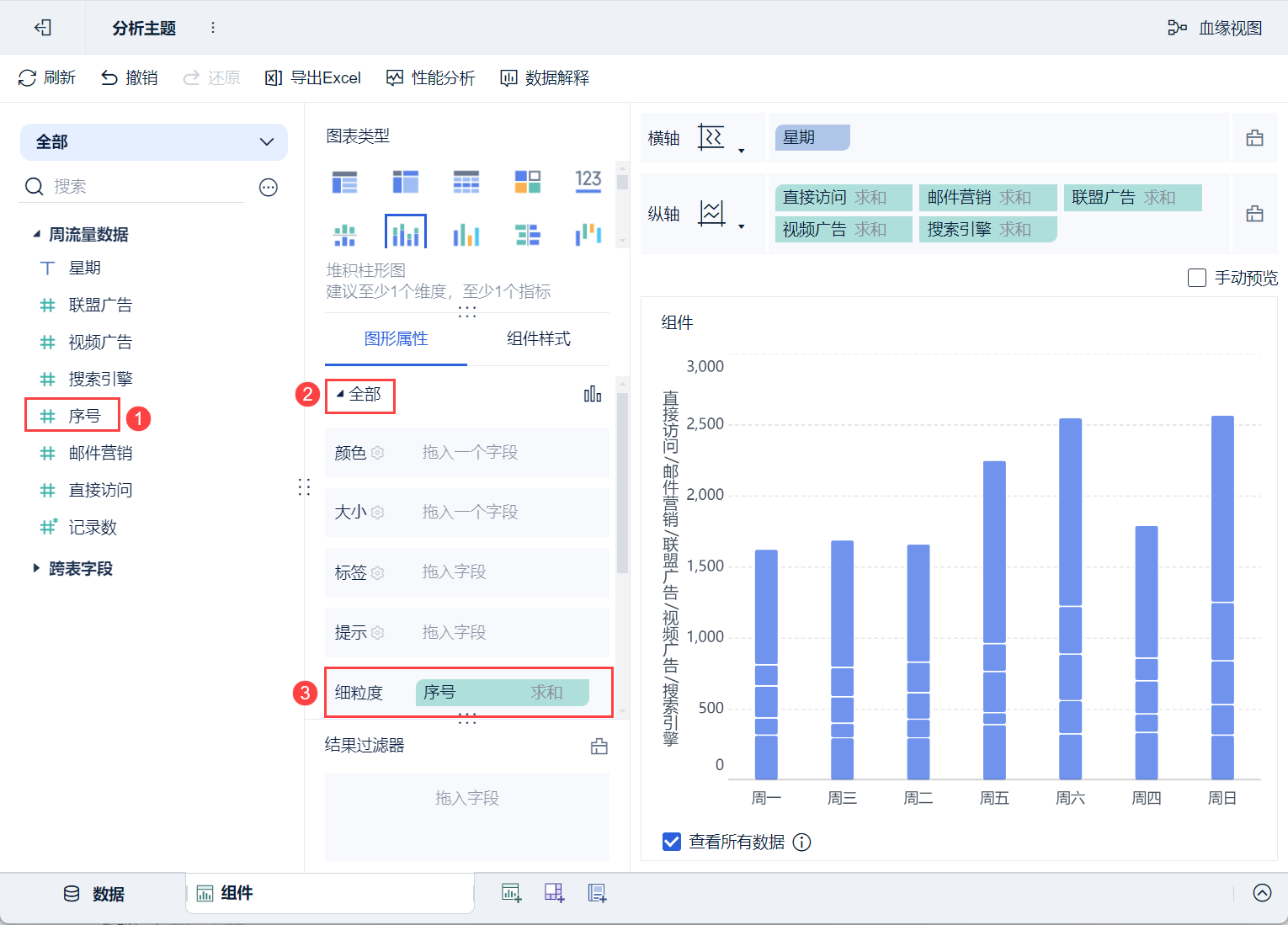
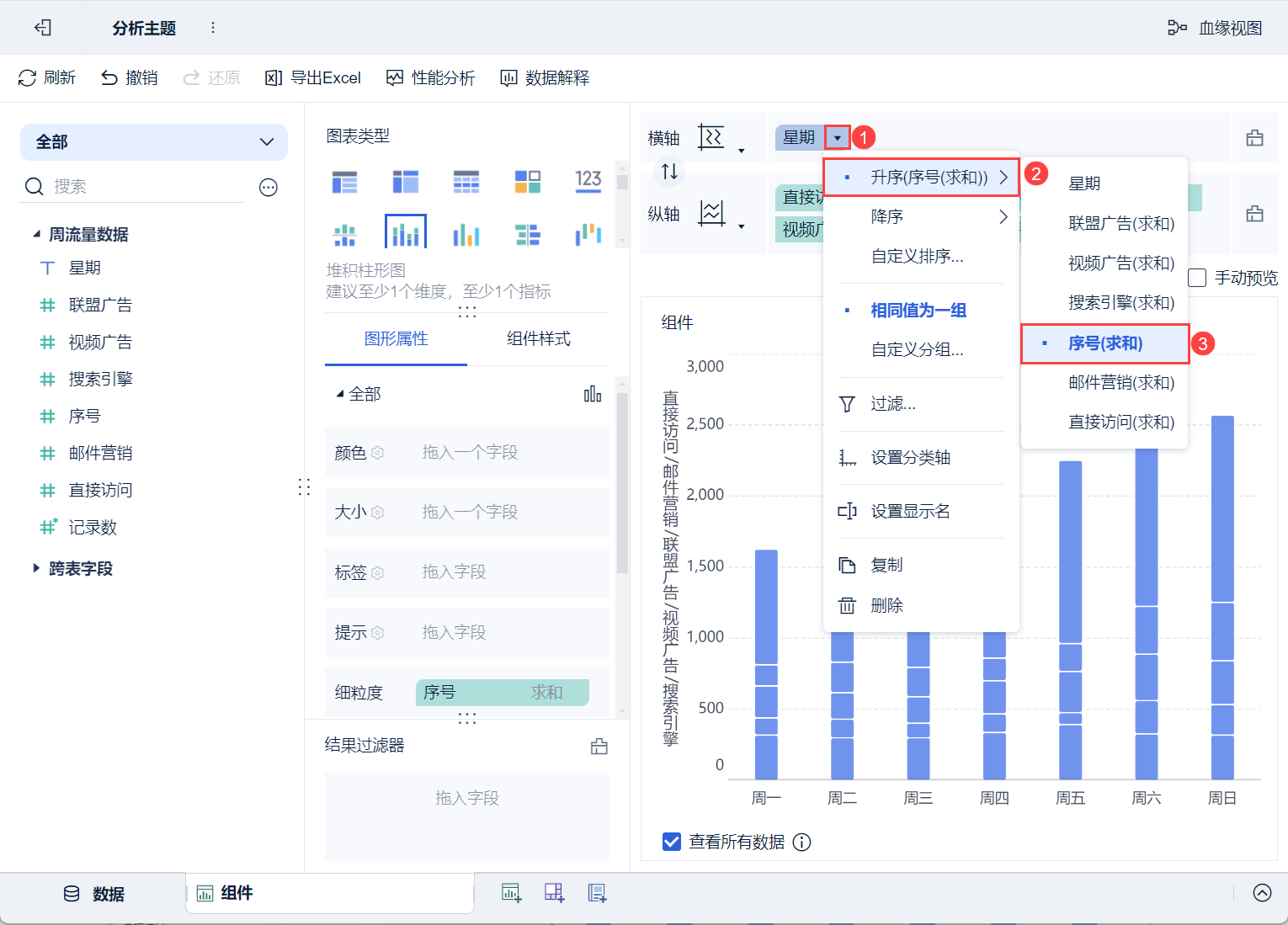
2) Нажмите кнопку раскрытия горизонтальной оси "День недели" в области анализа и выберите "По возрастанию > Серийный номер", как показано на рисунке ниже:
2.4 Улучшение графиков
Графические атрибуты, установленные в "Все", действуют для всех индикаторов, а графические атрибуты, установленные для одного индикатора, действуют только для него.
Настройка этикеток
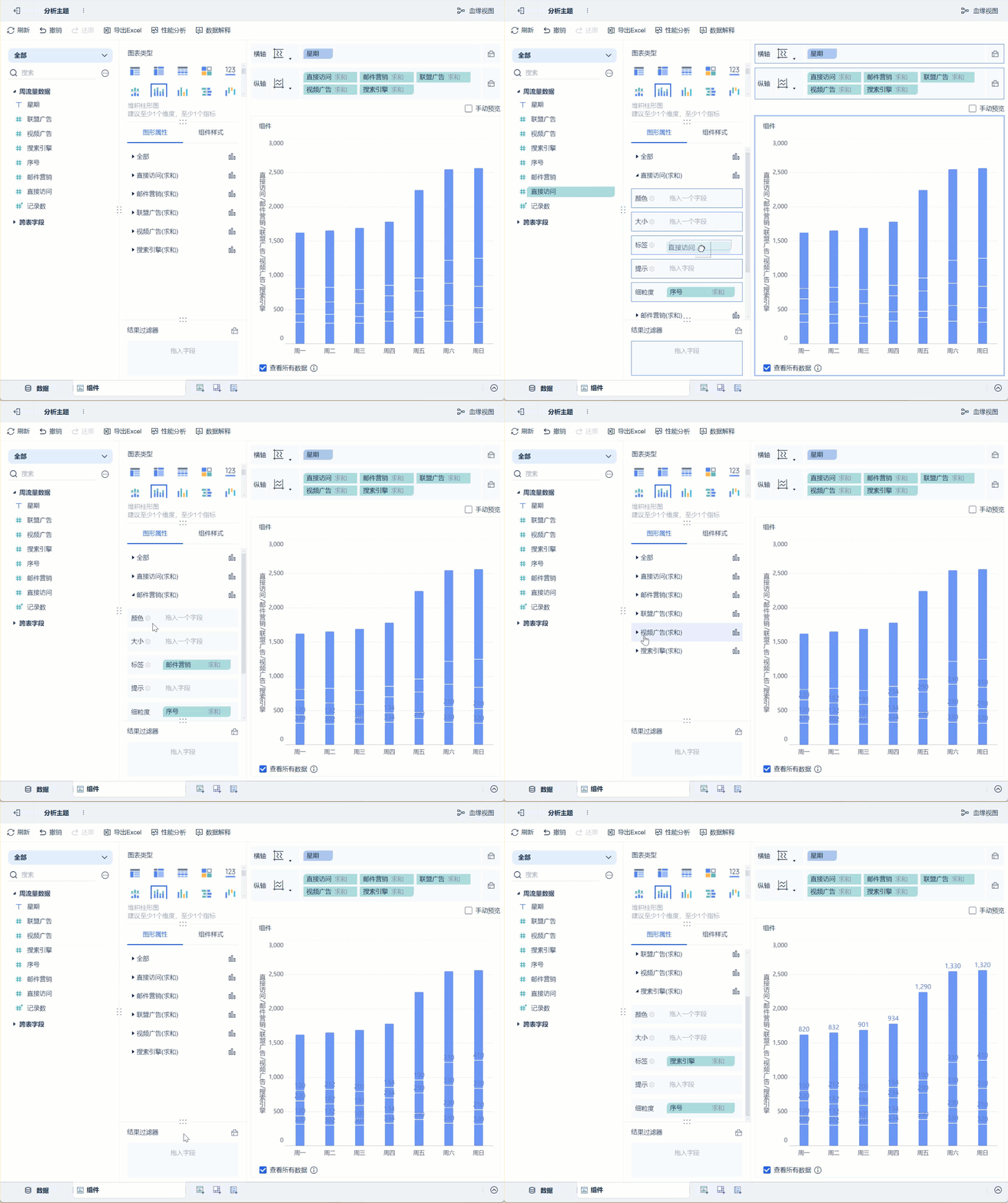
(1) Перетащите поля индикаторов "Прямой доступ", "Email-маркетинг", "Партнерская реклама", "Видеореклама" и "Поисковая система" из левой части анализируемой области в "Метку" одноименного выпадающего столбца в графических свойствах по очереди, как показано на рисунке ниже:
Примечание: Чтобы изменить стиль шрифта, цвета и т. д., см. раздел 3.1 " Метки диаграмм ".
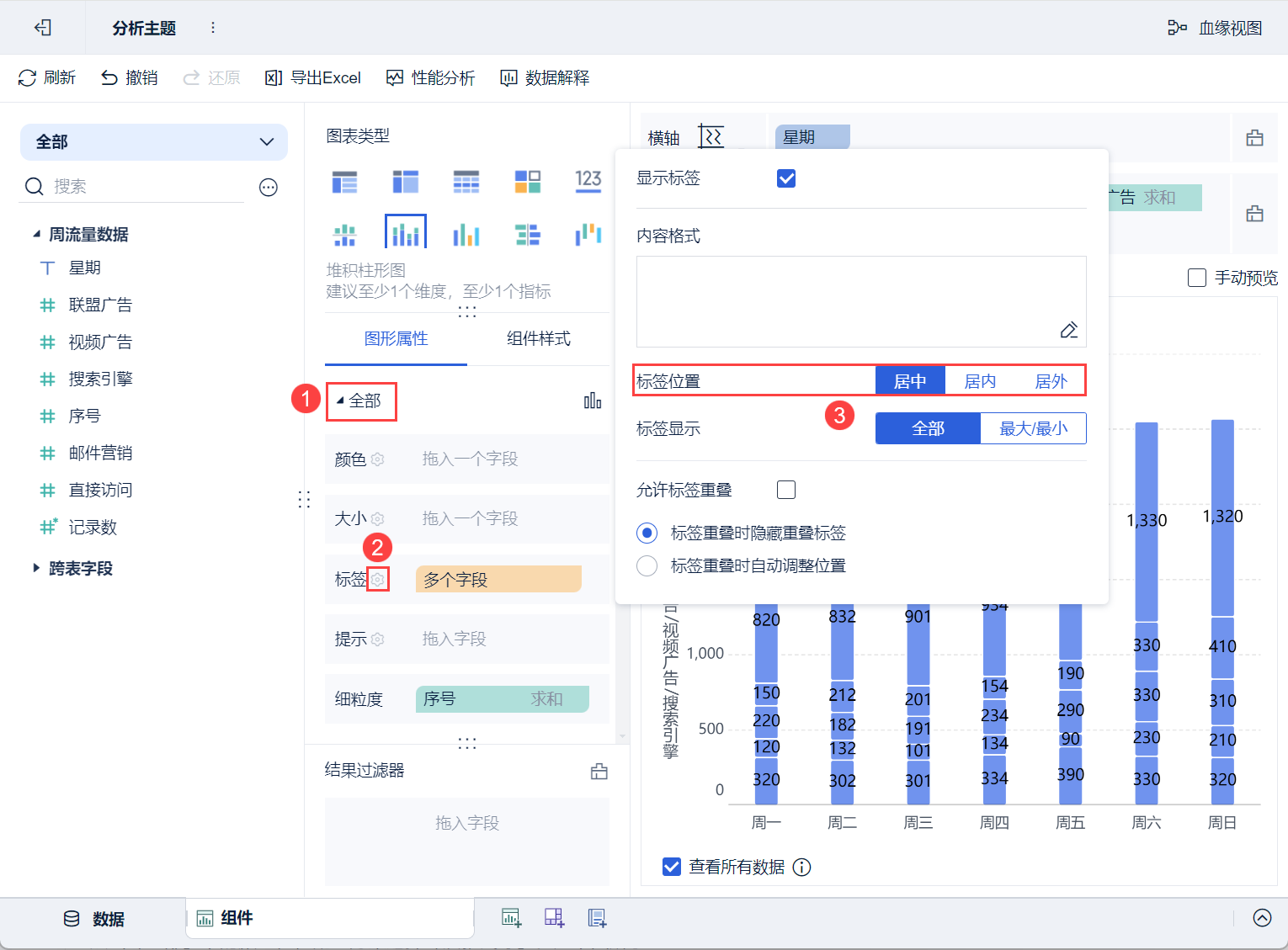
2) Нажмите кнопку "Параметры метки" в разделе "Свойства графика > Все" и установите положение метки на "Центр", как показано на рисунке ниже:
Установочные цвета
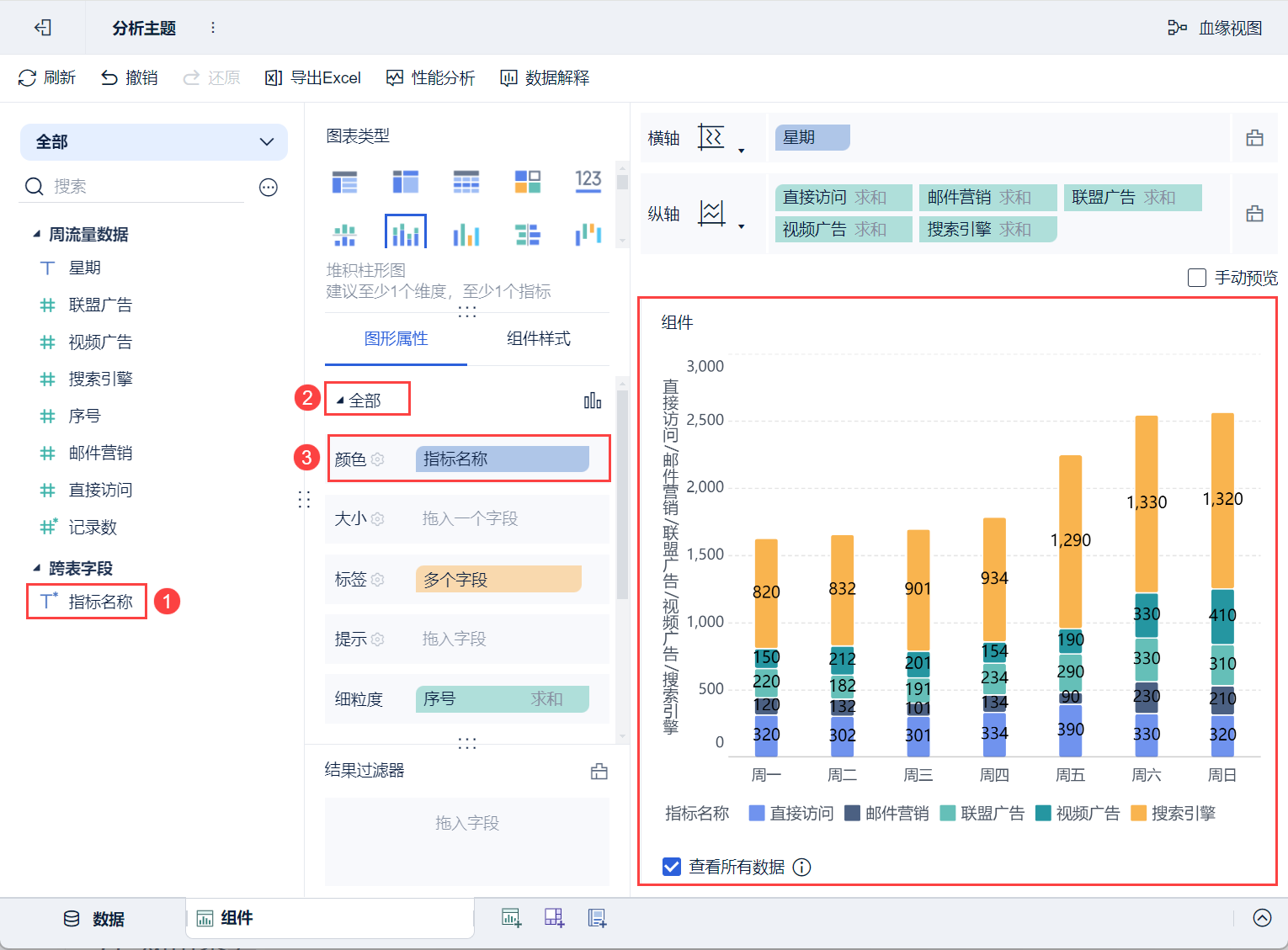
Перетащите "Название показателя" левой стороны, которую нужно проанализировать, в колонку "Цвет" в разделе "Графические свойства > Все", и разные показатели будут отображаться разными цветами, как показано на рисунке ниже:
Примечание: Дополнительные настройки стилей см. в разделе Свойства графика,Стили компонентов графика;настройки осей см. в разделе Настройки графика Ось категорий,Настройки графика Ось значений.
2.5 Создание приборных панелей
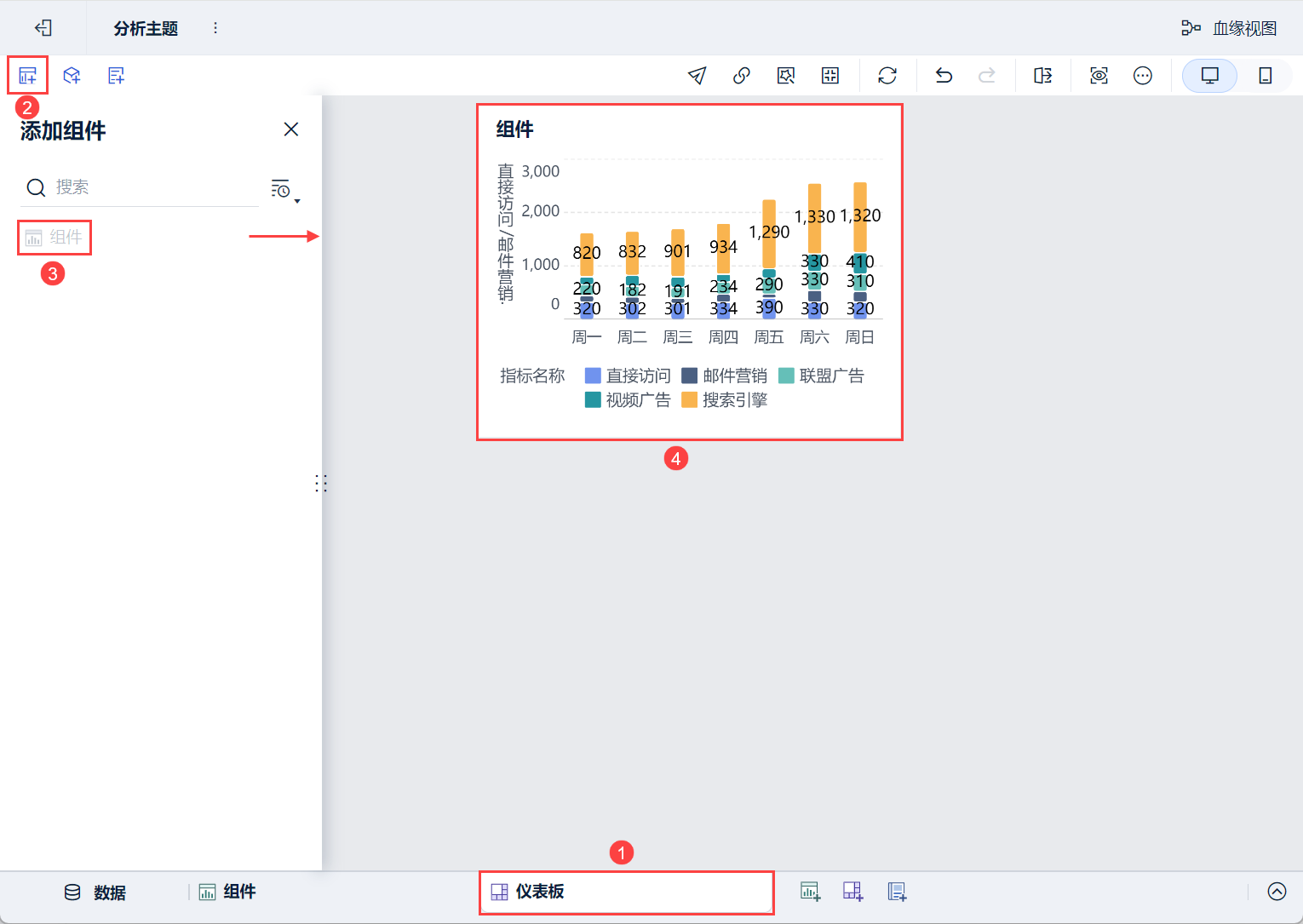
1) Нажмите кнопку Добавить панель в нижней части экрана редактора темы Analytics.
2) Войдите в интерфейс редактирования приборной панели и перетащите компонент на приборную панель, как показано ниже:
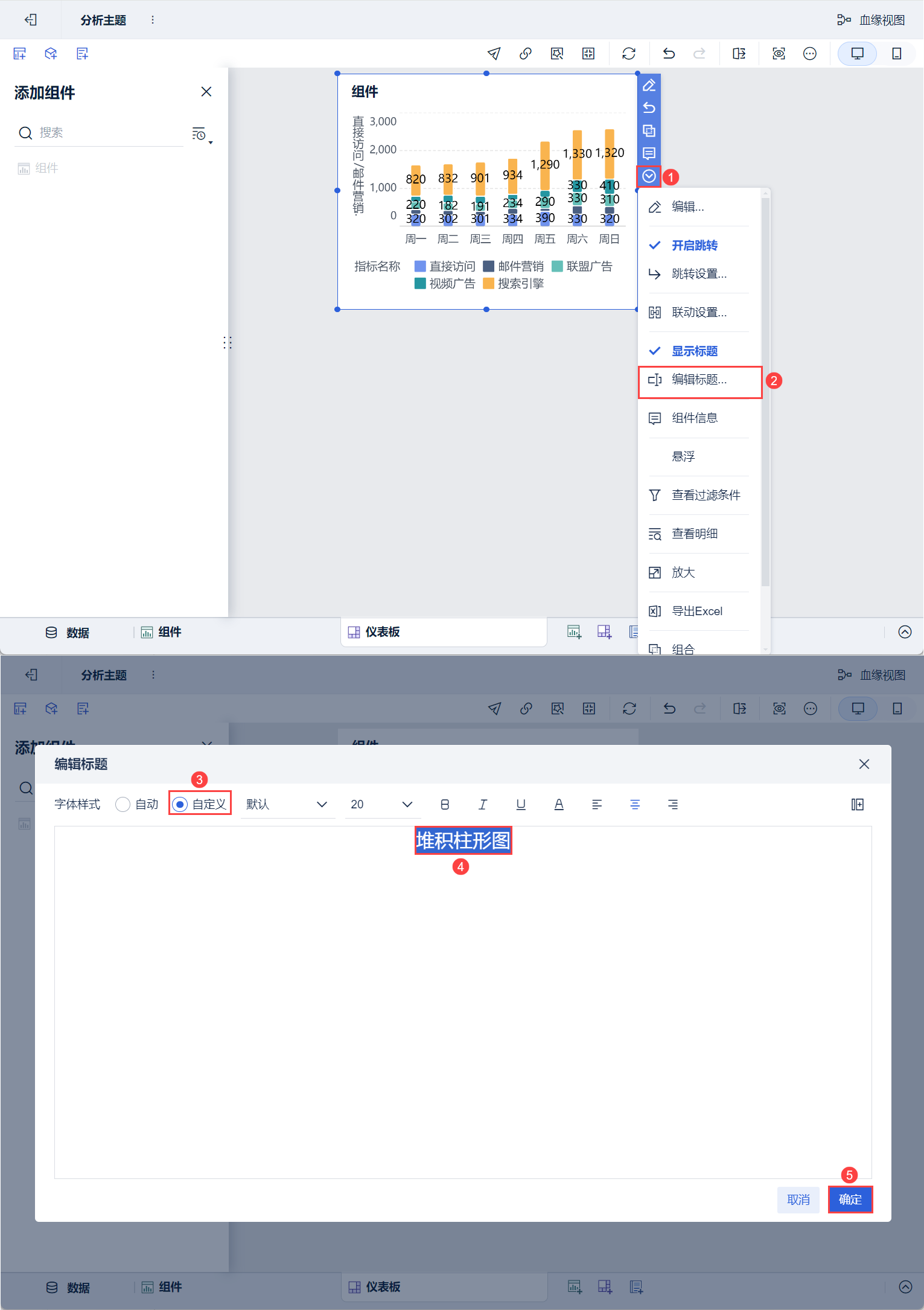
3) Опуститесь вниз и выберите "Редактировать заголовок", выберите "Пользовательский" для стиля, установите заголовок как "Stacked Bar Chart" и нажмите "OK". Как показано на рисунке ниже:
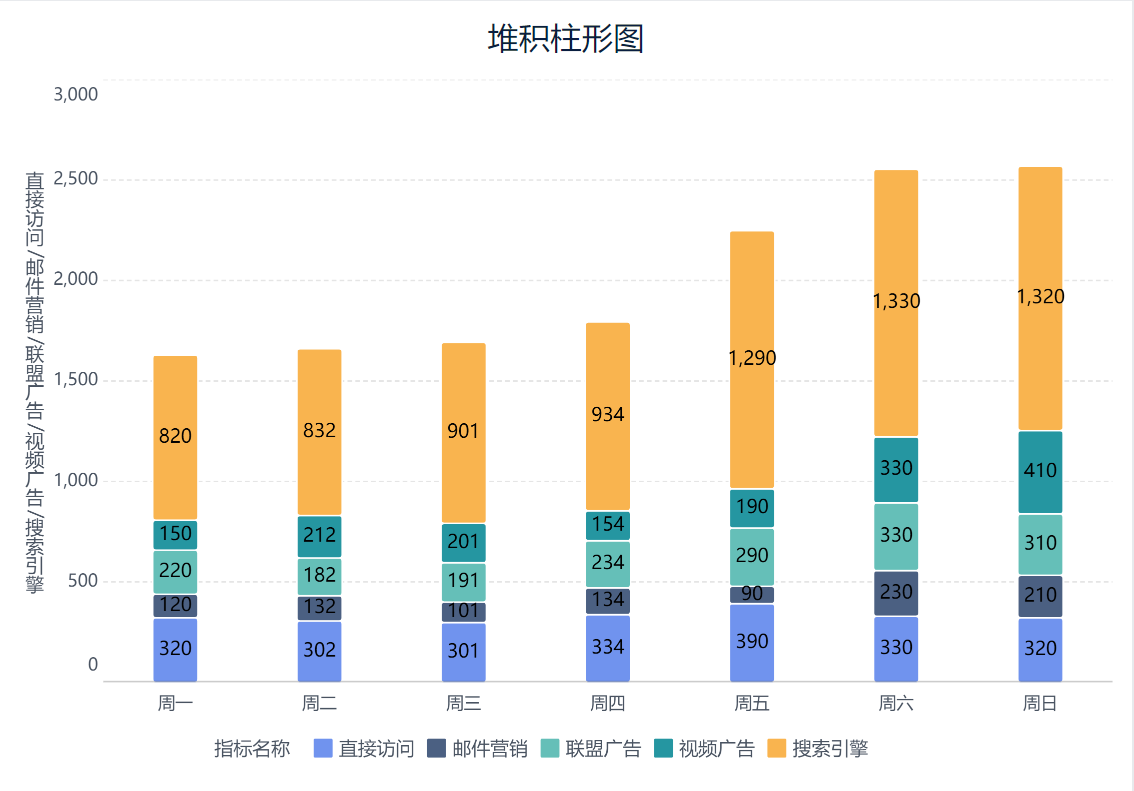
2.6 Эффекты просмотра
на базе ПК
мобильный
3. условия
3.1 Описание проблемы
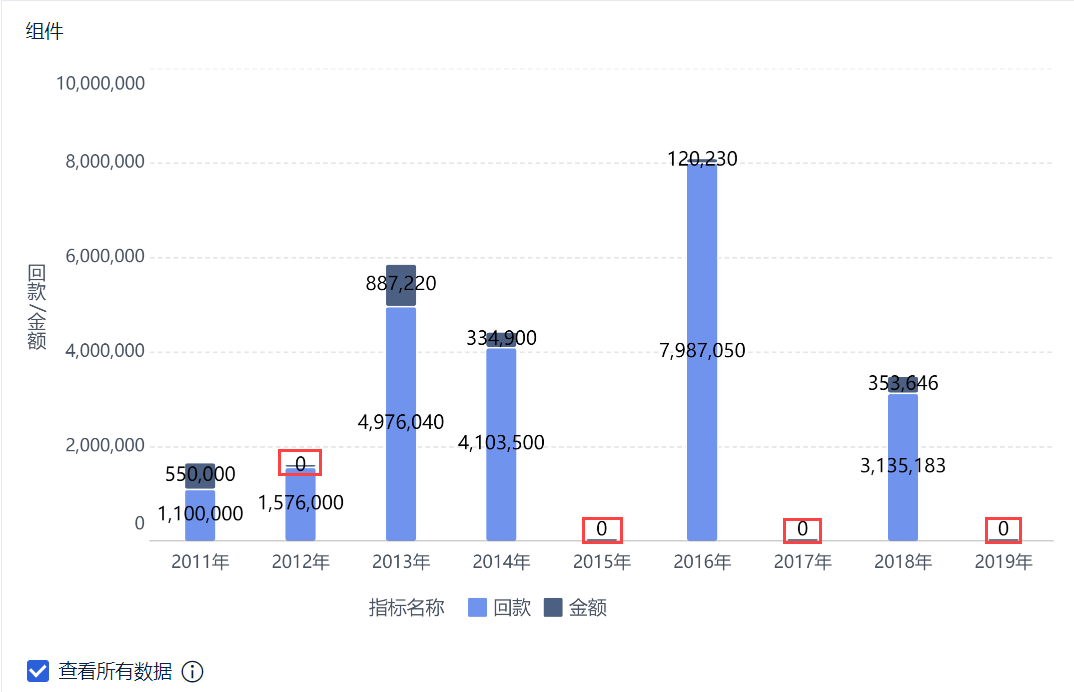
Пример данных: Суммы, возвращенные в разные годы.xlsx
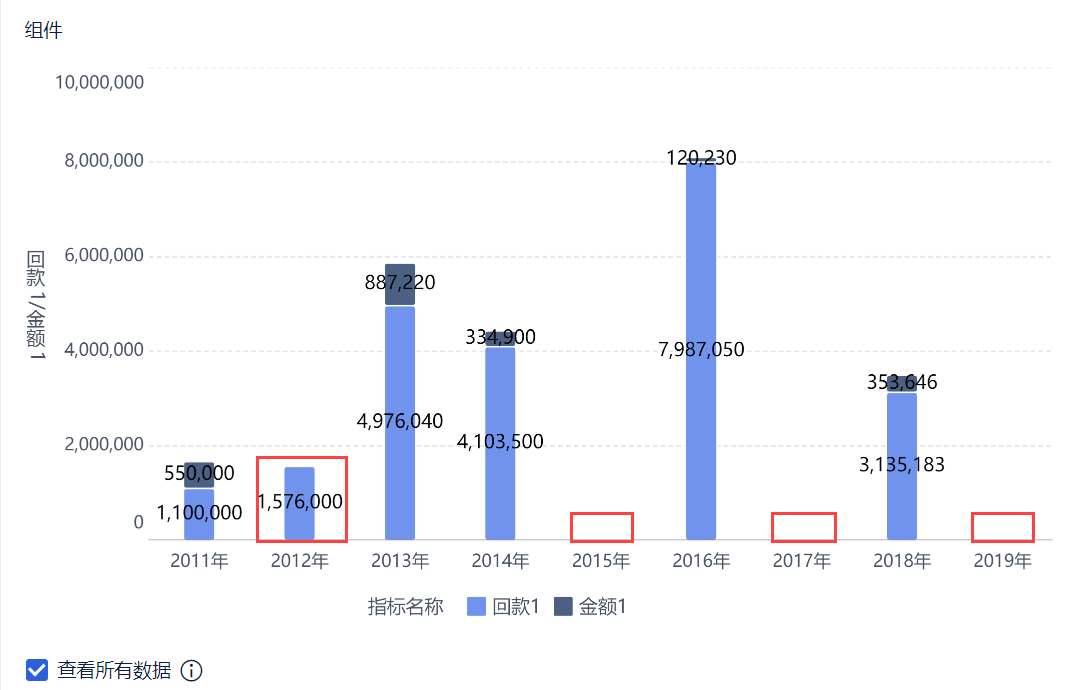
Если индикатор равен 0, он также отображается на гистограмме, как показано ниже:
3.2 Решения
Преобразуйте 0 в нулевое значение и добавьте индикатор вычисления, который будет реализован с помощью формулы.
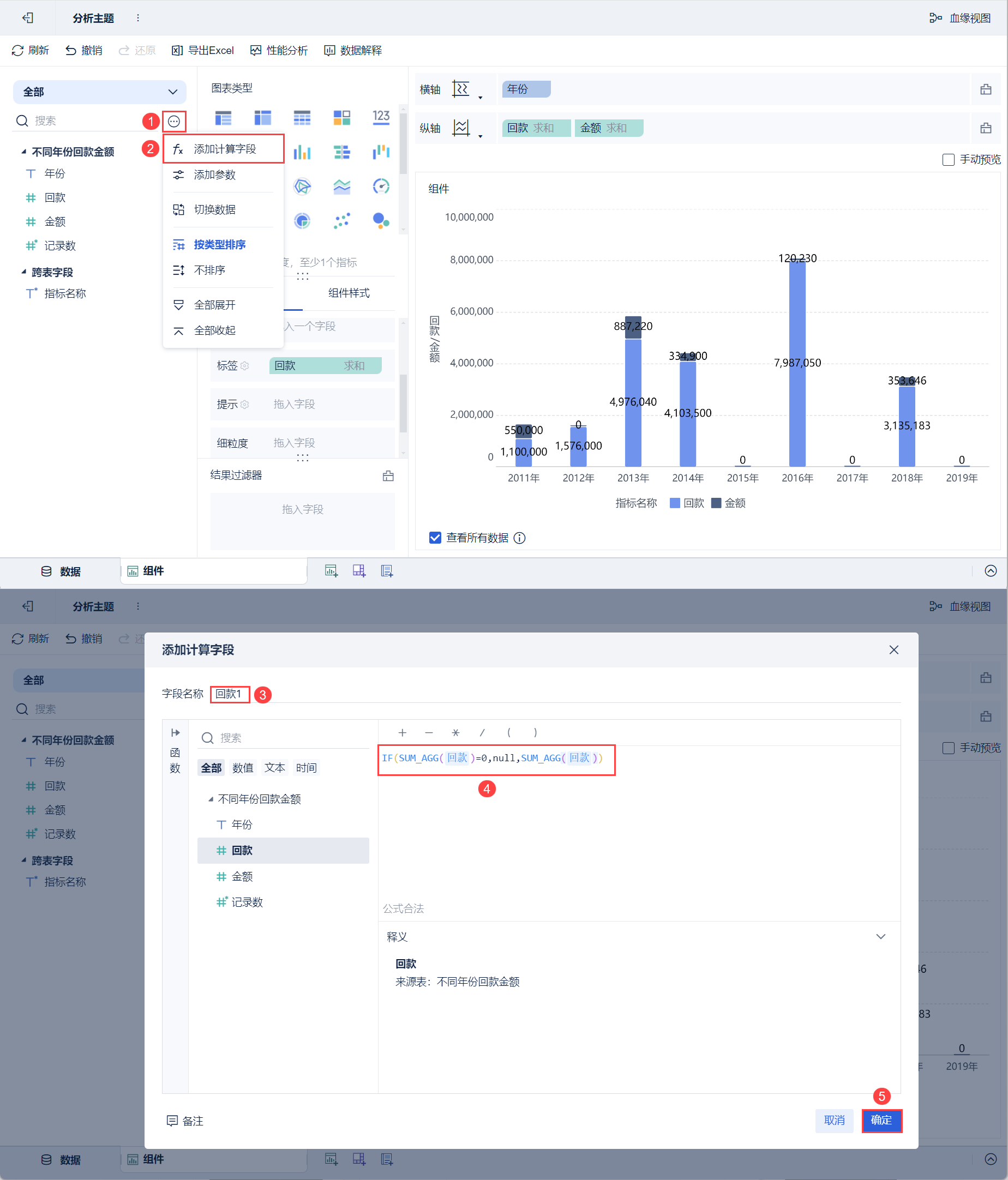
1) Например, нажмите "..." рядом с полем поиска анализируемой области. и выберите "Добавить вычисляемое поле", во всплывающем окне настроек введите имя поля "Окупаемость 1" и введите формулу: ЕСЛИ(SUM_AGG(Окупаемость)=0,null,SUM_AGG(Окупаемость)).
Формулы описаны ниже:
| формулы | инструкции |
|---|---|
| IF(SUM_AGG(return)=0,null,SUM_AGG(return)) | Если значение "Payback" равно 0, верните null, в противном случае верните исходное значение. |
2) Нажмите "OK", поле "Payback 1" будет успешно добавлено, как показано ниже:
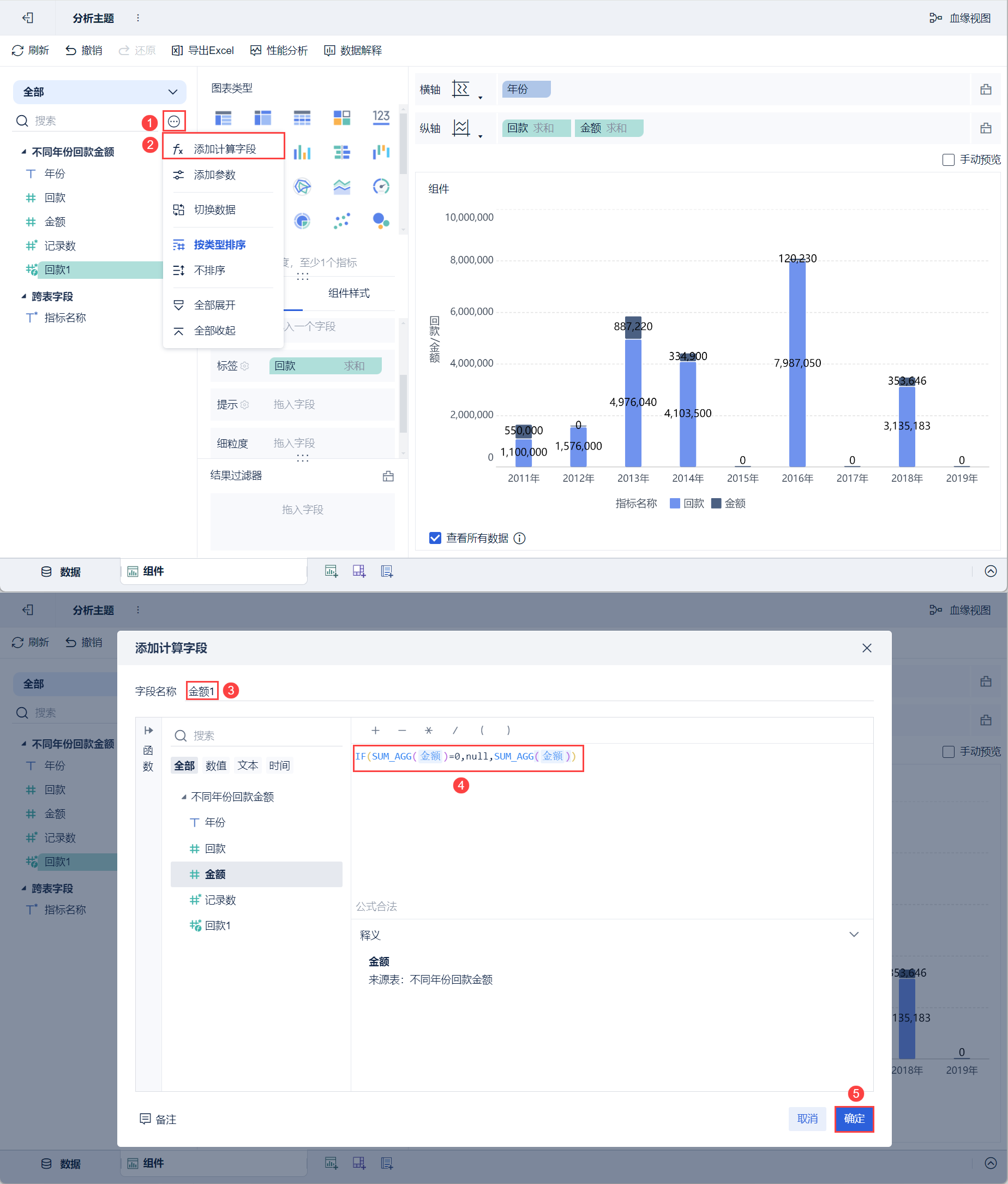
(3) таким же образом добавьте поле расчета "сумма 1", введите формулу: ЕСЛИ (SUM_AGG (сумма) = 0, null, SUM_AGG (сумма))
Формулы описаны ниже:
| формулы | инструкции |
|---|---|
| IF(SUM_AGG(amount)=0,null,SUM_AGG(amount)) | Если значение "Amount" равно 0, верните null, в противном случае верните исходное значение. |
4) Нажмите "OK", поле "Сумма 1" будет успешно добавлено, как показано ниже:
3.3 Предварительный просмотр
Затем используйте "Payback 1" и "Amount 1", чтобы выполнить стекирование, и добейтесь эффекта, как показано ниже: