Оформление
Пользователи платформы
1. Обзор
1.1 Версия
| Версия сервера BI | Функциональные изменения |
|---|---|
| 6.0 | - |
| 6.0.10 | Подробнее о том, как My Analytics не отображается на мобильном устройстве пользователя, см. в разделе 3.3.2. |
1.2 Сценарии применения
FineBI предлагает множество различных типов идентификации пользователей
Просмотр пользователя: дашборд просматривается, но данные не могут быть изменены, также как и дашборд не может быть отредактирована.
Пользователи дизайна: могут просматривать, вызывать, редактировать и публиковать данные, компоненты и приборные панели.
1.3 Примечания
(1) Если система не зарегистрирована или количество пользователей не ограничено в регистрационной информации системы, платформа по умолчанию использует неограниченное количество людей для всех настроек в разделе "Пользователи".
Если параметр Restricted Users не включен, по умолчанию все пользователи имеют разрешения Platform Use, BI View, BI Design и Mobile Platform.
2) Супер администратор по умолчанию является пользователем BI Design.
3) Пользователь может быть как пользователем ПК, так и пользователем мобильного телефона.
4) Пользователь может быть добавлен только к одному из BI View Users и BI Design Users. BI Design Users по умолчанию имеет привилегии просмотра.
2. Различия между пользователями
Разные типы пользователей имеют разные типы разрешений. Типы пользователей и разрешений в целом классифицируются следующим образом:
| Пользователи платформы | права | инструкции |
|---|---|---|
| Пользователи ПК | Доступ к ПК | Определяет, может ли пользователь войти в FineBI на ПК. |
| Посмотреть пользователя | Доступ к ПК | Определяет, может ли пользователь войти в FineBI на ПК. |
| Просмотр разрешений | Разрешения на просмотр определяют, могут ли пользователи просматривать каталоги в рамках своих разрешений после входа в систему FineBI на ПК. | |
| пользователи дизайна | Доступ к ПК | Определяет, может ли пользователь войти в FineBI на ПК. |
| Просмотр разрешений | Разрешения на просмотр определяют, могут ли пользователи просматривать каталоги в рамках своих разрешений после входа в систему FineBI на ПК. | |
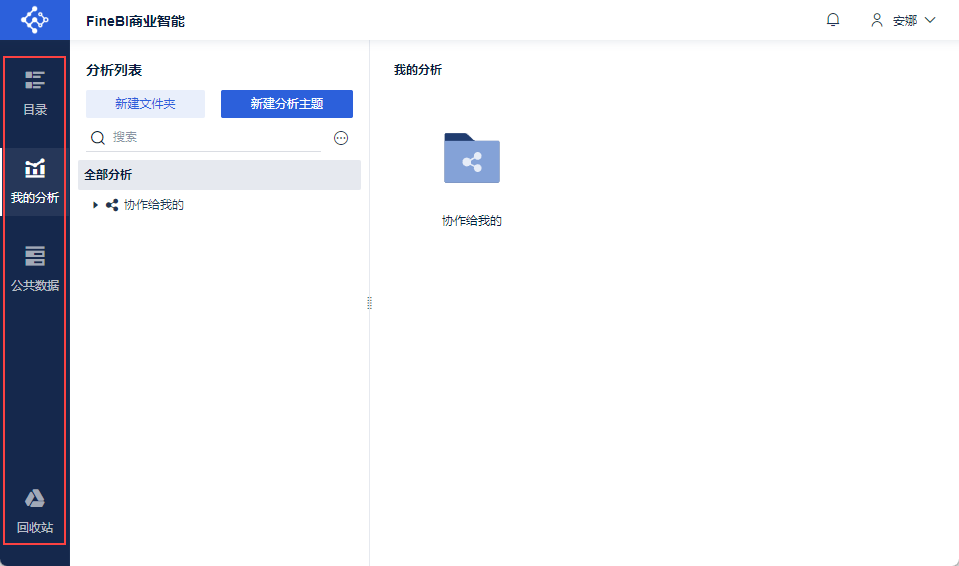
| Управление по проектированию | Разрешения на проектирование определяют, смогут ли пользователи получить доступ к узлам "Мои анализы", "Public Data" и "Корзина" после входа в FineBI на ПК.* Пользователи могут создавать папки и темы в узле My Analyses. * Пользователи могут создавать данные, компоненты и приборные панели в темах узла My Analytics. * Пользователи могут публиковать данные и информационные панели для каталогизации/обмена/сотрудничества с другими. * Пользователи могут вызывать Public Data для редактирования в рамках своих полномочий * Пользователи могут удалять данные, компоненты, приборные панели в/из корзины. | |
| Мобильные пользователи | Мобильный доступ | Мобильный доступ определяет, может ли пользователь войти в FineBI с мобильного телефона и просматривать каталоги в пределах области доступа. |
2.1 Доступ к ПК
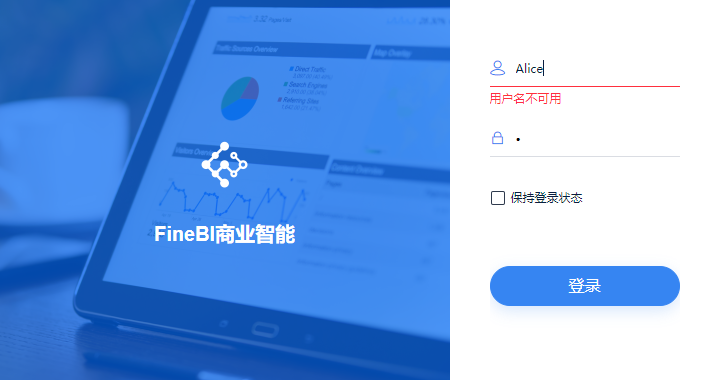
Доступ к ПК, который определяет, может ли пользователь войти в систему FineBI на ПК.
Если пользователь не принадлежит к числу пользователей ПК, он не имеет привилегий, и при входе в систему FineBI выдается сообщение: имя пользователя недоступно.
2.2 Просмотр разрешений
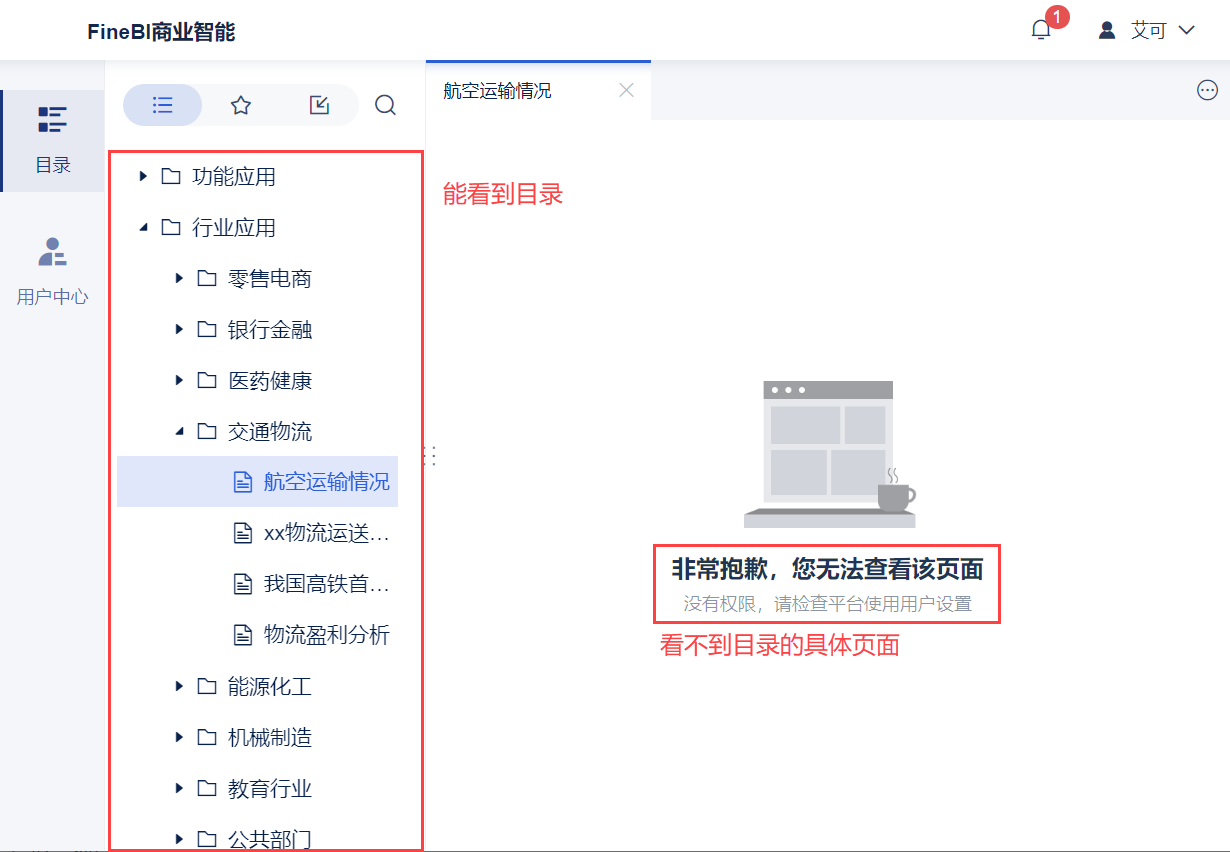
Разрешение на просмотр, определяет, могут ли пользователи просматривать каталоги в рамках своих прав после входа в систему FineBI на ПК.
Если пользователь не является пользователем BI (пользователем просмотра или пользователем дизайна), даже если администратор назначил ему права просмотра соответствующего каталога.
После того как этот пользователь вошел в систему FineBI, хотя он и видит соответствующую директорию в левой части, при нажатии на кнопку для ее просмотра появляется запрос:
Нам очень жаль, но вы не можете просмотреть эту страницу. Нет разрешений, проверьте настройки пользователя для использования платформы
2.3 Полномочия по проектированию
Разрешения на проектирование определяют, будет ли пользователь иметь доступ к узлам "Мои анализы", "Public Data" и "Корзина" после входа в систему FineBI на ПК.
Если пользователь не принадлежит к числу пользователей-проектировщиков, то после входа в систему FineBI узлы "My Analysis", "Public Data" и "Корзина" не отображаются в левой части, и пользователь не может выполнять действия по созданию, изменению и удалению данных, компонентов и дашбордов.
2.4 Мобильный доступ
Разрешения на мобильное использование, определяющие, может ли пользователь входить в систему FineBI на мобильном телефоне и просматривать каталоги в рамках разрешений.
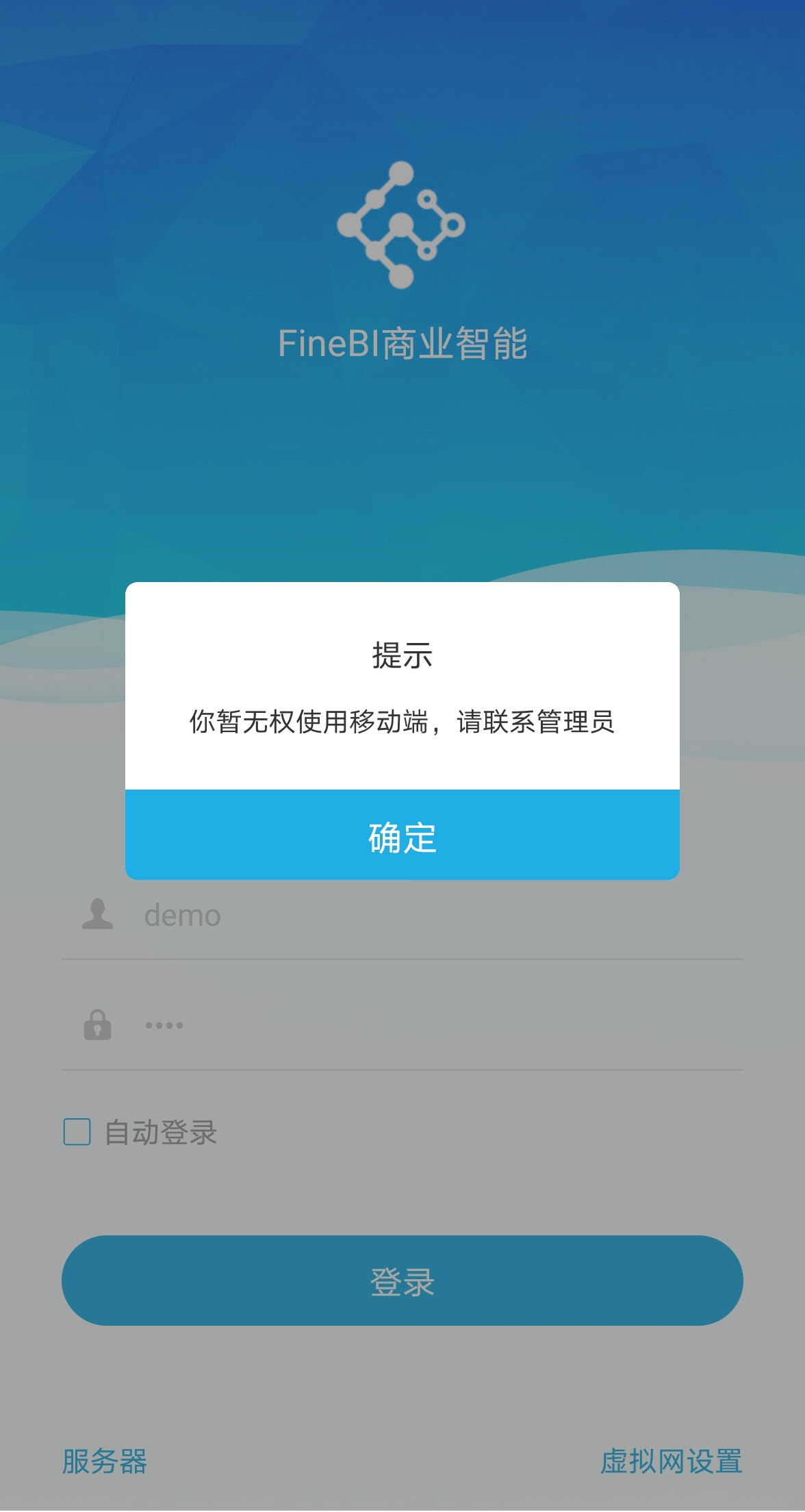
Если пользователь не принадлежит к числу мобильных, то при входе в систему FineBI с мобильного появляется сообщение: You are not authorized to use mobile for time time, please contact the administrator.
3. Настройка зрителей
Пример для этой главы: установка пользователя eoco в качестве пользователя просмотра.
3.1 Настройка пользователей ПК
Если вы хотите установить пользователя eoco в качестве зрителя, вам нужно сначала добавить пользователя eoco в "Пользователи ПК", при условии, что пользователь eoco является "Пользователем ПК".
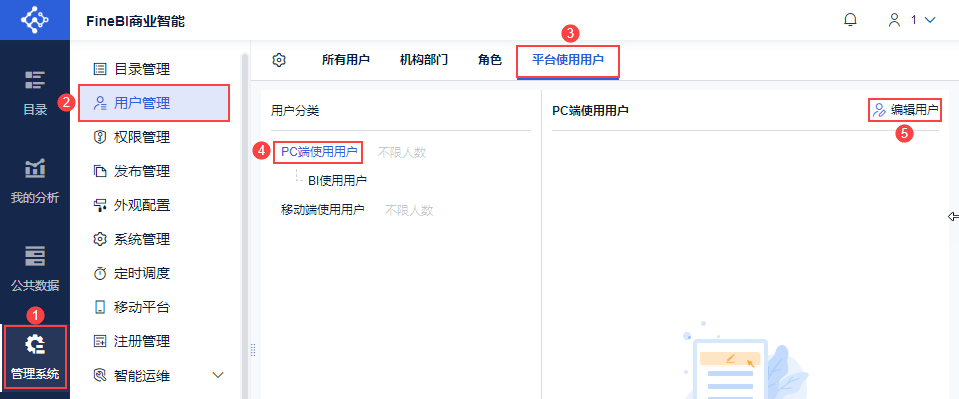
(1) Администратор входит в систему FineBI, нажимает "System Management > Управление пользователями > Пользователь платформы", выбирает "Пользователь ПК" и нажимает "Редактировать пользователя". Как показано на рисунке ниже:
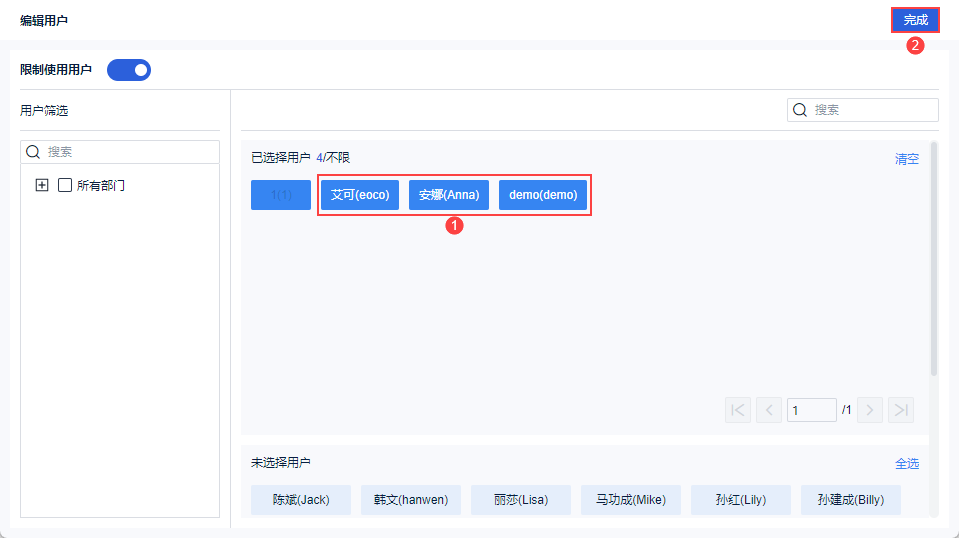
2) Войдите на страницу редактирования пользователей. Откройте кнопку "Ограниченные пользователи", нажмите на пользователей eoco, Anna и demo ниже, добавьте их в "Избранные пользователи" и нажмите "Готово".
Примечание 1: Если система не зарегистрирована или количество пользователей не ограничено в регистрационной информации системы, "Ограничение пользователей" может быть отключено, чтобы указать, что все пользователи являются пользователями ПК.
Примечание 2: Супер Администратор является "Пользователем ПК" по умолчанию и не может быть удален.
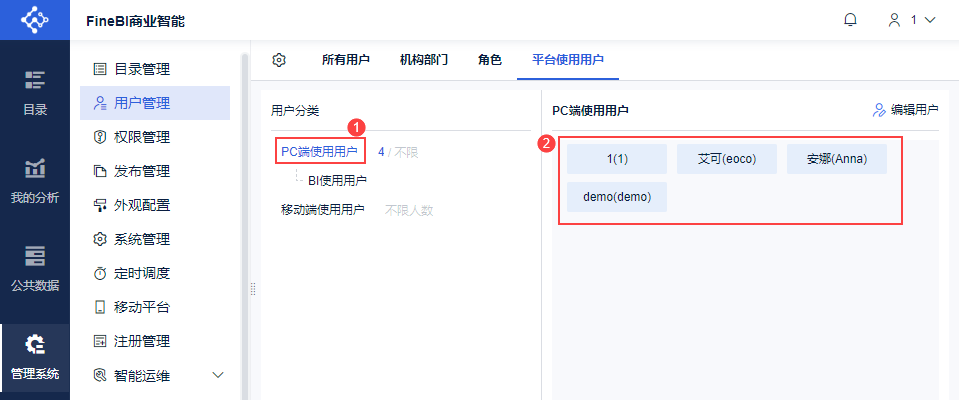
3) После завершения настройки вернитесь в интерфейс настройки пользователей платформы, и вы увидите, что пользователи eoco, Anna и demo были добавлены в раздел "Пользователь ПК".
3.2 Настройка пользователя просмотра
Администраторы могут выбирать пользователей из списка "Пользователи ПК", чтобы они стали "Пользователями просмотра".
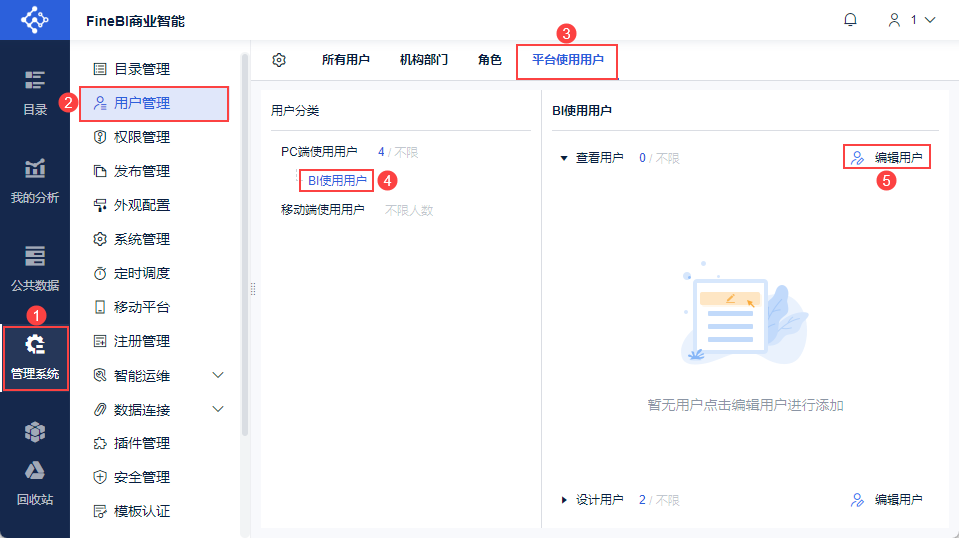
1) Администратор входит в систему FineBI, нажимает "System Management > Управление пользователями > Пользователи платформы", выбирает "Пользователи ПК > Пользователи BI > Просмотр пользователей" и нажимает "Редактировать пользователя". Как показано на рисунке ниже:
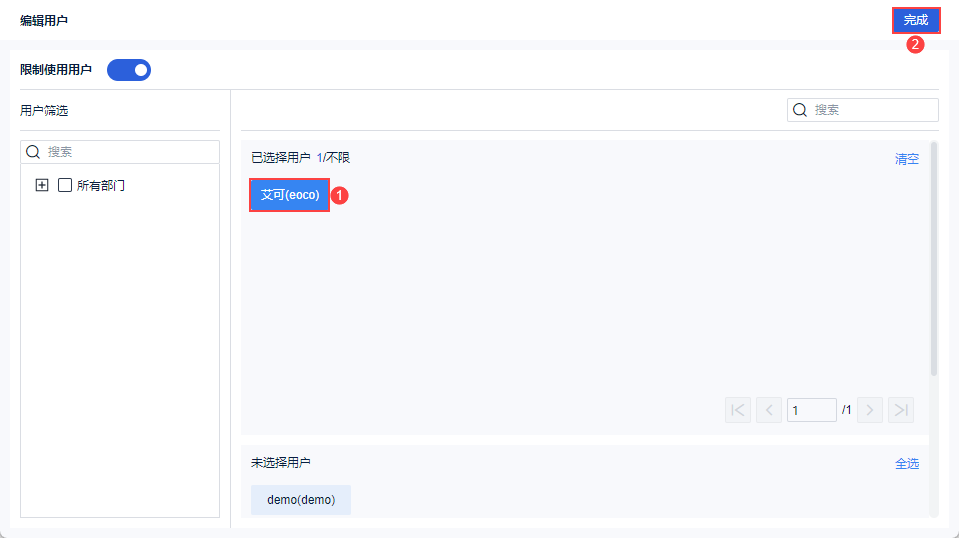
2) Войдите в интерфейс редактирования пользователя. Откройте "Ограниченные пользователи", щелкните пользователя eoco внизу, добавьте его в "Выбранные пользователи" и нажмите "Завершить".
Примечание 1: Если система не зарегистрирована или количество пользователей не ограничено в регистрационной информации системы, "Ограничение пользователей" может быть выключено, что означает, что все пользователи ПК имеют разрешение на просмотр пользователей.
Примечание 2: Пользователь может быть добавлен только в одну из групп BI View Users и BI Design Users.
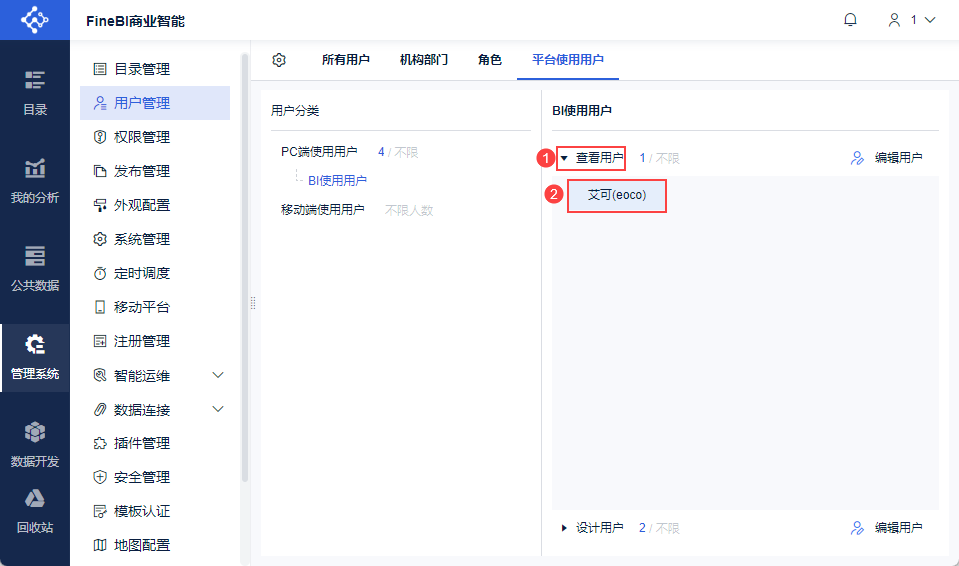
3)После завершения настройки вернитесь на платформу, чтобы использовать интерфейс настройки пользователя, вы можете обнаружить, что пользователь eoco был добавлен в "Просмотр пользователей".
3.3 Предварительный просмотр
3.3.1 ПК
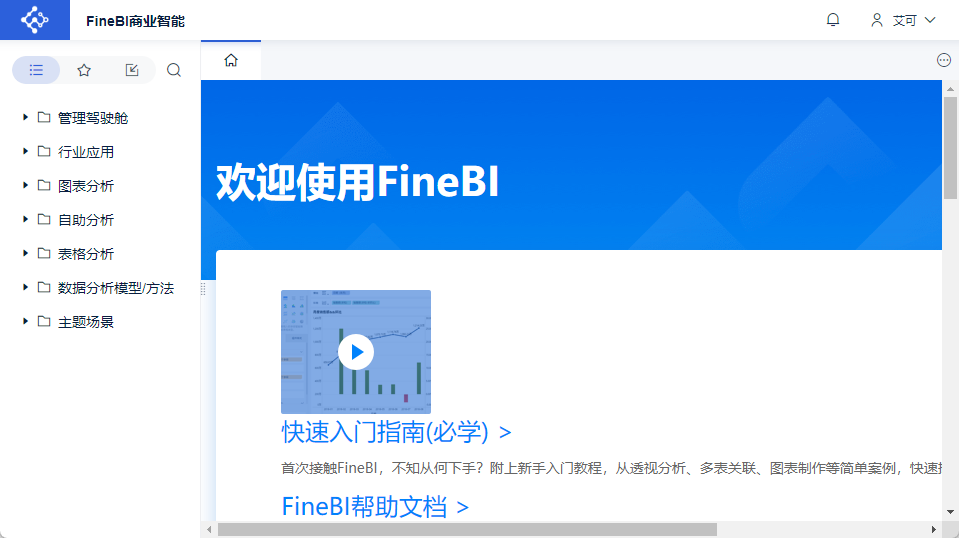
Пользователь eoco (eoco, 1) входит в систему FineBI.
1) Вы можете просматривать панель каталогов в рамках разрешений
2) Не показывает доступ к узлам My Analyses, Public Data и Recycle Bin для создания редактируемых данных, компонентов и приборных панелей.
Как показано на рисунке ниже:
3.3.2 Мобильный
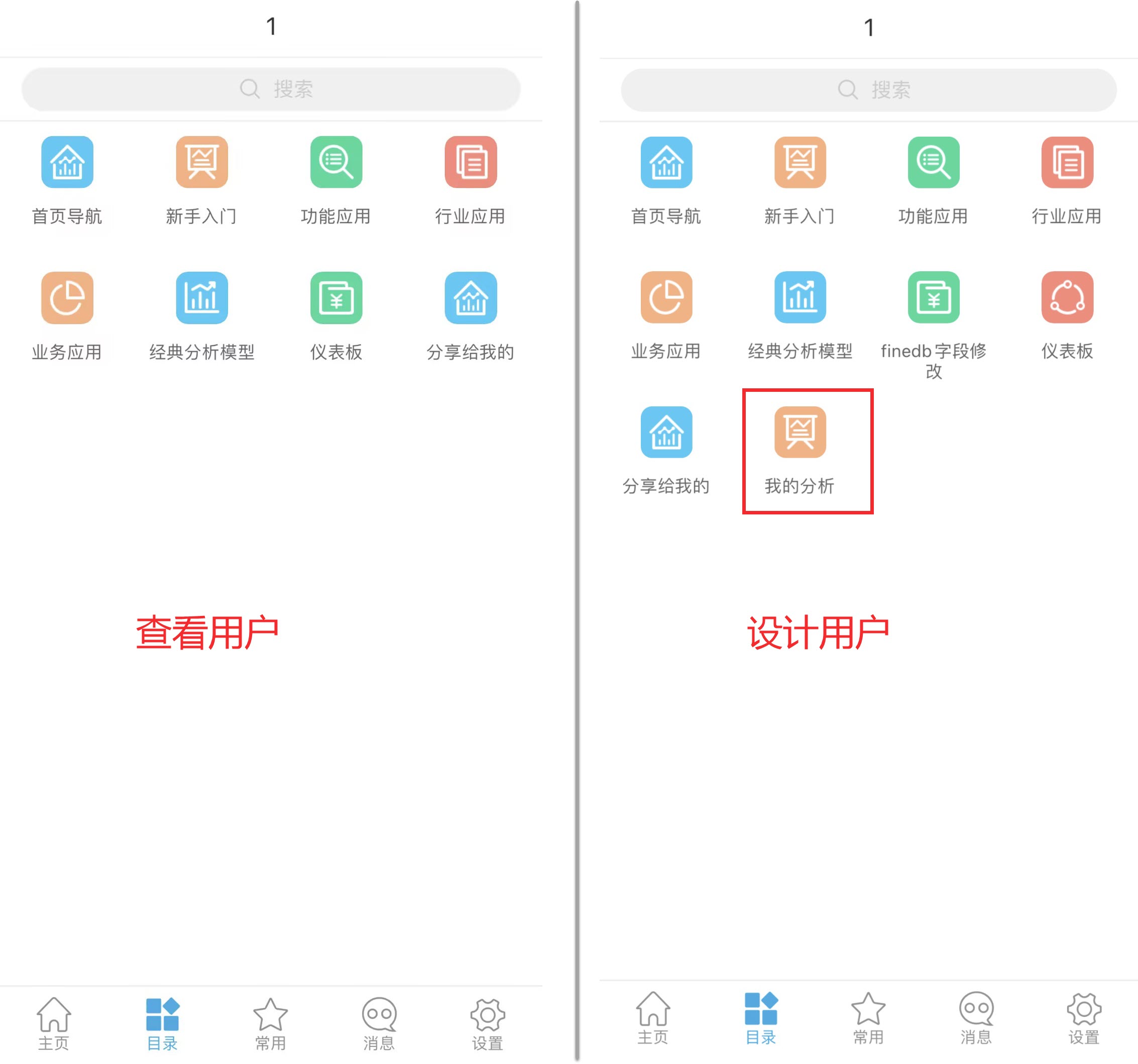
У пользователей мобильного вида не будет отображаться My Analytics. Это показано на изображении ниже:
4. Настройка пользователей дизайна
Пример для этой главы: установка пользователя Anna в качестве пользователя дизайна.
4.1 Настройка пользователей ПК
Если вы хотите установить пользователя Анну в качестве пользователя дизайна, предпосылкой является то, что пользователь Анна должна быть "пользователем ПК", и вам нужно сначала добавить пользователя Анну в "пользователь ПК".
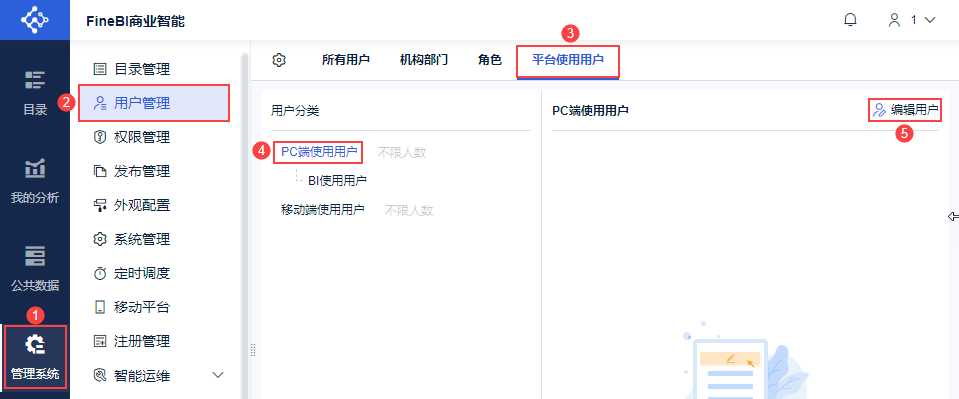
(1) Администратор входит в систему FineBI, нажимает "System Management > Управление пользователями > Пользователь платформы", выбирает "Пользователь ПК" и нажимает "Редактировать пользователя". Как показано на рисунке ниже:
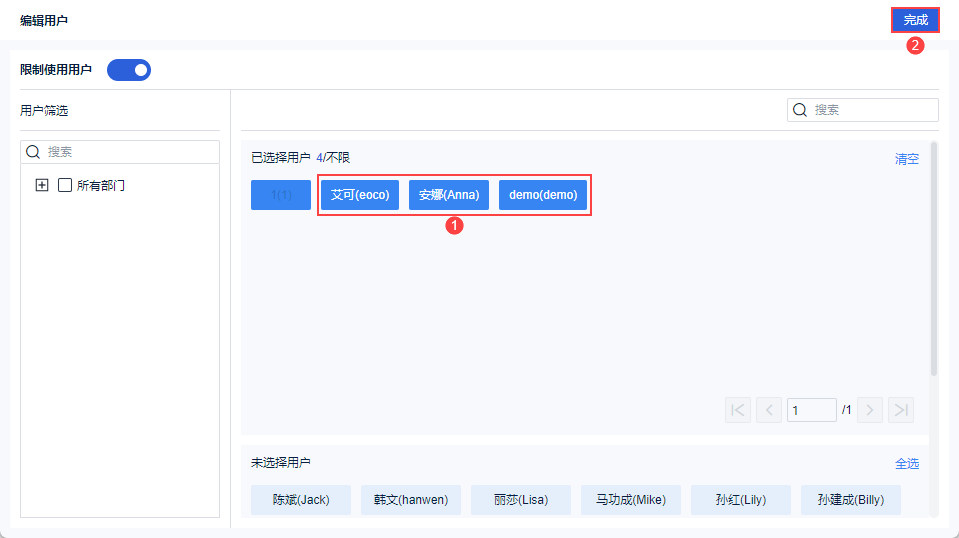
2) Войдите на страницу редактирования пользователей. Откройте кнопку "Ограниченные пользователи", нажмите на пользователей eoco, Anna и demo ниже, добавьте их в "Избранные пользователи" и нажмите "Готово".
Примечание 1: Если система не зарегистрирована или количество пользователей не ограничено в регистрационной информации системы, "Ограничение пользователей" может быть отключено, чтобы указать, что все пользователи являются пользователями ПК.
Примечание 2: Супер Администратор является "Пользователем ПК" по умолчанию и не может быть удален.
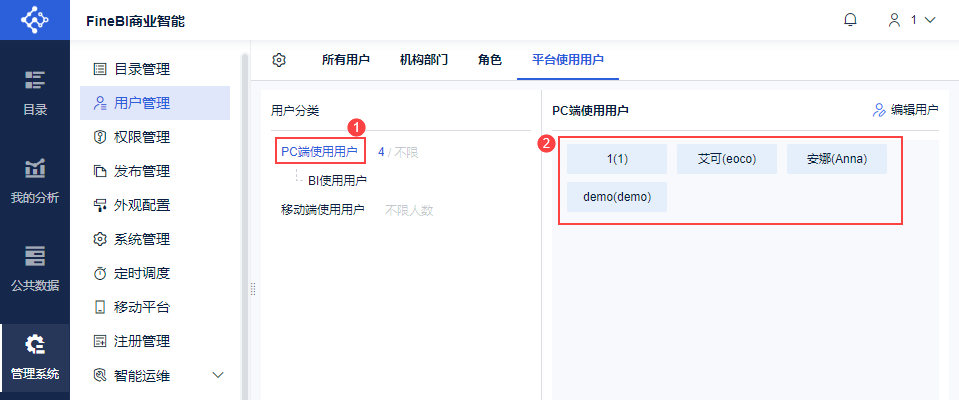
3) После завершения настройки вернитесь в интерфейс настройки пользователей платформы, и вы увидите, что пользователи eoco, Anna и demo были добавлены в раздел "Пользователь ПК".
4.2 Настройка пользователя дизайна
Администраторы могут выбрать пользователей из списка "Пользователи ПК", чтобы они стали "Пользователями дизайна".
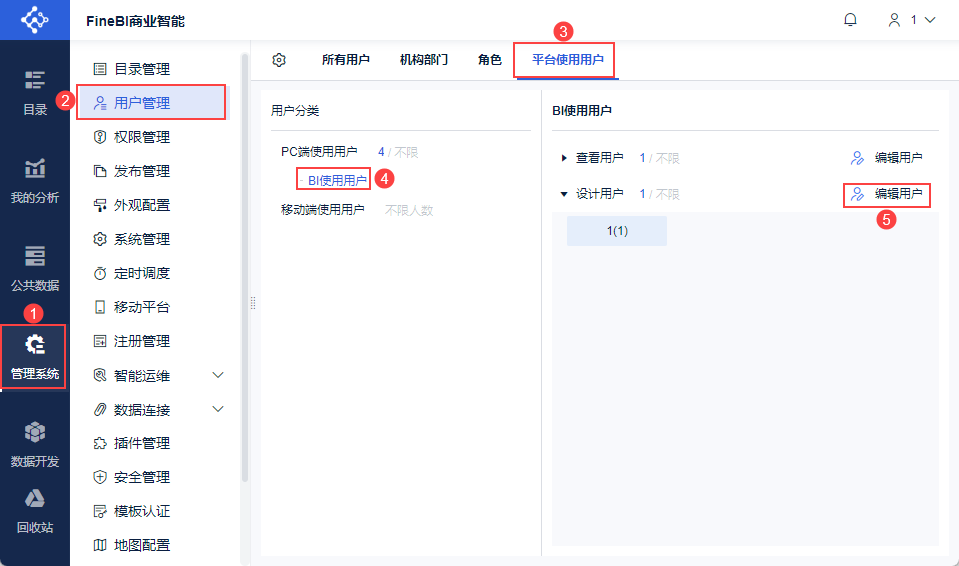
1) Администратор входит в систему FineBI, нажимает "System Management > Управление пользователями > Пользователи платформы", выбирает "Пользователи ПК > Пользователи BI > Пользователи дизайна" и нажимает "Редактировать пользователя". Как показано на рисунке ниже:
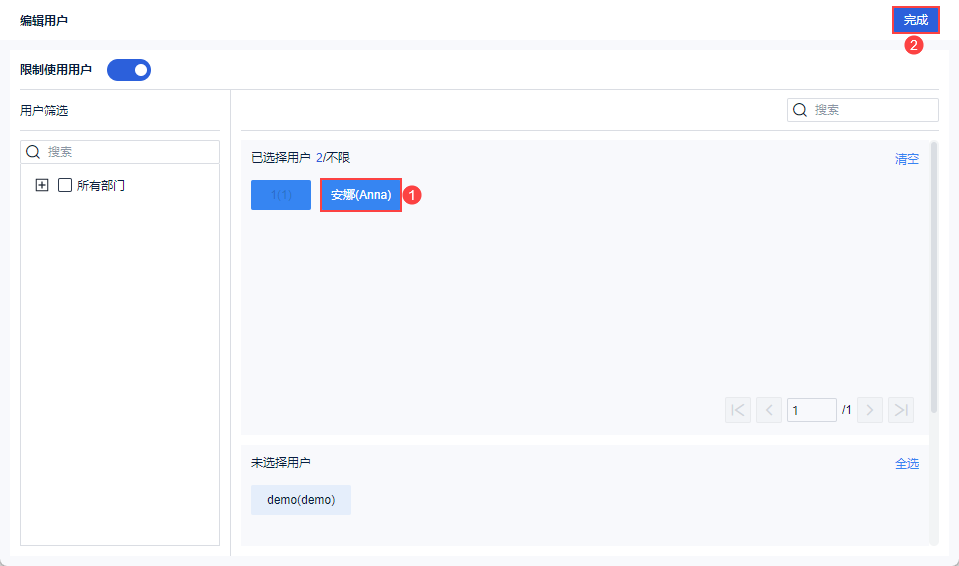
2) Войдите в интерфейс редактирования пользователя. Откройте "Ограниченные пользователи", нажмите на пользователя Анну внизу, добавьте его в "Избранные пользователи" и нажмите "Готово".
Примечание 1: Если система не зарегистрирована или количество пользователей не ограничено в регистрационной информации системы, "Ограничение пользователей" может быть отключено, что означает, что все пользователи ПК имеют право создавать пользователей.
Примечание 2: Пользователь может быть добавлен только в одну из групп BI View Users и BI Design Users.
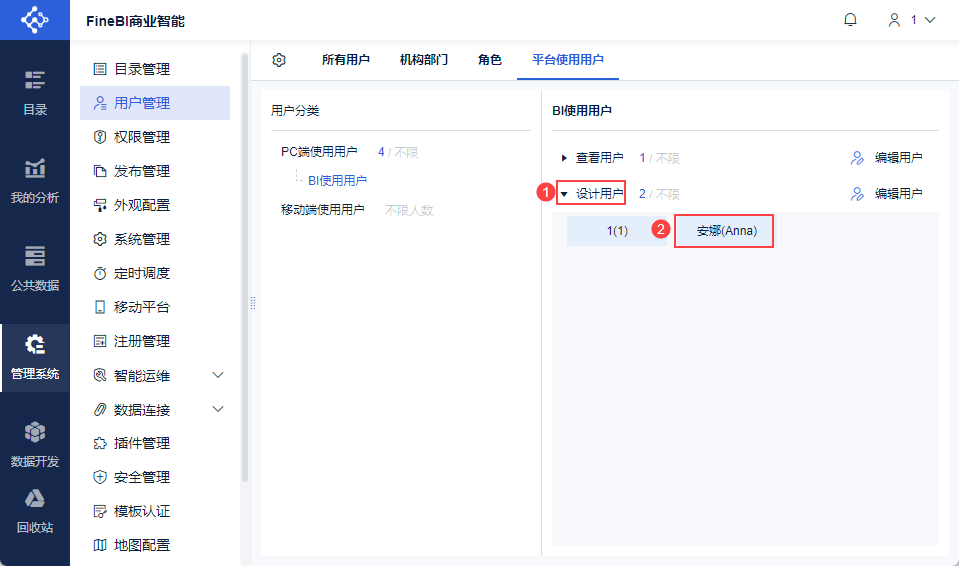
3) После завершения настройки, вернитесь на платформу, чтобы использовать интерфейс настройки пользователей, вы можете обнаружить, что пользователь Анна была добавлена в "Дизайн пользователей".
4.3 Предварительный просмотр эффектов
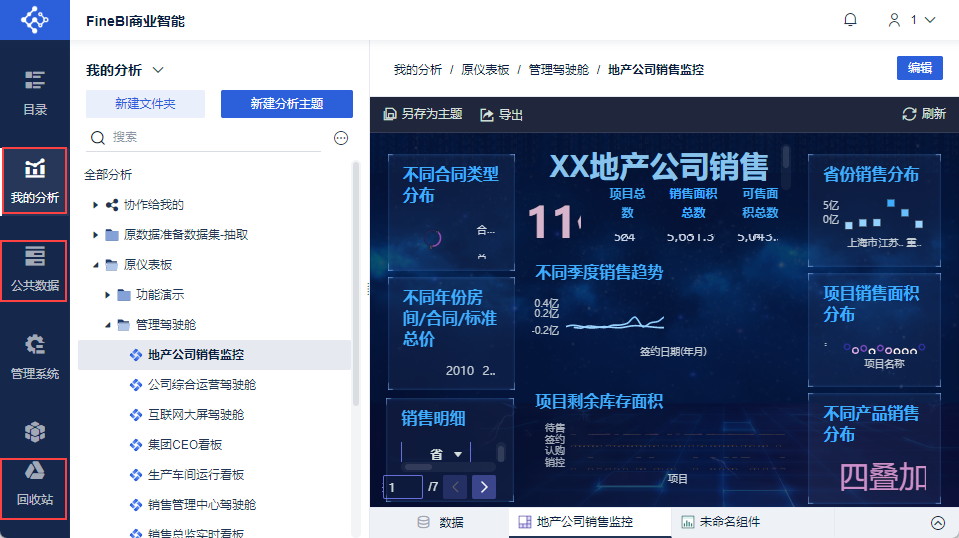
Пользователь Анна (Anna, 1) входит в систему FineBI.
1) Вы можете просматривать панель каталогов в рамках своих прав доступа.
2) Показать доступ к узлам My Analytics, Public Data и Recycle Bin для создания редактируемых данных, компонентов и приборных панелей.
Как показано на рисунке ниже: