Оформление
Плагин Spider Dataset
1. Обзор
1.1 Версия
Использование плагина Spider dataset требует адаптации версий FineBI и FineReport. Смотрите: Подробности адаптации
| Версия FineBI | Версии плагина Spider Dataset | Функциональные изменения |
|---|---|---|
| 6.0.8 | V1.2.7 | - |
1.2 Сценарии применения
Если необходимо представить данные в сложном отчете, что невозможно сделать непосредственно в FineBI: вы можете использовать дизайнер Finereport для получения данных из открытых данных FineBI для создания сложных отчетов.
1.3 Функциональный профиль
Установив плагин, FineReport может взаимодействовать с движком Spider от FineBI для получения данных и обмена данными таблиц и разрешений на данные в открытых данных FineBI.
Важно отметить, что FineReport может извлекать только те данные, которые содержатся в Public Data.
Фильтрация параметров для набора данных Spider рассчитывается движком Spider, в то время как остальные параметры по-прежнему рассчитываются движком отчета.
Примечание: При использовании плагина для извлечения чисел из открытых данных FineBI, если данные поступают в режиме реального времени, скорость извлечения зависит от производительности базы данных. Если скорость получения данных слишком низкая, пользователи могут изменить данные в реальном времени на извлеченные данные.
2. Операционные шаги
2.1 Установка плагинов
Обратитесь в службу технической поддержки SoftSoft за инсталляционным пакетом для установки плагина в FineReport Designer и FineBI:
- Плагин установки Finereport Designer, см. раздел Управление плагином Designer.
- Сервер FineBI устанавливает плагины, методы установки плагинов см. в разделе Управление плагинами BI.
2.2 Подключение к проекту FineBI
2.2.1 Подключение администратора к проекту FineBI
Подробную информацию см. в разделе: Удаленное подключение FineReport Designer к проекту FineBI
2.2.2 Подключение обычного пользователя к проекту FineBI
1) Администратор сначала подключается к проекту FineBI, подробности см. в разделе: Удаленное подключение FineReport Designer к проекту FineBI.
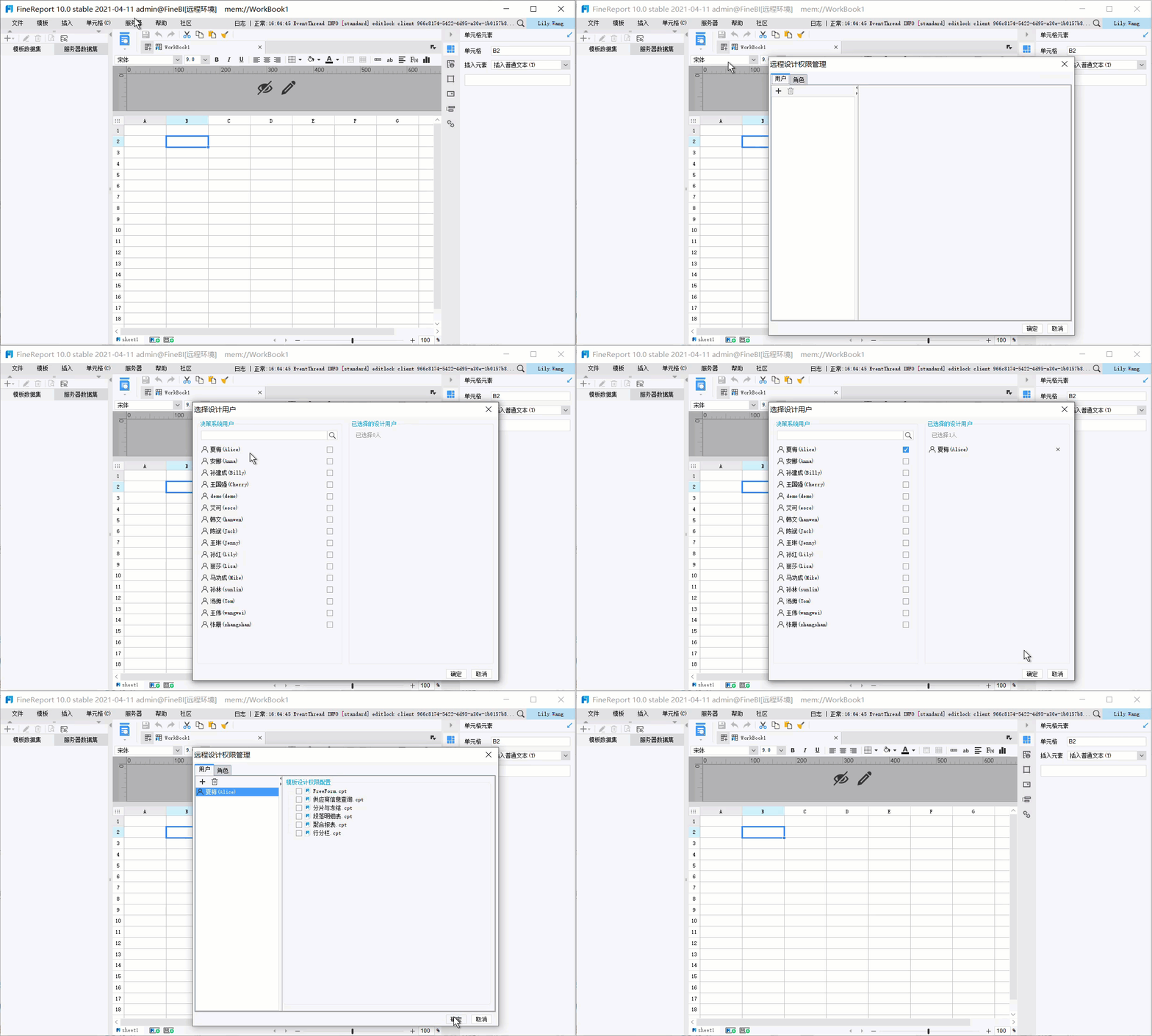
(2) Администратор назначает привилегии управления разрешениями шаблона удаленного дизайна обычным пользователям, например, назначает привилегии Алисе Ся Мэй, как показано на следующем рисунке:
(3) Xia Mei вошли в свои учетные записи, а затем подключились к проекту FineBI, смотрите: FineReport Designer Remote Connection FineBI Project
2.3 Новый набор данных Spider
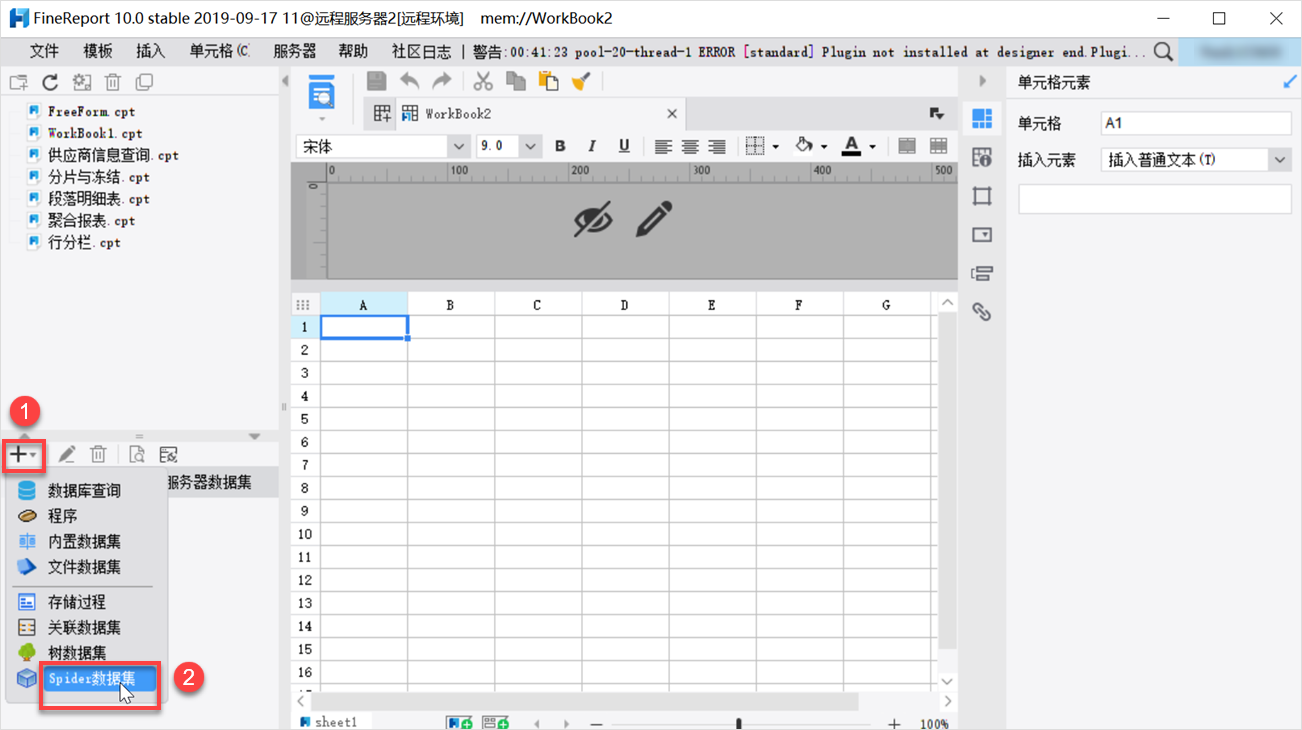
Переключившись на "Удаленный сервер", добавьте набор данных Spider, как показано ниже:
2.3.1 Расписания
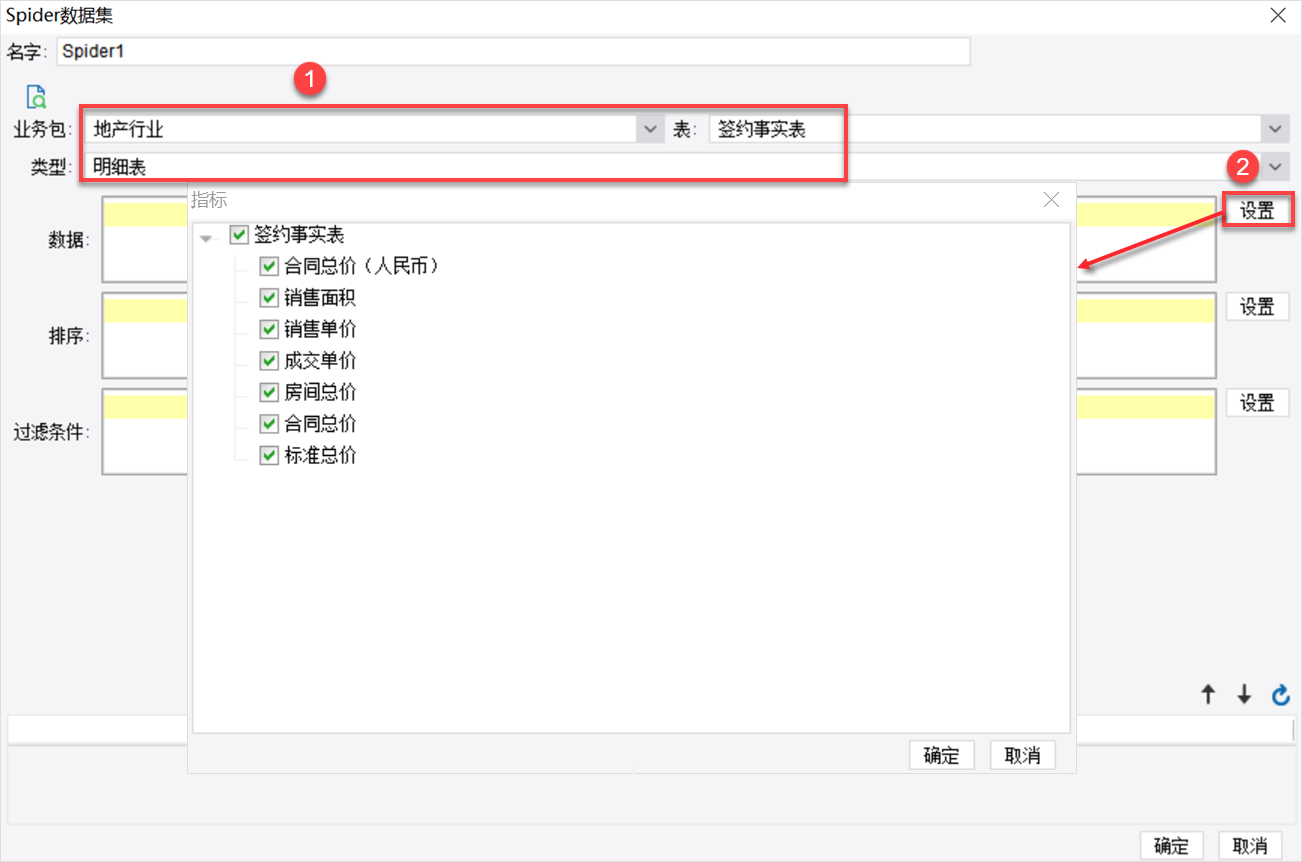
1) Нажмите кнопку "выпадающий список", чтобы увидеть все папки, здесь выберите папку "Индустрия недвижимости".
Примечание: Если в папке одновременно имеется несколько уровней вложенных папок, для выбора родительской папки необходимо выделить ее мышью и одновременно нажать клавишу Enter на клавиатуре.
В папке может быть несколько таблиц, нажмите на кнопку выпадающего списка, чтобы увидеть все таблицы, здесь выберите "Таблица фактов подписи".
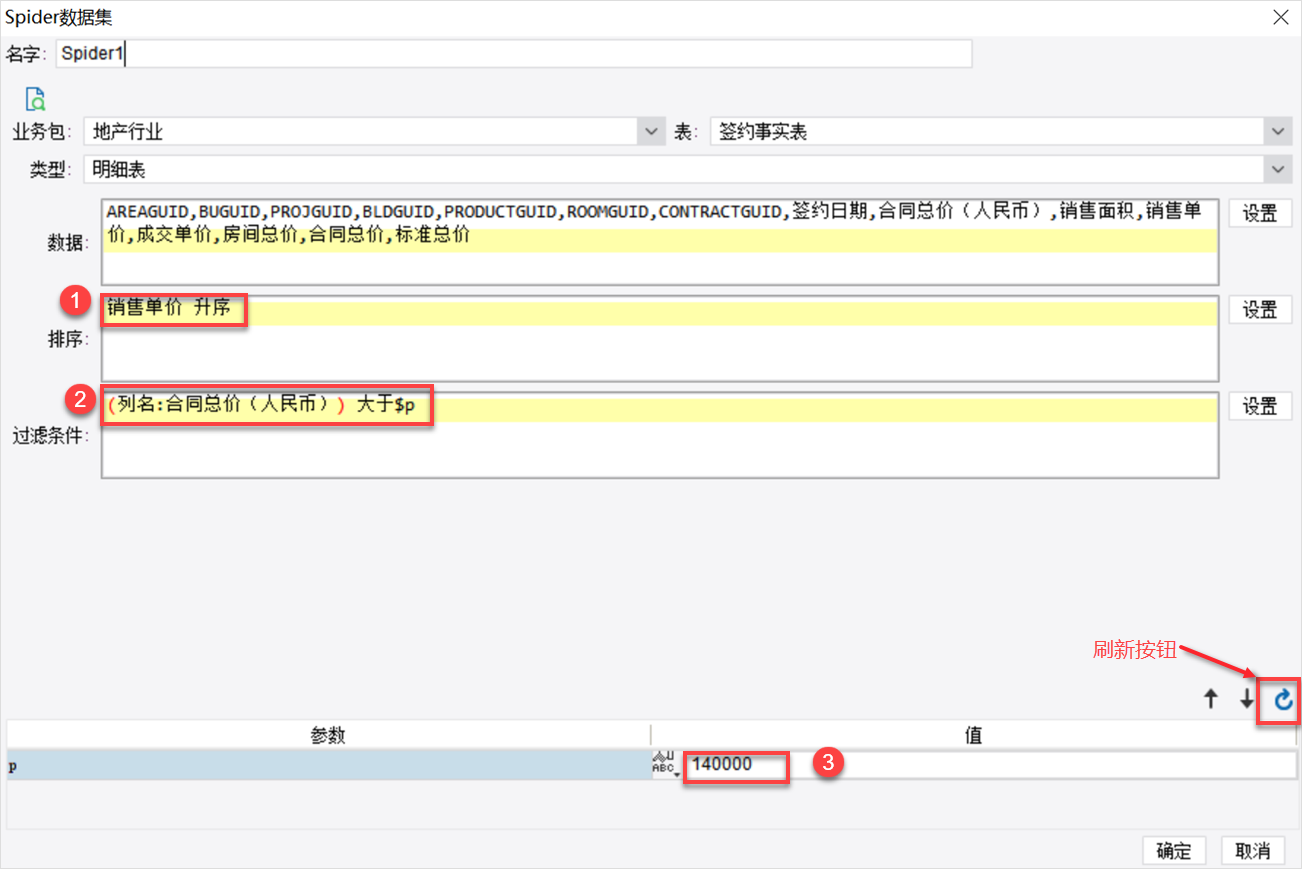
Вы можете установить для таблицы два типа - подробную и сгруппированную, поэтому выберите "Подробная таблица";
Нажмите кнопку "Настройки" после данных, чтобы войти в диалоговое окно выбора данных, в диалоговом окне перечислены все поля, непосредственно проверьте поле может быть проверено, после проверки нажмите кнопку OK, как показано на рисунке ниже:
2) После сортировки нажмите кнопку "Настройки", чтобы войти в диалоговое окно "Настройки сортировки", добавить последовательность сортировки и установить порядок возрастания и убывания;
Для этой операции выберите "Цена продажи единицы", "Порядок по возрастанию" и нажмите "ОК";
Нажмите кнопку "Установить" после условия фильтрации, чтобы войти в диалоговое окно настройки условий фильтрации, добавить столбцы и задать условия;
Необязательный столбец в этой операции - "Общая цена контракта (RMB)", оператор - "больше, чем", а параметр - "$p";
Нажмите кнопку "Обновить", вы увидите параметр "$p", установите значение по умолчанию "$p" на 140000, нажмите кнопку "OK" в правом нижнем углу интерфейса, набор данных Spider будет добавлен. Как показано на рисунке ниже:
Ниже приведен список способов фильтрации различных типов полей, как показано в таблице ниже:
| Тип поля | Фильтрация |
|---|---|
| копии | Содержится в, не содержится в, содержится, не содержится, начинается с, заканчивается с, не начинается с, не заканчивается с, пустой, не пустой |
| числовое значение | Равно, не равно, больше, меньше, больше или равно, меньше или равно, ноль, не ноль |
| даты | Больше, чем (после определенной даты), меньше, чем (до определенной даты), равно, не равно, ноль, не ноль |
| булево | Равно или не равно (верно/неверно) |
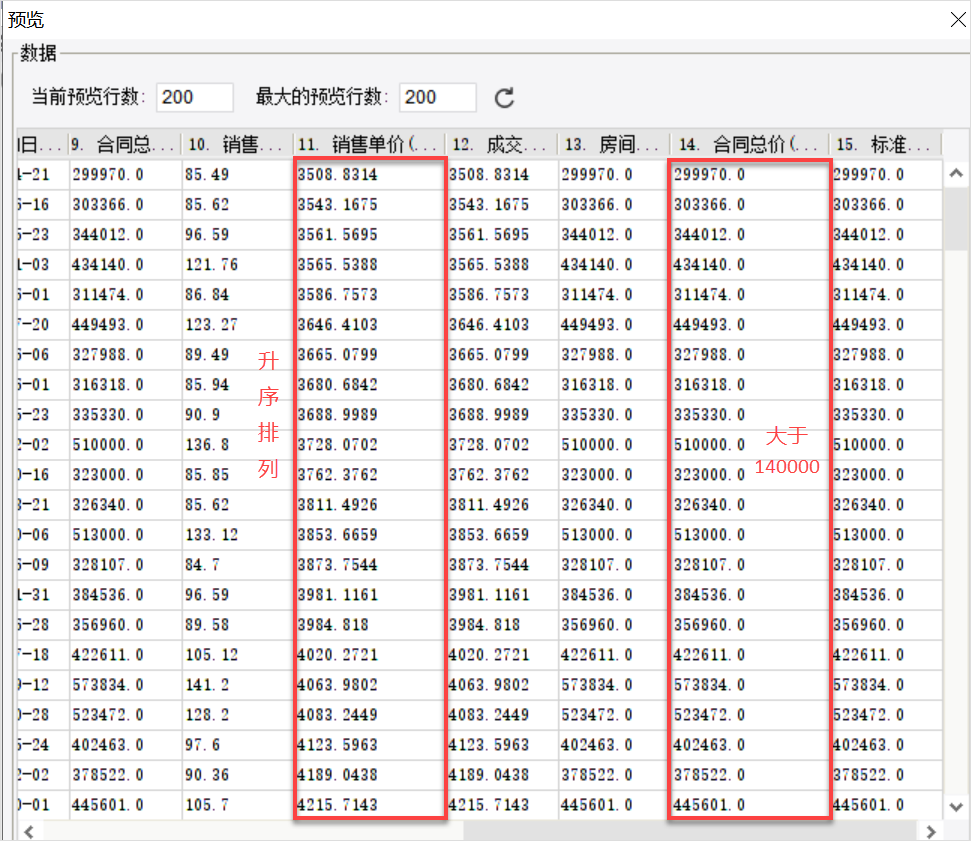
 3) После завершения настройки нажмите кнопку предварительного просмотра в левом верхнем углу, и вы увидите эффект, показанный на рисунке ниже:
2.3.2 Группировка таблиц
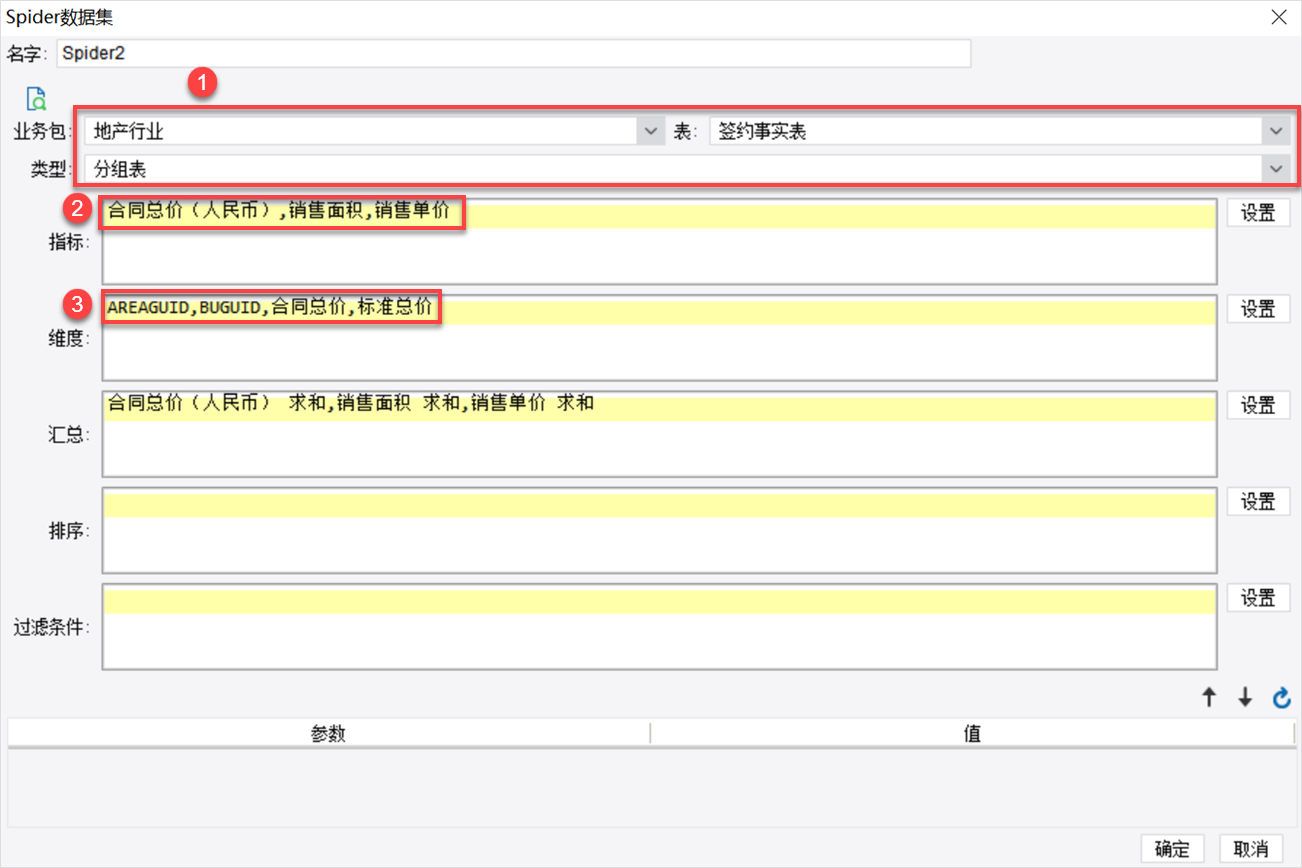
1) Добавьте еще один набор данных Spider, выберите "Индустрия недвижимости", для таблицы выберите "Таблица фактов по контракту", а для типа - "Группированная таблица";
Нажмите "Настройка" после "Показатель", чтобы войти в диалоговое окно выбора оси столбца, в котором перечислены поля показателей таблицы данных, и поочередно отметьте "Цена контракта (RMB)", "Площадь продаж" и "Цена единицы продаж";
Нажмите на "Settings" после "Dimension" и выберите поля "AREAGUID", "BUGUID", "Contract Sum" и "Standard Sum" во всплывающем диалоговом окне. В диалоговом окне отображаются все таблицы данных, связанные с полями, выбранными для индикатора выше;
Примечание: Индикаторы и измерения не могут выбирать одно и то же поле; если для индикатора выбрано поле A, поле A измерения будет выделено серым цветом, и наоборот.
Как показано на рисунке ниже:
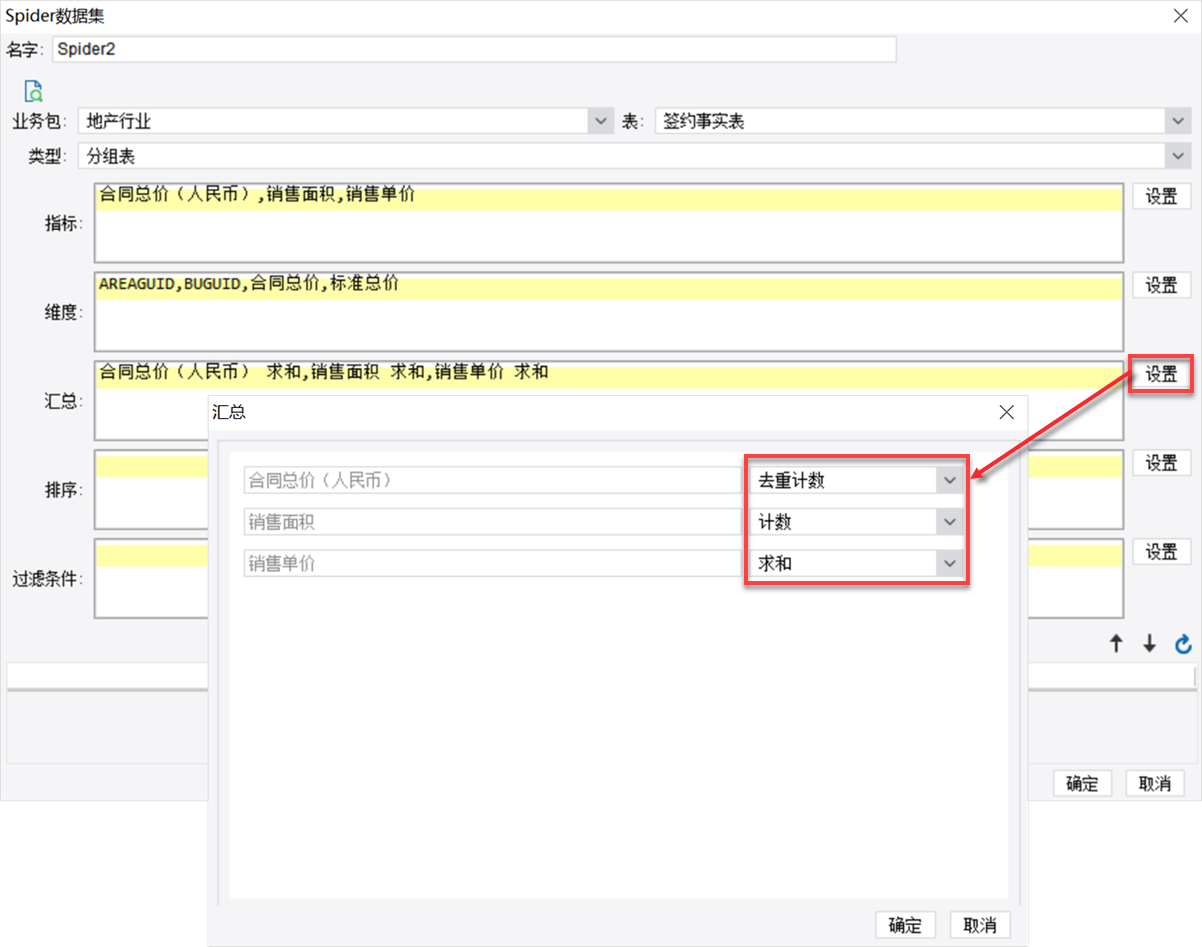
2) Нажмите "Настройки" после "Сводка" и во всплывающем диалоговом окне выберите метод сводки для каждого поля сводки (поля здесь соответствуют полям индикатора);
Для поля "Сводка" выберите "De-Recount", "Count" и "Sum" в этом порядке. Как показано на рисунке ниже:
Ниже приведен список различных типов полей:
| Тип поля | Способы агрегации |
|---|---|
| копии | Количество дедупликаций, количество записей, слияние строк, количество дедупликаций по умолчанию |
| числовой | Сумма, среднее, медиана, максимум, минимум, количество дубликатов, количество записей, дисперсия, стандартное отклонение, по умолчанию - сумма. |
| раз | Пересчет, количество записей, самое раннее время, самое позднее время, по умолчанию - без пересчета |
3) Нажмите "Настройки" за "Сортировка", чтобы войти в диалоговое окно "Настройки сортировки" и добавить последовательность сортировки (последовательность сортировки может добавлять поля, которые уже были добавлены в показатели и измерения);
Выберите "Стандартная общая цена", выберите "Порядок по возрастанию" и нажмите OK;
Нажмите "Фильтр" условия за настройками, введите диалоговое окно настройки условий фильтрации, добавьте столбцы, установите условия, нажмите кнопку Добавить, а затем нажмите кнопку OK, различные типы полей фильтрации с подробной таблицей.
В критериях фильтрации необязательным столбцом является "Общая цена контракта", оператором - "Больше чем", а параметром - "$p";
Нажмите кнопку "Обновить", значение параметра "$p" равно 140000, нажмите кнопку OK в правом нижнем углу интерфейса, набор данных Spider добавлен. Как показано на следующем рисунке:
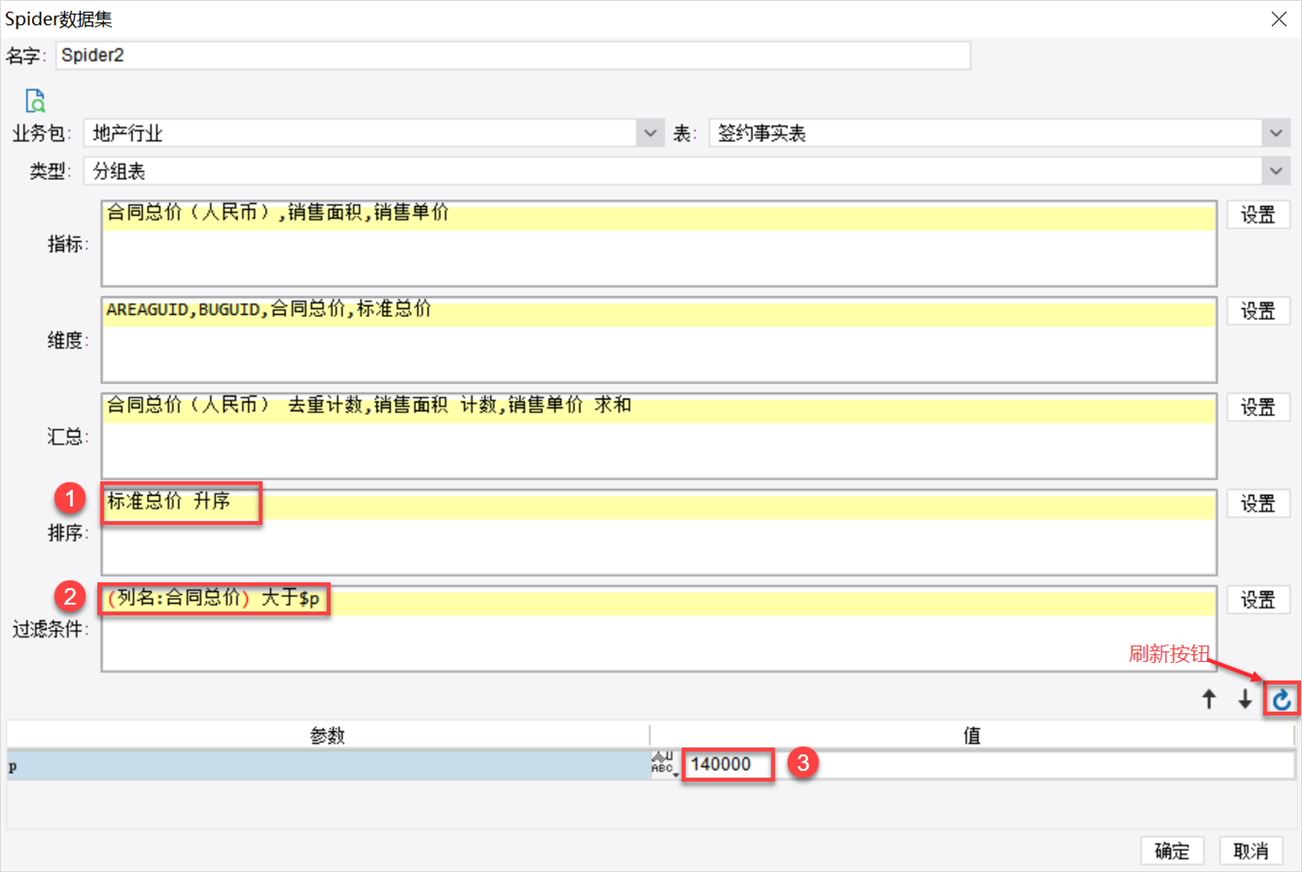
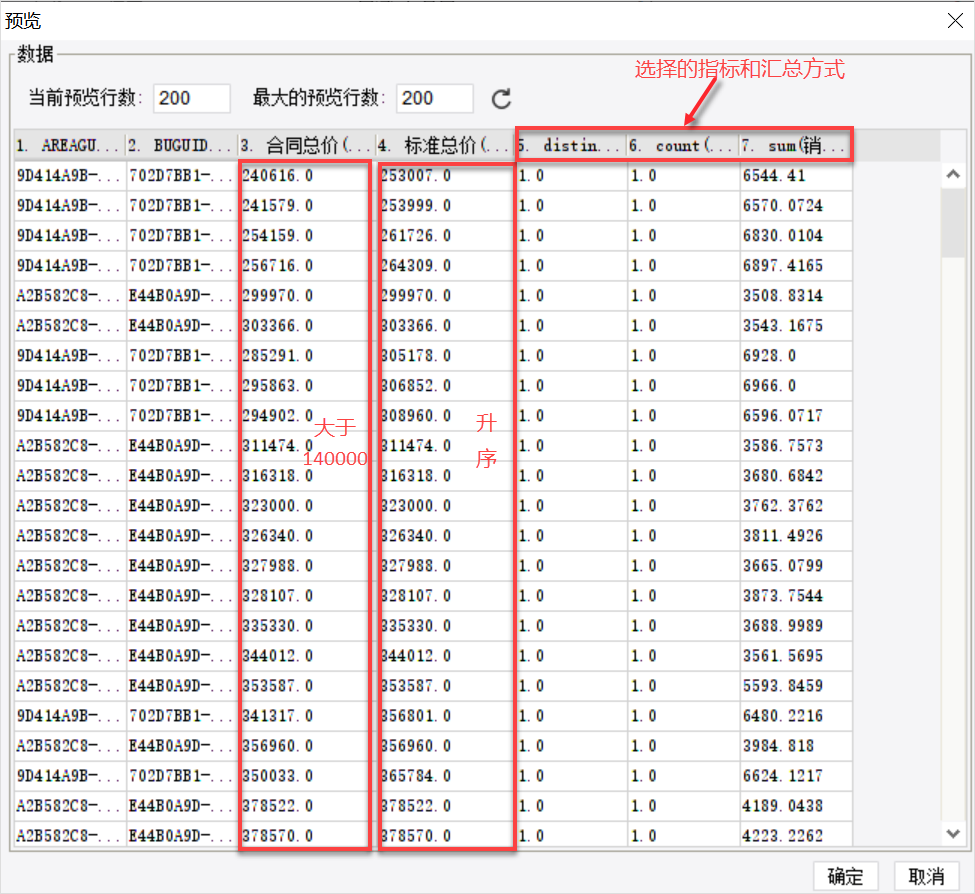
 5) После завершения настройки нажмите кнопку предварительного просмотра в левом верхнем углу, и вы увидите эффект, показанный на рисунке ниже:
3. условия
Описание проблемы:
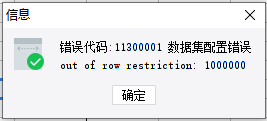
В настоящее время предельный объем данных, используемых в наборе данных Spider, по умолчанию составляет 100 0000, и при превышении этого предела будет выдано сообщение об ошибке "Error code 11300001 dataset configuration error". Как показано на рисунке ниже:
Решение:
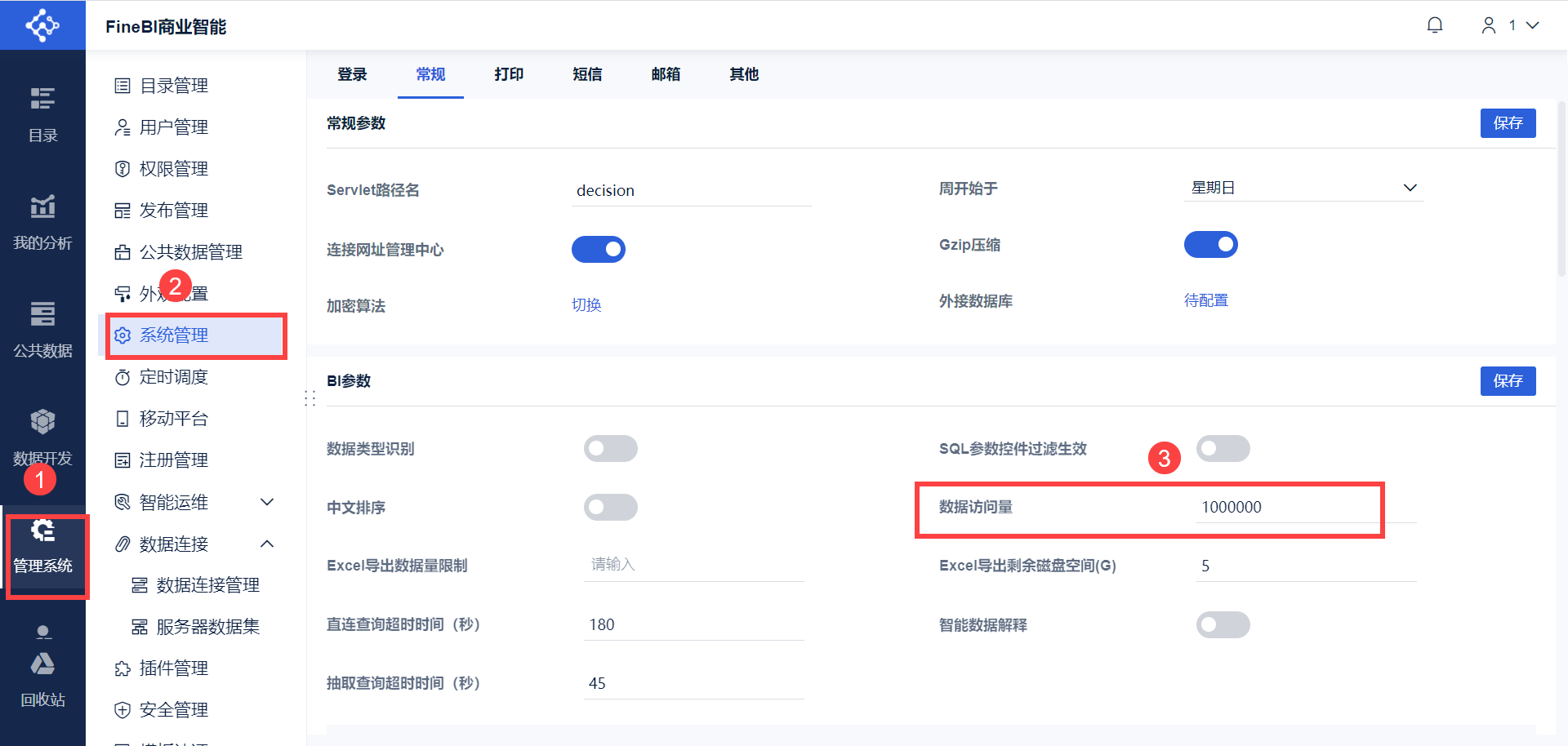
Пользователи могут оставить отзыв администратору, который может войти в систему FineBI, нажать "System Management > Управление системой > Общие" и самостоятельно изменить ограничение "Доступ к данным". Как показано на рисунке ниже: