Оформление
Наборы данных для переключения компонентов
1. Обзор
1.1 Версия
| Версия FineBI | Функциональные изменения |
|---|---|
| 6.0 | - |
| 6.0.8 | Функциональная блокировка входа |
| 6.0.10 | Данные о переключении компонентов поддерживают данные о замене компонентов в теме |
1.2 Сценарии применения
Компоненты, которые уже были созданы, требуют только возможности изменять данные внутри компонента и сохранять вычисления и стили компонента в компоненте.
1.3 Функциональное описание
Пользователи могут переключать таблицы непосредственно в интерфейсе редактирования компонента. Кроме того, вы можете сохранить все предыдущие операции по настройке компонента (включая тип графика, стиль компонента, фильтрацию и т. д.) и заменить только данные внутри компонента.
Пользователи могут выбрать, сохранять или нет конфигурацию поля:
- Конфигурации полей не сохраняются: переключение таблиц очищает все поля в области анализа и сохраняет конфигурации в типе диаграммы и стиле компонента, выбранных в области представления.
- Сохранение конфигурации полей: таблица переключения заменяет только данные, используемые исходным компонентом, остальная часть конфигурации сохраняется, нет необходимости переделывать конфигурацию.
1.4 условия
- В версии 6.0.10 и выше функция переключения наборов данных компонентов поддерживает переключение данных только в рамках выбранной темы.
- Примечание по совместимости обновлений: Пользователи, обновившиеся с версий, предшествующих 6.0.10, не будут затронуты. Компоненты, которые были переключены с использованием данных, не относящихся к теме, не будут изменены.
- Поскольку функция таблицы переключения была синхронизирована с продуктом с помощью плагина, пользователям, которые ранее установили плагин "BI Blocking Function", необходимо удалить его.
2. Операционные шаги
Загрузить пример данных: example data.rar
2.1 Создание переключаемого компонента
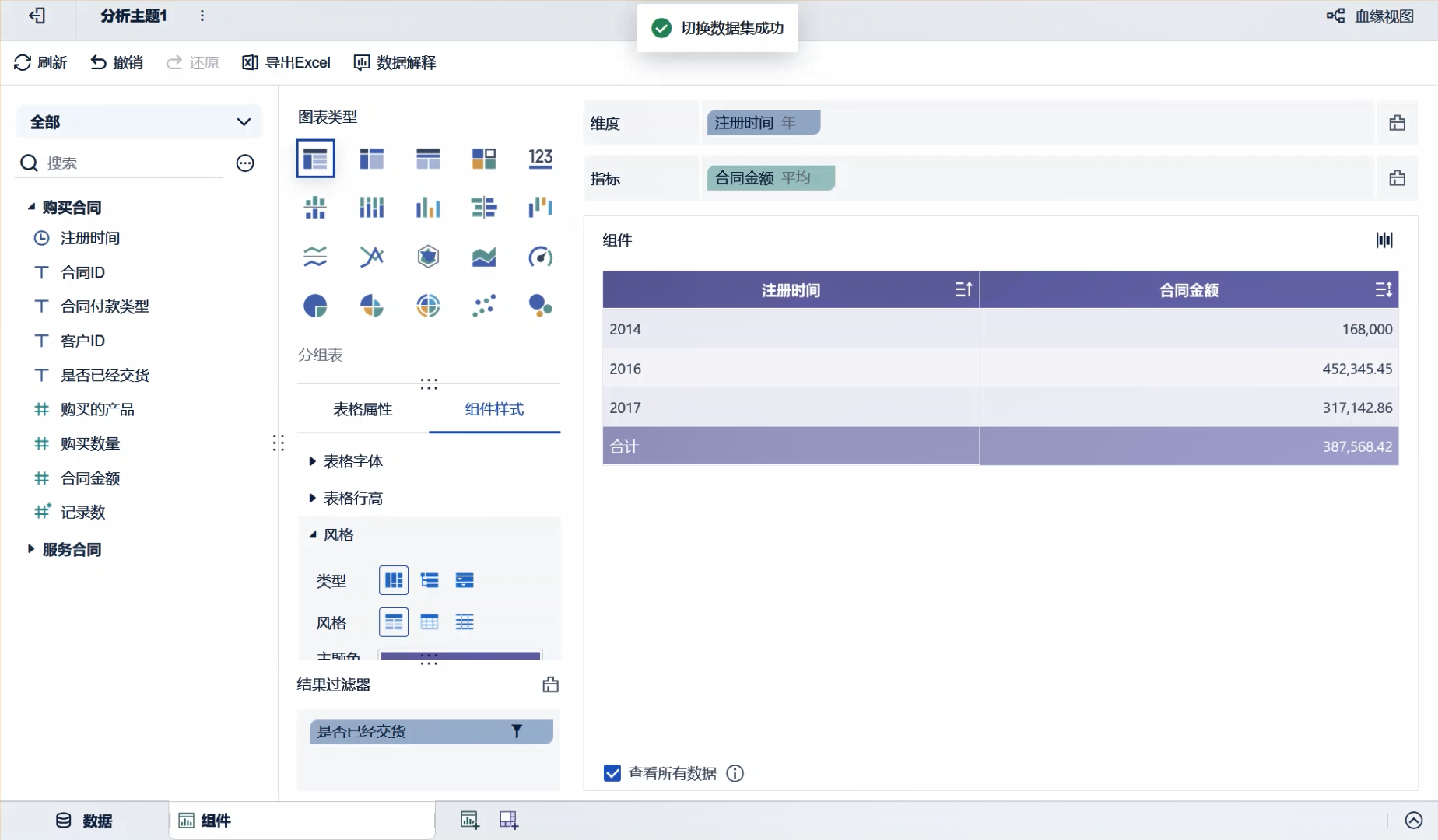
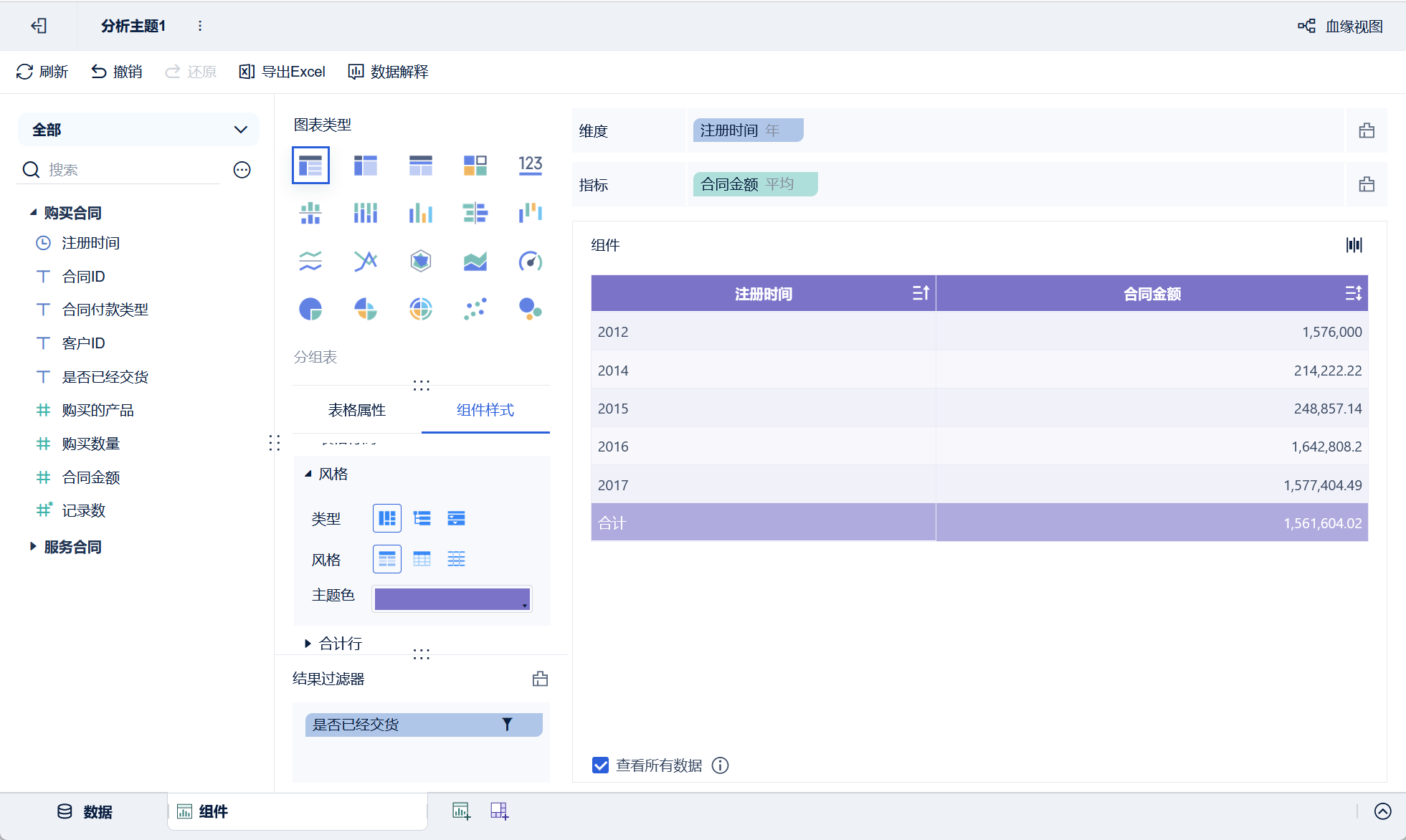
Создайте форму группировки с помощью "Контракта на покупку". Как показано на рисунке ниже:
2.1.1 Добавление данных
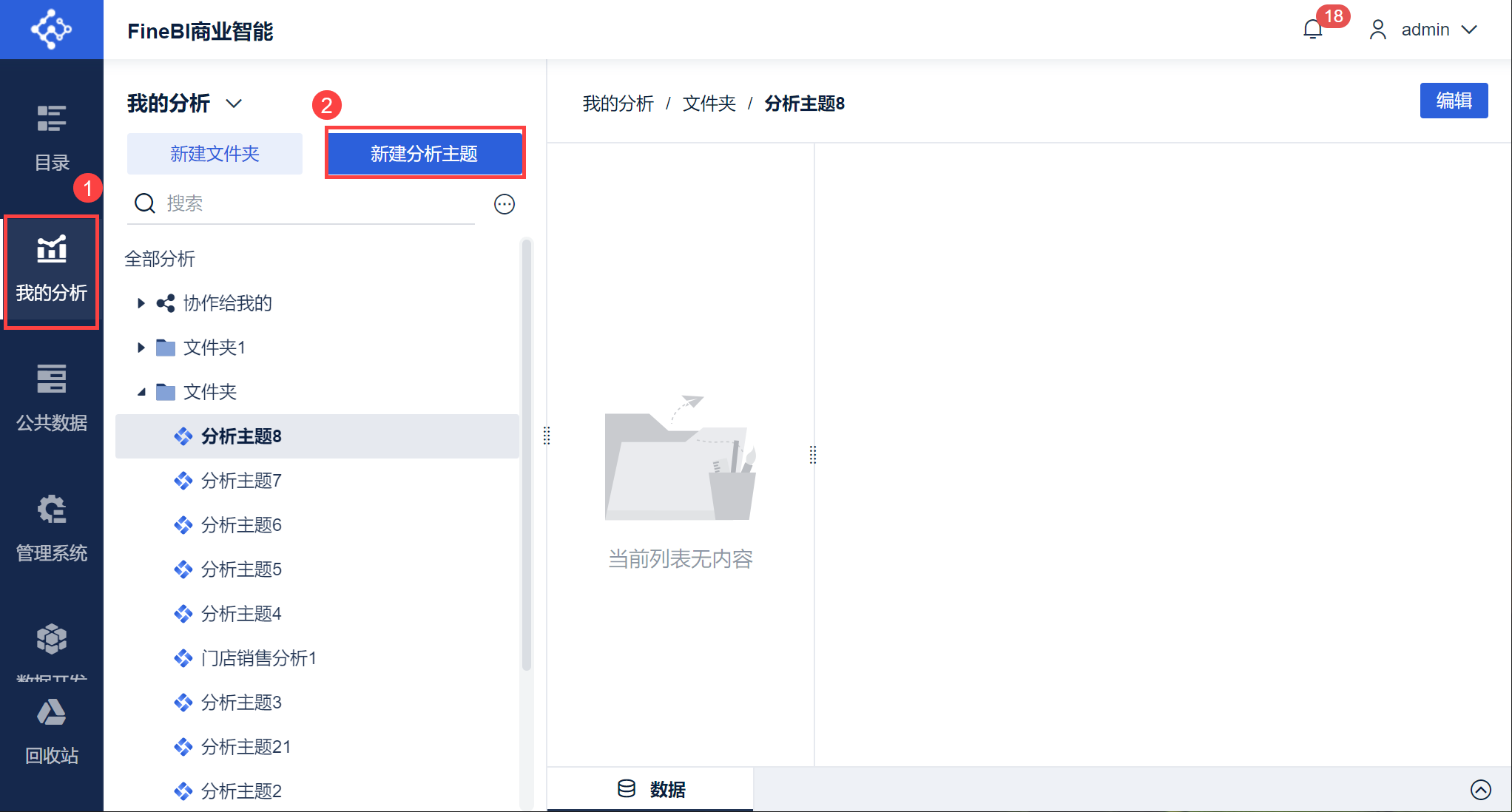
1) Создайте новую тему анализа, как показано ниже:
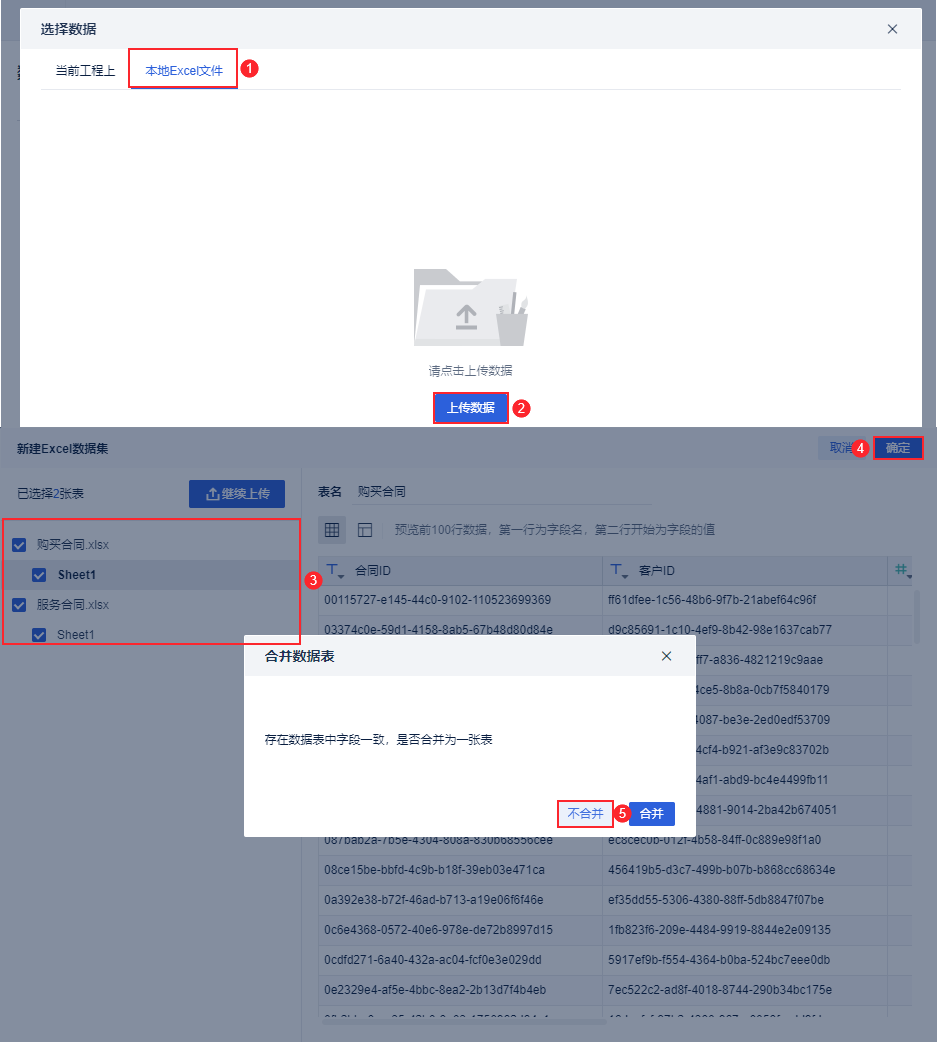
2) Загрузите "Договор купли-продажи" и "Договор на оказание услуг" из образца данных в FineBI, как показано ниже:
2.1.2 Производство компонентов
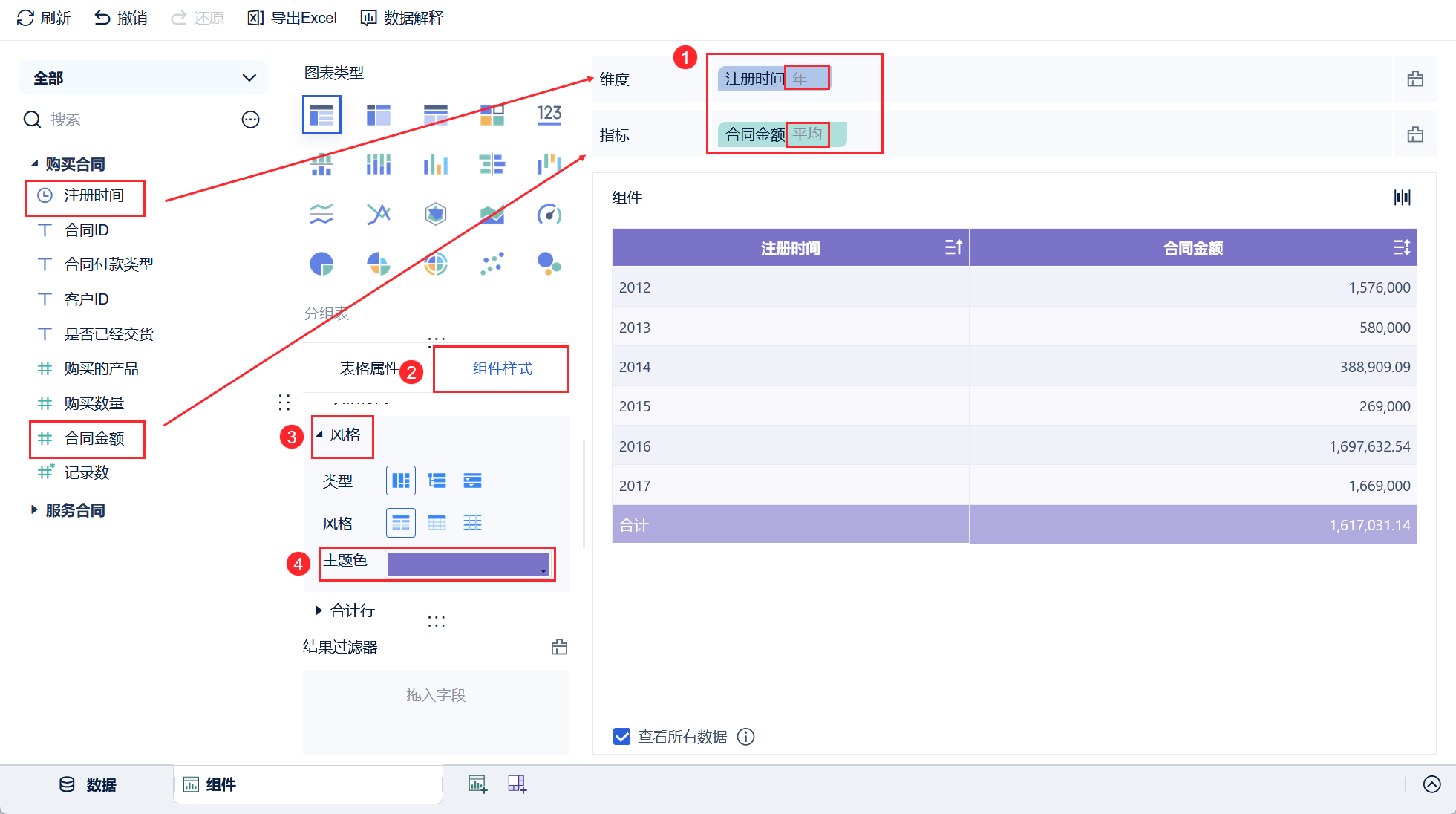
Создайте компонент "Договор купли-продажи", перетащите "Время регистрации" и "Сумма договора" в столбцы Dimension и Indicator соответственно, поменяйте "Время регистрации" на Year, измените метод агрегирования "Сумма договора" на Average и перейдите в "Стиль компонента>Стиль", чтобы изменить "Цвет темы" на фиолетовый, как показано на следующем рисунке:
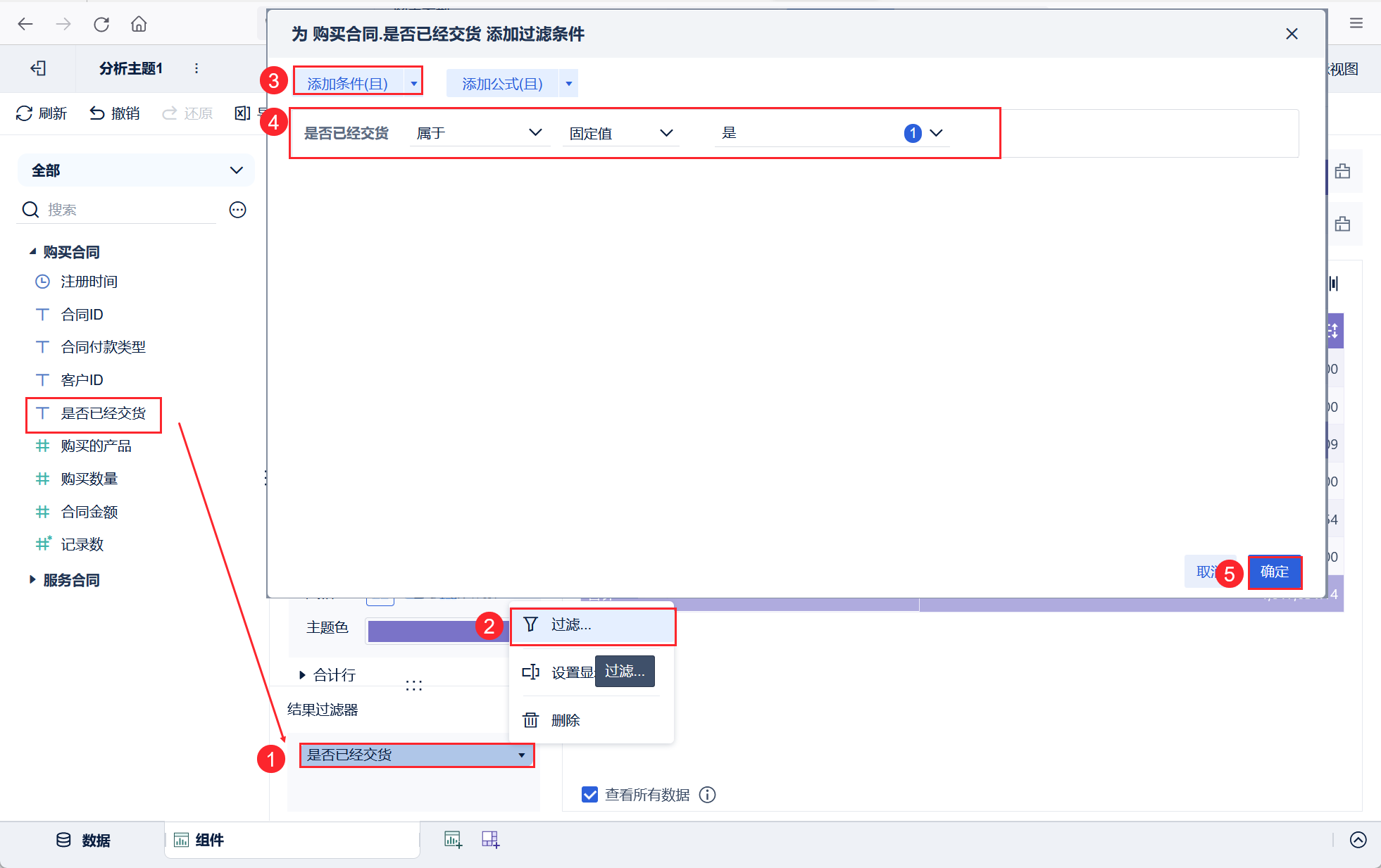
4) Перетащите "Has Delivery Been Made" в фильтр результатов, чтобы отфильтровать данные, которые были доставлены, как показано на рисунке ниже:
2.2 Данные по переключению компонентов
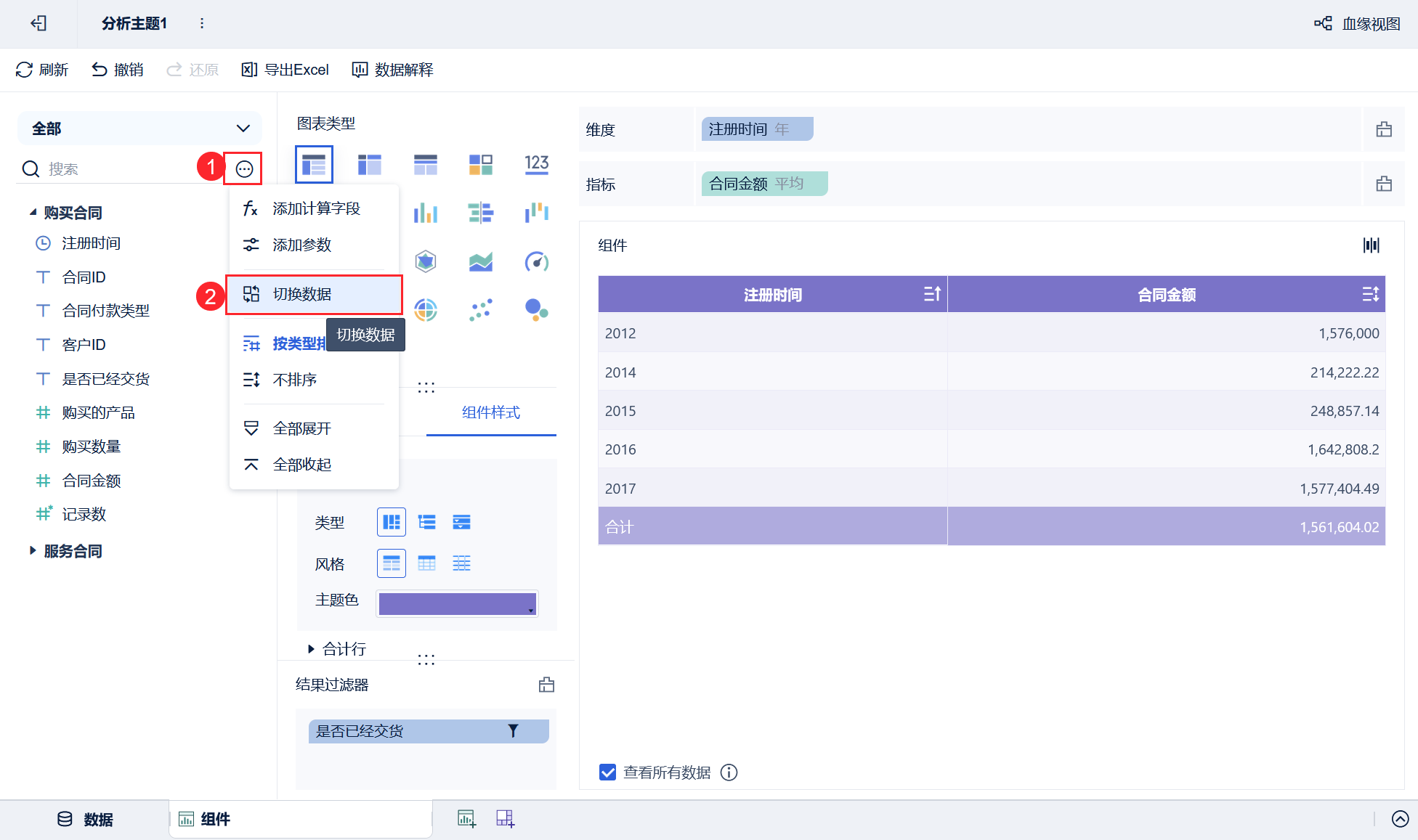
1) Нажмите кнопку "Switch Data", чтобы войти в интерфейс таблицы коммутаторов, как показано на следующем рисунке:
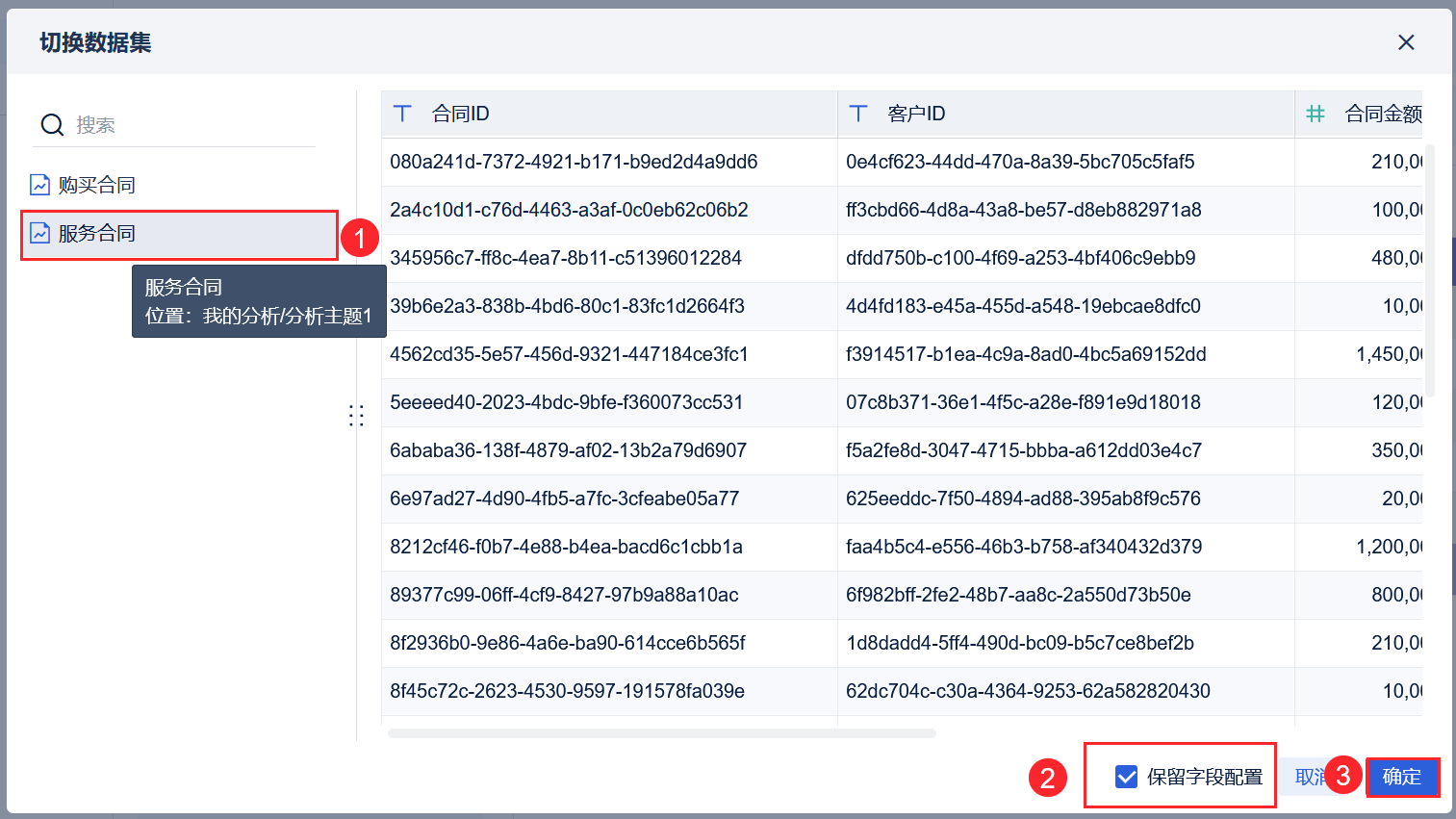
Пользователи могут выбрать таблицу в теме для замены данных. Например, если вы выберете "Контракты на обслуживание", пользователи могут выбрать, отмечать ли "Сохранить конфигурацию полей", как показано ниже:
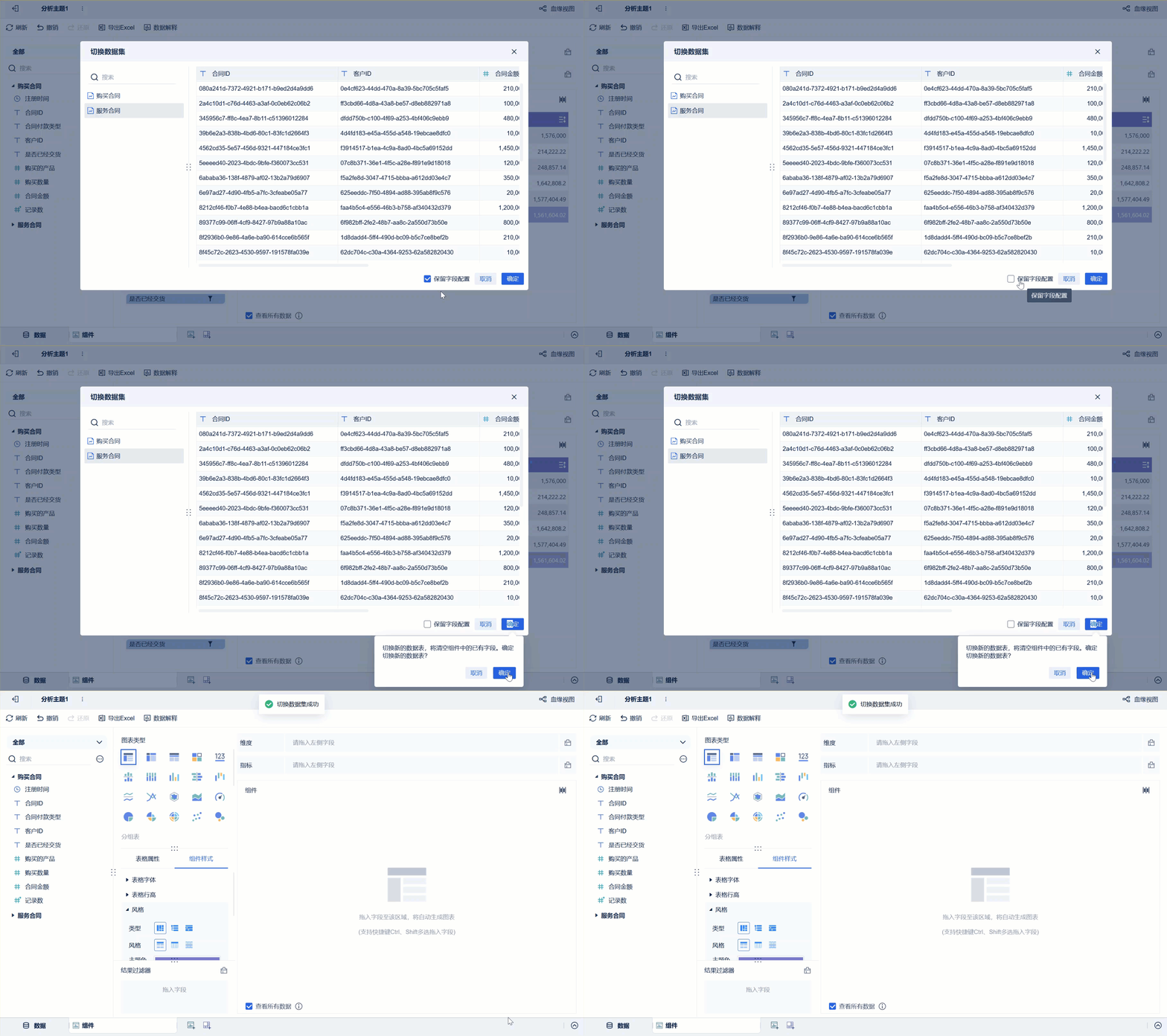
2.2.1 Снятие флажка "Конфигурация зарезервированного поля"
После переключения таблиц без сохранения конфигурации полей все поля, добавленные в область анализа, очищаются, но конфигурация в типе диаграммы "Группированные таблицы" и стиль компонента сохраняются. Как показано на следующем рисунке:
2.2.2 Отметьте конфигурацию зарезервированного поля
Если установить флажок Retained Fields, пользователям не придется заново создавать компонент, а можно просто заменить внутренние данные компонента.
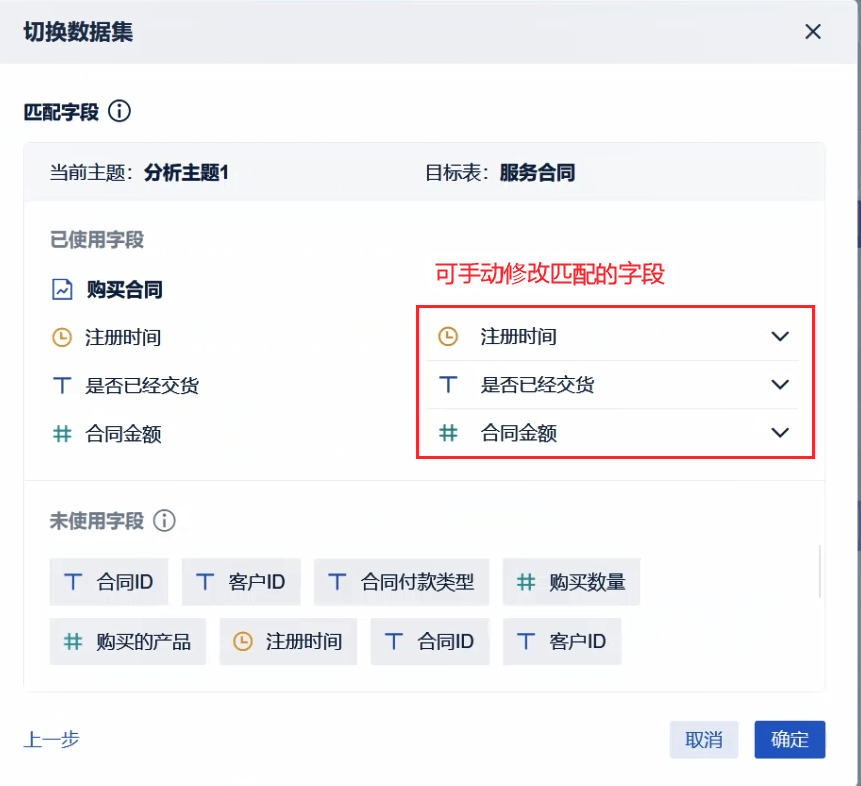
(1) Отметьте конфигурацию зарезервированных полей, система будет автоматически сопоставлять поля исходной таблицы с переключаемой таблицей, если сопоставление не удается, пользователь может сопоставить их вручную, как показано на следующем рисунке:
Примечание: Тип поля соответствующего поля целевой таблицы должен быть таким же, как в текущей таблице, т. е. поля даты могут быть сопоставлены только с полями даты.
Примечание: Если соответствующее поле целевой таблицы пусто, то после переключения таблиц отсутствующее поле будет отображаться красным цветом, а в интерфейсе предварительного просмотра появится сообщение "Текущие используемые данные были удалены".
2) Нажмите "OK", чтобы успешно перейти к "Контракту на обслуживание". Как показано на рисунке ниже, после сохранения конфигурации поля все операции, выполненные ранее, будут сохранены: операция стиля компонента, операция фильтрации результатов, операция группировки и суммирования и т. д.