Оформление
Краткое описание проблем использования FineBI
1. Обзор
Помогает пользователям FineBI в вопросах начального уровня использования. Во-первых, в нем рассматривается, как бизнес - пользователи воспринимают приборные панели, а во-вторых, аналитические пользователи узнают, как создавать приборные панели.
2. Часто задаваемые вопросы о начале работы
Часто задаваемые вопросы о начале работы с BI приведены в таблице ниже:
| вопросы | программа |
|---|---|
| 1) Как быстро начать работу с FineBI 2) С чего начать анализ BI после его загрузки | Узнайте, как начать работу с BI за 5 минут и освоить FineBI Quick Start. |
| 1) Браузер постоянно сбоит2) После настройки эффект не отображается3) Страница загрузки не появляется | Очистите кэш браузера. |
| код ошибки | Сводка кодов ошибок |
Примечание: Процесс работы включает в себя ограничение распределения полномочий администратора, если соответствующие полномочия не назначены, будет недостаток функциональности, недостаточные полномочия и другие проблемы, соответствующие вопросы полномочий и другие вопросы платформы можно отнести к:System Management проблемы резюме.
3. Словарь FineBI
Дополнительную информацию о FineBI см. в разделе " Специфическая терминология FineBI ".
4. мнение оперативного персонала
Помогите продавцу рассмотреть хорошо сделанную приборную панель с помощью справочного документа, как показано в таблице ниже:
| вопросы | программа |
|---|---|
| Оперативный персонал просматривает первую приборную панель | Просмотр руководства пользователя |
5. My Analysis - данные
В реальном сценарии анализа данных данные, предоставляемые ИТ-отделом, не могут полностью удовлетворить потребности аналитиков, и для проведения сложного анализа данных требуется их дополнительная обработка.
5.1 Консолидация данных
Обработка данных часто требуется для слияния данных, слияние данных может быть отредактирован под My Analysis данных, вы также можете использовать другие методы для достижения, резюме общих проблем, как показано в таблице ниже:
| вопросы | программа |
|---|---|
| 1) Есть ли способ представить данные из нескольких таблиц вместе2) Как можно проанализировать две таблицы вместе | (1) Объедините левую и правую стороны и объедините вверх и вниз;2) Напишите UNION на языке SQL;3) Добавьте ассоциацию. |
| 1) Выберите поля из различных таблиц данных для проведения анализа2) Объедините столбцы из нескольких таблиц в одну таблицу | Таблицы со связанными таблицами анализируются путем выделения полей, которые должны быть логически последователь ными.Если ассоциации нет или ее невозможно создать, можно использоватьобъединение слева направо. |
| 1) Что означает слияние левого и правого2) Сценарии работы с данными "многие-ко-многим" и способы их решения3) Как реализуется ассоциация n:n4) Как объединить две таблицы, которые не связаны между собой | Комбинированные левый и правый |
| Различия между лево-правыми слияниями и объединениями | Ссылка: Разница между лево-правым слиянием и объединением |
| 1) Что значит сливаться вверх и вниз?2) Как объединить две таблицы с одинаковыми полями и разными значениями3) Две таблицы имеют одинаковый заголовок, как объединить их данные | объединить |
5.2 Анализ данных
Обработка данных осуществляется на экране редактирования данных, а краткое описание распространенных проблем приведено в таблице ниже:
| вопросы | программа |
|---|---|
| 1) Ограничения по объему данных2) Сообщение об ошибке указывает на то, что используется слишком много памяти | Описание объема данных |
| Какие операции по анализу данных влияют на производительность | Слияние слева и справа, групповая сводка для поиска количества записей и другие подобные операции. |
| Можете ли вы проанализировать данные штабельным способом? | возможно |
1) Как преобразовать двумерные данные в одномерные2) Если поле является датой, как проанализировать его по строкам (3) Как превратить перспективную двумерную форму в одномернуюИсходная таблица: (3) Как превратить перспективную двумерную форму в одномернуюИсходная таблица: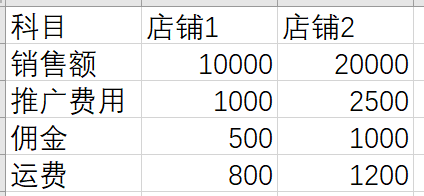 Преобразование в одномерную таблицу: Преобразование в одномерную таблицу: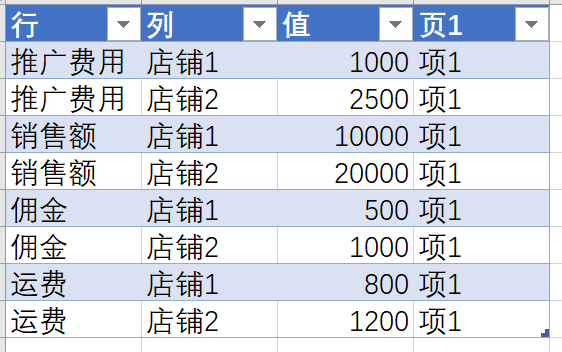 | Преобразование рядов в строки |
| Как использовать новые колонки | Новые колонки |
| Как сделать так, чтобы текст стал значением для данных после добавления новых столбцов | Преобразование типа поля, нажмите в правом верхнем углу, чтобы изменить класс поля. |
| Добавьте новый столбец с указанием только месяца и года в дате. | Справочный документ: Новые колонки |
| Возьмите данные за определенный год и напишите условия фильтрации | фильтрация |
| Фильтрация данных | 1) Фильтрация данных;2) Фильтрация при создании компонентов: фильтрация деталей ссылок, фильтрация областей анализа, фильтрация результатов3) Фильтрация на приборной панели: добавьте компоненты фильтрации для связанной фильтрацииСм. также Сводка фильтрации: Визуальная сводка фильтрации |
5.3 Функции
Обработка данных требует использования функций для вычислений, о функциях которых часто задаваемые вопросы приведены в таблице ниже:
| вопросы | программа |
|---|---|
| 1) Использование функций BI(2) Объясняется использование различных функций и формул FineBI. | Обзор функций |
| Есть ли место для добавления формул функций внутри компонента | Да, добавьте вычисляемые поля |
| Функции, которые могут быстро вычислить одно и то же кольцо | Функции быстрого расчета |
| Функция для фильтрации количества записей в таблице для определенного значения статуса. | Использование Количество записей |
| 1) Что такое агрегатная функция2) Как использовать функцию агрегирования3) Функция SUM_AGG | Агрегатная функция (математика) |
| 1) Запишите условия в функции(2) Функция IF | Использование функции IF |
| 1) Показатели получают процентное соотношение в зависимости от размеров2) При вычислении пропорций как записать функцию | Как рассчитать процент группы |
| Формула не является законной. | Устранение причин нелегальных формул |
5.4 Очистка данных
| вопросы | программа |
|---|---|
| Определение очистки данных | Дублирующие и избыточные данные будут проверены и удалены, недостающие данные будут добавлены, чтобы дополнить данные, неправильные данные будут исправлены или удалены, и, наконец, данные будут организованы в данные, которые мы сможем обработать и использовать в дальнейшем. |
| 1) Модификация числовых единиц(2) Пересмотрите значение на "10 000". | Индивидуальные цифровые единицы |
6. My Analysis - компоненты
Обработка данных завершена, и обработанные данные необходимо превратить в визуальные компоненты для отображения и анализа. Часто задаваемые вопросы приведены в таблице ниже:
| вопросы | программа |
|---|---|
| 1) Компонент переходит к другим шаблонам 2) Аналогично компоненту, переходящему на веб-страницу, с полем между ними для прохождения фильтрации | прыжок |
| 1) Изменение названия компонента 2) Индивидуальный стиль заголовка 3) Динамическое отображение заголовка 4) Добавление индикаторов в заголовок | Название компонента |
| Добавление фильтров к компонентам | Краткое описание визуальной фильтрации |
| 1) Что означает фильтр результатов2) Какова роль фильтра результатов | Справочный документ: ФильтррезультатовФильтры результатов позволяют отфильтровать поля, которые не находятся в области анализа |
| 1) Как понять условия работы индикаторного фильтра2) Детальная фильтрация и не показывать указанное поле даты | тонкая фильтрация |
| Компонент фильтра управляет несколькими таблицами, как сделать так, чтобы компонент фильтра управлял указанной таблицей? | Индивидуальные диапазоны регулирования |
| дашборд стала больше из-за двойного щелчка по дате, как восстановить нормальную перспективу | чёткая связь |
| 1) Что означает связь2) Условия фильтрации при передаче связей3) Связывание компонентов с различными наборами данных в рамках одной приборной панели | связь |
| Как перевести результаты в проценты | Измените формат значений полей непосредственно при создании компонента, обратитесь к документу: Форматирование значений таблицы. |
| 1) Как настроить раскрытие данных 2) Сверление гистограммы | Общие данные drill-down |
| Что значит создать каталог с уменьшающимися данными | Создание уменьшающегося каталога Раздел 2.1 |
| Как перейти к карте | Сверление карт |
| создать сообщение об ошибке соединения | создать сообщение об ошибке соединения |
6.1 Таблицы
При создании компонента таблица включает в себя таблицыперекрестной табуляции, детализации и группировки, а распространенные проблемы показаны в таблице ниже:
| вопросы | программа |
|---|---|
| Объедините некоторые значения полей заголовка таблицы, чтобы создать новое поле для представления | Пользовательская группировка |
| 1) Кросс-табуляция2) Как установить увеличение на зеленый цвет, а уменьшение на красный в компоненте формы | кросстаб |
| Скрыть столбец в таблице | Скрытые поля формы |
| Как настроить приборную панель так, чтобы одинаковые значения в поле не объединялись автоматически в одно значение | Выбор расписания для отображения данных |
| Как сохранить сгруппированные строки таблицы открытыми, если они скрыты | Всего строк/столбцов |
| Выделение максимального и минимального значения | Максимальные и минимальные значения отмечены специальным цветом |
6.2 Графика
Распространенные проблемы с графикой при создании компонентов приведены в таблице ниже:
| вопросы | программа |
|---|---|
| 1) Выберите нужный вам график2) Как использовать тот или иной график3) Описание типов графиков | Введение в типы диаграмм |
| Как использовать серые диаграммы в типах диаграмм | Перетащите поля на вертикальную и горизонтальную оси, и график автоматически станет доступным при выполнении соответствующих условий использования графика. Условия использования различных графиков см. в разделе: Обзор визуальной аналитики. |
| Графические настройки цвета, размера, зернистости и т. д. для компонентовНастройки цвета региональной карты | Графические свойства |
| 1) Стили компонентов диаграмм, поддерживаемые в компоненте2) Проблемы с настройками границ графика3) Настройки фона для графиков4) Настройка шрифтов компонентов5) Регулировка расстояния между планками | Стили компонентов диаграмм |
| 1) Не показывать значение горизонтальной координаты и название горизонтальной координаты2) Шрифты горизонтальной оси отображаются по диагонали | Настройка оси классификации |
| 1) Установка значения правой оси и значения левой оси2) Настройка масштаба графика3) Гистограммы с двумя осями | Ось заданных значений |
| Как настроить графики в порядке убывания | Сортировка графиков |
| 1) Настройка линии анализа 2) Как добавить линию тренда на график 3) Добавьте линию предупреждения для анализа предупреждений | Линия анализа настроек графикаОповещение по карте: оповещение о выбросах (карта) |
| Как отобразить гистограмму и линию в одном компоненте | Пользовательские диаграммы |
| В базе данных есть данные о широте и долготе для каждого человека, вошедшего в систему, можно ли отобразить их в виде широты и долготы на карте приборной панели? | атлас точек |
| Географическая информация совпадает, муниципалитеты, такие как Пекин, Шанхай, Тяньцзинь, Чунцин, Тайвань, САР Гонконг, САР Макао и т.д. не совпадают, как решить проблему | Соответствие географических ролей муниципалитетов (городов) |
| Традиционный китайский технический паспорт Карта производства Компонент | Проблема сопоставления карт данных традиционного китайского языка |
| Считается ли открытие шаблона одним http-запросом или несколькими. | **компонент, чтобы увидеть инструкции по отправке запроса:**Компонент не совсем соответствует потоковому http-запросу, фоновый запрос графиков обычно составляет 2-3 запроса.**Укажите:**При открытии приборной панели выдается несколько запросов в зависимости от компонента приборной панели, обычно 2-3 запроса выдаются для компонента диаграммы.В сценариях с высоким уровнем параллелизма не рекомендуется делать много компонентов диаграмм на одной панели, это негативно скажется на производительности. |
7. Мои аналитики - дашборд
После того как данные в таблице обработаны и превращены в компоненты визуализации, эти компоненты необходимо разместить на приборной панели для отображения.
7.1 Компоненты фильтрации
На экране Dashboard добавьте компонент фильтрации, чтобы отфильтровать другие компоненты, как показано в следующей таблице часто задаваемых вопросов:
| вопросы | программа |
|---|---|
| 1) Описание компонентов фильтра2) Фильтрация на странице приборной панели3) Компонент фильтра диаграммной связи | блок фильтрации |
| 1) Как заставить компонент фильтра управлять несколькими таблицами2) Элемент управления фильтром для выполнения фильтрации по нескольким различным таблицам3) Отфильтруйте данные из двух таблиц по одному условию запроса | Компонент фильтрации выбирает несколько полей таблицы |
| Фильтрация компонентов для поиска значения за тот же период | Искать год за годом и цепочку таблиц без даты |
| Использование параметров компонента фильтра | Фильтр использования компонентов для параметров реального времени |
| Компоненты фильтрации не действуют | Необходимо установить то же поле привязки таблицы, что и в компоненте. |
| Две несвязанные таблицы с одним и тем же фильтром дат | Компонент фильтра даты Несвязанные поля |
| 1) Элементы управления фильтрацией могут автоматически строить дерево в соответствии с иерархическими отношениями2) Фильтруйте условия в раскрывающемся дереве | Компонент фильтра дерева |
| 1) Как добавить время для фильтрации2) Как сделать динамический фильтр по дате3) Отображение данных за день4) Настройка компонента фильтра даты Диапазон по умолчанию | Компонент временного фильтра |
| Как добавить выпадающее поле выбора | Компонент текстового фильтра |
7.2 Другие компоненты
Другие компоненты включают текстовый компонент, веб-компонент и компонент изображения, которые могут быть добавлены в интерфейс приборной панели в соответствии с требованиями, как показано в следующей таблице часто задаваемых вопросов:
| вопросы | программа |
|---|---|
| 1) Что такое текстовый компонент2) Текстовый компонент для добавления полей3) Подвеска текстового компонента (свободная компоновка) | текстовый компонент |
| Можно ли добавить формулы в текстовый компонент? | не должен |
| 1) Как использовать веб-компоненты2) Как вложить отчеты и веб-ссылки3) Размещение видео на приборной панели | веб-компонент |
7.3 Часто задаваемые вопросы
Распространенные проблемы приборной панели приведены в таблице ниже:
| вопросы | программа |
|---|---|
| Сохраняется ли дашборд автоматически? | да |
| Можно ли объединить приборные панели? | не может |
| 1) Настройте стиль приборной панели2) Как изменить фоновое изображение приборной панели | Стиль приборной панели |
| Для таблицы с объемом данных 100 000 на приборной панели отображается только 10 000 записей. | Посмотреть все данные |
| Делитесь панелями, темами аналитики для просмотра другими пользователями Как создавать информационные панели вместе с другими | координация |
| Прямой доступ к информационным панелям без входа в BI | дашборд обмена публичными ссылками |
| 1) Как сделать так, чтобы разработанная дашборд отображалась в каталоге(2) Описание процесса составления списка приложений для приборной панели3) Изъятие из обращения уже размещенных приборных панелей | Повесьте приборную панель |
| Как дублировать приборную панель | Репликация приборной панели |
| Другие редактируют приборную панель | Редактирование приборной панели после ее копирования |
| Экспорт приборной панели | Экспорт приборной панели |
| Как просматривать приборные панели на мобильных устройствах | Использование приложений |
| Ошибка предварительного просмотра/экспорта приборной панели | Отчеты обошибкахпредварительного просмотра/экспорта диаграмм больших данныхОшибка экспорта Excel |
| Отображение неполных данных на экране редактирования приборной панели | Различия между редактированием приборной панели и предварительным просмотром |
8. Мобильный
Часто задаваемые вопросы об использовании мобильного приложения:
| вопросы | программа |
|---|---|
| Введение мобильного приложения | Введение в мобильную связь |
| дашборд мобильного просмотра | Использование приложений |
| Как отменить страницу входа в систему и перейти непосредственно к странице | HTML5 Single Sign-On |
| Описание мобильного функционала | Описание мобильной функциональной точки |
| Прямой доступ с мобильных телефонов по ссылке, без входа в APP | HTML5-доступ к информационным панелям/проектам |
| Настройка параметров макета страницы, таких как положение компонентов приборной панели на мобильных устройствах | Мобильный макет |