Оформление
Примеры применения тематической модели - FineReport Справочная документация|Разработка отчетов|Использование отчетов|Учебные пособия
Пример применения тематической модели
1. Обзор
1.1 Версия
| Версия FineBI |
|---|
| 6.0.8 |
1.2 Сценарии применения
Тематическая модель отвечает потребностям пользователя в многомерном исследовании и анализе.
Используйте модели, позволяющие проводить анализ нескольких таблиц в рамках одной темы анализа.
Сценарий 1: Оптимизация процесса подготовки данных
С помощью модели можно быстро объединить несколько таблиц в одну большую широкую таблицу для анализа, не нужно ждать обновлений, добавляйте поля непосредственно в компонент, чтобы немедленно приступить к анализу.
Сценарий 2: Повторное использование компонентного анализа проще
Анализы, добавляющие в таблицу данных вычисляемые поля, раскрывающиеся окна, детальные фильтры и другие области анализа, синхронизируются с моделью, и аналитики, которые снова используют эту таблицу в теме, могут напрямую извлекать поля без необходимости копировать компонент заново.
Сценарий 3: Несколько полей таблицы в связанной таблице непосредственно участвуют в вычислениях
Поля перекрестных таблиц можно добавлять непосредственно в вычисляемые поля для анализа.
Сценарий 4: Реализация сценария корреляции N:N
Есть компоненты, созданные в связанных таблицах, которые можно связать друг с другом, чтобы увидеть отфильтрованные результаты.
1.3 Идеи для реализации
Несколько таблиц можно анализировать вместе, используя только таблицы в теме анализа, создавая ассоциации в модели.
Предпосылки для кросс-табличного анализа: установление корреляций в модели
2. Примеры
2.1 Создание аналитических тем и добавление данных
Скачайте пример данных и загрузите его в ветку анализа: XX Supermarket Chain Data.zip
Дополнительная информация: 5 минут, чтобы начать работу с FineBI
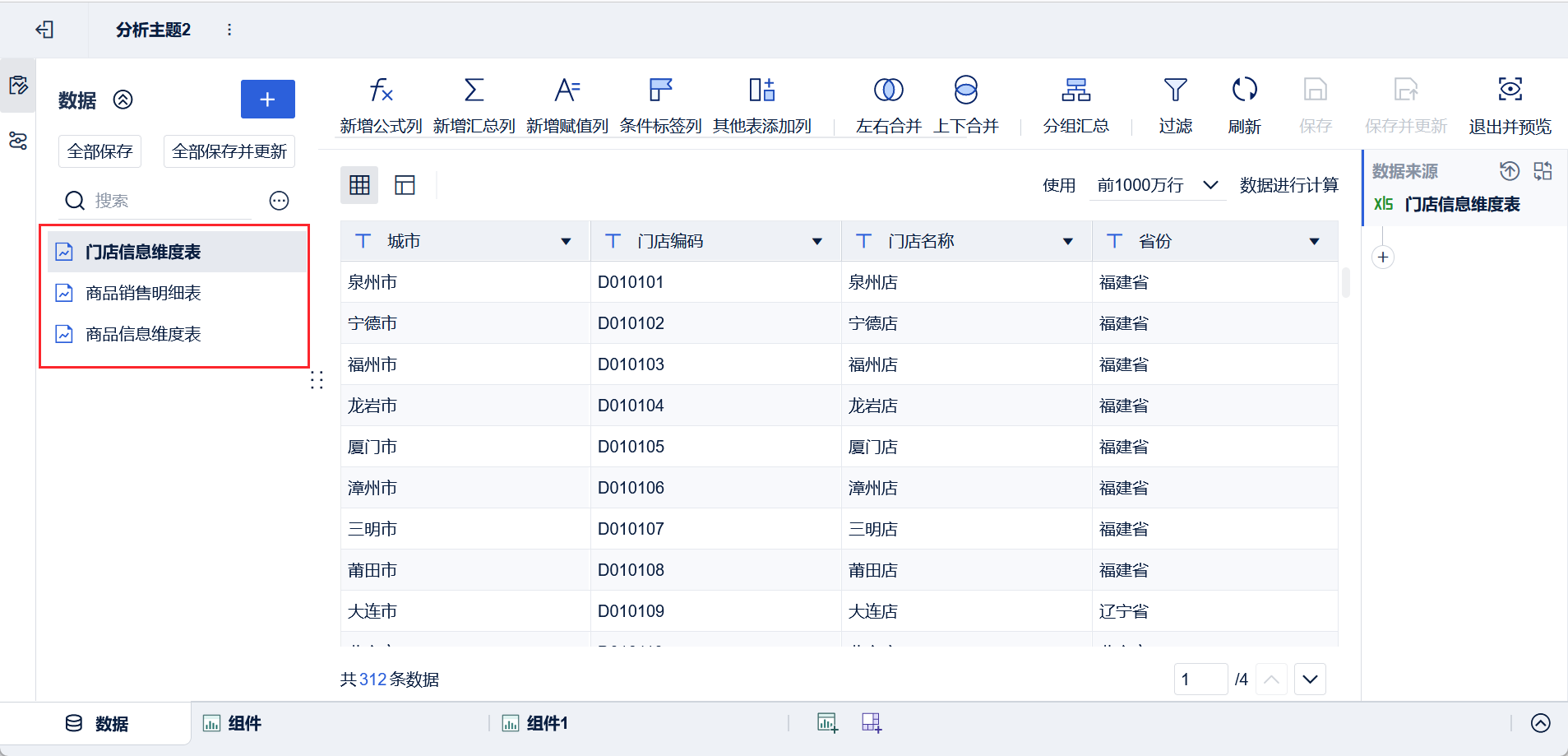
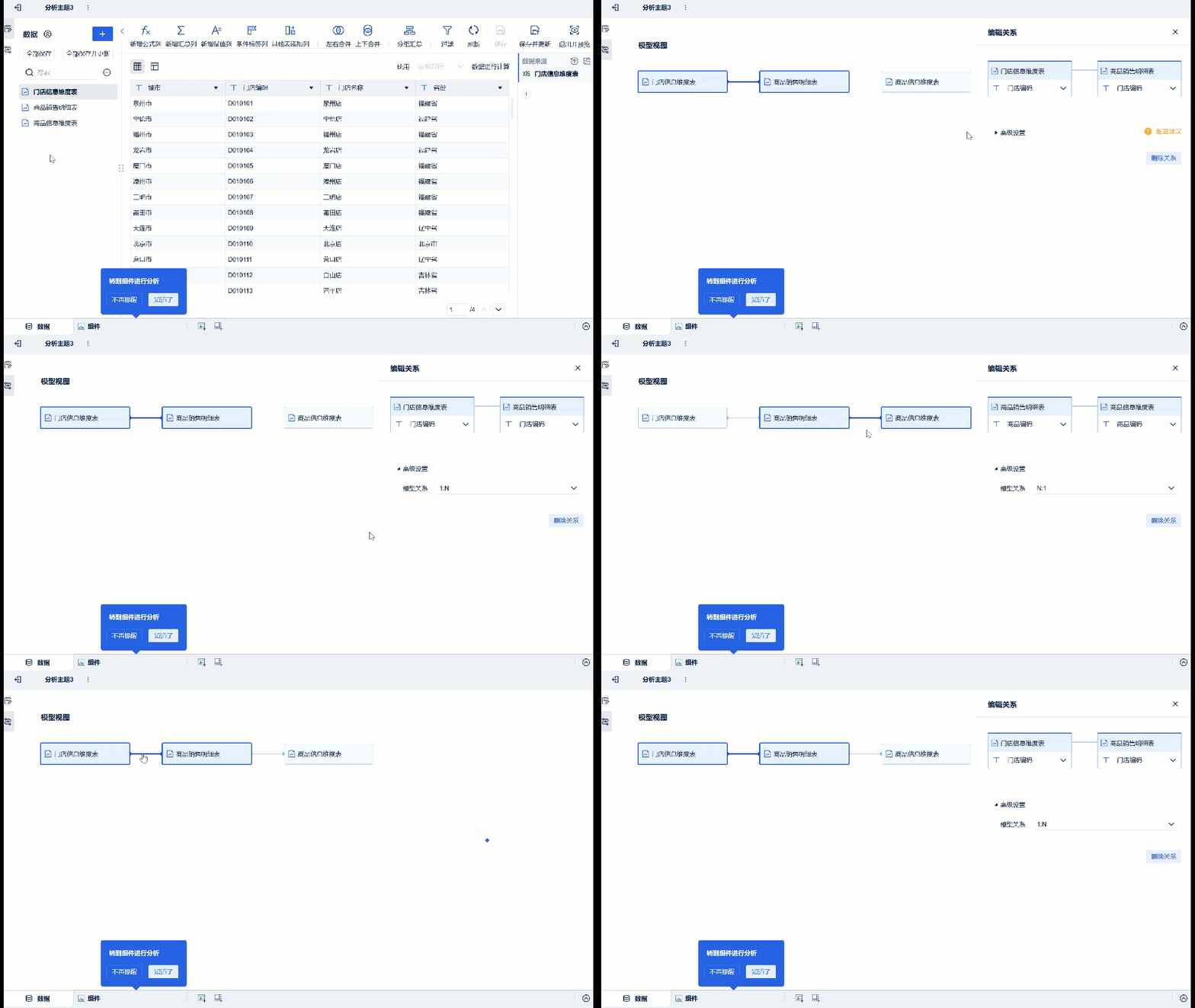
2.2 Моделирование
Перетащите поля в таблице, чтобы создать ассоциацию, и настройте параметры ассоциации в соответствии с рекомендациями по конфигурации. Процедура выглядит следующим образом:
Дополнительную информацию см. в разделе: Представление модели
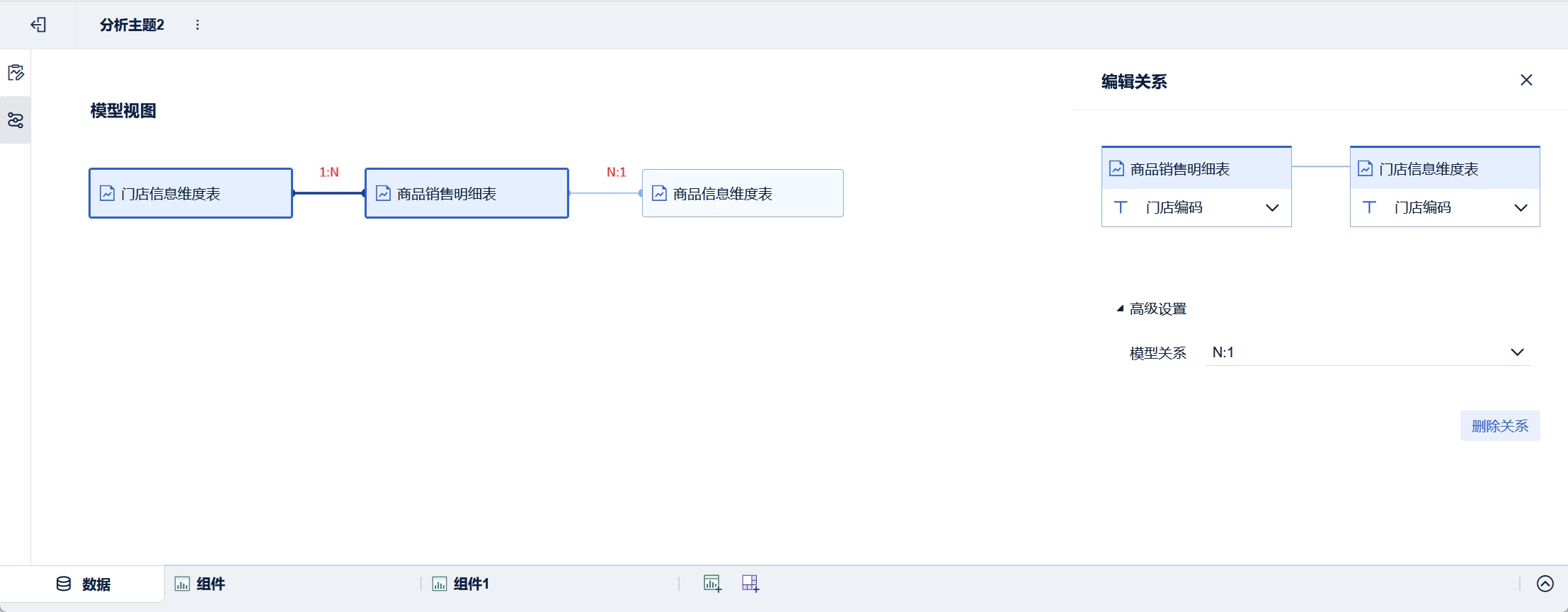
Готовый результат показан ниже:
2.3 Анализ продаж различных категорий товаров
После установления связи в компонентном анализе поля этих трех таблиц могут быть проанализированы между таблицами, что эквивалентно использованию связи для превращения этих трех таблиц в одну.
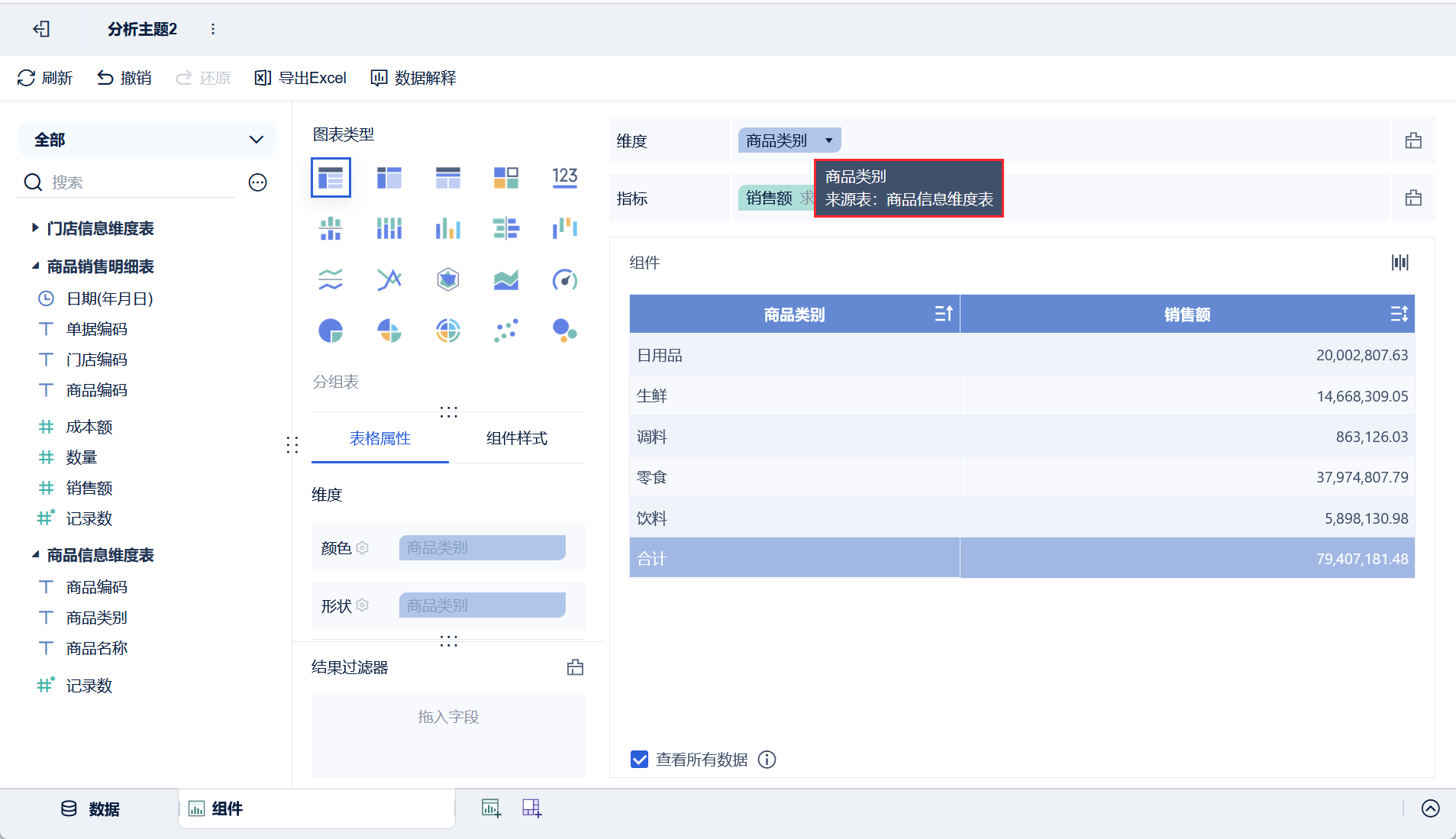
В компоненте выберите "Категорию продукта" в таблице Product Information Dimension и "Продажи" в таблице Product Sales Detail. Перетащите их в область анализа, чтобы получить данные о продажах различных категорий. Как показано на рисунке ниже:
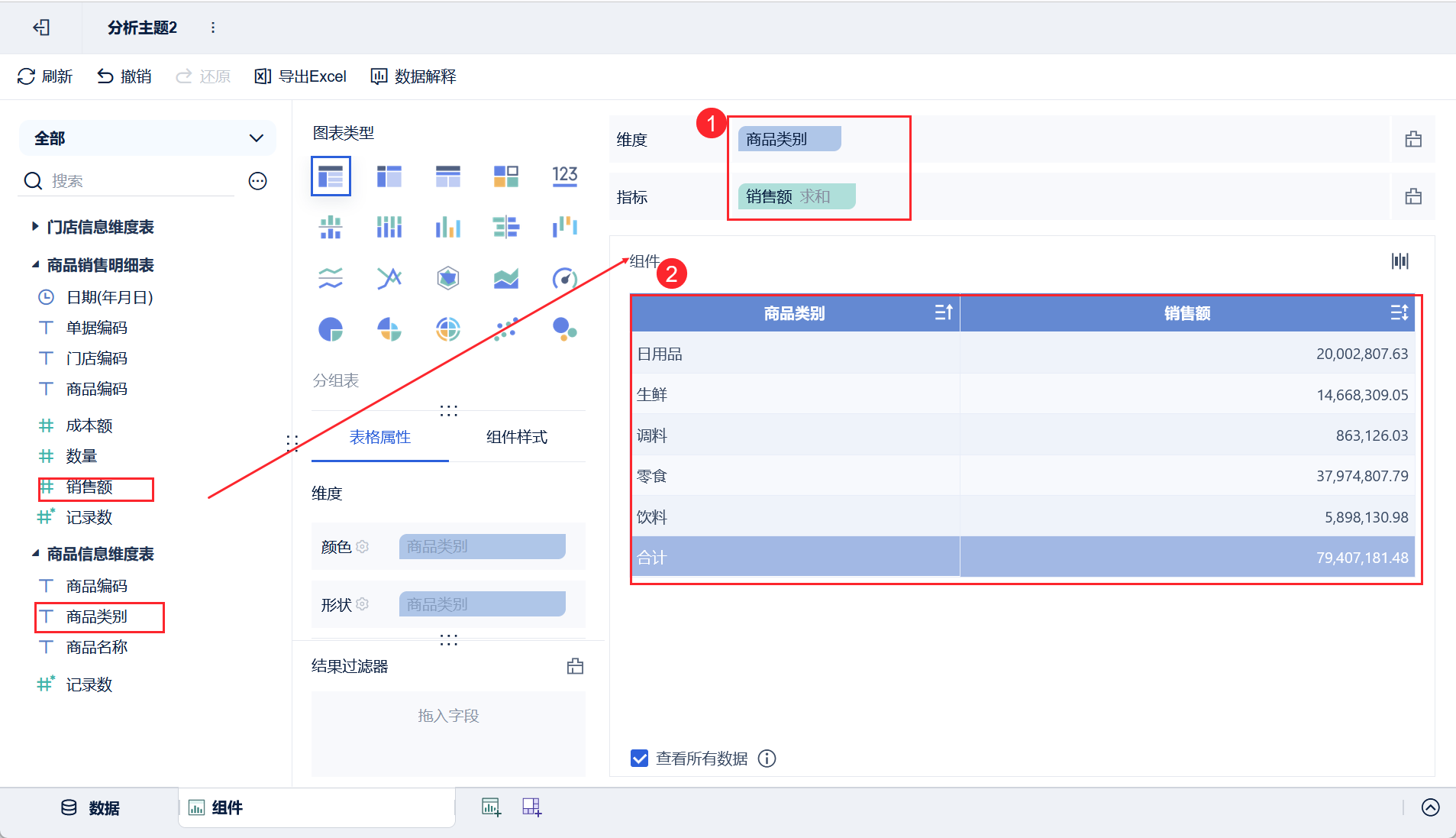
При наведении курсора мыши на поле области анализа отображается источник поля. Это показано на рисунке ниже:
2.4 Анализ продаж в Цзянсу
2.4.1 Анализ продаж различных товаров в Цзянсу
Перекрестный анализ таблиц также поддерживается при обработке полей в анализируемой области
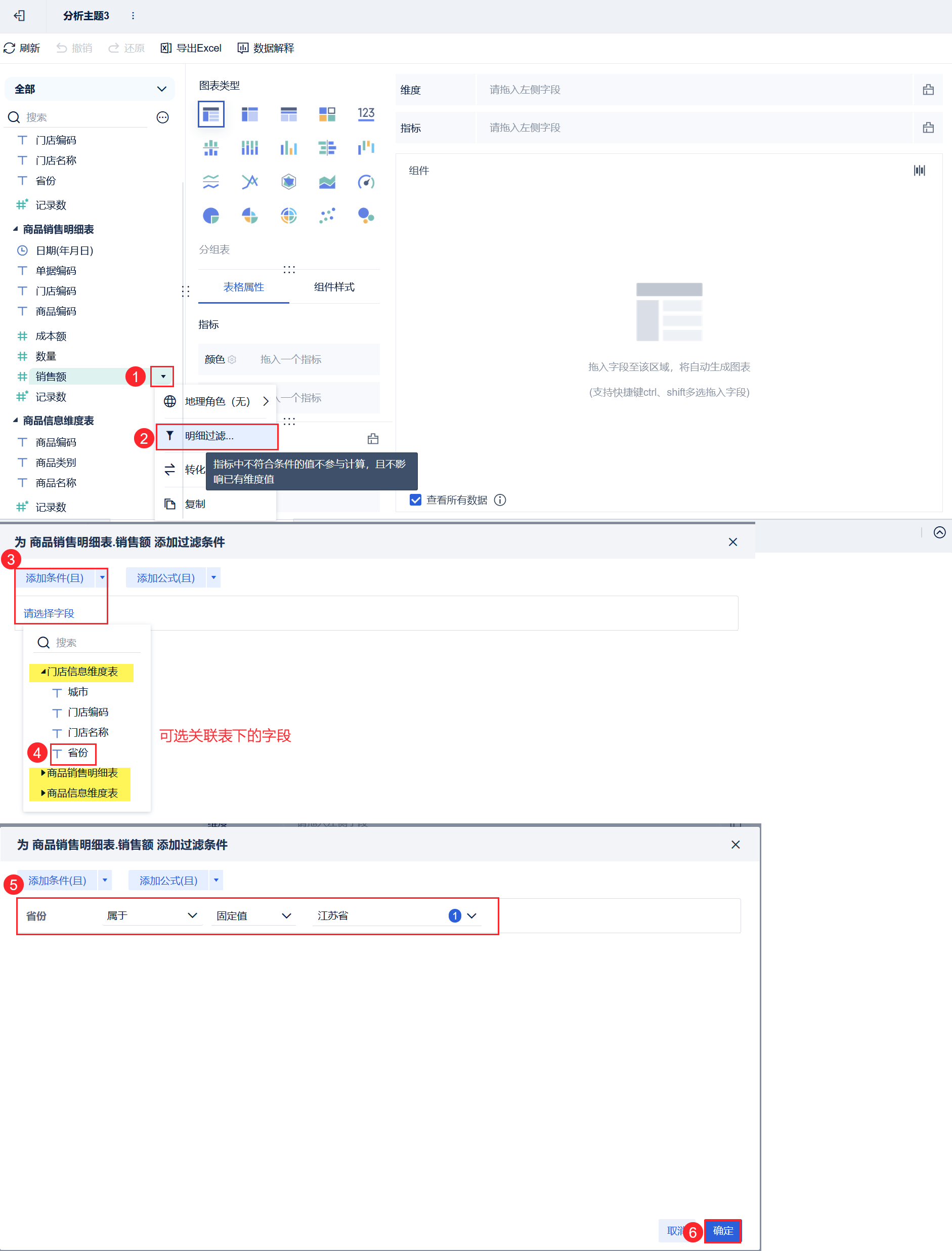
Во-первых,добавьте условие "Detail Filter"вполе "Sales"таблицы Merchandise Sales Detail Table, выберитеполе "Province"таблицы Store Information Dimension Tableи отфильтруйте данные Jiangsu. Как показано на рисунке ниже:
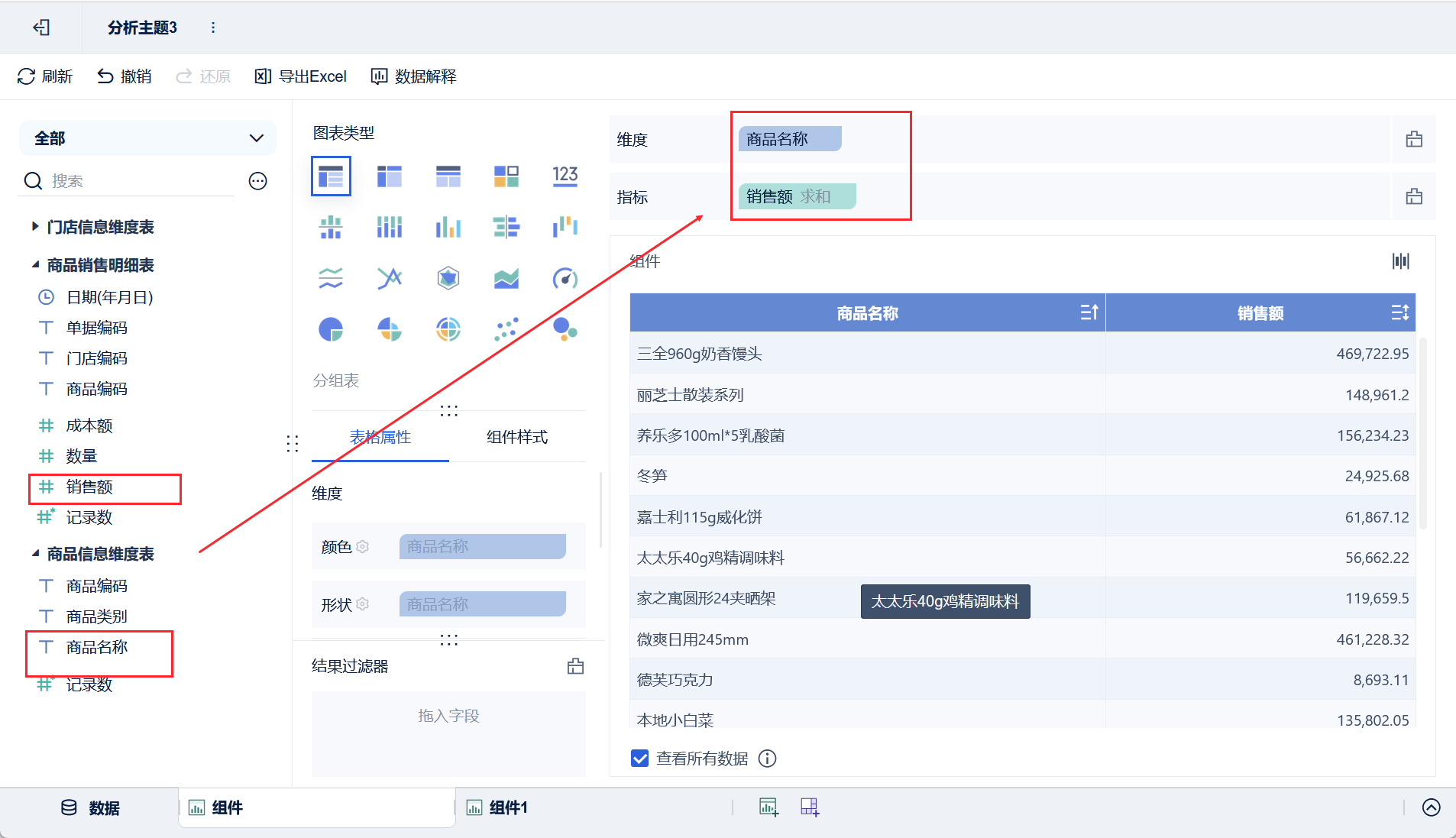
После завершения анализа полей фильтра после добавления деталей можно. Получите данные о продажах товаров в Цзянсу. Как показано на рисунке ниже:
2.4.2 Тенденции продаж в Цзянсу
Обработка полей на анализируемой территории сохраняется в модели и может быть использована непосредственно после добавления компонента
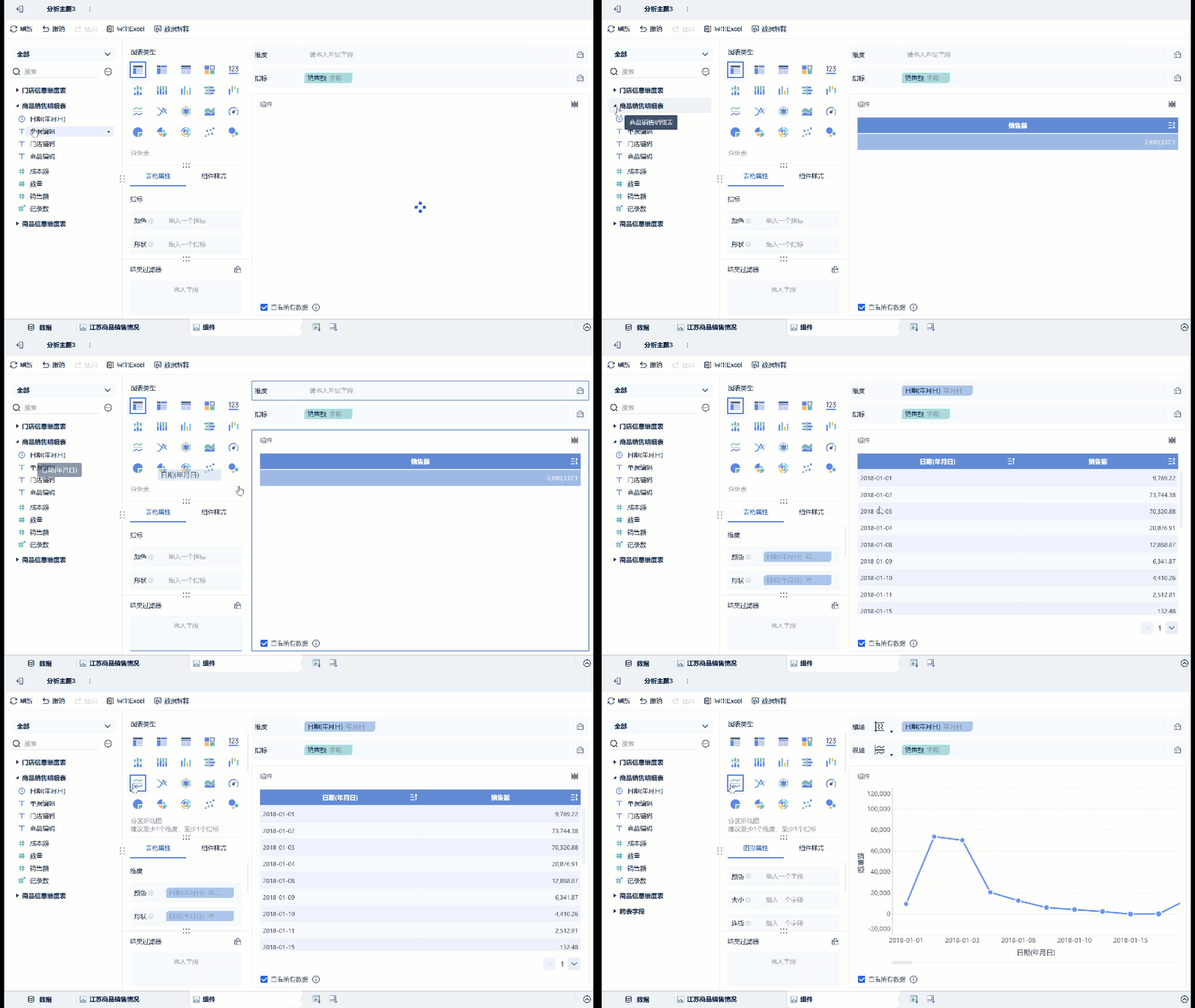
"Добавить компонент", перетащите его в поле "Дата, продажи" в Графике продаж товаров и нажмите на Линейная диаграмма. Создайте тренд продаж в Цзянсу. Как показано на рисунке ниже:
Продажи были детально отфильтрованы в предыдущих компонентных анализах, чтобы отсеять данные Цзянсу, и это действие сохраняется в тематической модели и может быть использовано непосредственно в следующем анализе.
2.5 Сравнительный анализ объема продаж в Цзянсу
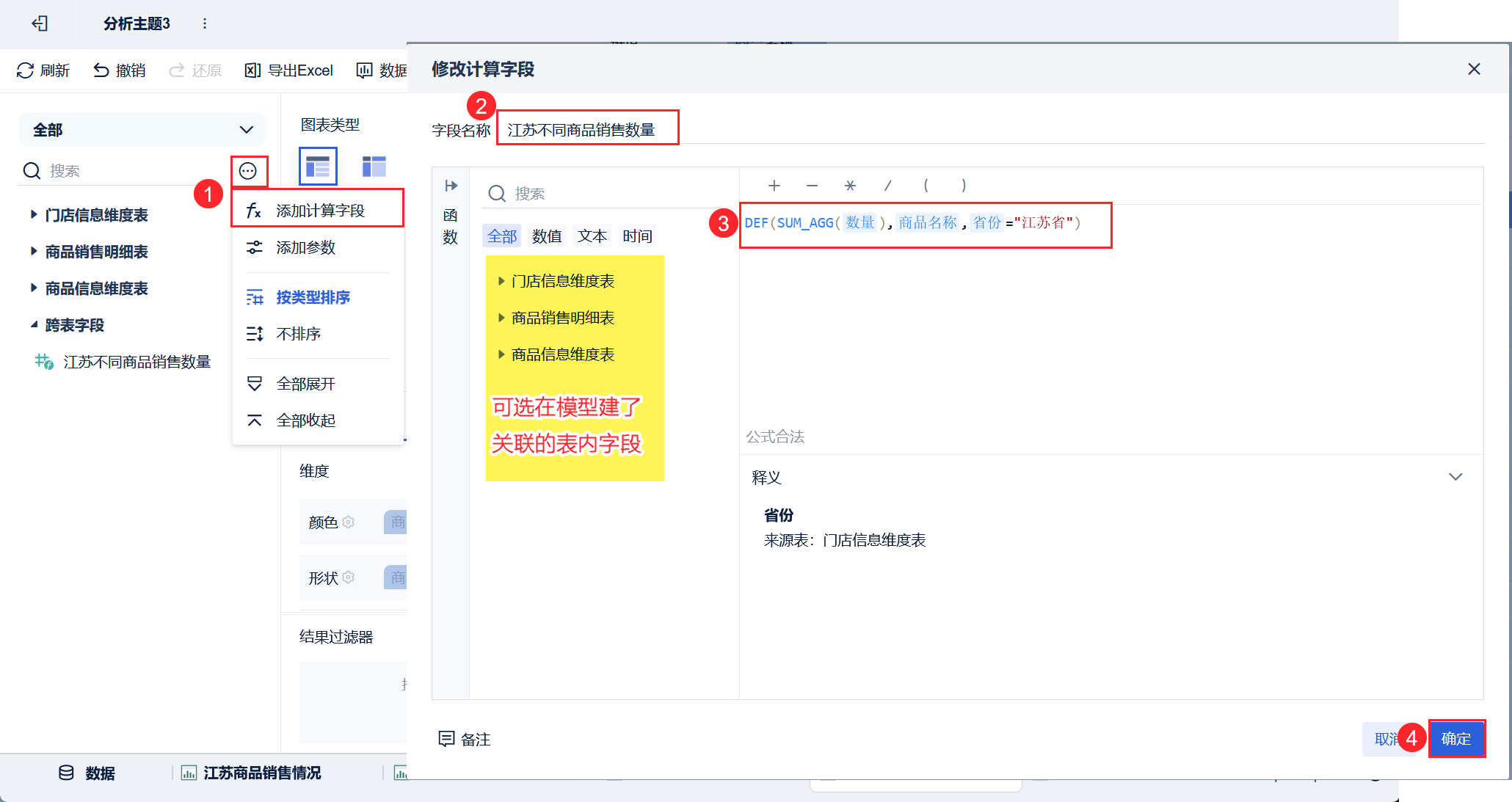
Поддержка использования перекрестных таблиц для добавления вычисляемых полей, которые сохраняются в модели и могут быть использованы непосредственно в теме анализа
Например, используйте вычисляемое поле, чтобы найти анализ количества различных товаров, проданных в Цзянсу. Это показано на рисунке ниже:
Поля появляются в категории "Поля перекрестных таблиц". Перетащите область анализа, чтобы сравнить количество продаж в Цзянсу и в целом по стране. Это показано на следующем рисунке:
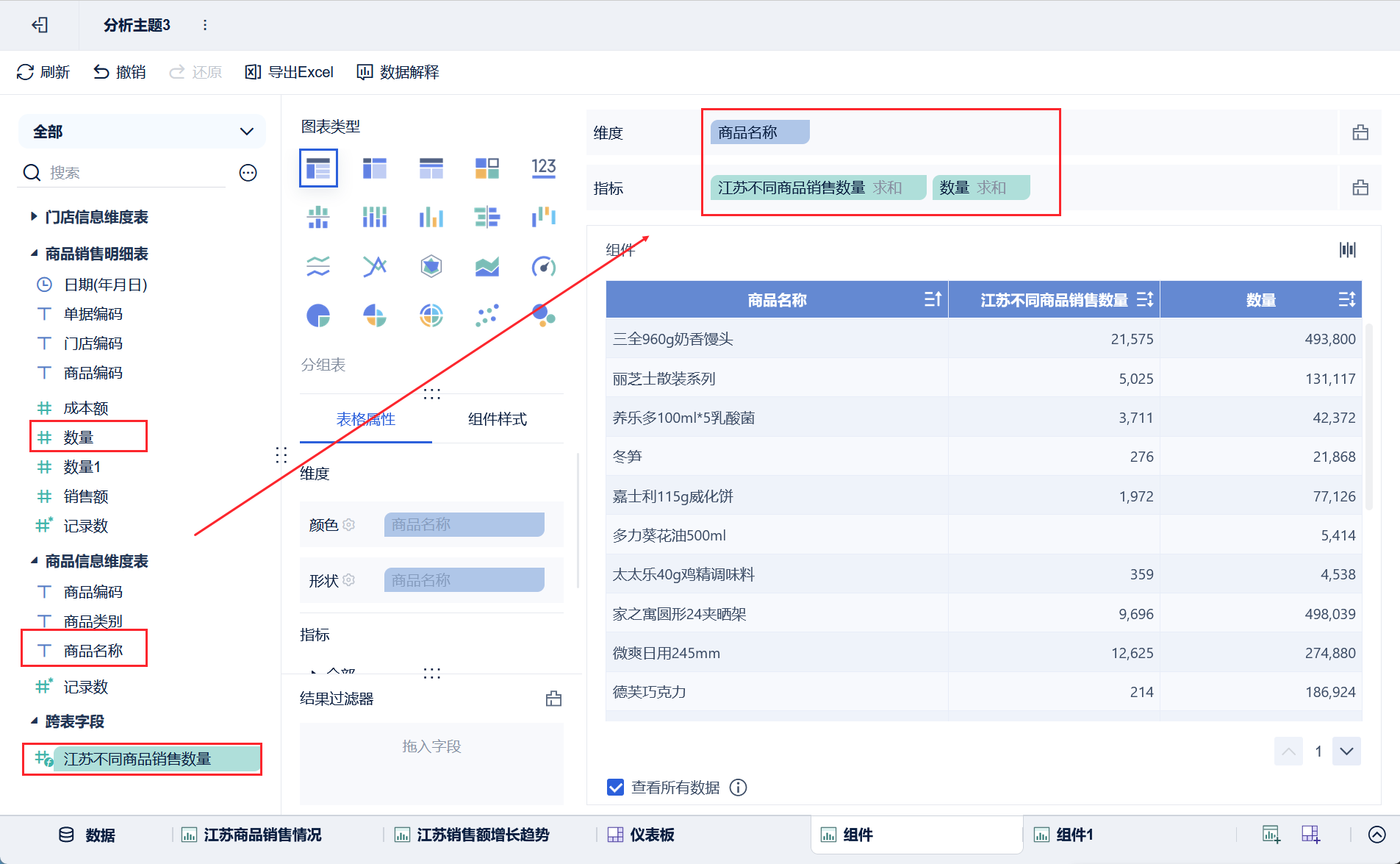
Вычисляемые поля синхронизируются с моделью, и при создании других компонентов вы также можете напрямую использовать вычисляемые поля, добавленные в этот компонент.
3. Дополнительные замечания по тематическому моделированию
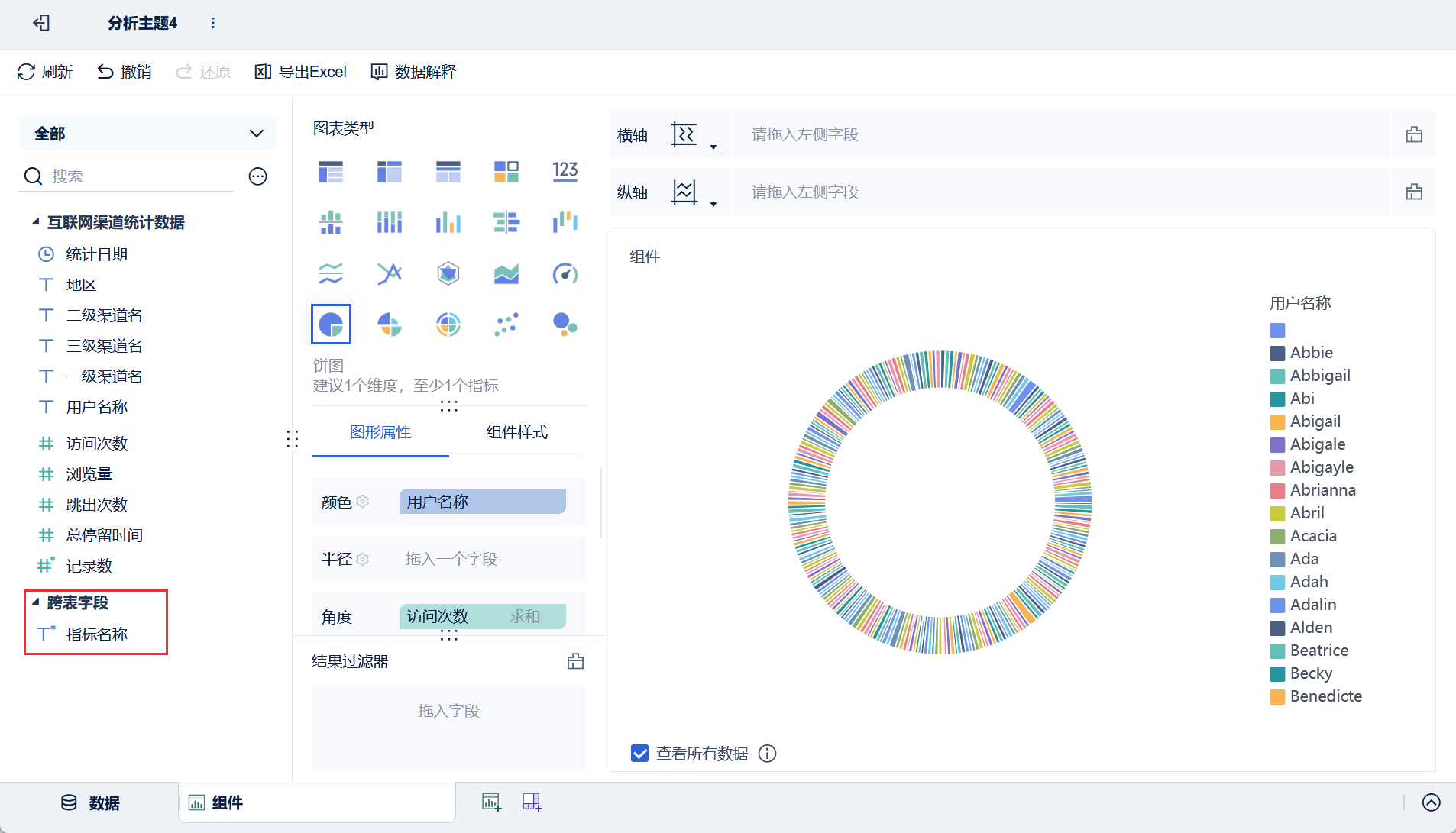
3.1 Классификация индикаторов по названиям
Имя индикатора появляется только при создании графического компонента и часто используется для создания легенды, в категории "Поля перекрестных таблиц". Это показано на следующем рисунке:
3.2 Просмотр информации о компонентах приборной панели
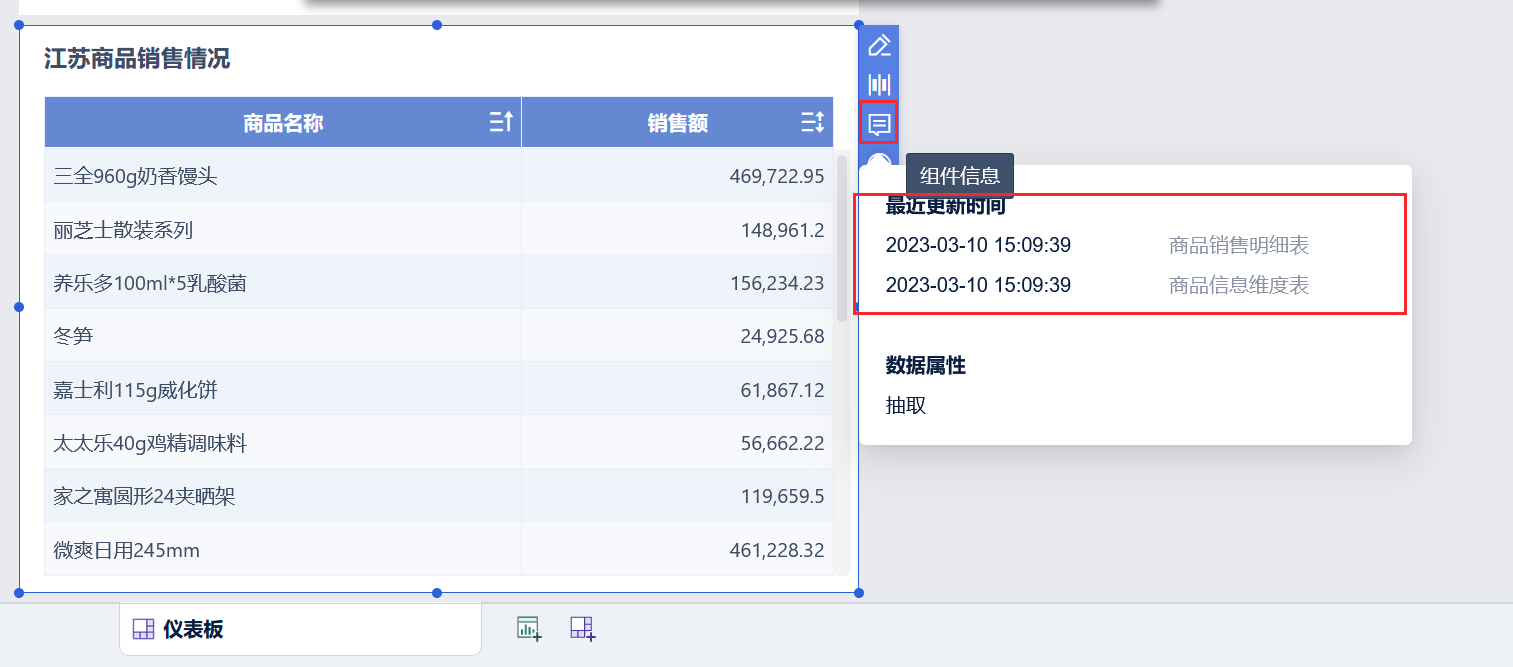
На приборной панели нажмите на "Сведения о компоненте" компонента, чтобы просмотреть информацию о нескольких обновлениях таблиц, задействованных в компоненте. Как показано на следующем рисунке:
3.3 Анализируемая область и модельные отношения
Настройки анализируемых областей синхронизируются с моделью, а анализируемые области синхронизируются для разных компонентов темы анализа. Дополнительную информацию см. в документации: Обзор анализируемых областей
4. тестирование емкости
Простая проверка усвоения модуля: посттренинговые упражнения по теме "Моделирование FineBI".