Оформление
Обновление JDK и примечания - Помощь FineReport | Разработка отчетов | Отчеты | Учебные пособия
Обновление JDK и примечания
1. Обзор
Когда FineBI развертывается в Tomcat, требуется, чтобы основная версия JDK была 1.8, а минорная версия должна быть выше JDK8u102. Некоторым пользователям может потребоваться обновить версию JDK одновременно с обновлением JAR, вы можете обратиться к методу в этой статье.
Примечание: Эта статья относится к случаям, когда JDK уже установлен и настроен, и вам нужно обновить его.
2. Windows
2.1 Проверка текущей версии JDK
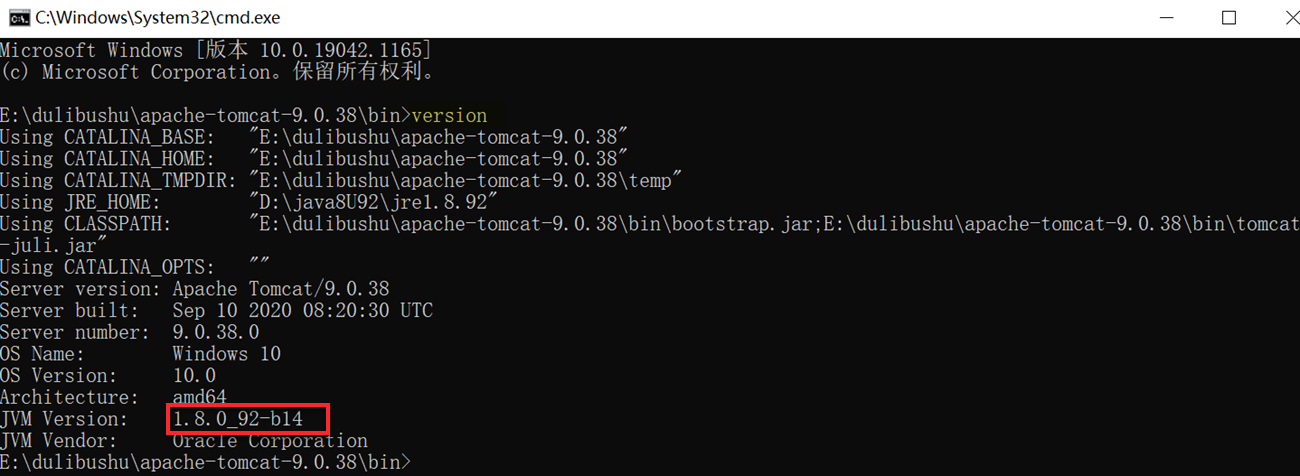
cmd в командной строке по пути %Tomcat_home%\bin и введите: version, как показано ниже:
2.2 Загрузите JDK8u102 или выше и закройте проект.
Примечание: Если основная версия JDK равна 1.8, то младшая версия должна быть выше JDK8u102; вам необходимо загрузить 64-битный JDK.
(1) Пользователи в соответствии с реальной ситуацией, чтобы загрузить соответствующую версию JDK, чтобы установить, конкретные шаги установки, пожалуйста, Baidu, не нужно настраивать переменные среды.
2) Закрытие работ.
2.3 Tomcat Определение JDK
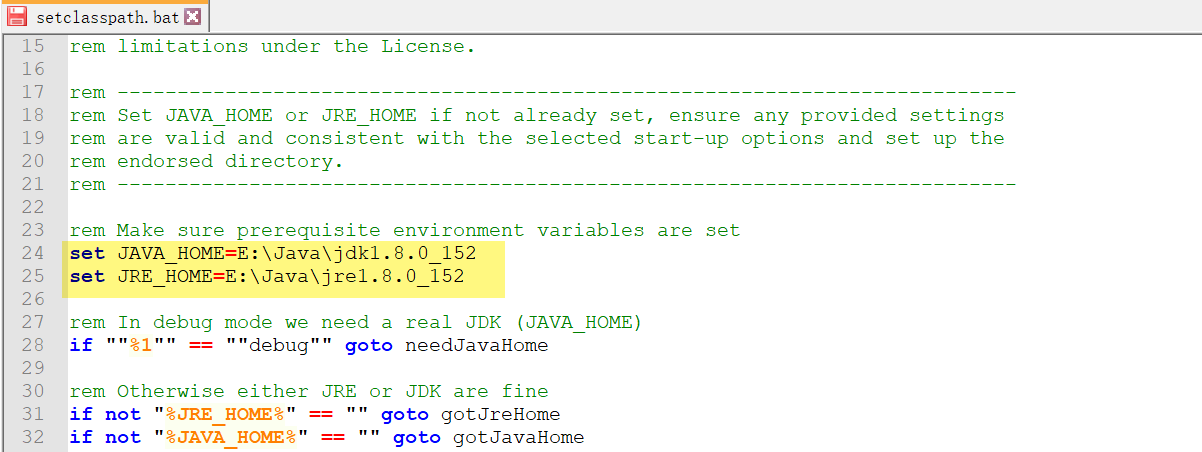
Перейдите по пути %TOMCAT_HOME%\bin, измените файлы catalina.bat и setclasspath.bat и укажите путь к JAVA_HOME и JRE_HOME. Как показано на следующем рисунке:
Примечание: Значения JAVA_HOME, JRE_HOME - это пути к только что загруженным JAVA_HOME, JRE_HOME.
set JAVA_HOME=E:\Java\jdk1.8.0_152 # путь к JDK, измените в соответствии с реальной ситуацией set JRE_HOME=E:\Java\jre1.8.0_152 # путь к JRE, в соответствии с реальной ситуацией Изменить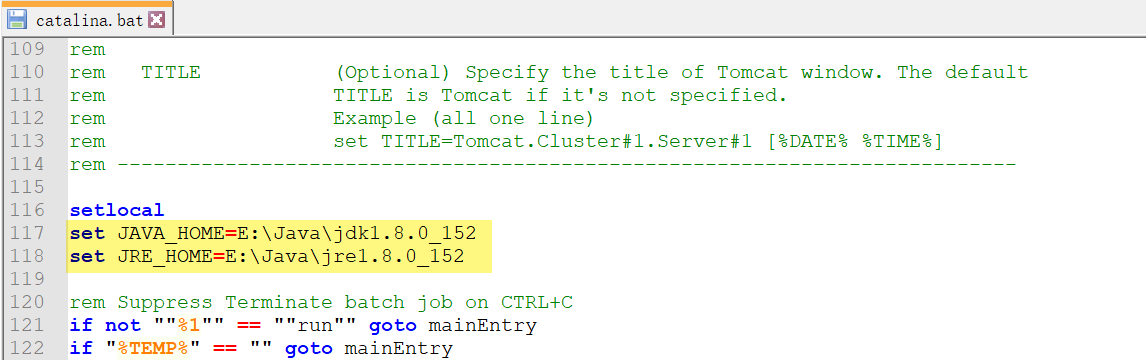
2.4 Обнаружение обновлений JDK
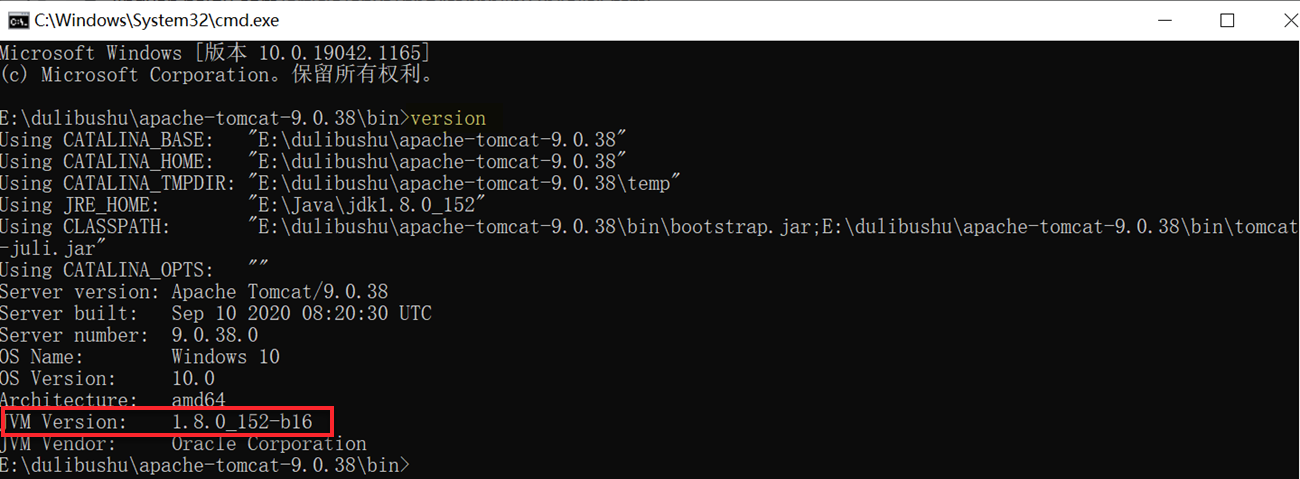
cmd в командной строке по пути %Tomcat_home%\bin и введите: version, как показано ниже:
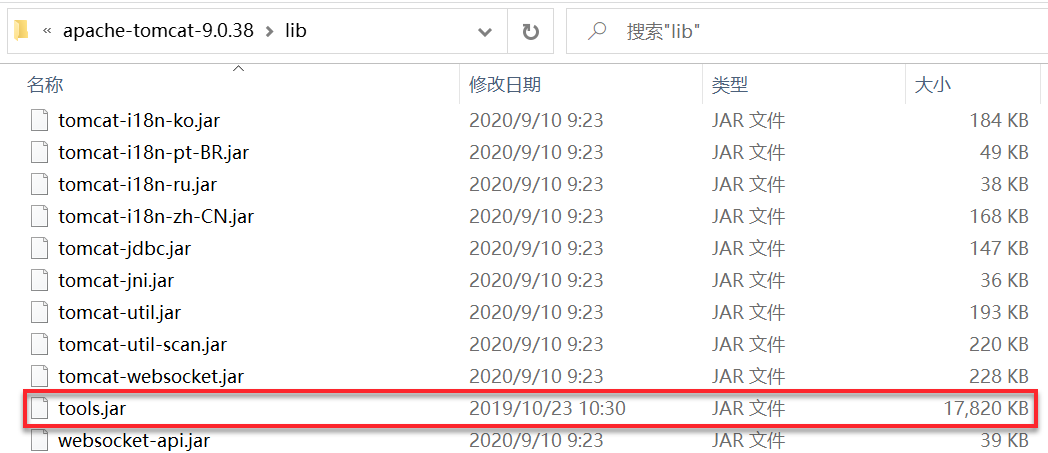
2.5 Скопируйте файл tools.jar
1) Скопируйте файл tools.jar из папки %JAVA_HOME%\jdk\lib в папку с загруженной Java в %Tomcat_home%\lib или %Tomcat_home%\webapps\webroot\WEB-INF.
\lib в любом положении. Как показано на рисунке ниже:
2) Просто перезапустите проект.
3. Linux
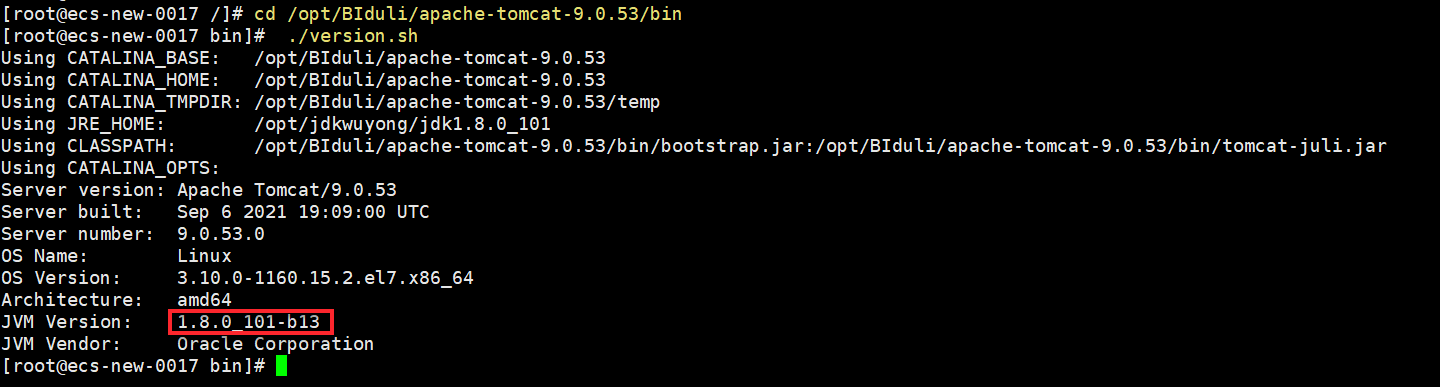
3.1 Проверка текущей версии JDK
Перейдите по пути %TOMCAT_HOME%\bin и введите: ./version.sh, вы сможете проверить версию JDK для текущего проекта. Как показано на следующем рисунке:
3.2 Загрузите JDK8u102 или выше и закройте проект.
Примечание: Если основная версия JDK равна 1.8, то младшая версия должна быть выше JDK8u102; вам необходимо загрузить 64-битный JDK.
1) Пользователи в соответствии с реальной ситуацией загружают соответствующую версию JDK, распаковывают, конкретные шаги по установке, пожалуйста, Baidu.
(2) Закройте проект, см.: Закрыть проект, развернутый в контейнере Tomcat.
3.3 Tomcat Определение JDK
1) Перейдите по пути %TOMCAT_HOME%\bin, измените файл catalina.sh, укажите путь JAVA_HOME, JRE_HOME. Как показано на следующем рисунке:
Примечание: Значение JAVA_HOME - это путь к только что загруженному JDK.
cd /opt/BIduli/apache-tomcat-9.0.53/bin #Перейдите к пути к бину Tomcat, измените его в соответствии с реальной ситуацией vi catalina.sh #Модифицируйте файл catalina.sh export JAVA_
HOME=/usr/java/jdk1.8.0_281 #Укажите путь к JDK и измените значение JAVA_HOME в соответствии с реальной ситуацией. export JRE_HOME=/usr/java/jdk1.8.0_281/jre #Укажите путь к JRE и измените его в соответствии с реальным значением.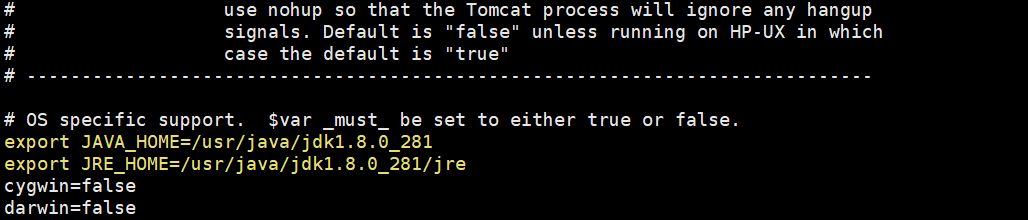
2) Перейдите по пути %TOMCAT_HOME%\bin и измените файл setclasspath.sh, чтобы указать путь к JAVA_HOME и JRE_HOME. Как показано на следующем рисунке:
cd /opt/BIduli/apache-tomcat-9.0.53/bin #Перейдите к пути bin Tomcat, измените в соответствии с реальной ситуацией vi setclasspath.sh #Модифицируйте файл setclasspath.sh export
JAVA_HOME=/usr/java/jdk1.8.0_281 #Укажите путь к JDK и измените соответствующее значение JAVA_HOME в соответствии с реальной ситуацией export JRE_HOME=/usr/java/jdk1.8.0_281/jre #Укажите путь к JRE. Измените в соответствии с фактическим значением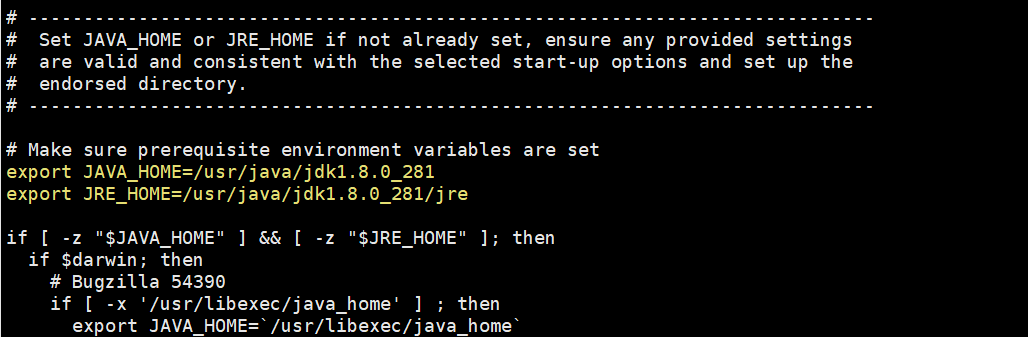
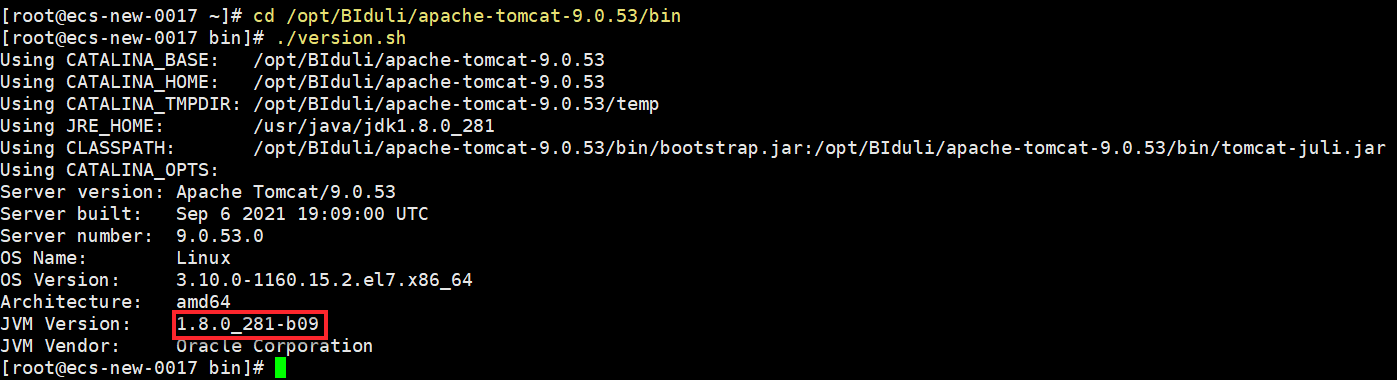
3.4 Обнаружение обновлений JDK
Перейдите по пути %TOMCAT_HOME%\bin и введите: ./version.sh, вы сможете проверить версию JDK для текущего проекта. Как показано на следующем рисунке:
3.5 Скопируйте файл tools.jar
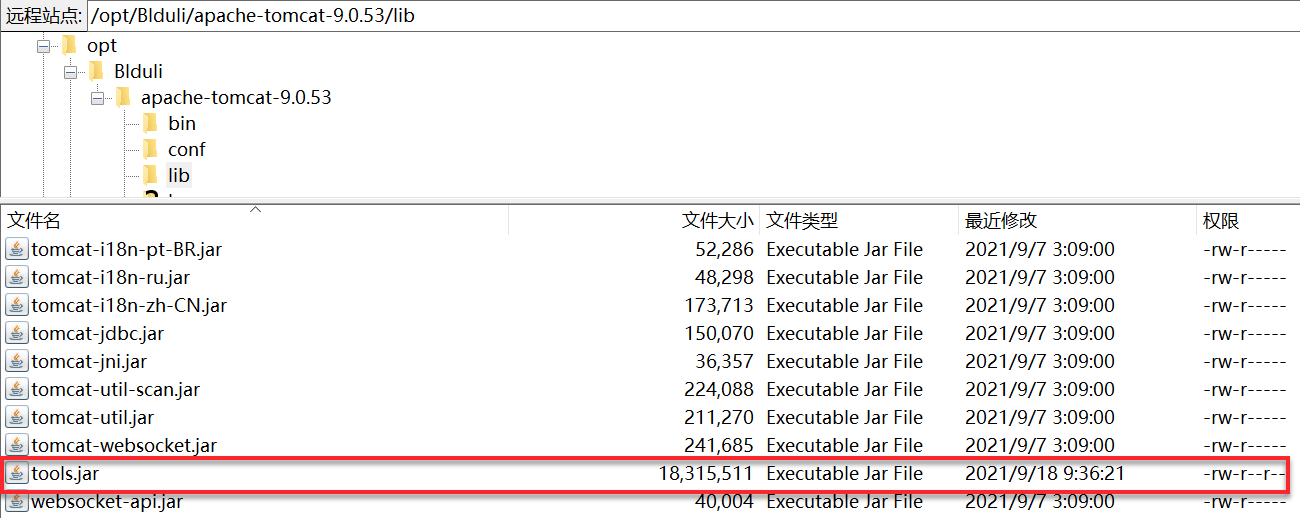
1) Скопируйте файл tools.jar из папки %JAVA_HOME%\jdk\lib по пути к только что загруженной Java в папку %Tomcat_home%\lib или %Tomcat_home%\webapps\webroot\WEB-INF\lib. Как показано на рисунке ниже:
(2) перезапуск проекта может быть, конкретные шаги, пожалуйста, обратитесь к: перезапуск проекта развернуты в контейнере Tomcat
4. условия
4.1 После обновления JDK BI не запускается и сообщает об ошибке No appropriate protocol.
Описание проблемы
FineBI не может запуститься после обновления JDK, ошибка: javax.net.ssl.SSLHandshakeException: No appropriate protocol
Анализ причин
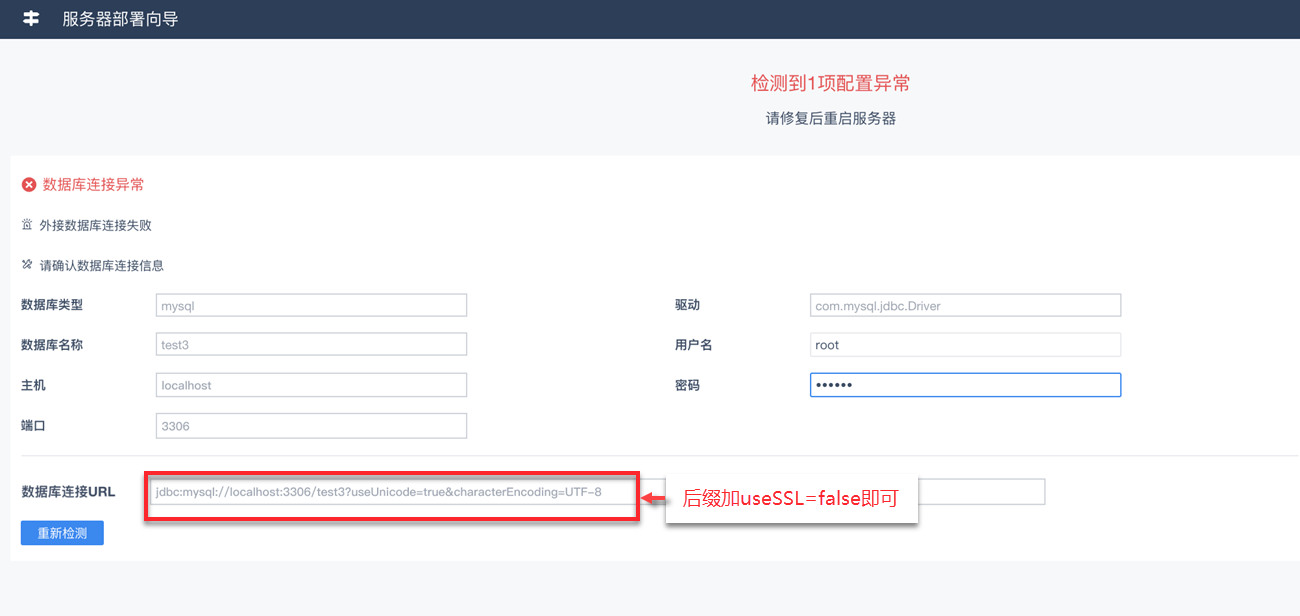
Внешняя база данных (MySQL) не подключается, проблема аутентификации безопасности ssl.
Рецепт
Измените jdbcUrl на странице мастера развертывания и добавьте после него useSSL=false, и все заработает.
4.2 Не удалось настроить https после обновления JDK
Описание проблемы
После обновления JDK ранее настроенный https не работает.
Анализ причин
Сертификат клиента экспортируется не из той же версии JDK, что и JDK Tomcat.
Рецепт
Повторно экспортируйте сертификат с JDK, на который полагается Tomcat, и обратитесь к документации по его настройке: Configuring SSL Certificates for HTTPS Access
4.3 Невозможность настроить внешнюю базу данных SQLServer после обновления JDK
Описание проблемы
При настройке внешнего подключения к базе данных возникает ошибка с сообщением: Драйверу не удалось установить безопасное соединение с SQL Server с использованием шифрования Secure Socket Layer (SSL).
Анализ причин
В результате в новую версию JDK был добавлен криптографический набор.
Рецепт
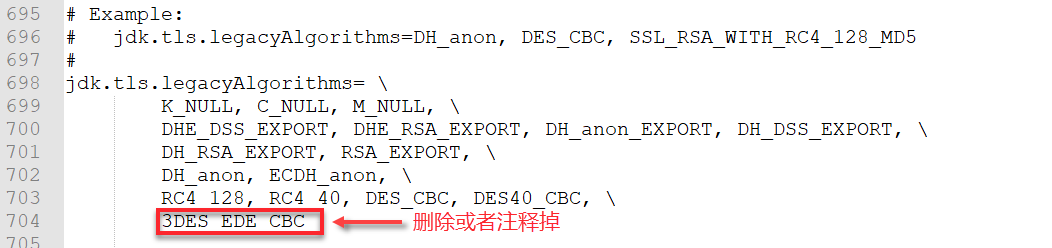
Откройте файл %JAVA_HOME%\jre\lib\security\java. security, удалите или закомментируйте 3DES_EDE_CBC, сохраните его и перезапустите FineBI для нормального подключения. Как показано на рисунке ниже:
4.4 Недавно развернутый Weblogic не удается запустить после обновления JDK
Описание проблемы
Недавно развернутый Weblogic не удается запустить после обновления JDK.
Рецепт
Удалите необходимые пакеты jar, такие как org.slf4j.jdk*.jar, в соответствии с файлом справки, см. раздел: Развертывание Weblogic Server.