Оформление
Закройте или перезапустите проект FineBI
1. Обзор
1.1 Версия
| Версия сервера FineBI | новая функция |
|---|---|
| 6.0 | - |
1.2 Сценарии применения
- При перезапуске проекта необходимо полностью завершить процессы, связанные с проектом, прежде чем выполнять операцию перезапуска.
- Пользователь хочет закрыть проект.
1.3 Функциональный профиль
В этой статье описаны методы выключения и перезапуска проектов в Tomcat, WebLogic и WebSphere на системах Linux.
2. контейнер Tomcat
Пример: проект развернут в каталоге /home/wendy/tomcat-linux.
2.1 Закрытие работ
1) Оптимизация документов
При развертывании проекта рекомендуется оптимизировать следующие два файла
- Файл ${tomcat}/bin/catalina.sh: добавьте новую строку в PRGDIR=`dirname "$PRG"`CATALINA_PID=. /CATALINA_PID
- Файл ${tomcat}/bin/shutdown.sh: измените последнюю строку на exec "$PRGDIR"/"$EXECUTABLE" stop -force "$@"
2) Используйте скрипт shutdown.sh, который поставляется вместе с tomcat, чтобы выключить контейнер
2.2 Закрытие унаследованных процессов
После выключения контейнера с помощью скрипта shutdown.sh могут остаться процессы, которые нужно убить вручную с помощью kill -9
1) Выполните следующую команду, чтобы просмотреть процесс проекта. Как показано на рисунке ниже:
ps -ef|grep tomcat-linux
(2) Убейте инженерный процесс и проверьте, есть ли остаточные инженерные процессы, вам нужно убить все процессы, связанные с этим проектом. Как показано на рисунке ниже:
убить -9 31126
2.3 Возобновление работ
1) Перейдите в каталог bin проекта и перезапустите проект. Как показано на рисунке ниже:
cd /home/wendy/tomcat-linux/bin ./startup.sh
2) Проверьте журнал реального времени, время перезагрузки в журнале реального времени означает, что перезагрузка прошла успешно. Как показано на рисунке ниже:
cd /home/wendy/tomcat-linux/logs tail -f catalina.out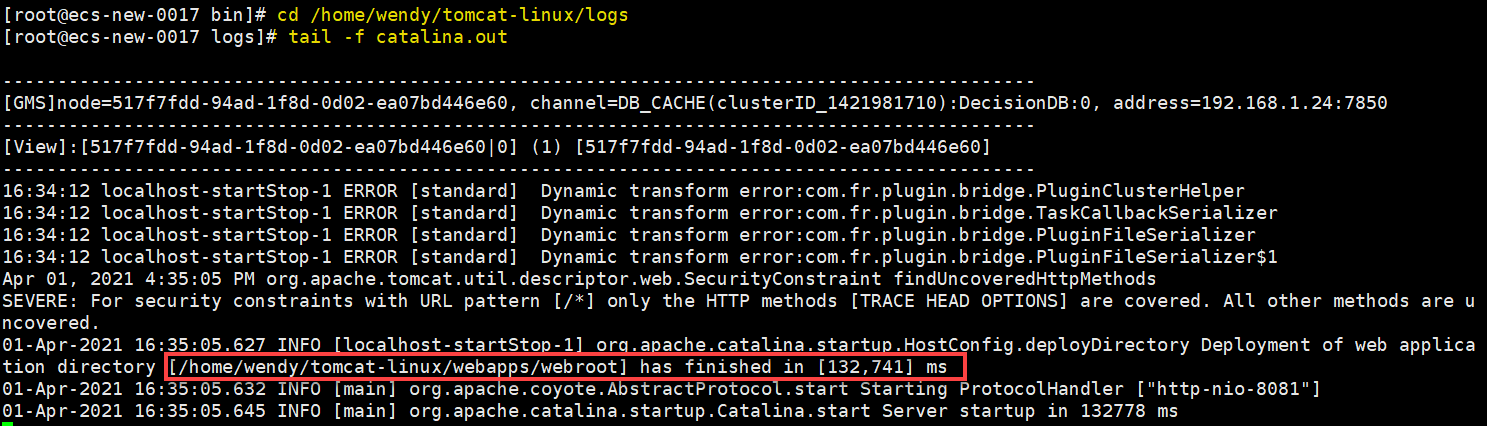
3. контейнеры WebLogic
3.1 Закрытие работ
1) Проверьте номер процесса, как показано ниже:
ps -ef|grep weblogic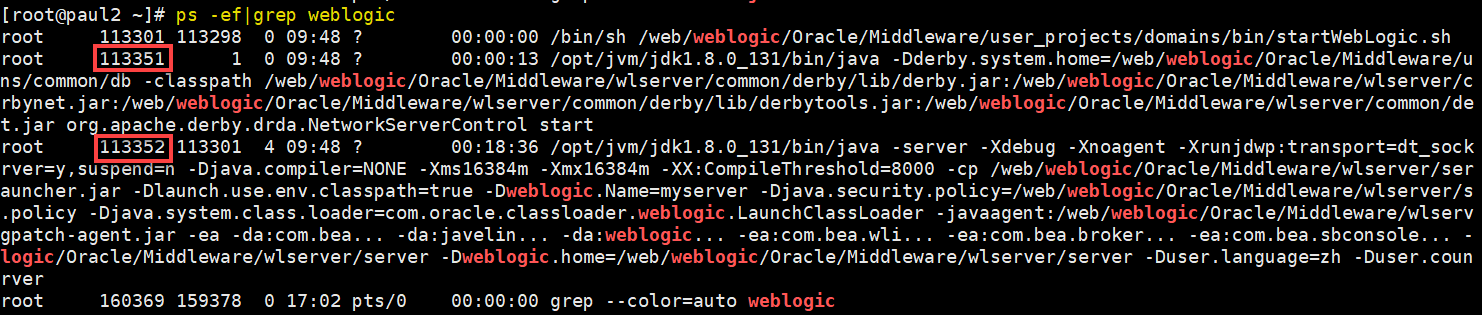
2) Уничтожьте все процессы, связанные с этим проектом, и проверьте, остались ли остаточные процессы проекта. Как показано на рисунке ниже:
kill -9 113351 kill -9 113352 ps -ef|grep weblogic
3.2 Возобновление работ
Найдите директорию, в которой находится startWebLogic.sh, пример директории в этой статье: /web/weblogic/Oracle/Middleware/user_projects/domains, войдите в директорию и перезапустите проект. Как показано на рисунке ниже:
cd /web/weblogic/Oracle/Middleware/user_projects/domains nohup .
/startWebLogic.sh & ps -ef|grep weblogic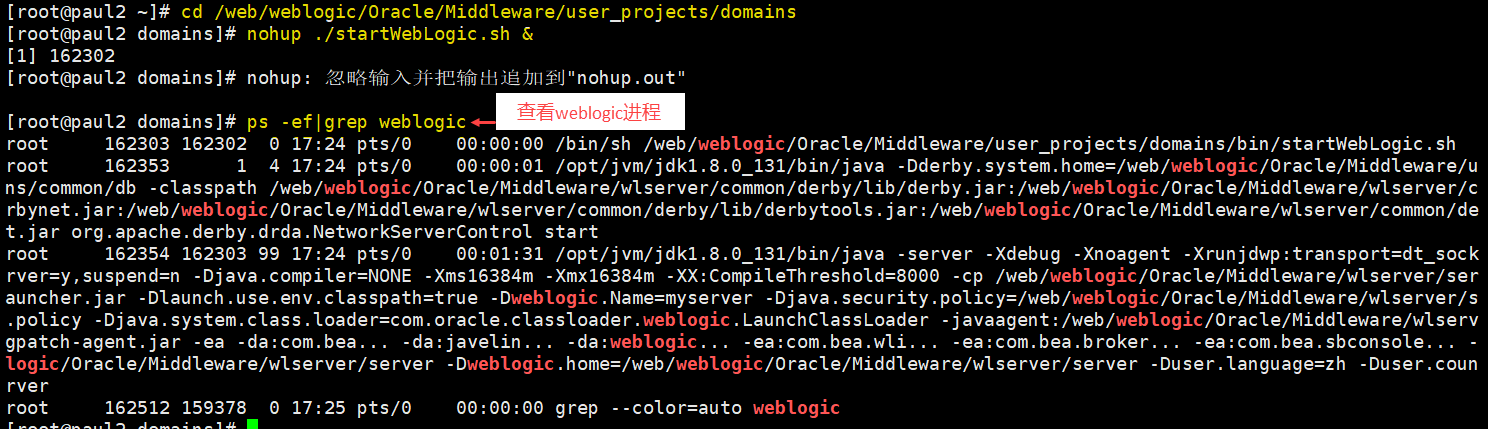
4. контейнеры WebSphere
4.1 Закрытие работ
1) Проверьте номер процесса, как показано ниже:
ps -ef|grep WebSphere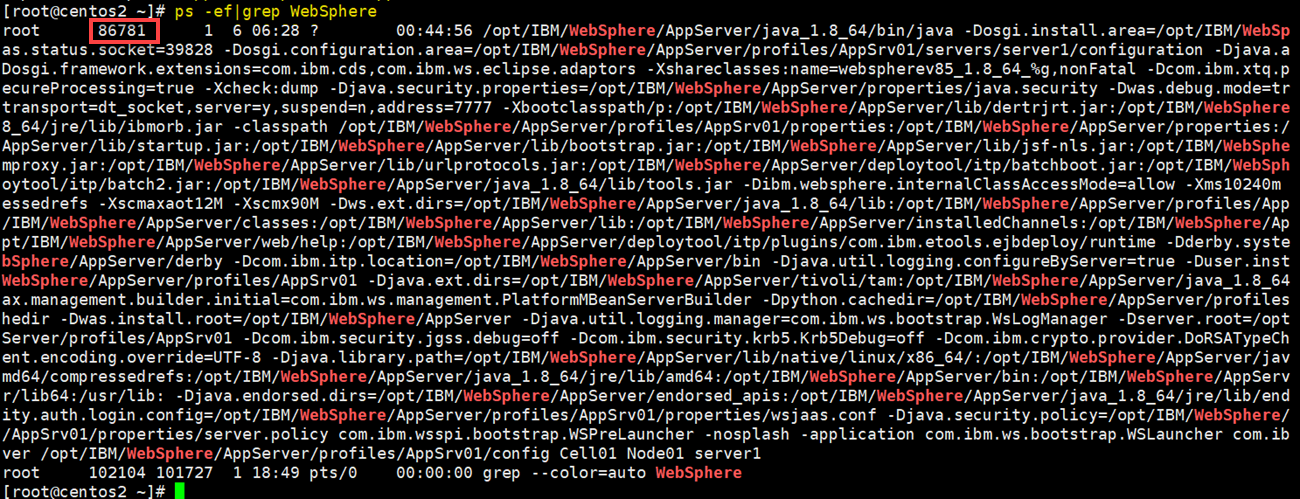
2) Уничтожьте все процессы, связанные с этим проектом, и проверьте, остались ли остаточные процессы проекта. Как показано на рисунке ниже:

4.2 Возобновление работ
Найдите путь, где находится startServer.sh, в качестве примера в этой статье приведен каталог: /opt/IBM/WebSphere/AppServer/profiles/AppSrv01/bin, введите его, чтобы перезапустить проект. Как показано на рисунке ниже:
cd /opt/IBM/WebSphere/AppServer/profiles/AppSrv01/bin ./startServer.sh server1 ps -ef|grep websphere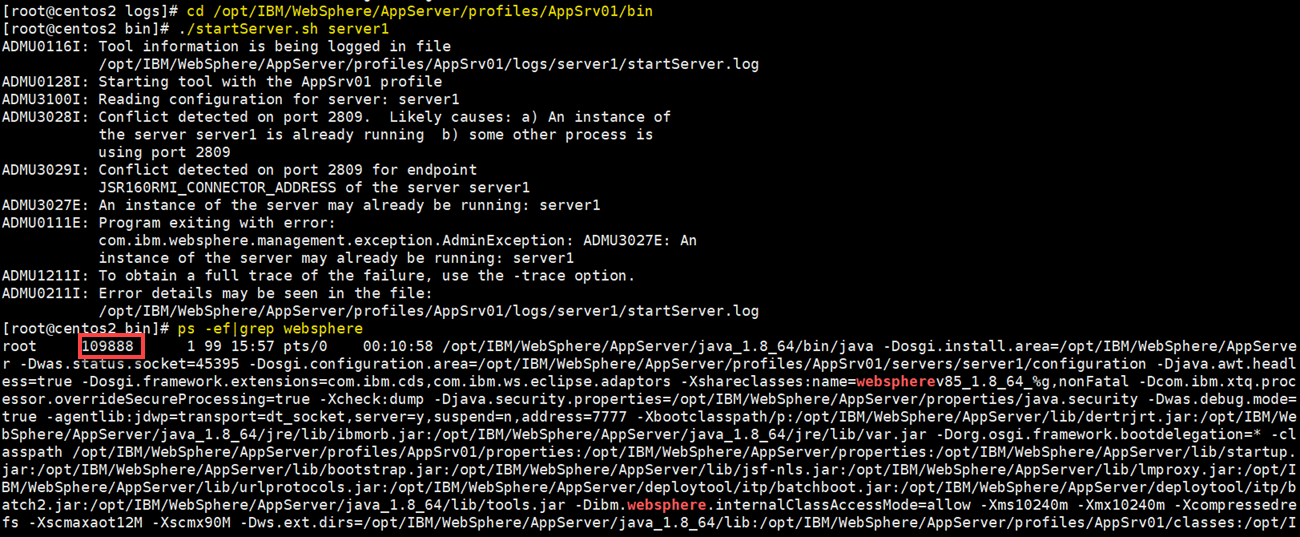
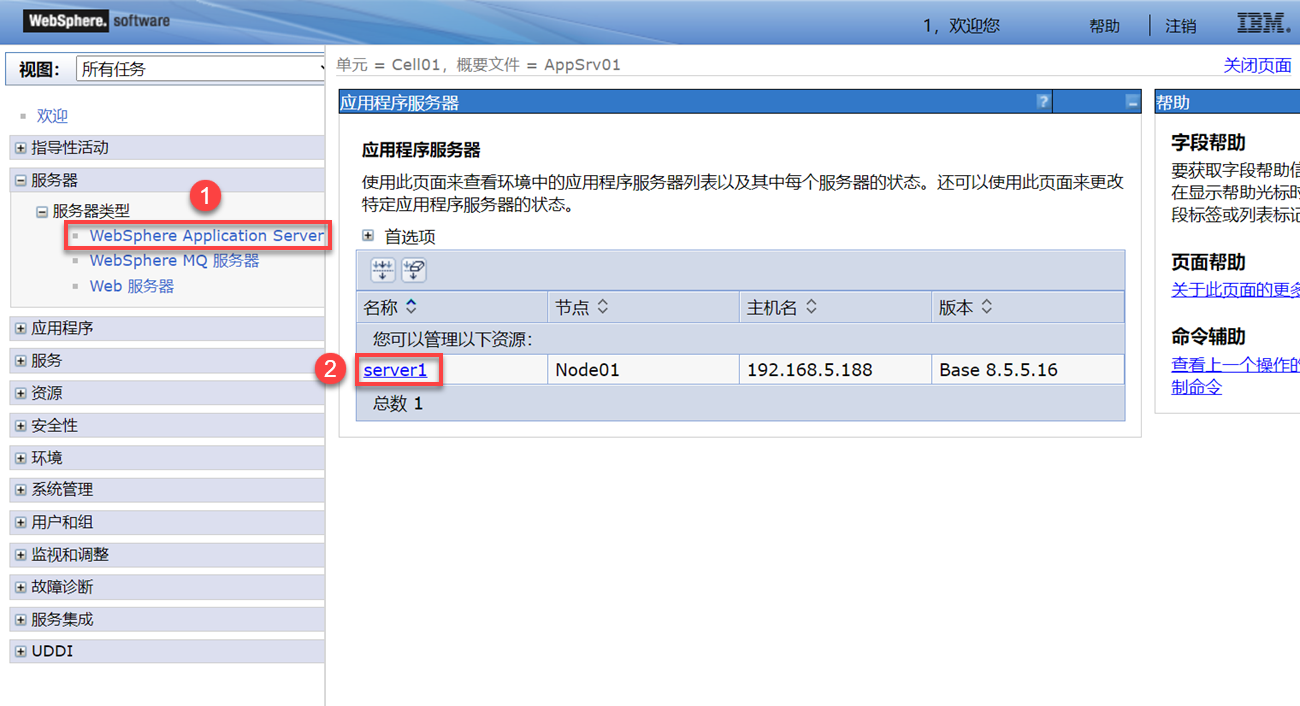
Примечание: server1 - это имя сервера приложений, которое можно посмотреть на консоли. Как показано на следующем рисунке: