Оформление
Публикация данных - Справка FineReport | Разработка отчетов | Использование отчетов | Учебные пособия
Публикация данных
1. Обзор
1.1 Версия
| Версия сервера FineBI | Функциональные изменения |
|---|---|
| 6.0 | - |
| 6.0.9 | Оптимизация значка опубликованных данных |
| 6.0.12 | На экран "Запрос на публикацию" добавлена новая информация "Lineage Tier", отображающая уровень родословной текущего набора данных, а также максимальное количество уровней для непосредственно подключенных/извлеченных наборов данных. |
1.2 Сценарии применения
Если пользователи хотят поделиться данными из раздела "Мои аналитики > Темы аналитики" с другими пользователями, им нужно воспользоваться функцией "Опубликовать", чтобы подключиться к "Public Data".
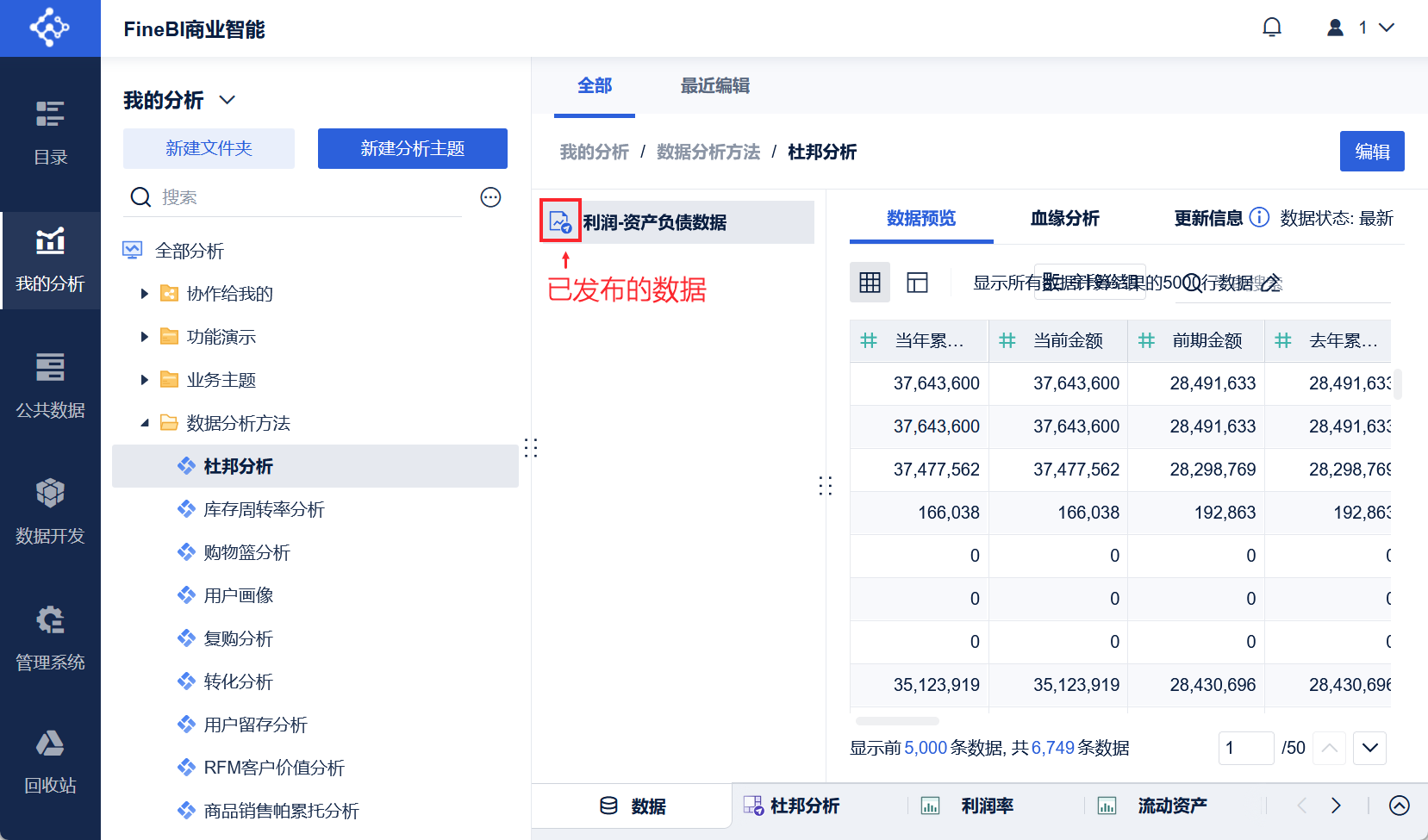
Это делает их доступными для других пользователей в разделе "Public Data". Опубликованные данные показаны ниже:
1.3 Функциональный профиль
- Мой "Запрос на выпуск" и одобренные данные появятся в папке "Public Data".
- Поддерживается публикация данных, принадлежащих создателю данных или создателю родительского ресурса. (Совместные пользователи не могут публиковать данные, если они совместно редактируются или совместно используются).
- Одна и та же таблица данных может быть опубликована только в одном месте в разделе "Public Data".
- Дополнительные сведения о том, как администраторы управляют выпуском, см. в документе: Управление выпуском.
2. Выпуск данных
2.1 Запросы пользователей на предоставление данных
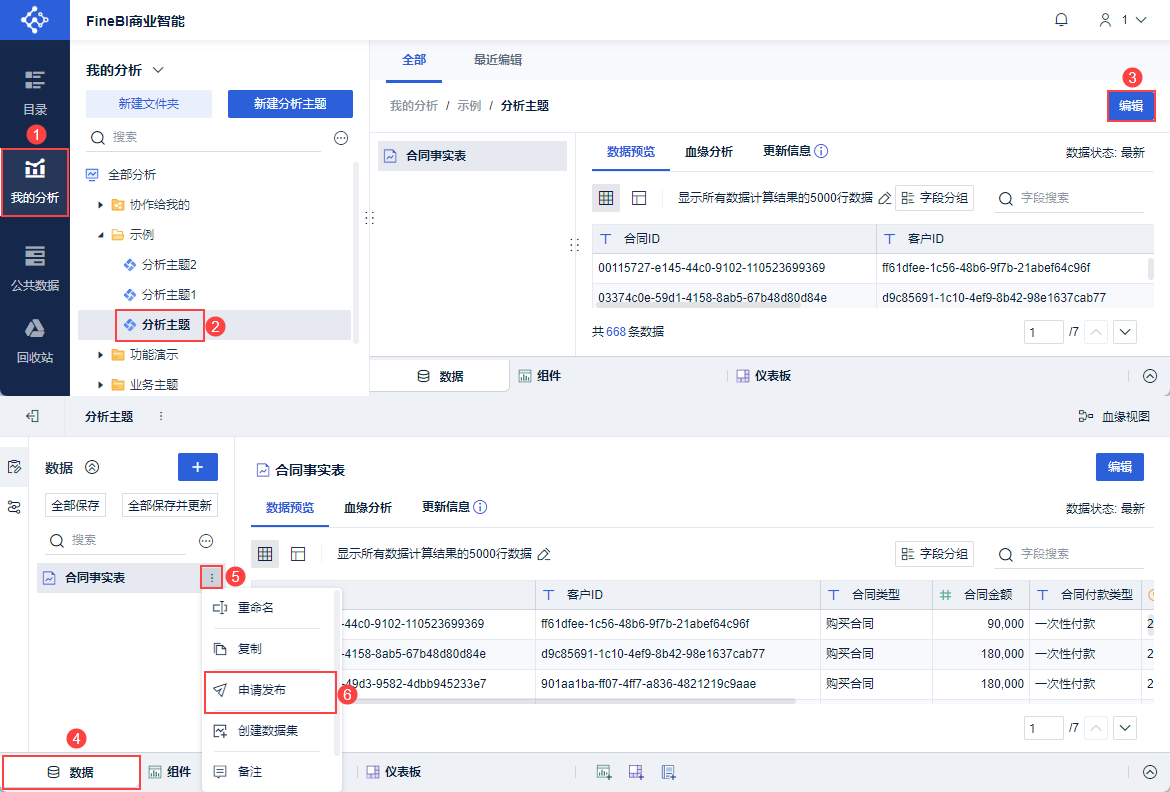
1) После редактирования данных в разделе "My Analytics > Analytics Topics" пользователи могут нажать на "... > Apply for Release", чтобы завершить процедуру выпуска. Как показано на рисунке ниже:
2) Заполните заявку на публикацию. По окончании нажмите "OK", как показано ниже:
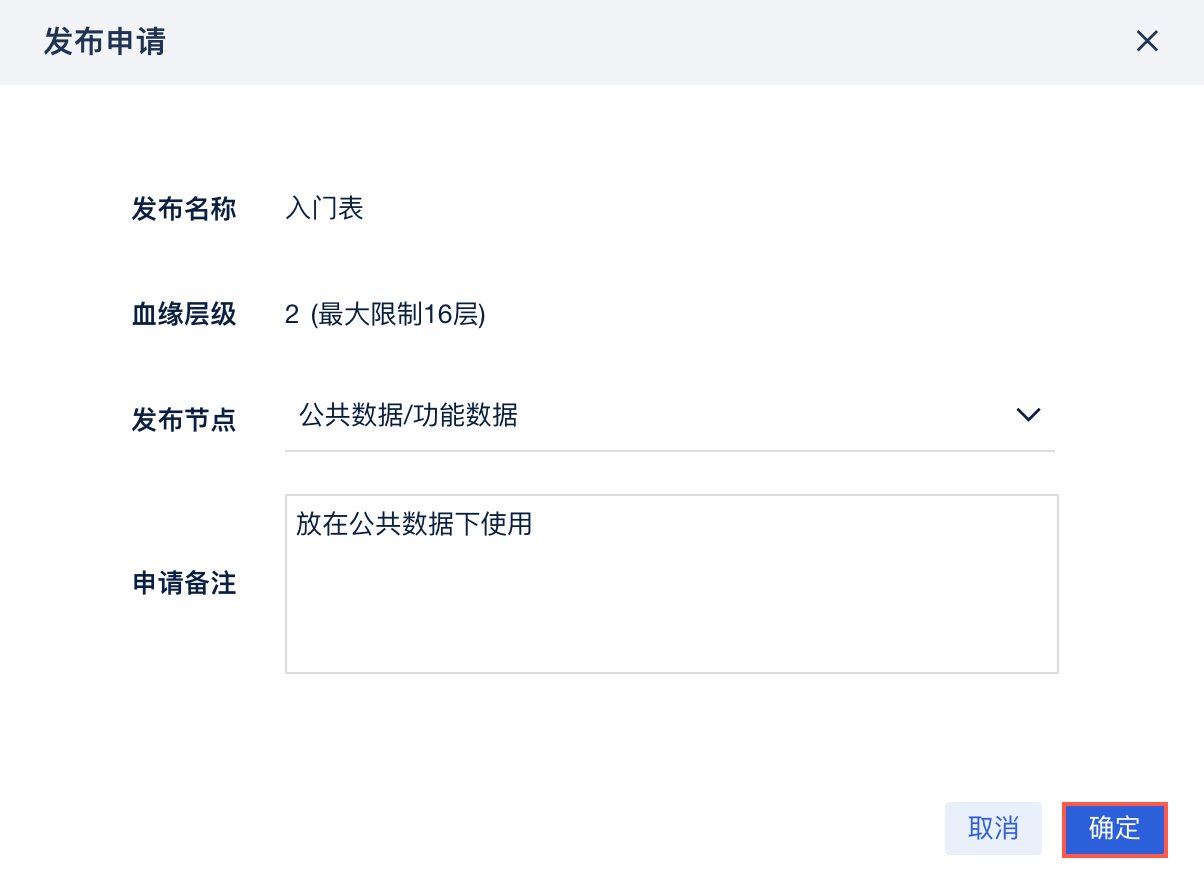
Описания приведены в таблице ниже:
| Название проекта | инструкции |
|---|---|
| Название публикации | Имя таблицы опубликованных данных, которое не может быть изменено |
| уровень крови | Уровень кровеносной линии опубликованного набора данных (максимальное ограниченное количество уровней X для непосредственно связанных/извлеченных наборов данных, по умолчанию 16)* Если (X-3) < кровеносный ярус набора данных <= X, то желтым цветом отображается кровеносный ярус набора данных * Есликровный ярус набора данных > X, то кровный ярус набора данных отображается красным цветом. В этом случае набор данных все еще может быть запрошен/успешно опубликован, но его использование ограничено, подробности см. в разделе: Анализ кровной линии |
| Узел выпуска | Вы можете выбрать путь, по которому таблица данных будет опубликована в "Public Data" , а пользователь может выбрать папку, которая будет видна в Public Data (с правами на использование данных);Вы можете отправить запрос на выпуск без выбора узла выпуска, но вам нужно будет выбрать узел выпуска, когда администратор будет рассматривать запрос. |
| Замечания по применению | Примечания для администраторов при просмотре, а не обязательные поля |
2.2 Обзор опубликованных данных администратором
2.2.1 Привилегии управления данными с помощью узлов зависания
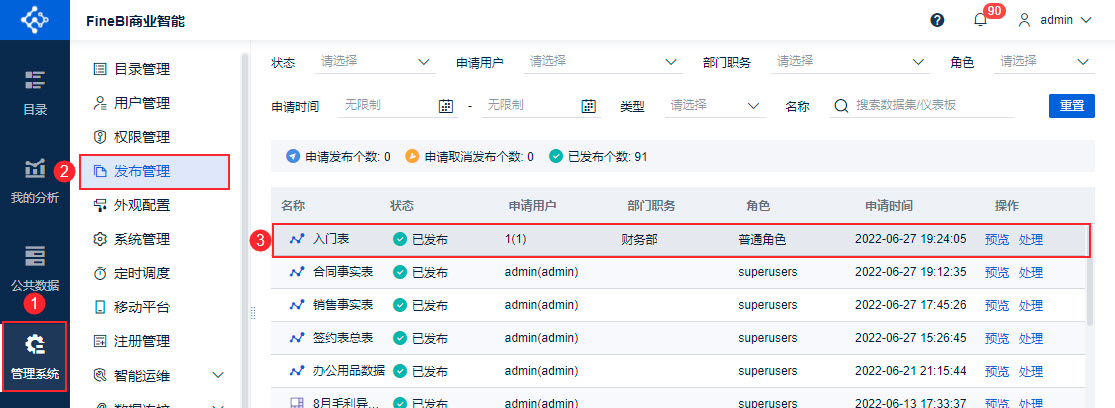
Если заявитель обладает правами администратора папки, в которой публикуется путь, он будет успешно опубликован напрямую без одобрения администратора. Как показано на следующем рисунке:

Создайте опубликованную запись в разделе "Управление публикациями". Как показано на рисунке ниже:
2.2.2 Привилегии управления данными без подвесных узлов
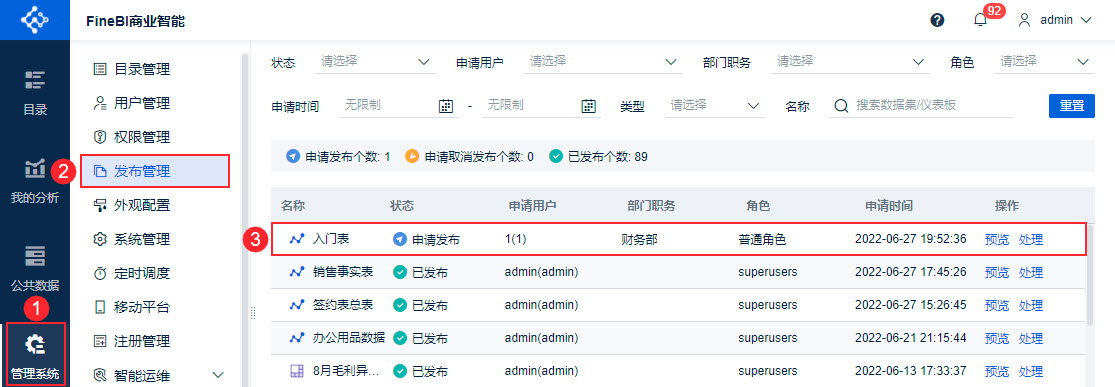
(1) Если у вас нетпривилегии "Управление данными" для папки, соответствующей узлу пути публикациив разделе "System Management > Управление привилегиями", вам необходимо попросить администратора одобрить заявку после того, как пользователь подаст ее. Как показано на рисунке ниже:

(2) Администратор может найти данные "Заявления на освобождение" заявителя в разделе "System Management > Управление освобождением". Как показано на рисунке ниже:
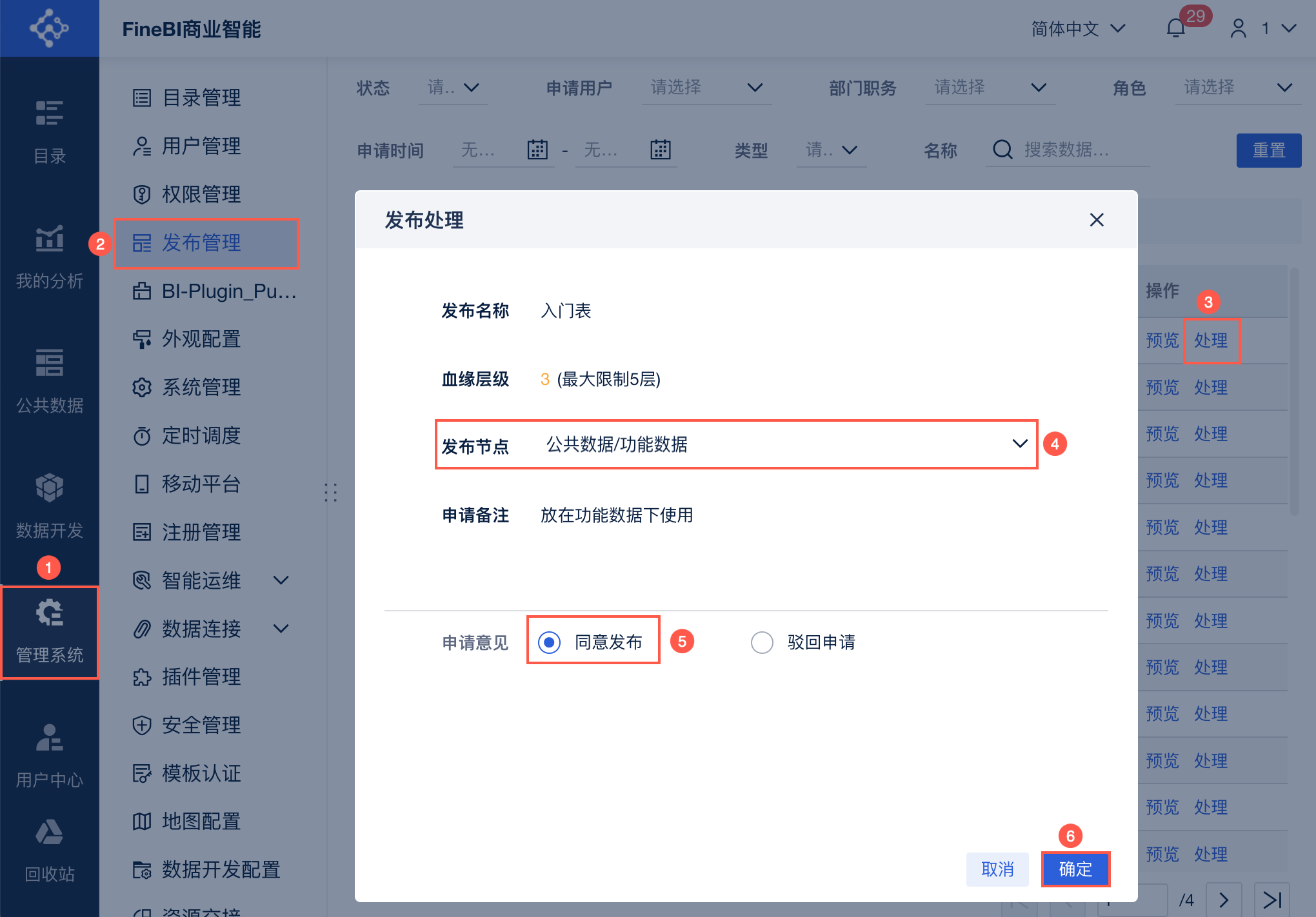
(3) Нажмите "Обработка", чтобы увидеть информацию о таблице, которую вы хотите опубликовать, выберите "Узел публикации" и выберите комментарии к заявке. Например, нажмите "Согласие на публикацию > OK". Как показано на следующем рисунке:
Примечание: Администраторы могут выбирать узлы выпуска только с правами администратора.
Генерирует опубликованную запись после того, как она была опубликована. Как в разделе 2.2.1.
2.3 Предварительный просмотр данных
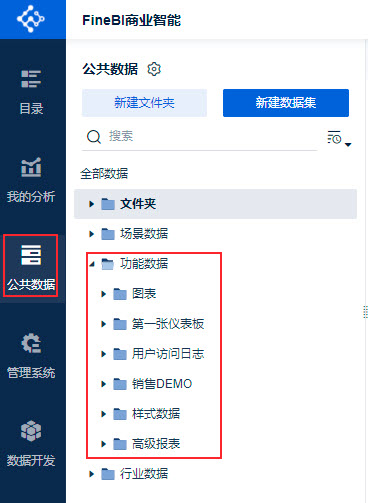
Нажмите "Public Data > Функциональные данные", чтобы просмотреть опубликованные данные. Как показано на рисунке ниже:
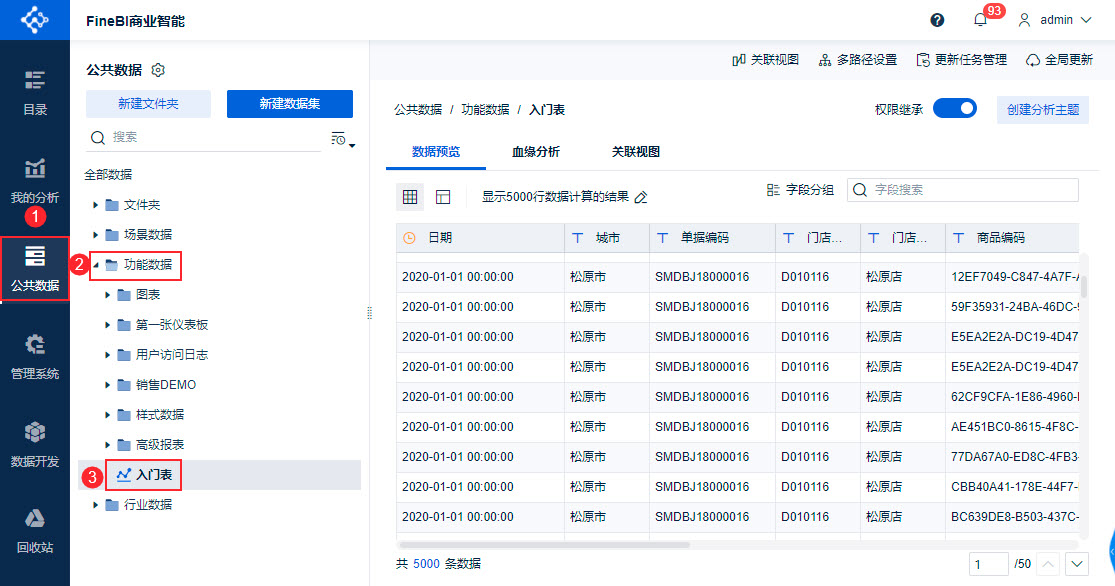
Успешный набор данных для самостоятельной работы публикуется и может быть отредактирован заявителем.
- Если администратор устанавливает разрешения на опубликованный набор данных самопомощи после того, как заявитель публикует его в "Public Data", и область действия разрешений включает заявителя, разрешения, установленные на этот опубликованный набор данных самопомощи, также вступают в силу для заявителя;
- Опубликованные наборы данных для самопомощи можно переименовывать и редактировать в разделе "Мои анализы", но переименование или редактирование в разделе "Public Data" не поддерживается.
3. отмена публикации
FineBI поддерживает публикацию наборов данных для Self-service на трех порталах: "My Analysis", "System Management > Управление выпусками" и "Public Data".
После отмены выпуска вложенные таблицы и компоненты, созданные другими пользователями, использующими эту таблицу, а также компоненты, созданные вложенными таблицами, не могут быть нормально просмотрены, что эквивалентно удалению исходной таблицы; после повторного выпуска таблицы ее можно использовать только в обычном режиме, и содержимое повторного выпуска сохраняется, за исключением содержимого, созданного внутри набора данных, а остальное содержимое, основанное на настройках исходного выпуска набора данных самопомощи, не сохраняется, например отношения ассоциации и разрешения на использование таблицы.
3.1 Портал "My Analysis
Данные, запрошенные для выпуска, подтверждают отмену выпуска.
- Если администратор не публикует информацию после запроса на выпуск, он поддерживает прямую отмену выпуска.
- Если администратор уже опубликовал приложение после того, как оно было опубликовано. Действия выполняются следующим образом:
1) Заявитель подтверждает продолжение отмены. Как показано на рисунке ниже:
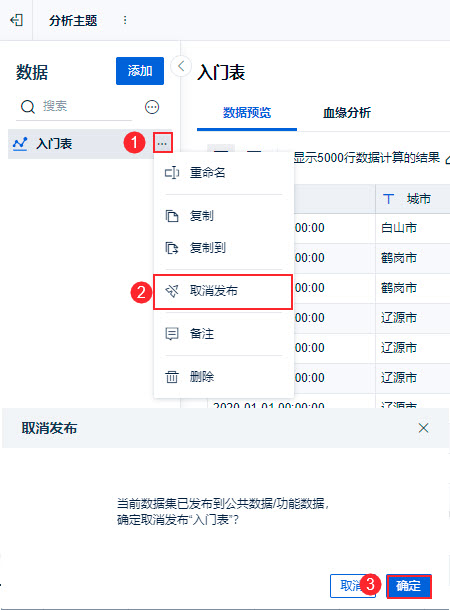
(2) После подачи запроса на отмену публикации:
- Если заявитель имеет административные привилегии, соответствующие опубликованному набору данных, публикация отменяется напрямую, без согласования и отправки сообщения с запросом на отмену администратору. Как показано на следующем рисунке:

- Если заявитель не обладает административными правами, соответствующими опубликованному набору данных, для отмены публикации требуется проверка администратора. Подсказка показана на следующем рисунке:

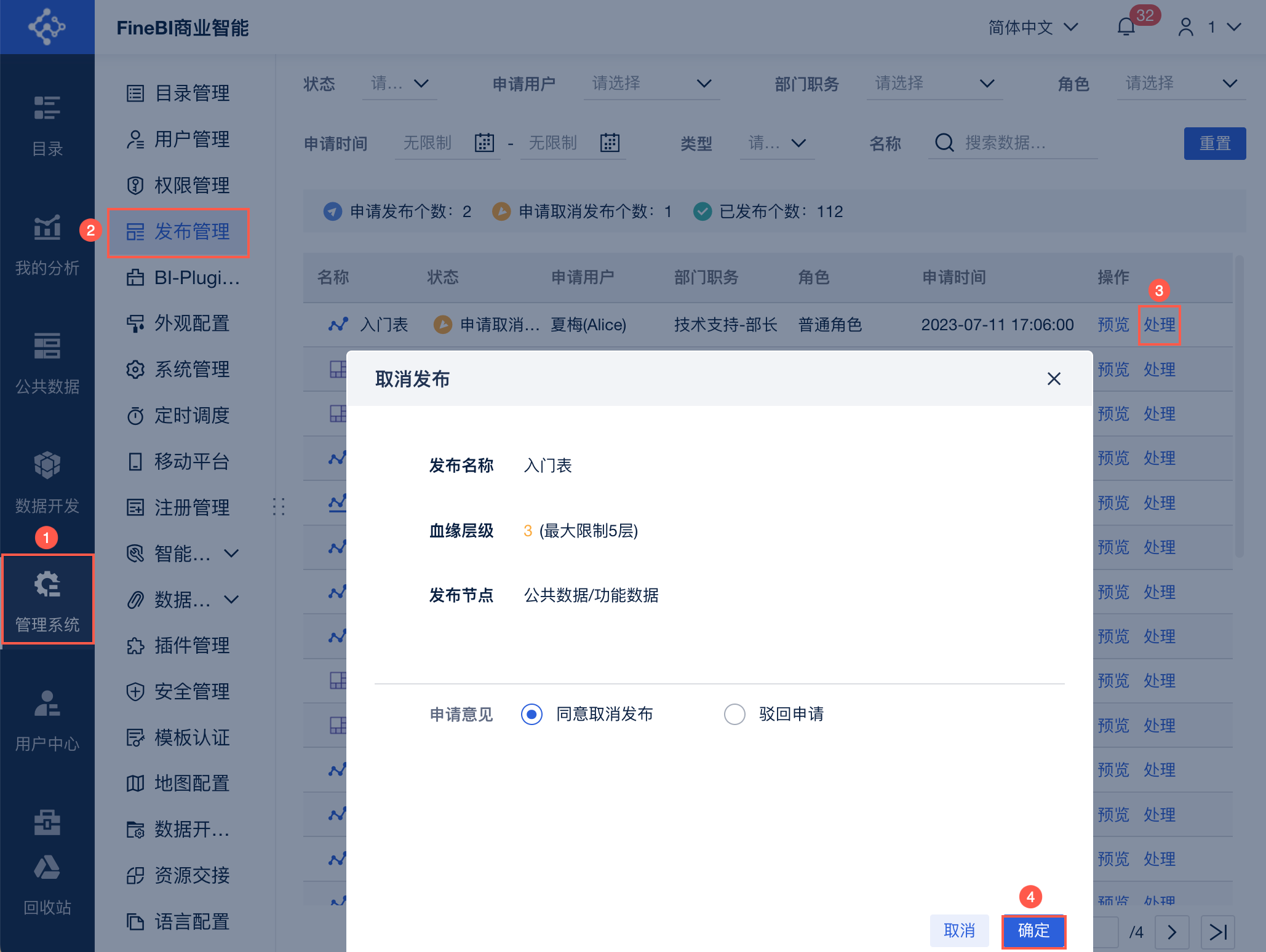
После отмены публикации соответствующий набор данных в разделе "Public Data > Функциональные данные" был понижен в статусе. Как показано на следующем рисунке:
3.2 Портал открытых данных
FineBI также может найти таблицу с разрешениями в разделе "Public Data" и выбрать " ... > Unpublish", появится подсказка, как показано ниже:
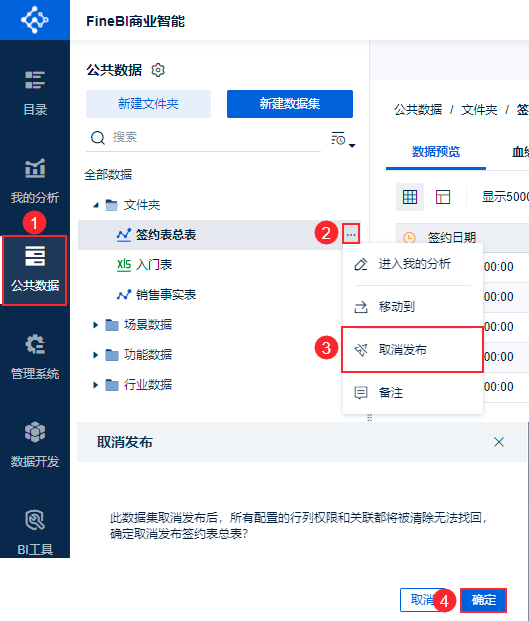
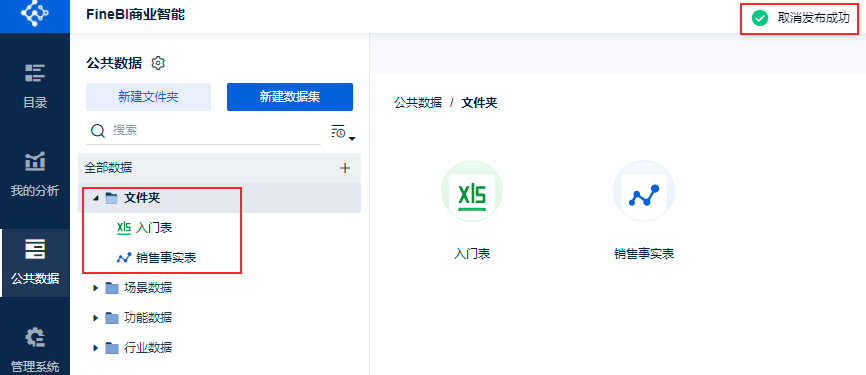
После нажатия кнопки "OK" набор данных Self-service будет успешно отменен для публикации. Как показано на рисунке ниже:
3.3 Портал системы управления
В разделе "System Management > Управление публикациями" администратор может нажать кнопку "Обработать", чтобы "Отменить публикацию" для опубликованной таблицы. Как показано на рисунке ниже:
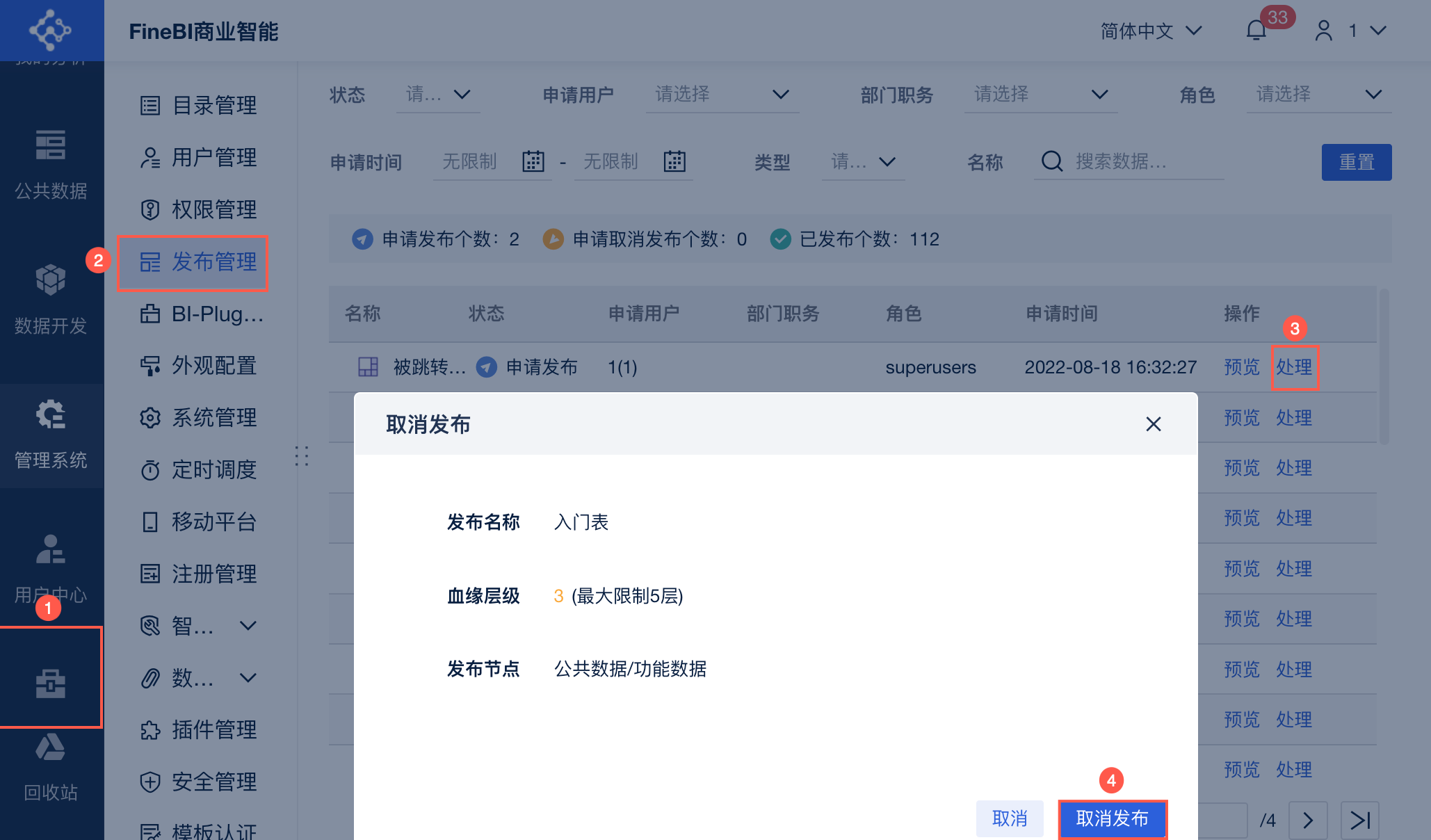
Пользователь получает уведомление об отмене публикации. Это показано на рисунке ниже:

4. Послерелизное редактирование
1) "Public Data" не имеет административных привилегий для этого набора данных самопомощи, и права на редактирование этой таблицы доступны в разделе "My Analyses": Edit data under "My Analyses";
(2) "Public Data" имеет право управления набором данных самопомощи, а "My Analyses" имеет право редактирования таблицы: нажмите "Enter My Analyses" в "Public Data", чтобы ввести и затем отредактировать данные. Как показано на рисунке ниже: