Оформление
Проверка подлинности информации о локальном компьютере
1. Обзор
1.1 Версия
| Версия сервера FineBI |
|---|
| 6.0 |
1.2 Функциональный профиль
Аутентификация информации о локальной машине - самый распространенный метод аутентификации, простой в использовании и очень удобный.
Физические данные сервера, на котором находится проект FineBI, фиксируются, и пользователь генерирует уникальный файл лицензии, экспортируя файл rif и получая mac-адрес и машинный код.
1.3 Примечания
(1) Аутентификация информации о локальной машине требует, чтобы физическая информация сервера, на котором расположен проект FineBI, была фиксированной. Если она не зафиксирована, использовать этот метод регистрации нецелесообразно.
Например, если вы хотите развернуть проект FineBI в среде виртуальной машины, физическая информация может измениться в среде виртуальной машины, что приведет к неудачной регистрации, поэтому выберите другой метод регистрации.
(2) Официальный лицензионный файл может быть зарегистрирован только один раз на одной машине, если вам нужно зарегистрировать несколько проектов на одной машине, вам нужно приобрести несколько лицензий.
(3) Официальный лицензионный файл применим только к одному серверу, если вам нужно сменить сервер, вам нужно зарегистрироваться и мигрировать.
(4) После обновления до более крупной версии (с 5.0 до 5.1) на том же сервере требуется миграция регистрации.
5) Убедитесь, что в проекте используется JDK 1.8, а минорная версия должна быть выше JDK8u200.
6) Mac-адрес не должен быть пустым, не допускается неограниченное количество. Поскольку официальный лицензионный файл принудительно проверяет Mac-адрес, если он пуст, регистрация завершится неудачей.
2. Этапы регистрации
2.1 Подтверждение названия проекта
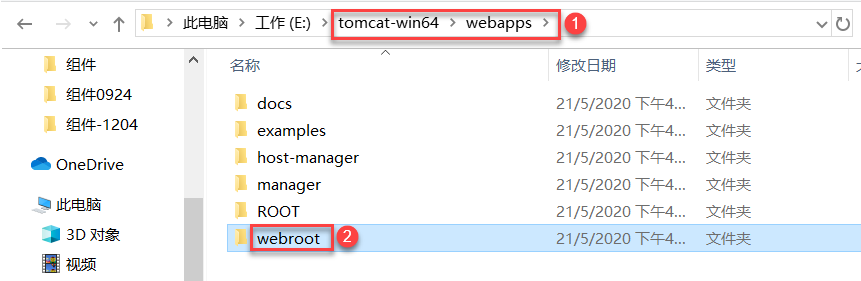
Откройте каталог %Tomcat_HOME%\webapps\ сервера, на котором расположен проект FineBI, и подтвердите имя веб-проекта FineBI, которое по умолчанию равно webroot.
Пользователи могут изменить название проекта в соответствии со своими потребностями до регистрации, но не смогут сделать это после регистрации.
Примечание: Изменение имени проекта может повлиять на гиперссылки и другие настройки шаблона, поэтому будьте осторожны при его изменении.
Изменение имени проекта заключается в изменении имени этой папки, после чего адрес для доступа к проекту становится http://IP:端口/工程名/decision.
2.2 Получение информации о версии
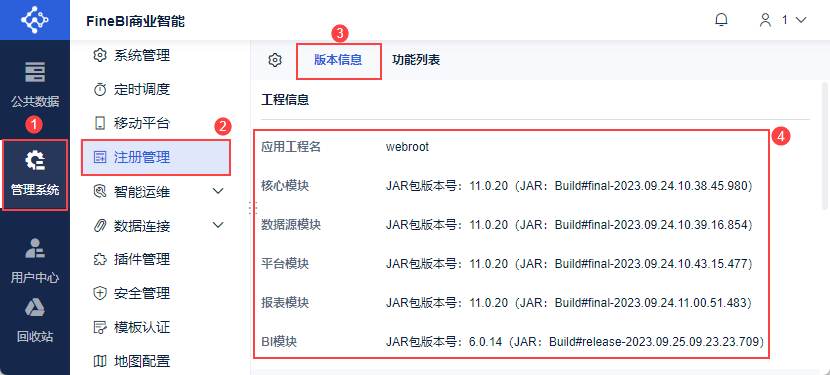
Администратор входит в систему FineBI и нажимает на "System Management > Управление регистрацией > Информация о версии", чтобы получить полный снимок экрана модуля "Информация о версии", как показано ниже:
2.3 Экспорт регистрационной информации
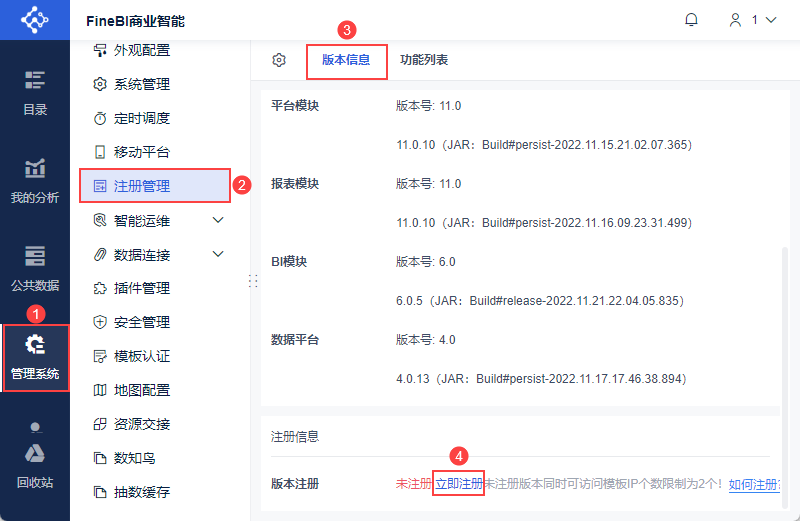
Администратор входит в систему FineBI и нажимает "System Management > Управление регистрацией > Зарегистрироваться сейчас", как показано ниже:
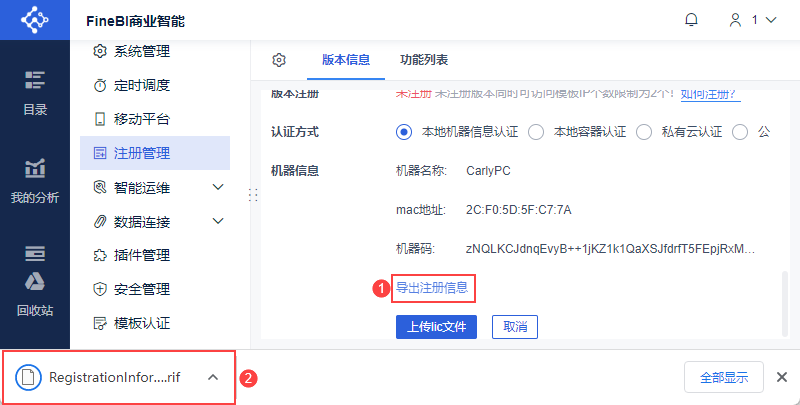
Выберите "Аутентификация информации о локальной машине" в качестве метода аутентификации и нажмите "Экспортировать регистрационную информацию", как показано ниже:
Имя экспортируемого файла - RegistrationInformation.rif, в нем хранится информация о версии проекта FineBI.
2.4 Получение разрешительных документов
Поддерживаются два метода приобретения:
(1) Самостоятельная регистрация (рекомендуется): с помощью онлайн-платформы для самостоятельной регистрации, без необходимости ожидания, автоматически и мгновенно генерирует файл авторизации для использования, но не поддерживает интегрированную инженерию FineReport & FineBI.
2) Помощь бизнесу: отправьте письмо в Fansoft Business, чтобы помочь в создании файла авторизации, поддержать любой проект Fansoft, но нужно терпеливо ждать.
2.4.1 Самостоятельная регистрация (рекомендуется)
Дополнительную информацию см. в разделе: Доступ к регистрационным документам в режиме Self-service
1) Пожалуйста, свяжитесь с отделом продаж Sailsoft заранее для подтверждения соответствующих вопросов и подписания контракта, а также для достижения требований по окупаемости.
(2) Пожалуйста, используйте указанную учетную запись для входа в Sailsoft Pass и завершения аутентификации на предприятии.
3) Пожалуйста, выберите соответствующий контракт на странице "Сервисная платформа - Регистрация продукта", подтвердите пункт функции регистрации, проведите саморегистрацию и получите файл авторизации FanRuan.lic.
| инструкции | |
|---|---|
| 0 Подготовительные шаги | Выполните условие саморегистрации:1) Пожалуйста, свяжитесь с отделом продаж Sailsoft заранее, чтобы подтвердить все необходимые вопросы и подписать контракт.2) Пожалуйста, обеспечьте выполнение требований по окупаемости в соответствии с договором3) Для входа в систему Sailsoft Pass используйте учетную запись, указанную в договоре.4) Пожалуйста, заполните сертификат предприятия |
| 1 Портал саморегистрации | Посетите страницу регистрации продукта |
| 2 Выбор контрактов | Выберите контракт и нажмите "Зарегистрироваться сейчасЕсли количество регистраций достигло общего числа, онлайн-регистрация будет невозможна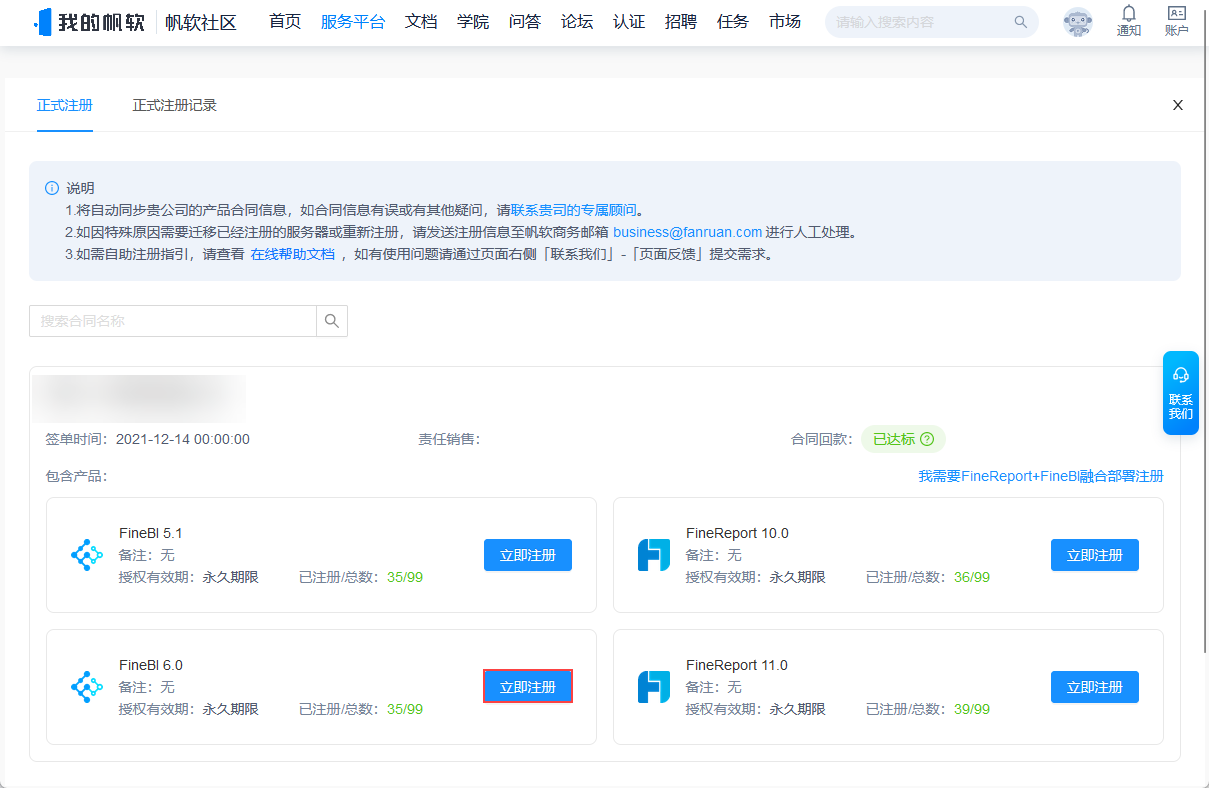 |
| 3 Подтверждение функциональной точки | Убедитесь, что лицензированные функции соответствуют функциям, указанным в контракте на продукт Sailsoft.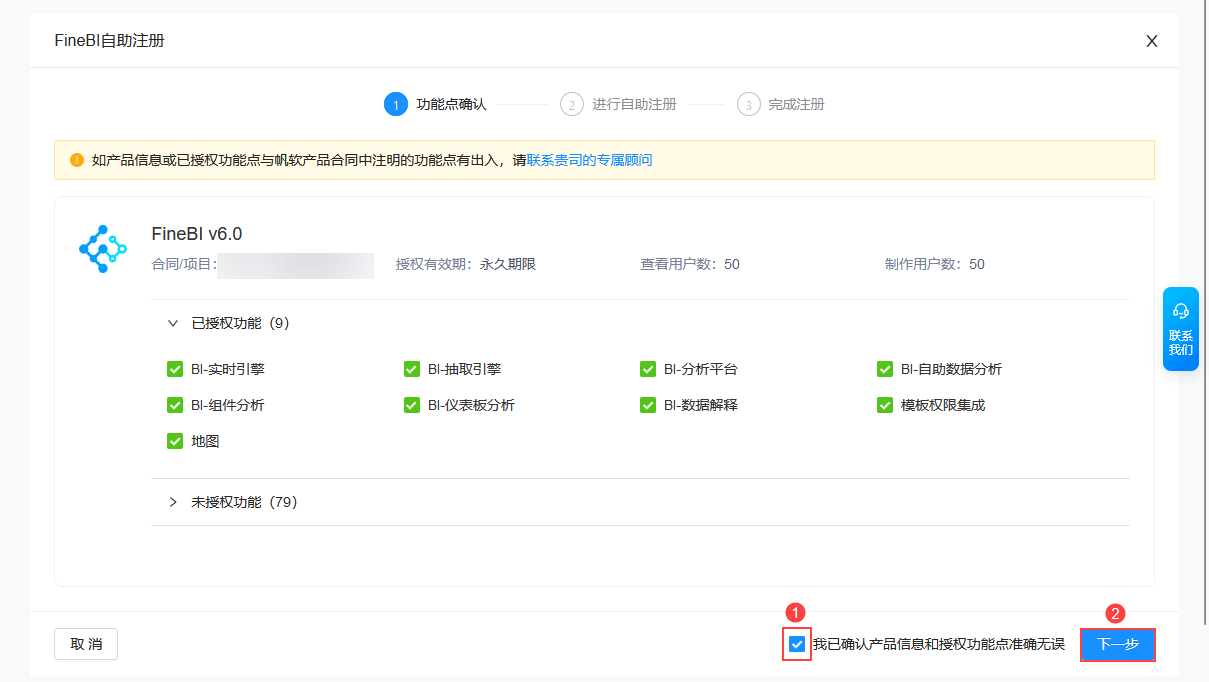 |
| 4 Выполните саморегистрацию | 1) Выберите метод регистрации: регистрация информации о локальной машине2) Выберите версию модуля BI: 5.1.18 и ниже/5.1.19 и выше6.0 и ниже/6.0 и вышеПожалуйста, выберите версию в соответствии с информацией о версии в разделе 2.1. Неправильный выбор сделает файл лицензии непригодным для использования, поэтому выбирайте внимательно.3) Введите название проектаЧтобы облегчить запрос и поддержание авторизации вашей компании при возникновении проблем, пожалуйста, укажите название проекта, например: XX компания XX проект, XX регион XX проект4) Загрузка регистрационной информации: загрузитефайлRegistrationInformation.rif, полученный в разделе 2.3.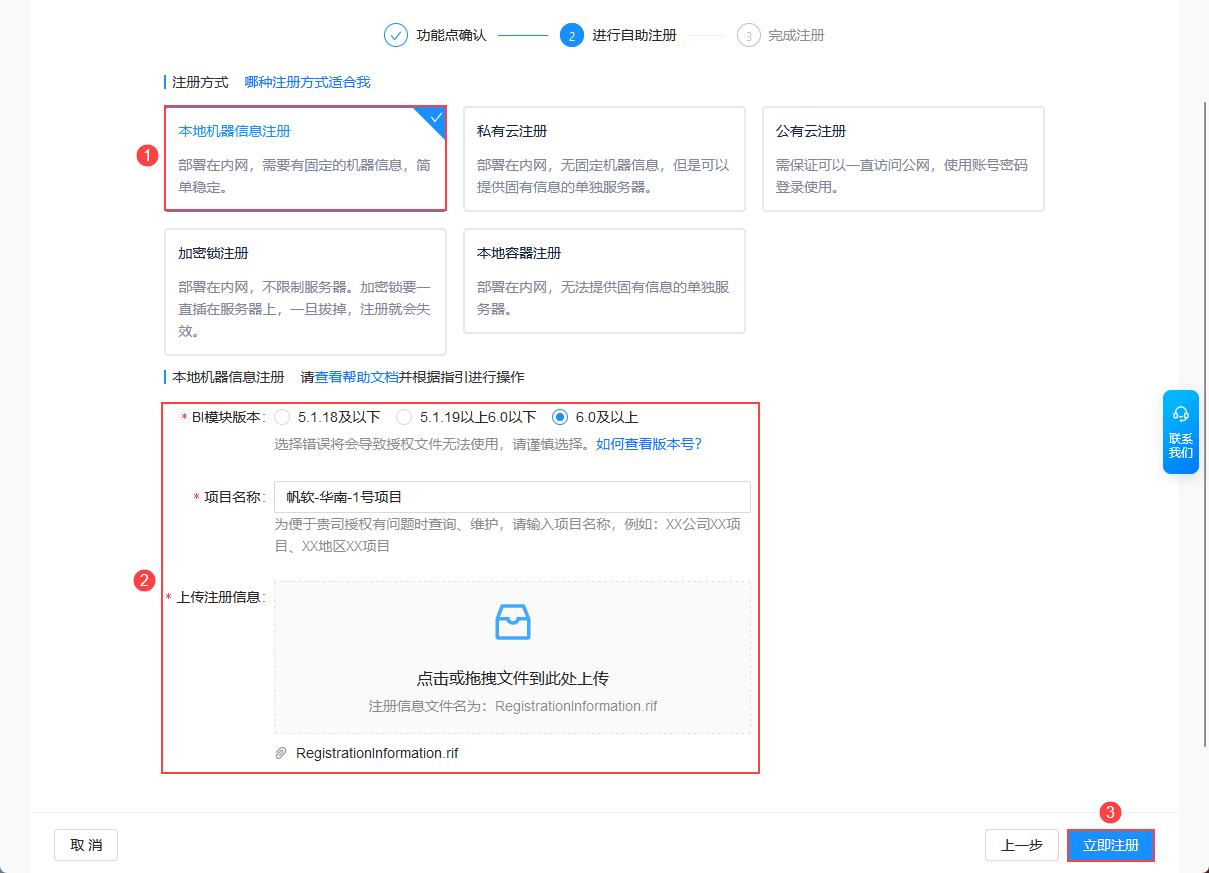 |
| 5 Завершение регистрации | Нажмите "Зарегистрироваться сейчас", чтобы получить лицензионный файл FanRuan.lic, нажмите, чтобы загрузить его локально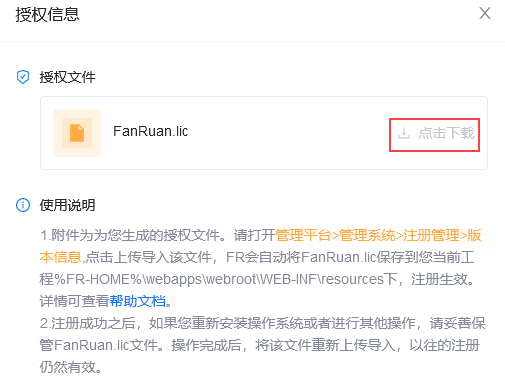 |
2.4.2 Помощь бизнесу
Пожалуйста, отправьте регистрационную информацию на FineBI 商务business@fanruan.com, используя адрес электронной почты, указанный в вашем договоре, в следующем формате:
После получения письма и проверки его правильности компания сгенерирует для васлицензионный файлFanRuan.licenceи отправит его вам по электронной почте.
Примечание: Если у вас есть какие-то особые обстоятельства, пожалуйста, укажите их в своем письме.
| список предметов | элемент | предостережение |
|---|---|---|
| Приоритетный контакт | Пожалуйста, свяжитесь с отделом продаж Sailsoft заранее, чтобы уточнить все необходимые вопросы и подписать договор. | - |
| От: (заголовок сообщения) | Пожалуйста, используйте адрес электронной почты, указанный в договоре | Если регистрационная информация отправлена на адрес электронной почты, отличный от указанного в договоре, она не будет зарегистрирована. |
| Кому: (заголовок сообщения электронной почты) | business@fanruan.com | - |
| Надпись | XXX Регистрация компании FineBI Официальный разрешительный документ | Если регистрационная информация будет отправлена без названия компании, она не будет зарегистрирована. |
| основной текст (в отличие от сносок) | Название компании: XXX CompanyНазвание проекта: Проект XXXДата подписания контракта: XXXX, XX/XX/XXXXМетод регистрации: аутентификация информации о локальном компьютере | Другая информация, такая как количество параллелей, количество пользователей и т.д., будет регистрироваться в соответствии с подписанным договором |
| Приложение 1 | Файл rif, экспортированный в разделе 2.3. | Не открывайте сгенерированный файл RegistrationInformation.rif, так как это приведет к его повреждению, и если он будет отправлен в Sailsoft Business, регистрация не будет успешной! |
| Приложение 2 | Снимок экрана с информацией о версии, полученной в разделе 2.2. | - |
2.5 Загрузка файлов лицензий
Администратор входит в систему FineBI и нажимает "System Management > Управление регистрацией > Информация о версии".
Нажмите "Register Now", выберите "Local Machine Information Authentication" для метода аутентификации, нажмите "Upload Lic File" и загрузите файл FanRuan.lic , полученный в предыдущем разделе.Нажмите "Upload Lic File" и загрузите файл FanRuan.lic, полученный в предыдущем разделе:
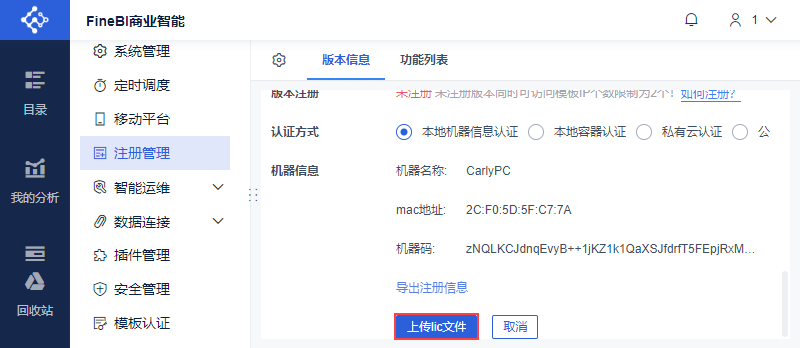
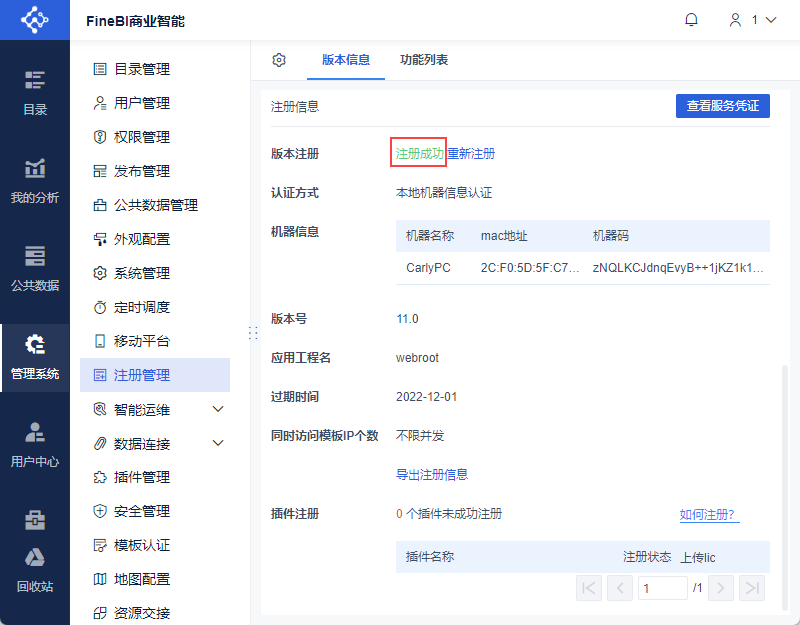
Если все правильно, на этом этапе будет показана успешная регистрация, как показано ниже:
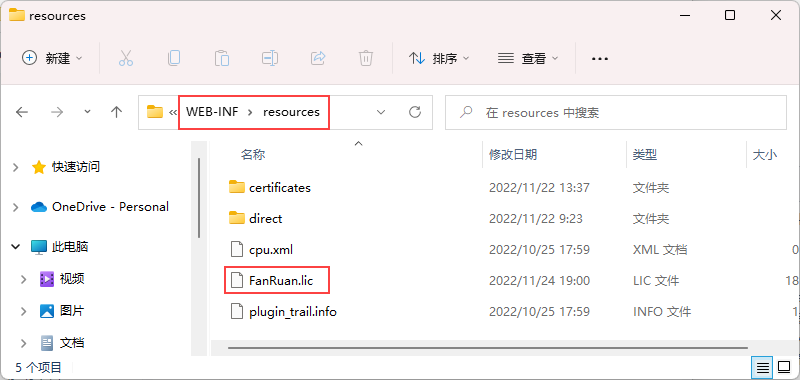
Примечание: FanRuan.lic будет автоматически сохранен в директории %FR-HOME%\webroot\WEB-INF\resources вашего текущего проекта.
3. Отмена регистрации
1) Перейдите в каталог %FineBI_HOME%/webroot/WEB-INF/resources и удалите файл "FanRuan.lic".
2) Перезапустите сервер BI.
4. Сбой регистрации
4.1 Описание явления
Если регистрация не удалась, на странице появится всплывающее окно, как показано ниже:

4.2 Причины неудач
Щелкните Подробнее, чтобы узнать, почему регистрация не удалась, и устранить неполадки, исходя из конкретной причины неудачи.
| Причины неудач | Особые советы |
|---|---|
| Срок действия сертификата истек | Срок действия: 2019-02-22 |
| несоответствие версий | Сертифицированная версия приложения: 9.0Версия локального приложения: 10.0 |
| Несоответствие MAC-адресов | MAC-адрес аутентификации: xxxЛокальный MAC-адрес: xxx |
| Несоответствие машинного кода | Код машины аутентификации: xxxЛокальный машинный код: xxx |
| Несоответствие имени приложения | Сертифицированное имя приложения: xxxИмя локального приложения: xxx |
| Максимальное количество разрешений достигнуто | Сертификат использовался другими проектами на том же сервере |
| Несоответствие содержания проекта | Сертификация работ: xxxСодержание местных произведений: xx |
Примечание: Помимо вышеперечисленных причин отказа, сообщается о других унифицированных ошибках: неправильное содержание сертификата.
Если причин отказа несколько, все они отображаются в платформе.