Оформление
Перейти к панелям (шаблонам анализа) - FineReport Справочная документация|Разработка отчетов|Использование отчетов|Учебные пособия
Перейти к панели инструментов (шаблон анализа)
1. Обзор
Онлайн-видеообучение "Компонентный прыжок" смотрите в разделе: Компонентный прыжок
1.1 Сценарии применения
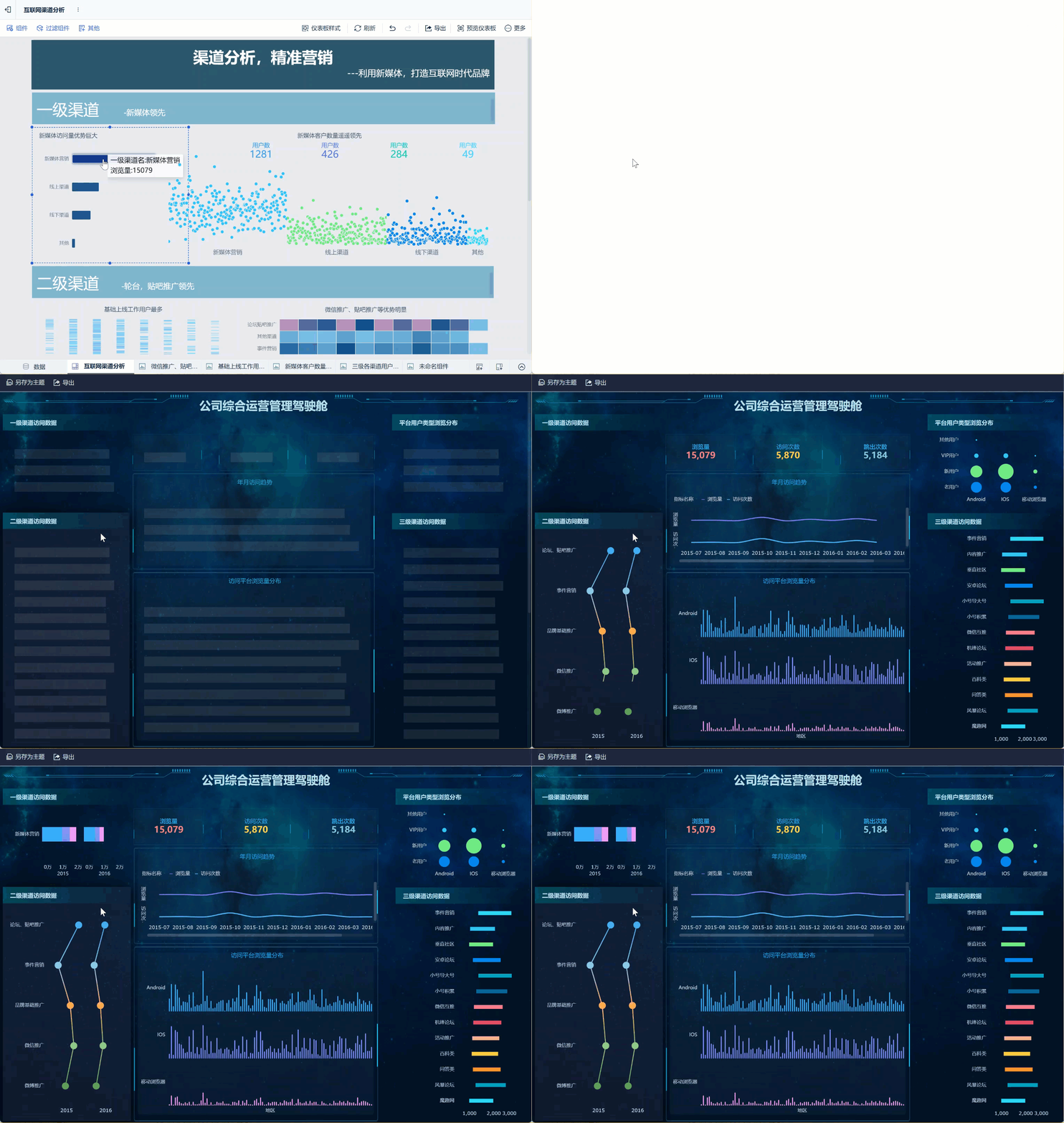
Когда пользователь нажимает на "New Media Operations", он/она хочет иметь возможность перейти к другому шаблону "Company Integrated Operations Management Cockpit" и отфильтровать данные "New Media Operations" (или не фильтровать их). Это показано на изображении ниже:
1.2 Функциональное описание
Переход между шаблонами анализа: поддерживается настройка полей фильтра для переходов между шаблонами анализа, что позволяет переходить от одной панели к другой.
Примечание 1: Если вы хотите создать публичную ссылку для совместного использования после создания приборной панели, установите URL для добавления публичной ссылки при переходе к другим приборным панелям. Эта настройка позволяет избежать ситуации, когда при переходе на другие панели необходимо войти в систему с панели, открытой с помощью публичной ссылки.
Примечание 2: Компоненты фильтра и другие компоненты, установленные в прыжке, не поддерживаются.
2. Операционные шаги
2.1 Установка прыжков
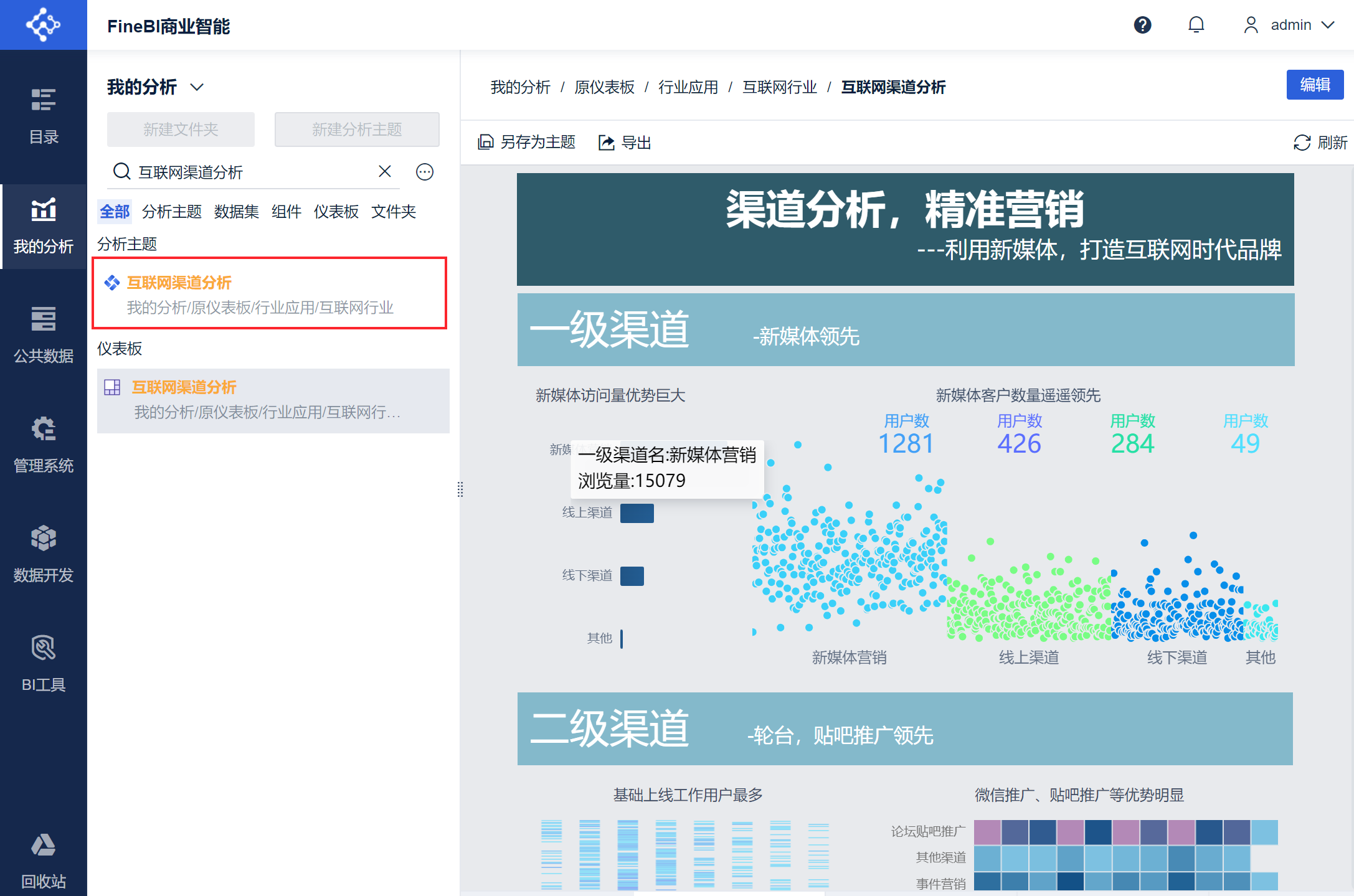
1) Для примера воспользуемся темой анализа FineBI и найдем "Анализ интернет-каналов" в разделе "My Analysis", как показано на следующем рисунке:
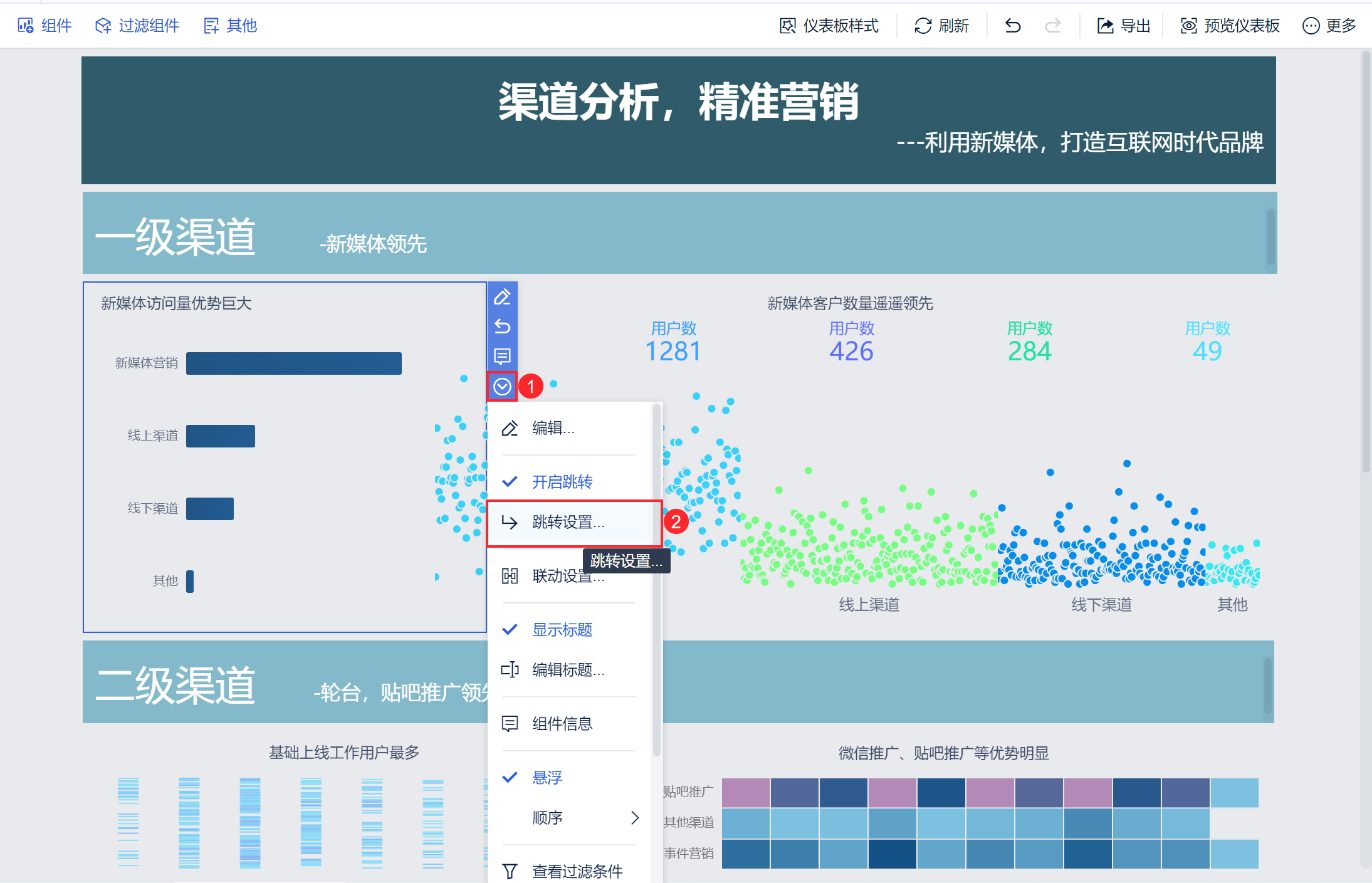
2) Чтобы настроить переход для компонента "Огромное преимущество посещений новых медиа", щелкните компонент и выберите "Выпадающий список > Настройки перехода", как показано на рисунке ниже:
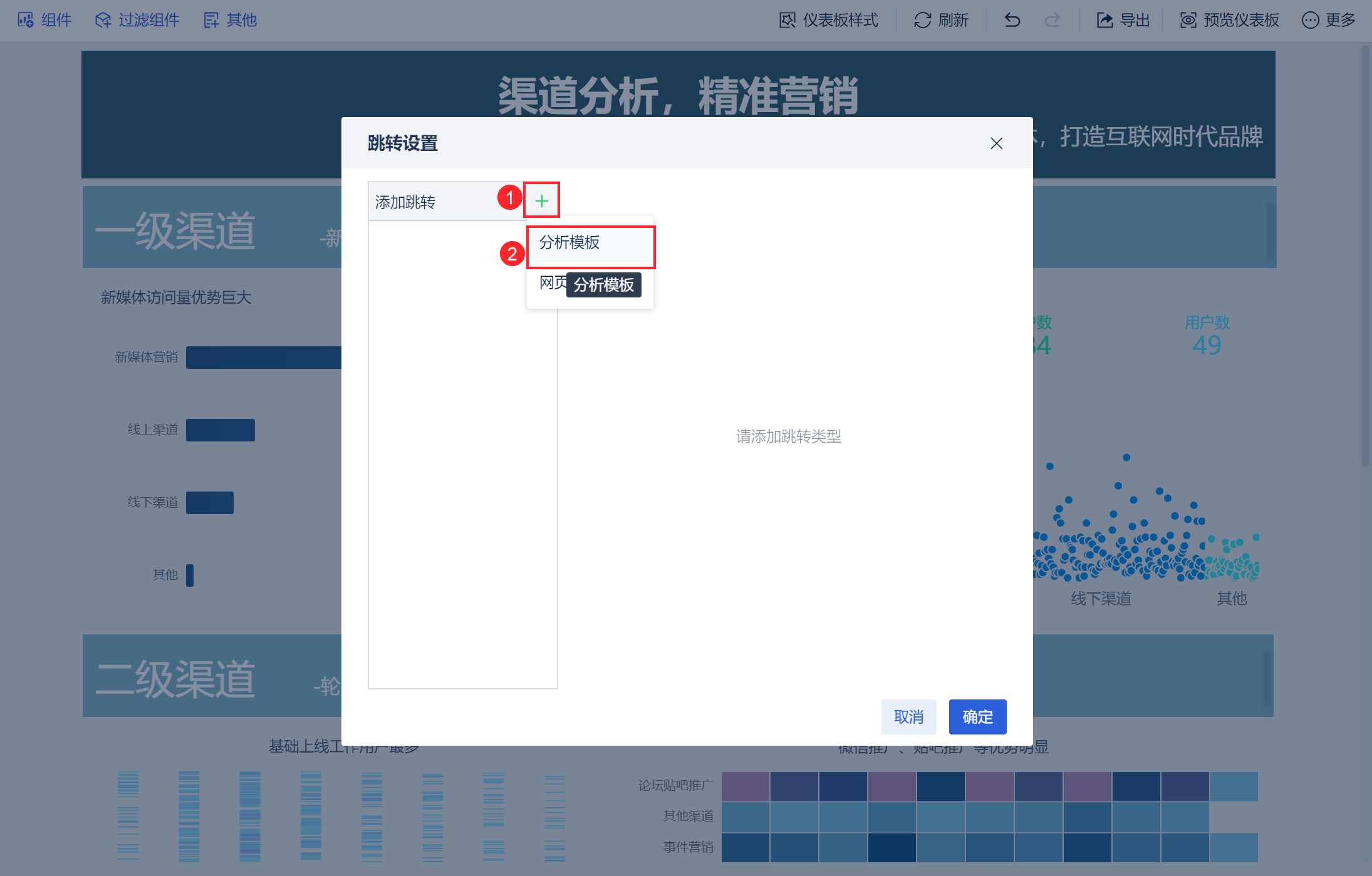
3) Войдите в интерфейс подробных настроек перехода, нажмите "+" и выберите "Анализировать шаблоны", как показано на рисунке ниже:
4) Выберите приборную панель, на которую вы хотите перейти, т.е. "Целевой шаблон". Здесь выберите "Company Integrated Operation Cockpit" в разделе Management Cockpit, вы можете найти и выбрать приборную панель, на которую хотите перейти, а затем поддержать установку "Open Location", например, установить открытое местоположение как "New Window", как показано на рисунке ниже:
Примечание: В целевом шаблоне можно выбрать только те панели, которые находятся в узле вкладки Dashboards текущего пользователя.
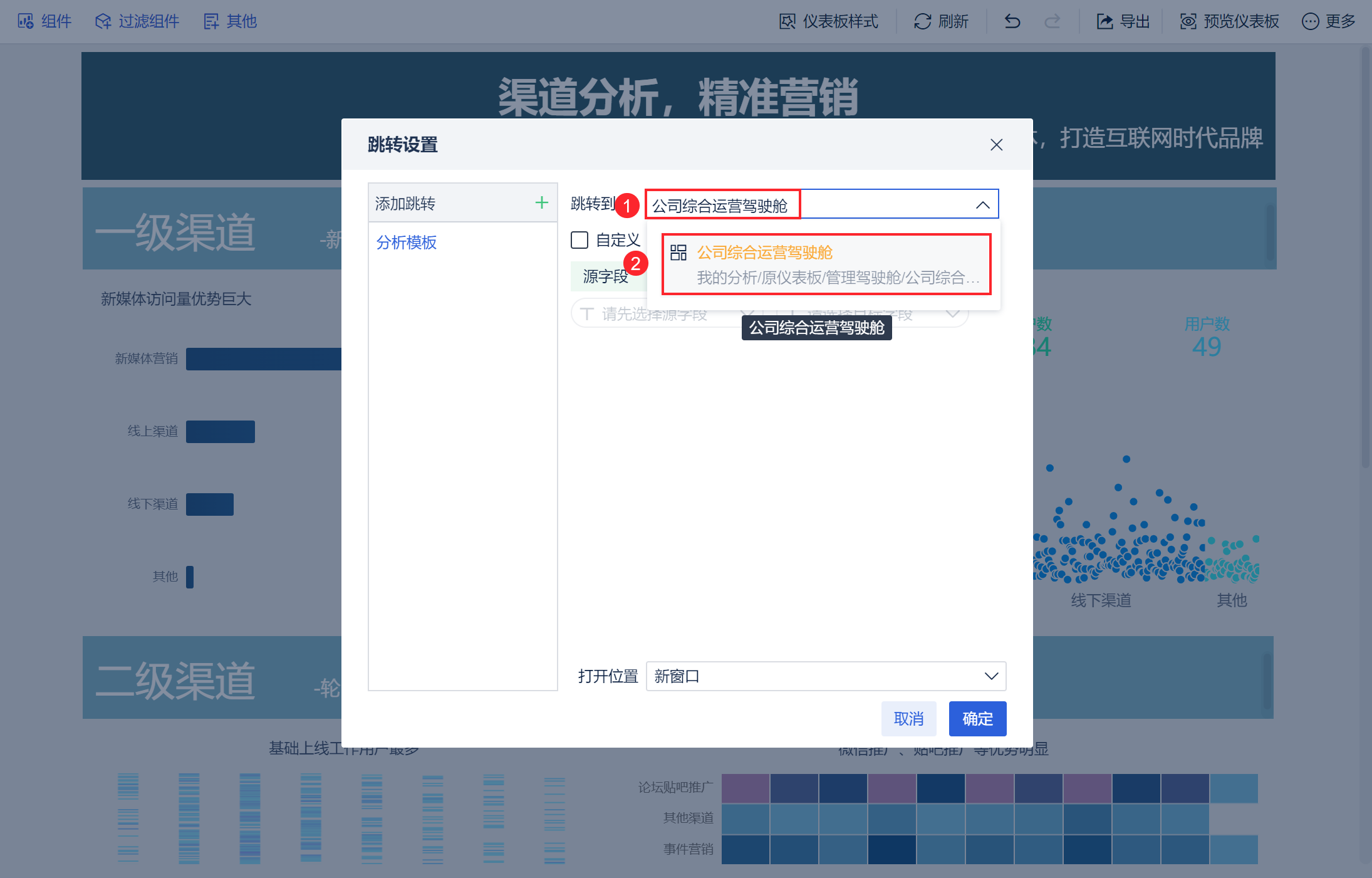
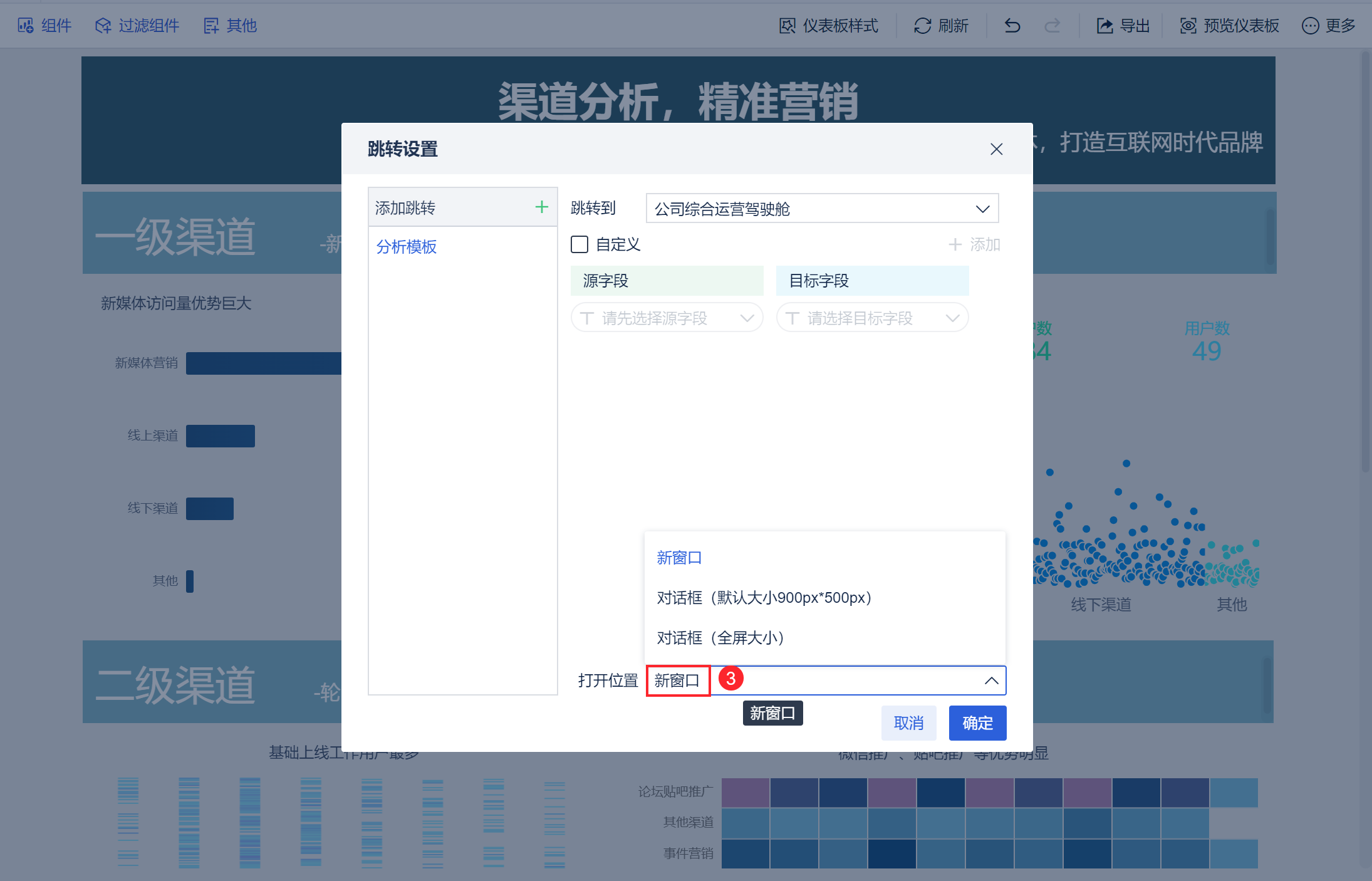
После настройки дашборд может просто перейти на соответствующую новую приборную панель, но иногда пользователям необходимо передать параметры при переходе, чтобы просмотреть данные приборной панели после указанного перехода. Тогда вы можете выбрать один из следующих трех сценариев в зависимости от ваших потребностей:
- Передайте поля в соответствии с условиями по умолчанию, и система автоматически подберет соответствующие данные.
- Никакие поля не передаются, и "целевой шаблон" после перехода не будет опираться на значения полей, щелкнутых перед переходом, для фильтрации.
- Пользовательские поля для передачи.
2.2 Передача значений в соответствии с условиями по умолчанию
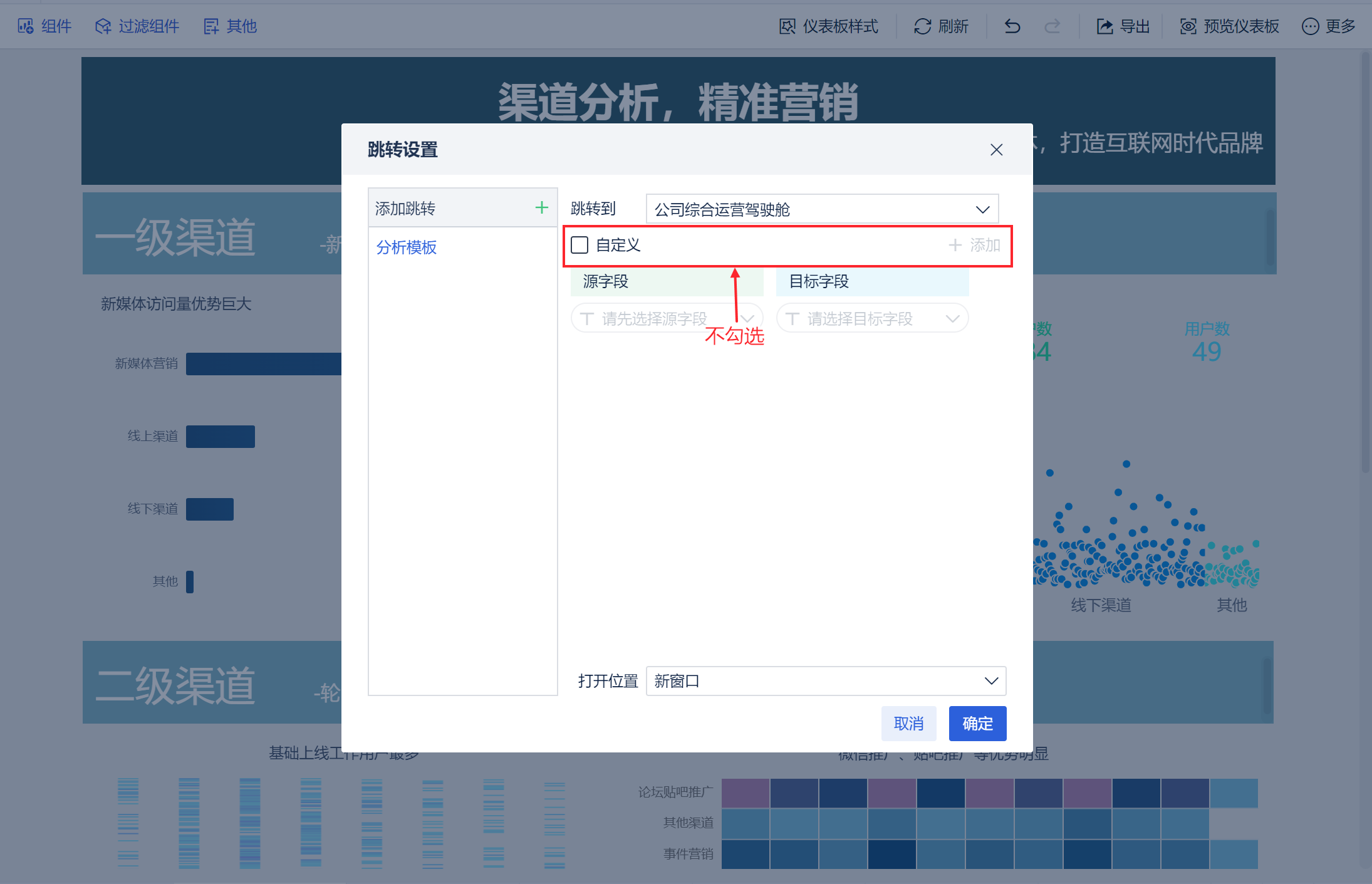
Если вы не отметите поле "Пользовательский" переход, эффект перехода будет таким же, как и у связи: после перехода на приборную панель будут переданы все условия фильтрации компонента, условия свертывания связи, условия фильтрации измерения и индикатора, значение условия срабатывания и подробные условия фильтрации переданного щелкнутого индикатора. Пример приведен ниже:
2.2.1 Операционные шаги
Если вы не поставите галочку в поле "Custom" и нажмете "OK", вы можете передать значение в соответствии с условиями по умолчанию, как показано на следующем рисунке:
В списке необязательных полей отображаются таблицы, используемые в настоящее время компонентом Analysis Template, и поля основных и подтаблиц (включая косвенные основные и подтаблицы) этих таблиц.
2.2.2 Эффекты просмотра
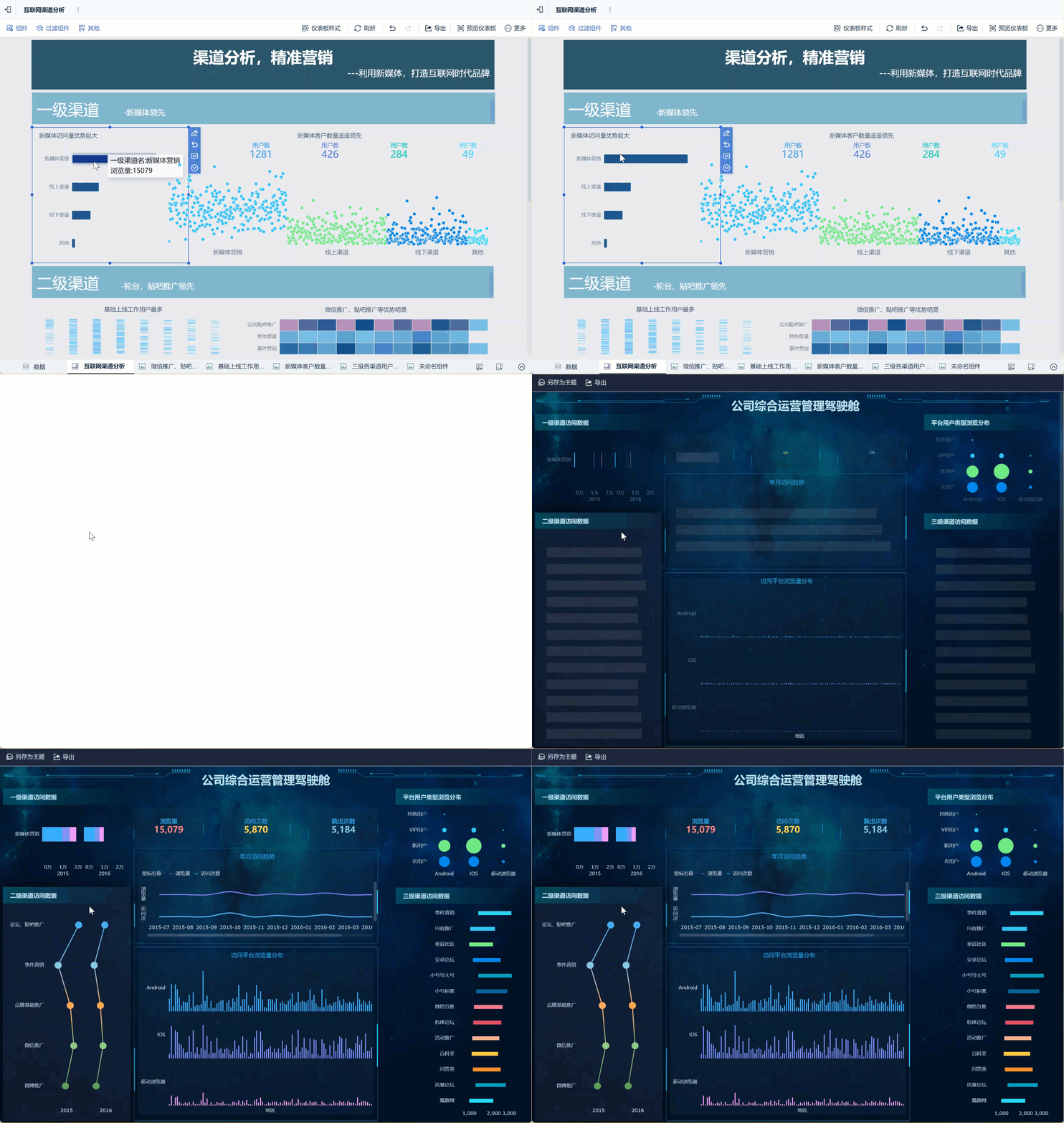
Нажмите на горизонтальную панель "New Media Marketing", выберите "Jump to Analytics Template" во всплывающем окне, чтобы перейти к шаблону аналитики, страница перейдет к "Company Integrated Operation Management Cockpit" и отфильтрует данные "New Media Marketing". Как показано на рисунке ниже:
Примечание: Если на приборной панелиимеется только один типсвязей, переходов илисвертывания, нет необходимости делать дополнительный выбор, и триггерный эффект будет срабатывать автоматически при нажатии на него.
2.3 Не передавать значения
Если пользователю не нужно, чтобы дашборд после перехода была отфильтрована в соответствии с полями, щелкнутыми перед переходом, он может выполнить операцию непередачи значений.
2.3.1 Операционные шаги
Отметьте пункт "Настроить", как показано ниже:
Примечание: В списке необязательных полей отображаются текущие таблицы, используемые компонентом "Шаблоны анализа", и поля основных и подтаблиц (включая косвенные основные и подтаблицы) этих таблиц.
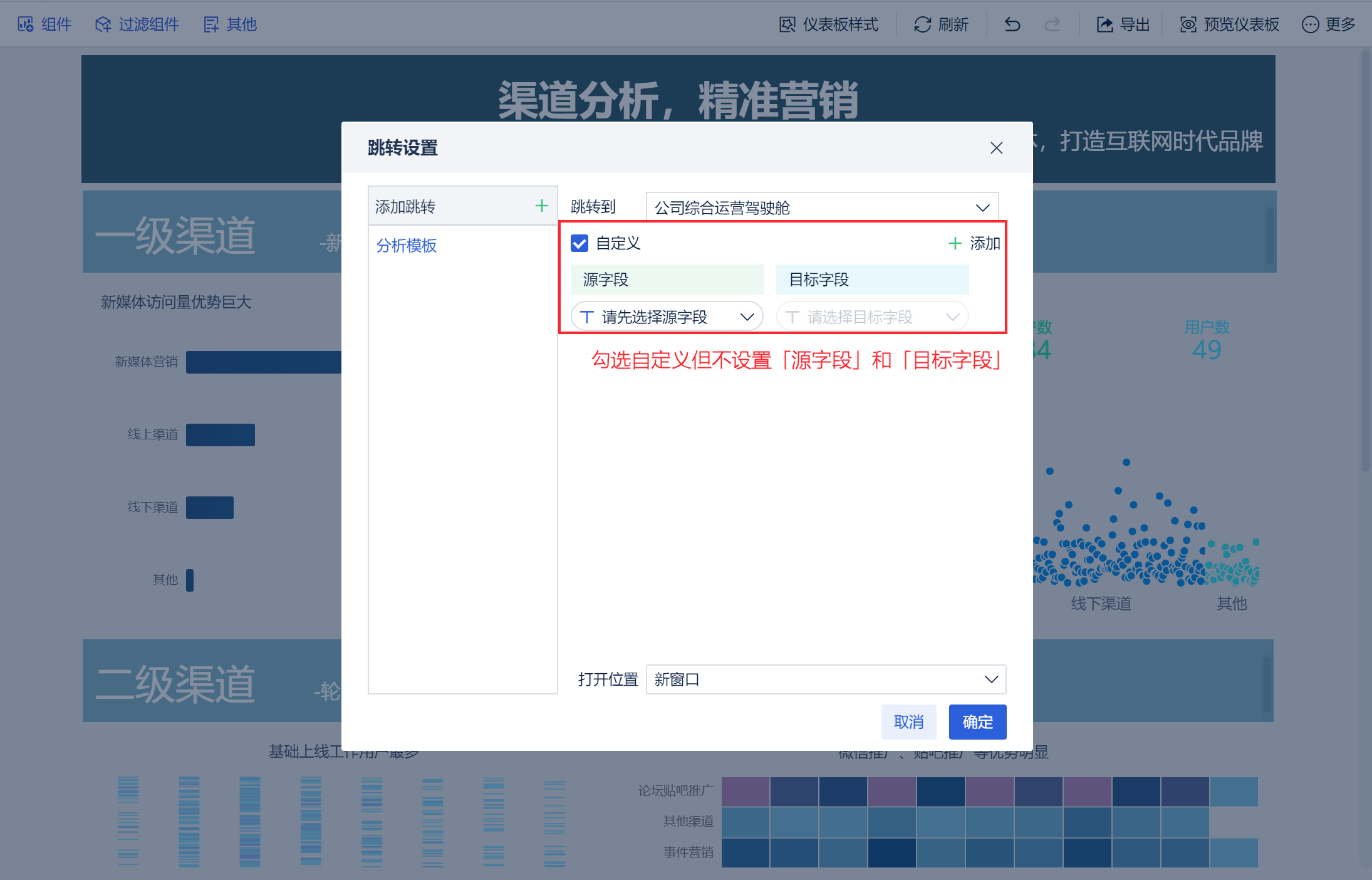
2.3.2 Эффекты просмотра
Щелкните на баннере "New Media Marketing" и выберите во всплывающем окне пункт Jump to Analytics Template. Страница переходит к "Company Integrated Operations Management Cockpit" и не фильтруется, как показано ниже:
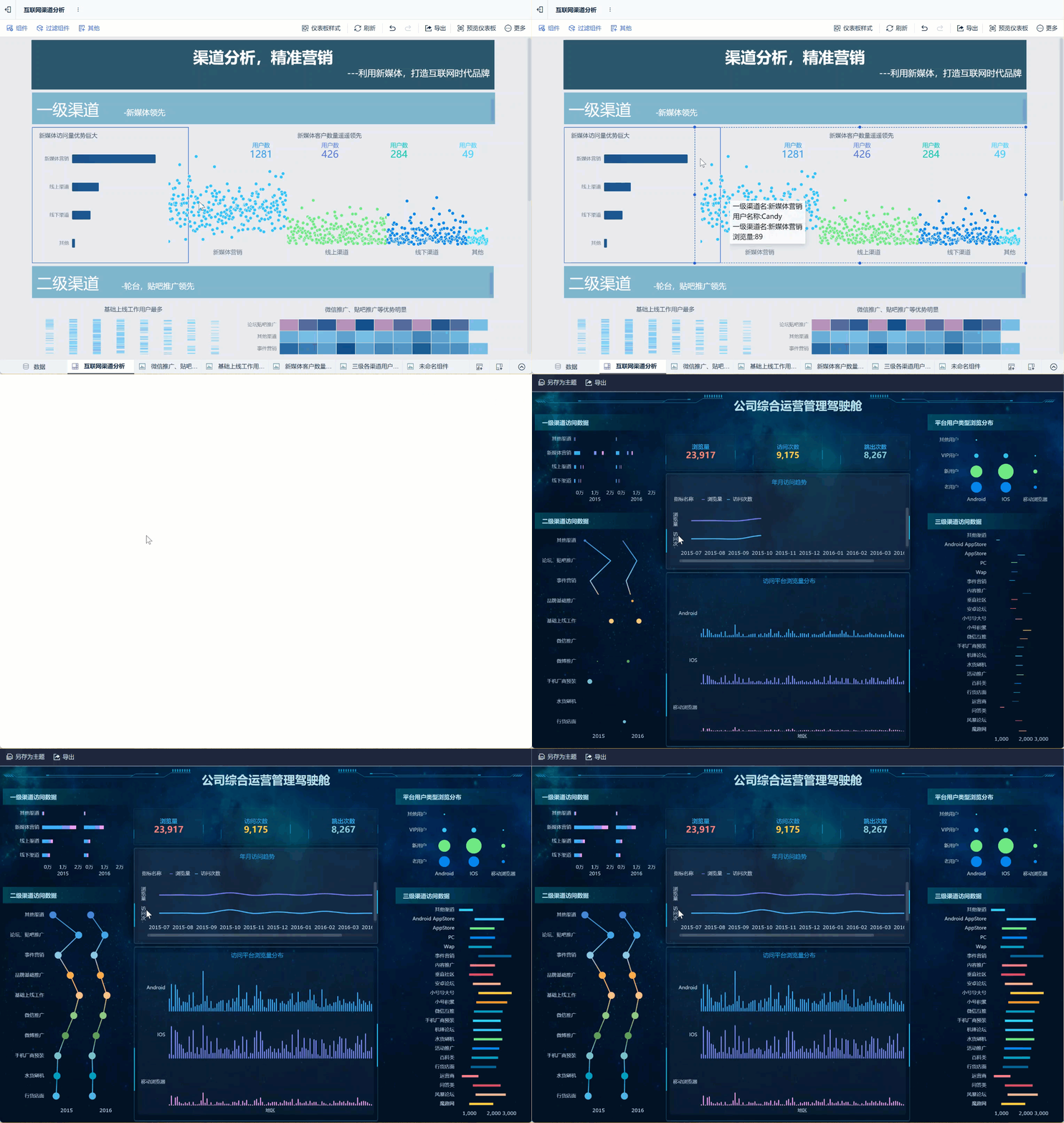
2.4 Пользовательская передача
FineBI поддерживает настройку "Исходных полей" и "Целевых полей".
Передача пользовательских значений не требует связи между "исходным полем" и "целевым полем", если значения полей в "исходном поле" и "целевом поле" соответствуют друг другу, вы можете передавать значения нормально.
Если в "Исходном поле" есть значение поля, которого нет в "Целевом поле", то при нажатии на эту часть значения поля в целевом шаблоне не будет данных.
2.4.1 Операционные шаги
Отметьте пункт Настроить и задайте поле источника и целевое поле. Нажмите кнопку Добавить в правом верхнем углу, чтобы задать несколько пар исходных и целевых полей, как показано на следующем рисунке:
Примечание: "Source Fields" может выбрать поля таблицы, используемой текущим компонентом, и все связанные с ней таблицы, а "Target Fields" может выбрать все таблицы, используемые в "Target Template", и связанные с ними поля таблицы.
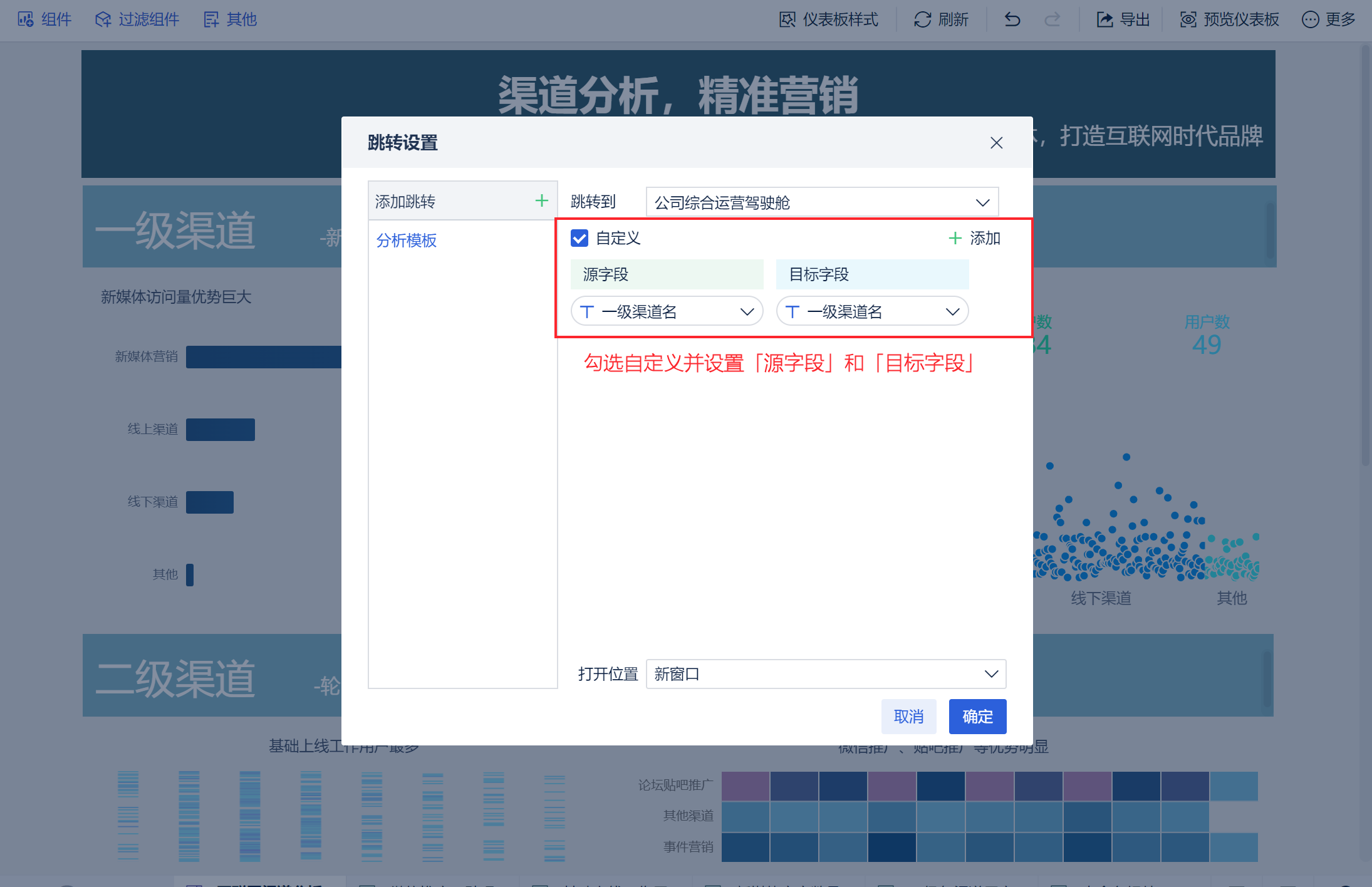
2.4.1 Эффекты просмотра
Щелкните по баннеру "New Media Marketing" и выберите Jump to Analytics Template во всплывающем окне. Страница переходит к "Кокпиту интегрированного управления операциями компании" и отфильтровывает данные первичного канала "Маркетинг новых медиа", как показано на рисунке ниже:
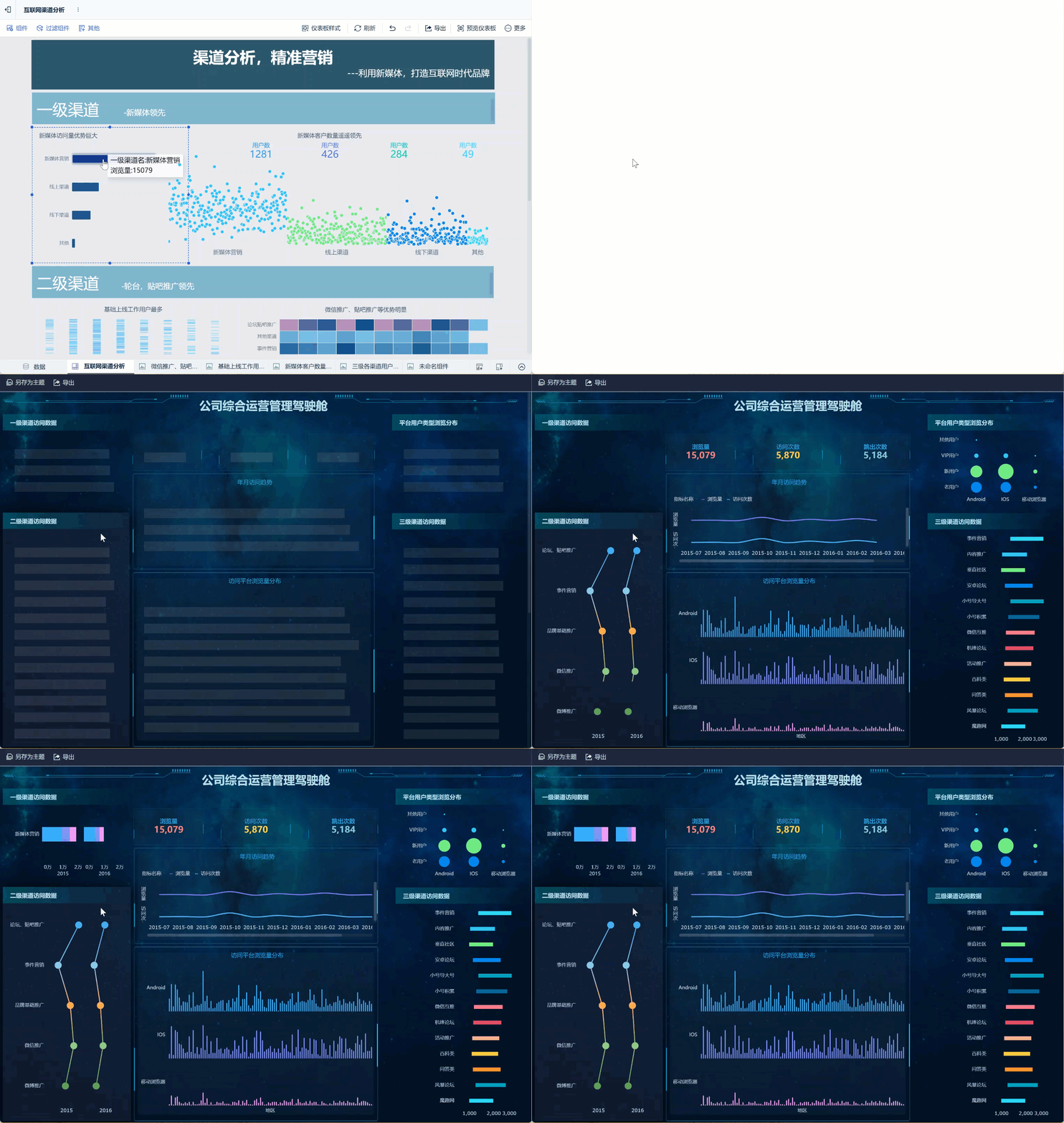
3. условия
3.1 Анализ наследования прав доступа при переходе по шаблону
(1) Если пользователь прошел аутентификацию шаблона для просмотра "исходного шаблона", но не имеет разрешения на просмотр данных "целевого шаблона" после перехода, то пользователь может просматривать "целевой шаблон" только в течение короткого периода времени, и не может просматривать шаблон после периода таймаута.
(2) Если у пользователя есть разрешение на просмотр "исходного шаблона" через разрешение, назначенное администратором или переданное другими, но нет разрешения на просмотр данных "целевого шаблона", при нажатии на прыжок будет показано, что у "целевого шаблона" нет разрешения на просмотр.
Примечание: Тайм-аут входа в систему можно настроить в разделе System Management > Управление системой > Вход в систему > Настройки тайм-аута входа в систему.
3.2 Взаимосвязь передачи целевого и исходного полей
Когда компонент переходит к шаблону анализа, установите "Передать значение для перехода к цели". Если поле передаваемого значения является полем времени, убедитесь, что часы, минуты и секунды в датах исходного и целевого полей совпадают. То есть, если 2019-09-12 12:15:30 и 2019-09-12 00:00:00 отличаются, значения не могут быть переданы автоматически.