Оформление
Создание компонентов формы
1. Обзор
После загрузки и обработки данных пользователю необходимо визуализировать таблицу данных и создать тематическую приборную панель. Существуют различные типы компонентов таблиц и диаграмм, размещаемых в приборной панели. Как же создать компонент таблицы?
FineBI предоставляет пользователям три типа таблиц: подробные, сгруппированные и перекрестные.
Сегодня мы рассмотрим создание компонента формы с таблицей группировки в основе.
Сначала скачайте и загрузите в FineBI пример данных:Tabular_Chart_Office_Supplies_Sales_Data.xlsx

2. Изготовление таблиц
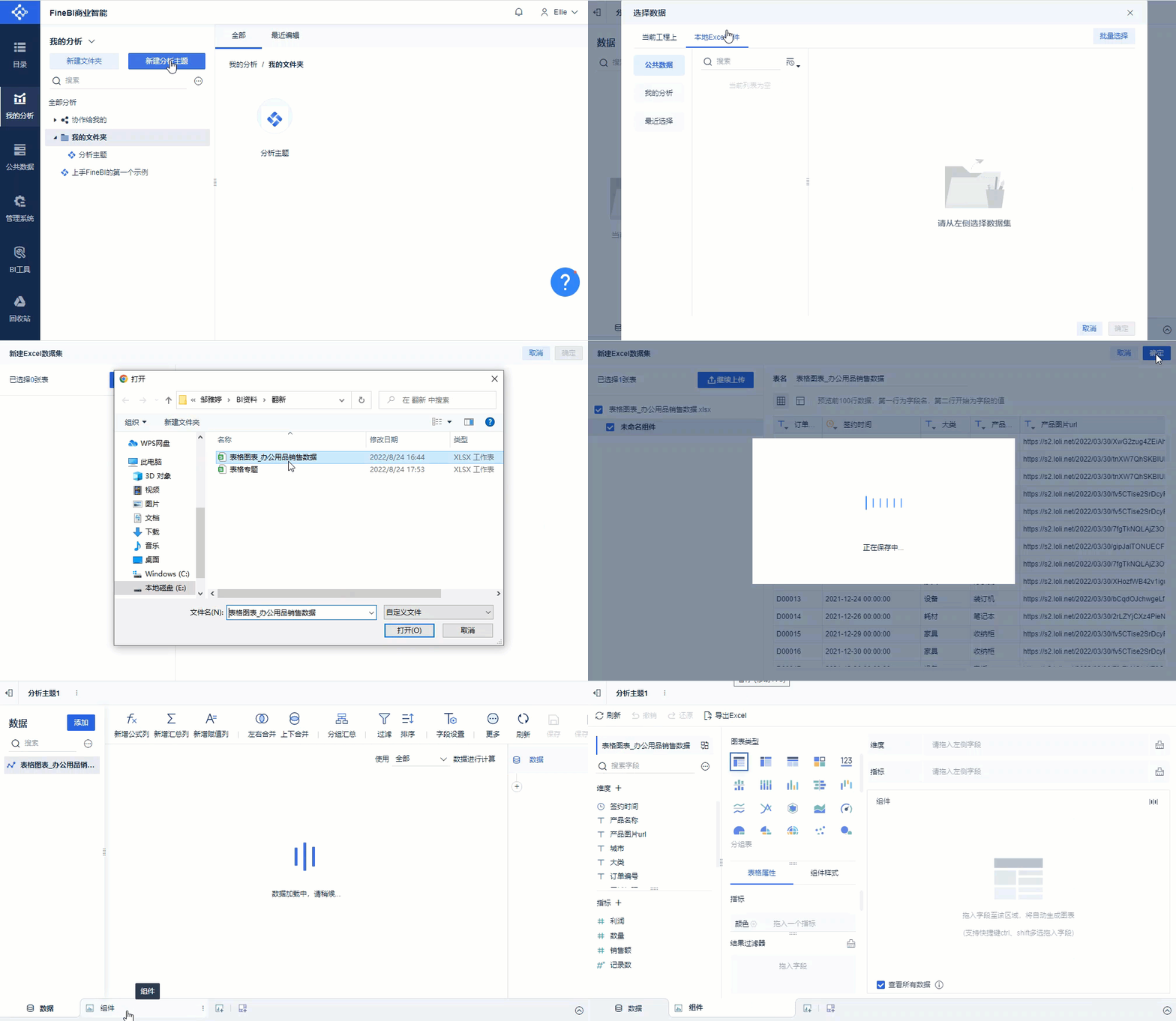
Сначала нажмите "My Analysis>Новая тема аналитики", затем нажмите "Локальный файл Excel>Загрузить данные", выберите загруженные данные образца во всплывающем окне, а затем нажмите "ОК" в правом верхнем углу после загрузки, чтобы успешно загрузить данные и создать тему аналитики. Затем нажмите "Компонент" в левом нижнем углу, чтобы войти в интерфейс редактирования компонента для создания компонента. Как показано на рисунке ниже:
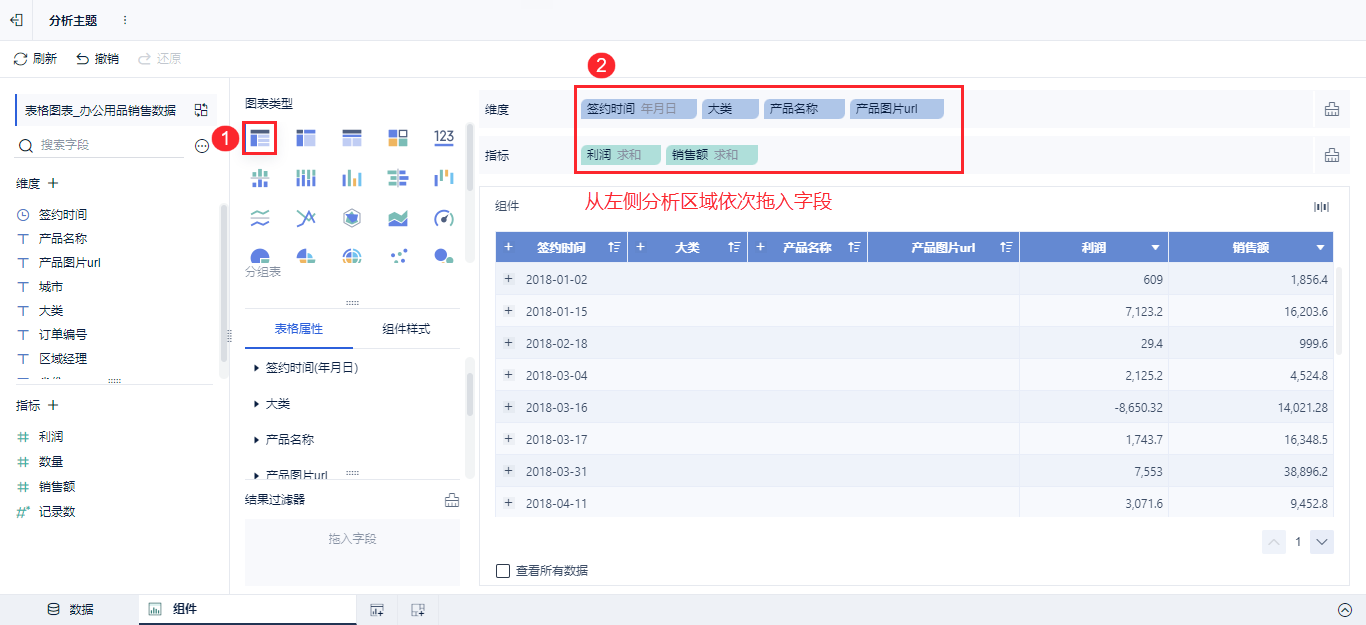
Выбрав тип диаграммы "Сгруппированная таблица", перетащите поля из списка слева в область анализа по порядку. Как показано на следующем рисунке:
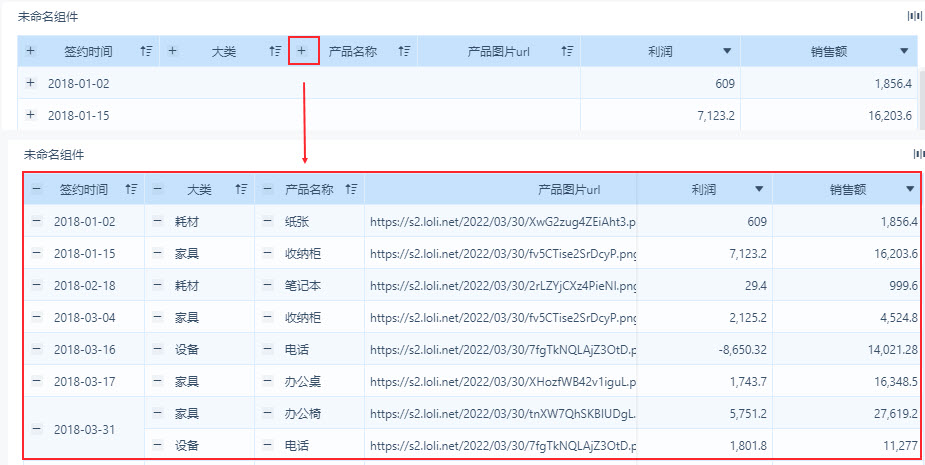
Таким образом, создается таблица группировки. Пользователи могут нажать "+", чтобы раскрыть содержимое полей. Как показано на рисунке ниже:
3. обработка и анализ данных
3.1 Добавление вычисляемых полей
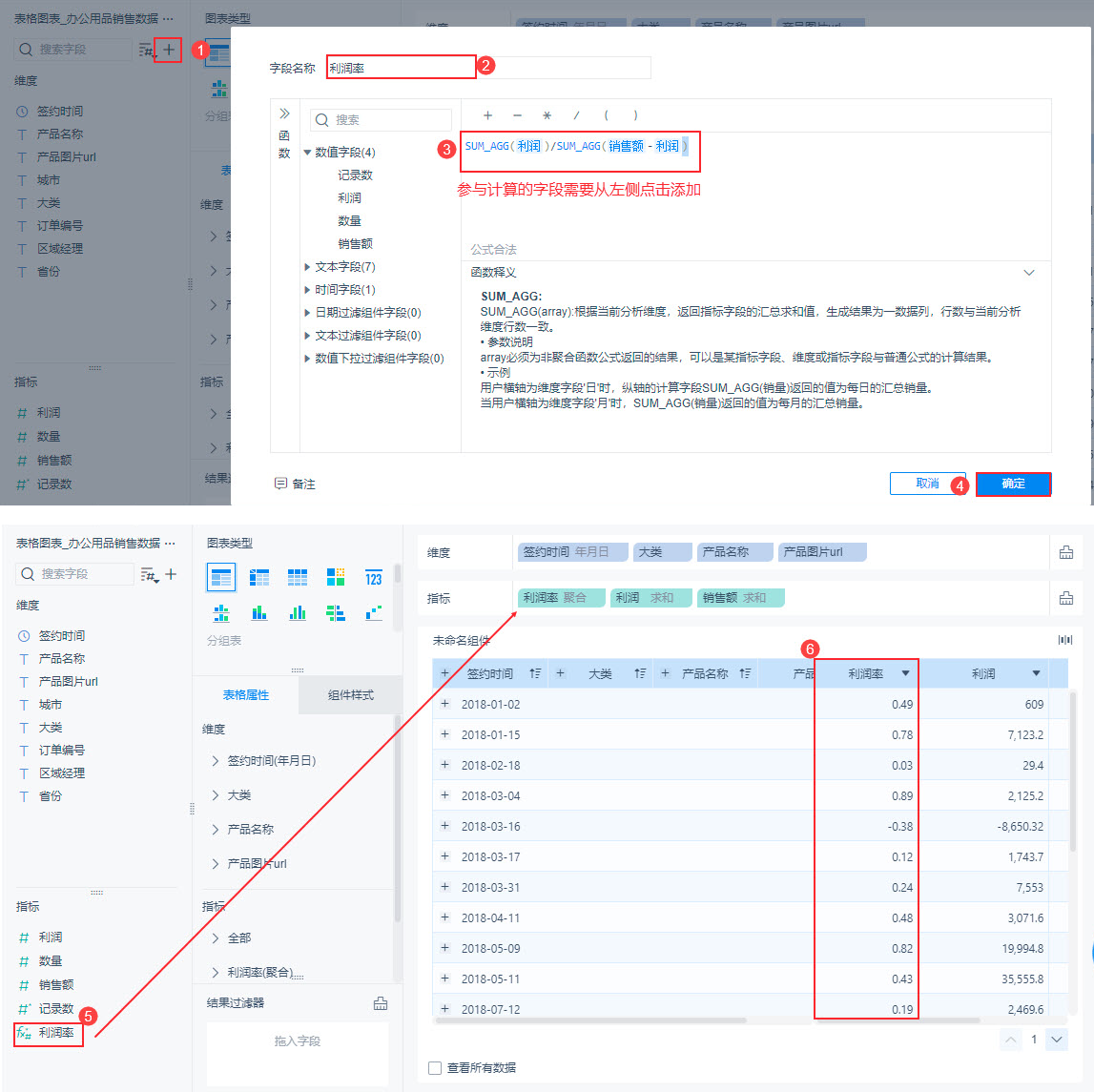
Рассчитайте маржу прибыли по продукту. Формула маржи прибыли: Маржа прибыли = Прибыль / Себестоимость = Прибыль / (Продажи - Прибыль). Поскольку FineBI необходимо получить маржу прибыли, которая может динамически изменяться в зависимости от различных измерений, при выполнении умножения и деления необходимо сначала использовать функцию: SUM_AGG для поля.
Поэтому в области, которую необходимо проанализировать, нажмите на "+", чтобы добавить вычисляемое поле "Прибыльность". После этого перетащите поле в таблицу. Как показано на рисунке ниже:
Дополнительные сведения см. в разделе:Добавление вычисляемых полей
3.2 Настройка группировки данных
FineBI поддерживает группировку размеров таблицы.
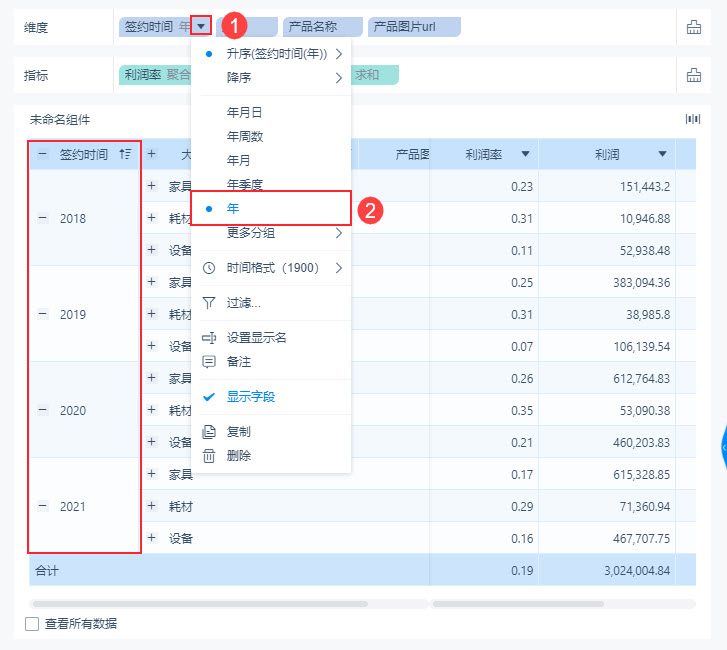
Мы видим, что все данные сгруппированы по году, месяцу и дню "даты подписания". Если вы хотите просмотреть данные только по каждому году, то можно задать группировку по годам. Вы можете настроить группировку по дате.
Метод: Опустите поле "Дата подписания" в области анализа и выберите "Год". Как показано на рисунке ниже:
Дополнительные сведения см. в разделе:Настройка группировки и форматирования дат
3.3 Настройка метода агрегирования
FineBI поддерживает настройку метода подведения итогов для различных измерений группировочной таблицы, по умолчанию это сумма, но также поддерживаются среднее значение, максимальное значение и так далее.
Например, чтобы найти среднее значение прибыли за год. Шаги: 1) Нажмите "Прибыль" в столбце "Показатель" и потяните вниз "Копировать"; 2) Выберите скопированное поле и потяните вниз "Сводка>Среднее"; 3) Выберите скопированное поле и потяните вниз "Установить отображаемое имя" для среднего значения прибыли. Как показано на рисунке ниже:
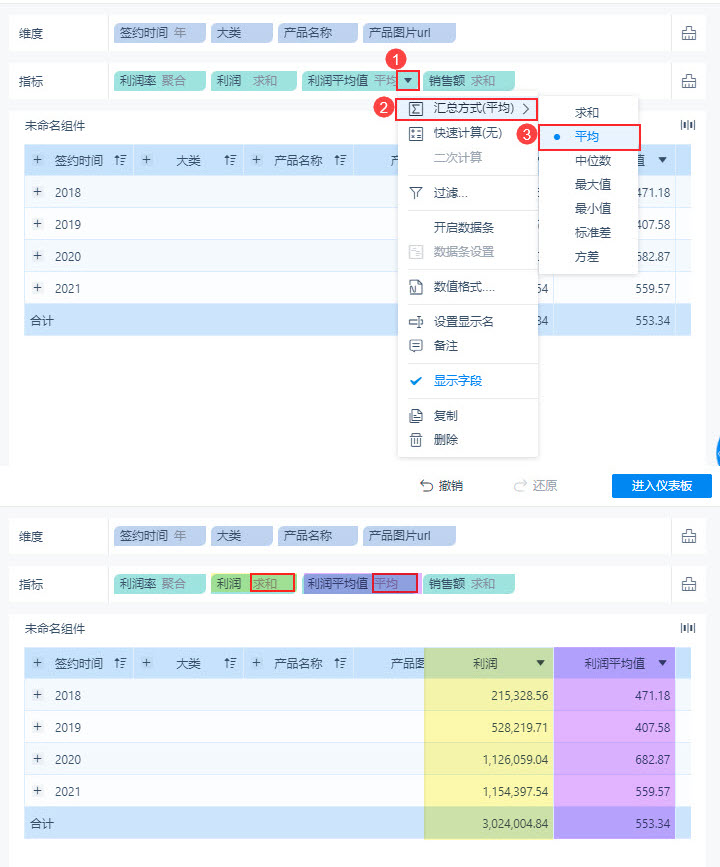
Мы видим, каковы суммарные и средние показатели прибыли за разные годы.
Дополнительную информацию см. в разделе:Как сводятся таблицы
3.4 Быстрые расчеты
FineBI также предоставляет функцию расчета одним щелчком мыши, чтобы быстро найти одинаковое кольцо, процент, рейтинг и т.д..
Например, чтобы найти темп роста прибыли за год. Шаги: 1) Опустите и скопируйте поле "Прибыль"; 2) Опустите скопированное поле и выберите "Быстрый расчет > YoY/Chain > Chain Growth Rate"; 3) Опустите скопированное поле и "Установите отображаемое имя" на Profit - Chain Growth Rate. Как показано на рисунке ниже:
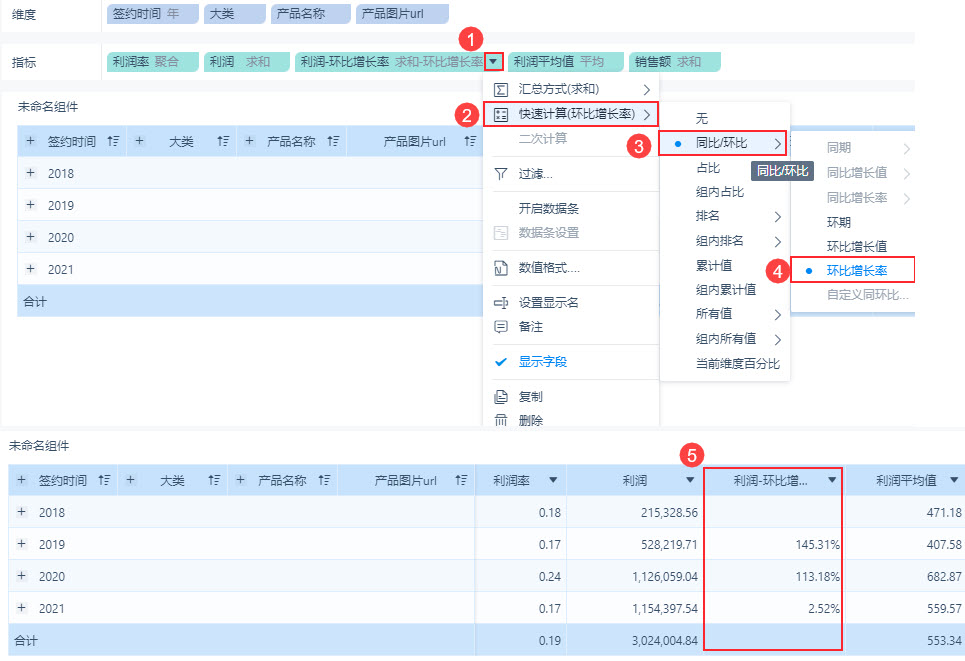
Мы быстро получаем представление о цепном темпе роста общей прибыли за каждый год.
Дополнительную информацию см. в разделе:Обзор быстрых расчетов
3.5 Сортировка таблиц
FineBI также поддерживает сортировку данных.
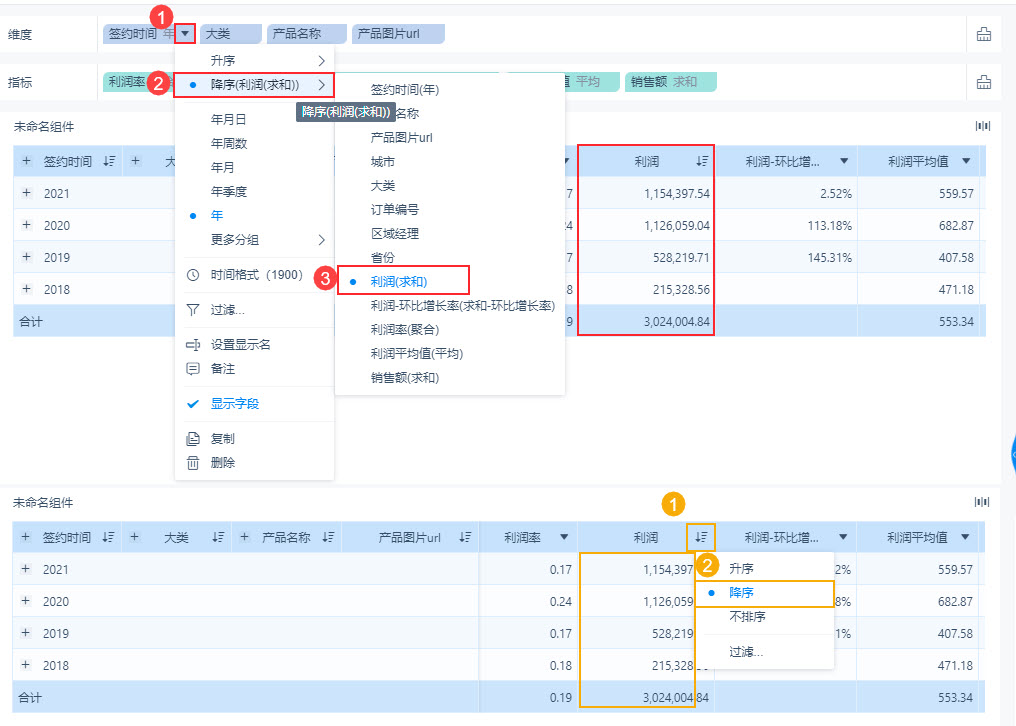
Если мы хотим, чтобы в таблице можно было отобразить ситуацию с данными за разные годы в зависимости от размера прибыли.
Есть два способа добиться этого: 1) мы можем установить порядок убывания прибыли, опустив вниз "Дату подписания"; 2) или установить "Порядок убывания" непосредственно в заголовке таблицы "Прибыль". Как показано на рисунке ниже:
Дополнительную информацию см. в разделе:Обзор сортировки
3.6 Фильтрация данных
FineBI поддерживает фильтрацию данных представления.
Например, показывать данные только за 2020 и 2021 годы. Просто выберите выпадающий список "Время подписания", чтобы добавить критерии фильтрации. Как показано на рисунке ниже:
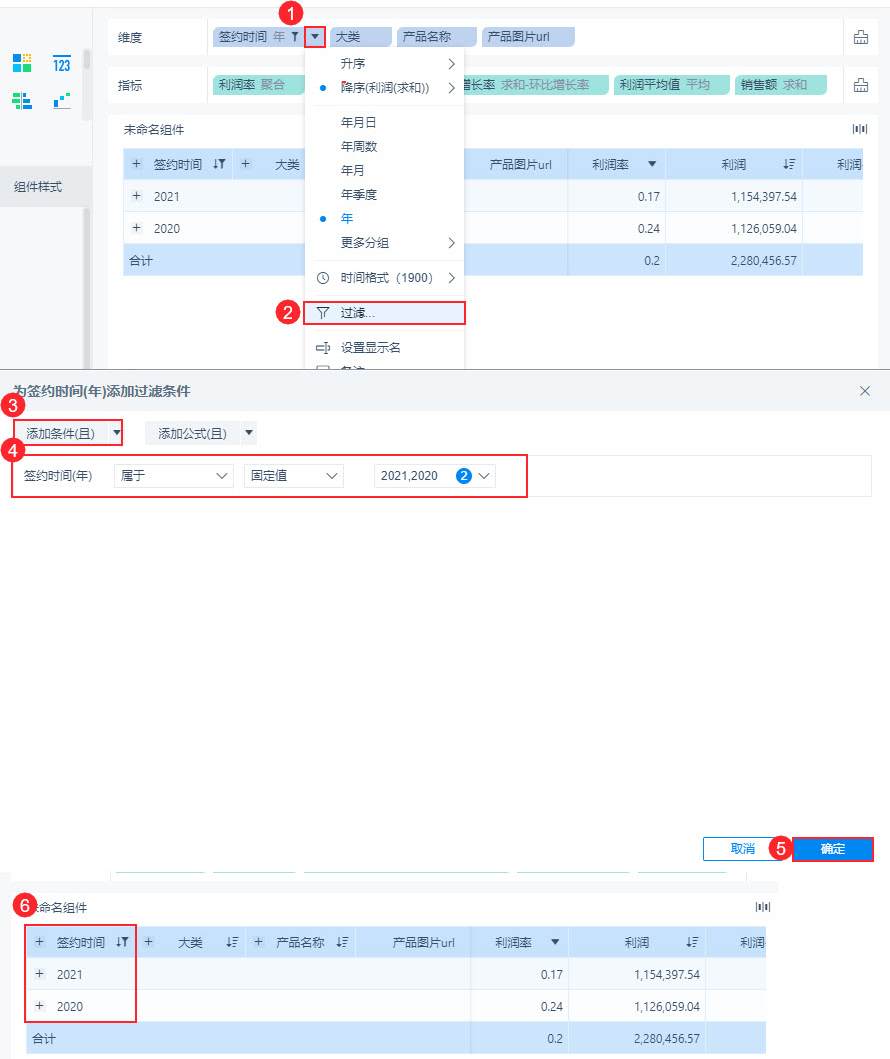
Дополнительные сведения см. в разделе:Введение в фильтрацию приборной панели
3.7 Вставка изображений
FineBI также поддерживает размещение информации о картинках в формах.
Например, если для каждого товара в таблице данных есть URL-адрес изображения товара, вы можете опустить "URL-адрес изображения товара" и установить его в качестве изображения.
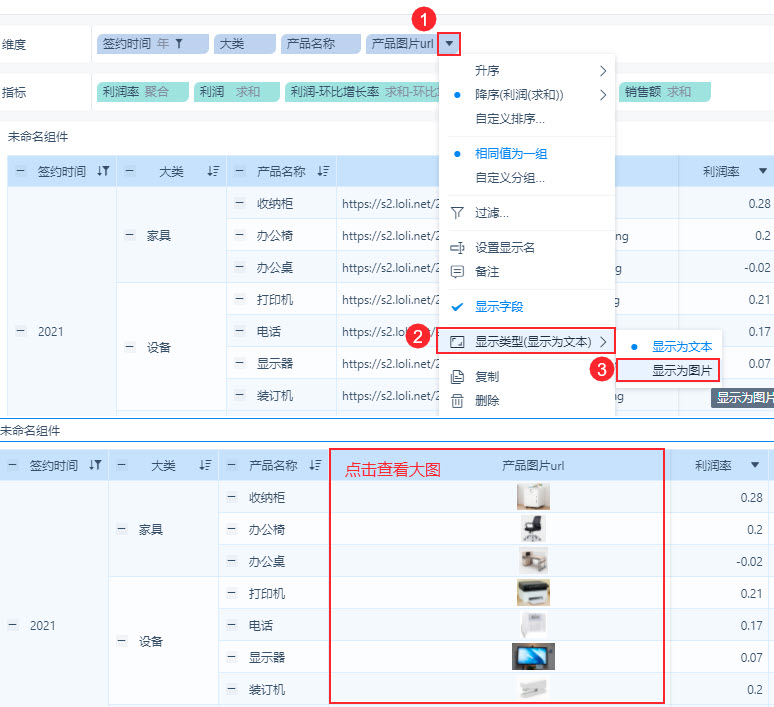
Дополнительные сведения см. в разделе:Настройка отображения форм в виде изображений
4. маркировка данных
FineBI поддерживает пометку данных, удовлетворяющих этим условиям.
Например, отметьте данные с самыми высокими продажами.
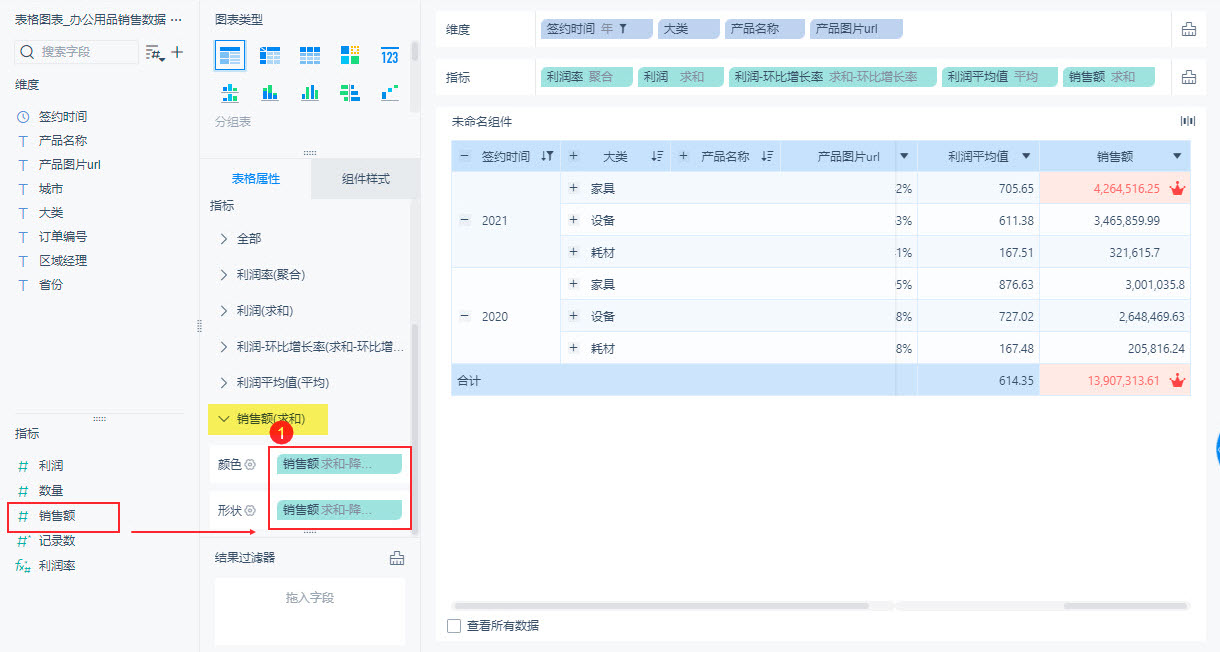
1) Сначала в Свойствах таблицы найдите Продажи. Разверните ее, перетащите "Продажи" в Цвет, Форму и быстро рассчитайте убывающий рейтинг продаж.
2) В это время нажмите "Настройки", чтобы "добавить условия" для цвета и формы поля индикатора. Установите шрифт, цвет и форму фона индикатора, если рейтинг продаж <2. Эффект показан ниже:
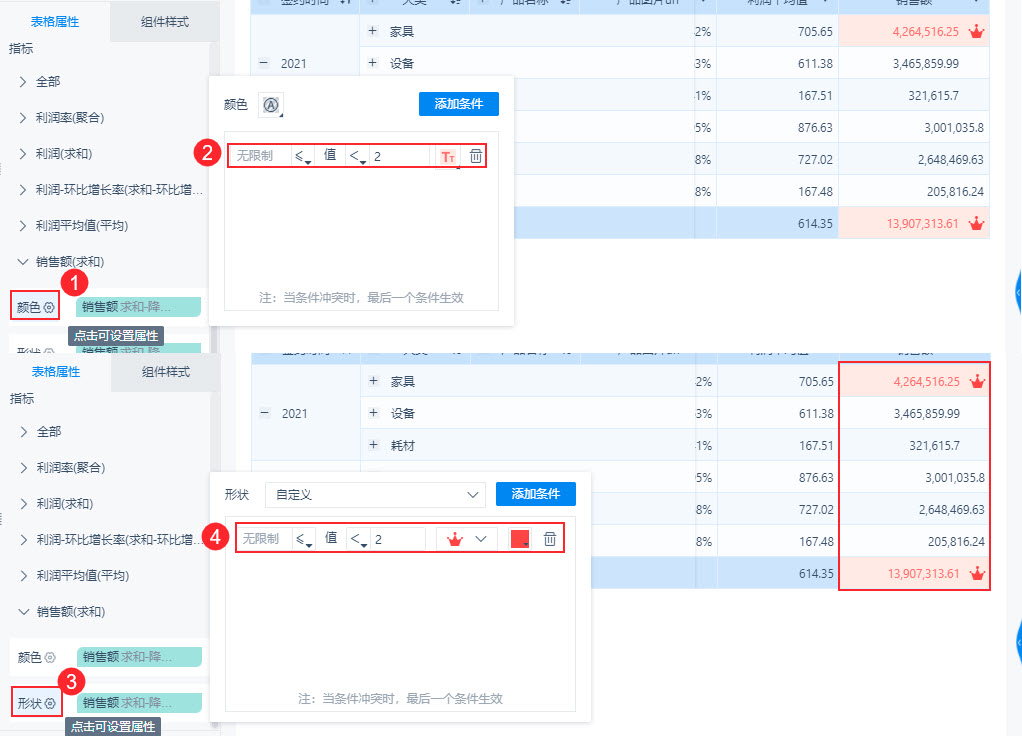
В строках таблицы отмечен показатель с наибольшим объемом продаж.
Дополнительные сведения см. в разделе:Свойства формы
5. Благоустройство стола
5.1 Расширение данных
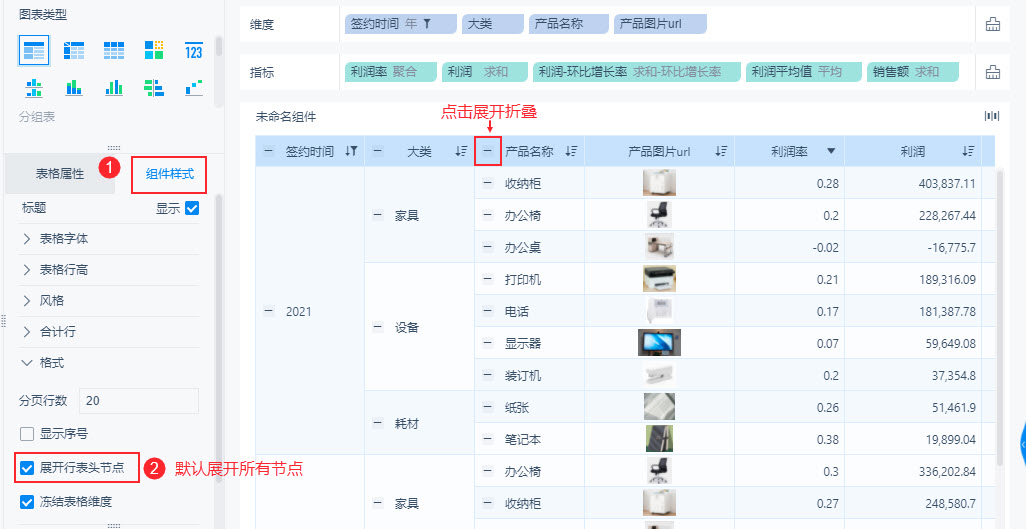
Сгруппированная таблица автоматически сворачивает данные, чтобы показать часть данных. Это можно сделать в разделе Стиль компонента, Формат > Развернуть узел заголовка таблицы строк. Или щелкните содержимое таблицы, чтобы развернуть свернутые данные. Как показано на следующем рисунке:
Дополнительные сведения см. в разделе:Обзор стилей компонентов формы
5.2 Настройка числовых форматов
Большие значения затрудняют четкое отображение данных. Вы можете опустить поле вниз. Установите формат значения. Измените числовые единицы, количество знаков после запятой. Как показано на рисунке ниже:
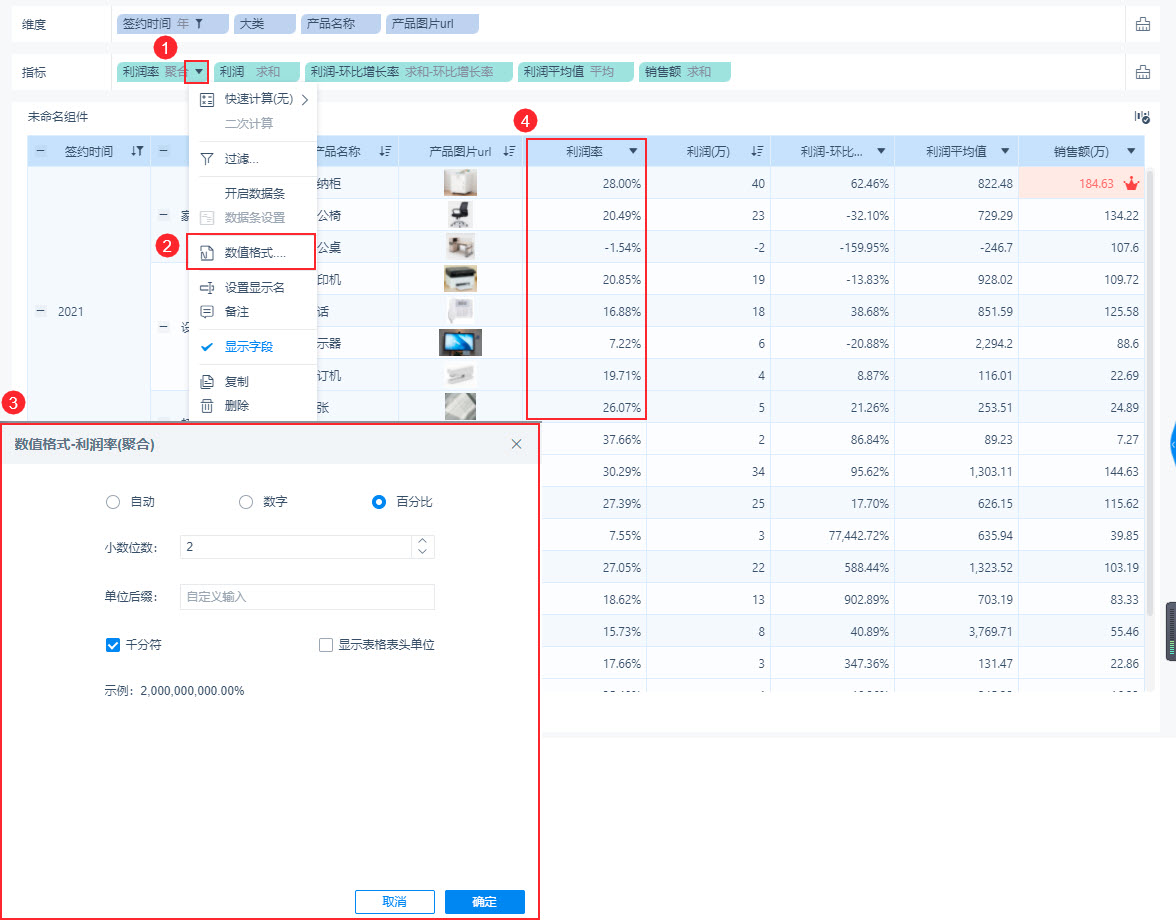
Вы можете отображать маржу прибыли в процентах и для продаж в десятках тысяч.
Дополнительную информацию см. в разделе:Формат значений таблицы
5.3 Настройка панели данных
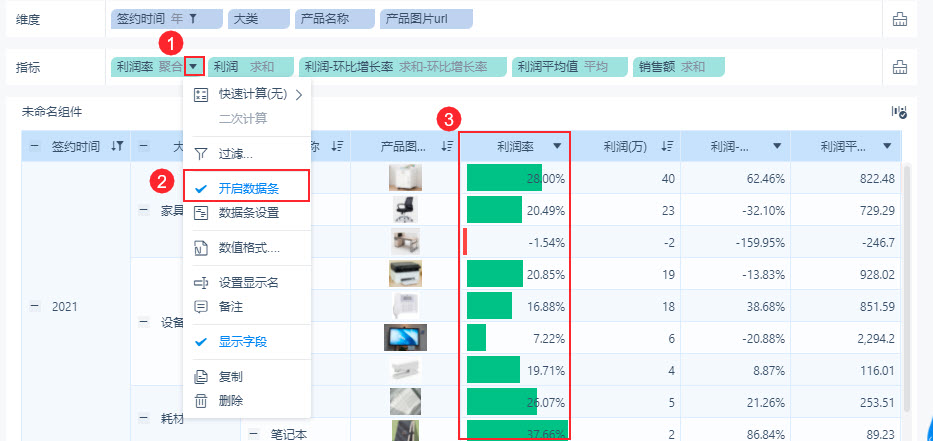
Для данных вы можете сделать размер "Маржи прибыли" более наглядным, включив "Включить панель данных". Как показано на рисунке ниже:
Дополнительные сведения см. в разделе:Обзор стилей компонентов формы
5.4 Установка ширины столбцов таблицы
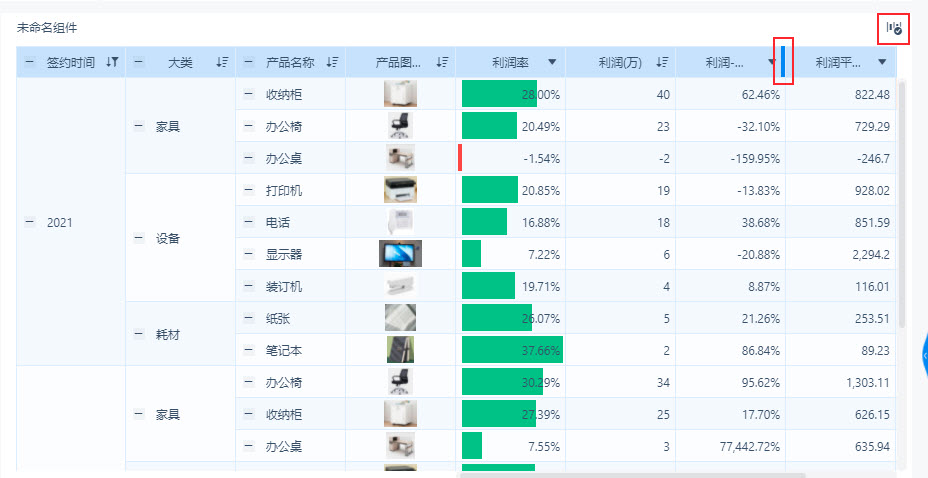
Ширину столбцов таблицы можно изменить, щелкнув по заголовку таблицы. Если вы хотите, чтобы ширина столбцов была разделена поровну, нажмите кнопку в правом верхнем углу. Это показано на рисунке ниже:
5.5 Настройка итоговой строки
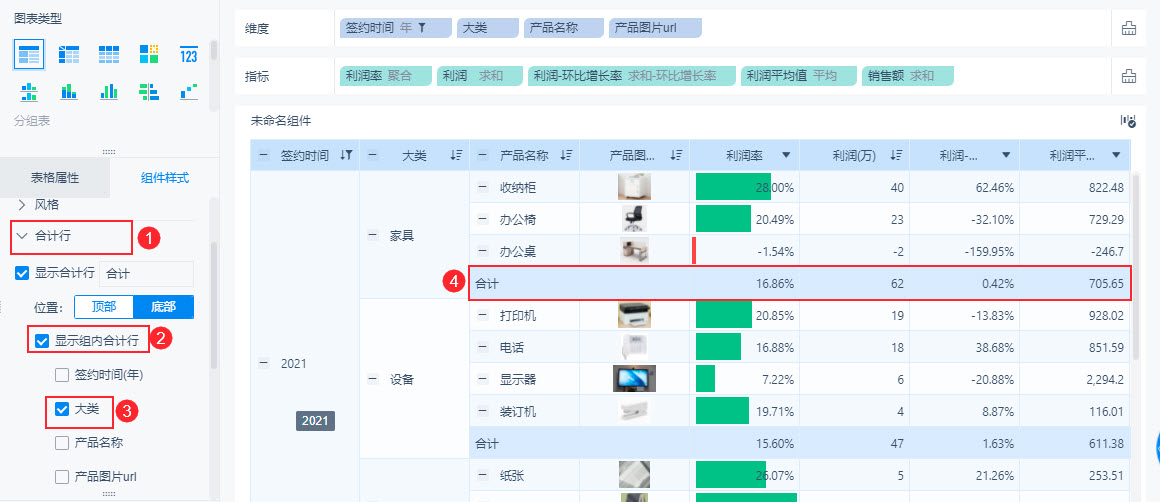
Сгруппированные таблицы также поддерживают суммирование по заданным размерам.
Например, вы хотите получить общую стоимость каждого товара большой категории. В разделе "Стиль компонента>Строка итогов>Показать групповую строку итогов>Большая категория". Как показано на следующем рисунке:
Дополнительную информацию см. в разделе:Обзор стилей компонентов формы
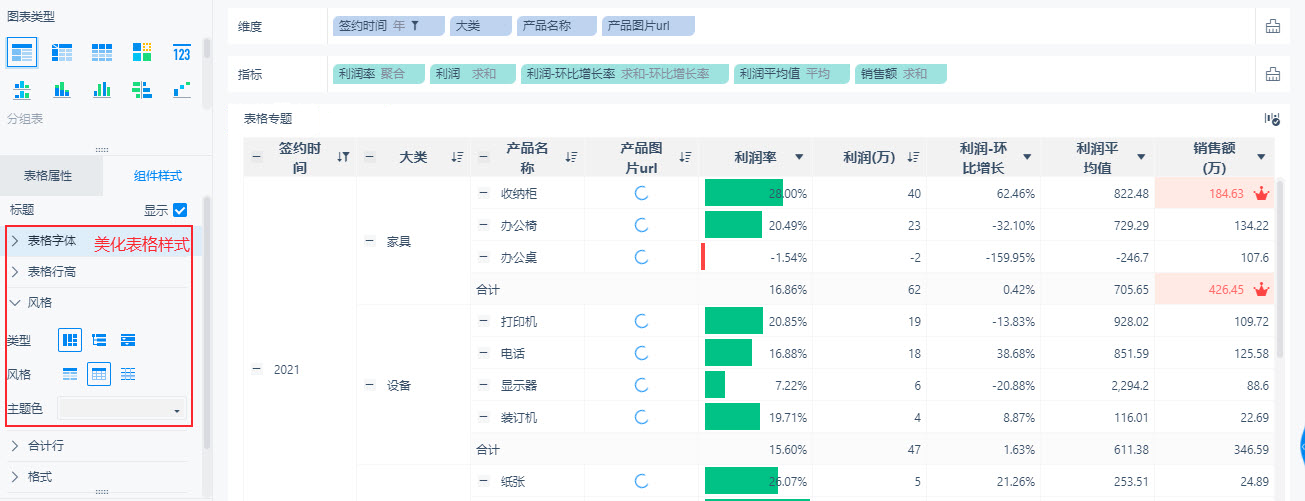
5.6 Украшение стола
Вы также можете настроить стиль формы, шрифты и т. д. в разделе "Стили компонентов". После некоторого оформления таблица выглядит так, как показано ниже:
Дополнительную информацию см. в разделе:Обзор стилей компонентов формы
6. экспорт таблиц
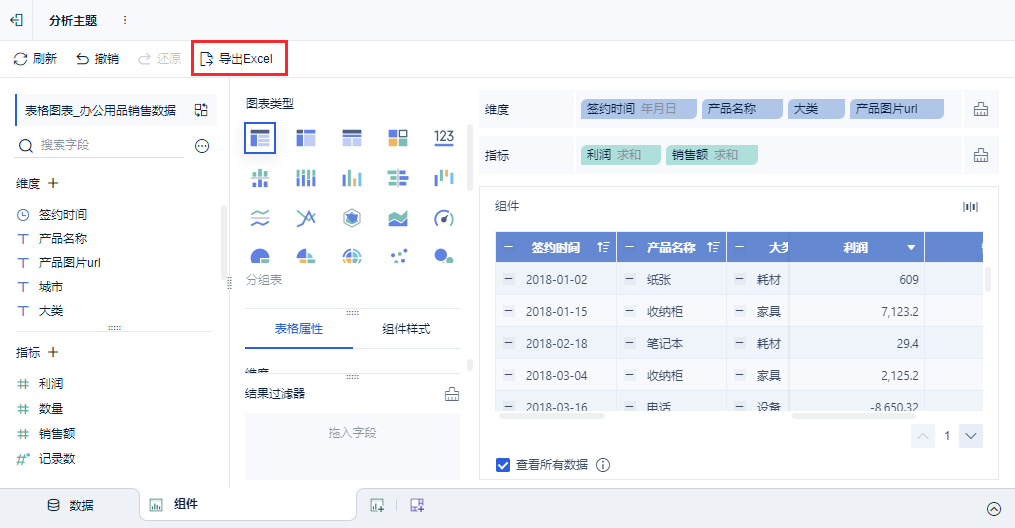
На странице "Компоненты" нажмите кнопку "Экспорт в Excel", чтобы экспортировать проанализированные компоненты формы в Excel. Как показано на рисунке ниже:
Если вы хотите повторно использовать данные, проанализированные в FineBI, в Excel. Рекомендуется добавить поля в подробную таблицу и экспортировать их.
Дополнительные сведения см. в разделе: Экспорт компонентов в Excel